Как очистить куки на Mac от Safari Chrome Firefox
Когда вы используете Mac для работы в Интернете, веб-сайты часто хранят файлы cookie и другие данные на вашем Mac. Данные могут содержать ваше имя, адрес электронной почты, предпочтения и т. Д. С помощью этих данных веб-сайты будут идентифицировать вас при вашем возвращении, чтобы сайт мог предоставлять вам услуги и показывать информацию, которая может вас заинтересовать. По умолчанию Ваш браузер, Safari, Chrome или Firefox сохранят эти файлы cookie для вас. Поэтому, чтобы избежать потери данных и защитить вашу конфиденциальность, вы можете задаться вопросом о способах удаления поисковых файлов cookie на Mac. В этом посте мы покажем вам как очистить куки на Mac от Safari, Chrome и Firefox.

Очистить печенье на Mac
- Часть 1. Как очистить куки на Mac от Safari
- Часть 2. Как удалить куки на Mac Chrome
- Часть 3. Как удалить куки на Mac Firefox
- Часть 4. Как очистить все куки одновременно с помощью Mac cleaner
Часть 1. Как очистить куки на Mac от Safari
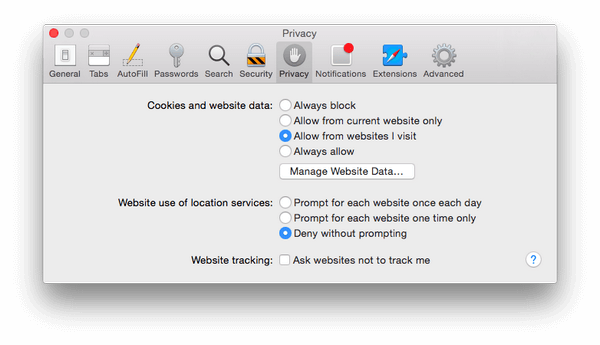
Шаг 1 Перейдите в Safari на вашем Mac, нажмите «Настройки»> «Конфиденциальность»> «Управление данными сайта…».
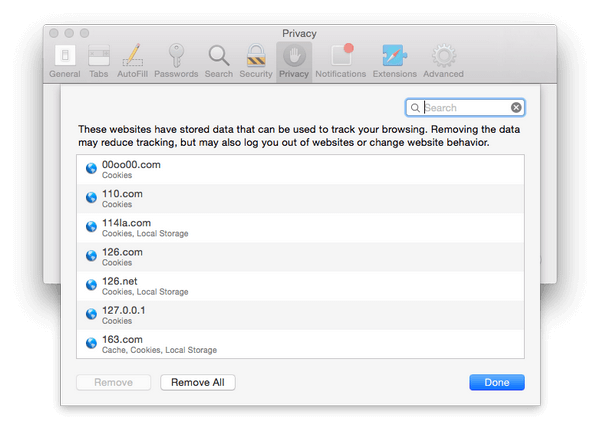
Шаг 2 Во всплывающем окне вы можете увидеть все куки с разных сайтов. Вы можете нажать «Удалить все» или очистить все куки. Или выберите один или несколько, чтобы удалить некоторые файлы cookie из Safari на Mac.
Часть 2. Как очистить куки на Mac от Chrome
Если вы используете Chrome для получения доступа к веб-сайту, вам необходимо выполнить следующие шаги, чтобы удалить файлы cookie в Chrome.
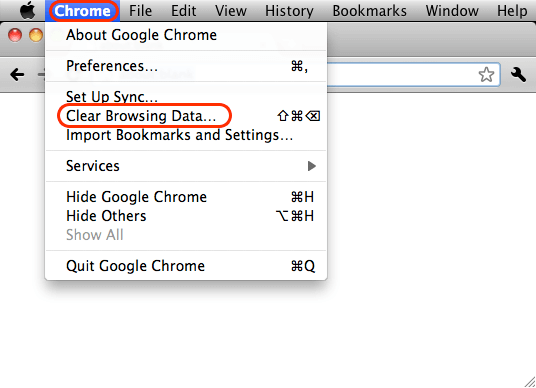
Шаг 1 Нажмите «Chrome»> «Очистить данные просмотра . ».
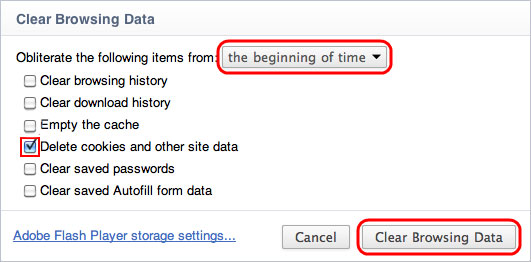
Шаг 2 Выберите начало времени в раскрывающемся списке и установите флажок «Удалить файлы cookie и данные других сайтов»> нажмите «Очистить кнопку просмотра данных», чтобы удалить файлы cookie и данные сайта из Chrome на Mac.
Часть 3. Как очистить куки на Mac от Firefox
Как и Chrome и Safari, если вы используете Firefox, здесь вы можете очистить куки в Firefox в два шага на Mac.
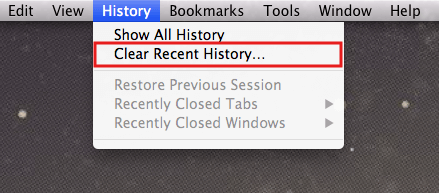
Шаг 1 Запустите Firefox, в строке меню нажмите «История»> «Очистить недавнюю историю…».
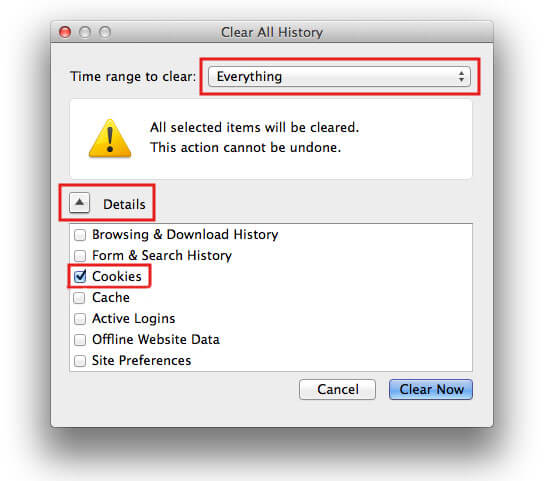
Шаг 2 В появившемся всплывающем окне выберите «Все» из выпадающего меню «Диапазон времени». Нажмите «Подробности»> Отметьте «Куки»> «Очистить сейчас», чтобы удалить куки из Firefox на Mac.
Часть 4. Как очистить все куки на Mac
Так долго, чтобы очистить куки от Safari, Chrome или Firefox по очереди, верно? На самом деле, вы можете принять один ПО для очистки Mac быстро очистить куки на Mac в один клик. В Google существуют различные приложения для очистки, которые помогут вам очистить куки прямо на вашем Mac. И здесь мы покажем вам Mac Cleaner и Ccleaner.
Как очистить куки на Mac с Mac Cleaner
Mac Cleaner может легко удалить любые файлы cookie из Safari, Chrome или Firefox на Mac и без проблем очистить ненужные / большие / ненужные / старые файлы.
• Поиск и удаление файлов cookie из Safari, Google Chrome, Firefox и т. Д.
• Удалите другие ненужные файлы, ненужные файлы, большие или старые файлы.
• Отслеживайте производительность Mac, такую как использование диска, состояние батареи, использование памяти и использование процессора.
• Поддержка iMac, iMac Pro, MacBook, MacBook Air, MacBook Pro.
• Применить к Mac OS X 10.10 или более поздней версии (включая macOS High Sierra).
Шаг 1 Запустите Mac Cleaner на вашем Mac
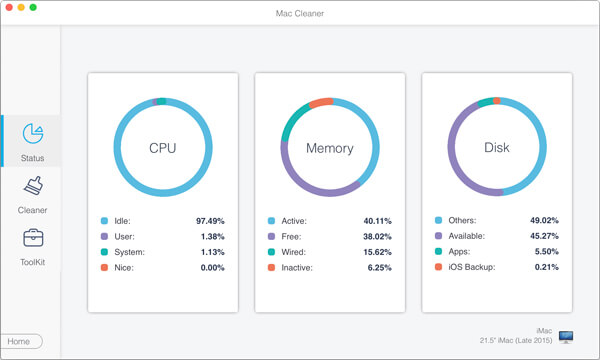
Загрузите Mac Cleaner и запустите программу на вашем Mac. И вы можете увидеть обзор использования isk, состояния батареи, использования памяти и использования процессора в интерфейсе.
Шаг 2 Сканирование нежелательных файлов
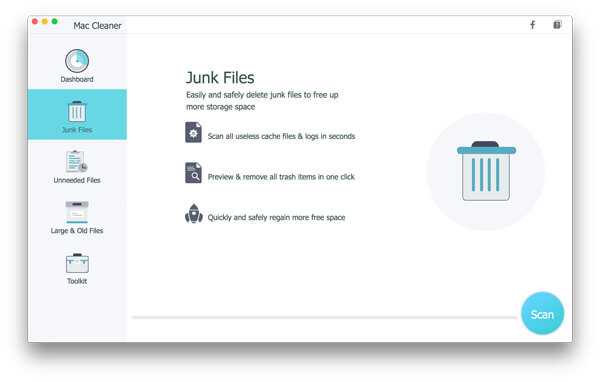
Выберите Файлы нежелательной почты из левых модулей. Файлы cookie для просмотра включены здесь. Нажмите на Сканировать кнопка. Вы не будете ждать слишком долго.
Шаг 3 Нажмите кнопку Обзор
После процесса сканирования вы можете нажать Обзор кнопка для доступа к результатам сканирования. Или вы можете нажать «Пересканировать» для повторного сканирования компьютера Mac.
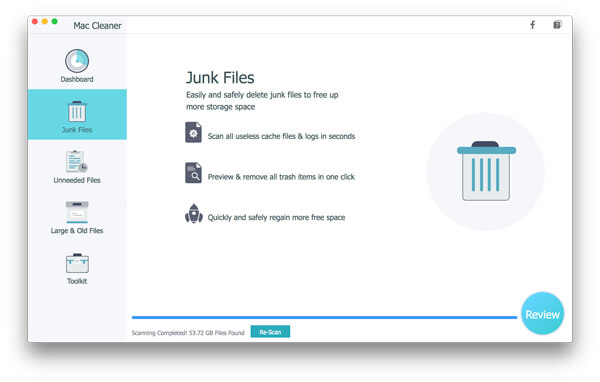
Шаг 4 Просмотрите и выберите элементы
Выберите, чтобы удалить куки одного конкретного браузера или целых браузеров. Вы можете использовать функцию поиска, чтобы быстро найти один браузер. Например, введите «firefox» в пустое поле поиска, и интерфейс покажет вам всю информацию, связанную с Firefox, включая историю и кэш Firefox. щелчок Чистка кнопку.
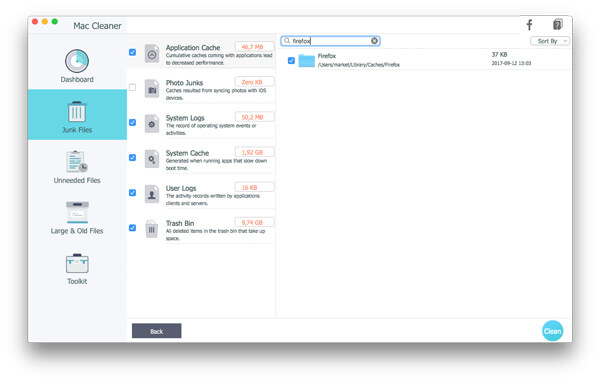
Шаг 5 Печенье очищено на Mac
Быстро, вы очистите куки на вашем Mac с Mac Cleaner. Для очистки ненужных файлов или больших / старых файлов выполняются те же действия. Если у вас есть необходимость, попробуйте использовать их для освети свой Mac загрузить.
Как очистить куки на Mac с помощью Ccleaner
Шаг 1 Скачать, установить и запустить CCleaner на вашем Mac.
Шаг 2 После запуска Ccleaner найдите вкладку «Mac OS X»> «Safari»> «Cookies» и отметьте ее. Затем перейдите на вкладку «Приложения», найдите «Firefox»> «Интернет-кэш». Если вы установили Chrome на свой компьютер, вы также увидите опции «Chrome». Выберите «Интернет-кэш»> «Очистить», чтобы удалить файлы cookie из Chrome, Safari и Firefox одновременно.
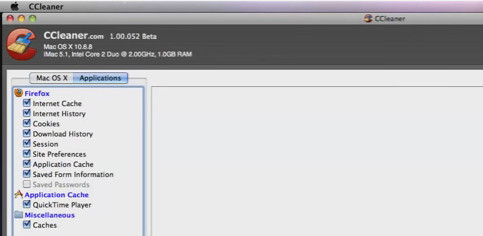
Таким образом, вам будет проще, чем удалять файлы cookie из одного браузера в другой. Но вы можете почувствовать, что Mac Cleaner намного лучше для очистки Mac.
Как лучше всего из приведенного выше описания помочь вам очистить файлы cookie поиска на Mac? Если у вас есть другая хорошая идея удалить куки на Mac, пожалуйста, сообщите нам.
13 июня 2018 г. 11:05 / Обновлено Луиза Уайт в Очистить Mac
Более Чтение

Оставьте свой комментарий и присоединяйтесь к нашему обсуждению
Главная Очистить Mac Очистить печенье на Mac

Авторские права © 2024 Aiseesoft Studio. Все права защищены.
Как очистить кэш на Mac (MacBook / iMac / Mac Pro / mini)
Наряду с ежедневным использованием Mac, различные фоны будут накапливаться в фоновом режиме. Кэш-память используется для того, чтобы не создавать заново или повторно загружать некоторую информацию для работы системы и приложений. Это может принести вам лучший пользовательский опыт, особенно когда вы просматриваете Safari и Chrome.
Однако со временем кеши становятся все больше и больше и начнут замедлять работу вашего Mac, а не заставлять его работать быстрее. Вам необходимо периодически очищать кеш на Mac.
Здесь возникает вопрос, как очистить кеш на Mac? Как удалить кэш Safari и Chrome на Mac? В этом посте мы покажем вам 3 способа очистки файлов кэша браузера на Mac. Если вы не знаете, как это сделать, вы можете продолжить чтение, чтобы найти эффективные методы.
Как очистить кэш на Mac
- Способ 1: ярлык для автоматической очистки кэша на Mac
- Способ 2: Как очистить кэшированный на Mac вручную
- Способ 3: Как удалить кэш в Safari / Chrome / Firefox
Способ 1: ярлык для автоматической очистки кэша на Mac
Mac Cleaner это бесплатный и профессиональный инструмент управления данными Mac, который поможет вам быстро и безопасно удалить ненужные данные и историю кэша. Это также может помочь вам удалить ненужные файлы и большие и старые файлы.
Шаг 1 Загрузите и установите Mac Cleaner на свой Mac и запустите его. На главном интерфейсе вы можете проверить состояние системы вашего Mac.
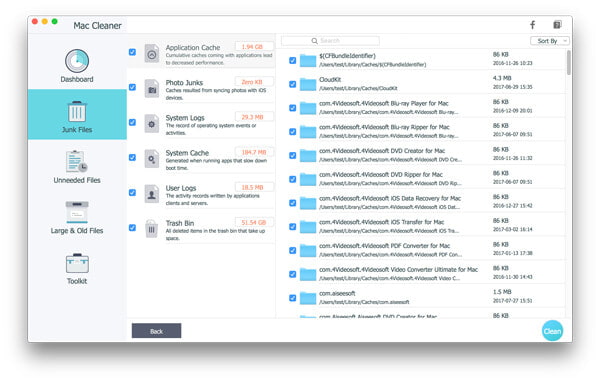
Шаг 2 Нажмите «Нежелательные файлы» на левой боковой панели и нажмите «Сканировать», чтобы Mac Cleaner сканировал все ненужные файлы кеша и журналы за считанные секунды.
Шаг 3 Предварительно просмотрите нежелательные файлы, такие как кэш приложений, фотоотчеты, системные журналы, системный кеш и т. Д. И связанные с ними подробные файлы нежелательной почты после сканирования. Выберите все или некоторые элементы, которые вы хотите очистить. Затем нажмите кнопку «Очистить», и все кэшированные данные, история и файлы cookie на вашем Mac были очищены за считанные секунды.

Способ 2. Как очистить кеш на Mac вручную
Если вы хотите очистить кэш пользователей и системный кэш на Mac, вы можете воспользоваться следующим руководством.
Шаг 1 Откройте приложение «Finder» на Mac и выберите «Перейти к папке» в меню «Перейти».
Шаг 2 Введите «/ Library / Caches» и нажмите «Enter», чтобы перейти к этой папке.
Шаг 3 Введите каждую из папок и очистите файлы кэша.
Шаг 4 Введите «~ / Library / Caches» и нажмите «Enter», чтобы очистить кэш на Mac.
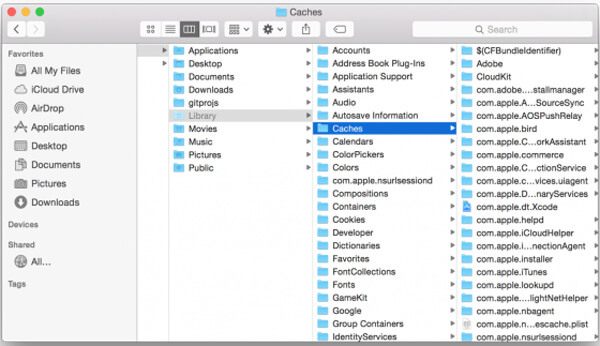
После этого вам нужно перейти в «Корзина» и очистить папку. Для этого вы можете щелкнуть по значку «Корзина» и выбрать «Очистить корзину». Тогда файлы кеша на Mac будут удалены. Конечно, вы не можете очистить большинство папок в кэш-памяти с помощью этого метода, и вы не представляете, сколько места они занимают, и можно ли удалить эти файлы без сбоя или зависания приложения или системы.
В такой ситуации удаленный кеш попадет в корзину и может быть восстановлен с помощью некоторых восстановление данных программное обеспечение, Поэтому мы рекомендуем вам метод 1, чтобы очистить кэш на Mac навсегда.
Способ 3: Как удалить кэш в Safari / Chrome / Firefox
1. Очистить кэш Safari на Mac
Запустите браузер Safari на вашем Mac. Затем нажмите «Настройки»> «Дополнительно», чтобы в верхней строке меню отображалось «Разработка». В раскрывающемся меню «Разработка» выберите «Очистить кеши». Тогда кэшированное сафари будет очищено на вашем Mac. Просто не забудьте закрыть или закрыть браузер и перезапустить его после очистки кеша.
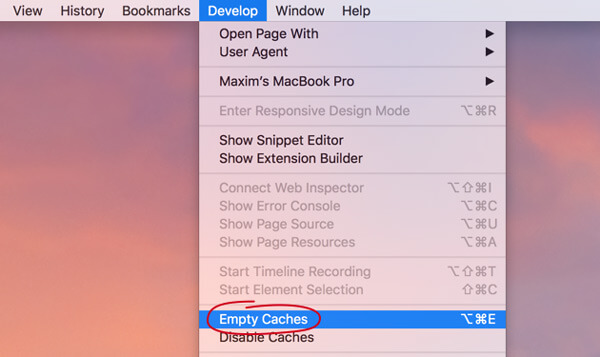
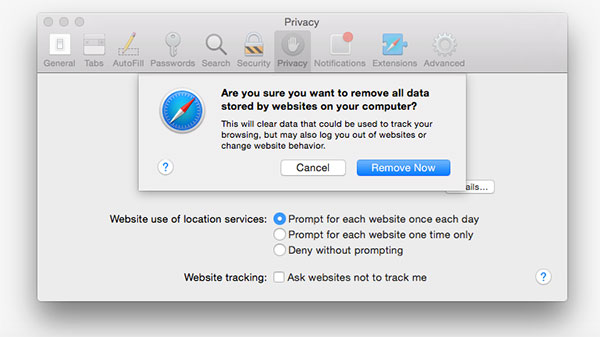
Вы также можете нажать «Настройки» в меню Safari, выбрать «Конфиденциальность» во всплывающем окне, а затем нажать «Управление данными сайта . ». Нажмите «Удалить все», а затем «Удалить сейчас», чтобы очистить весь кэш Safari и файлы cookie.
2. Очистить кэш Chrome на Mac
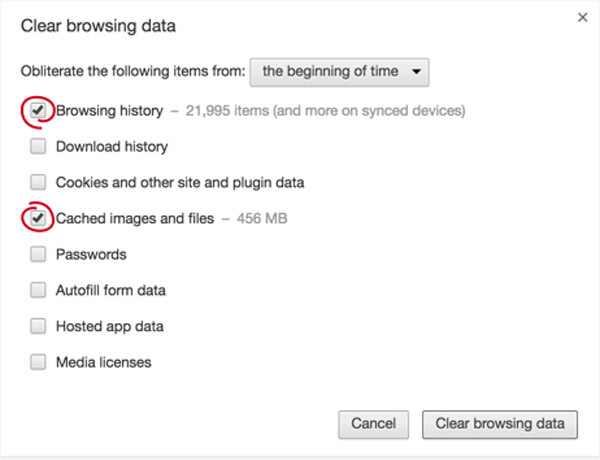
Откройте браузер Chrome и щелкните значок меню «Chrome» на панели инструментов. Затем нажмите «Дополнительные инструменты»> «Очистить данные браузера». Выберите временной диапазон в раскрывающемся меню «Данные» и отметьте «Файлы cookie и другие данные сайта и плагина» и «Кэшированные изображения и файлы».
Нажмите «Очистить данные браузера», чтобы очистить кэш в Chrome.
3. Очистить кэш Firefox на Mac
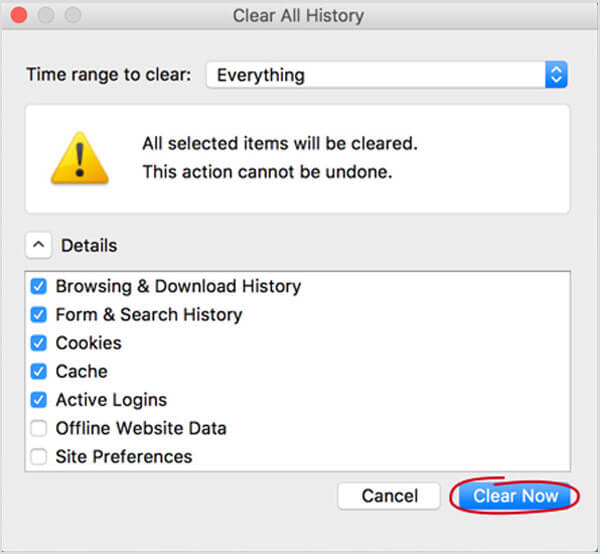
Запустите Firefox, нажмите «Firefox» в строке меню. Затем нажмите «Настройки»> «Конфиденциальность». Под заголовком «История» нажмите «очистить свою недавнюю историю» под заголовком «История». Установите флажок «Кэш», а затем нажмите «Очистить сейчас», чтобы удалить кэш в Firefox.
В этом посте мы в основном говорим о том, как очистить кеш на Mac. Мы покажем вам руководство по пустые файлы кэша в Safari, Chrome и Firefox. Кроме того, мы расскажем вам простой способ очистить кэш на Mac вручную и с профессиональным Mac очистить программное обеспечение, Надеюсь, вы сможете удалить ненужные данные и заставить ваш Mac работать быстрее после прочтения этой статьи.
Что вы думаете об этом посте.
Рейтинг: 4.8 / 5 (на основе голосов 179)
11 января 2021 года 17:05 / Обновлено Луиза Уайт в Очистить Mac
Более Чтение
Оставьте свой комментарий и присоединяйтесь к нашему обсуждению
Главная Очистить Mac Как очистить кэш на Mac
Авторские права © 2024 Aiseesoft Studio. Все права защищены.
Как очистить кеш в Safari на MacBook Pro / Air, iMac и др.
Как и многие другие веб-браузеры, Safari для Mac также хранит данные кеша и историю просмотров на жестком диске. Кеш Safari используется для быстрой загрузки веб-страниц, к которым вы обращались раньше. Вообще говоря, это может помочь веб-сайтам работать быстрее. Однако слишком большой объем данных в кеше может вызвать проблемы, например снизить производительность вашего MacBook. В этом руководстве объясняется, как очистить кеш браузера из Safari на Mac в разных ситуациях.
- Часть 1. Очистите файлы cookie и кеши Safari с помощью Mac Cleaner
- Часть 2: Очистить файлы cookie, кеши и историю в Safari
- Часть 3. Удаление данных для отдельного сайта из Safari
- Часть 4. Часто задаваемые вопросы об очистке кеша Safari
Часть 1. Очистите файлы cookie и кеши Safari с помощью Mac Cleaner
Когда вы посещаете веб-сайт в Safari, все ваши действия и следы записываются и сохраняются как данные кеша. Он также сохраняет такие элементы, как адрес сайта, текст, изображения и многое другое. К счастью, Aiseesoft Mac Cleaner может помочь вам легко очистить кеш Safari на Mac.
- Сканируйте свой жесткий диск и быстро найдите весь кеш.
- Очистить кеш и куки на Mac.
- Надежно защитите свои файлы, документы и данные.
- Доступно для iMac, iMac Pro, MacBook, MacBook Air / Pro и т. Д.
Как очистить кеш Safari и файлы cookie на MacBook
Шаг 1. Сканируйте кеш Safari
Если вам нужно очистить кеш и удалить файлы cookie из Safari, установите Mac Cleaner на свой компьютер и запустите его из Приложения папка. Теперь вы получите статус вашей машины, включая ЦП , Память , и Диск .
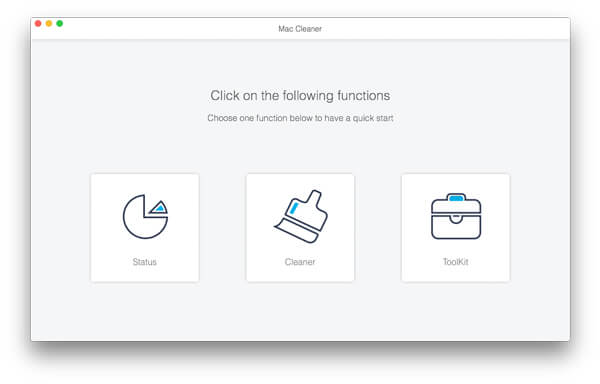
Шаг 2. Очистите кеш Safari
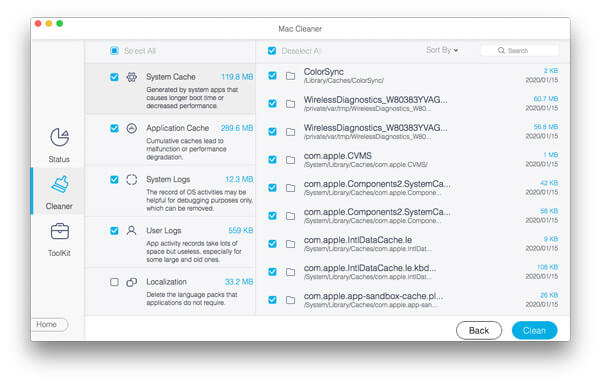
Нажмите очиститель в домашнем интерфейсе и нажмите на Сканировать , чтобы начать поиск кеша Safar, файлов cookie и других нежелательных файлов. Когда сканирование будет завершено, отметьте Система кэша и Кэш приложения . Затем обязательно установите флажок рядом с Safari и соответствующими приложениями справа. Как только вы нажмете на Чистка в правом нижнем углу, приложение немедленно выполнит свою работу.
Вы также можете использовать этот инструмент для освободить место на Mac легко.
Часть 2: Очистить файлы cookie, кеши и историю в Safari
Дизайн Safari не такой интуитивно понятный, как в других браузерах. Следовательно, вам необходимо очистить файлы cookie, данные кеша и историю в Safari соответственно. У вас нет возможности избавиться от них за один раз. Большинство приложений Mac могут синхронизировать данные между несколькими устройствами. Это означает, что очистка кешей, файлов cookie и истории просмотров из Safari на Mac приведет к их удалению на любых синхронизированных устройствах, а также к вашей резервной копии iCloud.
Как очистить кеш-память из Safari на Mac
Запустите встроенный браузер на вашем MacBook / iMac.
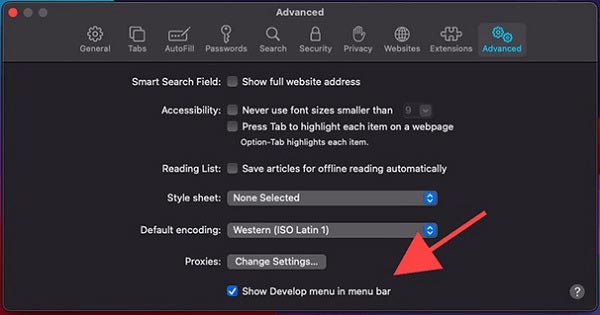
Перейдите в Safari меню на верхней ленте и выберите Настройки , Голова к Фильтр во всплывающем диалоговом окне и отметьте Показывать меню «Разработка» в строке меню .
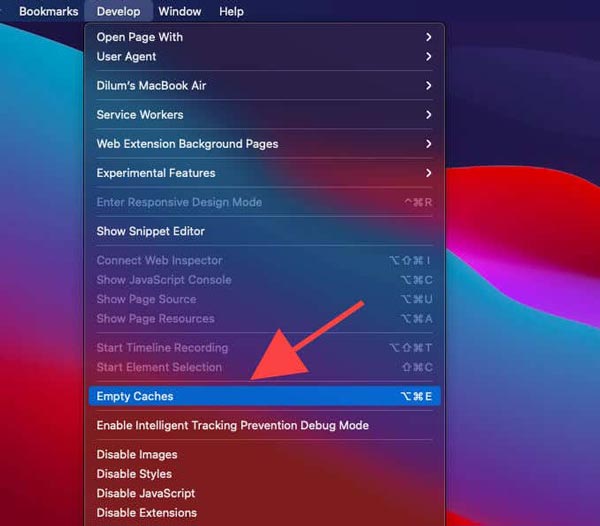
Вернитесь к основному интерфейсу, нажмите и разверните Разработка меню из строки меню. Выберите Очистить кэши возможность немедленно очистить кеш Safari на Mac.
После очистки кеша Safari вы можете вернуться к Настройки диалоговое окно и отключите Разработка меню. Таким образом не удаляются данные и история веб-сайтов.
Как удалить файлы cookie из Safari
Чтобы удалить все файлы cookie из браузера Safari, откройте Настройки диалог из Safari меню тоже.

Направляйтесь к Политика вкладка в верхней части диалогового окна. Щелкните значок Управление данными сайта кнопку, и вам будет представлен другой диалог.
Нажмите Удалить все кнопку внизу и нажмите Готово кнопка. Теперь все файлы cookie удалены из вашего Safari.
Помните, что после удаления файлов cookie вам необходимо войти в свою учетную запись на каждом веб-сайте и в каждой службе в Safari. Однако это хороший способ запретить веб-сайтам отслеживать ваши действия в Интернете и защитить вашу конфиденциальность.
Как очистить историю просмотров в Safari на Mac
Если вы хотите очистить историю в Safari на определенное время перейдите в меню Safari и выберите Очистить историю и сохранить данные веб-сайта .

Во всплывающем диалоговом окне откройте раскрывающееся меню и выберите подходящий вариант, например Вся история , последний час , Cегодня или сегодня и вчера .
Теперь нажмите Очистить историю кнопку, чтобы очистить историю просмотров из Safari.
Быстрый способ очистить историю Safari — перейти в История меню и выберите Очистить историю . Это быстро удалит всю историю из Safari.
Часть 3. Удаление данных для отдельного сайта из Safari
Как упоминалось ранее, кеш Safari, файлы cookie и история вовсе не бесполезны. Они могут помочь вам быстро получить доступ к веб-сайту и загрузить его. Файлы cookie могут автоматически входить на веб-сайт или в ваш адрес электронной почты, когда вы открываете его в Safari. Поэтому у вас может возникнуть вопрос, можно ли очистить кеш и историю для определенного сайта в Safari. Ответ положительный, и вы можете получить его, выполнив следующие действия.
Как очистить кеш и файлы cookie для отдельного сайта в Safari

Откройте приложение Safari меню и выберите Настройки .
Переключение на Политика вкладку в верхней части диалогового окна и щелкните Управление данными сайта .
Выделите веб-сайт, который хотите очистить, и нажмите кнопку Удалить кнопка. Теперь кеш и файлы cookie, связанные с этим веб-сайтом, исчезнут.
Как очистить историю определенного сайта из Safari
Нажмите и раскройте История меню в строке меню и выберите Показать историю опцию.

Теперь вы можете увидеть всю историю просмотров. Вы можете выбрать целевой веб-сайт или быстро найти конкретный с помощью панели поиска.

Щелкните элемент правой кнопкой мыши и выберите Удалить в контекстном меню.
Если вы собираетесь очистить несколько веб-сайтов, удерживайте кнопку Command и выделите каждый из них, а затем нажмите Удалить клавиша на клавиатуре.
Часть 4. Часто задаваемые вопросы об очистке кеша Safari
Как очистить кеш в Safari на iPhone?
Перейдите в приложение «Настройки» на вашем устройстве iOS, выберите Safari , и нажмите Очистить историю и данные веб-сайтов . Это удаляет вашу историю, файлы cookie и данные просмотра из Safari. Если вы хотите сохранить историю и удалить файлы cookie, коснитесь Фильтр на экране настроек Safar и нажмите Управлять данными веб-сайта .
Что происходит после очистки кеша в Safari?
Во-первых, это может освободить место для хранения и помочь вашей системе работать быстрее. Открытие и загрузка новых веб-сайтов в Safari занимает меньше времени. Однако он тратит много времени, чтобы открывать веб-сайты, к которым вы обращались, или загружать видео YouTube, которые вы открывали в Safari.
Безопасно ли удалять кеши на Mac?
На этот вопрос нет универсального ответа, но очистка кеша может помочь, если у вас возникли проблемы с использованием Safari. Если все работает нормально, очистка кеша, вероятно, контрпродуктивна. В любом случае, прежде чем удалять кеш, файлы cookie и историю Safari, убедитесь, что вы понимаете последствия своих действий.
В этом руководстве объясняется, как очистить кеш, файлы cookie, историю и данные веб-сайтов из Safari на Mac. Вы можете сделать это вручную. Более того, вы можете удалить определенные веб-сайты или удалить их все. Однако мы предлагаем новичкам и обычным людям использовать Aiseesoft Mac Cleaner. Его проще использовать, и он не повредит ваши файлы. Если у вас возникнут другие проблемы, связанные с этой темой, вы можете оставить сообщение под этим сообщением, и мы ответим вам как можно скорее.
Что вы думаете об этом посте.
Рейтинг: 4.8 / 5 (на основе голосов 143) Подпишитесь на нас в
Более Чтение
Оставьте свой комментарий и присоединяйтесь к нашему обсуждению
Mac Cleaner
Mac Cleaner — это профессиональный инструмент управления Mac, который удаляет ненужные файлы, беспорядок, большие / старые файлы, удаляет дубликаты файлов и отслеживает производительность вашего Mac.
Как очистить кэш в браузере Safari
В этой статье мы расскажем, как очистить кэш браузера Сафари на компьютере и ноутбуке разными способами, а также как очистить временные данные на iPhone и iPad.
Кэш и cookies относятся к временным файлам, которые позволяют ускорить процесс загрузки сайтов. При обычной загрузке браузер ищет сервер, на котором находятся файлы страницы, и показывает их пользователю. Поиск файлов занимает некоторое время. Чтобы ускорить отображение уже посещенных веб-ресурсов, устройство сохраняет данные сайтов и при входе на них берет информацию из собственной памяти.
Кеш и куки отличаются форматом сохраняемой информации. Кеш сохраняет внешний вид сайта, а cookies-файлы отвечают за персональные данные. Куки ― это не только информация об авторизации, но и язык, валюта, масштаб страницы, которые выбрал пользователь.
Несмотря на плюсы использования временных данных, бывают случаи, когда их нужно очистить:
- когда память временных данных переполнена. Отсутствие памяти может влиять на работу браузера или полностью ее нарушить;
- при возникновении ошибок 400, 404, 500, 502.
Очистить кеш Safari можно несколькими способами:
- в настройках браузера,
- с помощью горячих клавиш,
- на каждом отдельном сайте.
Полная очистка кеша и куки браузера
Если вы хотите удалить полностью все временные данные (кэш, cookies, историю посещённых сайтов, загрузки):
В верхнем меню выберите вкладку История.
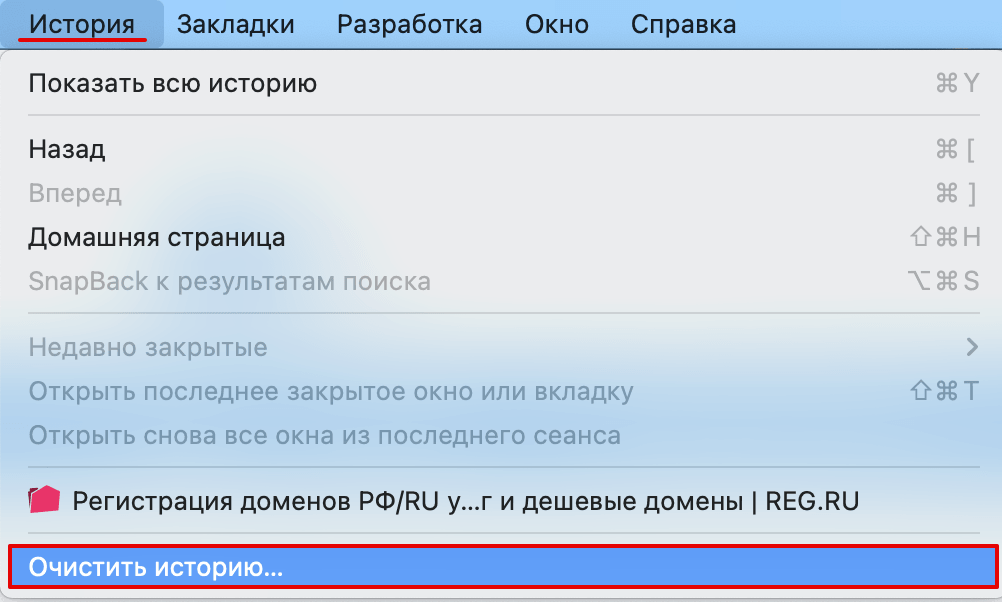
Нажмите Очистить историю:
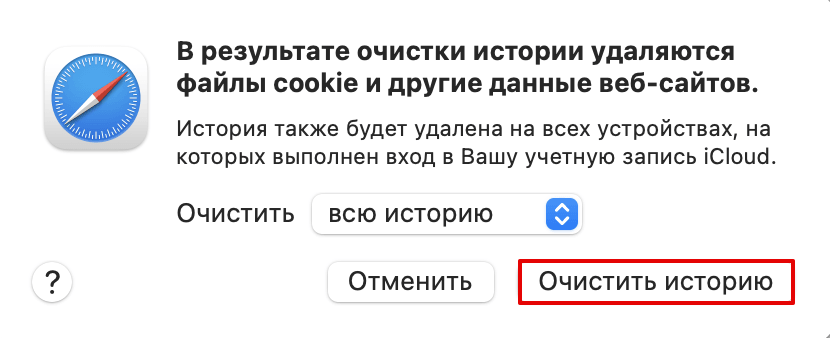
В появившемся окне выберите период, за который нужно очистить данные. Нажмите Очистить историю:
Готово, все временные файлы удалятся. После такой чистки нужно будет вводить все пароли заново.
Как очистить кэш браузера на макбуке
Без куки временные файлы удаляются в браузере в разделе «Разработка». У многих этот раздел не добавлен в меню браузера, поэтому сначала нужно его включить. Если он у вас есть, перейдите сразу к шагу 3.
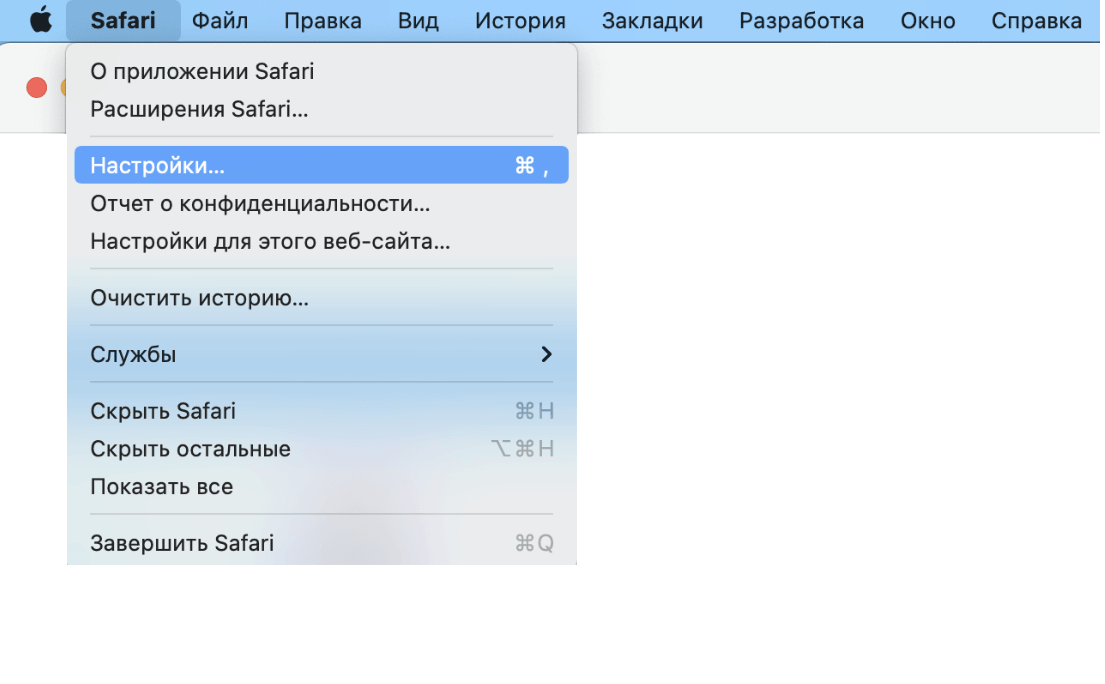
В верхнем меню браузера кликните по «Safari» и выберите Настройки:
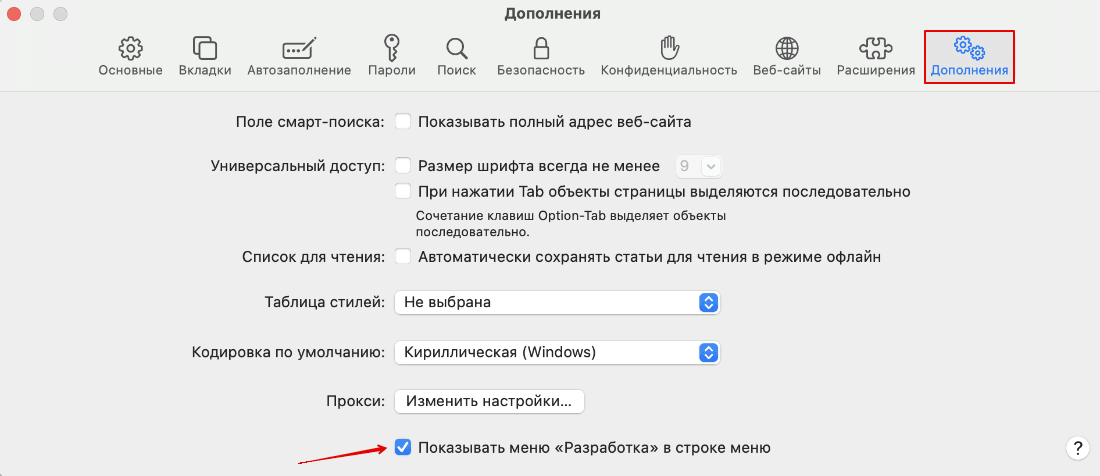
В верхнем меню выберите блок «Дополнения» и поставьте галочку в чекбоксе Показывать меню «Разработка» в строке меню:
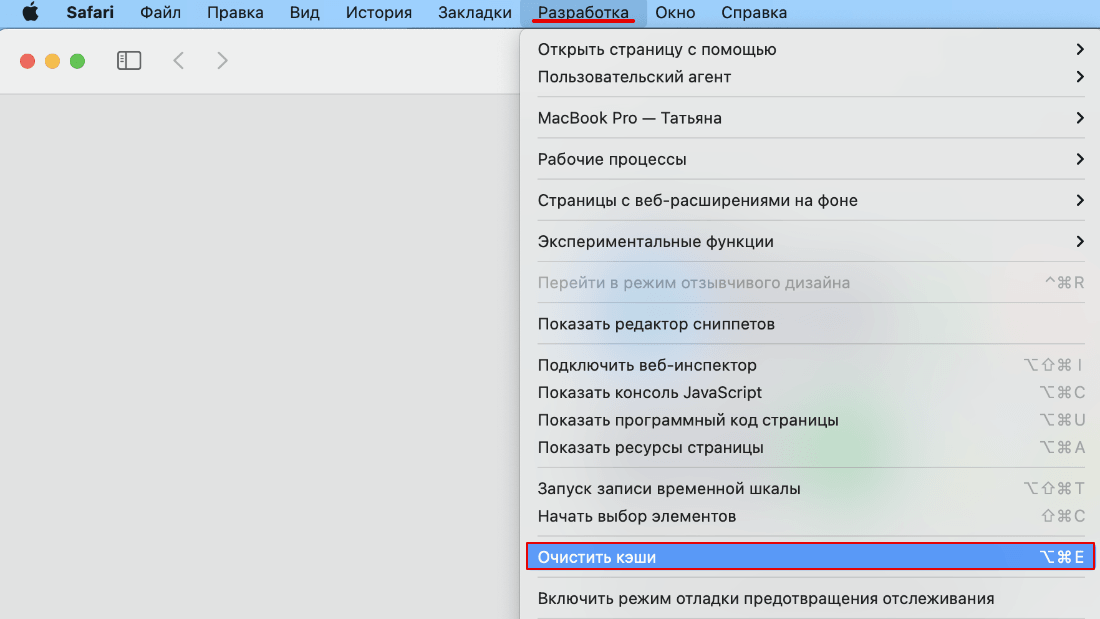
После этого перейдите в появившийся блок «Разработка». Нажмите на строку Очистить кэши:
Готово, начнется очистка кэша на macbook. По завершении задачи никаких уведомлений не будет.
Горячие клавиши safari: очистить кэш
Если вы не хотите передвигаться по вкладкам браузера, можно использовать горячие клавиши.
Очистите временные данные на компьютерах mac в пару кликов. Нажмите сочетание клавиш option+command+e (⌥⌘e).
Как очистить кэш одного сайта
Иногда, например для устранения ошибки 400, нужно очистить временные данные только на одном сайте. Для этого:
Перейдите на сайт, на котором хотите почистить кэш.

Удерживайте shift и нажмите на кнопку обновления:
Как очистить кэш Safari на iPhone и iPad
Перейдите в Настройки устройства.
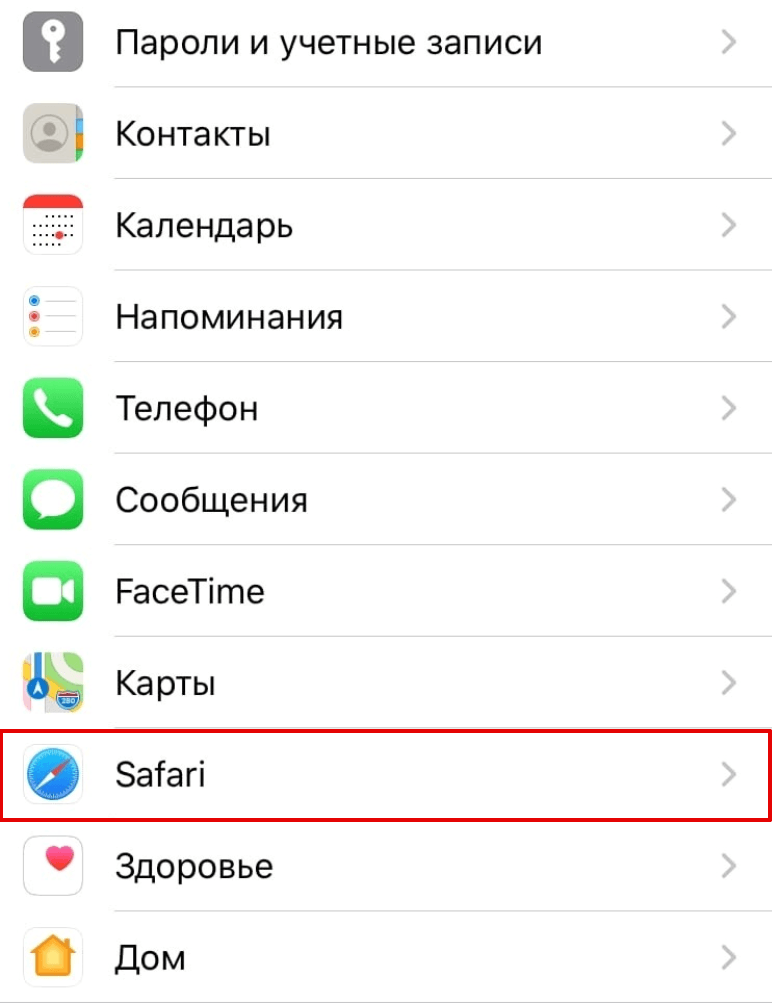
Нажмите на строку Safari:
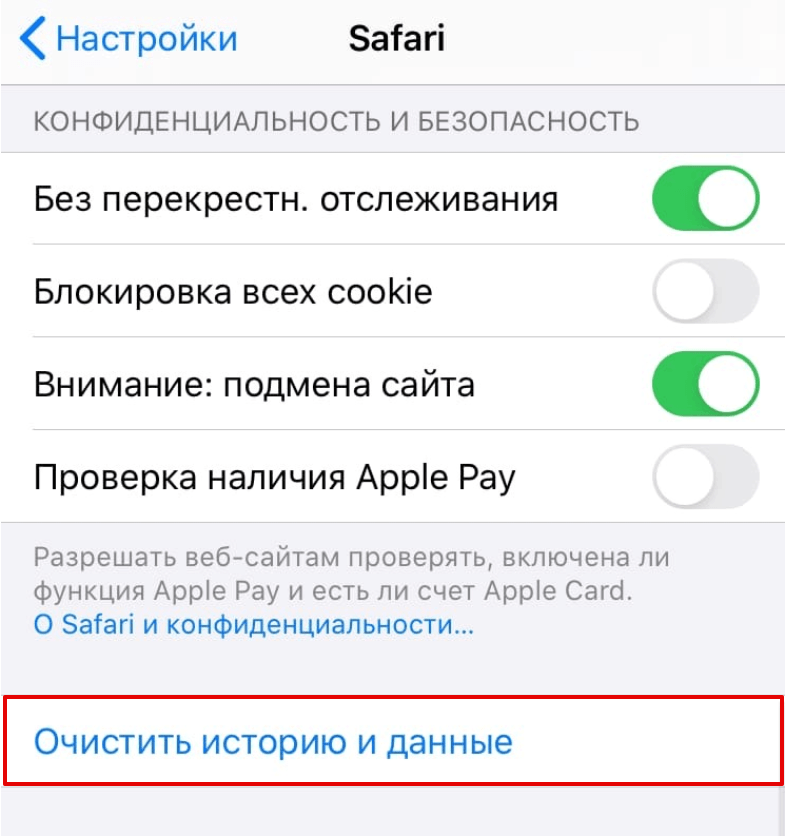
Нажмите Очистить историю и данные:
Готово, вы очистили кеш на iPhone и iPad.
Регулярно проводите очистку временных данных, иначе они могут нарушить работу браузера Сафари и потребуется серьезная техническая помощь в починке устройства.
Помогла ли вам статья?
Спасибо за оценку. Рады помочь ��