У вас большие запросы!
Точнее, от вашего браузера их поступает слишком много, и сервер VK забил тревогу.
Эта страница была загружена по HTTP, вместо безопасного HTTPS, а значит телепортации обратно не будет.
Обратитесь в поддержку сервиса.
Вы отключили сохранение Cookies, а они нужны, чтобы решить проблему.
Почему-то страница не получила всех данных, а без них она не работает.
Обратитесь в поддержку сервиса.
Вы вернётесь на предыдущую страницу через 5 секунд.
Вернуться назад
Wi-Fi Protected Setup (WPS) Need To Know
When I posted the How is WPS Supposed to Work? article, I expected to have the error of my ways shown to me in short order. But instead of a barrage of «You bonehead! This is how you do it…» comments, the article received only a few responses, most of which reported similar experiences.
The Wi-Fi Alliance provided no information, either, just an query via its PR agency asking which products had been tested. It turns out, however, that one reader, known only as «UTO», had the golden clue, which I’ll share with you shortly.
So due to the scarcity of useful information on the workings of Wi-Fi Protected Setup, I’m going to use this Need To Know to flesh out the subject. I hope that it will save others the hassle of having to discover by experimentation information that should have been provided by the product manufacturers that are (so very) slowly incorporating WPS into their products.
As noted in the first article, WPS is a wireless security setup protocol announced in August 2006 that the Alliance brokered as a way to get Buffalo, Intel, Atheros, Broadcom and Microsoft to stop working at cross-purposes.
WPS combines elements of Broadcom’s Secure Easy Setup, Buffalo’s AOSS (AirStation One-Touch Secure System), Atheros’ JumpStart, Intels Smart Wireless Technology and Microsoft’s WCN (Windows Connect Now) into a single method for getting a wireless network securely set up quickly and easily.
We put both AOSS and Secure Easy Setup through their paces back in 2005. While both had their problems, both did succeed in automatically making a secure connection. But neither system would interoperate with the other; the problem that WPS set out to solve. Here we are three years later with the technology available to do what was done in 2005, but still not widely deployed for various reasons known only to the chip, product makers and Wi-Fi Alliance.
I suspect that part of the reason is that unlike WPA and WPA2 security, WPS is an optional certification. While many draft 11n routers are WPS certified, products introduced even as recently as last year, such as the Linksys WRT150N, still don’t support it.
WPS support in client devices is even harder to find and must be supported in manufacturer-provided client applications. This is because Windows XP provides no WPS support and Windows Vista supports only the PIN method (more on that shortly). And even then, the router and client device must be initially connected via Ethernet (!) for Vista to support the WPS PIN session. (Subsequent client additions can be done via wireless connection, however.)
WPS Basics
The best source of WPS technical detail is the «Wi-Fi CERTIFIED™ for Wi-Fi Protected Setup» (PDF link) white paper—once you wade through the first 4 or 5 pages of marketing-ese.
WPS currently supports two methods: Personal Information Number (PIN) and Push Button Configuration (PBC). The spec also includes a third method, Near-Field Communication (NFC) but there are currently no products that support NFC. To quote from the white paper:
«The Wi-Fi Protected Setup specification mandates that all Wi-Fi CERTIFIED products that support Wi-Fi Protected Setup are tested and certified to include both PIN and PBC configurations in APs, and at a minimum, PIN in client devices.»
The difference between the two methods is pretty much described in their names. The PIN method involves entering a client device PIN, obtained either from a client application GUI or a label on a device, into the appropriate admin screen on a Registrar device.
Quoting further:«A Registrar… issues the credentials necessary to enroll new clients on the network. In order to enable users to add devices from multiple locations, the specification also supports having multiple Registrars on a single network. Registrar capability is mandatory in an AP.»
The PBC method requires the user to push buttons on the Registrar and Client devices within a two-minute period to connect them. (The two-minute period also applies to the PIN method.) The buttons can be physical, as they typically are on AP / router devices or virtual, as is normal on client devices.
AP Interfaces
Let’s look at how WPS is actually implemented, starting at the AP side of things. Figure 1 shows the Wi-Fi Protected Setup page in D-Link’s routers.
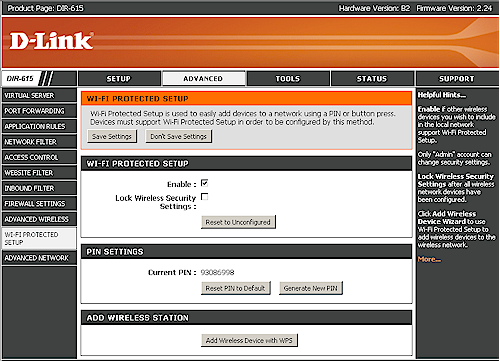
Figure 1: D-Link Router WPS settings
Figure 2 shows the Wi-Fi Protected Setup screen in the Belkin N Wireless Router (F5D8233-4).
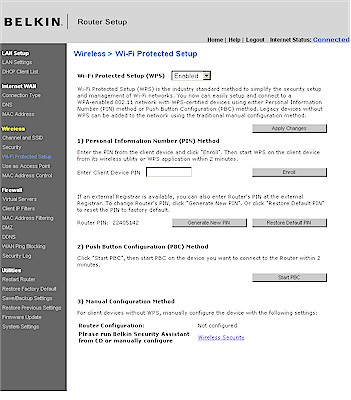
Figure 2: Belkin WPS settings
Both have a general Enable, which is set by default and both show the Router PIN, let you generate a new one or reset it to its default. But the Belkin takes a one-screen approach, letting you enter a client PIN for a PIN session or start a PBC session. You also can see the Configuration Status, but unfortunately, not reset the router to Unconfigured. We’ll see how important that is later.
D-Link takes a multi-screen approach, making you go to the General Status page and scroll down to the Wireless LAN section to see WPS status (Figure 3).
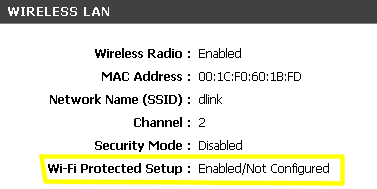
Figure 3: D-Link WPS Status
Starting either a PIN or PBC session requires a click on the Add Wireless Device with WPS button on the Wi-Fi Protected Setup screen. This launches a wizard shown in Figures 4 – 6. I think this is overly complicated and prefer Belkin’s one-page approach. All Belkin needs to do is add a Reset to Unconfigured Button to their screen and they’d have everything in one place.
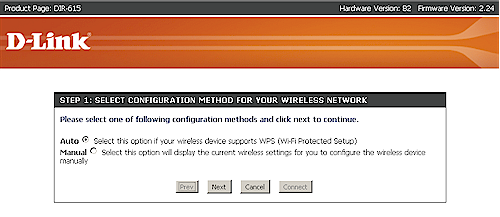
Figure 4: D-Link WPS Wizard – Step 1
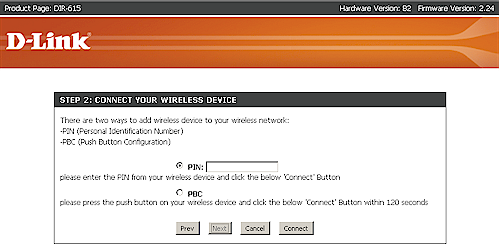
Figure 5: D-Link WPS Wizard – Step 2
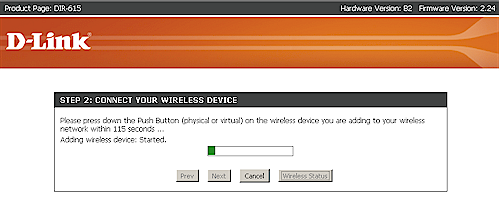
Figure 6: D-Link WPS Wizard – PBC in progress
Client Interfaces
I would have liked to show more than one example of a WPS client interface. But I was able to find only one among my current collection of wireless cards: D-Link’s Client Manager. The reason appears to be that Atheros has done a better job than the other Wi-Fi chipmakers in implementing WPS on the client side. And since most of D-Link’s wireless products are Atheros-based, they reap the benefits of Atheros’ work.
I asked my Linksys contact whether there were any Linksys adapters that supported WPS and was told that, except for the WGA600N Gaming Adapter, there were none. Client support for WPS is supposedly coming soon, but given my previous experience with such reassurances (and not only from Linksys), I won’t be holding my breath.
I could find no examples of WPS client support for Netgear, even in its latest WNDA3100 Dual-Band Wireless N USB Adapter. But, like many other manufacturers, WPS is supported in the companion WNDR3300 Dual-Band Wireless N router.
Figure 7 shows the D-Link client manager’s main screen.
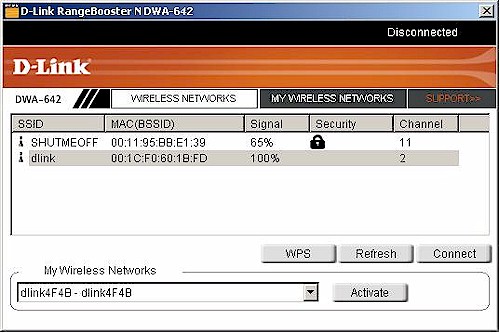
Figure 7: D-Link Client Manager with WPS support
Clicking the WPS button takes you to a PBC / PIN selection screen (Figure 8).
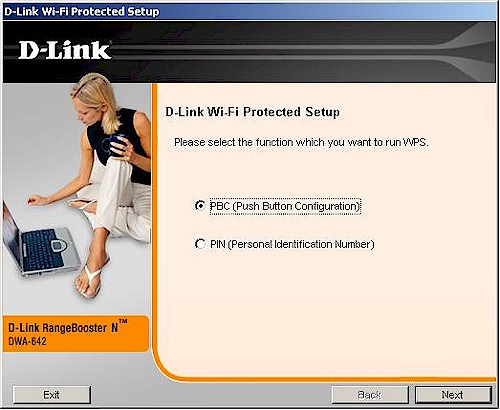
Figure 8: PBC / PIN selection
Selecting PIN takes you to a screen that provides the PIN that you enter into the Registrar, i.e. the wireless router or AP (Figure 9).
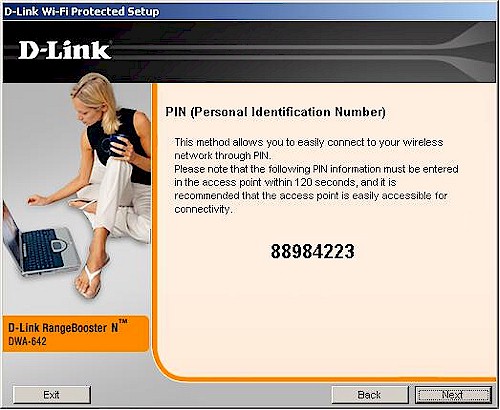
Figure 9: Client PIN screen
Selecting PBC takes you to the Figure 10 screen, where a click of the button starts the client’s participation in a PBC session.
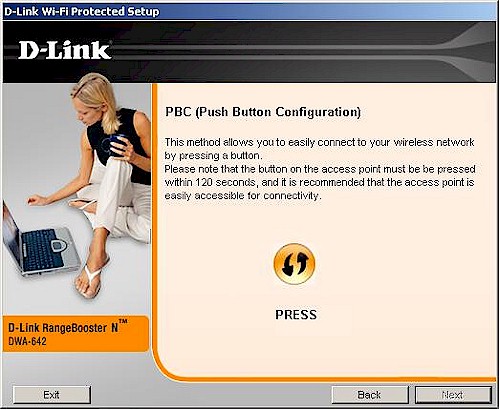
Figure 10: The magic PBC button
You’ll see the Figure 11 screen while the PBC session is in progress. I found that this screen didn’t stay up for long; most PBC sessions completed within 10-15 seconds!
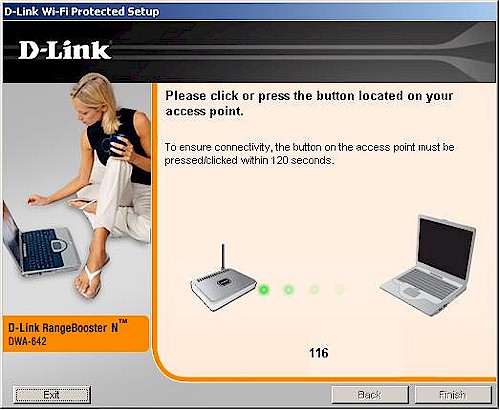
Figure 11: PBC session in progress
Figure 12 shows a successfully completed WPS session.
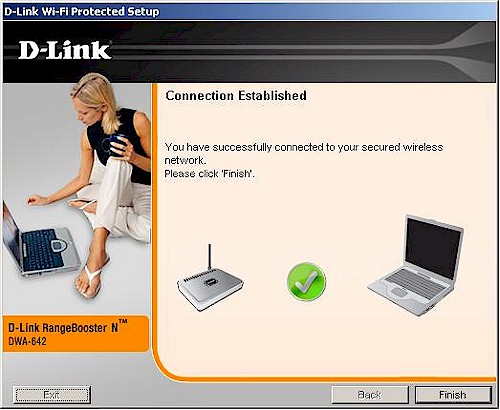
Figure 12: PBC session completed
Again, there are too many screens for my taste. But at least WPS is supported!
The Secrets to WPS Success
My first article was born out of frustration with not being able to get a WPS session to successfully complete on any of the products that I have been testing. The «final straw» product, by the way, was a D-Link DIR-615 tested with a DWA-642 Notebook adapter. And the real shorts-twister was seeing a successfully-completed WPS session with no encryption enabled and no warning! These were all products that had passed Wi-Fi WPS Certification, too!
As mentioned earlier, the key to the mystery was provided by reader «UTO» who suggested resetting the router to defaults and retrying the WPS session or resetting the WPS mode to «Unconfigured». I didn’t pay attention to the comment at the time. But the Configured / UnConfigured issue came up during discussions with D-Link as we tried to debug the WPS failures.
D-Link explained: «WPS has a «Configured» mode and an «Unconfigured» mode. A router, straight out of the box is in «Unconfigured» mode. If you were to take this completely defaulted router, plug it in and press the buttons, you will get a secured link».
And, sure enough, when I tried this, the DIR-615 and DWA-642 completed a WPS session in about 10 seconds, including enabling security.
D-Link further explained: «If you take a router straight out of the box and change the SSID and nothing else, WPS is still set to «Configured» and when you press the buttons, you will get an unsecured link. If you take the router out of the box and set the SSID and Security, then push the buttons, you will get a secure link».
It turns out that it’s my practice to change the SSID in the routers that I test because the Azimuth system used for performance testing identifies devices by SSID. I have gotten into the habit of doing the change when I start bench testing, so that I don’t forget later when I move the products into the Azimuth.
Since part of the WPS process is to generate a unique SSID (typically a combination of the default SSID and the last four digits of the product’s MAC address), WPS code in the firmware checks to see if the SSID has already been changed. If it has, it considers the Registrar to be «Configured» and doesn’t mess with the SSID or security mode settings. When a WPS session is initiated, it just propagates the «Configured» settings to the Client device, whether or not wireless security has been enabled.
While it makes sense for WPS to not change settings if security has already been set on the router, it doesn’t make sense to me to consider a router with a changed SSID, but no security enabled to be «Configured»! At the very least, an alert should be thrown that the link is in an unsecure state at the completion of a WPS session where security has not been enabled.
I should note that the D-Link routers show a warning (Figure 13) if you have WPS enabled and manually enable any wireless security options (WEP, WPA or WPA2). But you don’t get the warning if you just change the SSID, which is why I had no clue as to the implications of this seemingly innocent change.
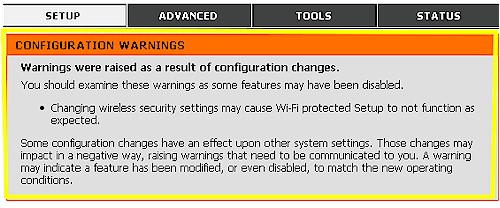
Figure 13: WPS Setup Warning
Client Side
So much for the AP / Registrar side. The other WPS essential is clients that support it. And this is where the industry—including the Wi-Fi Alliance—has made an unholy mess. While manufacturers have been relatively good about shipping new wireless routers with WPS supported, they have been doing a lousy job on the client side.
From what I can tell, part of the problem is political and a hold-over from the proprietary auto-secure-setup wars days. While manufacturers can see the value of making it easy for other manufacturers’ client devices to connect to their AP, they apparently don’t see the value of making their clients easy to connect to other manufacturers’ APs. (This is a puzzler to me, since I have to believe that they margins are better on clients than on wireless routers! So why wouldn’t they want to sell more wireless adapters?)
Another barrier is, of course, Microsoft, which seems uninterested in getting WPS support into its built-in Wireless Zero Configuration utility. WPS has no support in XP and Vista supports only the PIN method via an initial wired (!) setup.
So, as they did with WPA and the «supplicants» required to make it work, product manufacturers have to jump into this WPS breach. This basically means pushing back on wireless chipmakers to implement the required WPS client-side functions. For clients based on Atheros chipsets, this comes in the form of something that you may have already noticed and been wondering what it was.
Figure 14 shows the Network Connection properties for the Atheros XSPAN-based D-Link DWA-642. I have highlighted two drivers that you should know about.
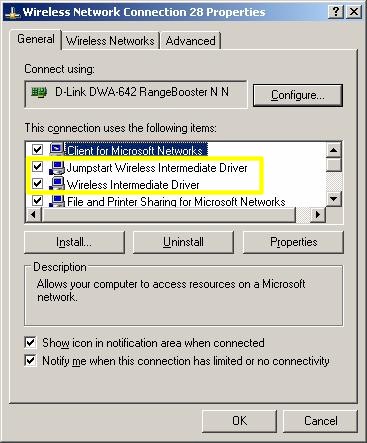
Figure 14: Atheros drivers
The Jumpstart Wireless Intermediate Driver (Jumpstart was Atheros’ contribution to the WPS melange) is installed by Atheros-based clients that support WPS. According to Andy Davidson, Sr. Director of Software Engineering at Atheros, this driver contains the guts of what is needed to implement client-side WPS.
It is interesting that, according to Andy, this driver will add WPS client functions to any other manufacturer’s wireless client! So once it is installed, it will automatically link to all other installed network adapters and any adapters that you subsequently install. Of course, unless the client application works along with this driver, the user still won’t see any WPS functions.
The Wireless Intermediate Driver is Atheros-specific and provides WPA / WPA2 supplicant functions. It should not automatically link to non-Atheros products and you should uncheck it if you find it linked. This driver doesn’t really have anything to do with WPS. But I’ve always wondered what it was doing and, now that I know, thought I’d share the information.
Even though WPS was announced in August 2006 and Wi-Fi Certification testing started in January / February 2007, most new Wi-Fi products—even the «matching» clients to the latest and greatest draft 11n routers that do support WPS—are not shipping with WPS support. And adding WPS support to old products? Fuggeddaboudit!
Manufacturers would rather spin new generations of draft 11n products than work on upgrades to the current ones. So don’t count on manufacturers actually delivering upgrades for product that you’re using today. Past product transitions show they always prioritize pumping out new stuff over upgrading old.
Testing, Testing
So, now armed with the knowledge of what I had been doing wrong, I set out to achieve some successful WPS sessions. Unfortunately, due to Wi-Fi industry’s reluctance to focus on supporting WPS in clients, I was able to find only one card among my current assortment that supported WPS in its client application. So Table 1 isn’t as big as I had hoped it would be.
| D-Link DWA-642 [Atheros] |
|
|---|---|
| D-Link DIR-615 (B2) [Atheros] |
– Success. PBC and PIN – AP always reports WPA-only / TKIP – STA usually reports WPA / TKIP, sometimes reports WPA2/AES |
| D-Link DIR-625 (C1) [Atheros] |
– Success. PBC and PIN – AP always reports WPA-only / TKIP – STA usually reports WPA2 / AES |
| Linksys WRT160N [Broadcom] |
– Success. PBC and PIN – AP reports WPA2, TKIP or AES – STA reports WPA2 / AES |
| Trendnet TEW-632BRP (A1.0R) [Atheros] |
– Success. PBC and PIN – AP reports WPA-Auto / TKIP – STA reports WPA2 / TKIP |
| Belkin F5D8233-4 (Ver. 4000) [Ralink] |
– Success. PBC and PIN – AP reports WPA / TKIP – STA reports WPA / TKIP |
Table 1: WPS Testing Summary
What is does show is support for WPS on the AP side for products with Atheros, Broadcom and Ralink chipsets. It also shows an interesting mix of security levels that result from WPS sessions.
All of the products tested support the highest WPA2 / AES security. But only one pairing, the Linksys WRT160N and DWA-642 resulted in a WPA2-secured connection. All other combinations looked like WPA / TKIP, although the D-Link DIR-615 and 625 reported mismatched WPA/TKIP and WPA2 connections between AP and client, which shouldn’t be possible.
I don’t understand why all of these products didn’t negotiate WPA2 connections. But maybe that’s a subject for another article.
Conclusion
At the rate things are going, it is anyone’s guess as to when consumers will really be able to push buttons on wireless routers and wireless clients and get a reliable, secure wireless connection. Actually, given the apparent lack of urgency and enthusiasm from the Wi-Fi Alliance and consumer networking product manufacturers, WPS may never really take hold.
Every day that goes by without WPS, consumers are learning to do without it. While there will always be those who are clueless about technology and who could really reap the benefit of WPS, other, more technically-savvy users just soldier along. They have learned to fend for themselves and to make sense out of the piecemeal, half-done «solutions» that companies continue to push out.
This is really be a shame, especially given the time, effort and resources that many companies have been «encouraged» to devote to developing a «standard» technology. A technology that is no better than the proprietary technology that started it all, Buffalo’s AOSS, that has an installed base in the millions of units and that is an example of what WPS could do, if the industry would get behind it.
Before its creation and while WPS has been poking along, Buffalo got AOSS designed into four of the most popular game consoles on the planet—the Sony PS3 and PSP and Nintendo Wii and DS. Every day, consumers use AOSS push-buttons to connect these devices to Buffalo AOSS-equipped wireless routers. They even use it, along with a Nintendo Wi-Fi USB adapter, to turn an Internet-connected PC into a wireless hotspot for DS game parties.
Of course, none of these products support WPS, so Buffalo, Sony and Nintendo are just as guilty as other Wi-Fi Alliance members of not getting behind the technology. But just think of the benefit to consumers if the consumer wireless industry would just once, act in the interest of consumers, who ultimately pay their salaries, instead of their own?
Wps pbc что это
Если ваше устройство и точка доступа (или беспроводной маршрутизатор) поддерживают Wi-Fi Protected Setup™(WPS), можно легко настроить параметры беспроводной сети с помощью меню WPS Settings . При этом не требуется использовать компьютер.
- Если нужно использовать беспроводную сеть в режиме инфраструктуры, убедитесь в том, что сетевой кабель отключен от устройства. Способ подключения к точке доступа или беспроводному маршрутизатору (с помощью кнопки WPS (PBC) ) или ввода PIN-кода на компьютере) зависит от используемой точки доступа (или беспроводного маршрутизатора). См. руководство пользователя для точки доступа или беспроводного маршрутизатора.
- При настройке беспроводной сети с помощью кнопки WPS, параметры безопасности могут изменяться. Чтобы предотвратить это, заблокируйте возможность изменения текущих параметров безопасности беспроводной сети для WPS. Название параметра может отличаться в зависимости от типа точки доступа (беспроводного маршрутизатора).
Подготовка
- Убедитесь в том, что точка доступа или беспроводной маршрутизатор поддерживает режим WPS (Wi-Fi Protected Setup™).
- Убедитесь в том, что устройство поддерживает режим WPS (Wi-Fi Protected Setup™).
- Убедитесь, что компьютер подключен к сети (только при необходимости ввода PIN-кода).
Выбор типа подключения
Существует два метода подключения устройства к беспроводной сети.
- Метод Настройки с помощью нажатия кнопки (PBC) позволяет подключить устройство к беспроводной сети путем нажатия кнопки меню WPS Settings на панели управления устройства, а также кнопки WPS (PBC) на точке доступа (беспроводном маршрутизаторе) с поддержкой Wi-Fi Protected Setup™(WPS) соответственно.
- Метод с использованием персонального идентификационного кода (PIN) позволяет подключиться к беспроводной сети с помощью ввода предоставленного PIN-кода на точке доступа (беспроводном маршрутизаторе) с поддержкой WPS (Wi-Fi Protected Setup™).
Подключение WPS
По умолчанию в устройстве используется режим настройки с помощью нажатия кнопки (PBC) , который рекомендуется для обычной беспроводной сетевой среды.
Подключение в режиме PBC

- На панели управления нажмите на кнопку ( Меню ) и выберите Сеть .
- Нажмите Wi-Fi .
- Выберите WPS > PBC .
- Нажмите кнопку WPS (PBC) на точке доступа (или беспроводном маршрутизаторе).
- Следуйте указаниям на дисплее. Сообщения отображаются на дисплее.
Подключение в режиме PIN
- На панели управления нажмите на кнопку ( Меню ) и выберите Сеть .
- Нажмите Wi-Fi .
- Выберите WPS > PIN .
- на экране появится PIN-код, состоящий из 8 цифр. В течение двух минут необходимо ввести восьмизначный PIN-код на компьютере, подключенном к точке доступа (или беспроводному маршрутизатору).
![[Примечание]](http://www.samsungsetup.com/ts/manual/Samsung%20C48x%20Series/common/icon_note.png) |
| Для подключения к точке доступа (или беспроводному маршрутизатору) в зависимости от того какую точку доступа (или беспроводного маршрутизатора) вы используете, введите на компьютере PIN-код. См. руководство пользователя для точки доступа или беспроводного маршрутизатора. |
Использование Сети Wi-Fi
Сначала нужно узнать SSID используемой беспроводной сети и ключ сети, если она зашифрована. Эта информация задается при установке точки доступа или беспроводного маршрутизатора. Если параметры используемой беспроводной сети неизвестны, обратитесь к администратору сети или специалисту, настраивавшему беспроводное окружение.
- На панели управления нажмите на кнопку ( Меню ) и выберите на экране Сеть .
- Нажмите ВКЛ. И ВЫКЛ. Wi-Fi > ВКЛ.
- Устройство покажет список доступных сетей. После выбора сети устройство попросит ввести ключ.
- Выберите нужный вариант сети Wi-Fi.
Настройка с помощью Windows
Ярлык для программы Samsung Easy Wireless Setup без компакт-диска: После установки драйвера принтера программу Samsung Easy Wireless Setup можно запускать без компакт-диска.
Настройка с помощью USB-кабеля
Подготовка
- Точка доступа
- компьютер, подключенный к сети
- компакт-диск с программным обеспечением, поставляемый с устройством
- Устройство с интерфейсом беспроводной сети
- USB-кабель
Создание инфраструктурной сети
- Убедитесь, что кабель USB подключен к устройству.
- Включите компьютер, точку доступа и устройство.
- Вставьте компакт-диск, входящий в комплект поставки, в дисковод для компакт-дисков.
Если окно установки не открылось, нажмите Пуск > Все программы > Стандартные > Выполнить . X:\ Setup.exe , заменив «X» буквой вашего CD-ROM, и нажмите кнопку OK .
- Для Windows 8 Если окно установки не появится, тогда в Charms(Чудо-кнопки) выберите Найти > Apps(Приложения) и введите в строку поиска слово Выполнить . Введите команду X:\Setup.exe, заменив «X» буквой, соответствующей приводу для компакт-дисков, и нажмите кнопку ОК . Если появится сообщение « Выберите действия для диска », щелкните в окне и выберите Run Setup.exe .
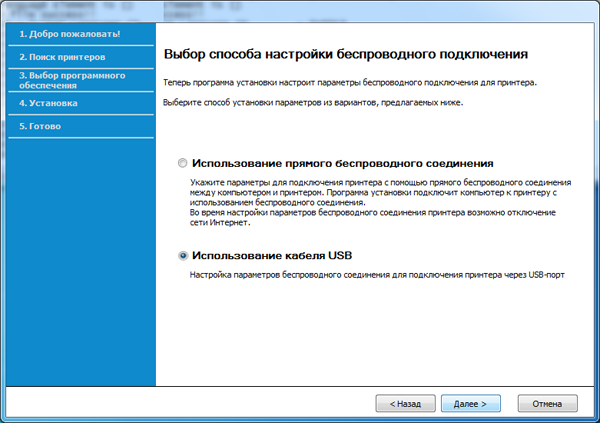
| |
| Если не удается найти нужное сетевое имя или требуется настроить беспроводную сеть вручную, нажмите кнопку Дополнительно . |
- Имя беспроводной сети : Введите SSID точки доступа (при вводе учитывается регистр символов).
- Режим работы : Выберите Инфраструктура .
- Аутентификация : выберите тип проверки подлинности. Открытая : проверка подлинности не используется. Шифрование применяется в зависимости от требований к безопасности данных. С общим ключом : проверка подлинности используется. Для доступа к сети устройство должно иметь допустимый ключ WEP. WPA Personal или WPA2 Personal : Выберите эти параметры для проверки подлинности сервера печати с помощью общего ключа WPA. В этом режиме используется общий закрытый ключ (также называемый предварительным общим ключом), который настраивается вручную в точке доступа и на всех ее клиентах.
- Шифрование : Выберите тип шифрования (отсутствует, WEP64, WEP128, TKIP, AES).
- Пароль сети : введите пароль шифрования сети.
- Подтвердите пароль : введите пароль шифрования сети еще раз.
- Индекс ключа WEP : При использовании WEP-шифрования выберите соответствующий Индекс ключа WEP . Если для точки доступа настроена функция защиты, выводится окно безопасности беспроводной сети. Введите пароль сети для подключения к точке доступа.
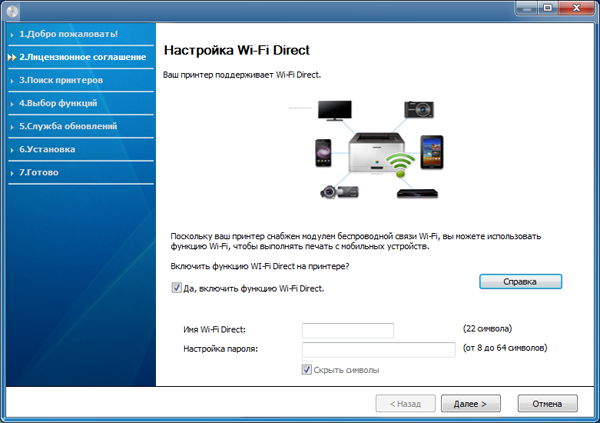
- Функция Wi-Fi Direct появляется на экране только в том случае, если принтер поддерживает эту функцию.
- Настроить Wi-fi Direct можно с помощью Samsung Easy Printer Manager (см. Настройка Wi-Fi Direct).
- Имя Wi-Fi Direct : По умолчанию сети присваивается имя модели. Максимальная длина — 22 знака.
- Настройка пароля состоит из 8 ~ 64 цифр.
Подключение к точке доступа без USB-кабеля
Подготовка
- Компьютер с WiFi-подключением под управлением Windows 7 или более поздней версии и точкой доступа (маршрутизатором)
- компакт-диск с программным обеспечением, поставляемый с устройством
- Устройство с интерфейсом беспроводной сети
При настройке беспроводной сети устройство пользуется проводной сетью компьютера. Возможно в это время у вас не будет подключения к сети Интернет.
Создание инфраструктурной сети
- Включите компьютер, точку доступа и устройство.
- Вставьте компакт-диск, входящий в комплект поставки, в дисковод для компакт-дисков.
Если окно установки не открылось, нажмите Пуск > Все программы > Стандартные > Выполнить . X:\ Setup.exe , заменив «X» буквой вашего CD-ROM, и нажмите кнопку OK .
- Для Windows 8 Если окно установки не появится, тогда в Charms(Чудо-кнопки) выберите Найти > Apps(Приложения) и введите в строку поиска слово Выполнить . Введите команду X:\Setup.exe, заменив «X» буквой, соответствующей приводу для компакт-дисков, и нажмите кнопку ОК . Если появится вопрос “ Выберите действия для диска .”, выберите Run Setup.exe .
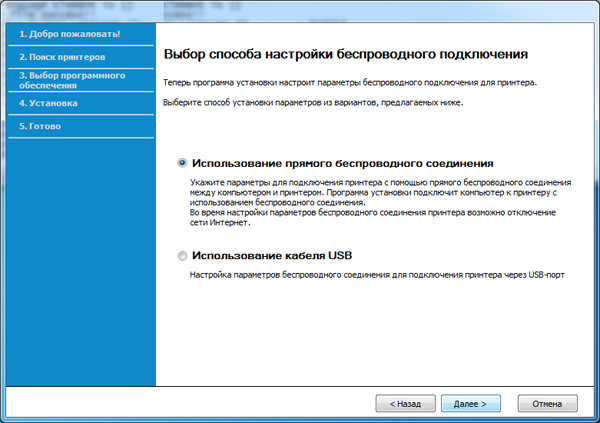

- Даже если вы пользуетесь компьютером под управлением ОС Windows 7 или более новой, вы не сможете использовать эту функцию, если компьютер не снабжен беспроводным модулем. Настройте беспроводную сеть с помощью USB-кабеля (см. Настройка с помощью USB-кабеля).
- Если откроется окно, показанное ниже, нажмите кнопку (WPS) на панели управления и удерживайте в течение 2 минут.
Настройка на ОС Mac
Подготовка
- Точка доступа
- компьютер, подключенный к сети
- компакт-диск с программным обеспечением, поставляемый с устройством
- Устройство с интерфейсом беспроводной сети
- USB-кабель
Настройка с помощью USB-кабеля
- Убедитесь в том, что устройство подключено к компьютеру и включено.
- Вставьте компакт-диск, входящий в комплект поставки, в дисковод для компакт-дисков.
- Щелкните на значок компакт-диска, появившийся в окне Finder .
- Дважды щелкните на значок Install Software .
- Прочитайте лицензионное соглашение и установите флажок возле кнопки согласия на установку.
- Нажмите кнопку Next .
- Выберите пункт Wireless на экране Printer Connection Type .
- Нажмите кнопку Next .
- Если инсталлятор запрашивает разрешение доступа к связке ключей, нажмите Deny .
| |
| Если на этом этапе вы нажали Always Allow , то появится окно Select a wireless printer без запроса доступа к связке ключей. В этом случае следует нажать на кнопку Cancel в окне Select a wireless printer . |
| |
| Чтобы настроить параметры беспроводной сети вручную, нажмите кнопку Advanced Setting . |
- Enter the wireless Network Name : Введите SSID точки доступа (при вводе учитывается регистр символов).
- Operation Mode : выберите Infrastructure .
- Authentication : выберите тип проверки подлинности. Open System : проверка подлинности не используется. Шифрование применяется в зависимости от требований к безопасности данных. С общим ключом : проверка подлинности используется. Для доступа к сети устройство должно иметь допустимый ключ WEP. WPA Personal или WPA2 Personal : Выберите эти параметры для проверки подлинности сервера печати с помощью общего ключа WPA. В этом режиме используется общий закрытый ключ (также называемый предварительным общим ключом), который настраивается вручную в точке доступа и на всех ее клиентах.
- Encryption : выберите тип шифрования (отсутствует, WEP64, WEP128, TKIP, AES)
- Network Key : введите ключ шифрования сети.
- Confirm Network Key : повторно введите ключ шифрования сети.
- WEP Key Index : При использовании WEP-шифрования выберите соответствующий WEP Key Index .
Если для точки доступа настроена функция защиты, выводится окно безопасности беспроводной сети.
Введите пароль доступа к сети в точке доступа (или маршрутизатора).
- Включить Wi-Fi Direct вы можете на панели управления (см. Настройка Wi-Fi Direct).
- Имя Wi-Fi Direct : По умолчанию сети присваивается имя модели. Максимальная длина — 22 знака.
- Установка пароля состоит из 8 ~ 64 цифр.
Подключение к точке доступа без USB-кабеля
Подготовка
- Компьютер с WiFi-подключением под управлением Mac OS 10.7 или более поздней версии и точкой доступа (маршрутизатором)
- компакт-диск с программным обеспечением, поставляемый с устройством
- Устройство с интерфейсом беспроводной сети
- Убедитесь в том, что устройство подключено к компьютеру и включено.
- Вставьте компакт-диск, входящий в комплект поставки, в дисковод для компакт-дисков.
- Щелкните на значок компакт-диска, появившийся в окне Finder .
- Дважды щелкните на значок Install Software .
- Прочитайте лицензионное соглашение и установите флажок возле кнопки согласия на установку.
- Нажмите кнопку Next .
- Выберите пункт Беспроводное подключение на экране Тип подключения принтера .
- Нажмите кнопку Next .
- Если инсталлятор запрашивает разрешение доступа к связке ключей, нажмите Allow .
- При появлении окна Select a wireless printer выберите принтер под названием DIRECT-xxx.
| |
При появлении окна Press WPS button on your printer необходимо прижать кнопку (WPS)  на панели в течение 2 минут. на панели в течение 2 минут. |
Использование сетевого кабеля
Для получения сведений о настройках беспроводной сети обратитесь к администратору сети или к специалисту, который производил ее настройку.
Данное устройство поддерживает работу в сети. Для того чтобы устройство можно было использовать в сети, необходимо выполнить некоторые настройки.
Подготовка
- Точка доступа
- компьютер, подключенный к сети
- компакт-диск с программным обеспечением, поставляемый с устройством
- Устройство с интерфейсом беспроводной сети
- сетевой кабель.
Печать отчета о конфигурации сети
Чтобы определить сетевые настройки устройства, можно распечатать отчет о конфигурации сети.
Назначение IP-адреса с помощью программы SetIP (Windows)
Данная программа предназначена для ручной установки IP-адреса устройству через сеть по его MAC-адресу. MAC-адрес представляет собой серийный номер интерфейса устройства. Его можно найти в отчете о конфигурации сети .
Настройка беспроводной сети устройства
Сначала нужно узнать SSID используемой беспроводной сети и ключ сети, если она зашифрована. Эта информация задается при установке точки доступа или беспроводного маршрутизатора. Если параметры используемой беспроводной сети неизвестны, обратитесь к администратору сети или специалисту, настраивавшему беспроводное окружение.
Для настройки параметров беспроводной сети можно использовать SyncThru™ Web Service .
Работа с программой SyncThru™ Web Service
Перед настройкой параметров беспроводной сети проверьте состояние подключения кабеля.
- Убедитесь, что сетевой кабель подключен к устройству. Если нет, то подключите принтер с помощью стандартного сетевого кабеля.
- Запустите веб-обозреватель, например Internet Explorer, Safari или Firefox, и введите в его окне новый IP-адрес устройства. Например:

- Идентификатор: admin
- Пароль: sec00000
Включение и выключение сети Wi-Fi
- Убедитесь, что сетевой кабель подключен к устройству. Если нет, то подключите принтер с помощью стандартного сетевого кабеля.
- Запустите веб-обозреватель, например Internet Explorer, Safari или Firefox, и введите в его окне новый IP-адрес устройства. Например:
- Идентификатор: admin
- Пароль: sec00000
Настройка Wi-Fi Direct для печати с мобильных устройств
Wi-Fi Direct — это безопасный и удобный в использовании способ прямого соединения между принтером и мобильным устройством, которые поддерживают функцию Wi-Fi Direct.
Функция Wi-Fi Direct позволяет подключаться к другим устройствам, не теряя связи с точкой доступа. Кроме того, вы можете использовать одновременно проводную сеть и сеть Wi-Fi Direct, чтобы разные пользователи могли выполнять печать одновременно из разных сетей.
- Сеть Wi-Fi Direct не позволяет подключаться к Интернету.
- Протоколы связи зависят от модели. Сети Wi-Fi Direct НЕ поддерживают IPv6, сетевую фильтрацию, IPSec, WINS и SLP.
- Через Wi-Fi Direct можно подключить до 4 устройств.
Настройка Wi-Fi Direct
Включить функцию Wi-Fi Direct можно одним из следующих способов.
С устройства
- На панели управления нажмите на кнопку ( Меню ) и выберите на экране Сеть > Wi-Fi > Wi-Fi Direct .
- Нажмите Wi-Fi Direct .
- Включите Wi-Fi Direct .
Через подключенный по сети компьютер
Если принтер подключен к точке доступа сетевым кабелем, функцию Wi-Fi Direct можно включить и настроить посредством SyncThru™ Web Service .
- Откройте SyncThru™ Web Service и выберите Настройки > Параметры сети > Wi-Fi > Wi-Fi Direct™ .
- Включите Wi-Fi Direct ™ и выберите другие параметры.
Настройка мобильных устройств
- После настройки Wi-Fi Direct на принтере прочитайте инструкцию к мобильному устройству, чтобы узнать, как настроить Wi-Fi Direct на нем.
- После настройки Wi-Fi Direct следует загрузить на мобильное устройство приложение для печати. (Например, Samsung Mobile printer), чтобы обеспечить возможность печати со своего смартфона.
- Найдите имя принтера, к которому вы хотите подключиться, на мобильном устройстве, выберите его. Индикатор на принтере начнет мигать. Нажмите кнопку WPS на принтере. Он подключится к мобильному устройству. Если у вас нет кнопки WPS, после того как на экране появится окно подтверждения подключения к сети Wi-Fi, нажмите нужную опцию, и принтер будет подключен к вашему мобильному устройству.
- Если ваше мобильное устройство не поддерживает Wi-Fi Direct, вам следует ввести Ключ сети вместо нажатия на кнопку WPS.
Устранение неисправностей беспроводной сети
Проблемы во время установки или настройки драйвера
Принтеры не обнаружены
- Возможно, устройство не включено. Включите компьютер и устройство.
- Кабель USB не подключен к компьютеру и устройству. Подключите устройство к компьютеру с помощью кабеля USB.
- Устройство не поддерживает беспроводную сеть. См. руководство пользователя на диске, который входит в комплект поставки устройства. Подготовьте устройство, поддерживающее беспроводную сеть.
Ошибка подключения — SSID не найден
- Устройству не удается найти имя сети (SSID), выбранное или введенное пользователем. Проверьте имя сети (SSID) на точке доступа и повторите попытку подключения.
- Возможно, точка доступа не включена. Включите точку доступа.
Ошибка подключения — Неправильные настройки безопасности
- Неправильно настроены параметры безопасности. Проверьте настройку параметров безопасности для точки доступа и принтера.
Ошибка подключения — Ошибка основного соединения
- Компьютер не получает сигналы от принтера. Проверьте кабель USB и питание устройства.
Ошибка подключения — Соединение с проводной сетью
- К устройству подключен сетевой кабель. Отключите кабель от принтера.
Ошибка подключения — Присвоение IP-адреса
- Выключите и снова включите питание точки доступа (беспроводного маршрутизатора) и принтера.
Ошибка соединения с ПК
- Не удается установить подключение между компьютером и принтером с использованием заданного сетевого адреса.
- Для сети с использованием метода DHCP Если на компьютере настроен метод DHCP, принтер получает IP-адрес автоматически.
| |
| Если задания на печать не отправляются в режиме DHCP, проблема может быть вызвана автоматическим изменением IP-адреса. Сравните IP-адрес на устройстве и порте принтера. Способ проверки: |
- Напечатайте отчет об информации сети, а затем проверьте IP-адрес (см. Печать отчета о конфигурации сети).
- Проверьте IP-адрес порта принтера на вашем компьютере.
- В ОС Windows войдите в меню Пуск .
- Для Windows 8 в меню Charms(Чудо-кнопки) выберите Найти > Параметры .
- В системах Windows Server 2008 и Vista последовательно выберите пункты Панель управления > Оборудование и звук > Принтеры .
- В Windows Server 2008 R2 выберите пункт Панель управления > Аппаратный > Устройства и принтеры .
- В Windows 7/Windows 8 последовательно выберите пункты Панель управления и Устройства и принтеры .
- IP-адрес: 169.254.133.42
- Маска подсети: 255.255.0.0
Для устройства необходимо задать следующие параметры сети:
- IP-адрес: 169.254.133. 43
- Маска подсети: 255.255.0.0 (используйте маску подсети компьютера)
- Шлюз: 169.254.133. 1
Прочие проблемы
Если возникли проблемы при использовании устройства в сети, проверьте следующее:
Дополнительную информацию о точке доступа (или беспроводном маршрутизаторе) см. в соответствующем руководстве пользователя.
- Одновременно нельзя включить проводную и беспроводную сеть.
- Возможно, компьютер, точка доступа (или беспроводной маршрутизатор) или устройство не включены.
- Убедитесь, что устройство находится в зоне беспроводного приема. Если устройство находится далеко от маршрутизатора, или между ними существует препятствие, могут возникнуть проблемы в получении сигнала.
- Выключите и снова включите питание точки доступа (или беспроводного маршрутизатора), устройства и компьютера. Иногда повторное включение питания помогает восстановить сетевое соединение.
- Убедитесь в том, что брандмауэр (V3 или Norton) не блокирует соединение. Если компьютер и устройство подключены к одной сети, однако устройство не удается обнаружить, то, возможно, брандмауэр блокирует соединение. Отключите брандмауэр, как описано в соответствующем руководстве пользователя, и повторите попытку поиска устройства.
- Убедитесь в том, что IP-адрес устройства определен правильно. Для проверки IP-адреса напечатайте отчет о конфигурации сети.
- Убедитесь в том, что параметры безопасности (пароль) точки доступа (или беспроводного маршрутизатора) настроены правильно. Если используется пароль, обратитесь к администратору точки доступа (беспроводного маршрутизатора).
- Проверьте правильность IP-адреса устройства. Переустановите драйвер устройства и измените параметры соединения с сетевым устройством. В связи с особенностями работы DHCP назначенный IP-адрес мог измениться, если устройство не использовалось в течение долгого времени или точка доступа была переустановлена. Пропишите MAC-адрес устройства при настройке сервера DHCP на точке доступа (беспроводном маршрутизаторе). Так вы всегда сможете использовать IP-адрес, который установлен для этого MAC-адреса. Чтобы определить Mac-адрес устройства, можно распечатать отчет о конфигурации сети (см. Печать отчета о конфигурации сети).
- Проверьте параметры беспроводной сети. Возможно, возникли проблемы с подключением к сети в режиме инфраструктуры, где необходимо напечатать информацию пользователя перед соединением с точкой доступа (или беспроводным маршрутизатором).
- Это устройство поддерживает только протоколы IEEE 802.11 b/g/n и Wi-Fi. Прочие типы беспроводного соединения (например, Bluetooth) не поддерживаются.
- Для устройств Samsung с беспроводной связью нельзя одновременно использовать режим инфраструктуры.
- Устройство находится в пределах зоны беспроводной сети.
- Сигнал беспроводной сети не блокируется препятствием. Уберите крупные металлические объекты между точкой доступа (беспроводным маршрутизатором) и принтером. Убедитесь, что между точкой доступа (беспроводным маршрутизатором) и принтером не находятся столбы, стены или опоры, содержащие металл или бетон.
- Принтер находится вдали от других электронных устройств, которые могут создавать помехи для сигнала беспроводной сети. К таким устройствам относятся, например, микроволновые печи и некоторые устройства Bluetooth.
- При любых изменений параметров точки доступа (маршрутизатора) вам придется повторить процедуру настройки устройства.
- Через Wi-Fi Direct можно подключить до 3 устройств.
- Если функция Wi-Fi Direct Вкл. , устройство поддерживает только протокол связи IEEE 802.11 b/g.
- Если точка доступа настроена только на стандарт 802.11n, возможно, ваше устройство не сможет подключиться к ней.
Что такое WPS
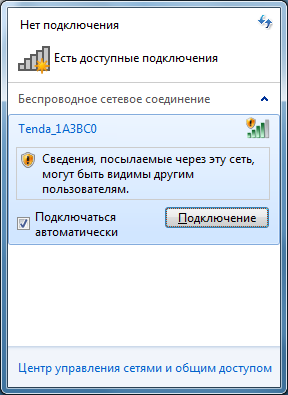
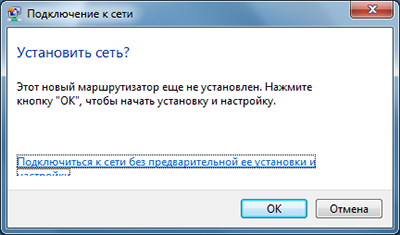
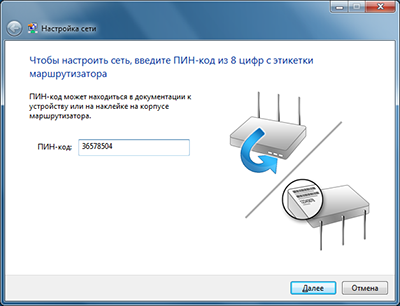
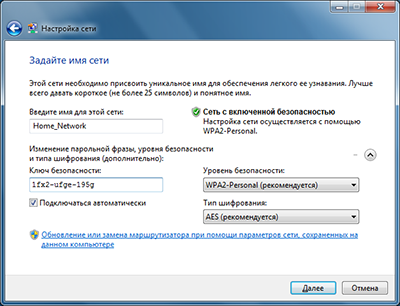
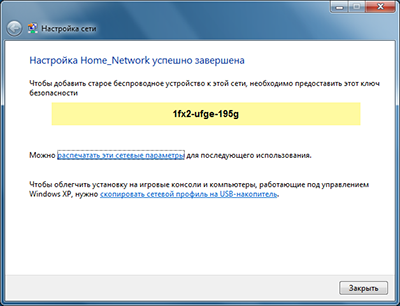
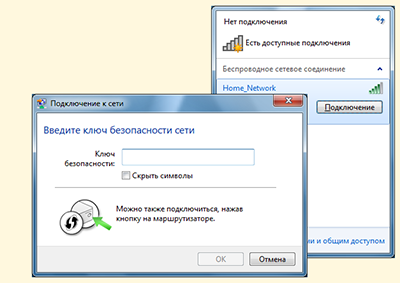
WPS (Wi-Fi Protected Setup) – стандарт разработанный альянсом производителей беспроводного оборудования Wi-Fi (Wi-Fi Alliance) с целью упрощения процесса настройки беспроводной сети. Данная технология позволяет пользователю быстро, просто и безопасно настроить беспроводную сеть, не вникая в тонкости работы wi-fi и протоколов шифрования.
Примечания
- Поддержка технологии WPS реализована в полной мере начиная с Windows Vista SP2 и более поздних версий Windows. Для ОС в состав которых поддержка WPS не включена, существуют специализированные утилиты от производителей устройств.
- Обычно PIN-код напечатан на наклейки самого устройства, состоит из 8 цифр и может быть изменен в настройках устройства.
- Подключиться к беспроводной сети по PIN коду в Windows невозможно. Для этого придется воспользоваться сторонними утилитами.
- Кнопка WPS может находиться на передней, задней или боковой панели устройства в зависимости от модели и фирмы производителя. Некоторые производители совмещают кнопку настройки беспроводной сети с кнопкой сброса настроек – будьте осторожны. В этом случае назначение кнопки определяется временем её нажатия/удержания. Для настройки беспроводного подключения время удержания 1-2 секунды, для сброса настроек 5-7 секунд.
Работа в Казахстане — Jooble.org