Как пользоваться VLC Media Player
VLC Media Player для Windows — мощный мультимедийный плеер с расширенным функционалом, который может проигрывать оффлайн и онлайн аудио/видео файлы. Он поддерживает практически все форматы и размеры, вплоть до популярного BluRay. Пользователям не нужно скачивать и устанавливать дополнительные кодеки, т.к. они предусмотрены в прошивке. Настройка проигрывателя требуется сразу после его установки. Благодаря множеству инструментов, предусмотренных разработчиками, пользователь может самостоятельно настроить более качественное изображение или звук.
Настройка панели управления VLC Media Player
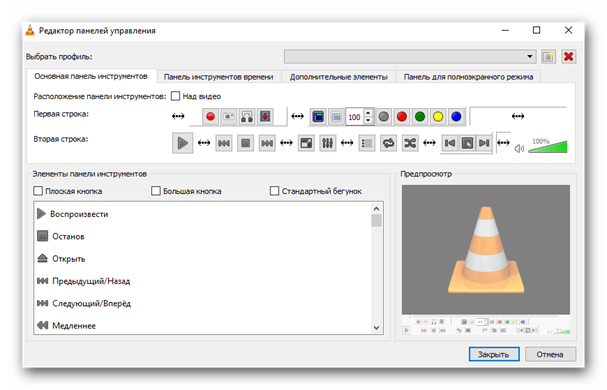
Отличительной особенностью интерфейса является то, что пользователь может отредактировать панель управления так, чтобы ему было удобно. Для этого нужно пройти в «Инструменты» — «Настройки интерфейса», после чего выскочит окно, которое содержит меню с пресетами. Здесь можно выбрать один из предлагаемых профилей по умолчанию или же создать и сохранить собственный. Кнопки можно добавлять или удалять, перетаскивая их в нужное место — на панель управления или за пределы рабочей области для удаления.
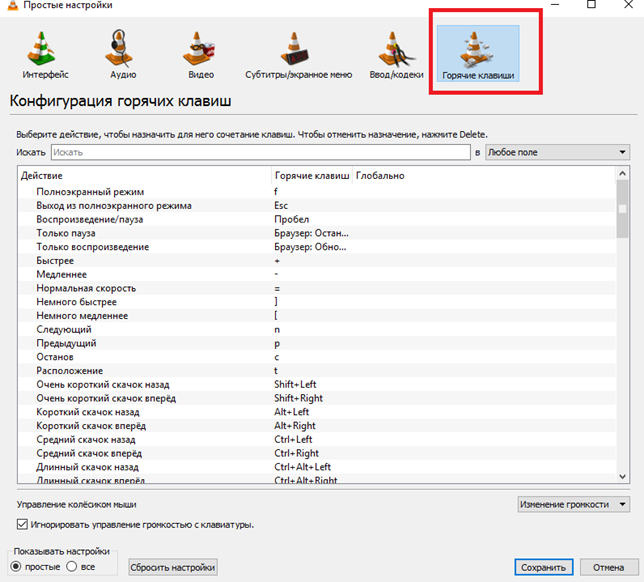
Список сочетаний «горячих клавиш» можно посмотреть и изменить по своему усмотрению в окне «Инструменты» — «Простые настройки».
Для сброса настроек пользователю не нужно переустанавливать проигрыватель. В опциях доступна клавиша возврата к значениям по умолчанию. После ее активации плеер продолжает работу в стандартном режиме.
Как настраивать аудио и видео эффекты в VLC
В VLC Media Player пользователю доступно множество параметров, отвечающих за различные мультимедийные эффекты.
Для изменения стандартных настроек нужно:
1. Открыть раздел «Инструменты» в верхней части окна проигрывателя.
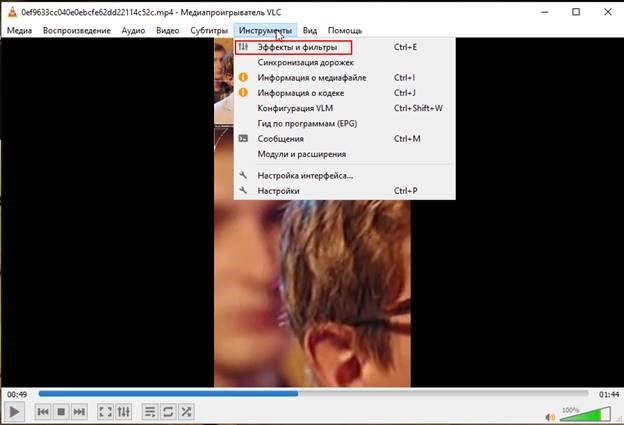
2. В открывшемся списке нажать на «Эффекты и фильтры».
3. Зайти в раздел настроек, после чего откроется окно, которое содержит 3 подраздела — «Аудиоэффекты», «Видеоэффекты», «Синхронизация».
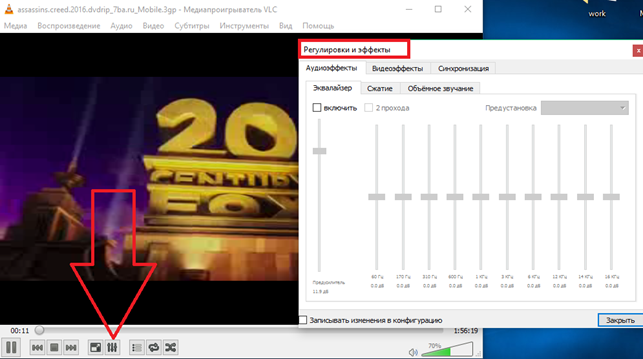
В разделе «Аудиоэффекты» вам откроются еще три дополнительные группы. С помощью 10-типолосного эквалайзера вы будете изменять эффект звучания. Вторая группа «Сжатие» говорит сама за себя. В подразделе «Объемное звучание» можно будет включать и регулировать виртуальный объемный звук.
В разделе «Видеоэффекты» откроется больше подгрупп:
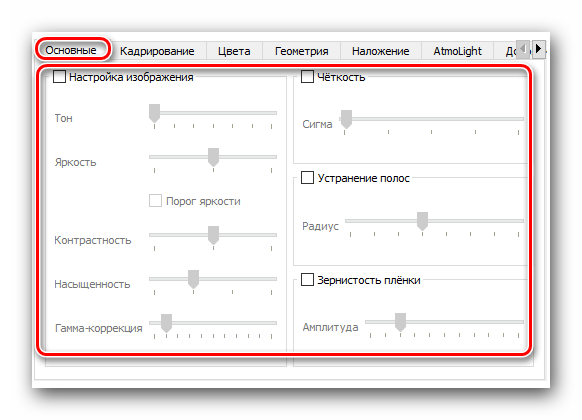
1. Основные — здесь можно изменить контрастность, насыщенность, четкость, яркость и пр.
2. Кадрирование — можно изменять размер отображаемой области картинки, корректировать соотношение сторон изображения.
3. Цвета — позволяет откорректировать цветопередачу.
4. Геометрия — можно переворачивать изображение под разными углами, увеличивать, применять различные эффекты.
5. Наложение — поверх видео можно наложить собственный логотип или текст.
6. Дополнительно — здесь собрано небольшое количество менее популярных эффектов, с которыми пользователь может поэкспериментировать.
В последнем разделе пользователь сможет синхронизировать аудио, видео и субтитры. Например, если звук немного отстает от картинки, проблему можно легко решить.
Как настроить дополнительные функции
Инструкция к VLC Media Player проста. Научиться пользоваться плеером легко, но он имеет очень широкий функционал, о котором многие пользователи даже не догадываются.
Среди некоторых специфических опций:
1. Сохранение громкости. Заходим в «Инструменты» — «Настройки» — «Аудио» и ставим галочку возле «Keep audio level…» — теперь каждый раз при запуске уровень звука будет таким, как и при последней сессии. Если пользователь хочет, чтобы уровень звука был всегда одинаковым, то галочку нужно ставить на «Always reset audio…».
2. Пауза при сворачивании. Заходим в раздел «Настройки» — «Интерфейс», устанавливаем галочку возле строки «Пауза при сворачивании», сохраняем изменения. Воспроизведение видео будет автоматически приостанавливаться после перехода на другую вкладку.
3. Снятие скриншотов из видео. Для снимка желаемого кадра заходим в меню «Видео» — «Снимок». Скриншот будет сохранен в папке «Мои документы». Чтобы точнее «захватить» кадр, видео следует поставить на паузу, найти нужный момент и, не возобновляя воспроизведение, сделать снимок.
С помощью этого универсального плеера можно скачивать видео и записывать аудио в режиме онлайн, конвертировать файлы в различные форматы, находить и воспроизводить интернет-радиостанции, устанавливать требуемую скорость воспроизведения и совершать иные действия.
Потоковое вещание через VLC
VLC — это известный медиаплеер, который поддерживает огромное количество возможностей и может работать в Windows, Linux и MacOS. Кроме воспроизведения видео, вы можете записывать экран, открывать различные интернет-источники, и даже транслировать свое видео в сеть. Можно настроить потоковое видео VLC для нужного файла, экрана или любых устройств захвата.
В этой статье мы рассмотрим как настроить потоковое вещание через VLC. Поговорим про настройку программы, а также подробно рассмотрим все особенности.
Как работает потоковое видео?
В наши дни потоковое воспроизведение видео уже вошло в привычку большинства пользователей. Сервер ожидает соединения на определенном порту, а затем всем подключившемся клиентам передает определенный участок видео. Вы можете настроить вещание в локальную сеть для ваших устройств, передачу на телевизор, плеер или смартфон.
Воспроизведение потокового видео поддерживается большинством плееров для компьютеров. Что касается воспроизведения с других устройств, то вам будет необходимо знать IP адрес вашего компьютера. Вы можете узнать IP адрес в Linux с помощью команды терминала:
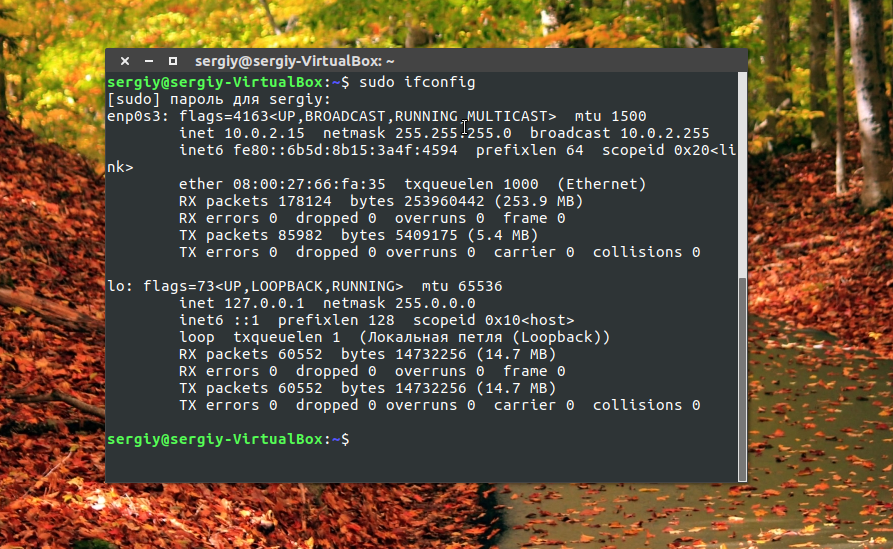
А в Windows выполните в командной строке:
Теперь перейдем к тому как настроить потоковое вещание через VLC.
Потоковое вещание VLC
Прежде всего, программа должна быть установлена на вашем компьютере. Если вы еще не установили VLC используйте такую команду в Ubuntu:
sudo apt install vlc
Или же скачайте установщик на официальном сайте для своей операционной системы. Когда программа установлена, мы можем перейти к тому как настраивается трансляция через vlc.
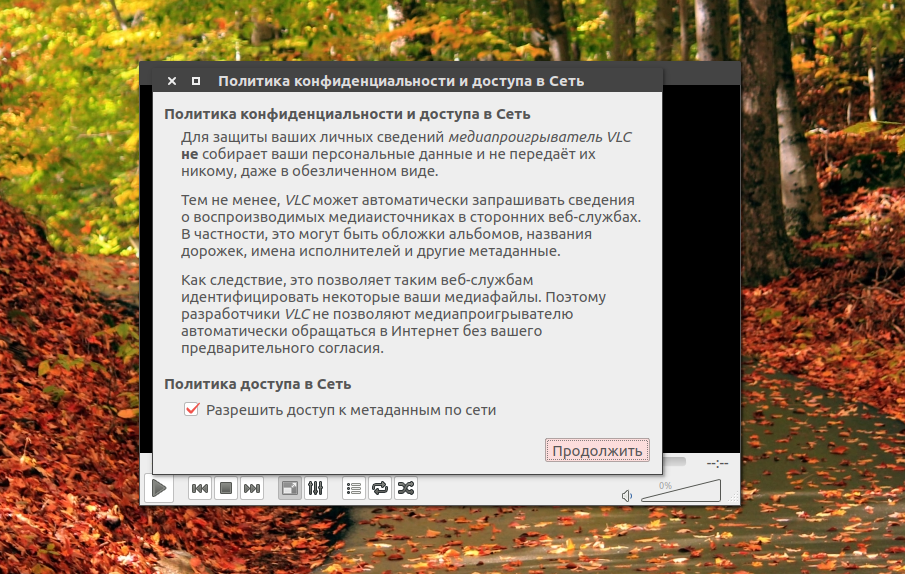
Сначала запустите программу, и если это был первый запуск, то вам нужно принять лицензию:
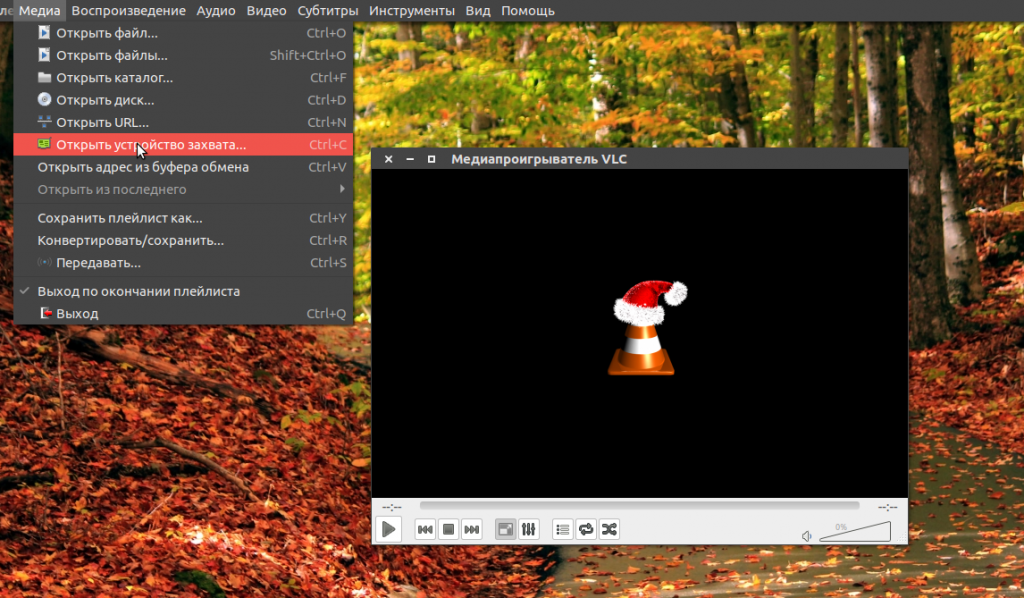
Затем откройте меню Медиа и выберите пункт Открыть устройство захвата:
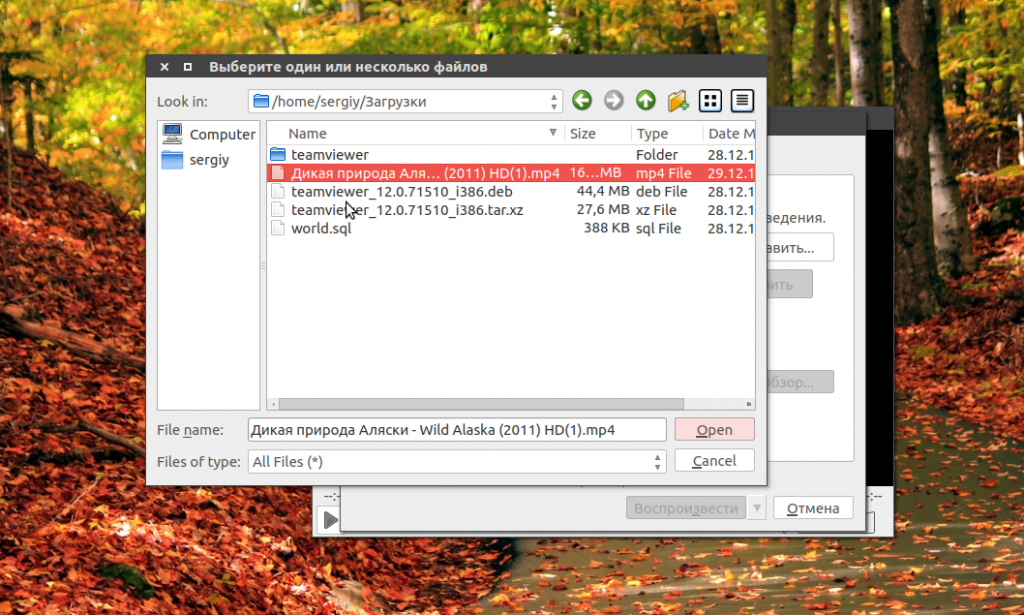
Затем перейдите на вкладку Файл, и выберите файл, который вы собираетесь транслировать с помощью кнопки Добавить:
Далее нажмите на стрелку вниз около кнопки Воспроизвести, затем выберите Поток:
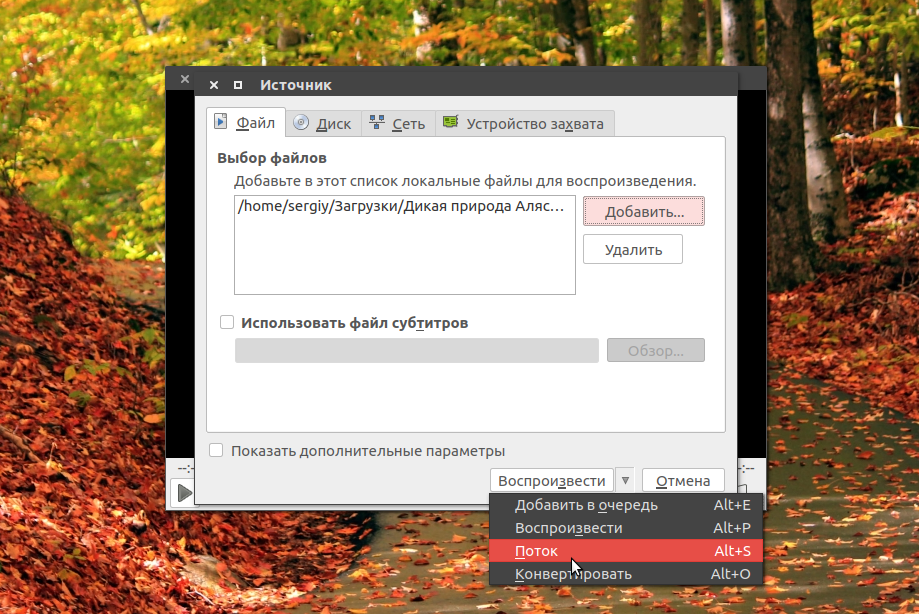
В открывшемся окне прочитайте информацию и нажмите Следующий:
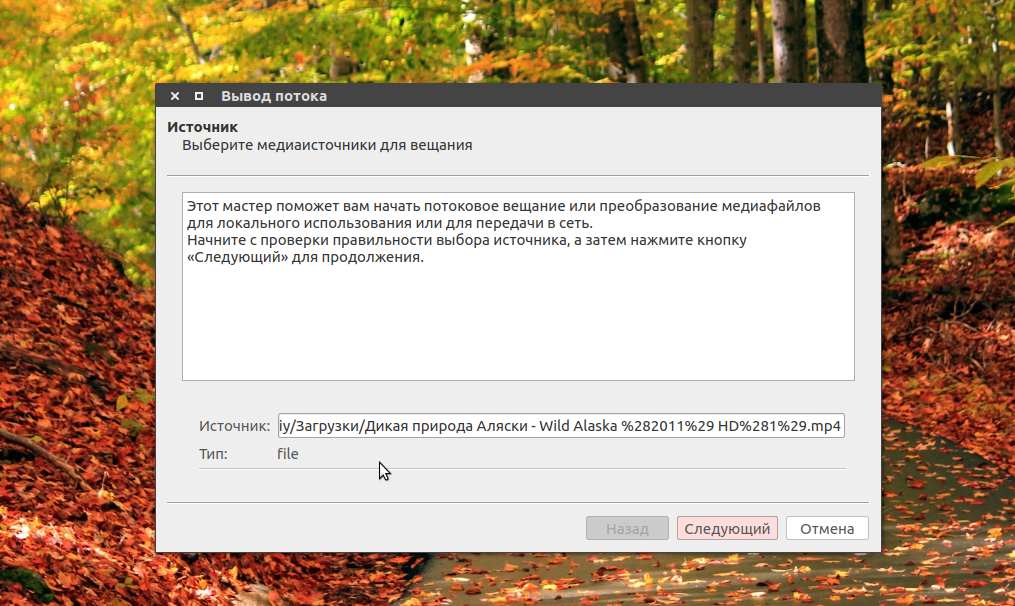
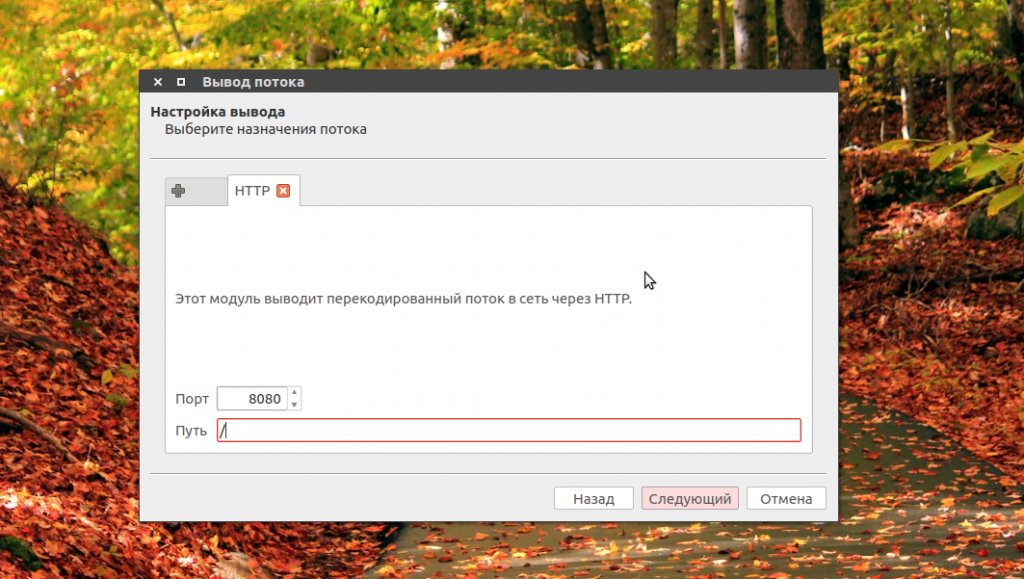
Затем нужно выбрать способы вещания в сеть. В строчке Новое назначение выберите HTTP. Затем выберите порт и url по которому будет открываться поток. Данные лучше оставить по умолчанию:
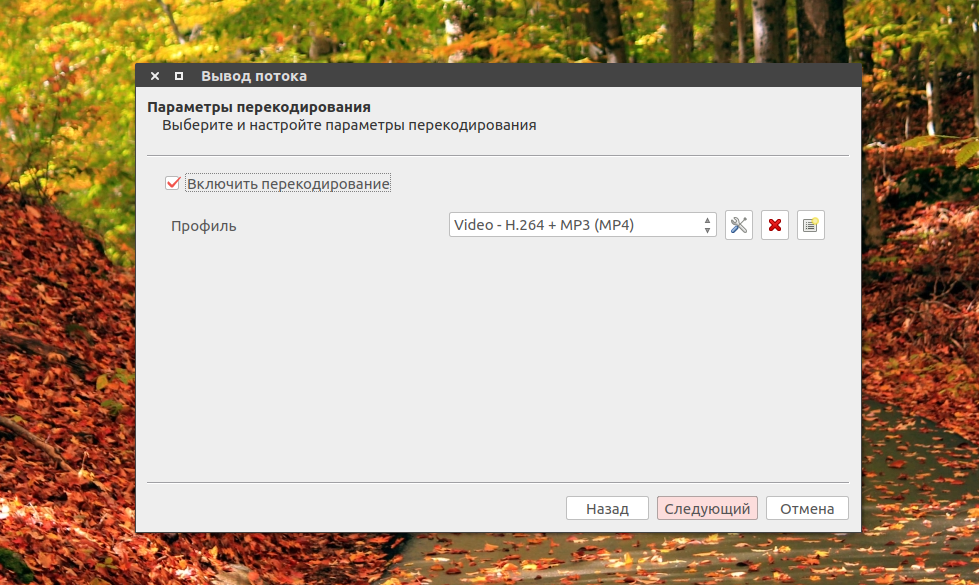
На следующей вкладке отметьте Включить перекодирование, в строчке профиль выберите Video — H.264 +MP3 (MP4):
В следующем окне вы можете настроить различные параметры ffmpeg для потока если это нужно, затем осталось нажать кнопку Поток, чтобы запустить вещание:
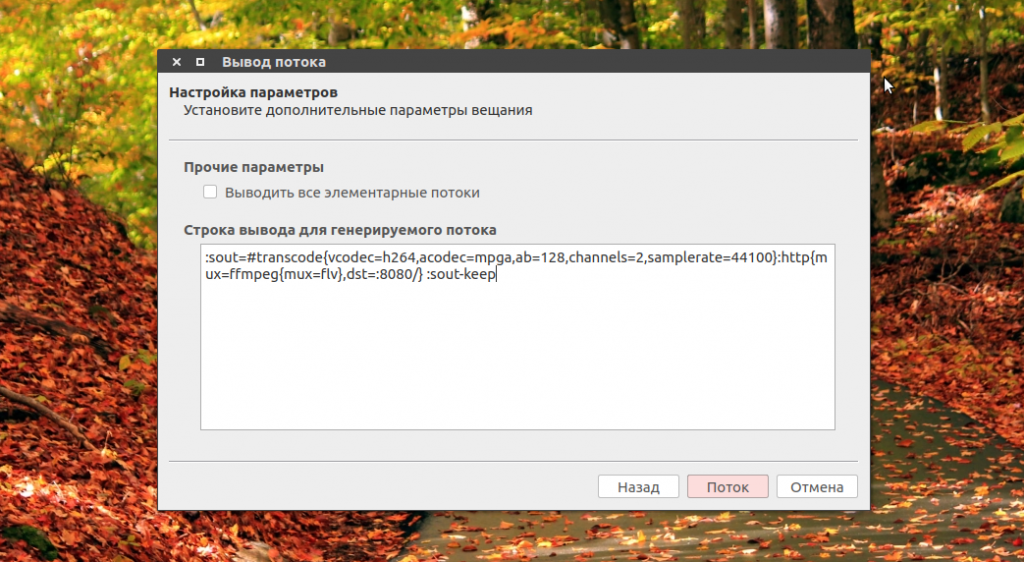
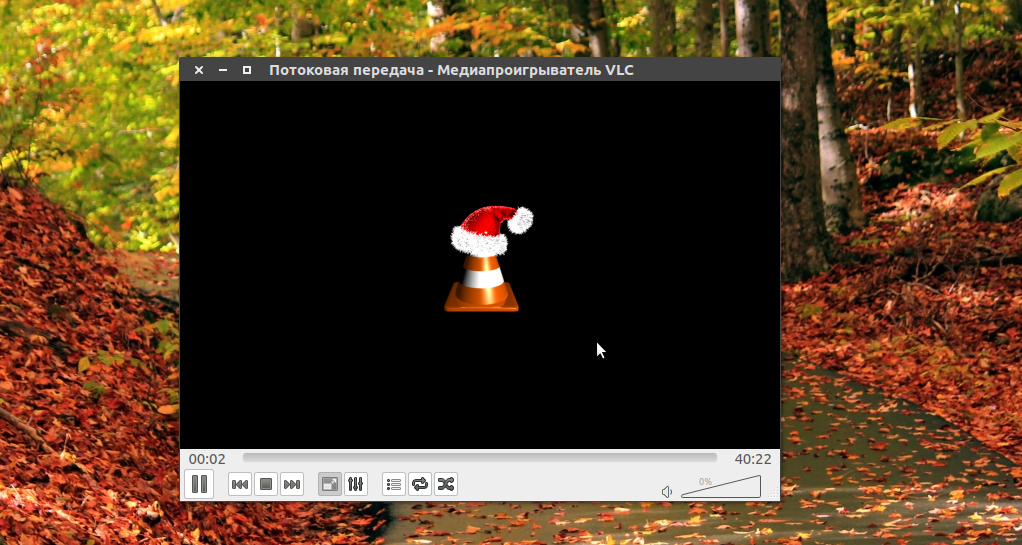
Если все прошло успешно появиться главное окно VLC с индикатором воспроизведения, начнется потоковое вещание VLC:
Дальше вы можете проверить работает ли передача видео vlc с помощью mplayer:
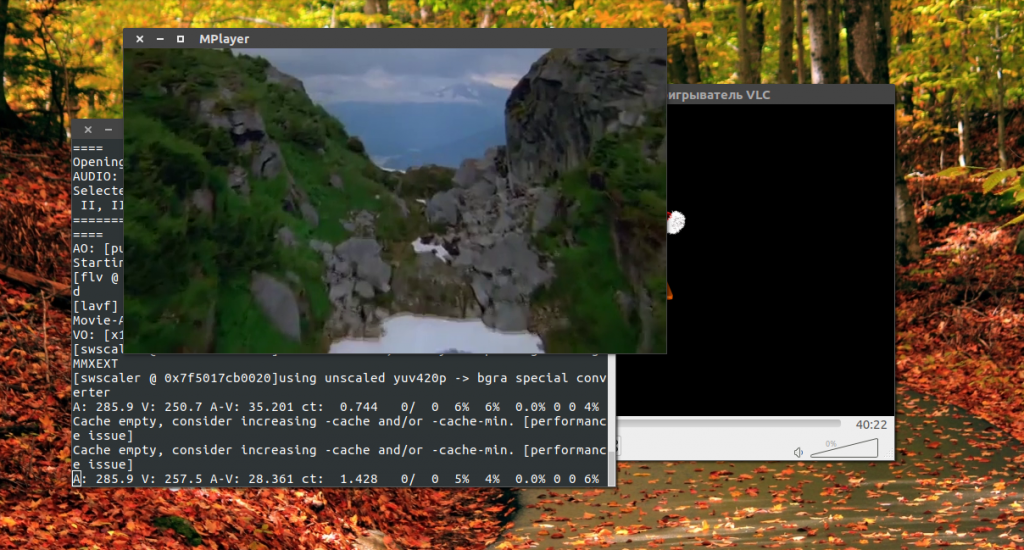
Точно также вы можете подключиться к передачи из другого компьютера указав ip адрес, который вы узнали в первом пункте, перед установкой. Поскольку это живой поток, а не воспроизведение из файла, то вы не можете поставить на паузу, использовать ускоренную перемотку.
Из основного компьютера вы можете воспроизводить не один файл, а целые списки воспроизведения, можно добавлять несколько потоков, перезапускать потоки, контролировать позицию воспроизведения. Все что вы будете делать на основном устройстве отразиться на других, поскольку выполняется потоковое вещание vlc. Можно транслировать не только файлы, но и видео с различных источников захвата, например, веб-камеры, микрофона или даже экран.
VLC поддерживает сетевую передачу про протоколах HTTP и RTSP. Вы можете использовать различные плееры для приема потокового видео, например Kodi поддерживает HTTP и даже RTSP.
Выводы
В этой статье мы рассмотрели как настроить потоковое видео через vlc, а также как воспроизвести потоковое видео. Теперь вы можете транслировать потоковое видео на свои устройства. А вы используете потоковое видео? Напишите в комментариях!
Похожие записи
Оцените статью
(24 оценок, среднее: 4,58 из 5)
Об авторе
Основатель и администратор сайта losst.ru, увлекаюсь открытым программным обеспечением и операционной системой Linux. В качестве основной ОС сейчас использую Ubuntu. Кроме Linux, интересуюсь всем, что связано с информационными технологиями и современной наукой.
20 комментариев к “Потоковое вещание через VLC”
Чтобы посмотреть ip, нет необходимости повышать привилегии с помощью sudo.
Просто ifconfig вполне достаточно. Ответить
Не во всех системах. В некоторых дистрибутивах команда ifconfig находится в каталоге /sbin, и доступ к ней есть только через sudo. Ответить
Дистрибутивов сотни, к каждом могут быть свои особенности. Но в Вашей статье прямо упоминается Ubuntu. Ответить
полностью согласен Ответить
не работает! Ответить
На Linux Mint Cinnamon 18.1 работает! Ответить
я всё перепробовал, но не принимает второй плеер Ace Player поток о_О
может это через то что я пробую передать поток на одном и том же ноутбуке? у меня нет второго и пробовал передать поток на одном и том же ноутбуке, с плеера VLC на Ace Player. может в этом и причина, а?
на Ace Player выдает такое:
«Этот источник не открывается:
на VLC не может открыть MRL ‘http://192.168.0.1:8080/’. Ищите более подробную информацию в лог-файле.» Ответить
передавал видео файл из перекодированием и без него Ответить
что не делал вообще ничего не работает. может обновление лагает вроде как последняя версия в сеть ничего не идет и соответственно ничего не принимается Ответить
Несколько сложновато для среднего уровня.
Могли бы Вы толково рассказать, как организовать потоковое воспроизведение с ПК, (с того же VLC) плеера на сетевой ресивер, подключенный в одной локальной сети с ПК?
Или может ссылку на статью с подробными инструкциями? Спасибо Ответить
а как сохранить настройки вещания в VLC, что бы потом при запуске плеера они автоматически применялись для трансляции? Ответить
Ну или еще вопрос по теме. Как организовать непрерывное вещание некоего плейлиста через vlc на smart tv? Телек один файл проигрывает и останалвивается. Ответить
Как вещать в интернет а не в локалку? Ответить
Есть один способ через ngrok Ответить
У меня ничего не выходить сделать из графического интерфейса, хотя всё правильно.
А вот из командной строки запускается и стримит без проблем так, например:
vlc.exe screen:// :screen-fps=2.0 :live-caching=100
:sout=#transcode,acodec=mpga,vb=800,ab=128,channels=2,samplerate=44100>
:http,dst=:8080/> :no-sout-all :sout-keep Но поток не открывается из другого VLC, так что можно считать, что ничего не работает. Ответить
Юрий Андреевич
Замастерились Вы РЕБЯТА! Забыли элементарный UNIX 60-тых годов, когда любой
правильно написанный ФИЛЬТР — прога берет себе данные из входного потока и
передает их другой проге-фильтру. Потому и возможны были простые КОНВЕЙЕРА,
переводя одни данные в другие даже различных форматов. Так текстовый файл
можно было ПАРАЛЛЕЛЬНО отправить на экран и на динамик, озвучивающий текст.
Мне нужно, чтобы Вы создали такую прогу-фильтр, которая могла бы видео,
поступающее на мой экран компа, телефона (хоть откуда — не важно!), писала бы в
хоть в видео, хоть в аудио, хоть в текст ТУДА и ОБРАТНО без всякой булды и
разных прочих заморочек. Лично я уже стар для такой работы, 30 лет назад на
ИНМОСЕ я уже делал нечто подобное, хотя система была аховый примитив.
Однако Вам сейчас нагородили такого срамья операционных систем, в которых
все утонули, с одной стороны, а, с другой, они сами по себе мало чего могут
сделать путнего, хоть и разрослись до гигабайтных размеров. На СМ-4 в ОС РВ
на 48-ми к байтов мы делали куда более хитрые и умные проги, которые могли
и разузловывать и симплек метод общитывать, и любую графику рисовать,
вплоть до нот и воспроизведения музыки.
С уважением к Вам ПРОГРАММИСТ С 56-ЛЕТНИМ стажем Юрий Андреевич. Ответить
Дарагой Юрий Андреевич, юниха 60-ыйх не существовало в природе, было говно с названием малтикс от двух берклевских укурков в первой половине 60-ых, эт позже появился snake oil OS (как говаривал незабвенный Кен Олсен). ОС РФ, которое вы упоминаете является RSX-ом от Digital, что не является юнихом ни разу и никогда. Но одно бесспорно, современное ПО — награмождение мамонтовых отложений говнокода. Ответить
ip адрес компьютера мы узнали, а дольше с ним что делать.
где его прописывать нужно.
в vlc или в настройках телевизора? Ответить
Что делаю не так? Поток идёт, проверка показывает что всё ок.
Идёт к клиенту: включаем вещание из потока, 30 секунд и обрывается. Как будто закончился файл воспроизводимый. Ответить
Как в VLC добавить аудиодорожку к видео
VLC Media Player — один из самых простых в визуальном плане мультимедиа-проигрывателей для Windows, Linux, MacOS. Но невзирая на свой графический стиль, он — один из самых функциональных плееров. Например, он без проблем позволяет воспроизводить потоковый контент через любой поддерживаемый сетевой протокол, с чем у других приложений нередко возникают проблемы и сбои. А ещё в нём можно запустить видеофайл и подключить к нему стороннюю аудиодорожку, из другого файла.
Какие форматы аудиодорожек поддерживает VLC
VLC VLC Media Player по умолчанию устанавливается в систему с набором базовых кодеков для воспроизведения как аудио, так и видео. Это и .h264, и .h265, и divx-контейнеры, .mpg, .wmv. Для работы со специфическими форматами (например, .m4v) ему требуются сторонние кодеки. Проще всего — установить пакет декодеров K-Lite Codec Pack (редакция Full или Mega). Они распространяются бесплатно, скачать их можно на сайте проекта Codeckquide.
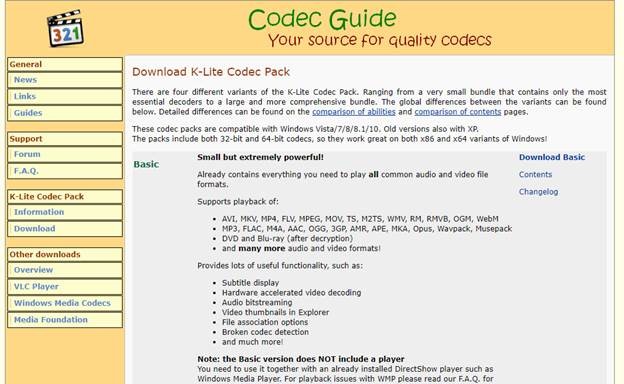
После этого VLC-плеер «научится» корректно работать также с многоканальными дорожками (форматы AC3, DTS). Именно в таком виде сейчас записывают аудио в высоком качестве к современным фильмам.
Как менять аудиодорожки в VLC Media Player
Если в видеофайл встроено несколько аудидорожек, то переключать их можно из контекстного меню плеера. То есть необходимо на самом видеоизображении кликнуть правой кнопкой, навести курсор на пункт «Аудио», затем — на «Аудиодорожка», и выбрать необходимую.
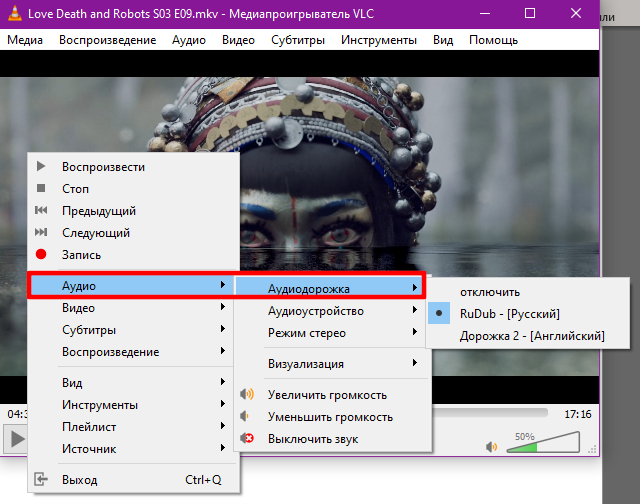
Там же можно выбрать «Аудиоустройство», на которое по умолчанию будет выводиться звук. Это пригодится, к примеру, если к компьютеру одновременно подключена и внешняя акустическая система, и телевизор через HDMI.
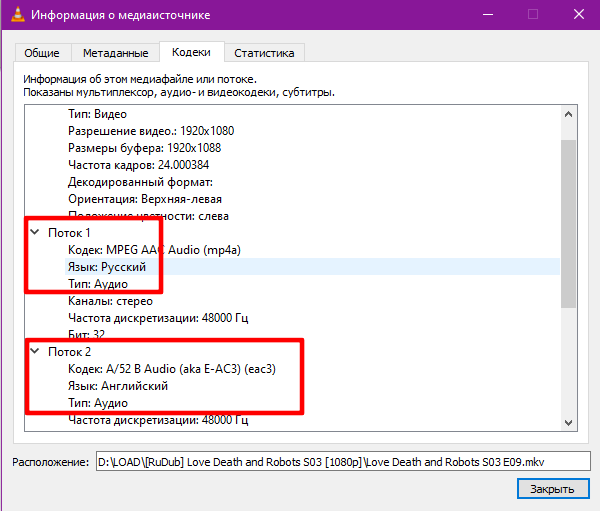
А как узнать, сколько всего аудиодорожек интегрировано в воспроизводимый файл? Для этого необходимо нажать на «Инструменты», выбрать «Информация о файле».
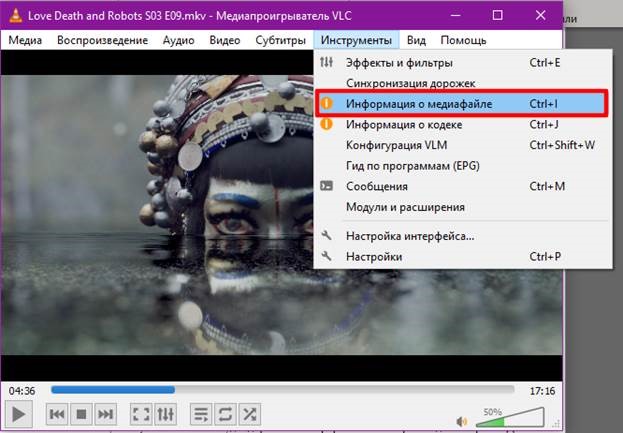
В открывшемся диалоговом окне нужно перейти во вкладку «Кодеки». Там будет представлена детальная информация по всем «потокам», встроенным в файл. Звуковые дорожки отмечены как «Аудио».
Как добавить отдельную аудиодорожку
Некоторые видеофайлы распространяются с отдельной аудиодорожкой, которая не интегрирован в сам файл. Ими заменить встроенное аудио тоже можно. То есть видео будет воспроизводиться из одного файла, а аудиодорожка — из другого.
Для этого необходимо в главном меню VLC выбрать «Медиа» и кликнуть на «Открыть файлы». Также можно воспользоваться комбинацией Ctrl+Shift+O.
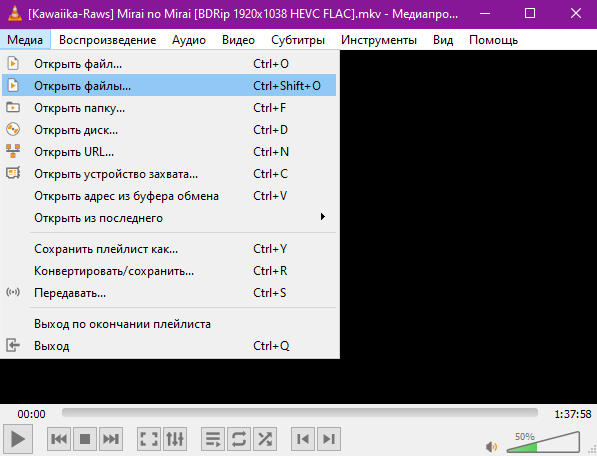
Затем во вкладке «Файлы» нажать «Добавить» и выбрать видеофайл, который планируется воспроизвести.
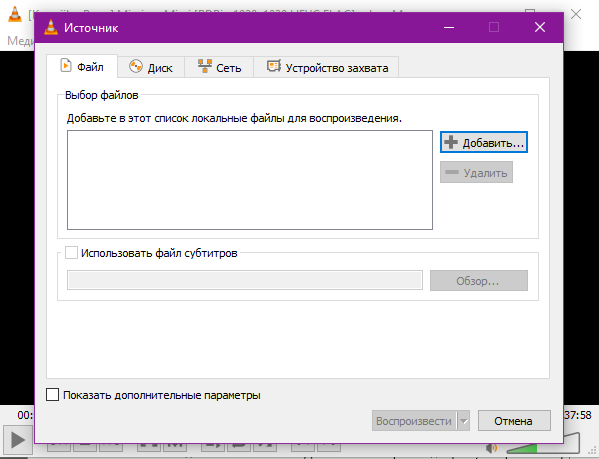
После этого отметить пункт «Показать дополнительные параметры» в нижней части диалогового окна. В нём нужно отметить пункт «Параллельно проигрывать…»
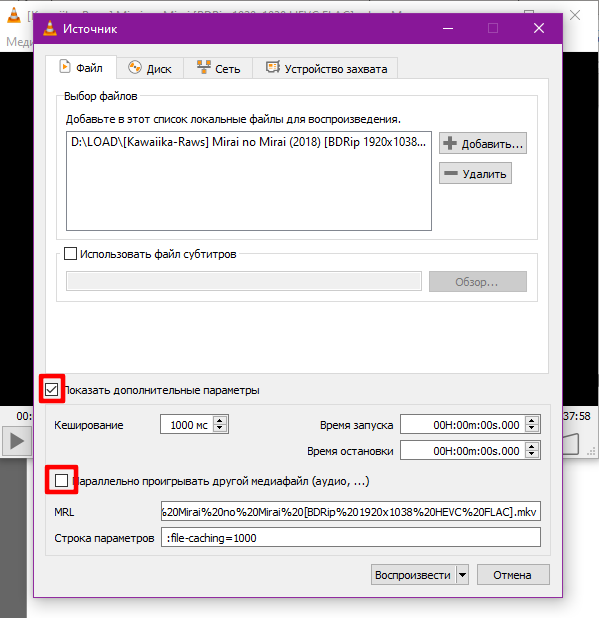
Появится кнопка «Обзор». Необходимо нажать на неё и выбрать аудиодорожку, которую нужно добавить к видео.
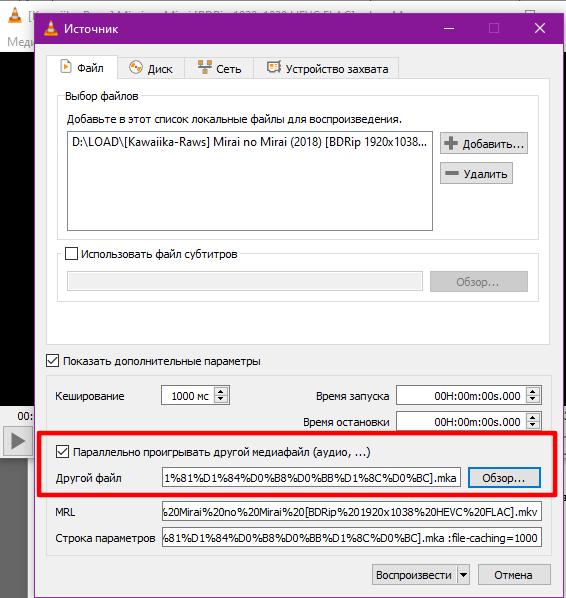
Таким образом можно добавлять любое количество аудио и в дальнейшем переключаться ими из контекстного меню плеера.
И перед тем, как добавить аудиодорожку в VLC следует убедиться, что она скопирована на накопитель, с которого воспроизводится и видео. Потому что если они будут на разных дисках, то это может вызывать периодическую остановку воспроизведения (для кэширования данных).
Кстати, аналогичным образом к видео можно добавить и субтитры из стороннего файла («внешние», которые чаще всего распространяются в формате .srt).
Возможные проблемы
Перед тем, как добавить аудиодорожку в VLC Media Player следует убедиться, что продолжительность аудиофайла и видеофайла — одинаковая. Причем, вплоть до долей секунд. В противном случае происходящее на видео может не синхронизироваться с аудио рядом. Но и это откорректировать в VLC можно! Потребуется выполнить следующее:
- запустить видео с внешней аудиодорожкой;
- выбрать «Инструменты» и нажать «Синхронизация дорожек»;
- ввести задержку для воспроизведения аудио (ориентируясь «на слух»).
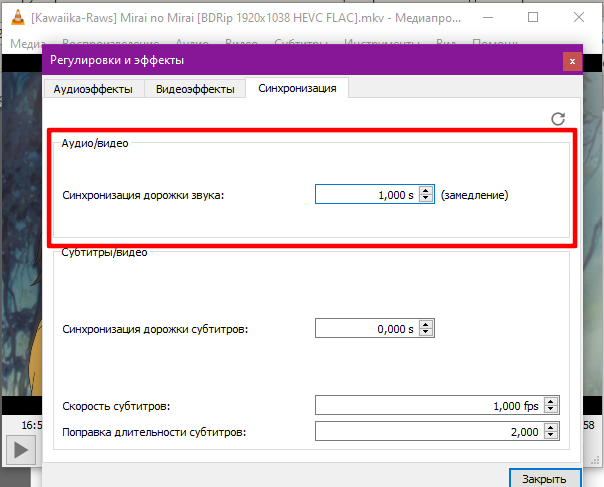
Аналогичным образом корректируется синхронизация субтитров (в том числе и «внешних»), а также скорость их исчезновения.
Подобный функционал в других проигрывателях встречается редко. Например, в MPC (Black Edition) можно открывать внешние аудиодорожки и добавлять их к видео. Но при этом нельзя выполнить синхронизацию из штатного меню. А в SMPlayer при работе с внешним аудио часто не работает программный эквалайзер. В VLC подобных проблем не возникает.
Итого, добавить аудиодорожку любого формата в данный проигрыватель — можно. Главное — заранее убедиться, что в системе установлены все необходимые кодеки. В противном случае при открытии внешнего аудио просто возникнет ошибка или же звук будет воспроизводиться с какими-то артефактами.
Как изменить масштаб и отзеркалить видео
Компьютерные технологии постоянно развиваются, благодаря чему все желающие могут легко найти нужную информацию в сети, посмотреть фильм или скачать понравившуюся игру. Но иногда все же приходится устанавливать дополнительные программы. Одна из них — VLC, дающий возможность просматривать видеоролики как скачанные на компьютер, так и с различных площадок в сети, а также менять их параметры по своему усмотрению.
Изменить масштаб в VLC Media Player
VLC плеер позволяет проводить с видеозаписями некоторые манипуляции. Однако многие пользователи не знают, например, как в VLC Media Player приблизить видео?
Самое простое, что можно сделать, — запустить воспроизведение записи в полноэкранном, а не в оконном режиме. Для этого после запуска плеера нужно выбрать меню «Инструменты».
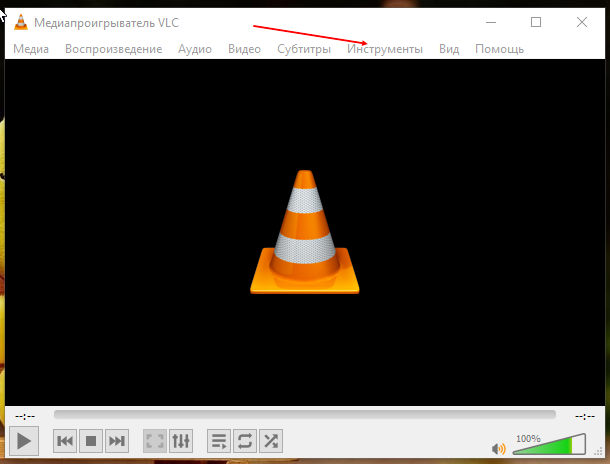
В открывшемся окне выбрать «Настройки», а потом «Видео».
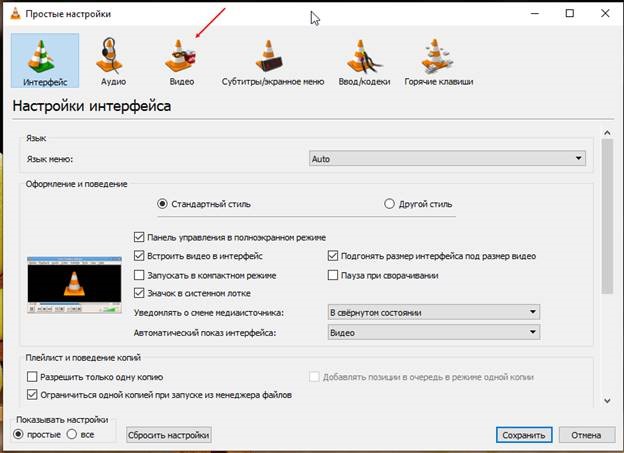
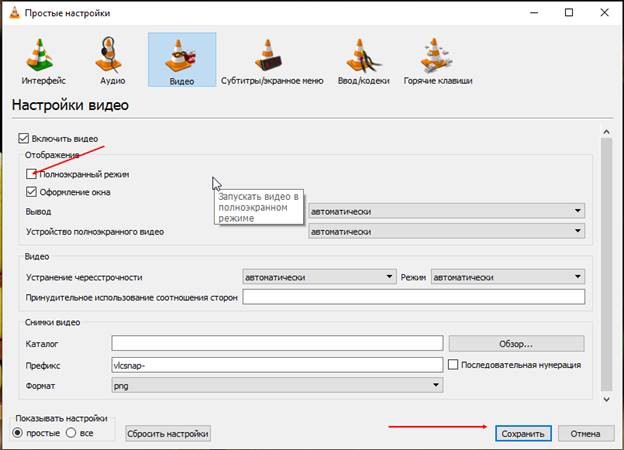
Далее следует отметить полноэкранный режим и выбрать «Сохранить».
Если нужно увеличить отдельную часть видео, действовать нужно по-другому. Для начала стоит запустить файл и на экране выбрать меню «Инструменты».
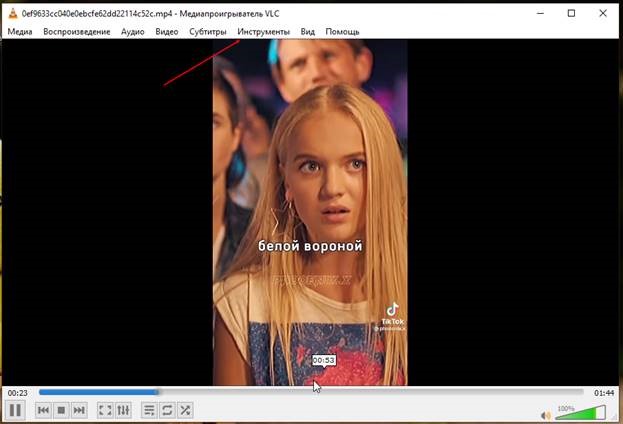
После нажатия откроется окно, в котором следует выбрать первую строчку.
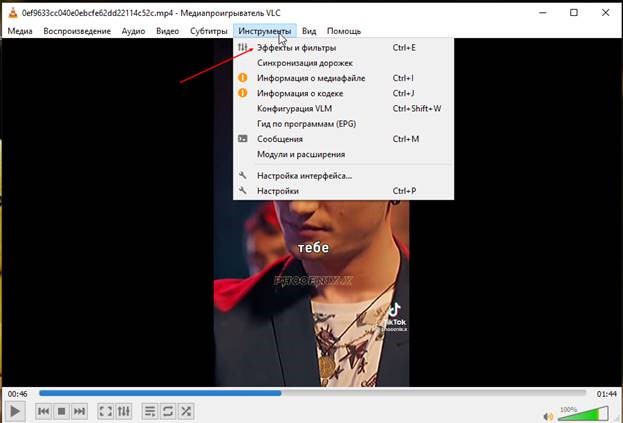
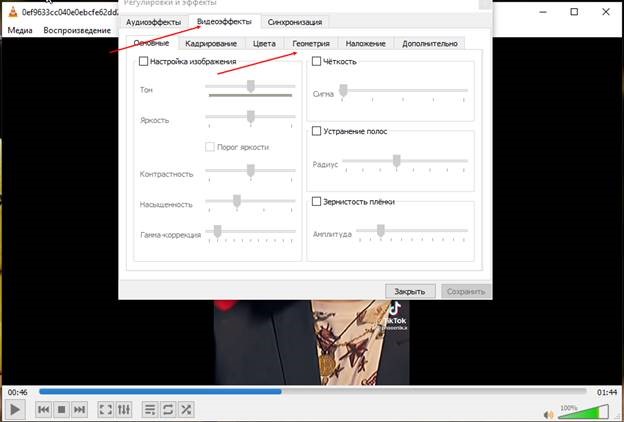
Выбрать «Видеоэффекты» и «Геометрия».
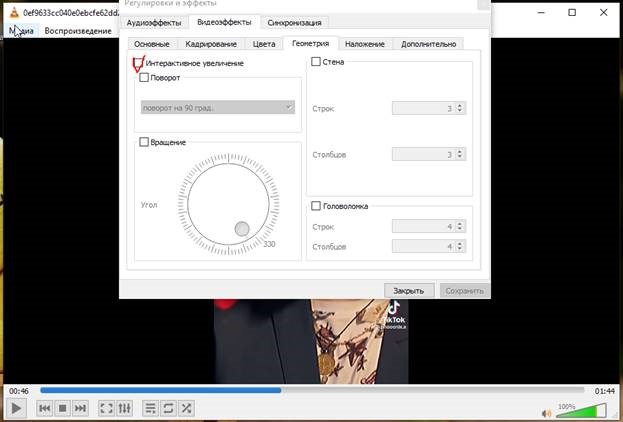
Во вкладке «Геометрия» отметить «Интерактивное увеличение».
Нажать «Сохранить».
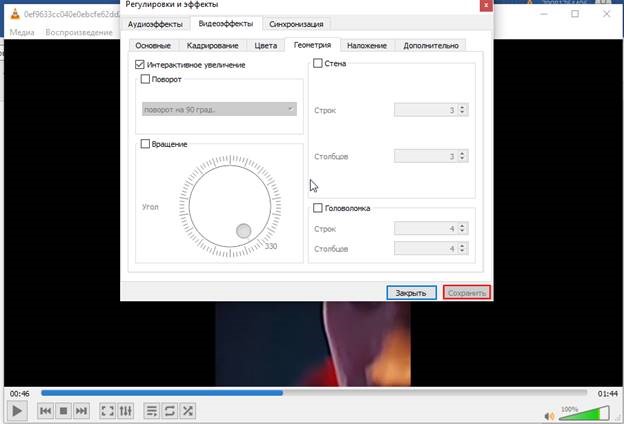
Если все сделано правильно, экран воспроизведения будет иметь такой вид:
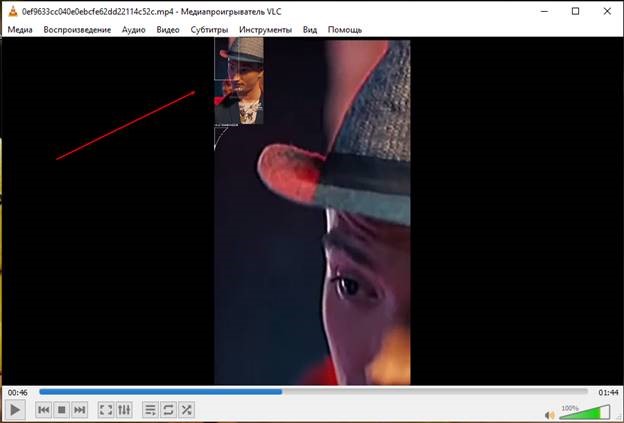
Прямоугольник можно перетаскивать мышкой на тот фрагмент, который нужно увеличить.
Как отзеркалить видео в VLC
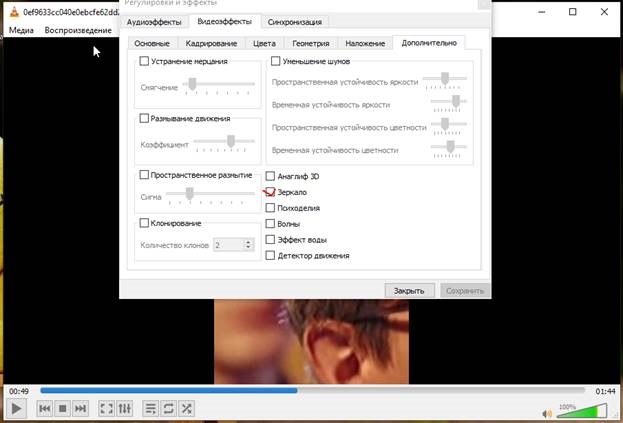
С увеличением понятно, а как отзеркалить видео в VLC? Процесс напоминает предыдущий. Первый шаг — запустить плеер и нужную видеозапись. После зайти в меню «Инструменты».
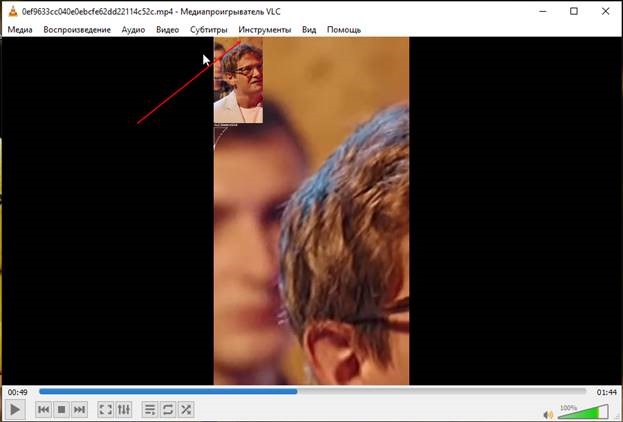
Выбрать «Эффекты и фильтры».
В следующем окне нажать «Видеоэффекты».
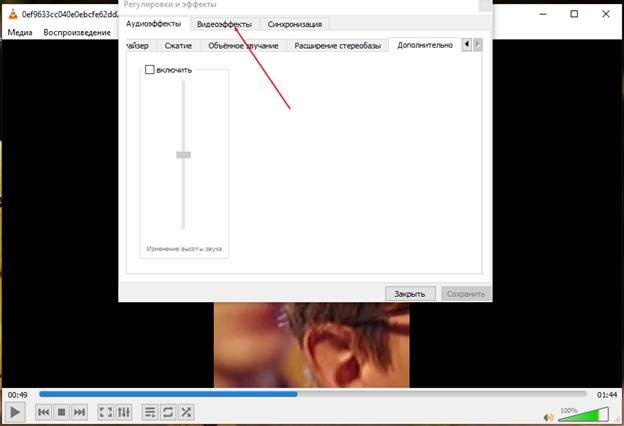
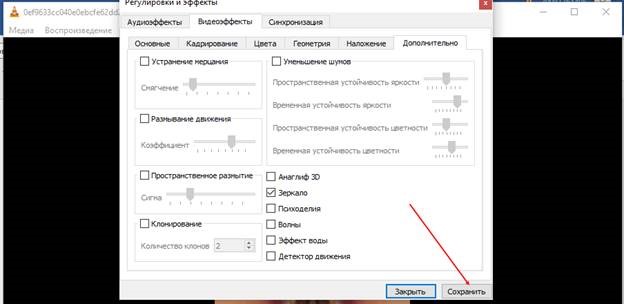
Поставить «галочку» напротив меню «Зеркало».
Выбрать «Сохранить».
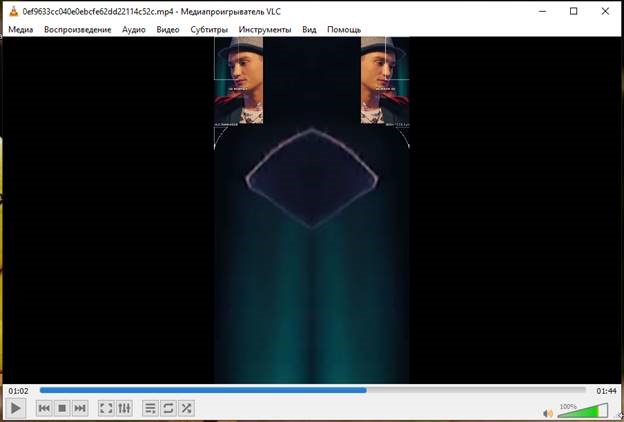
Теперь экран воспроизведения будет выглядеть так:
Итак, увеличить или отзеркалить видео в плеере VLC Media Player не так уж и сложно. В обоих случаях нужно зайти в настройки и выбрать воспроизведение видеофайлов. А дальше следовать инструкции. В первом случае включить полноэкранный режим либо интерактивное увеличение. А во втором — выбрать функцию, которая так и называется — зеркало. С задачей справится даже неопытный пользователь.