Как сохранить картинки из Google документов: 2 простых способа!
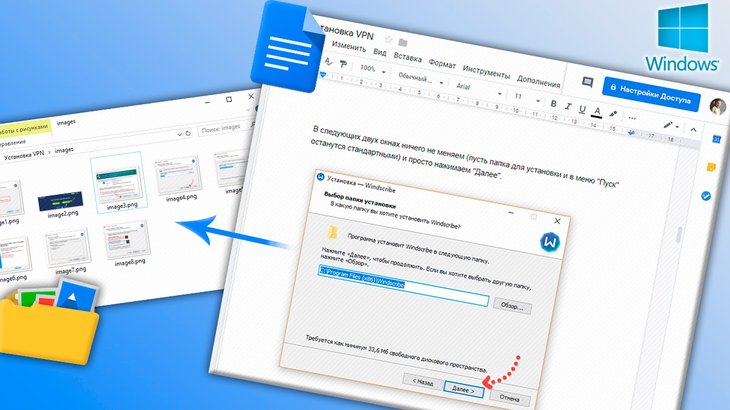
Из Google документов, как бы то странно ни было, стандартным образом нельзя скачать картинки. Стандартным — то есть, когда вы кликаете по картинке правой кнопкой мыши и из меню выбираете команду сохранения. Например, именно так это реализовано в известном Microsoft Word, OpenOffice Writer и аналогичных редакторах. Может это связано с тем, что Google Docs является онлайн сервисом, может ещё почему-то, но факт остаётся фактом 🙂 Тем не менее есть пара других способов, тоже не сложных, о которых я сейчас и буду рассказывать…
- Способ №1. Сохранение изображений по отдельности через код HTML код страницы
- Способ №2. Скачивание документа как веб-страницу (HTML, ZIP-архив)
- Заключение
Сохранение изображений с гугл документов может всегда пригодиться. Например, мне по работе присылают часто информацию в гугл документах и мне её нужно размещать на сайте колледжей. Так вот, если в доках имеются картинки, то приходится их сохранять на компьютер так или иначе.
Для начала, чтобы было понятнее, покажу на примере, о чём собственно идёт речь.
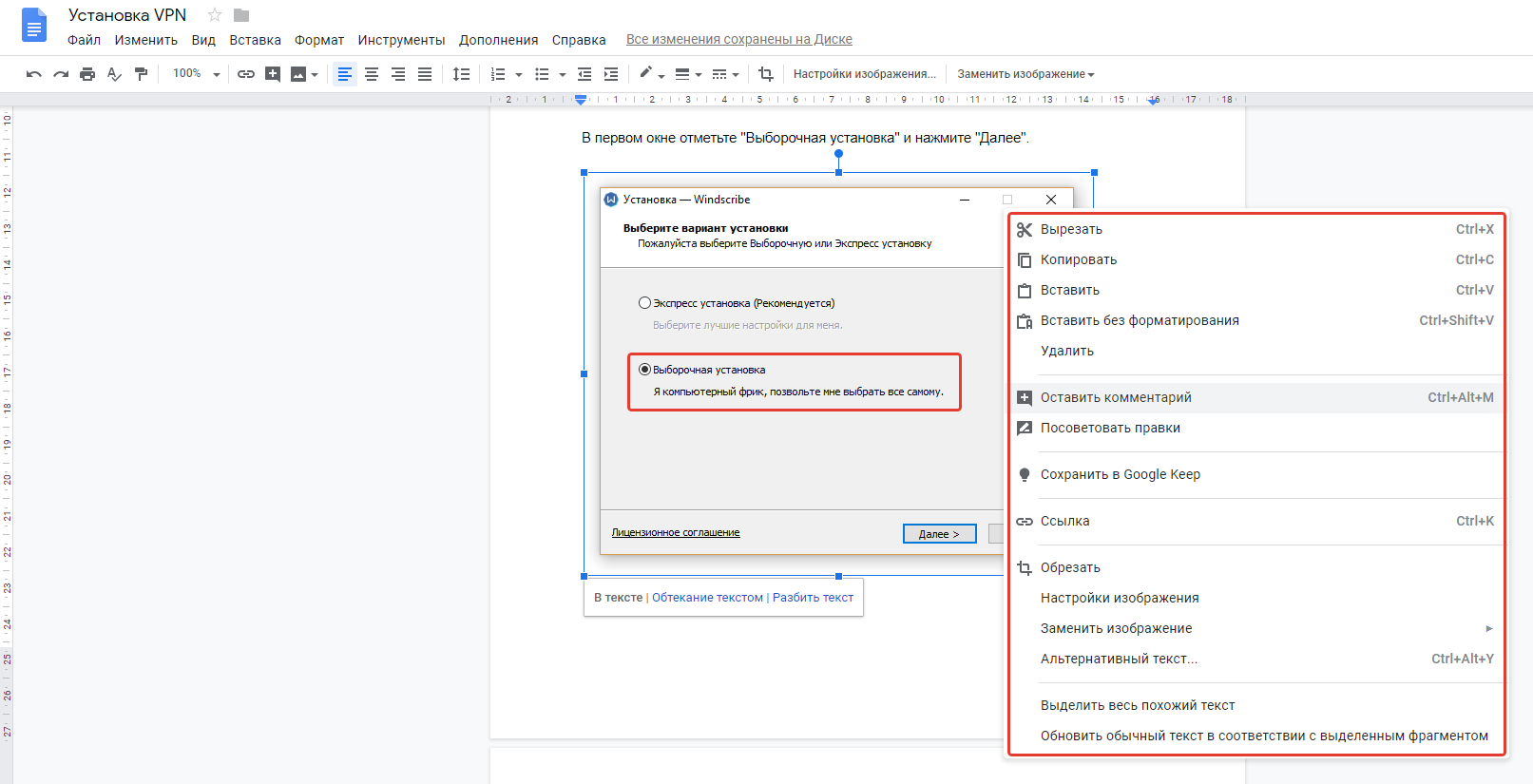
Вот имеется гугл документ с картинкой внутри. Если кликнуть по этому изображению правой кнопкой мыши, то в контекстном меню нет команды сохранения и это действительно так:
Итак, рассмотрим 2 способа!
Способ №1. Сохранение изображений по отдельности через код HTML код страницы
Весьма хитрый способ и вряд ли до этого догадаются новичка. Однако в тех случаях, когда нужно сохранить на компьютер (впрочем и на любое другое устройство) отдельные картинки из Google Doc или просто-напросто их там мало, то можно воспользоваться таким способом.
Суть в том, что вам нужно открыть html-код страницы с документов в браузере, найти ссылку на нужную картинку и открыть её в отдельном окне, после чего сохранить как обычное изображение, найденное в интернете.
Подробнее по шагам:
Показывать буду преимущественно на примере Google Chrome. В остальных браузерах аналогичный принцип.
- Открываем код страницы в браузере. Для этого нужно кликнуть правой кнопкой мыши (далее возможно использование аббревиатуры «ПКМ») где-нибудь вне области самого документа и выбрать «Посмотреть код». Пример:
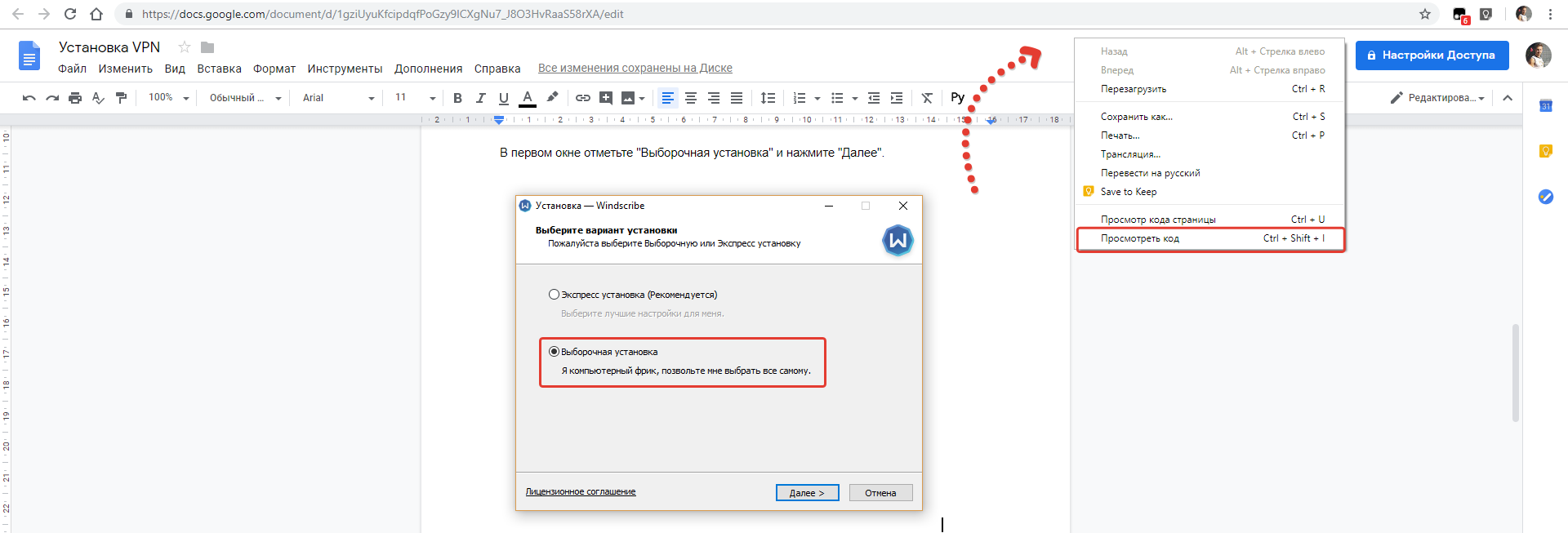 В других браузерах команда просмотра кода может называться иначе, например, «Проверить элемент». Вне области, поскольку внутри документа по щелчку ПКМ появляется собственное меню гугла, которое нам данный момент не нужно. Откроется так называемый инспектор кода: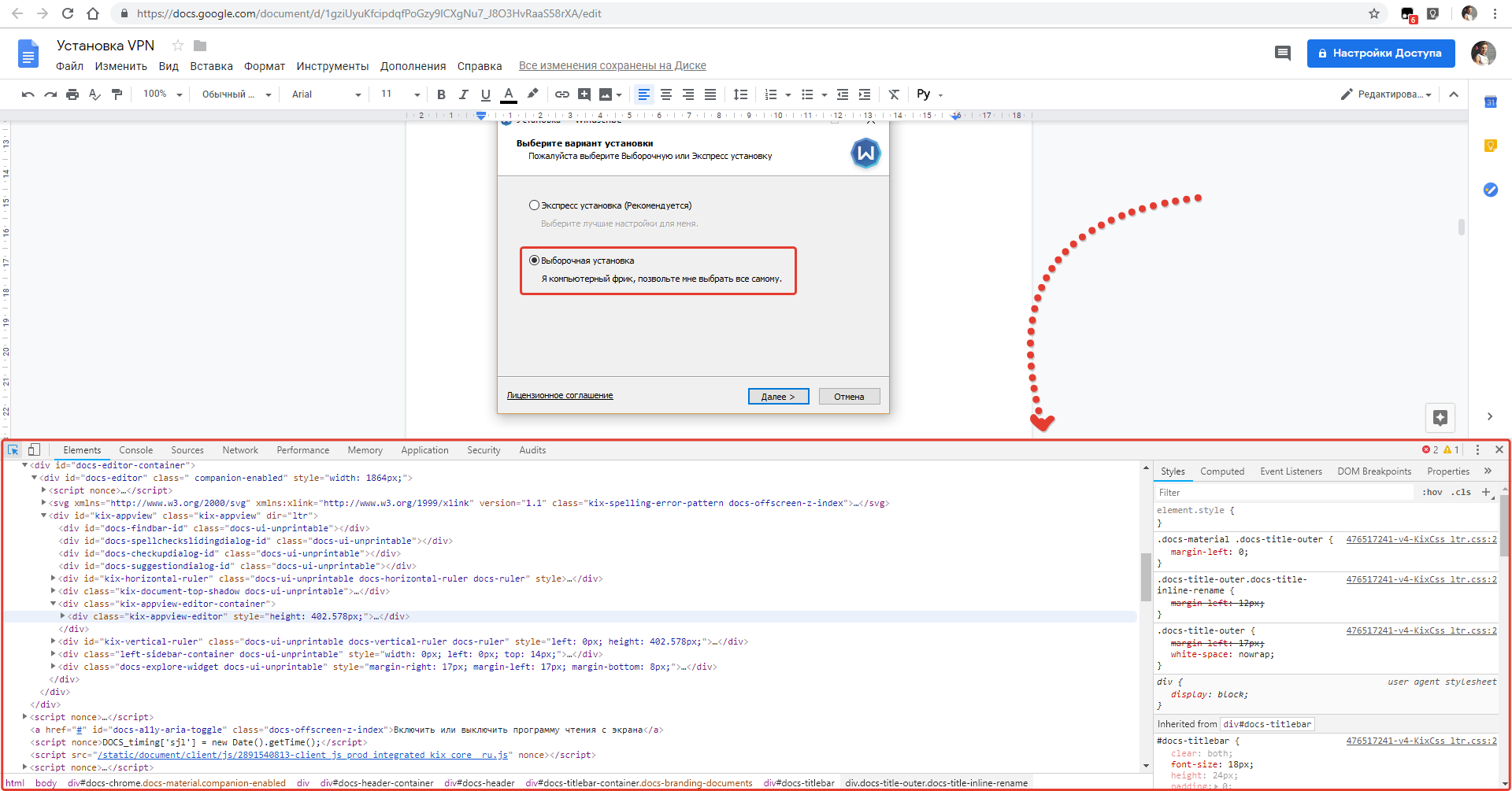
- Ищем код нужной картинки. Открыв код страницы в специальном окне, кликните по опции выбора кода элемента (значок стрелочки, крайний слева):
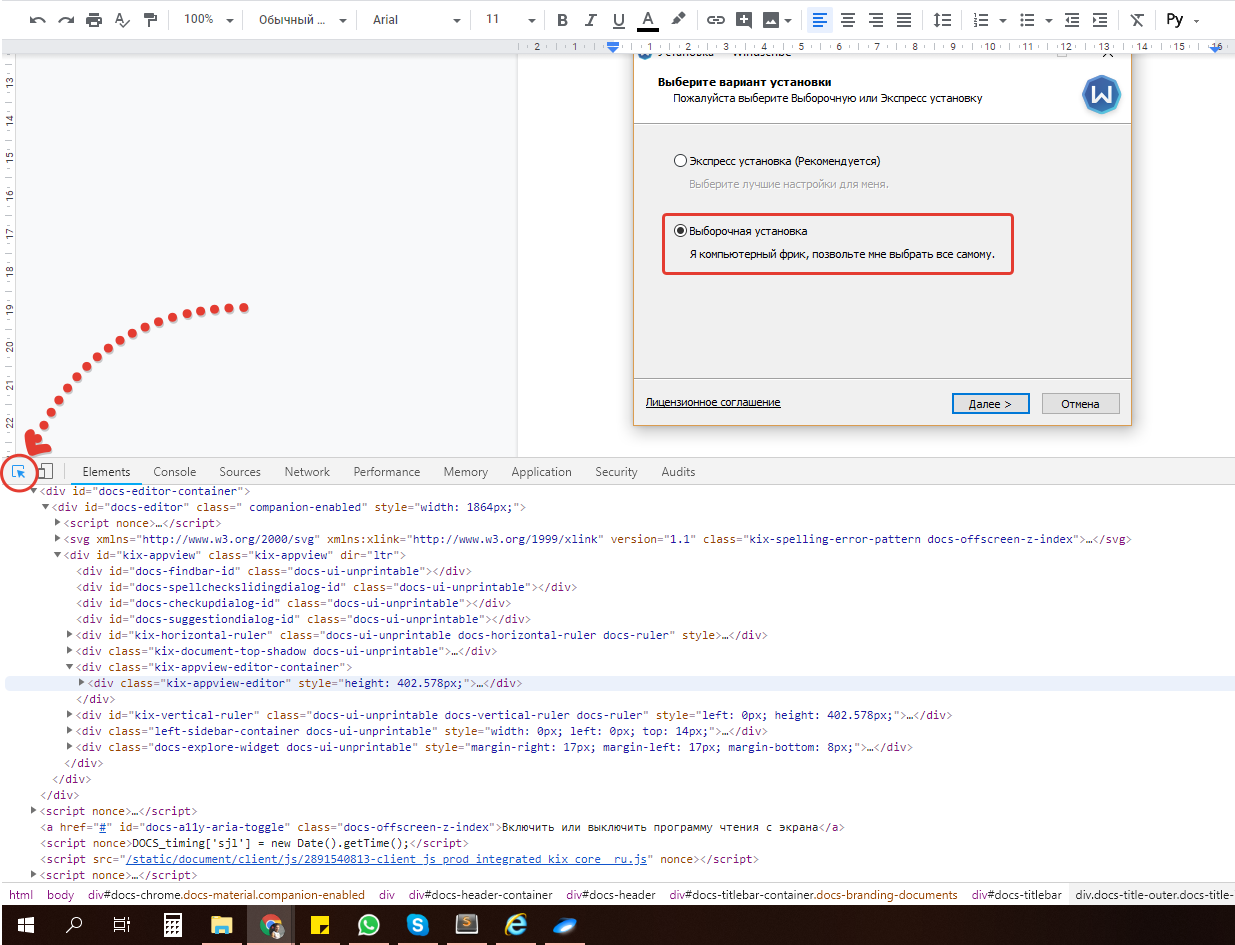 Теперь наведите мышкой на нужную картинку и в инспекторе кода сразу подсветится нужная строка со ссылкой на картинку. Кликните по картинке [1], а затем дважды кликните по ссылке [2], начинающейся после href /backend/uploads/2019/skachivanie-kartinok-iz-googledoc/5.png»>
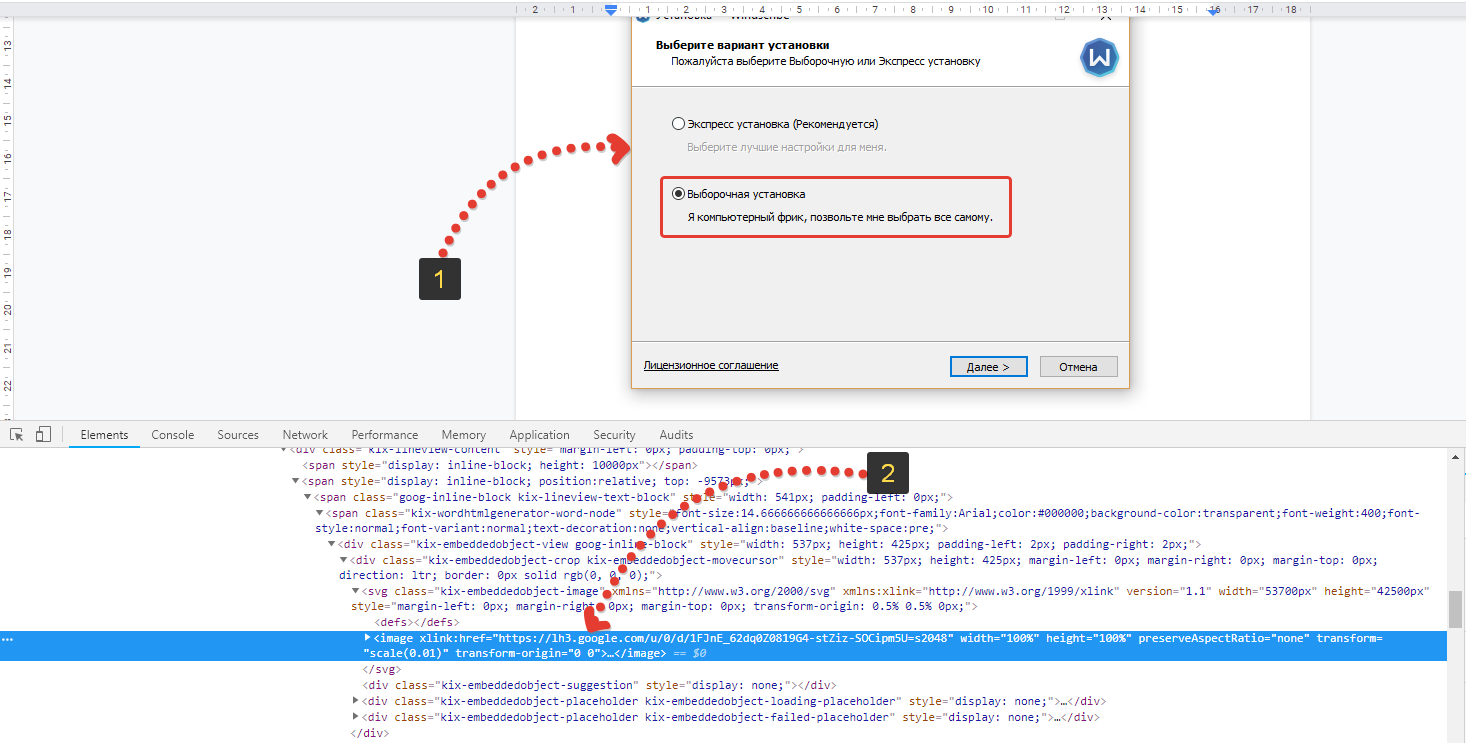 Если вы правильно сделали, то ссылка выделится.
- Открываем выделенную ссылку в браузере и сохраняем картинку. Выделив ссылку, скопируйте её в адресную строку браузера и перейдите по ней [1]. В результате откроется нужное вам изображение, которое теперь вы можете сохранить, кликнув по нему ПКМ и выбрав стандартную команду браузера «Сохранить картинку как» [2].
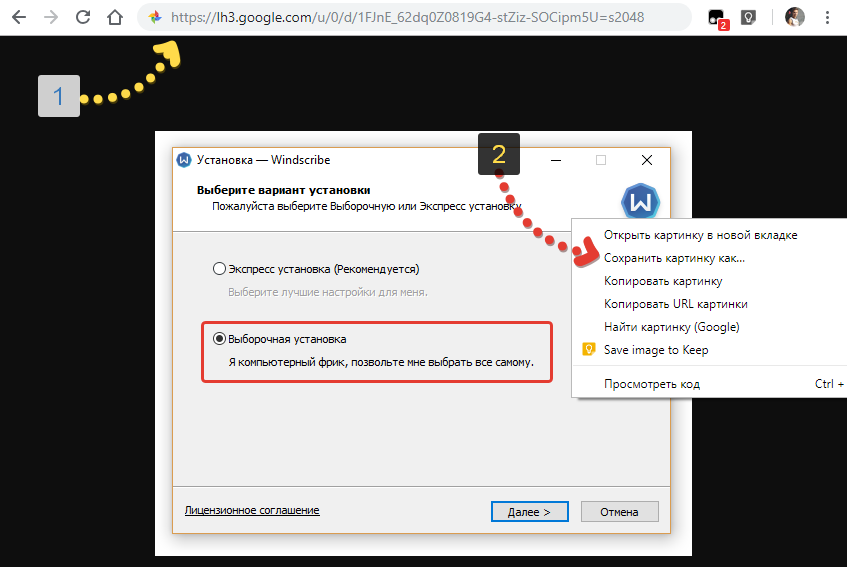 Осталось лишь через проводник Windows выбрать папку, куда будет сохранена картинка и готово!
Способ №2. Скачивание документа как веб-страницу (HTML, ZIP-архив)
Данный способ подойдёт отлично, если в Google документе много картинок, которые вам нужно скачать на компьютер. Способ очень просто!
Инструкция по шагам:
- Сохраняем документ как архив с веб-страницей. В вашем документе гугла перейдите в меню «Файл» — «Скачать как» и выберите «Веб-страница (HTML, ZIP-архив).
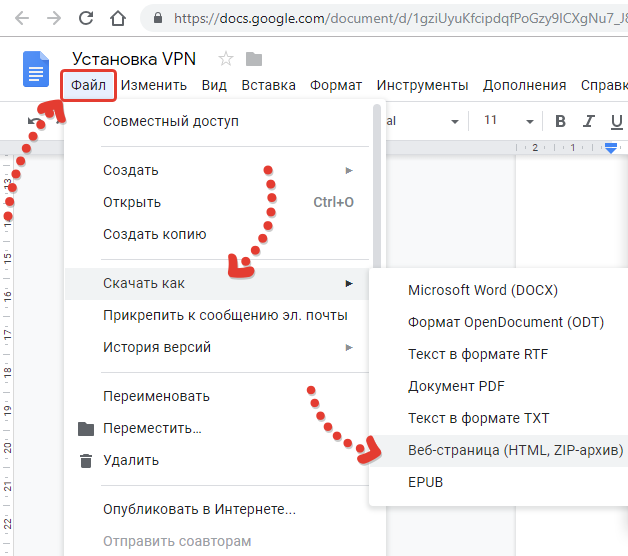 Скачайте файл на компьютер в какую-либо папку, например:
- Распакуйте скачанный архив ZIP и в нём перейдите в папку images.
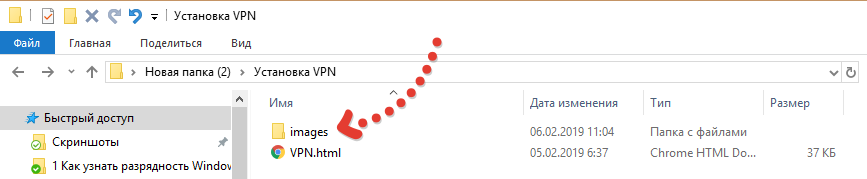 Распаковать архив можно через любой архиватор, например, встроенный в Windows, а также WinRAR (инструкция здесь), 7-Zip (инструкция) и др. В этой папке вы увидите все картинки, который используются в Google-документе:
 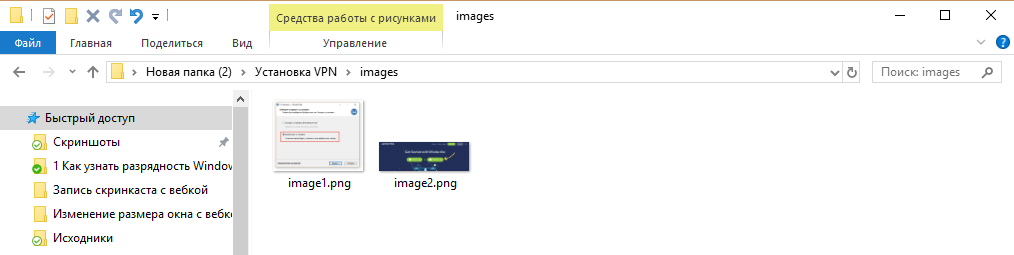 Теперь можно загрузить картинки куда вам нужно, переслать кому нужно или выполнить над ними прочие действия 🙂
Заключение
Выше были рассмотрены 2 простых способа сохранения картинок из документов Google. Какой из способов применять, решать вам, но я делаю обычно так…:
- Если скачать нужно пару картинок, то использую способ 1;
- Если картинок в документе много, например, десяток и все они мне нужны, то использую 2-й способ.
Написано на первый взгляд много, но это лишь потому что старался объяснить по подробнее, а на деле всё выполняется буквально за минуту 🙂
Понравилась статья? Не жадничайте, поделитесь в соц.сетях с друзьями, ведь и им может быть полезен материал! 🙂 Благодарю и увидимся в следующих статьях! 😉
Сделай репост – выиграй ноутбук!
Каждый месяц 1 числа iBook.pro разыгрывает подарки.
- Нажми на одну из кнопок соц. сетей
- Получи персональный купон
- Выиграй ноутбук LENOVO или HP

—> LENOVO или HP от 40-50 т.р., 8-16ГБ DDR4, SSD, экран 15.6″, Windows 10
2 комментария
А в каком браузере у вас получается так сделать? Сколько не пытался, нигде нет возможности прямого переноса мышкой из гугл документа в проводник Windows.
Оставить комментарий
- Деловары
- Денежные конкурсы
- Другие интересные записи
- Интернет жизнь
- Информационный бизнес
- Информация для новичков
- Истории людей
- Как заработать на кликах
- Компьютерная грамотность
- Лохотрон в интернет
- Сообщество сёрферов
- Технические моменты
- Яндекс Директ
Как сохранить картинки из Google Docs и MS Word – инструкция

Ни в Google Docs, ни в MS Word не предусмотрено стандартной функции для сохранения всех изображений из документа. Однако есть простые способы для быстрого скачивания картинок из документов Word и Google. Рассмотрим их в этом материале.
Как сохранить картинку из документа Word
Если требуется сохранить отдельное изображение из файла Microsoft Word, можно кликнуть по картинке правой кнопкой мыши и выбрать команду «Сохранить как рисунок».
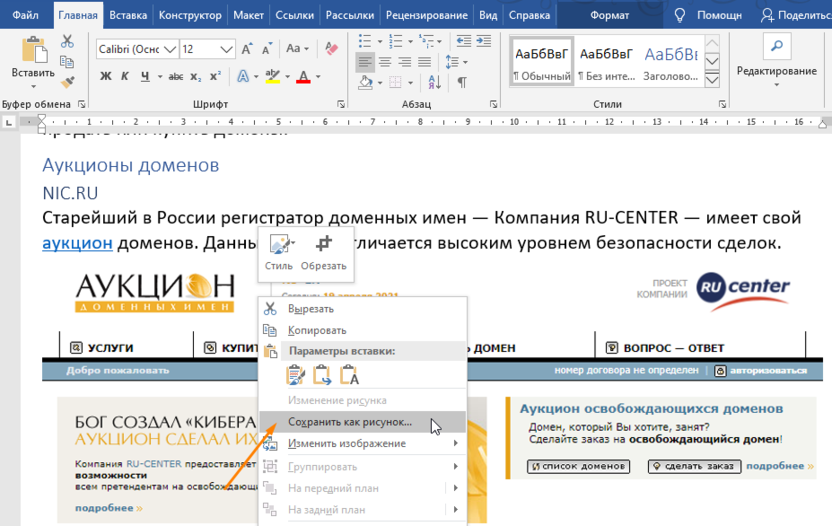
Затем в открывшемся окне следует ввести имя файла, указать место размещения и нажать кнопку «Сохранить». По умолчанию картинка сохраняется в формате .png.
Если вам нужны несколько или все содержащиеся в файле изображения, необходимо изменить формат файла Word на формат архива. Сделать это можно так:
- Откройте папку, где находится файл Word, из которого вам нужно сохранить картинки.
- Кликните по нему правой кнопкой мыши и выберите команду «Переименовать».
- Замените расширение docx после точки на zip и нажмите «Enter».
По умолчанию расширения файлов скрыты, чтобы показать их, перейдите на вкладку «Вид» в Проводнике Windows и установите флажок «Расширения имен файлов».
После изменения расширения документа сохраненные картинки вы найдете в папке: имя_файла.zip\word\media.
Комьюнити теперь в Телеграм
Подпишитесь и будьте в курсе последних IT-новостей
Как скачать картинки из Google Docs
Теперь разберемся, как скачать фото из Google Docs. Здесь тоже поможет сохранение документа как архива. Откройте файл на диске Гугл и пройдите путь: Файл – Скачать – Веб-страница (HTML, ZIP-архив).
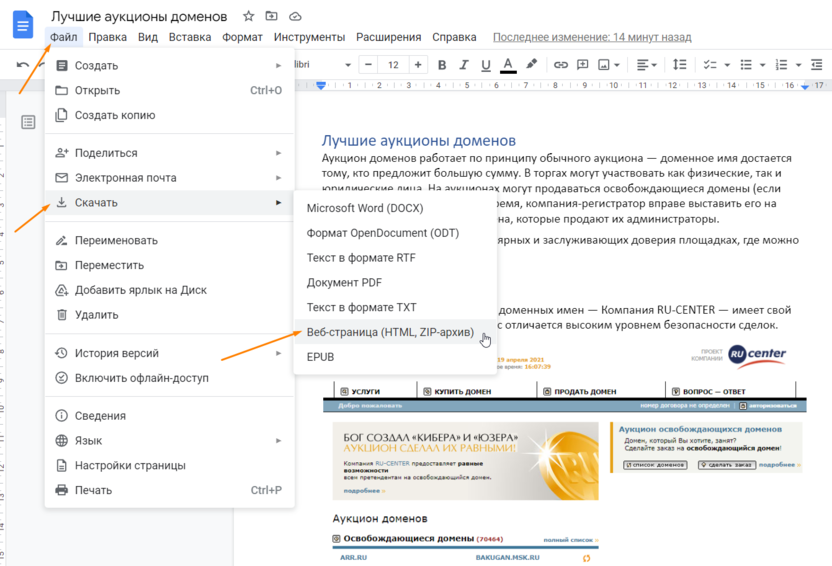
В загрузки скачается архив, где в папке «images» будут находиться все изображения.
Для работы с картинками архив, созданный из файла Word или скачанный с диска Google, можно распаковать, воспользовавшись программой-архиватором, например, WinRAR, или стандартным средством распаковки сжатых ZIP-папок Windows.
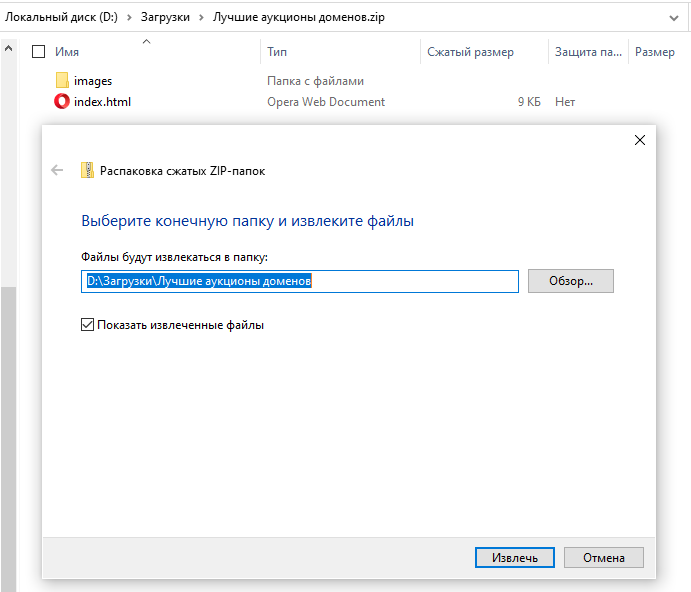
Откройте ZIP-папку в Проводнике и кликните кнопку «Извлечь все» на верхней панели справа. Затем укажите место, куда будут распакованы файлы, и нажмите кнопку «Извлечь».
Как сохранить изображение из Google Slides
Если вы ищете подходящий метод сохранить изображение из Google Slides, в этой статье мы расскажем, как сохранить изображение из Google Slides.
Статьи по теме
- 1. Топ 10 Альтернатив PowerPoint для Mac в 2023 году
- 2. Как Вставить PDF в PowerPoint на MacOS 10.15 Catalina
Wondershare
PDFelement
PDF приложение для самой удобной работы.
Скачать Бесплатно
Скачать Бесплатно

Василий Лебедев
2023-03-23 16:06:38 • Отправлено: Для Презентации • Проверенные решения
Презентации разрабатываются с использованием различных анимаций и графики, чтобы они выглядели интересно и презентабельно для аудитории. Такие платформы, как Microsoft PowerPoint и Google Slides, позволяют пользователям добавлять различные изображения и документы в свои презентации для создания привлекательного внешнего вида. И хотя вы используете эти платформы и их возможности для создания соответствующих иллюстраций, в некоторых случаях может возникнуть необходимость сохранить эти графические изображения на вашем устройстве, чтобы использовать их или сохранить на будущее. В этой статье представлено введение в руководство, объясняющее как сохранить изображение из Google Slides.
Как сохранить изображение из Google Slides
Если вы ищете подходящий метод, который поможет вам понять, как сохранить изображение из Google Slides, вам следует ознакомиться с приведенным ниже объяснением.
Шаг 1. Откройте презентацию и получите доступ к изображению
Для сохранения изображения из слайдов Google необходимо воспользоваться платформой «Google Keep Notes». Открыв презентацию на Google Slides через Google Drive, вы получите доступ к изображению, присутствующему в презентации.
Шаг 2. Открыть изображение в Keep Notes
Щелкните правой кнопкой мыши на изображении, чтобы открыть выпадающее меню. Проведите мышью по опциям и выберите опцию «Сохранить для хранения». На правой панели экрана откроется раздел «Сохранить заметки», в котором будет отображено сохраненное изображение.

Шаг 3. Сохранить изображение на компьютере
Теперь вы можете получить прямой доступ к изображению. Щелкнув правой кнопкой мыши на изображении, выберите опцию «Сохранить изображение как», чтобы сохранить изображение из Google Slides на свой компьютер.

Универсальное решение для работы с PDF
Существует множество форматов файлов, которые широко используются на рынке, включая PowerPoint и Google Slides для разработки презентаций. Однако формат PDF довольно распространен среди пользователей, которым требуется отправить файл другому пользователю. Управление этими PDF-файлами осуществляется в различных редакторах PDF. Чтобы избавить пользователя от необходимости выбирать лучшую платформу для управления этими файлами, Wondershare PDFelement — Редактор PDF-файлов обеспечит вас наилучшими услугами и функциями.
С помощью эффективных инструментов редактирования и конвертирования вы можете создавать соответствующие PDF-файлы без изменения оригинальности документа. Платформа позволяет аннотировать PDF-документ с помощью различных комментариев и отзывов, не конвертируя документ. Современная защитная среда делает его идеальным выбором для редакторов PDF.
С выходом PDFelement 8 на рынке появились новые возможности для пользователей. Благодаря улучшенному пользовательскому интерфейсу пользователь получает в 300 раз большую скорость обработки и улучшенный сервис электронной подписи. Вы можете легко сохранять свои документы во встроенном облачном хранилище, что делает его очень эффективным выбором при выборе PDF-редакторов.
Как сохранить изображение из PDF
После того как вы освоили способ эффективной загрузки изображения из Google Slides, вы всегда можете использовать аналогичный подход для сохранения изображения из PDF-файла. Для этого вы можете использовать PDFelement для удобного сохранения изображения на вашем компьютере. Для этого вам необходимо понять следующую процедуру использования PDFelement для удобного сохранения изображения.
Шаг 1. Импортируйте файл PDF
Вам необходимо запустить PDFelement на компьютере и выбрать опцию «Открыть файлы», чтобы просмотреть файл из локальной папки.

Шаг 2. Получите доступ к изображению
Открыв файл, перейдите на вкладку «Правка» на панели инструментов, а затем нажмите на значок переключателя «Правка» в правом верхнем углу, чтобы открыть режим редактирования. Затем перейдите к изображению, присутствующему в PDF-документе, и нажмите на него правой кнопкой мыши, чтобы открыть выпадающее меню. В выпадающем меню выберите пункт «Извлечь изображение», чтобы продолжить работу.
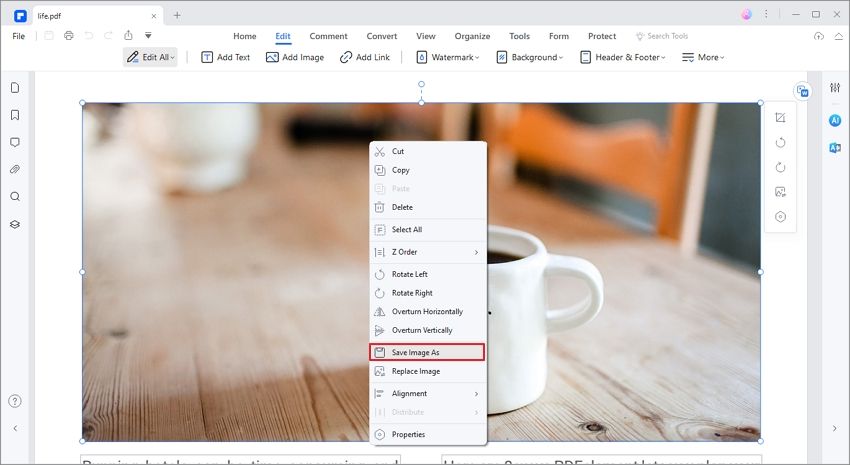
Шаг 3. Сохраните изображение из PDF
В открывшемся окне «Сохранить как» необходимо выбрать местоположение и имя изображения, а также тип изображения. Нажав кнопку «Сохранить», вы успешно сохраните изображение на компьютере.
How to Download Images from Google Docs
Google docs provides a suite of add-on for various purposes. Add-ons work in the same manner as an extension. If you try to download and save an image from google docs by right-clicking on it, but did not find the download option, then this article is for you. While it is true that at most places and websites, you can download an image by right clicking on it, this does not apply to images on google docs.
In this article, we will discuss how we can save images from this world famous word processor – Google Docs.
How to Download an Image from Google Docs (as an HTML file)
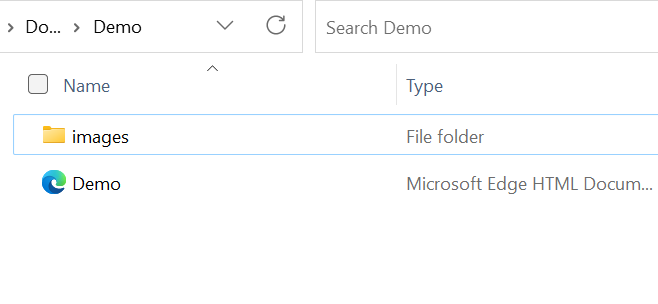
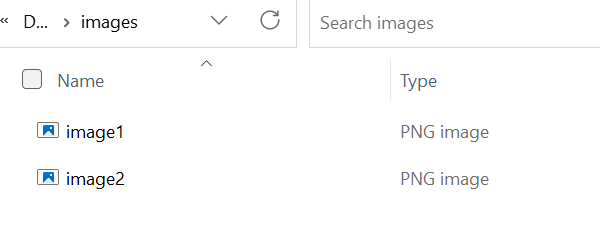
This is the best method one should use in order to download multiple images at once. Once you follow the below steps, the google document will be downloaded as a zip folder, wherein you will find a separate folder for images where all the images from the google document will be present.
Step 1: Open the Document
Open the google document from which you wish to save the images.
Step 2: Go to File
Go over to the File option in the ribbon and click on download. You will see a lot of options there. Choose ‘Web Page (.html, zipped)”.
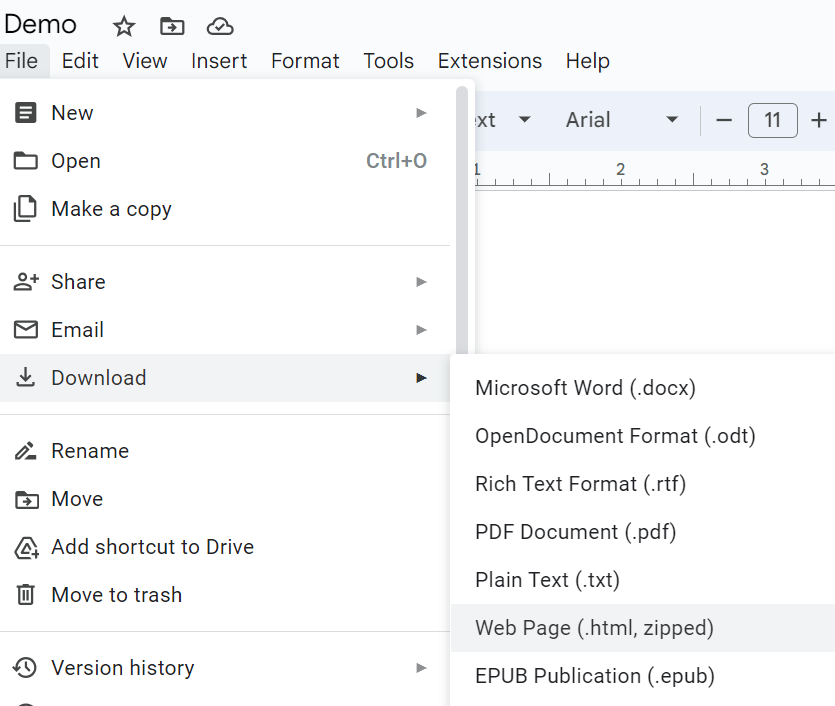
Step 3: Go to Download Section
Once the download completes, head over to the download section in file explorer, where you will see a zipped folder with the same name as the name of your google docs.
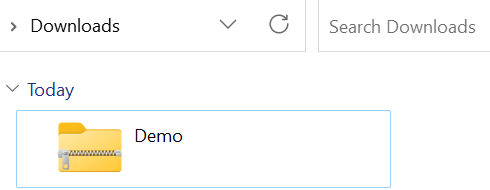
Step 4: Extract all
Right click the folder and select extract all. (Choose the desired place to save files).
Step 5: Open the image
Now you can open the images folder where all the images from your google docs would be present.
Save an Image from Google Docs by Downloading it as a Microsoft Word file
This method is good if you want to save only a few pictures from a google document because here, all the images won’t be saved in one folder at once. You will have to save the images from the Microsoft word file manually. Here are the steps for the same –
Step 1: Open the Document
Open the google document from which you wish to save the images.
Step 2: Go to File
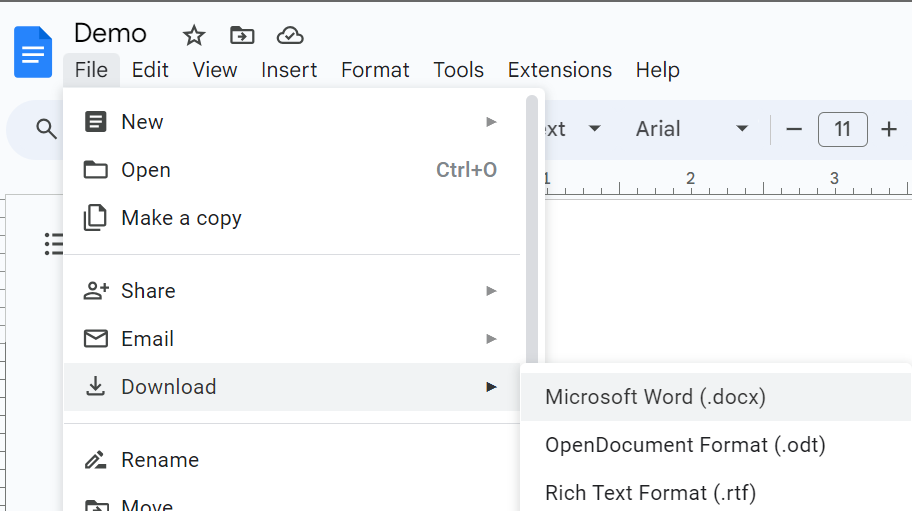
Go over to the File option in the ribbon and click on download. You will see a lot of options there. Choose “Microsoft Word(.docx)”.
Step 3: Open the Word Document
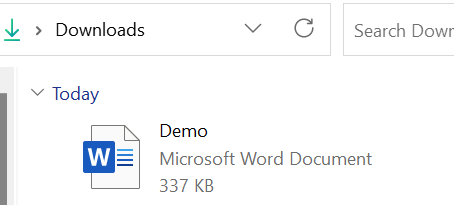
Once the download completes, head over to the download section in the file explorer, and open the Microsoft word document. It should be present with the same name as that of the google document.
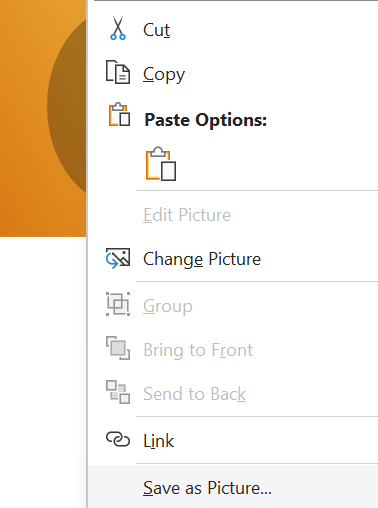
Step 4: Save as Picture
Now, right click on the image that you wish to save and click on the “Save as Picture” option.
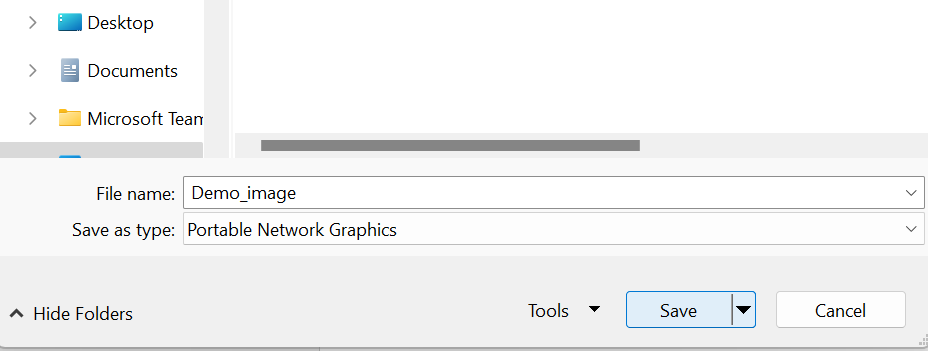
Step 5: Click on Save
In the dialog box that opens, click on save.
Save an Image from Google Docs by Publishing it to the Web
This is also quite easy to do but not recommended when you have to download a lot of images because you will have to manually download images from the published website. Here the steps for using this method –
Step 1: Open the Document
Open the google document from which you wish to save the images.
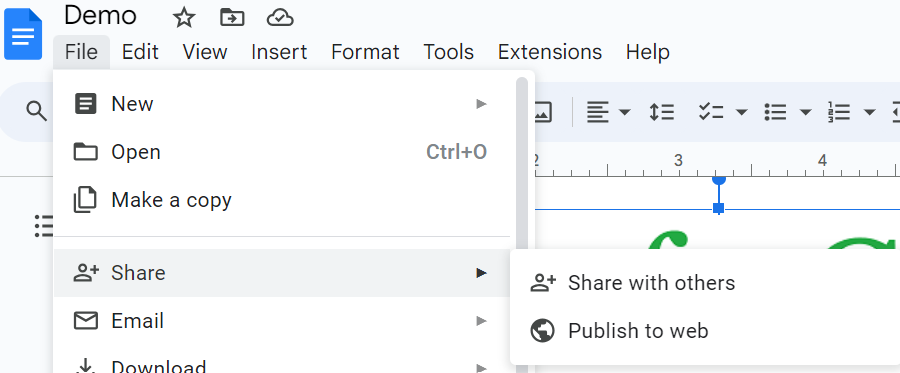
Step 2: Go to File
Go over to the File option in the ribbon and click on the Share drop-down. Click “Publish to web”.
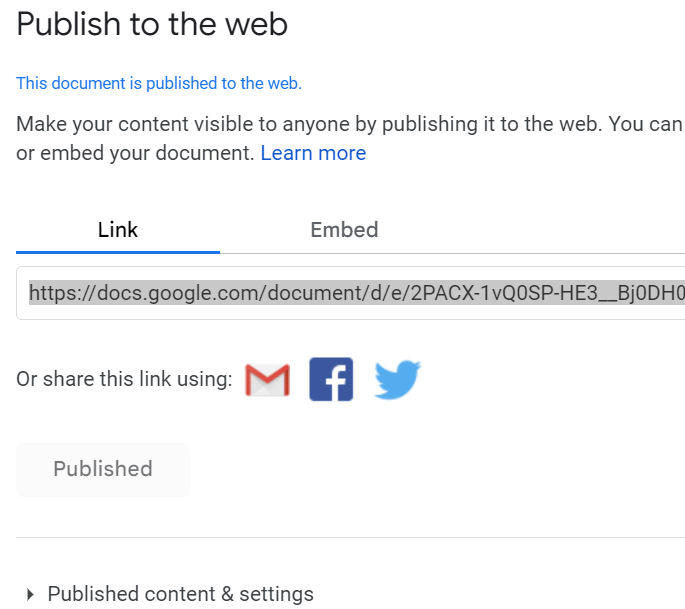
Step 3: Click on Publish
In the pop-up, click on the publish button. Another pop-up will ask you to confirm. Click OK.

Step 4: Copy and Paste
You shall now see a link. Copy it and paste it in a new tab and click enter.
Step 5: Save as image
From the published web page, right click on the image you wish to download and click on “save as image” option.

Use the snipping tool to save images from Google Docs as Screen Shots
The way you can take a screenshot in your phone, you can also capture your PC screen in the same way using the snipping tool. This method should be used only when you have to save a few images.
Step 1: Open the Document
Open the google document from which you want to save the picture and go over to the image you want to save.
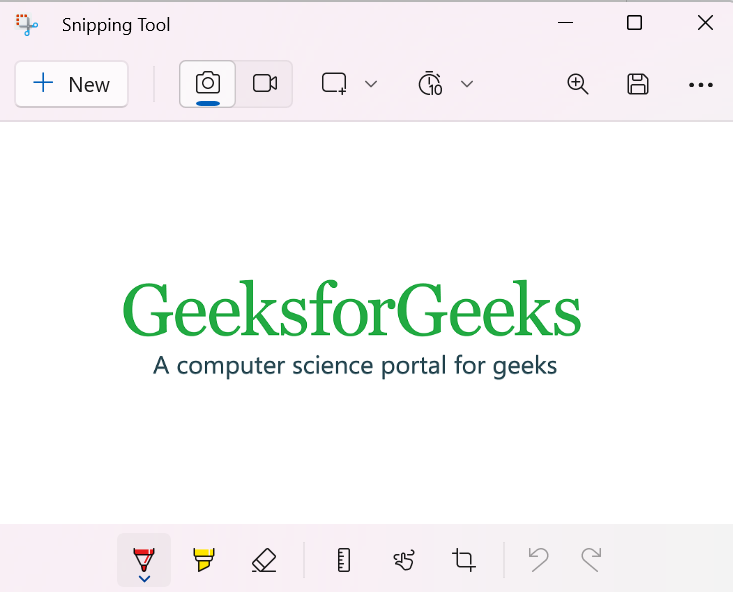
Step 2: Open Snipping Tool
Now, open the snipping tool. You can search for it in the search bar present in the taskbar.
Step 3: Click on New Button
In the snipping tool menu, click on the “New” button. Alternatively, you can also use the shortcut – “Windows key + Shift + S” on Windows laptops.

Step 4: Screenshot Image
Now, you can take the screenshot of the image by forming a rectangular cut over it.
Step 5: Save the image
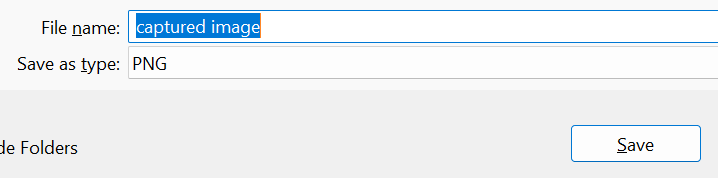
Once the image is captured, you will see another snipping tool window with the captured image in it. Now, click on “Ctrl + S” to save this image.
Save an Image from Google Docs by using Google Keep
For using Google keep, which is a note taking tool, you will need to use Google Chrome. This is a pretty simple method but recommended for less number of images only.
Step 1: Open Document in Chrome
Open the desired google document in Chrome.
Step 2: View More Options
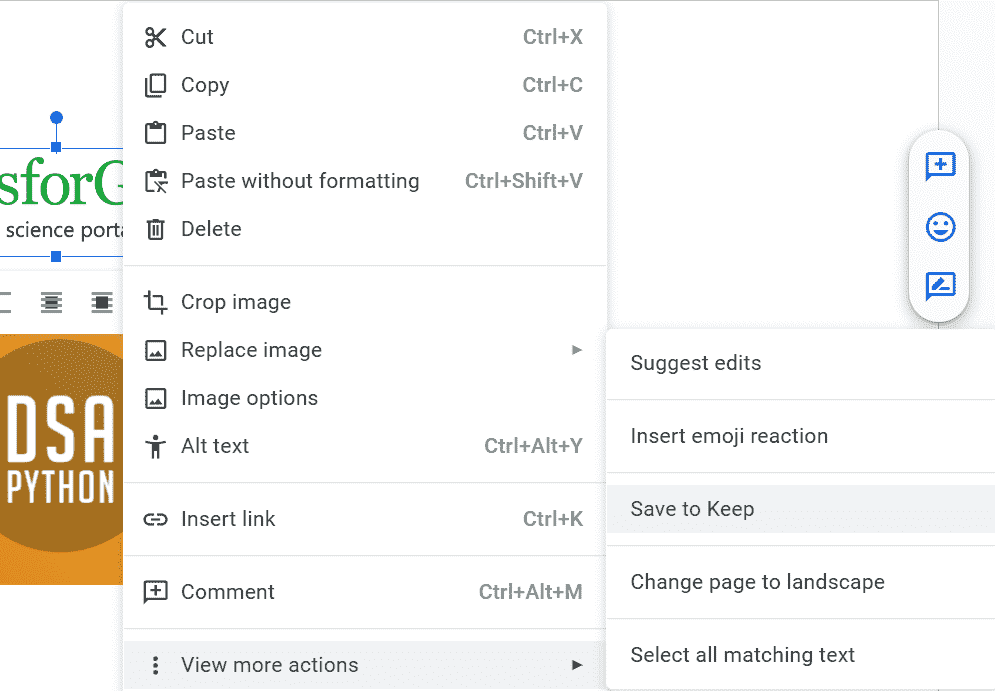
Right click on the image that you wish to save and click on “View more options” -> “Save to Keep”.
Step 3: Save as image
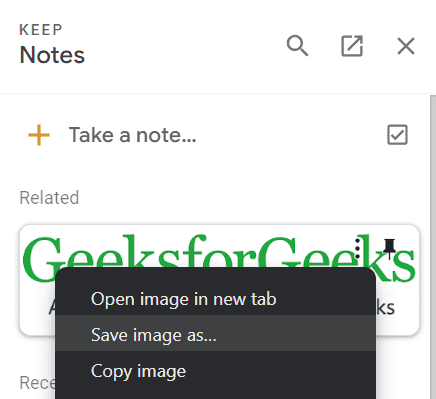
On doing this, a side bar will open where you will see the desired image. In this side bar, right click on the image and click on “Save as image”.
Step 4: Image is Saved
Save the image as desired.
Save an Image from Google Docs Using Add-on
For saving images from google docs, we can use the Image Extractor add-on. This is a good method when you have to download a lot of images. However, the free version can let you download only up to 4 images. For more, you will have to upgrade to premium.
Step 1: Open the Document
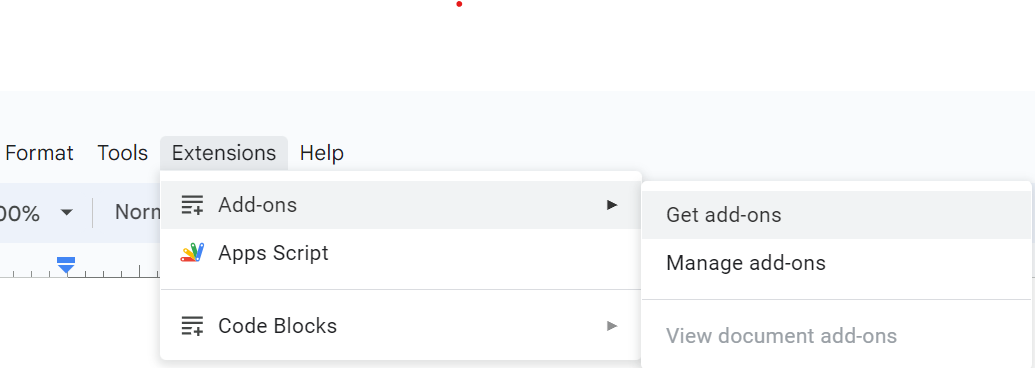
Open the required google document and go over to the Extensions option. Then click on Add-Ons -> Get add-ons.
Step 2: Search for Image
Search for the image extractor in the search bar and install the one named as ‘Extractor and Remover’.
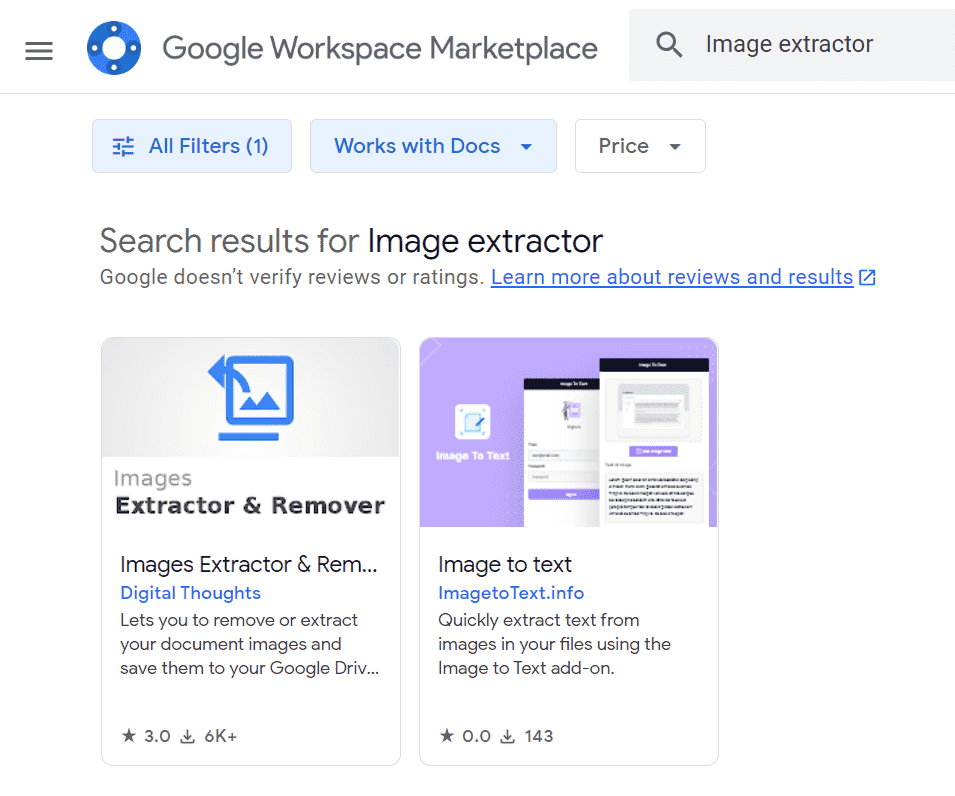
Install the add-on
Step 3: Install Add-on
Grant the required permissions and the add-on will be installed in seconds.
Step 4: Go to Extension Section
Now, again go over to the extensions section on the top. This time you will see the image add-on present there.
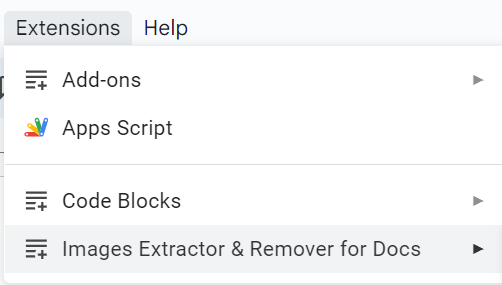
Add-on is present in the drop down
Step 5: Click on Add-on
Click on the add-on -> start option.

Click on the start button
Step 6: Extract Images to Drive
This will open a side bar where you can choose from the available options. Here, we will use the second last option, that is, “Extract images to drive”.
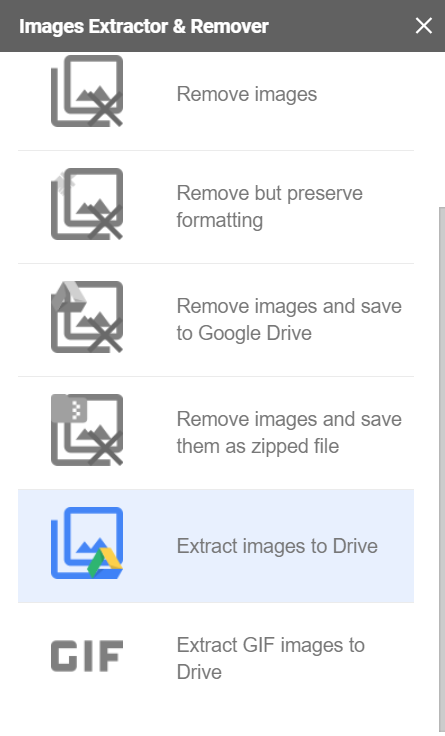
Extract to drive
Step 7: Pop-up Box
Once, you click on this, process will be executed and you will see the following pop-up once it is completed.
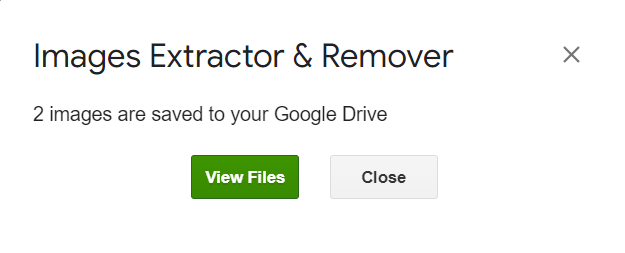
Step 8: Click on the View Files Button
Click on the view files button. You will see that a new folder with the same name as your google doc will be created in the google drive with the required images inside it.
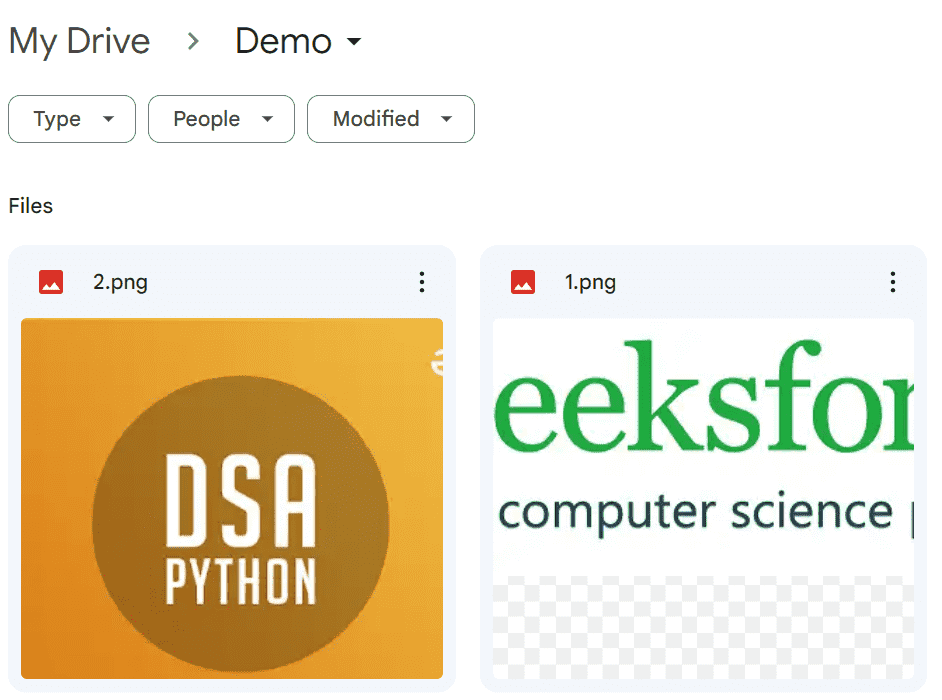
Summary
In this article, we looked at the various ways of saving an image from google docs. For downloading a lot of images at once, you must use the method of HTML file or the Extractor add-on. But the downside of using the add-on is that it is not completely free and limits the number of images that can be saved.
For saving a few images, you can use the snipping tool or publishing to the web method. Downloading the file as word and using google keep are great alternatives too.
Learn to code easily with our course Coding for Everyone. This course is accessible and designed for everyone, even if you’re new to coding. Start today and join millions on a journey to improve your skills!
Whether you’re preparing for your first job interview or aiming to upskill in this ever-evolving tech landscape, GeeksforGeeks Courses are your key to success. We provide top-quality content at affordable prices, all geared towards accelerating your growth in a time-bound manner. Join the millions we’ve already empowered, and we’re here to do the same for you. Don’t miss out — check it out now!