Создание канала

Создайте канал в Microsoft Teams, чтобы проводить обсуждения, посвященные определенной теме, проекту или отделу.
-
Используйте канал Общий, чтобы публиковать объявления и новости, полезные для всех. По умолчанию у каждой команды есть общий канал.
Создание сообщества и канала в Microsoft Teams (бесплатно)
С помощью сообществ в Teams можно создать место для совместной работы, совместного использования и совместной работы с другими пользователями. У вас будет безопасное место для планирования действий, собраний и управления сообществом.
Для конкретных проектов или задач можно создать канал. Каналы — это место, где участники могут организовать обсуждения на основе тем или интересов. Вы можете использовать каналы, чтобы облегчить участникам сообщества поиск обновлений и информации. Например, создайте канал объявления для публикации обновлений, изменений или другой важной информации для участников сообщества.
Примечание: Сообщества в Teams недоступны для несовершеннолетних, включая создание сообществ и присоединение к ним. Тем не менее, существует множество других привлекательных функций для использования и участия в Microsoft Teams (бесплатно).
При создании сообщества вы можете добавить канал или вернуться позже, чтобы добавить его. Создание или добавление канала поможет упростить планирование и организацию проектов.
Создание сообщества
Вы можете создать сообщество с нуля или использовать шаблон.
Создание сообщества с нуля
- Коснитесь вкладки Главная в приложении Teams.
- Нажмите Создать
 сообщества в верхнем углу.
 - Нажмите Создать с нуля или Создать собственный.
- Коснитесь
 , чтобы выбрать эмодзи или рисунок для вашего сообщества.
 - Коснитесь пункта Имя сообщества, чтобы добавить имя сообщества, которое необходимо для создания сообщества.
- При желании коснитесь описания , чтобы добавить его, и выберите Рекомендации, чтобы обновить его для сообщества.
- Нажмите Кнопку Создать, чтобы завершить создание сообщества.
После создания сообщества вы являетесь владельцем. Вы можете искать людей, которые могут пригласить или поделиться ссылкой или QR-кодом, чтобы они могли присоединиться к вашему сообществу.
Создание сообщества с помощью шаблона
Шаблоны используют предустановленное имя и рисунок, чтобы помочь вам быстро приступить к работе в сообществе. Например, вы можете создать сообщество по соседству или игровому сообществу, чтобы поделиться с другими.

- Коснитесь вкладки Сообщества в приложении Teams.
- Нажмите Создать сообщество.
- Коснитесь шаблона, который вы хотите использовать, например Спорт или Добровольчество.
- При необходимости коснитесь имени существующего сообщества, чтобы настроить его.
- Чтобы настроить сообщество, можно изменить изображение сообщества, описание и рекомендации.
- Нажмите Кнопку Создать , чтобы завершить создание сообщества.
После создания сообщества вы являетесь владельцем. Вы можете искать людей для добавления, поделиться ссылкой приглашения или показать QR-код другим пользователям, чтобы они могли присоединиться к вашему сообществу.
Создание или добавление канала
Чтобы создать канал в сообществе, необходимо быть владельцем. Вы можете создать канал с нуля или использовать шаблон. Если у вас уже есть канал в сообществе, вы можете добавить до пяти каналов, чтобы обеспечить организованность сообщества.
Создание канала с нуля для сообщества, владеемого вами
- Коснитесь вкладки Главная в приложении Teams.
- Найдите сообщество, для которого вы хотите создать канал.
- Нажмите Добавить канал
 под названием сообщества.
 - Нажмите Добавить канал
 в нижней части экрана.
 - Укажите имя канала в поле Имя канала .
- Коснитесь средства выбора эмодзи, чтобы добавить реакцию или эмодзи в название.
- Введите имя канала в поле Имя канала .
- Нажмите флажок
 или Готово , чтобы создать канал для сообщества. Чтобы завершить работу без внесения изменений, нажмите кнопку Отмена.
Использование шаблона для добавления канала для сообщества, владеемого вами
- Коснитесь вкладки Главная в приложении Teams.
- Найдите сообщество, в которое вы хотите добавить канал.
- Нажмите Добавить каналпод названием сообщества.
- Вы увидите рекомендуемые каналы. Если вы хотите изменить какой-либо из каналов перед настройкой, коснитесь
 с тремя точками в правой части имени канала. Затем нажмите Изменить канал
 , чтобы изменить эмодзи или имя канала. Нажмите флажок, чтобы отправить изменения.
Примечание: Вы увидите два шаблона каналов. Если вы не хотите использовать оба шаблона, коснитесь трех точек в правой части имени канала. Затем нажмите Удалить канал , чтобы удалить канал.
Сведения об обновлении параметров в канале, которым вы владеете, и управлении ими, см. в статье Обновление параметров сообщества в Microsoft Teams (бесплатно).
Добавление дополнительных каналов в сообщество, владеемого вами
Вы можете добавить в сообщество до пяти каналов. Для этого выполните следующие действия.
- Коснитесь вкладки Главная в приложении Teams и выберите Сообщество.
- Найдите сообщество, для которого вы хотите создать канал.
- Под названием сообщества перейдите к последнему каналу в списке и выберите Добавить канал.
- Укажите имя канала в поле Имя канала .
- Коснитесь эмодзи или реакции, чтобы добавить в название.
- Введите имя канала в поле Имя канала .
- Нажмите флажокили Готово, чтобы создать канал для сообщества. Чтобы завершить работу без внесения изменений, нажмите кнопку Отмена.
При создании сообщества вы можете добавить канал или вернуться позже, чтобы добавить его. Создание или добавление канала поможет упростить планирование и организацию проектов.
Примечание: Некоторые параметры сообщества могут быть недоступны на Windows 10, Mac и в Интернете. Эти функции сообщества можно найти в Microsoft Teams (бесплатно) на мобильных устройствах. Получение мобильного приложения Teams.
Создание сообщества
- Выберите Сообщество на панели приложения в левой части экрана.
- Нажмите кнопку Создать сообщество
 на баннере Сообщества .
 - Выберите , чтобы выбрать фотографию для вашего сообщества.
- Выберите Имя сообщества, чтобы добавить имя сообщества, которое необходимо для создания сообщества.
- Чтобы добавить сведения о сообществе, можно перейти в раздел Описание . Вы также можете обновить рекомендации сообщества , нажав кнопку карандаша.
- Нажмите кнопку Создать, чтобы завершить создание сообщества.
После создания сообщества вы являетесь владельцем. Вы можете найти людей, которые будут приглашать или делиться ссылкой, чтобы они могли присоединиться к вашему сообществу.
Создание или добавление канала
Чтобы создать каналы в сообществе, необходимо быть владельцем. Если у вас уже есть канал в сообществе, вы можете добавить до пяти каналов, чтобы обеспечить организованность сообщества.
Создание канала с нуля
- В Teams выберите Сообщество на панели приложения в левой части экрана.
- Выберите сообщество, для которого нужно создать канал.
- Выберите Добавить каналпод названием сообщества.
- Укажите имя канала в поле Имя канала .
- Используйте раскрывающееся меню, чтобы добавить эмодзи или реакцию в название.
- Введите имя канала в поле Имя канала .
- Нажмите кнопку Добавить , чтобы создать канал для сообщества, или нажмите кнопку Отмена , чтобы выйти без отправки изменений.
Добавление дополнительных каналов для сообщества, владеемого вами
Вы можете добавить в сообщество до пяти каналов. Для этого выполните следующие действия.
- В Teams выберите Сообщество на панели приложения в левой части экрана.
- Выберите сообщество, для которого нужно создать канал.
- Под названием сообщества перейдите к последнему каналу в списке и выберите Добавить канал.
- Укажите имя канала в поле Имя канала .
- Используйте раскрывающееся меню, чтобы добавить эмодзи или реакцию в название.
- Введите имя канала в поле Имя канала .
- Нажмите кнопку Добавить , чтобы создать канал для сообщества, или нажмите кнопку Отмена , чтобы выйти без отправки изменений.
Создание стандартного, частного или общего канала в Microsoft Teams
Команды состоят из каналов, представляющих собой беседы, которые вы ведете с коллегами. Каждый канал посвящен определенной теме, отделу или проекту.
По умолчанию все члены команды могут создавать каналы. Стандартный канал открыт для всех участников, а все опубликованные материалы доступны для поиска другим пользователям. Если вам нужна меньшая аудитория для конкретного проекта, вы можете создать частный канал для своей команды. Дополнительные сведения см. в статье Teams может использовать стандартные или частные каналы.
- При создании команды или частного канала в Microsoft Teams сайт группы в SharePoint создается автоматически. Чтобы изменить описание сайта или классификацию для этого сайта группы, перейдите к параметрам соответствующего канала в Microsoft Teams.
- Некоторые возможности, описанные ниже, доступны только в новых Teams. Дополнительные сведения см. в статье Переход на новый Microsoft Teams.
- Дополнительные сведения об управлении подключенными сайтами команд Microsoft Teams.
Создание стандартного, частного или общего канала
Из раздела Создание команд и каналов и присоединение к ним:
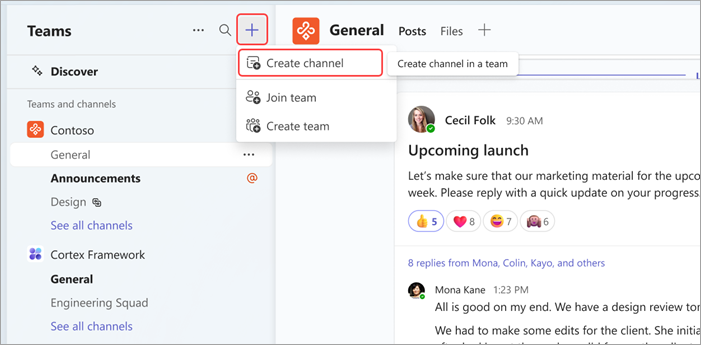
- Выберите Создать команды и каналы и присоединиться к ним
 в верхней части списка команд.
 - Выберите Создать канал
 .
. - Выберите команду , чтобы выбрать команду для размещения канала.
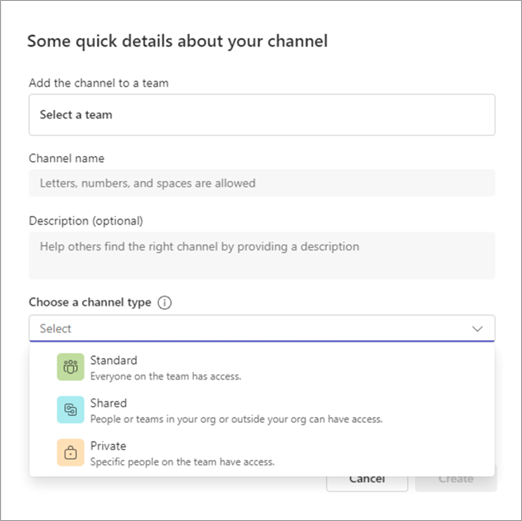
- Укажите краткие сведения о канале, выбрав имя, введя необязательное описание и тип канала. Здесь вы решите сделать канал стандартным, частным или общим.
Из имени команды:
- Найдите команду, для которую вы хотите создать канал, из списка команд.
- Справа от названия команды выберите Дополнительные параметры
 >Добавить канал.
 - Укажите краткие сведения о канале, выбрав имя, введя необязательное описание и тип канала. Здесь вы решите сделать канал стандартным, частным или общим.
Из раздела Управление командой:
- В имени команды выберите Дополнительные параметры>Управление командой
 .
. - Перейдите на вкладку Каналы и выберите Добавить канал.
- Укажите краткие сведения о канале, выбрав имя, введя необязательное описание и тип канала. Здесь вы решите сделать канал стандартным, частным или общим.
Стандартные каналы
Стандартный канал открыт для всех участников, а все опубликованные материалы доступны для поиска другим пользователям.
За всю жизнь команды можно создать до 1000 каналов. Это число включает каналы, которые вы создаете, а затем удаляете.
Частные каналы
Если вы хотите сосредоточиться на обсуждении конфиденциальной информации, такой как бюджеты, ресурсы или стратегическое позиционирование, создайте частный канал для своей команды.
Доступ к нему могут получить только владельцы или участники частного канала. Чтобы понять, кто может просматривать что-то в частном канале, см. Частные каналы в командах.
Вы можете создать до 30 частных каналов в течение жизни команды.
Примечание: Ваш администратор может изменить это разрешение и ограничить создание частного канала определенными ролями.
Добавить участников в частный канал
Владелец частного канала может добавлять или удалять участников, а также изменять параметры частного канала. Каждый добавленный пользователь должен сначала быть членом команды.
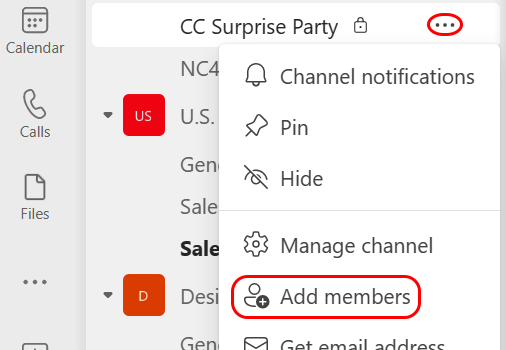
Самый простой способ добавить участников команды в частный канал — перейти к имени частного канала и выбрать Дополнительные параметры  >
>  Добавить участников. Откроется меню, в которое можно найти и добавить новых участников, а также задать их роли. Когда все будет готово, нажмите кнопку Закрыть. Теперь участники могут публиковать сообщения в частном канале.
Кроме того, можно перейти к имени частного канала и выбрать Дополнительные параметры > Управление каналом, а затем использовать вкладку Участники для добавления или удаления участников и назначения ролей. Используйте вкладки «Участники» и «Настройки» для добавления или удаления участников и назначения ролей. Ваш частный канал может иметь несколько владельцев и до 250 участников. На вкладке Параметры можно выбрать, какие именно члены могут делать.
Управление созданием частного канала
Как владелец команды, вы можете включать или отключать возможность членов создавать каналы. Чтобы увидеть и изменить этот параметр, перейдите на вкладку Настройки для группы.
Общие каналы
Создайте общий канал, если вы хотите работать с людьми внутри и за пределами вашей команды или организации.
Только владельцы команд могут создавать общие каналы. Как владелец команды, создающий общий канал, вы становитесь владельцем канала, и канал наследует метки от команды ведущего.
Примечание: Общий канал нельзя изменить на стандартный или частный и наоборот. После создания общего канала вы не сможете изменить команду ведущего приложения.
Добавление участников в общий канал
При создании общего канала по умолчанию используется параметр Общий доступ к этому каналу всем участникам команды.
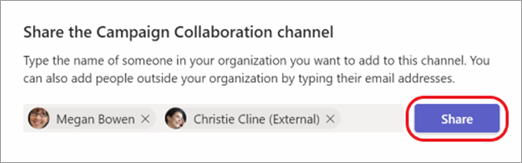
- Выбрав Общий канал в качестве типа канала в поле выбора, введите имена пользователей в организации, которые вы хотите добавить в канал, и выберите из списка. Чтобы добавить пользователей за пределами организации, введите их адреса электронной почты и выберите из списка. Затем выберите Поделиться.
- Чтобы изменить участника на владельца, щелкните стрелку вниз справа от элемента Член и выберите Владелец. Затем нажмите кнопку Готово.
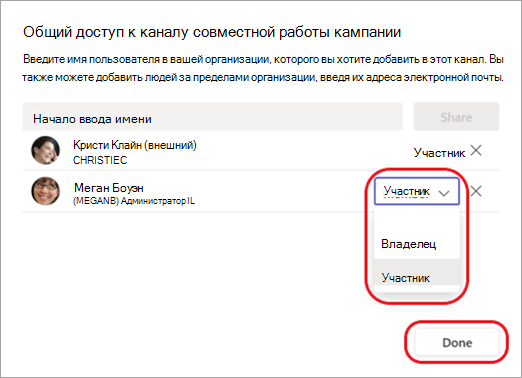
- Люди за пределами организации могут быть только участниками общего канала.
- Если вы являетесь владельцем команды и не видите возможность создать общий канал, проверка с администратором.
- Администраторы должны включить прямое подключение B2B, прежде чем вы сможете добавлять пользователей за пределами организации в общий канал. Дополнительные сведения см. в статье Совместная работа с внешними участниками в канале.
Изменить, удалить, скрыть или покинуть канал
После удаления канала вы также потеряете весь журнал бесед. Каналы можно восстановить в течение 21 дня, но новые каналы не могут быть созданы с тем же именем, что и удаленный канал в течение этого 21-дневного окна. Разделы OneNote, связанные с удаленным каналом, по-прежнему будут отображаться на сайте SharePoint вашей команды.
Выберите Дополнительные параметры рядом с названием канала. Затем используйте меню для редактирования, удаления, скрытия или выхода из канала.
Примечание: Владельцы команд решают, какие участники команды могут удалять каналы.
Команды состоят из каналов, представляющих собой беседы, которые вы ведете с коллегами. Каждый канал посвящен определенной теме, отделу или проекту.
Команды могут иметь стандартные или частные каналы. Когда вам нужно создать один, используйте шаги ниже.
Примечание: Создание общих каналов из Teams для настольных компьютеров или веб-приложений. Мобильное приложение Teams не поддерживает создание общих каналов.
Создать стандартный канал
Стандартный канал открыт для всех участников, а все опубликованные материалы доступны для поиска другим пользователям. Вы не добавляете участников в стандартный канал, потому что у команды есть доступ.
Нажмите Команды  , перейдите к названию команды и нажмите Дополнительные параметры
  > Управление каналами.

Нажмите Добавить и введите имя и описание (необязательно). Это добавляет стандартный канал в команду.
За всю жизнь команды можно создать до 1000 каналов. Это число включает каналы, которые вы создаете, а затем удаляете.
Создать приватный канал и добавить участников
Только те пользователи, которые являются владельцами или членами частного канала, могут получить доступ к каналу. Чтобы понять, кто может просматривать что-то в частном канале, см. Частные каналы в командах.
Вы можете создать до 30 частных каналов в течение жизни команды.
Чтобы создать частный канал и добавить участников в команды:
- Выберите Teams , перейдите к названию команды, а затем выберите Дополнительные параметры>Управление каналами.
- Нажмите Добавитьв заголовке и введите имя и описание (необязательно).
- Выберите Конфиденциальность, а затем — Частное , как показано ниже.
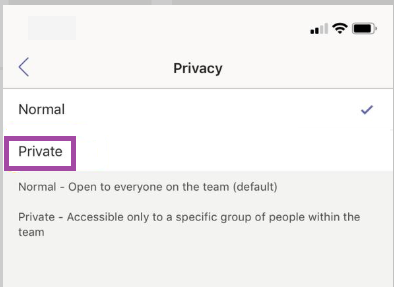
Нажмите кнопку «Назад » < ивыберите Готово.
Используйте вкладки «Участники» и «Настройки» для добавления или удаления участников и назначения ролей. Ваш частный канал может иметь несколько владельцев и до 250 участников.
Изменить, удалить, скрыть или покинуть канал
Выберите Дополнительные параметры рядом с названием канала. Затем используйте меню для редактирования, удаления, скрытия или выхода из канала по желанию.
Помните, что после удаления канала вы также потеряете всю историю разговоров. Каналы можно восстановить в течение 21 дня, но новые каналы не могут быть созданы с тем же именем, что и удаленный канал в течение этого 21-дневного окна. Разделы OneNote, связанные с удаленным каналом, по-прежнему будут отображаться на сайте SharePoint вашей команды.
Как создать стандартный, частный или общий канал в Teams

Каналы в Teams — это пространства для совместной работы, которые позволяют членам команды общаться, обмениваться файлами и организовывать дискуссии по конкретным темам или проектам. Но знаете ли вы, что Teams предлагает три типа каналов: Стандарт, Частный и общий? Продолжайте читать этот пост, чтобы узнать больше об этих каналах и о том, как их создавать.

Что такое стандартные, частные и общие каналы в Teams?
- Стандартные каналы: Эти каналы идеально подходят для общих командных обсуждений и открыты для всех членов команды.
- Частные каналы: Они полезны для конфиденциальных или деликатных обсуждений и доступны только конкретным членам команды.
- Общие каналы: Эти каналы позволяют сотрудничать с внешними сторонами, которые могут не быть членами команды.
Как создать стандартный, частный или общий канал в Teams?
Существует три способа создания стандартного, частного или общего канала в Teams. Давайте посмотрим на это подробно:
Использование опции «Создавать и присоединяться к командам и каналам»

- Нажмите на Создавайте и присоединяйтесь к командами каналы вверху и выберите Создать канал.
- Нажмите Выберите команду и выберите команду, для которой хотите создать канал.
- Нажмите на раскрывающийся список ниже. Выберите тип канала и выберите тип канала среди Стандарт, общий и Частный.
- Наконец, нажмите Создавай чтобы наконец создать канал.
Используя название команды
- Найдите команду, для которой вы хотите создать канал, и нажмите Дополнительные параметры > Добавить канал.
- Выберите тип канала, название и нажмите Создавай.
Использование опции «Управление командой»
- Нажмите на название команды и выберите Дополнительные параметры > Управление командой.
- Перейдите в каналы и нажмите Добавить канал.
- Выберите тип канала, название и нажмите Создавай.
Могут ли команды иметь стандартные частные или общие каналы?
Да, в Teams есть стандартные, частные и общие каналы. Стандартные каналы открыты для всех участников, частные каналы — только для приглашенных, а общие каналы — для внешних участников.
Могу ли я изменить стандартный канал на частный в Teams?
Нет, Teams не допускает прямого преобразования стандартных каналов в частные. Для этого вам необходимо создать новый частный канал для управления конфиденциальными разговорами.
Похожие посты:
- Как превратить себя в картофелину или кошку (и другие вещи) для собраний Zoom, звонков Teams и многого другого
- Как настроить свой Windows 11 ноутбук для этого школьного сезона
- Как изменить учетную запись пользователя на администратора на Windows 10 и 11
- 15 функций, которые должен знать каждый Windows 11 на этот школьный сезон
- Что такое команды Microsoft? Поясненное приложение для Office 365
- Что такое Slack и как оно работает? Плюс множество слабых советов и хитростей
- Как начать премиальный блог WordPress (пошаговое руководство)
- Руководство по свежему Windows 10 Установка или обновление ОС
- Полный список новых функций, добавленных в Microsoft Teams в ноябре
- Вот наши лучшие 5 советов по настройке команд Microsoft