SBER Pay 
Версия указана при входе в приложение. Также её можно узнать в приложении → «Профиль» → «О приложении». После обновления приложения до версии 14.5, авторизуйтесь, а затем перезапустите его, чтобы появился SberPay.
Телефон Android с технологией бесконтактной оплаты NFC и операционной системой версии 8.1 или выше
Информацию можно посмотреть в настройках телефона
Если все готово,
то можно подключать Подключить
Оплата одним касанием телефона
Как раньше
на вашем Android
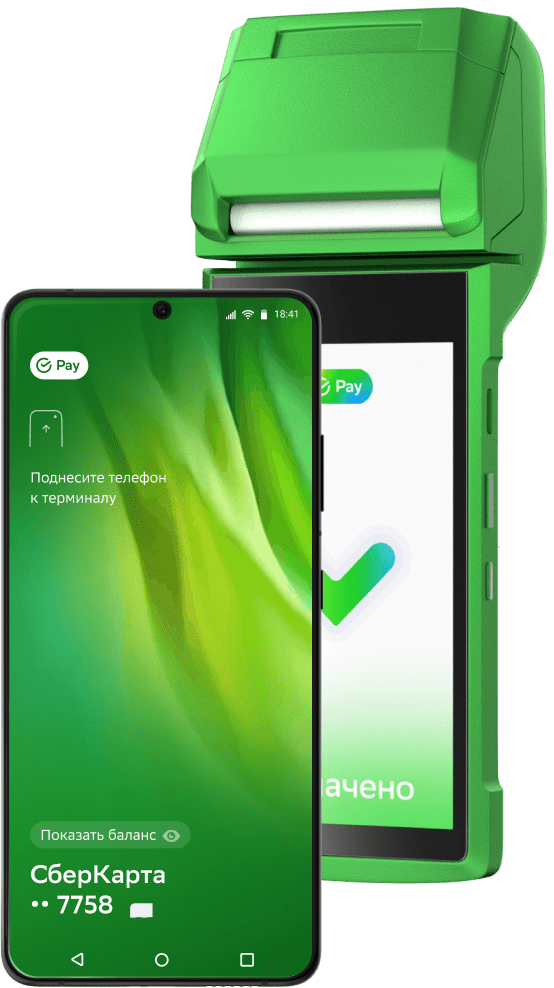
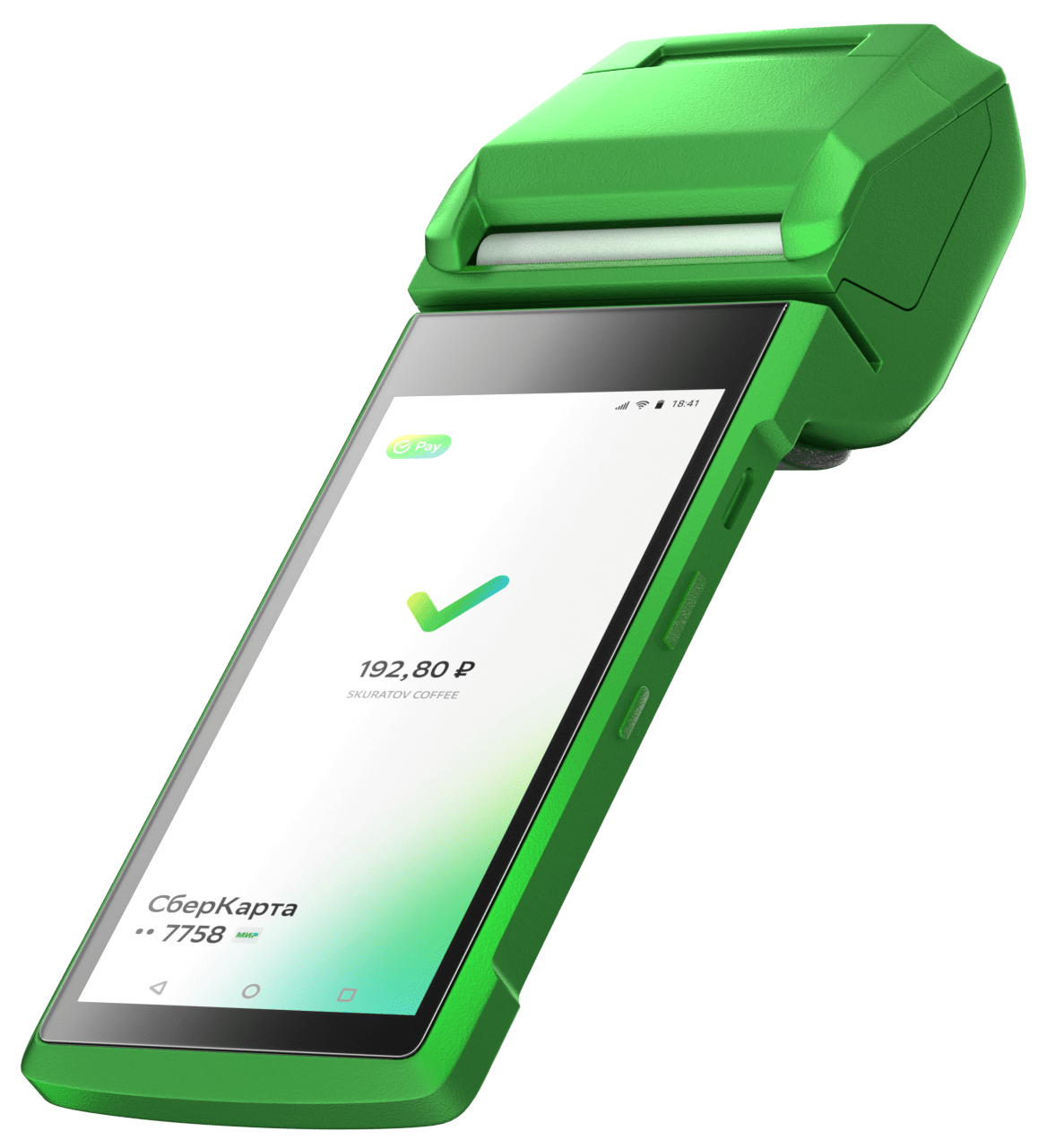
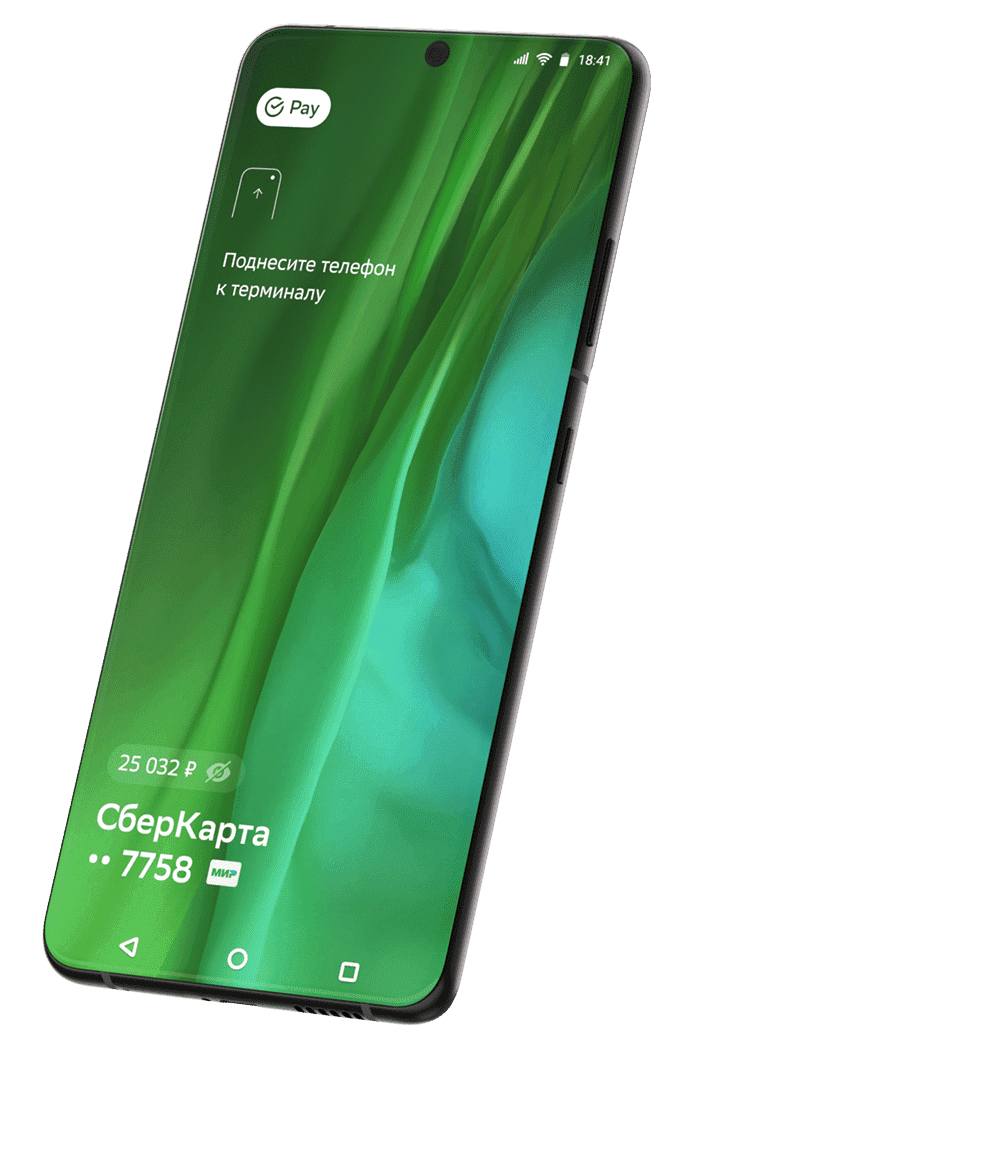
Завораживающе
Ваши СберКарты
МИР оживают
Завораживающе
Ваши СберКарты
МИР оживают
Ого
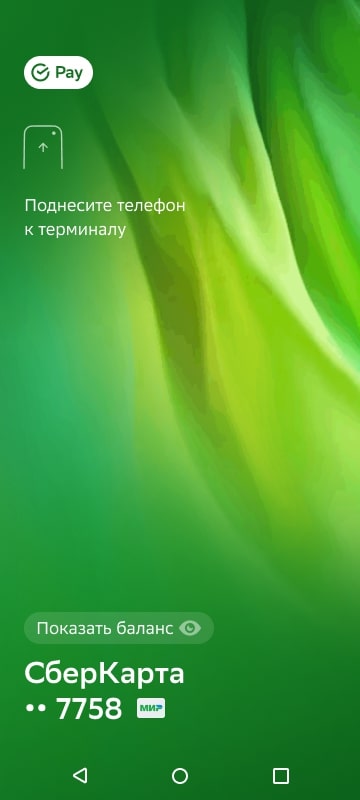
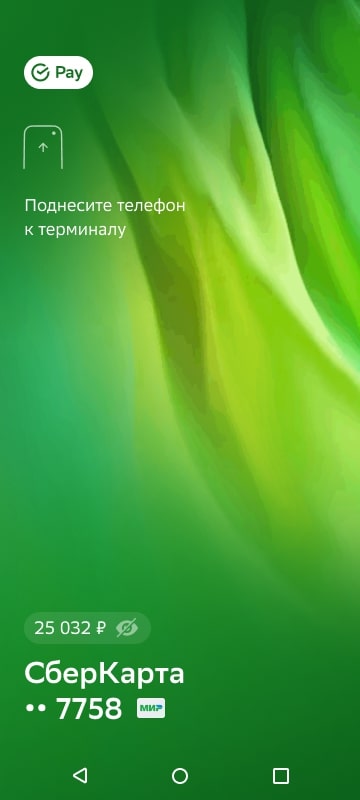
Узнавайте баланс перед оплатой одним движением
Впечатляет
Быстро и понятно Подключите вашу СберКарту МИР или оформите новую
Всего за пару нажатий Быстрая и интуитивно понятная настройка Понадобится последняя версия СберБанк Онлайн на вашем Android. Скачать приложение можно в RuStore и AppGallery, для удобства воспользуйтесь инструкцией.
Вау

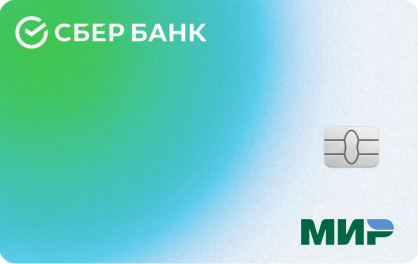
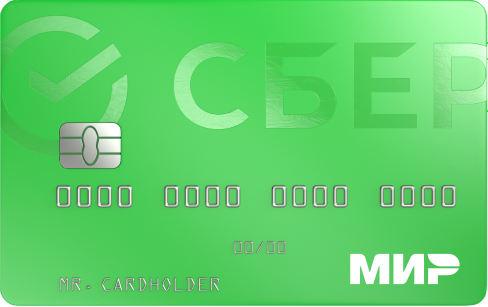
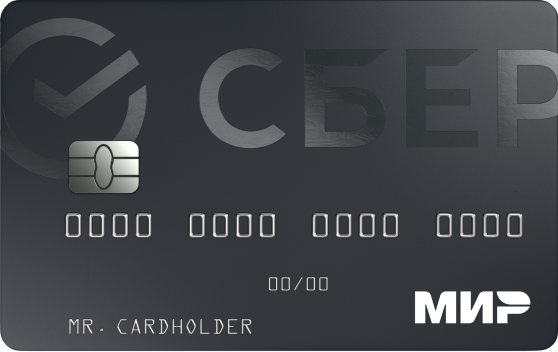
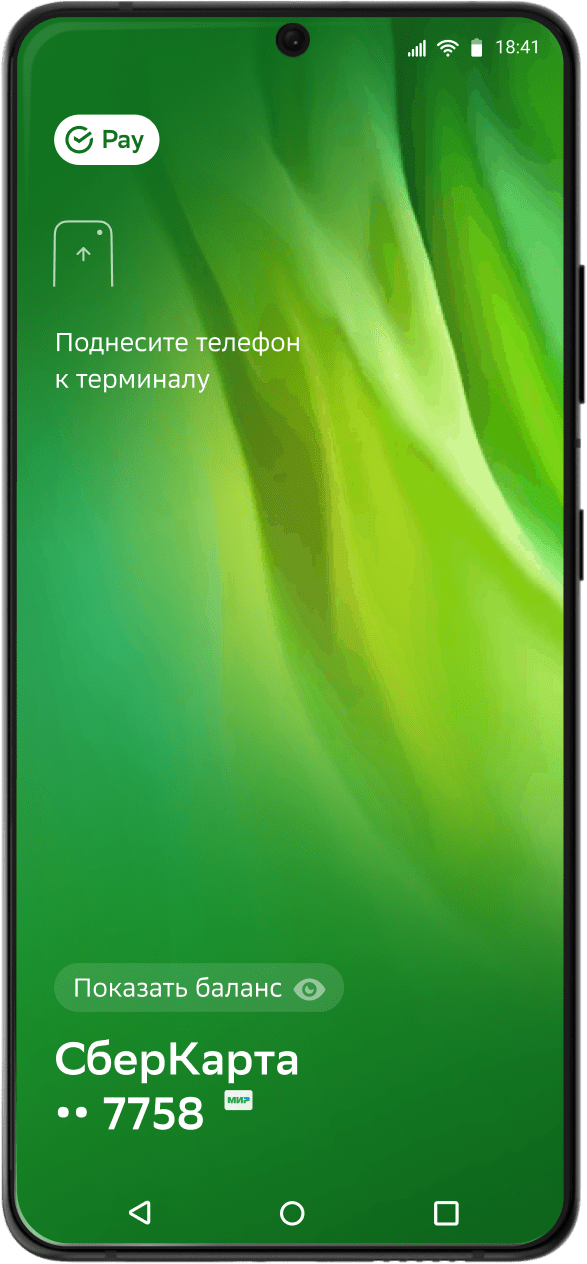
Карты можно оставить дома, платите как вам удобно
быстро Разблокируйте телефон и приложите к терминалу
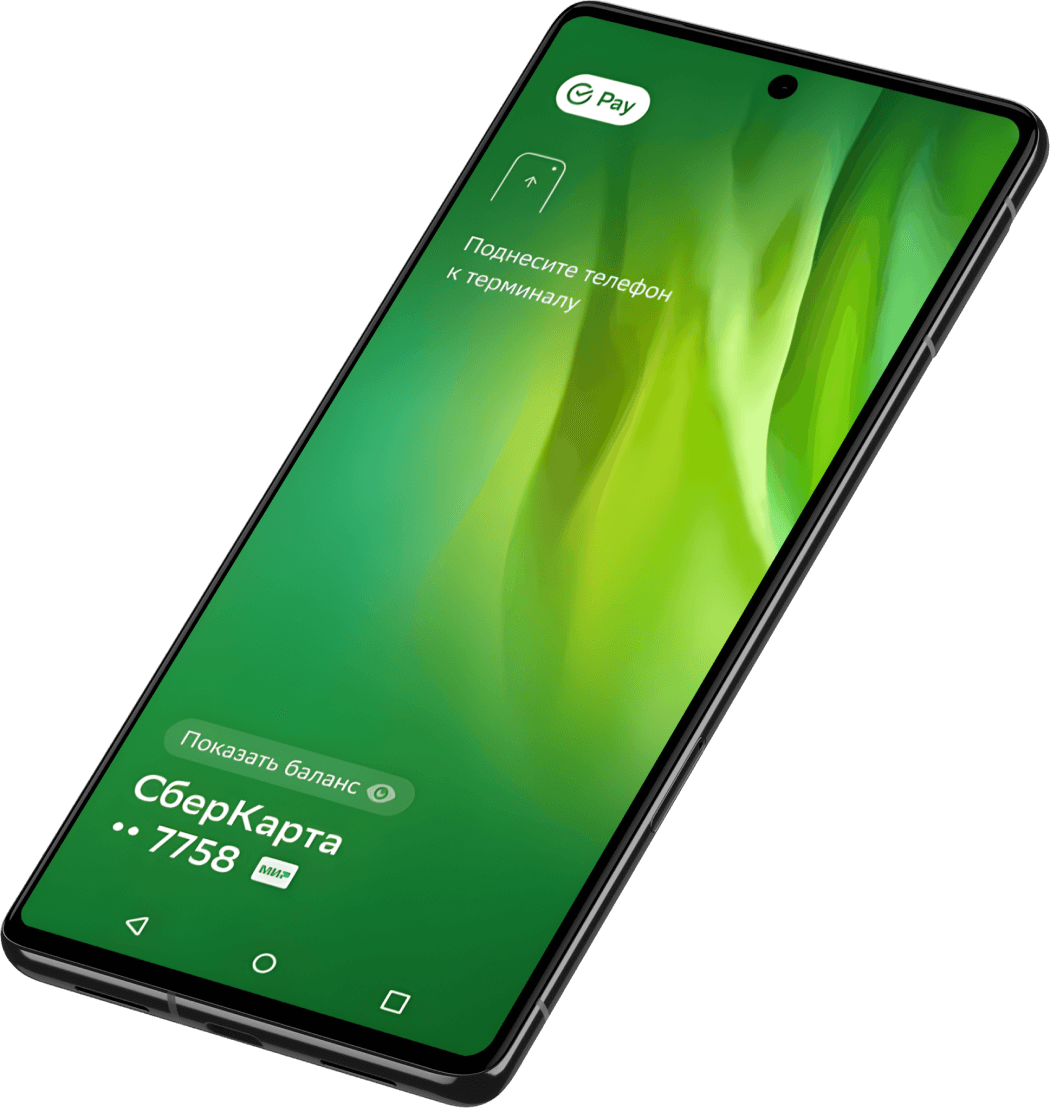
красиво Запустите SberPay через ярлык, поднесите к терминалу. Перед оплатой можно выбрать карту и проверить баланс
Разблокируйте телефон и приложите к терминалу Запустите SberPay через ярлык, поднесите к терминалу. Перед оплатой можно выбрать карту и проверить баланс
Храните
бонусные карты
в телефоне
Носить пластик больше не нужно — просто добавьте бонусные карты магазинов и кафе в SberPay
Карты будут доступны по ярлыку SberPay.
Покажите штрих-код карты на кассе, а после этого оплатите покупки касанием телефона.

SberPay
Выгода в одно касание
Платите со SberPay
Подключить
- Легкая настройка
- Быстрая оплата
- Анимированный дизайн
- Бонусы за оплату
Подключить Вопросы и ответы
Платите со SberPay
- Легкая настройка
- Быстрая оплата
- Анимированный дизайн
- Бонусы за оплату
Подключить Вопросы и ответы
Вопросы и ответы
Что нужно, чтобы пользоваться SberPay?
- Телефон Android с технологией бесконтактной оплаты NFC и операционной системой версии 8.1 или выше
- Карта Мир от СберБанка
- Приложение СберБанк Онлайн с версией 14.5 или выше
Как привязать карту?
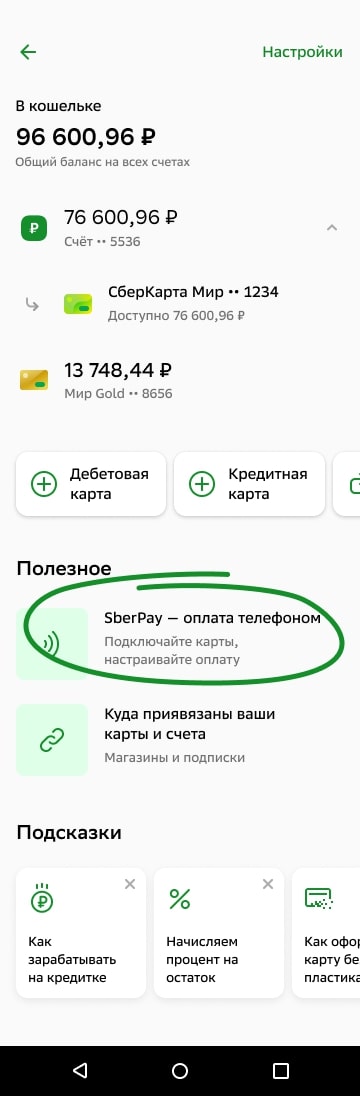
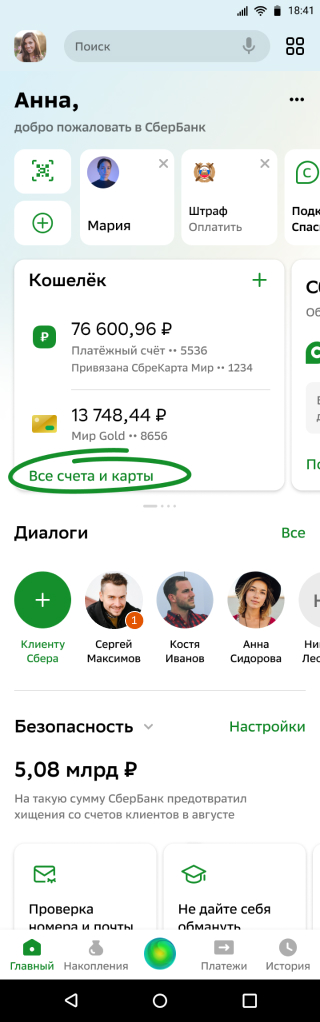
- Найдите раздел «Кошелёк» на главном экране приложения → «Все счета и карты» → «SberPay — оплата телефоном».
- Нажмите на карту Мир → «Настройки» → «Бесконтактная оплата».
- Нажмите на карту Мир → выберите иконку «SberPay» в верхнем правом углу карты.
Какие карты можно привязать?
К SberPay можно привязать только карты Мир от СберБанка.
Можно ли привязать карту другого банка?
Нет, привязать к SberPay можно только карты Мир от СберБанка.
Как создать ярлык SberPay на экране телефона?
- Нажмите и удерживайте иконку приложения СберБанк Онлайн. Во всплывающем окошке зажмите кнопку «SberPay», потяните её на экран телефона и отпустите.
- В приложении СберБанк Онлайн в разделе «SberPay — оплата телефоном» нажмите на кнопку «Создать ярлык».
Как добавить в SberPay бонусную карту?
Откройте ярлык SberPay на экране телефона и нажмите кнопку «Добавить бонусную карту». После этого откроется СберБанк Онлайн: введите название магазина или выберите его из списка, отсканируйте штрих-код или QR-код с карты и сохраните её.
Как оплачивать покупки?
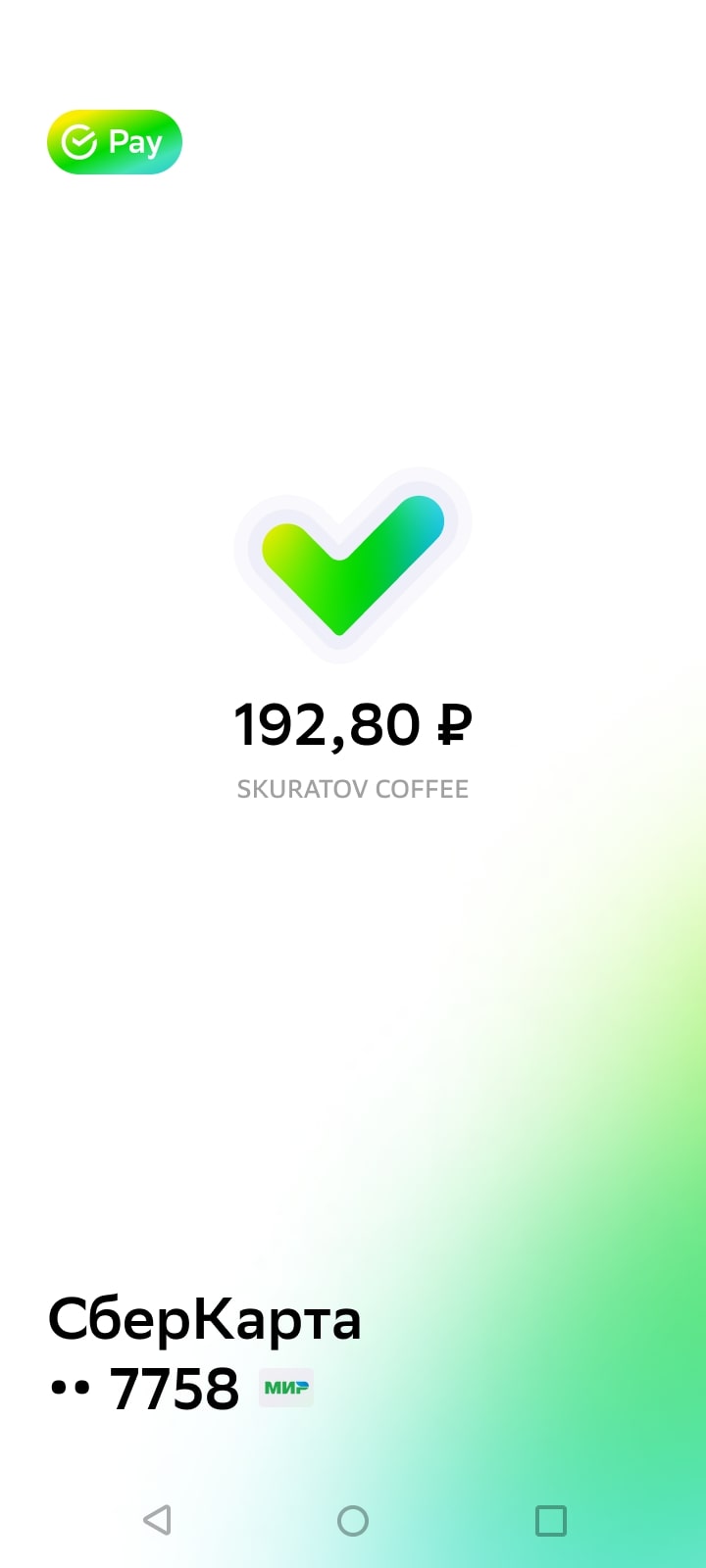
- Если хотите сразу оплатить, разблокируйте телефон, поднесите к терминалу и дождитесь, когда на экране появится галочка. Деньги спишутся с основной карты. Важно, чтобы SberPay был основным приложением для оплаты.
- Если перед оплатой нужно проверить баланс или выбрать другую карту, запустите SberPay, поднесите телефон к терминалу и дождитесь, когда на экране появится галочка. Деньги спишутся с выбранной карты.
- Нажмите на SberPay при вводе пароля в приложении СберБанк Онлайн
- Кликните на ярлык SberPay на рабочем экране телефона
- Нажмите и удерживайте иконку приложения СберБанк Онлайн. Во всплывающем окошке нажмите на кнопку бесконтактной оплаты SberPay
Где можно оплачивать?
В терминалах с технологией NFC, которые поддерживают бесконтактную оплату и принимают карты Мир.
Как снять наличные в банкомате с помощью SberPay?
- 1. Убедитесь, что на банкомате есть метка NFC.
- 2. Приложите телефон к NFC-cчитывателю.
- 3. Введите ПИН-код карты и следуйте подсказкам на экране банкомата.
Почему я подношу телефон к терминалу, но ничего не происходит?
Поднесите телефон ближе к терминалу и держите дольше. Скорость оплаты может отличаться в зависимости от технических характеристик телефона.
Надо ли мне обновить мобильное приложение СберБанк Онлайн?
Да, надо. Понадобится последняя версия СберБанк Онлайн 14.5 на вашем Android. Для удобства воспользуйтесь инструкцией.
Обновил приложение, но не могу найти SberPay
После обновления приложения до версии 14.5, авторизуйтесь в приложении, а затем перезапустите его, чтобы появился SberPay.
Нужен ли интернет для оплаты по SberPay?
Нет, не нужен. Для безопасности платежей используются уникальные ключи оплаты. Их количество ограничено. Если интернета долго нет, может понадобиться подключение к сети для загрузки новых ключей.
Можно ли оплачивать по SberPay заблокированной картой?
Нет, оплачивать можно только активной картой. В случае блокировки карта автоматически удаляется из SberPay.
Как установить приложение на Android устройство
Ранее установленное приложение работает, никаких ограничений по его использованию нет. Мы рекомендуем клиентам не удалять установленное приложение банка. Для использования web-версии СберБанк Онлайн перейдите по ссылке. Для владельцев iOS устройств мы специально оптимизировали ее для браузера Safari.
Будьте внимательны! Приложение СберБанк Онлайн публикуется только на официальных сайтах банка. Убедитесь, что скачиваете его с apps.sberbank.ru, apps.sber.ru или sberbank.ru. Нажмите кнопку «Скачать для Android».
Скачайте файл для установки в формате apk. При необходимости подтвердите загрузку.
Как установить приложение Сбербанк онлайн в 2024 году. Погашая инструкция
Из-за санкций приложения некоторых российских банков были удалены из американских магазинов приложений Google Play и App Store. Именно они по умолчанию установлены практически на всех смартфонах, которые продаются в РФ. В число “запрещенных” программ вошел и мобильный клиент Сбера — крупнейшего отечественного банка, которым пользуются более 100 млн человек (по официальным данным компании).
Даже после удаления Сбера из магазинов ранее установленные приложения продолжают работать. А на новые смартфоны их можно скачать с помощью альтернативных способов — о них и расскажем в статье.
Как установить СберБанк Онлайн на смартфон на Android
Пожалуй, проще всего пользователям Android-гаджетов — скачать приложение Сбера можно прямо с официального сайта банка или из альтернативных магазинов.
- Откройте в мобильном браузере страницу Сбера. Вы увидите кнопку “Скачать на Android”. Нажмите ее.
- При необходимости подтвердите загрузку apk-файла. Это безопасно, так как источник — официальный сайт банка.
- Откройте скачанный файл. Все apk сохраняются в папку “Файлы” — “Загрузки”. Но обычно браузер сразу присылает уведомление об окончании скачивания — можно просто нажать на него.
- Разрешите браузеру устанавливать новые программы, если он покажет соответствующий запрос. Если необходимые разрешения были даны ранее, то установка начнется автоматически после открытия apk.
Кстати, если на Android-смартфоне уже было установлено приложение Сбера, то через скачанный apk его можно обновить.
Как скачать Сбер из магазина приложений
Также загрузить СберБанк можно из альтернативных магазинов: AppGallery, Galaxy Store, GetApps и RuStore. В них есть и другие отечественные программы: например, 2ГИС, ВТБ Онлайн, приложение социальной сети ВКонтакте.
Как установить веб-приложение Сбера
Еще один способ вернуть на телефон Сбер Онлайн — использовать адаптированную веб-версию. Ее интерфейс максимально напоминает приложение.
Чтобы установить ярлык Сбербанка Онлайн на домашний экран iPhone:
- Откройте страницу online.sberbank.ru в браузере Safari.
- Нажмите на значок “Поделиться” в нижней строке.
- Выберите опцию “На экран «Домой»”.
- При необходимости измените имя ярлыка и подтвердите действие, нажав “Добавить”.
- Перейдите к рабочему столу — на нем появится иконка СберБанк Онлайн.
Как восстановить удаленное приложение Сбера
Еще один метод, который поможет установить СберБанк Онлайн на iPhone — восстановка приложение через программу Tenorshare iCareFone. Способ подойдет тем, кто уже скачивал на айфон мобильный банк Сбера, а потом зачем-то удалил его.
Скачайте программу Tenorshare iCareFone с официального сайта. У нее есть бесплатная пробная версия. После установки откройте программу и подключите айфон к компьютеру. При необходимости укажите, что данному ПК можно доверять.
В левой строке меню выберите «Управление» — «Загрузка приложений». В этом окне вы найдете все приложения, которые устанавливали на свой айфон. Почти как в разделе «Покупки» в AppStore, но с той разницей, что Сбер из этого списка никто не удалял. Найдите приложение СберБанка и нажмите кнопку с облаком для его установки на айфон.
Иконка мобильного банка появится на рабочем столе смартфона.
В Сбербанке посоветовали скачать новое приложение вместо «Сбербанк Онлайн»

Клиентам Сбербанка, которые пользуются устройствами на iOS, рекомендуется установить новое приложение SBOL, сообщает пресс-служба кредитной организации Банки.ру.
В банке подтвердили, что использование SBOL полностью безопасно, данные клиентов надежно защищены.
Кроме того, приложение рекомендовали скачать тем, у кого уже установлен «Сбербанк Онлайн».
«Тем клиентам, у которых есть установленное ранее банковское приложение «Сбербанк Онлайн» или приложение SBOL, мы все равно советуем скачать и использовать новое приложение, потому что в него добавлены новые возможности. После регистрации в новом приложении предыдущие версии, по желанию, можно удалить», — добавили в пресс-службе.
В апреле 2022 года Сбербанк попал под блокирующие санкции США. После этого приложение банка удалили из App Store. Затем появилась альтернатива «Сбербанку Онлайн» — СБОЛ. Однако вскоре приложение также пропало из магазина.