Как подключить наушники к телефону?
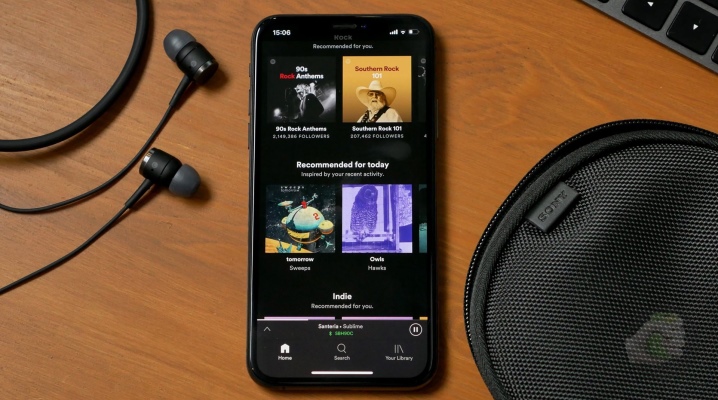
Сегодня наушники являются неотъемлемой частью жизни любого обладателя смартфона. Особенно это утверждение касается молодежи. Гарнитура позволяет осуществлять прием звонков, не доставая телефон из кармана, что весьма приятно в зимний период времени. Особой популярностью наушники для телефона пользуются у водителей. С ними нет необходимости отпускать руль, чтобы взять трубку, к тому же разговоры по телефону в процессе вождения во многих странах мира стоят под запретом.
Инструкция по подключению наушников
Современные наушники для смартфонов – это специализированная аудиогарнитура, через которую можно не только слушать музыку, но и принимать входящие звонки. Встроенный микрофон, несмотря на миниатюрные размеры, четко передает звуковую информацию.
Современные гарнитуры для телефонов классифицируются по техническим характеристикам. Но в первую очередь рассматривается способ подключения:
- Проводные наушники. Их подсоединение к телефону осуществляется посредством mini jack с диаметром 3,5 мм.
- Беспроводные наушники. Гарнитура подобного рода подключается к смартфону посредством технологии Bluetooth.
Также наушники разделяются по форм-фактору. Беспроводные модели фиксируются на одном ухе.
Проводные устройства имеют стандартную форму капелек или вакуумных наушников. Модель не особо распространена в обществе, так как требует большого заряда батареи. Чаще всего их используют для подключения к ПК, ноутбуку или телевизору. Но это не значит, что их нельзя использовать для подключения к смартфону. Тем более что ОС Android предполагает использование гарнитуры разных образцов.
В целом подключить гарнитуру к телефону не сложно. К каждой отдельной модели наушников прилагается инструкция. Проводные модели достаточно подсоединить через mini jack в специальный разъем смартфона. А вот для подключения беспроводных наушников потребуется устанавливать соединение Bluetooth.
Проводные
Процесс подключения проводных наушников к телефону очень прост. Прежде всего необходимо осмотреть смартфон.
Чаще всего место подключения наушников располагается рядом с разъемом для зарядки.
На сегодняшний день есть 2 варианта разъема подключения проводной гарнитуры:
- Микро USB. Данный способ подключения применяется для многих операций с телефоном, например, для зарядки или передачи данных. Он же подходит и для подключения наушников.
- Mini jack со стандартным размером 3,5 мм. Данный вид разъема является наиболее популярным. Через него можно подключить не только гарнитуру, но и стереоаппаратуру, а именно фронтальные, стационарные и портативные колонки.
Чтобы беспроводная гарнитура стала активной, достаточно подключить ее штекер к соответствующему разъему. Смартфон моментально определяет подключение нового устройства и начинает передавать звук только в наушники.
Беспроводные
Процесс подключения беспроводных наушников происходит чуть сложнее. На сегодняшний день существует несколько способов соединения их со смартфоном. Расстояние между устройствами не должно быть более 10 м. Модели премиум-класса предполагают поддержку на расстоянии в 100 м. Основной метод сопряжения можно найти в инструкции по руководству самих наушников и телефона:
- Прежде чем заниматься подключением наушников, необходимо их активировать
- После того, как наушники будут включены, необходимо через Меню настроек смартфона попасть в раздел Bluetooth. Чаще всего он оказывается в числе первых из общего списка настроек
- Выбрав строку «Bluetooth», необходимо передвинуть бегунок на положение «вкл»
- Далее на экране смартфона появляется окно с поиском новых устройств
- В появившемся списке необходимо найти наименование гарнитуры
- Для сопряжения потребуется ввести код. Чаще всего это 0000.
Если bluetooth-гарнитура используется только для разговоров по телефону, прослушивать через нее музыку будет невозможно. Однако разработчики операционной системы Android сумели найти выход из таких ситуаций. Они создали специальное приложение «Bluetooth маршрутизатор», которое доступно всем пользователям на платформе PlayMarket. После скачивания данной утилиты необходимо подключить Bluetooth на звуковой гарнитуре и смартфоне, затем выполнить стандартную процедуру сопряжения и только после этого запустить программу, чтобы установить маршрутизатор.
Как настроить
Подключить наушники к смартфону – это одно дело, а вот произвести настройку гарнитуры – совершенно другой вопрос. Прежде чем приступать к стандартной эксплуатации проводных наушников на смартфонах с ОС Android, необходимо выявить совместимость устройств:
- Необходимо просмотреть показатель сопротивления гарнитуры. Он указывается в омах. Его цифровое значение располагается на упаковке гарнитуры. Идеальным вариантом для смартфонов являются наушники с сопротивлением 16-32 Ом. Некоторые модели смартфонов могут контактировать с гарнитурой диапазона сопротивления 50-64 Ом. Современные модели смартфонов не имеют усилителя. Если подключать к смартфону гарнитуру с высоким уровнем сопротивления, звук будет блеклым и нечетким.
- Необходимо уточнить тип подключения. В данном случае рассматриваются варианты аудио jack trs и trrs. Говоря простыми словами, trs – это обычный аудио jack с диаметром в 3,5 мм, а trrs – это mini jack стандартного размера, имеющий дополнительный контакт для передачи сигнала микрофона. Хорошая гарнитура зачастую комплектуется балансным кабелем и балансным jack, по внешнему виду напоминающими обычный штекер. Однако подключать их к телефону нельзя.
- Проверка громкости. Если наушники по техническим характеристикам соответствуют смартфонам, а при их подключении звук оказывается тихим, необходимо проверить уровень громкости для приложений. Эта особенность присутствует во всех телефонах с операционной системой Android. Для каждого отдельного приложения можно установить свою громкость. Скорее всего, в плеере установлен низкий показатель звука.
- Необходимо произвести проверку наушников путем звонка. Если в процессе разговора собеседника слышно хорошо, не возникает никаких помех, значит, наушники идеально подошли и прошли положенную настройку. Если вдруг отсутствует звук, следует проверить исправность аудиогнезда или микросхемы, оперирующей звуковыми эффектами телефона.
- После подключения наушников необходимо проверить, распознал ли смартфон новое устройство. Довольно часто при подключении гарнитуры в верхней части рабочей панели телефона возникает значок наушников. Если таковой не появился, значит необходимо проверить плотность подключения штекера в разъем. В качестве дополнительной проверки работоспособности приобретенной гарнитуры необходимо взять другие наушники с аналогичным типом подключения. Если другая гарнитура работает идеально, значит, приобретенные наушники являются неисправными.
- После проверки соответствия наушников и определения, что гарнитура является рабочей, необходимо перейти к настройке звучания. Для этого можно воспользоваться стандартным эквалайзером либо дополнительным приложением, соответствующим операционной системе. Стоит отметить, что сторонние приложения являются лучшим вариантом настройки для пользователей смартфонов. С их помощью можно изменить общий характер воспроизведения звуков, увеличить стандартную максимальную громкость, добавить басы и многое другое.
А вот обладателям беспроводной гарнитуры для смартфонов с операционной системой Android повезло вдвойне:
- Беспроводная гарнитура наиболее удобна для постоянной эксплуатации, хотя и требует своевременной подзарядки.
- Настройка таких наушников происходит гораздо проще. Проблем при их подключении практически не возникает.
Для настройки беспроводной гарнитуры необходимо включить Bluetooth и воспользоваться системным эквалайзером смартфона. Также можно скачать стороннее приложение, соответствующее типу данной гарнитуры. С ним получится наладить не только общую конфигурацию, но и разные звуковые эффекты.
Каждому пользователю наушников необходимо запомнить, что длительное прослушивание музыки при высокой громкости может привести к повреждениям слуха и неисправности гарнитуры.
Тюменские беспроводные наушники CGPods идеально и легко синхронизируются с любыми устройствами на базе Android и iOS. Bluetooth 5.0 обеспечивает надежное соединение и синхронное воспроизведение аудио с видео. Поэтому CGPods подходят не только для прослушивания музыки, но и для игр, просмотра видео / фильмов.
У тюменских наушников чистый и объемный звук, эффективная шумоизоляция и ровно такая же автономность, как у Apple AirPods – 20 часов. Еще у CGPods есть влаго-защита IPx6 – наушники можно мыть под краном от грязи и пота, брать с собой в душ и на прогулку под дождем. Цена CGPods всего 3 500 рублей – в 4 раза дешевле Apple AirPods, у которых НЕТ влаго-защиты.
Кейс CGPods 5.0 сделан из того же профессионального авиационного алюминия, из которого строят боинги. Такой кейс выдерживает удары, падения и нагрузку до 220 кг – даже если на него случайно сесть, наушники останутся целыми. «Яблочный» же кейс выдерживает всего 84 кг.
Кейс CGPods Lite – самый маленький в мире. Приятный на ощупь и внешне напоминает коробочку от ювелирки. При закрытии кейс щелкает крышечкой с таким же звуком, с которым лопается пленка-пупырка. Настоящий кейс-антистресс для взрослых!
В прошлом году эти крутые и недорогие CGPods порвали все российские топ-рейтинги продаж беспроводных наушников, обогнав даже популярный Huawei. Невысокая стоимость тюменских наушников объясняется тем, что создатель CGPods Вадим Боков принципиально не работает с посредниками и магазинами вроде М.Видео, которые накручивают цены как минимум в 2 раза. CGPods продаются только онлайн, по честной прямой цене производителя. За такую принципиальность и инновационный подход к бизнесу молодого предпринимателя даже прозвали «Тюменским Илоном Маском».
Возможные ошибки
При подключении проводной гарнитуры проблемы возникают крайне редко. Современные пользователи даже не смотрят в инструкцию по эксплуатации. С ней все предельно просто и понятно. А вот при сопряжении беспроводных наушников посредством технологии Bluetooth могут возникнуть некоторые сложности:
- Частая ошибка пользователей смартфонов при сопряжении bluetooth-гарнитуры заключается в отключенной видимости смартфона для других устройств. Достаточно только отключить данный параметр.
- Отсутствие соединения между гарнитурой и смартфоном может заключаться в несоответствии версий Bluetooth. Встречается это, конечно, крайне редко. Но для решения данного вопроса поможет только обновление беспроводной технологии либо на одном, либо на обоих устройствах.
- Большинство гаджетов после сопряжения остаются соединенными до тех пор, пока не произойдет сброс параметров одного из устройств до заводских настроек. Однако некоторые телефоны все же предполагают повторное сопряжение с гарнитурой при последующих соединениях.
Детальный обзор подключения беспроводных наушников к телефону представлен в следующем видео:
Как подключить и активировать беспроводные наушники?
В последнее время все больше людей предпочитает пользоваться беспроводными наушниками вместо проводных. Безусловно, в этом есть много плюсов, однако иногда при подключении возникают проблемы. В данной статье мы разберемся, что это за проблемы, и как с ними справиться.
Как включить на телефоне?
Для того чтобы подключить беспроводные наушники к телефону, надо проделать ряд действий:
- проверить, чтобы наушники были полностью заряжены и включены;
- настроить громкость звучания и микрофона, встроенного в гарнитуру (если он там есть);
- соединить через Bluetooth смартфон и наушники;
- оценить, насколько хорошо слышится звук при звонках и прослушивании музыки;
- если это нужно, заново произвести все необходимые настройки гаджета;
- если в устройстве не предусмотрено автоматическое сохранение, самостоятельно сохранить установленные параметры, чтобы каждый раз не производить одни и те же действия.
Важно заметить, что для многих девайсов предусмотрены специальные приложения, которые можно скачать на телефон, затем производить настройку непосредственно через них.
Если вы подключили гарнитуру, но потом решили ее поменять на новую, вам нужно будет отменить сопряжение на устройстве. Для этого зайдите в настройки телефона, найдите вашу подключенную модель гарнитуры, затем опцию «Отменить сопряжение», нажмите на нее и подтвердите свои действия однократным кликом на «Ок».
После этого вы спокойно сможете подключить к тому же девайсу другую модель и сохранить ее как постоянную, проделав все те же действия, описанные ниже.
Инструкция подключения по Bluetooth
Для того чтобы подключить наушники через Bluetooth, нужно сначала убедиться, есть ли Bluetooth на вашем устройстве. Скорее всего, если телефон современный, он там будет, потому что практически на всех новых моделях, да и на многих старых встроена данная технология, благодаря которой наушники подключаются без проводов.
Правила подключения состоят из нескольких пунктов.
- Включите на смартфоне тот модуль, что предназначен для Bluetooth.
- Активируйте на наушниках режим соединения.
- Поднесите гарнитуру к устройству с Bluetooth, к которому вы хотите подключиться, но не дальше, чем на 10 метров. Точное расстояние узнайте, прочитав руководство по настройкам наушников, включенное в комплект при покупке, или на официальном сайте производителя.
- Включите наушники.
- Найдите в перечне устройств на своем девайсе вашу модель наушников. Чаще всего они будут записаны так же, как и называются.
- Нажмите на это название, и ваше устройство будет пробовать к нему подключиться. Затем оно может потребовать от вас пароль. Введите 0000 – чаще всего именно эти 4 цифры являются кодом сопряжения. Если не подошло – зайдите в руководство пользователя и найдите там правильный код.
- Затем, когда подключение произошло успешно, наушники должны замигать, или же просто загорится световой индикатор, что будет являться сигналом об успешном подключении.
- Некоторые наушники, которые продаются вместе с кейсом для хранения и зарядки, имеют на кейсе особое место для того, чтобы туда прикладывать смартфон. Об этом тоже должно быть написано в руководстве. Эта процедура несложная, и с ней справится каждый.
- После того как вам удалось хотя бы один раз подключиться таким образом, в другой раз устройство само будет видеть ваши наушники, и вам не придется каждый раз их так долго подключать – все будет происходить автоматически.
Как активировать?
Для того чтобы активировать работу наушников, надо найти кнопку включения на кейсе или на самих наушниках. Затем поместите один или оба наушника в уши. После того как вы нашли кнопку и нажали ее, держите палец несколько секунд, пока в ухе не раздастся звук подключения, или на наушниках не замигает индикатор.
Часто у гарнитуры есть 2 индикатора: синего и красного цветов. Синий индикатор сигнализирует о том, что устройство включили, но оно еще не готово к поиску новых девайсов, но может подключиться к тем устройствам, к которым было подключено ранее. Мигание красного индикатора означает, что устройство включили, и оно уже готово к поиску новых девайсов.
Как включить на ноутбуке?
Если в большинстве смартфонов изначально встроена функция Bluetooth, позволяющая легко и быстро подключить к нему беспроводную гарнитуру, то с компьютерами и ноутбуками дело обстоит сложнее. Все будет зависеть от того, насколько новым является ваш ноутбук, и какие у него имеются настройки.
Достоинством ноутбуков является то, что при отсутствии необходимых настроек в системе всегда можно попытаться установить из интернета новые драйвера и другие обновления, подходящие к вашему ноутбуку.
Настройка подключения гарнитуры к ноутбуку происходит довольно просто.
- Открывается меню ноутбука и выбирается опция Bluetooth. Она имеет такой же вид, как и в смартфоне, только ярлык чаще синего цвета. На нее нужно нажать.
- Затем надо включить гарнитуру.
- После включения ноутбук сам начнет искать вашу модель. Активируйте разрешение на поиск – для этого добавьте гарнитуру в «разрешенные» – это сэкономит время поиска и ускорит следующие подключения.
- Введите ПИН-код, если это потребуется.
- Когда подключение будет одобрено, оно должно автоматически сохраниться и в следующий раз происходить быстрее – нужно будет просто снова нажать на знак Bluetooth.
Как подключить к плееру?
Подключить беспроводную гарнитуру к плееру, в котором отсутствует встроенный Bluetooth, возможно через специальный Bluetooth-адаптер. Обычно такие адаптеры имеют аналоговый вход, и через него происходит двойное преобразование: из цифры в аналог и второй раз в цифру.
Вообще, лучше посмотреть инструкции и к плееру, и к гарнитуре. Возможно, там будут описаны способы подключения, или же можно обратиться в сервисный центр, где опытные мастера осмотрят оба устройства и смогут решить вашу проблему.
Возможные проблемы
Если никак не получается подключиться к Bluetooth, на это есть ряд причин.
- Вы забыли включить наушники. Если они не включены, смартфон никак не сможет обнаружить данную модель. Это чаще всего происходит с теми моделями, у которых нет светового индикатора, сигнализирующего об их включении.
- Наушники больше не в режиме подключения. Например, прошли стандартные 30 секунд, при которых наушники доступны для сопряжения с другими устройствами. Вы могли слишком долго разбираться с настройками Bluetooth в смартфоне, и наушники успели отключиться. Посмотрите на световой индикатор (если таковой имеется), и вы поймете, включены ли они.
- Большое расстояние между гарнитурой и вторым девайсом недопустимо, поэтому прибор их и не видит. Возможно, что вы находитесь на расстоянии менее 10 метров, например, в комнате по соседству, но между вами стена, и она также может помешать подключению.
- Наушники были названы не по имени своей модели. Так часто происходит с наушниками из Китая, например, с AliExpress. Они даже могут быть обозначены иероглифами, поэтому вам придется ломать голову, то ли устройство вы пытаетесь подключить. Чтобы сделать это было проще и быстрее, нажмите «Искать» или «обновить» в телефоне. Какое-то устройство исчезнет, а останется то, что нужно именно вам.
- Разрядился аккумулятор наушников. Часто модели предупреждают о том, что индикатор садится, но так происходит не со всеми, поэтому такая проблема также возможна. Зарядите ваше устройство через кейс или USB (смотря как предусматривает модель), затем снова попробуйте подключиться.
- Перезагрузка смартфона. Если с вашим телефоном возникла какая-то проблема, и вы решили его перезагрузить, это может негативно сказаться на подключении беспроводных устройств к данному телефону. Они могут не подключиться автоматически, и вам придется проделывать действия, описанные выше, еще раз.
- Еще одна распространенная проблема: телефон не видит никакие устройства после того, как была обновлена ОС (это касается только айфонов). Это происходит из-за того, что последние версии драйверов могут не сочетаться с прошивками наушников. Чтобы это исправить и успешно подключиться, нужно вернуться к старой версии ОС или скачать новую прошивку для ваших наушников.
- Иногда случается и такое, что сигнал Bluetooth прекращается из-за того, что Bluetooth в гарнитуре и в смартфоне не соответствуют друг другу. Это можно решить только путем обращения в сервисный центр, но можно вернуть эти наушники по гарантии и приобрести новые, которые будут соответствовать вашему устройству.
- При подключении беспроводной гарнитуры к ноутбуку иногда возникает такая проблема: ПК не видит устройства, которое вы пытаетесь подключить. Для ее решения нужно будет несколько раз произвести сканирование, при этом отключая и включая протокол связи.
- Иногда в ноутбуке отсутствует модуль для подключения других устройств, и его необходимо будет приобрести отдельно. Можно купить адаптер или порт USB – это стоит недорого.
- Иногда устройство не подключается из-за того, что в операционной системе смартфона произошел сбой. Такие неполадки случаются редко, но иногда все же бывают. В таком случае нужно выключить телефон и заново его включить. После этого снова попробуйте подключить гарнитуру.
- Бывает и такое, что к телефону подключен только один наушник, а вы хотели подключить сразу два. Это происходит из-за того, что пользователь поторопился и не успел синхронизировать наушники друг с другом. Сначала нужно услышать оповещение из обоих наушников о том, что они подключены друг к другу. Это может быть короткий сигнал или текстовое оповещение на русском или английском языке. Затем только включайте Bluetooth, и подключайте гарнитуру к смартфону.
О том, как подключить беспроводные наушники к ноутбуку и компьютеру, смотрите далее.
Мы разобрали все возможные способы подключения беспроводных наушников к различным устройствам, а также проблемы, которые могут возникнуть при этом процессе.
Если внимательно читать инструкции, и делать все не спеша, с этим процессом справится каждый, так как проблемы при подключении беспроводных наушников, вообще, возникают крайне редко.
Как пользоваться беспроводными наушниками?
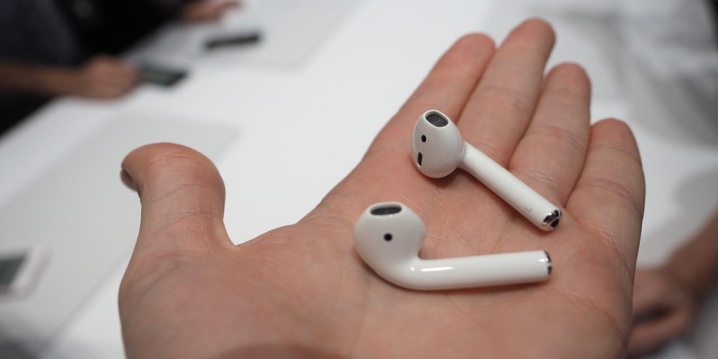
Название беспроводных наушников говорит само за себя — эти устройства для передачи аудиосигналов подключаются и работают без проводов. С такими девайсами удобно и комфортно, потому они пользуются высокой популярностью по всему миру.
Прежде чем обзаводиться таким устройством, необходимо ознакомиться с правилами его использования.
Конструктивные особенности
По своей конструкции беспроводные наушники очень схожи с обычными, которые подключаются посредством кабеля. Отличие касается лишь одной детали — отсутствия каких-либо проводов. Для передачи информации используется один из 4 беспроводных канала. Для приема и обработки сигнала беспроводные наушники оснащаются отдельным встроенным элементом питания и приемником.
По конструкционным особенностям выделяют 3 основные разновидности беспроводных наушников.
- Полноразмерные отличаются наличием жесткой рамки в виде полукруга, которая соединяет между собой наушники. Надежная конструкция, крупные габариты и отличное звучание — основные особенности таких моделей. Лучше всего подходят для домашнего использования.
- Накладные беспроводные наушники фиксируются с внешней стороны уха, между собой не соединяются. Большинство моделей отличается неплохим качеством звучания. Ухо пользователя полностью не закрывается. Многие производители предлагают складные модели накладных беспроводных наушников.
- Вставные модели закрепляются в ушной раковине за счет специальных амбушюр. С такими девайсами удобно тренироваться, они не мешают активному образу жизни. В некоторых моделях можно встретить специальный ободок, который обеспечивает более высокое качество приема сигнала.
Способы передачи данных
В зависимости от способа передачи информации, выделяют 4 основные категории беспроводных наушников.
- Bluetooth — это популярный способ передачи данных, который ценится за чистый звук, минимальное количество помех и искажений. Дальность работы составляет 10 метров, а сигнал даже на максимальном расстоянии характеризуется относительной чистотой и высоким качеством. Наличие преград не влияет на качество сигнала.
- Инфракрасный порт — это не самый лучший вариант для меломанов, поскольку качество звука оставляет желать лучшего. Дальность передачи сигнала не превышает 10 метров, на таком расстоянии звук будет сильно искажен. Наушники с таким типом передачи данных могут использоваться для просмотра фильмов, программ и телефонных разговоров.
- Радиоволны — это стабильный способ передачи данных, дальность которого может достигать 150 километров. Препятствия для радиоволн не являются помехой, кроме железобетонных конструкций. Но при увеличении расстояния между наушниками и источником сигнала качество передачи может снижаться. Также сигнал может быть с помехами.
- Wi-Fi — это один из лучших способов передачи данных. Беспроводные наушники могут работать напрямую или через роутер. Выбирая качественные модели наушников, можно быть уверенными в высоком качестве звука, отсутствии эффекта сжатия и помех. В этом случае от одного источника сигнала могут функционировать даже 2 гарнитуры.
Подключение
К телефону или планшету
Беспроводные наушники подключаются по единой схеме. Мы рассмотрим принцип подключения наушников с Bluetooth:
- на мобильном устройстве активируется Bluetooth;
- также Bluetooth активируется на наушниках, этот процесс будет отличаться, в зависимости от фирмы и модели девайса, потому более подробную информацию по этому пункту можно получить у продавца или производителя;
- о готовности наушников к синхронизации будет свидетельствовать звуковое оповещение или сигнал встроенного светодиода;
- мобильное устройство начнет сканирование доступных девайсов, которые будут отображаться в соответствующем списке;
- выбираем наушники из списка по названию модели или фирмы;
- подтверждаем соединение, вводим пароль, который может отличаться от стандартного (0000), о чем можно узнать из документации к наушникам;
- мобильное устройство в автоматическом режиме «запомнит» новое подключение и пароль, что обеспечит мгновенную синхронизацию при каждом подключении.
К компьютеру
Сложнее подключить беспроводные наушники Bluetooth, поскольку не каждые модели ПК оснащены этим модулем. Лишь в некоторых, более современных моделях ноутбуков имеется возможность передачи информации по этому каналу.
Для компьютеров без Bluetooth можно приобрести соответствующий модуль, который сделает возможным синхронизацию с наушниками.
Для его подключения используется USB-порт. Также потребуется установить соответствующие драйвера. Далее необходимо выполнить следующие действия:
- через меню «Пуск» выбираем вкладку «Устройства и принтеры»;
- активируем на наушниках Bluetooth;
- нажимаем кнопку «Добавить устройство», после чего Windows начнет поиск активных устройств, готовых к сопряжению;
- вводим пароль;
- выбираем наушники в качестве главного оборудования, через которое будет осуществляться воспроизведение аудиосигнала.
После этих нехитрых действий можно пользоваться беспроводными наушниками.
Функции и управление
Несмотря на большой выбор беспроводных наушников и внешние отличия, по своим функциям и управлению все они похожи между собой. В подавляющем числе моделей на корпусе присутствует 3 кнопки. Их функции отличаются в зависимости от длительности удерживания и вариантов нажатия. Набор функций, доступных пользователю беспроводных наушников, также является стандартным для большинства моделей.
- Включение и выключение совмещено в одной кнопке. Обычно она приводится в действие путем длительного нажатия, которое должно длиться несколько секунд. Можно встретить немного моделей, которые оснащены отдельным элементом управления питанием.
- Регулирование громкости — это две кнопки с обозначениями «+» и «-». Часто этими же кнопками можно переключать музыкальные композиции.
- Пауза и начало воспроизведения трека — многофункциональная кнопка. Многие производители добавляют к ней дополнительные функции, среди которых может быть включение плеера, прием звонков, вызов последнего телефонного номера или активизация голосового набора.
- В некоторых моделях может присутствовать отдельная кнопка для принятия входящих звонков.
- Для переключения источника сигнала (FM-радио, SD-карта) также может присутствовать отдельный элемент управления.
Если конструкция наушников оснащается большим количеством кнопок, она становится менее привлекательной и более громоздкой. Также при большом назначении функций на одной кнопке управление девайсом становится менее удобным. Этот момент должен учитываться при выборе той или иной модели.
Зарядка
Обычно в комплекте с беспроводным наушниками имеется специальный кабель, который предназначается для зарядки. Пользоваться им очень легко. Нужно одной стороной кабель вставить в USB-порт, а другую сторону подключить к источнику питания. Таким источником может быть не только блок питания от смартфона/планшета, но также компьютер или ноутбук.
Специалисты советуют использовать для зарядки кабель, который входит в комплектацию. При использовании другого провода состояние встроенных аккумуляторов может ухудшиться. Такие изменения могут проявляться в быстром разряде или отказе от работы. Обычно на зарядку требуется от 1 до 2 часов — это зависит от типа аккумуляторов. О полном заряде наушников можно узнать по изменению состояния индикатора. Он может перестать мигать или изменить свою окраску. Заряженные наушники лучше сразу отключать от источника питания.
Советы по использованию и уходу
Современные беспроводные наушники — это надежные устройства, которые созданы для длительной работы. Но им нужно обеспечить должный уход, который заключается в выполнении ряда требований.
- Девайс не должен храниться в условиях повышенной влажности. Также воздействие высокой температуры негативно сказывается на состоянии девайса и его рабочих характеристиках.
- Механические повреждения могут существенно снизить работоспособность наушников или привести их в нерабочее состояние.
- Встроенные аккумуляторы остро реагируют на ошибки, которые допускаются во время зарядки девайса.
- Амбушюры нуждаются в периодической замене и регулярном очищении.
- Максимальная громкость не только негативно сказывается на здоровье ушей, но и снижает срок службы наушников.
- Девайс нужно хранить в специальных чехлах или кейсах. Если производитель не побеспокоился о безопасном хранении наушников или чехол/кейс был потерян/испорчен, то без промедления нужно приобрести новое приспособление.
Возможные проблемы
В некоторых случаях устройство может не видеть наушники. Причины такой ситуации могут быть следующие:
- наушники нуждаются в зарядке;
- синхронизация устройств может быть не активирована;
- наушники находятся в выключенном состоянии;
- отсутствие на мобильном устройстве автоматической синхронизации, что требует в каждом случае ручного подключения, в случае с компьютером эту процедуру в любом случае придется постоянно выполнять.
Как включить режим сопряжения Bluetooth на наушниках?
Чтобы выполнить подключение беспроводных наушников к телефон, ноутбуку, или другому устройству, необходимо сначала включить на наушниках режим сопряжения. Он же режим обнаружения. Проще говоря, нужно активировать Bluetooth, чтобы устройство смогло обнаружить наушники и выполнить сопряжение. На разных наушниках, в зависимости от формата, производителя, модели, этот режим активируется по-разному. Я покажу, как сделать это на примере обычных беспроводных Bluetooth наушников и TWS.
Для активация режима сопряжения на обычных наушниках необходимо зажать на несколько секунд отдельную функциональную кнопку, или кнопку питания. На раздельных TWS наушниках Bluetooth включается автоматически, когда наушники извлекаются из зарядного кейса, или с помощью кнопок на самих наушниках или кейсе. Это зависит от модели наушников. В статье мы подробно рассмотрим разные варианты на примере разных наушников.
Подробные инструкции, которые могут вам пригодиться:
- Как подключить беспроводные наушники к телефону
- Как подключить Bluetooth наушники в Windows 11 и отдельная инструкция по подключению наушников в Windows 10.
- Как подключить беспроводные Bluetooth наушники к телевизору
Активация режима сопряжения на TWS наушниках
Несколько важных моментов:
- Активация режима сопряжения и сброс настроек наушников это не одно и то же. Если вам нужно сделать сброс, тогда смотрите эту инструкцию: как сбросить и синхронизировать беспроводные наушники между собой.
- Когда наушник находятся в режиме подключения (другие устройства их могут обнаруживать) , то практически на всех моделях мигает индикатор на одном или двух наушниках, или на кейсе. А после подключения индикаторы либо гаснут, либо же просто горят. Обычно это белый, синий, либо зеленый индикатор. Иногда бывает красный с синим.
- Если на наушниках не активирован Bluetooth, телефон, компьютер или другое устройство не сможет их обнаружить.
1 способ
На большинстве недорогих TWS наушниках Bluetooth активируется сразу после того как мы достаем наушники из кейса, или открываем кейс. Вы это можете увидеть по индикаторам.

Когда наушники теряют контакт с кейсом, они автоматически включаются и сразу переходят в режим обнаружения. Но при условии, что они не были подключены раньше к какому-то устройству, которое есть по близости и на нем включен Bluetooth. В таком случае они сразу подключаться к этому устройству автоматически и не будут доступны для обнаружения другими устройствами.
2 способ
С помощью кнопок на наушниках или кейсе. Кнопки могут быть сенсорные или механичные. Чаще всего работают такие комбинации:

- Зажать на 3-5 секунд кнопки на наушниках. Одновременно. Но иногда такая комбинация просто выключает наушники. Включаются они так же.
- Сделать 3 или 5 нажатий по функциональным кнопкам на наушниках. Одновременно на левом и правом наушнике.
- Нажать и удерживать 3-5 секунд кнопку на зарядном кейсе. Наушники в этот момент должны быть в кейсе.
Такой способ, например, используется на наушниках AirPods.
3 способ
Я заметил, что очень часто проблема с подключением наушников к какому-то устройству возникает не при первом подключении, а когда мы хотим подключить их к другому устройству. Я даже писал об этом в отдельной статье: как подключить наушники к новому или другому телефону, Айфону, ноутбуку.
Дело в том, что наушник сами соединяются с устройством к которому вы их уже подключали и из-за этого не обнаруживаются другими устройствами. В таком случае нужно просто либо отключить, либо же полностью удалить наушники на старом устройстве.
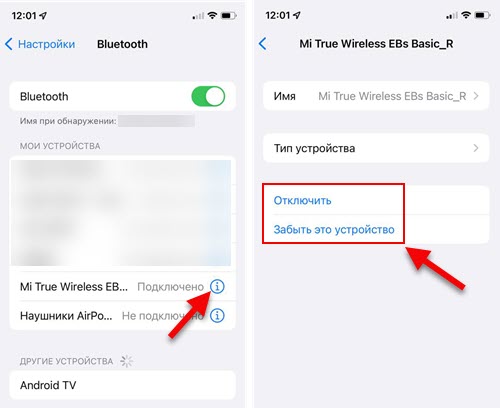
Это можно сделать в настройках Bluetooth телефона или компьютера. Когда наушники не подключены ни к одному устройству, они автоматически активируют Bluetooth и становятся доступны для подключения к другим устройствам.
Как включить Bluetooth на обычных наушниках?
У обычных Bluetooth наушников левый и правый наушник соединены между собой. Как они выглядят можете посмотреть на фото ниже. У них принцип работы немного отличается от раздельных (TWS). Но вместе с тем, эти наушники точно так же сразу переходят в режим подключения после включения. И когда они не сопряжены ни с одним устройством.
На таких наушниках всегда должна быть кнопка, с помощью которой можно включить режим сопряжения. Чаще всего это отдельная кнопка. Не редко на ней, или возле нее есть значок Bluetooth, или написано Pairing. Иногда для активации Bluetooth может использоваться кнопка питания.
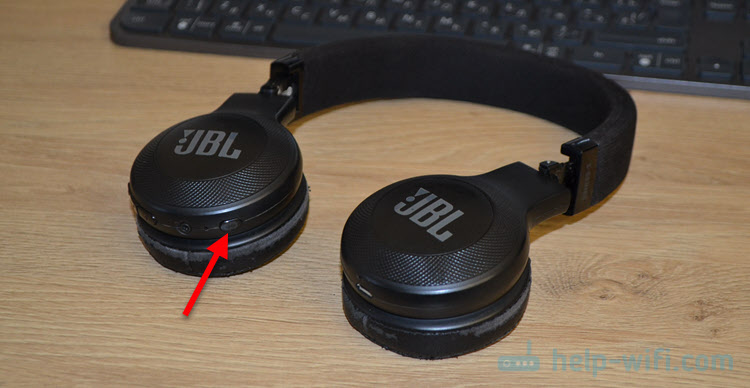
На кнопку нужно нажать и подержать 3-5 секунд. На моих наушниках JBL это делается именно так. Когда они доступны для обнаружения мигает синий индикатор.
На наушниках от Sony, например, нужно удерживать нажатой кнопку питания. После чего они переходят в режим подключения.

Если у вас наушники другого производителя и не удается выполнить подключение, то можете указать модель в комментария и немного рассказать о проблеме. Думаю, я смогу вам что-то подсказать.
Так же вы можете посмотреть эти статьи:
- Почему телефон не видит беспроводные наушники по Bluetooth?
- Ноутбук не видит Bluetooth устройства (наушники, колонку, мышку)
В них я собрал очень много полезной информации по этой проблеме.

11

16371

Сергей

Bluetooth