Перезапуск iPhone
В этой статье описывается, как выключить iPhone, а затем включить его снова.
Перезапуск iPhone X, 11, 12, 13 или более поздней модели
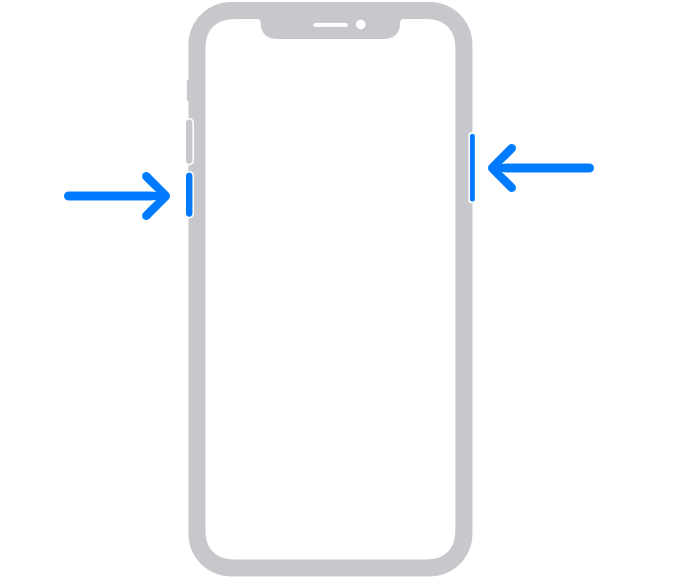
- Нажмите и удерживайте кнопку увеличения или уменьшения громкости и боковую кнопку, пока не появится ползунок «Выключить».
- Передвиньте ползунок, а затем подождите 30 секунд, чтобы устройство выключилось. Если устройство зависло или не реагирует на действия, выполните принудительный перезапуск.
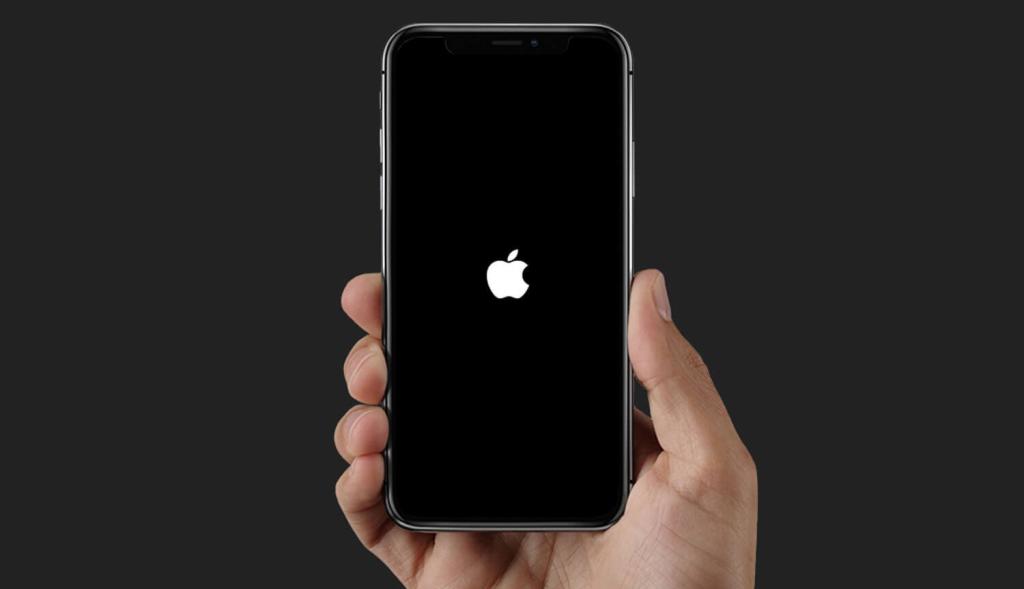
- Чтобы снова включить устройство, нажмите и удерживайте боковую кнопку с правой стороны iPhone, пока не появится логотип Apple.
Перезапуск iPhone 6, 7, 8 или SE (2-го или 3-го поколения)
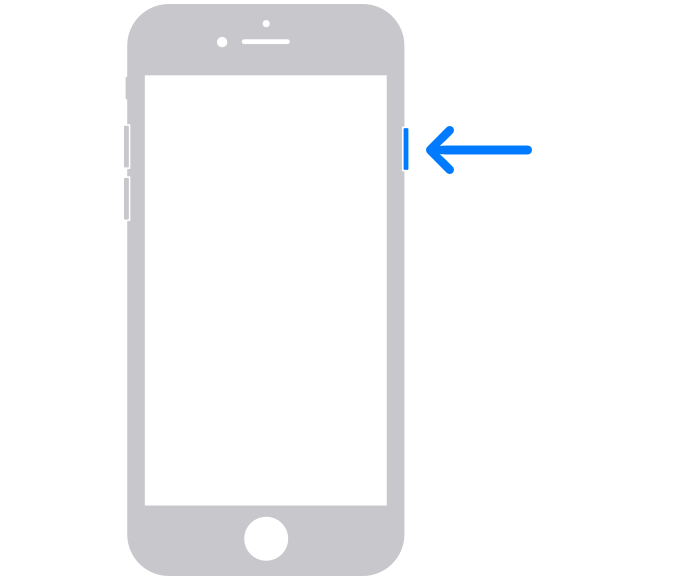
- Нажмите и удерживайте боковую кнопку, пока не появится ползунок «Выключить».
- Передвиньте ползунок, а затем подождите 30 секунд, чтобы устройство выключилось. Если устройство зависло или не реагирует на действия, выполните принудительный перезапуск.
- Чтобы снова включить устройство, нажмите и удерживайте боковую кнопку, пока не появится логотип Apple.
Перезапуск iPhone SE (1-го поколения), 5 или более ранней модели
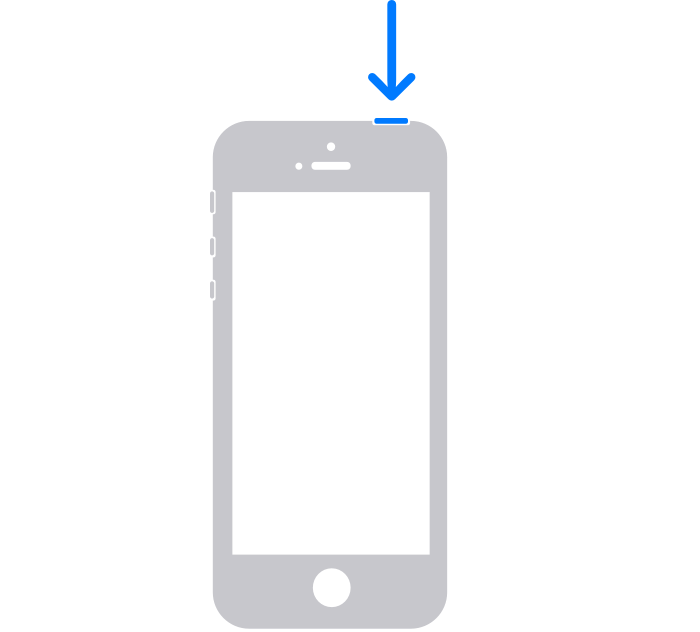
- Нажмите и удерживайте верхнюю кнопку, пока не появится ползунок «Выключить».
- Передвиньте ползунок, а затем подождите 30 секунд, чтобы устройство выключилось. Если устройство зависло или не реагирует на действия, выполните принудительный перезапуск.
- Чтобы снова включить устройство, нажмите и удерживайте верхнюю кнопку, пока не появится логотип Apple.
Guide-Apple
Как включить, выключить и перезагрузить iPhone 11, iPhone 11 Pro и iPhone 11 Pro Max?
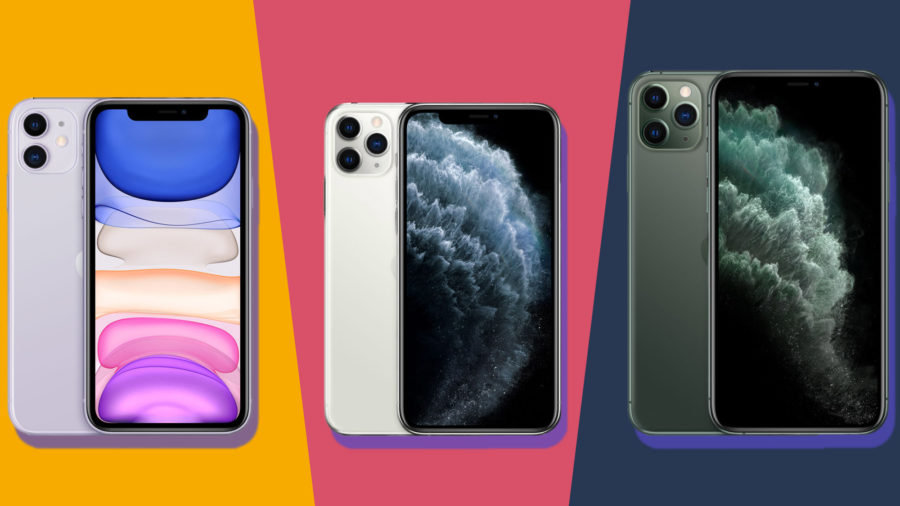
Зависание вашего iPhone, особенно если он стоит больше 1000 долларов, случай не из самых приятных. Техника Apple никогда не была идеальна на 100 процентов и это факт.
Поэтому, иногда появляется необходимость перезагрузки устройства. Если это делать на iPhone 11, iPhone 11 Pro или iPhone 11 Pro Max, то уже нужно знать определенную комбинацию клавиш.
Давайте по порядку пройдемся, как правильно включить, выключить и если нужно, жёстко перезагрузить ваш новенький «Айфон 11».
Как включить/выключить iPhone 11/iPhone 11 Pro/iPhone 11 Pro Max?
Кнопок становится всё меньше и это как хорошо, так и плохо. Плохо из-за того, что понадобится чуточку времени, чтобы привыкнуть к новым жестам.
Но как только привыкаешь, всё становится очень просто и понятно. Как показывает практика, у Apple перемены только к лучшему.
Если вы хоть немного пользовались iPhone X, то эта информация не будет для вас новой. Тем не менее, есть и другая категория пользователей.
Включение и выключение девайса:
- Включение iPhone 11/11 Pro/11 Pro Max. Вам нужно зажать кнопку справа до тех пор, пока не появляется логотип Apple. Затем, через несколько секунд девайс включен и всё готово к работе.
- Перезагрузка/выключение iPhone 11/11 Pro/Pro Max. В том случае, когда у вас устройство просто немного, можно обойтись обычной перезагрузкой.
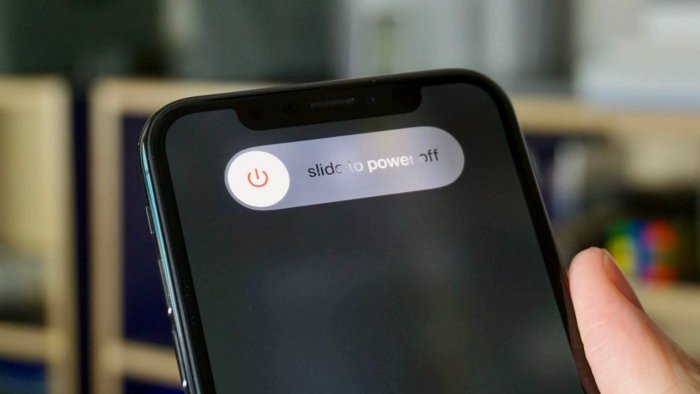
Тянем полузок вправо
Для этого, вам достаточно зажать ту же самую кнопку справа, пока не появляется ползунок и затем свайпаем его в правую сторону (это также процесс выключения).
Если эта кнопка не работает по какой-то причине, всегда можно осуществить эту процедуру через Настройки — Основные — Выключить.
Как принудительно перезагрузить iPhone 11/iPhone 11 Pro/iPhone 11 Pro Max?
Ситуации бывают абсолютно разные, особенно если используешь бета версии iOS и поэтому, частенько обычная перезагрузка может и не помочь.
Ведь если экран полностью завис и вы ничего не можете сделать, то приходится обращаться к жёсткой перезагрузке.
На Айфон 11, Айфон 11 Про и Айфон 11 Про Макс она осуществляется весьма специфический образом:
- нажимаем и отпускаем кнопку Увеличения громкости;
- нажимаем и отпускаем кнопку Уменьшения громкости;
- нажимаем и удерживаем кнопку Блокировки (кнопка справа), пока не появится экран восстановления.

Перезагрузка iPhone 11
Как вы наверняка догадались, такой же способ подходит и для iPhone Xs. В принципе, он подходит ко всем iPhone с вырезами.
Как включить/выключить и перезагрузить iPhone 11/Pro/Pro Max?

В мире еще не создано ничего идеального, хоть техника от Apple и считается очень качественной и продуманной, все же проблемы с устройствами возникают. При зависании, или проблем с сетью, iPhone желательно перезагрузить, и вообще, для стабильной работы устройства, полезно перезагружать аппарат 1-2 раз в месяц. Если вы обладатель новой модели iPhone, то вы зададитесь вопросом, как перезагрузить iPhone 11?
Как включить/выключить iPhone 11/iPhone 11 Pro/iPhone 11 Pro Max?
Включение устройства:
Включение iPhone 11/11 Pro/11 Pro Max. Вам нужно зажать кнопку справа до тех пор, пока не появляется логотип Apple. Затем, через несколько секунд iPhone будет готов к работе.
Выключение/Перезагрузка устройства:
Выключение/Перезагрузка iPhone 11/11 Pro/Pro Max. 1. Переходим в Настройки — Основные и в самом низу страницы видим кнопку Выключить. После нажатия появляется привычный слайдер, один свайп и смартфон выключается.  2. Зажимаем кнопку питания и любую из клавишу регулировки громкости на iPhone, вызывается меню экстренного вызова. Так можно позвонить в службу спасения без разблокировки смартфона или перезагрузить iPhone.
Hard Reset

Данный способ помогает избавиться от глюков и проблем с iPhone. Выолняется очень просто: нажмите и быстро отпустите кнопку увеличения громкости, нажмите и быстро отпустите кнопку уменьшения громкости, затем зажмите боковую кнопку (кнопка питания) и не отпускайте до перезагрузки iPhone.
Отсканируй с помощью смартфона, чтобы продолжить чтение постов на сайте.
Как включить айфон 11, если он не реагирует на кнопки

Айфон 11 — отличный смартфон, но иногда он может «зависнуть» и не реагировать на кнопки. Что делать в такой ситуации? В этой статье мы подробно рассмотрим все варианты, как можно включить айфон 11 вручную, используя разные хитрости и настройки.
Как включить айфон 11 стандартными способами
Для начала давайте рассмотрим несколько простых и очевидных способов запустить айфон 11, если он не реагирует на кнопку питания:
- Попробуйте зажать и удерживать боковую кнопку питания в течение 10-15 секунд. Иногда этого достаточно, чтобы принудительно перезагрузить айфон.
- Можно попытаться сделать жесткий сброс — быстро нажать и отпустить кнопку увеличения громкости, затем так же кнопку уменьшения громкости, и сразу после этого зажать и удерживать боковую кнопку в течение 10 секунд, пока айфон не выключится.
- Подключите айфон к зарядке — при появлении зарядки он должен включиться автоматически.
- Если зарядка через кабель не помогла, можно попробовать положить айфон на беспроводную зарядку.
Это самые простые и распространенные способы запустить айфон 11. Они подойдут в большинстве случаев, когда смартфон не реагирует на кнопку питания. Но если и они не помогли, есть еще несколько вариантов.
Как включить айфон 11 через настройки и специальные функции
В тех случаях, когда стандартные методы включения айфона 11 не сработали, можно воспользоваться дополнительными настройками и функциями:
- Попробовать включить айфон через меню настроек. Для этого подключите его к компьютеру кабелем и откройте iTunes. В iTunes в разделе «Устройство» должен появиться подключенный айфон. Нажмите кнопку «Обзор» и выберите пункт «Выключить». Это выключит айфон, после чего вы сможете запустить его вручную, зажав кнопку питания.
- Можно воспользоваться функцией AssistiveTouch, чтобы создать виртуальную кнопку для перезагрузки айфона. Для этого зайдите в настройки > Универсальный доступ > Касание > AssistiveTouch и создайте собственную кнопку «Перезагрузка». После этого при нажатии на нее айфон выполнит перезагрузку.
- Еще один вариант — настроить экстренный вызов на заблокированном айфоне. Это позволит вам включить смартфон без ввода пароля разблокировки. Чтобы это сделать, зажмите и удерживайте боковую кнопку и одну из кнопок регулировки громкости, пока не появится экран экстренного вызова. После этого айфон включится.
Эти способы часто помогают запустить айфон, который совсем не реагирует на кнопку питания. При их использовании важно проявить немного терпения и настойчивости.
Помните, что перед выполнением жесткого сброса лучше сделать резервную копию данных с айфона, чтобы не потерять важную информацию.
Как сделать жесткий сброс айфона 11 и восстановить его работоспособность
Если ни один из рассмотренных выше способов не помог включить айфон 11, придется прибегнуть к жесткому сбросу — полному стиранию всех данных и настроек на смартфоне.

Жесткий сброс (hard reset) — это возврат смартфона к заводским настройкам путем полного стирания всех данных, установленных приложений и персональных настроек. После жесткого сброса айфон запускается как новый, только что из коробки.
Как правильно выполнить жесткий сброс на айфоне 11:
- Сделайте резервную копию данных с айфона, чтобы не потерять фотографии, контакты и другую важную информацию.
- Отключите айфон от компьютера и зарядки.
- Нажмите и быстро отпустите кнопку увеличения громкости.
- Затем так же нажмите и отпустите кнопку уменьшения громкости.
- Нажмите и удерживайте боковую кнопку питания до появления логотипа Apple на дисплее.
После этого можно отпустить кнопку — айфон выполнит полный сброс и перезагрузится.
Восстановление айфона 11 после жесткого сброса
После жесткого сброса необходимо заново настроить айфон — ввести Apple ID, включить Touch ID или Face ID, загрузить приложения. Это можно сделать несколькими способами:
- Восстановление из резервной копии iCloud.
Самый быстрый способ — восстановить данные из последней резервной копии iCloud при настройке айфона после сброса. В этом случае вернутся контакты, фотографии, приложения.
- Восстановление через iTunes на компьютере.
Можно подключить айфон к ПК и восстановить данные из iTunes. Это займет больше времени, но позволит вернуть медиатеку, SMS и другую информацию.
Если не нужно восстанавливать старые данные, то после сброса айфон можно настроить как новый, не используя ни iCloud, ни iTunes.