Как восстановить фотографии из iCloud
Есть ли простой способ восстановить фотографии из iCloud? Этот пост покажет вам два способа, которые помогут вам эффективно восстановить фотографии из iCloud.
Что если вы потеряете свои драгоценные фотографии? Некоторые пользователи пишут нам, говорят, что потеряли устройства iPhone и не знают, как получить свои любимые фотографии из резервной копии iCloud, когда они покупают новый iPhone. Тогда как восстановить фотографии из iCloud?

Как восстановить фотографии из iCloud
У Apple есть способ восстановить фотографии из iCloud. Тем не менее, вам придется перезагрузить ваш iPhone и стереть текущие данные. Вы можете спросить, есть ли лучший способ получить фотографии из iCloud без потери данных. Ответ — да. Этот пост подходит именно вам, показывая два способа пошагового резервного копирования фотографий iCloud.
- Часть 1. Восстановление фотографий из iCloud, используя способ Apple
- Часть 2. Восстановление фотографий из iCloud без сброса iPhone
Часть 1. Как восстановить фотографии из iCloud с перезагрузкой iPhone
Пока вы создаете учетную запись iCloud и синхронизируете свои фотографии с данными в облаке, вы можете легко восстанавливать фотографии из iCloud, используя метод Apple. Apple справедливо дает 5 ГБ свободного места для каждой учетной записи. Включив функцию загрузки фотографий в библиотеку фотографий iCloud, вы сможете получать фотографии, даже если вы потеряете устройство. Чтобы восстановить ваши фотографии со старого iPhone, вы можете выполнить следующие действия:
Шаг 1 Обновите iOS, если это необходимо
Предполагая, что у вас уже есть файл резервной копии, загруженный в iCloud, лучше сначала убедиться, что ваша ОС обновлена.
Перейдите в приложение «Настройки»> нажмите «Общие»> «Нажмите на обновление программного обеспечения». Если доступно обновление программного обеспечения iOS, скачайте и установите его прямо сейчас. Если нет, пропустите этот шаг.
Шаг 2 Проверьте наличие последнего файла резервной копии
Вам нужно решить, в какую дату и время вы хотите, чтобы ваш iPhone вернулся. Для этого перейдите в «Настройки»> «Нажмите на iCloud»> «Выбрать хранилище»> «Управление хранилищем».
На его вкладке вы увидите список файлов резервных копий вместе с их датами и временем. Выберите резервную копию. И последний рекомендуется здесь.
Шаг 3 Стереть все содержимое и настройки с iPhone
Если вы используете способ Apple восстановить фотографии из iCloud, вам придется сбросить все содержимое и настройки. Подробные шаги здесь.
◆ Зайдите в Настройки.
◆ Нажмите «Стереть все содержимое и настройки».
После того, как ваш телефон вернется к своим первоначальным связям. Когда вы попадаете на экран настройки, у вас есть выбор для восстановления данных из резервное копирование ITunes или из резервной копии iCloud.
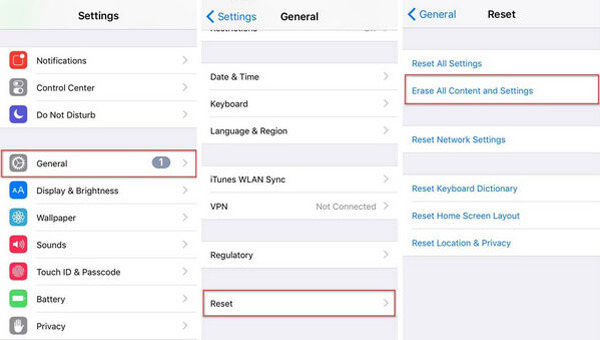
Как восстановить фотографии из iCloud — удалить все содержимое и настройки
Шаг 2 Восстановить iPhone от iCloud
На экране настройки выберите второй вариант, «Восстановить из iCloud Backup». Войдите в свою учетную запись iCloud под своим именем пользователя и паролем. Нажмите на файл резервной копии, который вы хотите восстановить из iCloud. После этого iPhone перезагрузится, и вы обнаружите, что все резервные данные получены. Если устройство iOS является совершенно новым, то восстановление фотографий из iCloud, используя способ Apple, является хорошим выбором. Но если вы пытаетесь восстановить что-то вроде фотографий на вашем работающем устройстве, вы можете потерять больше, чем потерянные фотографии. Конечно, вы можете сделать резервную копию снова, и тогда вам придется тратить гораздо больше времени.
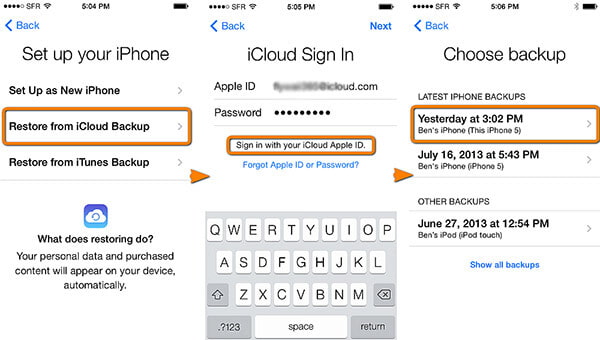
Как восстановить фотографии из iCloud — восстановить из резервной копии iCloud
Кроме того, вы можете выбрать другой способ восстановления фотографий из iCloud, используя FoneLab — iPhone Data Recovery. Этот сторонний инструмент для обработки данных iOS позволит вам эффективно извлекать фотографии из резервной копии iCloud. Посмотрим, как это работает.
Часть 2. Как восстановить фотографии из iCloud без потери данных
Существует более эффективный способ восстановления фотографий из iCloud. Здесь мы хотели бы рекомендовать FoneLab — iOS Восстановление данных, Вы можете восстановить фотографии из резервной копии iCloud без потери данных. Более того, вы можете выборочно выбрать фотографии, которые вы хотите восстановить.
- Быстрое восстановление фотографий с резервной копией iTunes или iCloud или без нее.
- Скорость восстановления очень быстрая.
- Поддержка восстановления других данных, таких как контакты, сообщения, видео, данные WhatsApp, закладки и история Safari и т. Д.
- Полная совместимость со всеми устройствами iOS, включая iPhone X, iPhone 8, iPhone 7, iPhone SE, iPhone 6s, iPhone 6, iPhone 5s, iPhone 5 и т. Д.
Восстановление данных iPhone позволяет легко восстанавливать фотографии из резервной копии iCloud. Бесплатно загрузите iPhone Data Recovery на свой компьютер или Mac и узнайте, как восстановить фотографии на вашем iPhone X / 8/8 Plus / 7 Plus / 7 / 6s Plus / 6 и т. Д. С iCloud.
Шаг 1 запуск FoneLab — восстановление данных iPhone
Установите и откройте FoneLab, выберите функцию iPhone Data Recovery в главном интерфейсе. Тогда вы войдете Восстановление данных iPhone окно.
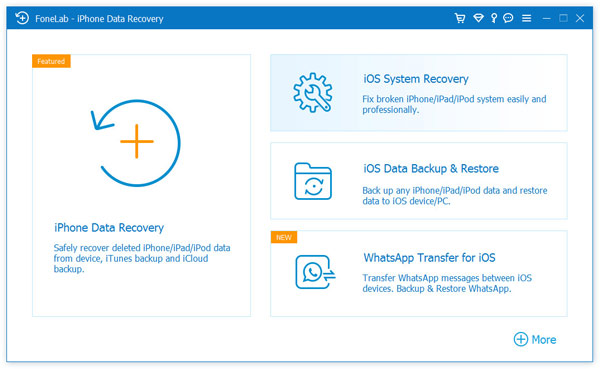
Как восстановить фотографии из iCloud — Запустите FoneLab iPhone для восстановления данных
Шаг 2 Выберите режим восстановления «Восстановить из iCloud Backup File»
Нажмите третий режим восстановления, Восстановление из файла резервной копии iCloud, Здесь вам необходимо войти в свою учетную запись iCloud, указав Apple ID и пароль.
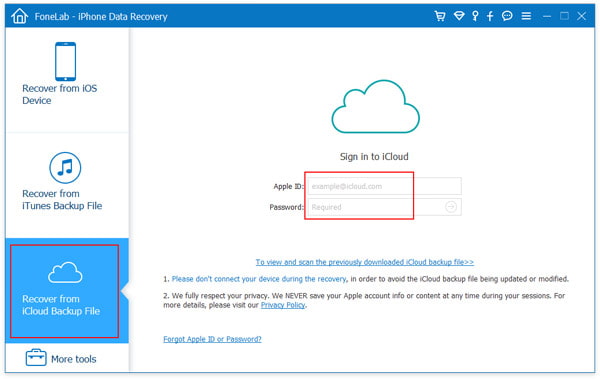
Как восстановить сообщения из iCloud — восстановить из файла резервной копии iCloud
Шаг 3 Выберите и скачайте файл резервной копии iCloud
После подписания учетной записи iCloud вы увидите все резервные копии iCloud с этой учетной записью iCloud. Выберите тот, который вы хотите восстановить, нажмите Скачать кнопку.
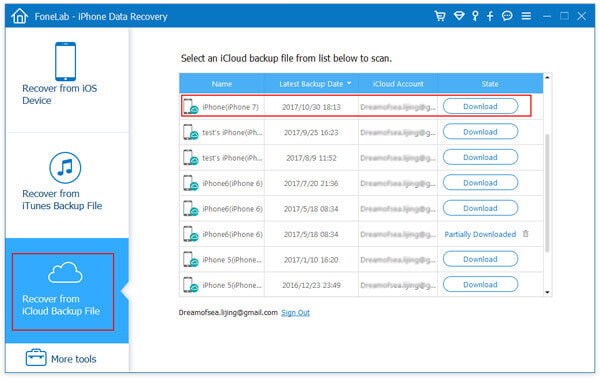
Как восстановить фотографии из iCloud — Скачать файл резервной копии iCloud
Шаг 4 Выберите тип данных для сканирования
Во всплывающем окне вам будет предложено выбрать тип данных для сканирования в iCloud. Выберите типы данных, Здесь вы можете выбрать «Фотопленка», «Библиотека фотографий» или «Фотографии приложения». нажмите на Следующая чтобы двигаться дальше.
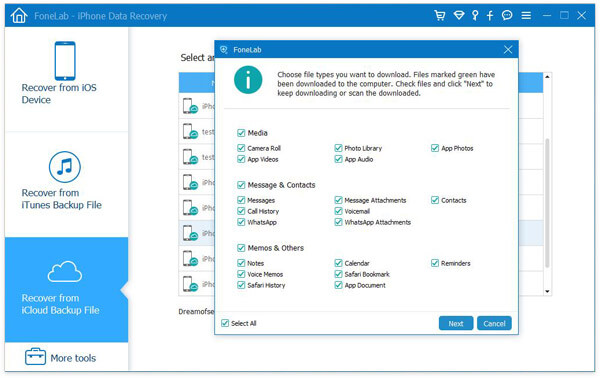
Как восстановить фотографии из iCloud — Выберите тип файла для сканирования
Шаг 5 Восстановить фотографии из iCloud
После сканирования все выбранные типы данных отображаются на левой боковой панели. Нажмите «Фотопленка», «Библиотека фотографий» или «Фотографии приложения» слева, и вы сможете просмотреть и отметить фотографии, которые вы хотите восстановить из iCloud, нажмите Recover Кнопка, чтобы сохранить восстановленные фотографии из iCloud на ваш компьютер.
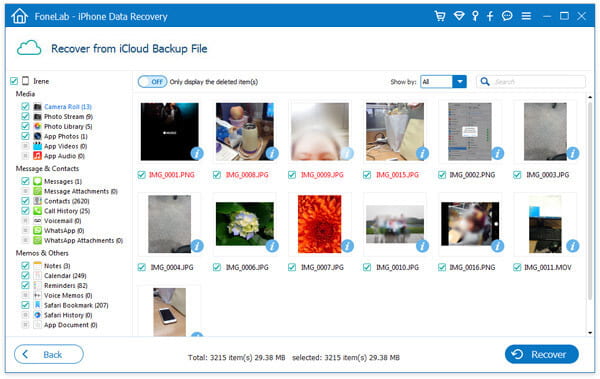
Как восстановить фотографии из iCloud — восстановить фотографии из резервной копии iCloud
Это оно! Теперь вы можете увидеть все восстановленные фотографии на вашем компьютере. Как видите, iPhone Data Recovery очень полезен, когда вы хотите безопасно и выборочно восстанавливать фотографии из iCloud, намного лучше, чем Apple. Помимо извлечения фотографий из резервной копии iCloud, вы также можете использовать ее для восстановления других файлов iOS непосредственно с устройства или из файла резервной копии iTunes.
В этом посте мы в основном покажем вам два способа помочь вам восстановить фотографии из iCloud. Вы можете использовать FoneLab — iPhone Data Recovery для выборочного или полного восстановления фотографий с резервное копирование ICloud или выберите восстановление всей резервной копии из iCloud, используя способ Apple. Сравнивая и то, и другое, вы можете найти FoneLab более подходящим вам, по крайней мере, он не позволит вам потерять какие-либо данные. Если у вас есть идея получше, пожалуйста, сообщите нам.
20 августа 2018 г. 08:23 / Обновлено Луиза Уайт в Восстановить данные iOS
Более Чтение

Оставьте свой комментарий и присоединяйтесь к нашему обсуждению
Главная Восстановить данные iOS Восстановить фотографии из iCloud

Авторские права © 2024 Aiseesoft Studio. Все права защищены.
Как вернуть свои фотографии из резервной копии iCloud
Моя маленькая девочка по ошибке удаляет все мои фотографии с iPhone. Я часто копирую фотографии в iCloud. Итак, как я могу восстановить фотографии из резервной копии iCloud на iPhone или ПК? Как получить фотографии из iCloud?
Каждый день пользователи iOS делают фотографии с iPhone, iPad или iPod touch 6, делятся ими со своими друзьями. Иногда вы удаляете некоторые фотографии на вашем iPhone, чтобы освободить место для новых фотографий. Иногда вы можете потерять фотографии случайно, как Эндрю. Беда случается. Вы можете удалить понравившиеся фотографии и захотеть вернуть их обратно. Возникает вопрос: как восстановить удаленные / потерянные изображения iOS? Вы можете сделать резервную копию данных iphone в iCloud. И здесь мы будем искренне рекомендовать несколько методов, чтобы помочь вам получать фотографии из iCloud.

Как получить фотографии из iCloud
- Метод 1: Как получить фотографии из iCloud (лучший способ)
- Способ 2: Как получить фотографии iCloud на iPhone
- Способ 3: Как восстановить фотографии из iCloud в icloud.com
Как получить фотографии из iCloud с помощью iCloud Photo Recovery
Все еще ищете лучший способ восстановить ваши удаленные / потерянные фотографии iOS? Хотите знать, как получить фотографии из iCloud? Здесь мы искренне рекомендуем профессиональный Восстановление фотографий iCloud чтобы помочь вам получить доступ и восстановить фотографии из iCloud.
iCloud Photo Recovery может скачать файл резервной копии iCloud и сканировать его. А затем восстановить фотографии из файла резервной копии iCloud для вас. Помимо фотографий, он также может восстановить контакты, текстовые сообщения, видео, журнал звонков и другие данные из файла резервной копии iCloud, файла резервной копии iTunes. Во-первых, вы можете бесплатно скачать и установить его на свой компьютер.
Шаг 1 Скачайте и отсканируйте файл резервной копии iCloud
Бесплатно скачайте, установите и запустите программу восстановления на вашем компьютере. Вы увидите следующий интерфейс. Затем вам нужно выбрать последний параметр «Восстановить из файла резервной копии iCloud». Вы должны войти в свою учетную запись iCloud.
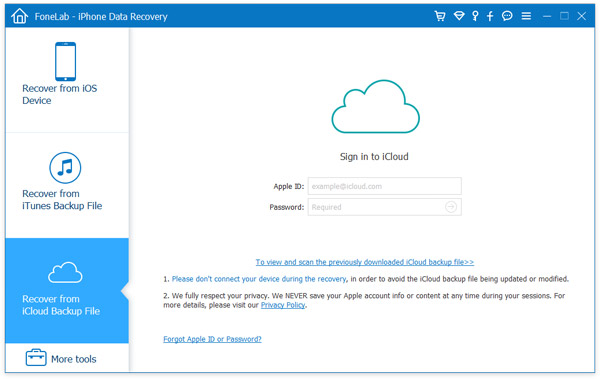
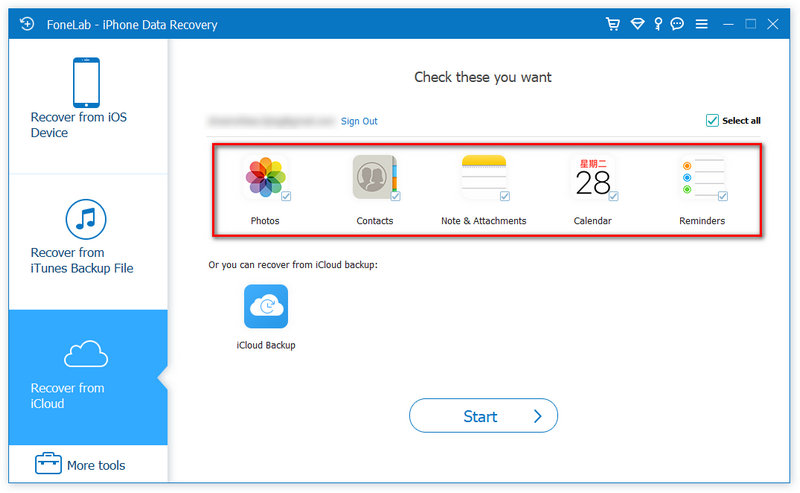
После входа в свою учетную запись iCloud есть 2 способа сканирования данных iCloud.
Если вы установите флажок «Фото», а затем нажмите «Пуск», тогда это программное обеспечение начнет сканирование фотографий iCloud автоматически.
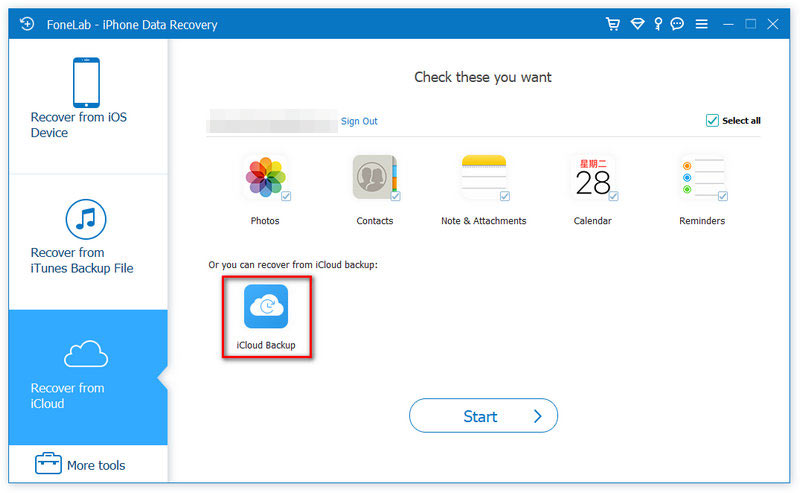
Здесь, если вы выберете «Резервное копирование iCloud» и «Пуск». Вам следует выполнить дополнительные действия, чтобы запустить процесс сканирования фотографий из iCloud.
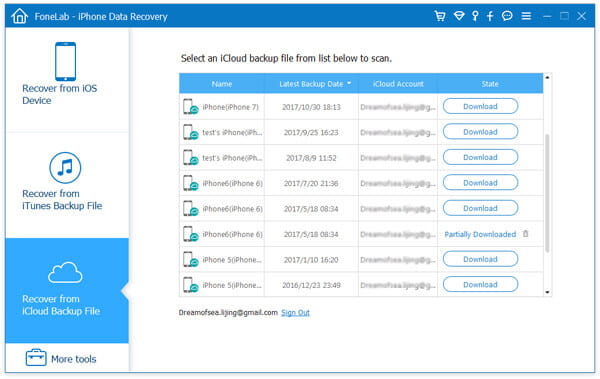
Тогда все файлы резервных копий iCloud в вашей учетной записи будут перечислены в интерфейсе. Вы можете выбрать тот, который вам нужен, и нажать кнопку «Загрузить».
После завершения загрузки программа автоматически просканирует ваш файл резервной копии iCloud. В нем будут перечислены все данные в файле резервной копии iCloud, и вы сможете легко найти свои фотографии.
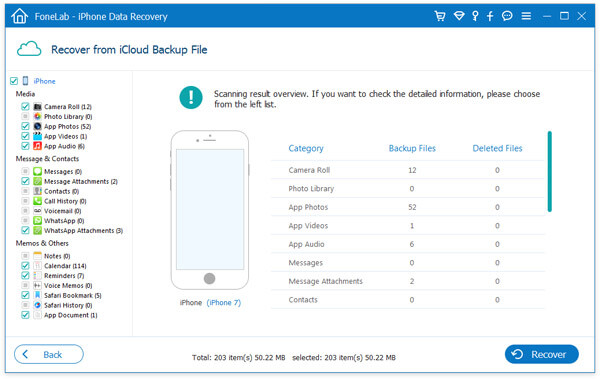
Шаг 2 Предварительный просмотр фотографий iCloud
Перейдите в раздел «Камерал» или «Библиотека фотографий» в интерфейсе, и вы найдете все фотографии в этом резервный файл iCloud, Просто найдите фотографии, которые вы хотите восстановить, и просмотрите их, чтобы убедиться, что это именно то, что вы хотите восстановить.
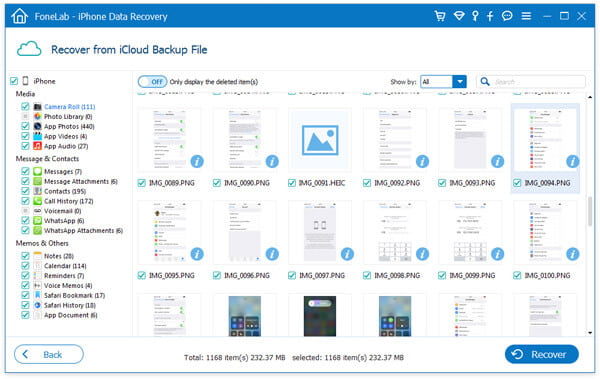
Шаг 3 Извлечь фотографии из iCloud
После выбора всех фотографий, которые вы хотите восстановить, вы можете нажать кнопку «Восстановить», чтобы получить фотографии из iCloud. Вы получите все фотографии на вашем компьютере всего за несколько секунд. Затем вы можете успешно извлечь фотографии из резервной копии iCloud.


Помимо iCloud, вы также можете использовать два режима восстановления: «Восстановить устройство iOS» и «Восстановить из iTunes Backup» для получения фотографий.
Как получить фотографии iCloud на iPhone / iPad / iPod
Если вы по ошибке потеряли фотографии, но у вас есть резервная копия iCloud для фотографий, вы можете получить доступ и вернуть потерянные фотографии из iCloud на iPhone, iPad или iPod. Во второй части мы покажем вам, как напрямую восстановить фотографии с iPhone.
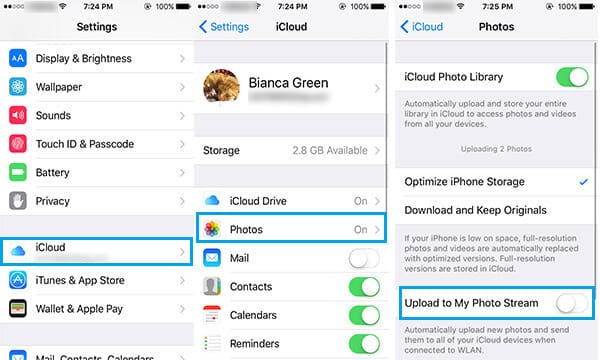
Шаг 1 Перейдите на свое iOS-устройство, вкладка «Настройки»> «iCloud». Убедитесь, что вы успешно вошли в iCloud.
Шаг 2 Нажмите «Фотографии»> переместите «Библиотека фотографий iCloud» в «Выкл.».
Шаг 3 Включите «Библиотека фотографий iCloud».
И теперь ваш iDevice хранит оригинальные фотографии и видео. Этот метод может автоматически загружать и хранить всю библиотеку в iCloud для доступа к фотографиям и видео с вашего устройства iOS.
- Ноты:
- 1. Вы должны гарантировать хорошую сеть Wi-Fi.
- 2. Вы должны получить доступ к фотографиям iCloud без выбора фотографий.
- 3. Если вы забыли пароль iCloud, просто восстановите пароль iCloud.
Как восстановить удаленные / потерянные фотографии с icloud.com
Если вы потеряете фотографии, вы можете получить фотографии с icloud.com. Для этого метода вы можете восстановить и загрузить удаленные или потерянные фотографии и видео на Mac или ПК.

Шаг 1 Войти в icloud.com с Apple ID и его паролем.
Шаг 2 Нажмите на значок «Фотографии».
Шаг 3 Выберите «Альбомы» в верхней части интерфейса.
Шаг 4 Выберите фотографии или видео, которые вы хотите, и нажмите значок «Скачать».
- Ноты:
- 1. Из этого метода вам нужно хорошее сетевое соединение.
- 2. Вам нужно загрузить фото или видео в iCloud в «Альбомы», чтобы вы могли их скачать.
В этой статье мы в основном говорим о том, как получить фотографии из iCloud. Мы покажем вам три способа восстановления фотографий из iCloud. Надеюсь, вы сможете найти и восстановить заветные фотографии после прочтения этого поста.
Что вы думаете об этом посте.
Рейтинг: 4.5 / 5 (на основе голосов 282)
4 способа восстановления фотографий iPhone из iCloud

Как мы все знаем, фотографии — это отличный способ сохранить воспоминания, проведенные с семьей и друзьями, и их потеря может быть очень неприятной. Возможно, вы случайно удалили несколько важных фотографий из iPhone и корзины или потеряли iPhone, лучший способ восстановить такие фотографии — восстановить их из iCloud.
В этой статье мы расскажем вам о простых шагах по «восстановлению фотографий iPhone из iCloud». Итак, придерживайтесь этой страницы и приступайте к работе.

Часть 1: Восстановление фотографий iPhone из iCloud
Лучший и наиболее рекомендуемый метод восстановления фотографий iPhone из iCloud — это использование программы Wondershare MobileTrans.
MobileTrans является одним из ведущих инструментов восстановления данных, который позволяет людям всех уровней легко восстанавливать различные типы данных. В отличие от обычного метода восстановления фотографий из iCloud, этот инструмент позволяет пользователям восстанавливать данные из iCloud на iPhone или Android без необходимости стирать данные устройства.
Кроме того, с помощью MobileTrans можно не только восстанавливать данные, но и создавать резервные копии и переносить данные на различные типы устройств всего за несколько кликов.
MobileTrans — Восстановление фотографий iCloud
Восстановление фотографий из iCloud на iPhone
- Восстановите фотографии, видео, контакты, заметки, события календаря и напоминания, которые ранее синхронизировались с iCloud.
- Поддержка восстановления фотографий iCloud на собственный iPhone и на устройство iOS, использующее другой Apple ID.
- Поддерживается даже восстановление данных iCloud на более чем 6000 устройств Android.
- Обеспечивает наилучшую защиту конфиденциальности данных и не ставит под угрозу данные пользователя.
4,085,556люди скачали его
4.5/5 Отличный
Как восстановить фотографии из iCloud с помощью MobileTrans
Шаг 1:Откройте приложение MobileTrans на Mac/Windows PC > Подключите iPhone к компьютеру > В главном интерфейсе нажмите на «Перенос телефона» в верхнем разделе, затем выберите «iCloud на телефон».

Шаг 2: Войдите в свою учетную запись iCloud, используя правильные данные.
Шаг 3:Введите проверочный код, который будет отправлен на ваше устройство.
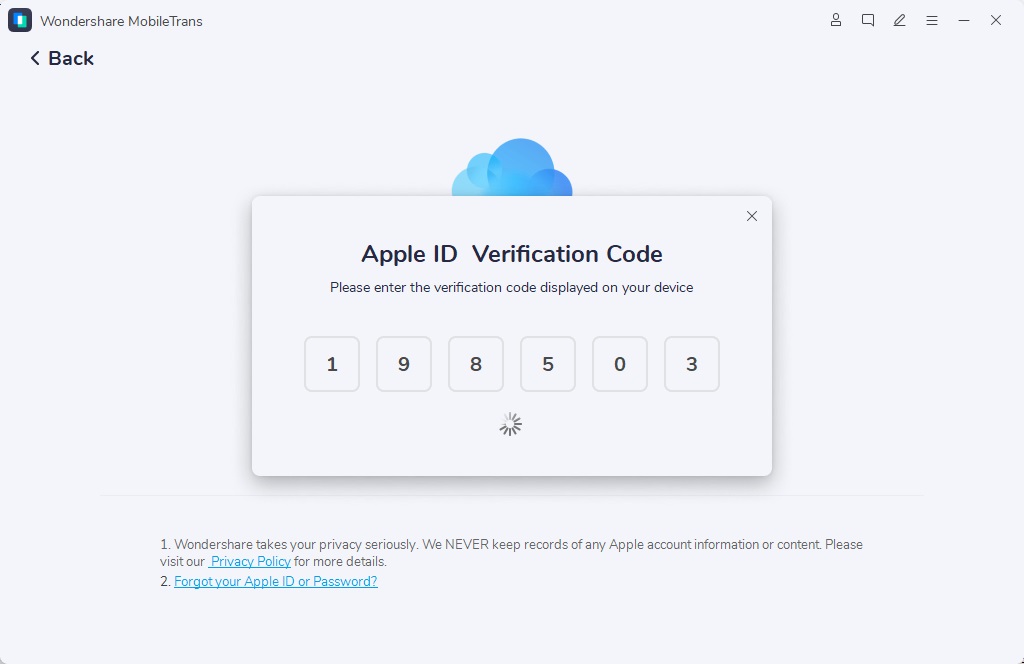
Шаг 4: Выберите категорию данных, которые вы хотите восстановить из iCloud — «Выберите «Фотографии». Затем выберите «Фотографии», которые вы хотите восстановить, и нажмите кнопку «Восстановить» в нижней части экрана.
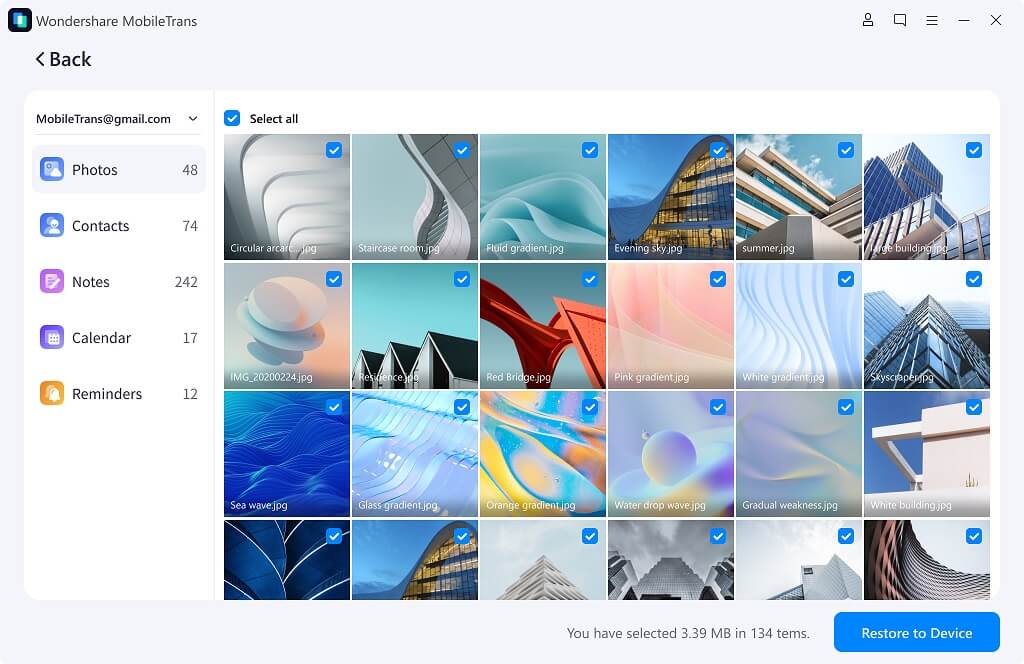
Step 5: Наконец, нажмите на кнопку Start, чтобы начать восстановление фотографий iPhone из iCloud.
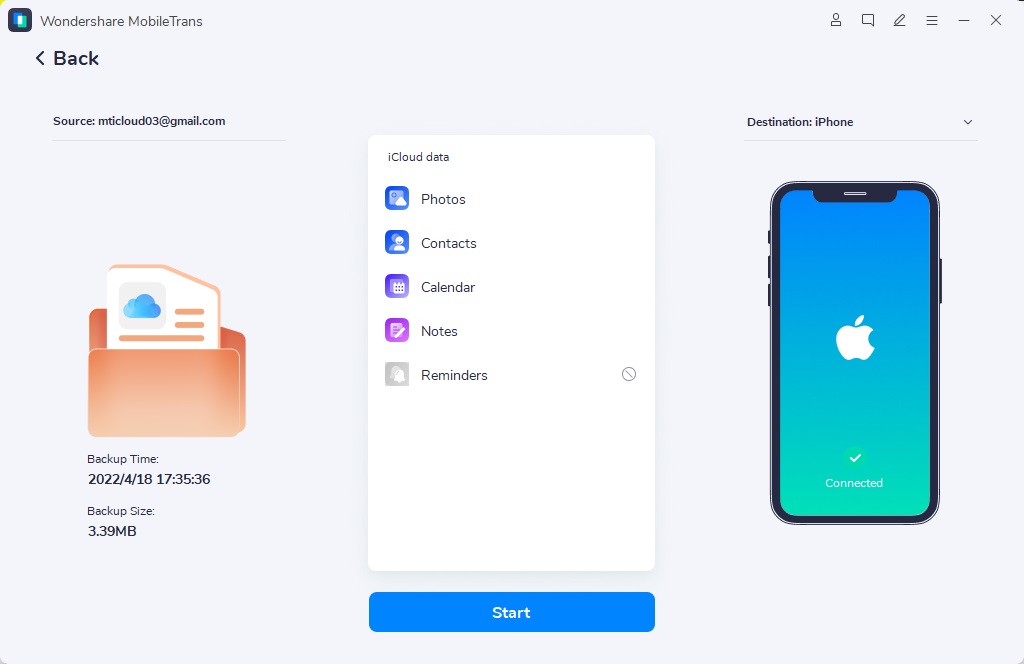
Шаг 6: Ваши фотографии будут восстановлены на iPhone в течение нескольких минут. После этого отсоедините устройство от компьютера.
Вот так! Вы успешно восстановили фотографии из iCloud на iPhone без необходимости стирать данные на телефоне.
Часть 2: Восстановление фотографий iPhone из резервных копий iCloud
Если вы только что приобрели новое устройство iOS и хотите перенести фотографии с предыдущего iPhone на новый, вам следует попробовать этот метод восстановления резервной копии iCloud.
Этот метод не требует установки каких-либо сторонних инструментов и очень прост в применении. Однако вам придется стереть данные iPhone. Поэтому, прежде чем приступить к выполнению руководства, убедитесь, что вы сделали резервную копию текущих данных iPhone в iCloud.
Шаг 1: Во-первых, сбросьте настройки iPhone, выполнив следующие действия;
Откройте приложение «Настройки» > нажмите «Общие» > выберите «Сброс» > затем на новой странице выберите «Стереть все содержимое и настройки».

Шаг 2: После завершения операции сброса iPhone перезагрузится, затем, когда вы попадете на экран «Приложения и данные», выберите «Восстановить из iCloud».

Шаг 3: Войдите в iCloud в соответствии с запросом, затем выберите самые последние резервные копии из кучи сделанных вами архивов.
Шаг 4: Таким образом, фотографии iPhone будут восстановлены и сохранены обратно в рулон камеры.
Часть 3: Загрузка фотографий из iCloud на iPhone
Если у вас все фотографии сохранены только в iCloud, или в iCloud есть определенные фотографии, которых нет на iPhone, вы можете легко загрузить фотографии из iCloud на свое устройство.
Чтобы загрузить фотографии из iCloud на iPhone, выполните следующие действия;
Шаг 1:Откройте приложение «Настройки» на iPhone.
Шаг 2: Нажмите на свой Профиль и выберите iCloud на новой странице, затем выберите Фото далее.

Шаг 3: На новой странице найдите опцию «Загрузить и сохранить оригиналы» и нажмите на нее.
Ваши фотографии из iCloud будут мгновенно сохранены в хранилище iPhone.
Часть 4: Восстановление удаленных фотографий из iCloud на iPhone
Вы случайно удалили свои фотографии с iPhone? Не паниковать! Если вы включили автоматическую синхронизацию фотографий, хранящихся на вашем iPhone, с iCloud, каждая фотография, удаленная с вашего телефона, будет перемещена в альбом «Недавно удаленные» на 30 дней, после чего фотография будет удалена безвозвратно.
Шаг 1: Откройте приложение «Фото» на iPhone или, если вы используете ПК, зайдите в раздел icloud.comи найдите «Фото».
Шаг 2: Найдите опцию «Недавно удаленные», чтобы просмотреть фотографии, удаленные с iPhone.
Шаг 3: Теперь выберите фотографии, которые вы хотите восстановить, затем нажмите кнопку «Восстановить», чтобы вернуть эти фотографии в хранилище телефона.

Бонусный совет: резервное копирование и восстановление фотографий с помощью компьютера
Несомненно, фотографии обычно занимают большую часть памяти iPhone, и, к сожалению, iCloud предлагает только 5 Гб бесплатного пространства для хранения, что делает невозможным синхронизацию всех наших фотографий в iCloud, за исключением случаев, когда вы платите за дополнительное пространство для хранения.
Чтобы управлять бесплатным хранилищем iCloud на 5 Гб, не платя за дополнительное место, мы рекомендуем использовать MobileTrans для резервного копирования фотографий с iPhone на компьютер. Кроме того, при необходимости вы можете восстановить резервные копии фотографий на другом iPhone или телефоне Android.
Чтобы создать резервную копию и восстановить фотографии с помощью MobileTrans на Mac или Windows PC, выполните следующие действия.
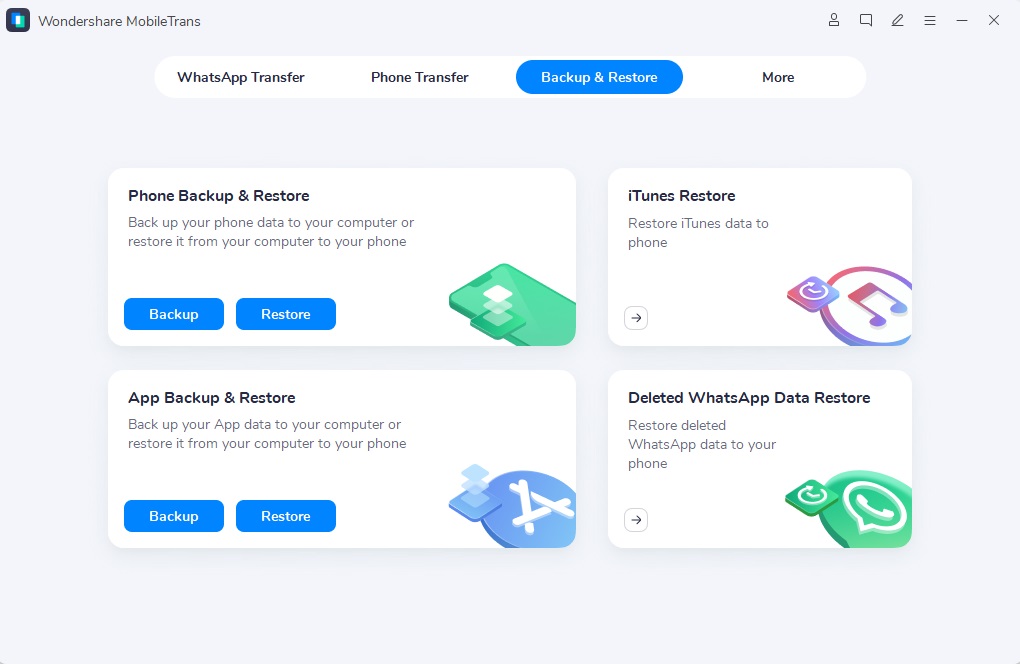
Шаг 1: Подключите iPhone к компьютеру, затем в интерфейсе программы MobileTrans нажмите на «Резервное копирование и восстановление» и выберите «Резервное копирование» или «Восстановление» в соответствии с требованиями «Резервное копирование и восстановление телефона».
Шаг 2: Выберите категорию данных, для которой необходимо создать резервную копию, установив рядом с ней флажок. На этот раз выберите «Фото».
- Выбрав категорию данных, нажмите кнопку Start, чтобы начать операцию резервного копирования.
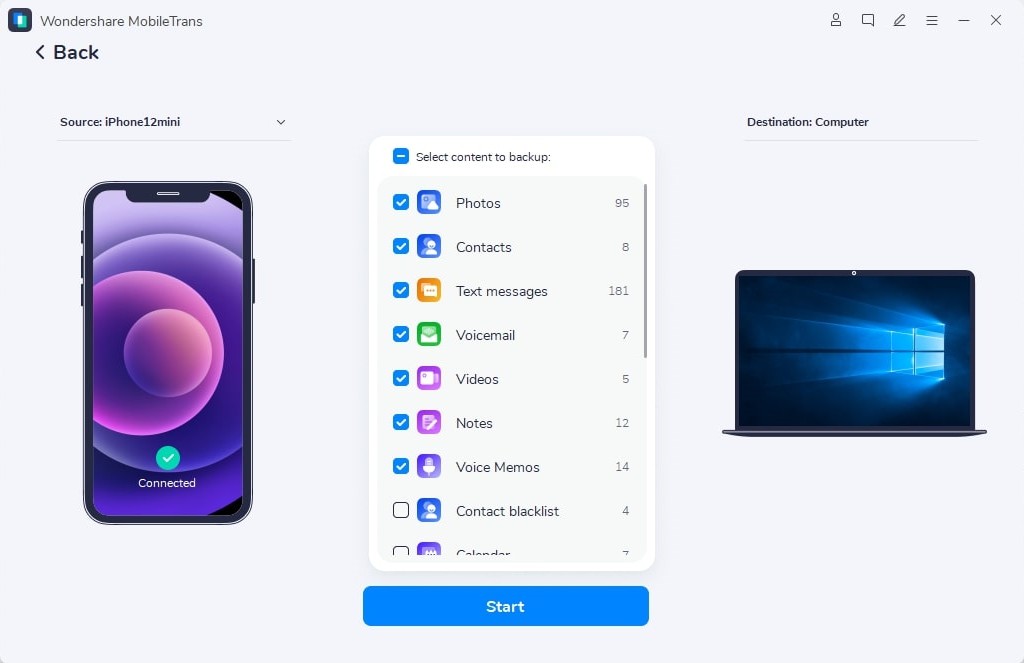
Шаг 3: Отключите iPhone после завершения резервного копирования/восстановления данных.
Заключение
Для восстановления фотографий iPhone из iCloud не требуется никаких технических знаний. С помощью методов, рассмотренных на этой странице, вы сможете легко восстановить фотографии iPhone из iCloud без особых усилий. Возможно, вы хотите использовать продвинутое программное обеспечение или нет, в этом руководстве вы найдете различные эффективные решения. Все, что вам нужно, — это выбрать метод, который подходит именно вам. Однако мы рекомендуем использовать программу Wondershare MobileTrans для беспроблемного процесса восстановления фотографий.
Как восстановить фотографии из облака/iCloud
Если вы думаете о том, как получить фотографии из облака, в статье рассказывается обо всем, что касается восстановления фотографий в облаке. Вы также узнаете о различных способах восстановления удаленных фотографий из iCloud.
100% безопасность | Без вредоносных программ | Без рекламы

Дмитрий Соловьев
2021-11-24 14:19:49 • Обновлено: Фото/Видео/Аудио решения • Проверенные решения
Фото — отличный способ сохранить старые добрые воспоминания о своей жизни. Нет ничего более раздражающего, чем потеря всех драгоценных фотографий вашей семьи, друзей и близких. Тот факт, что вы создали резервные копии всех фотографий в облачном хранилище, не означает, что их нельзя потерять.
Если вы думаете о том, как получить фотографии из облака, в статье рассказывается обо всем, что касается восстановления фотографий в облаке. Вы также узнаете о различных способах восстановления удаленных фотографий из iCloud.
- Часть 1: Обзор Восстановления Фотографий из Облака
- Часть 2: Как Восстановить Фотографии из Облака при Различных Сценариях
- Часть 3: Советы по Восстановлению Фотографий в Облаке в Различных Сценариях
Часть 1: Обзор восстановления фотографий из облака
Одна из лучших функций облачного хранилища — это опытность, что обеспечивает восстановление утерянных данных из компьютерного хранилища. Когда дело доходит до сохранения важных данных, люди часто делают резервную копию, чтобы дважды убедиться в этом.
Но что, если вы потеряете и резервную копию? В таком сценарии вы можете использовать платформы облачного хранения для хранения фотографий, видео или любых документов, которые важны для вас.
1. Что такое облако для восстановления фотографий?
Чтобы понять «Облако» для восстановления фотографий, вам нужно знать об облачном хранилище. Это служба, в которой данные резервируются и хранятся на удаленном сервере. Сегодня почти все предприятия и организации создают резервные копии важных файлов и данных, так как это существенно помогает во время сбоев системы.
Применение облачного хранилища не ограничивается крупными компаниями, использующими сервисы для своих критически важных для бизнеса данных и приложений. Каждый может использовать облачные хранилища для хранения фотографий, видео, документов, программного обеспечения и многого другого.
Это имеет ряд существенных преимуществ перед традиционным методом сохранения фотографий путем создания резервных копий. Более того, резервные копии также подвержены потере данных. Некоторые из важнейших преимуществ облачного хранилища заключаются в следующем.
- Спасение Данных
- Быстрое Восстановление Данных
- Служит Надежным Источником при Бедствиях
- Гибкие возможности хранения
2. Различные Платформы Облачного Резервного Копирования
Сегодня многие облачные платформы резервного копирования предоставляют услуги по резервному копированию различных типов данных и приложений. Вы всегда можете выбрать одну из различных платформ облачного резервного копирования в соответствии с вашими требованиями. Она включает в себя емкость хранилища, ежемесячные или годовые пакеты и другие важные факторы.
Некоторые из распространенных сервисов облачного хранения включают Google Диск, iCloud, BackBlaze, Acronis и многие другие.
Google Drive: Это одна из эффективных платформ для хранения файлов, разработанная Google Inc.
iCloud: Это еще один надежный облачный сервис для хранения и вычислений, разработанный Apple.
3. Различные Сценарии Получения Фотографий из Облака
Поскольку потеря данных стала распространенной проблемой, вы должны хранить ценные фотографии в облачных сервисных платформах. Но что, если вы потеряете и свои изображения из облачного хранилища? Да, вы также можете потерять данные из облачного хранилища. Вот некоторые из сценариев, при которых вы можете потерять свои коллекции фотографий.
Сценарий 1: Удаление фотографий на компьютере
Многочисленные факторы приводят к потере данных с компьютера или любого устройства хранения. Вот некоторые из типичных случаев, которые приводят к удалению данных.
- Случайное Удаление Одна из частых причин удаления фотографий с компьютера — случайное удаление или форматирование. Иногда люди неверно оценивают файл или папку при их удалении, но только для того, чтобы узнать, что это не тот файл. Что ж, вы ничего не сможете с этим поделать, если вы также очистили корзину.
- Сбой Питания Недостаточное резервное питание может привести к повреждению и удалению любой фотографии с вашего компьютера.
- Механические глюки Все механические части любого электронного устройства со временем выходят из строя. Если есть проблема с материнской платой или любой другой частью компьютера, это может привести к сбою системы и удалению файлов данных.
- Вторжение вредоносного ПО Если вы регулярно посещаете какие-либо незащищенные веб-сайты с большим количеством рекламы или передаете файлы без защиты, возможно вторжение вредоносного ПО. Убедитесь, что вы используете антивирус, чтобы этого не произошло.
- Внезапное выключение компьютера Люди часто выключают свои компьютеры прямо с помощью выключателя питания. Это неправильный способ, который приводит к сбою системы. Правильное завершение работы необходимо для успешного завершения всех фоновых процессов.
Сценарий 2: Удаление Изображения в Облаке
Хотя некоторые могут подумать об этом как о крайне маловероятном сценарии, облачное хранилище часто уничтожается по многим причинам. Это похоже на атаку вируса на антивирус, что может показаться абсурдным. Но да, облачное хранилище уязвимо для потери данных. Вот несколько типичных причин его возникновения.
- Человеческая Ошибка Подобно сценарию потери данных на компьютерах, непреднамеренное удаление фотографий также является частой причиной для облачного хранилища.
- Перезапись Данных Если вы загружаете новую информацию в ограниченное пространство облачного хранилища, она может перезаписать старую информацию. Это одна из причин, по которой вы не находите свои фотографии в хранилище.
- Вредоносные Программы Если вы сохранили вредоносные данные или приложение, это может серьезно повлиять на все содержимое облачного хранилища.
Если вы оптимизируете свои потрясающие фотографии в Photoshop, вы также можете узнать о том, как очистить рабочий диск Photoshop в Windows.
Как Восстановить Фотографии из Облака при Различных Сценариях
Ужасно потерять свою коллекцию фотографий. И если вам интересно, как восстановить изображения из iCloud или любых других облачных платформ хранения, вы всегда можете восстановить их. В такой ситуации вы не должны хранить какие-либо новые данные в облачном хранилище или удалять что-либо из корзины.
Ниже приведены случаи, в которых вы можете восстановить свои фотографии из облачного хранилища.
Сценарий 1: Восстановить удаленные фотографии компьютера из облака
Если вы потеряете фотографии с компьютера или любого жесткого диска, но уже загруженные в облачное хранилище, вы можете легко восстановить их. Процесс получения фотографий может отличаться для разных облачных сервисов хранения данных. Вот пошаговый процесс для двух наиболее часто используемых платформ облачного хранения данных.
Google Drive
Google Drive является одним из лучших и наиболее часто используемых облачных сервисов среди своих конкурентов. Вы можете создавать резервные копии всех ваших ценных файлов и передавать большие документы, среди прочего. Кроме того, удаленные компьютерные фотографии легко получить из облака.
Теперь, если вам интересно, как восстановить фотографии из облака, Google Диск предлагает своим пользователям минимум 30 дней для восстановления удаленных фотографий из папок «Корзина». Через 30 дней она будет удален без возможности восстановления. Однако, если вы являетесь пользователем G-Suite, вы можете восстановить навсегда удаленные фотографии с помощью консоли администратора Google. Вот процесс восстановления фотографий из отдельной учетной записи Google Диска.
Шаг 1: Войдите в консоль администратора Google и щелкните значок «Пользователи».

Шаг 2: Перейдите к имени пользователя, данные которого вы хотите получить. Теперь нажмите на значок затмения справа.
Шаг 3: Щелкните вкладку «Восстановить данные» во всплывающем меню.
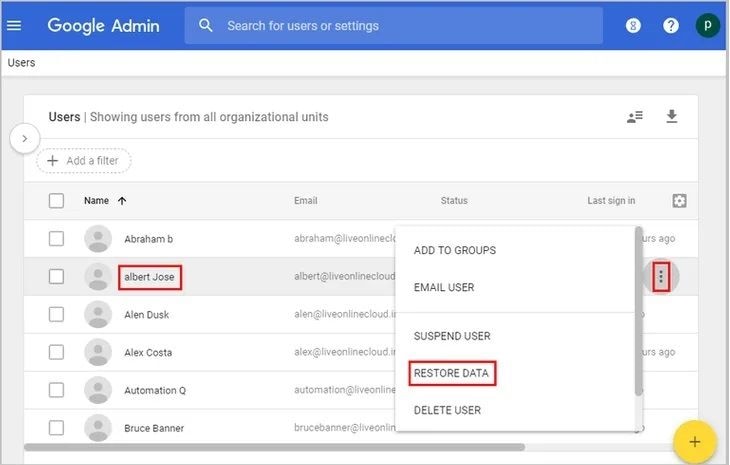
Шаг 4: Укажите требуемый диапазон дат, выберите «Диск» в приложениях и нажмите «Восстановить».
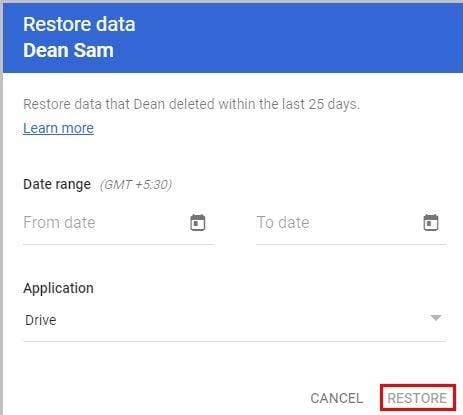
Вышеупомянутые шаги помогут вам получить данные с Google Диска.
iCloud
Если вы хотите синхронизировать свои контакты, видео, фотографии, музыку или документы, iCloud предлагает различные преимущества, когда дело доходит до облачного хранилища данных. Недавно Apple представила новую функцию, которая позволяет пользователю восстанавливать удаленные файлы из хранилища iCloud. Вот как восстановить изображения в iCloud.
Шаг 1: Щелкните «Настройки».
Шаг 2: Когда вы перейдете на страницу настроек, нажмите «Восстановить файлы».
Шаг 3: Перейдите к фотографиям, которые вы хотите восстановить, и установите флажок рядом с файлом.
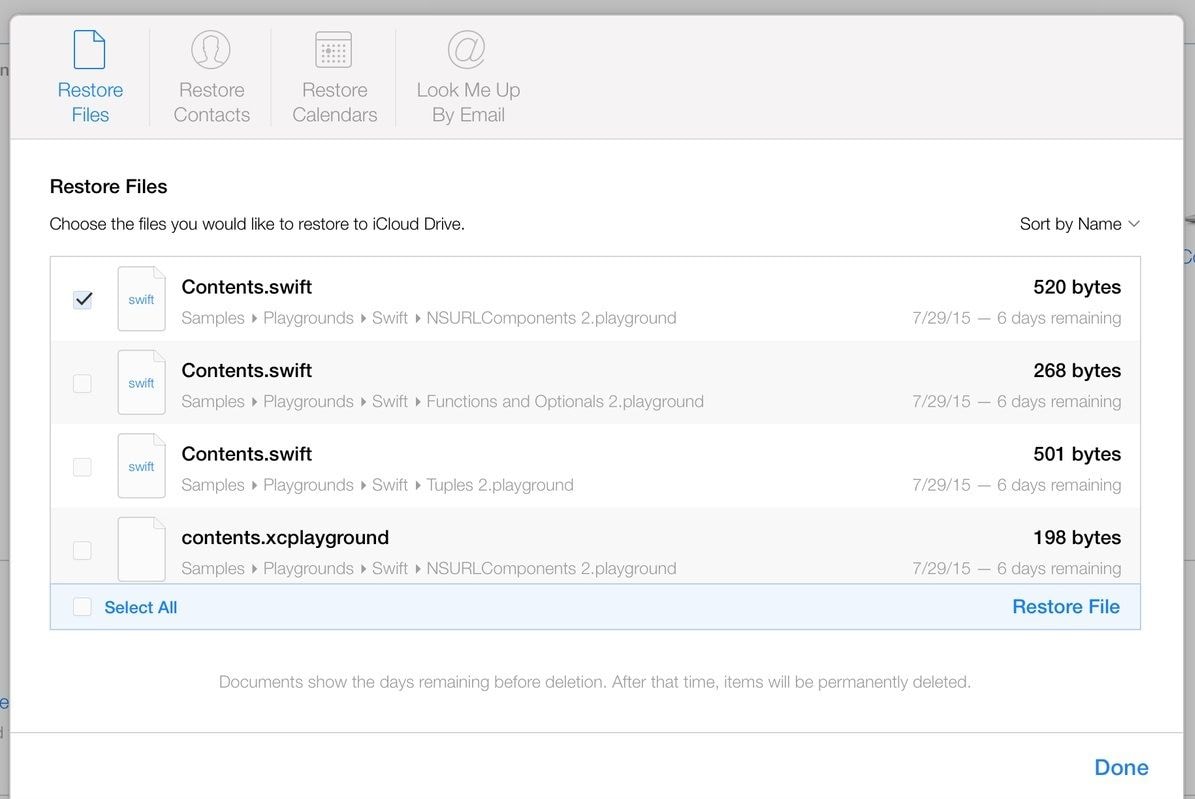
Шаг 4: Теперь выберите Восстановить файлы.
Если вы выполните указанные выше шаги, как указано, фотография будет восстановлена в исходное место. Он будет указан под именем файла в вашей учетной записи iCloud Drive.
Сценарий 2: Получите Удаленные Облачные Фотографии на Компьютер
Даже если вы удалили фотографии из облачного хранилища, вы все равно сможете восстановить их, если знаете правильное решение. Вот два способа восстановить удаленные облачные фотографии на вашем компьютере.
1. Восстановить из Корзины
Теперь вам может быть интересно, как получать изображения из облака через корзину. Это правда, когда файл удален, он попадает в корзину. Но если ваша корзина синхронизирована с вашей учетной записью облачного хранилища, файлы отправляются в корзину вместо окончательного удаления.
Итак, если вы еще не очистили корзину, вы можете восстановить фотографии.
2. Использование программного обеспечения для Восстановления
Если удаленные фотографии синхронизированы с вашим компьютером Mac, вы можете восстановить удаленные файлы так же, как вы восстанавливаете их на своем жестком диске. Теперь, хотя вы можете найти множество способов восстановить удаленные фотографии в iCloud, Recoverit Data Recovery — одна из лучших программ, которая может восстановить ваши потерянные данные в различных сценариях.
Загрузите и установите программное обеспечение на свой компьютер. Запустите Recoverit и выполните следующие действия.
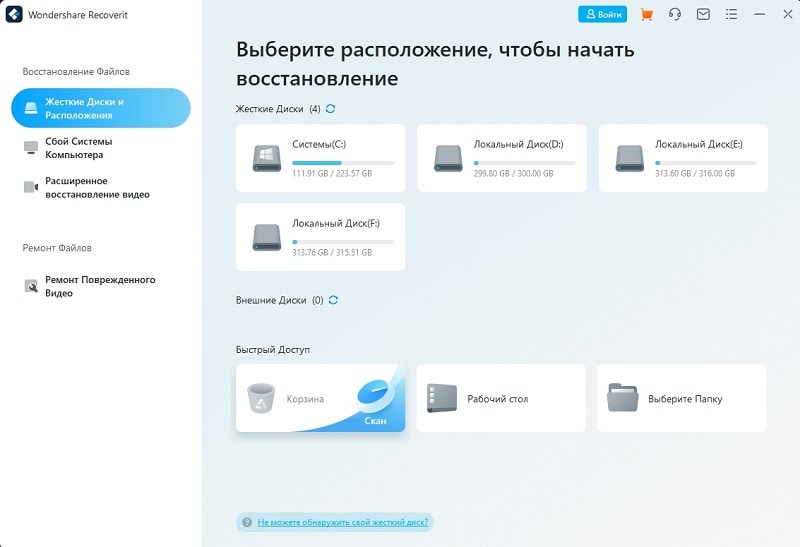
Шаг 1: Выберите место, чтобы начать восстановление
Чтобы восстановить изображения из iCloud, выберите место, откуда ваши файлы потеряны. После выбора места щелкните вкладку «Пуск», чтобы начать процесс.
Шаг 2: Просканируйте выбранное место
После выбора местоположения, когда вы начнете сканирование, программа покажет вам прогресс. Если в процессе сканирования вы найдете потерянные файлы, вы можете остановить сканирование в любое время.
Шаг 3: Предварительный просмотр и восстановление потерянных файлов
Recoverit позволяет пользователям просматривать все файлы, найденные при сканировании. Когда вы убедитесь, что ваши файлы восстановлены, нажмите «восстановить» и сохраните их в желаемом месте.
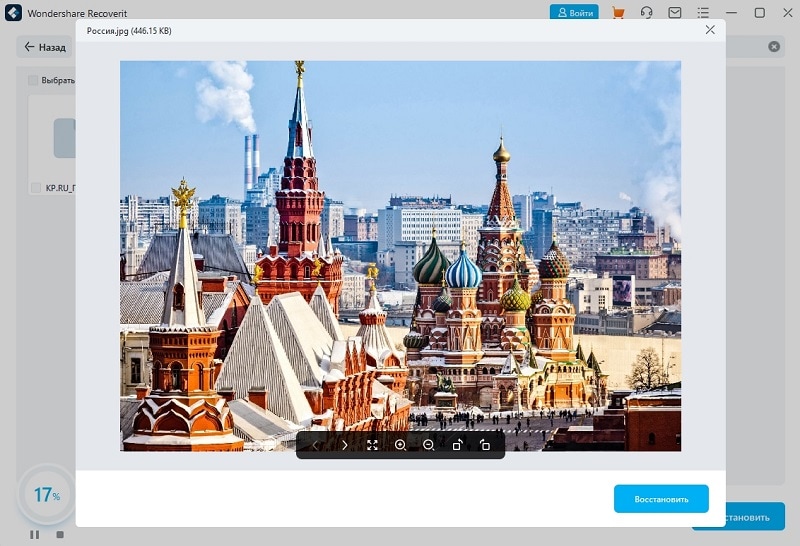
С программным обеспечением Recoverit Data Recovery процесс аналогичен, даже если вы хотите восстановить удаленные фотографии из облака в ОС Windows.
Часть 3: Советы по Восстановлению Фотографий в Облаке в Различных Сценариях
Как упоминалось ранее, удаление фотографий из облачного хранилища или даже с жесткого диска является одной из распространенных проблем. Тот факт, что эти инциденты настолько случайны, что вы никогда не увидите их приближения. Но вы все же можете позаботиться о нескольких вещах с вашей стороны, чтобы предотвратить ситуацию. Ниже приведены некоторые важные идеи, которым следует следовать в различных сценариях восстановления фотографий в облаке.
Как предотвратить дальнейшее повреждение удаленных фотографи?
Как вкратце упоминалось ранее, когда вы узнаете об удалении фотографий из облачного хранилища, избегайте загрузки каких-либо новых данных в файл. Это перезапишет пространство облачного хранилища, и вы не сможете его восстановить. Теперь, если вы хотите восстановить фотографии из облака, они могут не отображаться в списке.
Как предотвратить потерю фото/изображения?
Если вы потеряете фотографии, аудио, видео или любые другие документы, вы всегда можете предпринять некоторые меры предосторожности, чтобы предотвратить ситуацию. Вот несколько полезных советов, как избежать потери фотографий из облака/хранилища iCloud и вашего компьютера.
- Избегайте Случайного Удаления Удостоверьтесь, что вы уделяете самое пристальное внимание при удалении чего-либо из облачного хранилища. Хотя восстановить фотографию с Google Диска из корзины для мусора легко, на других платформах облачного хранения это не так эффективно.
- Используйте надежный антивирус Надежный антивирус очень помогает в защите от вредоносных программ, файлов и документов. Если вы не используете антивирус, вам необходимо обновить встроенные функции, такие как XProtect в Mac OS и Защитник Windows в ОС Windows.
- Выключайте компьютер безопасно Никогда нельзя так торопиться, чтобы обеспечить целостность важных данных и файлов. Следовательно, вы должны соблюдать безопасную процедуру, чтобы безопасно извлечь любое внешнее устройство и избежать внезапного выключения компьютера любой ценой.
Вывод
Всегда хорошо о чем-то заботиться, даже когда уже слишком поздно осознавать его ценность. Но это наречие работает, когда вы потеряли свои фотографии из облачного хранилища, поскольку их можно восстановить. Статья поможет вам получить фотографии с платформы облачного хранилища. Более того, программа Recoverit Data Recovery позволяет восстанавливать удаленные фотографии с вашего Mac или компьютера с Windows.
Вы также можете узнать как восстановить удаленные фотографии с камеры .
Люди Также Спрашивают
1. Как найти старые фотографии на Google Диске?
Вы можете поискать старые фотографии в разделе «Корзина» на Google Диске. Как упоминалось ранее, если ваши фотографии синхронизируются с вашим компьютером, вы также можете получить навсегда удаленные фотографии с жесткого диска компьютера.
2. Как восстановить фотографии из iCloud на iPhone?
Чтобы восстановить фотографии из iCloud на iPhone, выполните следующие действия:
Шаг 1: Перейдите на вкладку «Настройки» и нажмите «iCloud».
Шаг 2: Нажмите «Фото», а затем «Фото iCloud».
Теперь убедитесь, что вы выбрали «Загрузить и сохранить оригиналы».
Теперь вам нужно дождаться завершения процесса. Было бы лучше, если бы вы использовали соединение Wi-Fi.
3. Как получить фотографии из облака Android?
Следуйте инструкциям ниже, чтобы получить фотографии из облака Android:
Шаг 1: Откройте приложение Google на своем телефоне или планшете Android.
Шаг 2: Нажмите «Меню» слева и нажмите «Корзина».
Шаг 3: Теперь выберите те фотографии, которые вы хотите восстановить.
Шаг 4: Щелкните вкладку «Восстановить», расположенную внизу.
Если фотографии не вернулись в облако Android, возможно, вы удалили их более 60 дней назад.
4. Как восстановить удаленные фотографии из iCloud через 30 дней?
Если с момента удаления фотографий прошло более 30 дней, возможно, вы сможете восстановить их с помощью программы восстановления данных iCloud.
5. Как получить фотографии из облака?
Если это Google Диск, вы можете посмотреть в корзину, если прошло не более 30 дней.
6. Может ли Recoverit восстановить удаленные фотографии с компьютера?
Да, программа Recoverit Data Recovery лучше всего подходит для восстановления удаленных фотографий с компьютера.