Обновление версии браузера
- Нажмите на кнопку «Меню» (три точки, справа, сверху) → «Справка» → «О браузере Google Chrome».
- Если версия последняя, вы увидите соответствующее сообщение.
- Если версия старая, начнется загрузка, и понадобится перезапустить браузер.
- Если в процессе выскочит ошибка, удалите программу и переустановите браузер, скачав с официального сайта последнюю версию → ссылка на сайт.
Яндекс браузер
- Зайдите в меню браузера (три горизонтальные линии, справа, сверху) → «Дополнительно» → «О браузере».
- Если версия последняя, вы увидите соответствующее сообщение.
- Если версия старая, начнется загрузка, и понадобится перезапустить браузер.
- Если в процессе выскочит ошибка, удалите программу и переустановите браузер, скачав с официального сайта последнюю версию → ссылка на сайт.
Opera
- Нажмите на значок Opera, зайдите в «Меню» и выберите пункт «Обновление & восстановление…».
- Если версия последняя, вы увидите соответствующее сообщение.
- Если версия старая, начнется загрузка, и понадобится перезапустить браузер.
- Если в процессе выскочит ошибка, удалите программу и переустановите браузер, скачав с официального сайта последнюю версию → ссылка на сайт.
Mozilla Firefox
- Откройте меню браузера (три горизонтальные линии, справа, сверху) → «Справка» → «О Firefox».
- Если версия последняя, вы увидите соответствующее сообщение.
- Если версия старая, начнется загрузка, и понадобится перезапустить браузер.
- Если в процессе выскочит ошибка, удалите программу и переустановите браузер, скачав с официального сайта последнюю версию → ссылка на сайт.
Safari
- Откройте меню Apple (значок яблока) → «Системные настройки» → «Обновление ПО».
- Если версия последняя, вы увидите соответствующее сообщение.
- Если доступные обновления для Safari будут, вы увидите их в списке.
Вы нашли ответ на свой вопрос?
Способы ручного и автоматического обновления Яндекс.Браузера
Yandex Browser с голосовым помощником Алиса – это обозреватель, который входит в 5-ку лучших программ для интернета по итогам не только 2018, но и ранних годов. Стабильность такой программы зависит от многих факторов, в частности, и от актуальности сборки. Поэтому, обновлять Яндекс Браузер должен каждый пользователь не только Windows 8.1 и 10, но и владельцы Андроид устройств, которые хотят без проблем просматривать страницы в сети и видеоролики.
Читайте на SoftikBox: Включаем темную тему интерфейса в браузере Google Chrome
Особенности обновления браузера на компьютере и ноутбуке
Яндекс.Браузер, как и любой другой обозреватель построенный на движке Chromium, можно обновлять как вручную, так и автоматически. По умолчанию в программе заданный автоматический способ апдейта. Однако, если произошел сбой, файлы программы повреждены или пользователь из-за региональной блокировки не имеет доступа к серверу Яндекс, то только ручной метод обновления программы решит проблему.
Способ 1. Автоматическое обновление программы
Для того, чтобы запустить автоматическое обновление программы на компьютере с Виндовс 7 и выше (XP уже не поддерживается), стоит выполнить следующее:
- Нажимаем на кнопку «Меню», «Дополнительно», «О браузере».
- Запуститься поиск и установка обновлений софта.
- После установки апдейта нужно нажать на кнопку «Перезапустить браузер», чтобы изменения вступили в силу.
Также включить автоматическое обновление обозревателя можно через раздел настроек. Для этого выполняем следующее:
- Жмем «Меню», «Настройки».
- Далее выбираем «Показать дополнительные настройки». Здесь находим раздел «Система» и ставим отметку «Обновлять браузер, даже если он не запущен».
- Перезапускаем программу, а еще лучше – компьютер.
В случае, если официальный способ не работает, то ручное обновление сводится к тому, что программу придется полностью удалить и скачать заново.
Способ 2. Ручное обновление Яндекс.Бразера
Нет такого файла, скачав который, обозреватель будет обновляться самостоятельно. Если автоматический апдейт не работает, стоит изначально проверить:
- ПК на вирусы;
- Подключение к сети;
- Если вы находитесь в регионе, для которого заблокированы Яндекс, Mail.Ru и т д, то не обходимо загрузить и установить VPN, так как Яндекс.Браузер не имеет доступа к серверам и не может обновиться.
Если же антивирус не обнаружил вредоносного ПО, с подключением к сети и серверу все в порядке, то нужно удалить и заново скачать программу. Только так можно Яндекс Браузер обновить до последней версии бесплатно и максимально быстро.
Ручное обновление программы стоит выполнить в два этапа – чистка ПК от остатков приложения и загрузка нового софта.
Для того, чтобы очистить Виндовс от данных программы, стоит запустить обозреватель и нажать «Меню», «История».
С правой стороны нажимаем на кнопку «Очистить историю».
Появится небольшое окно. Отмечаем галочками все пункты. Выставляем режим «За все время» и нажимаем на кнопку «Очистить историю».
Теперь запускаем программу CCleaner. Выбираем раздел «Очистка» и переходим во вкладку «Приложения».
ВНИМАНИЕ! Пункты, касающиеся Яндекс.Браузера будут размещены в Google Chrome, так как они используют один движок.
Отмечаем нужные пункты и нажимаем «Удалить».
Теперь открываем «Панель управления», «Программы и компоненты» и выбираем «Удаление программ».
Выбираем «Яндекс» и нажимаем на кнопку «Удалить».
После удаления программы нужно перезагрузить компьютер.
Теперь переходим на официальный сайт Яндекс, откуда будем загружать последнюю актуальную версию программы. Когда откроется сайт, нужно поставить отметку «Я принимаю условия…». После нажимаем на кнопку «Скачать».
Установочный файл можно сохранить в любую папку, все равно во время установки софт создаст свою директорию и распакует туда файлы. Установка программы стандартная. Нужно следовать подсказкам Мастера установщика. После инсталляции рекомендуем перезагрузить ПК.
Особенности обновления Яндекс.Браузера на телефоне или планшете
Обновление Яндекс.Браузера на планшете или смартфоне осуществляется максимально просто, так как весь софт контролируется Плей Маркетом. Поэтому, чтобы обновить данный обозреватель на своем гаджете, стоит выполнить следующее:
Открываем Play Market. Переходим во вкладку «Установленные».
Находим в списке Яндекс.Браузер. Если версия устаревшая, то возле значка программы будет кнопка «Обновить». Если нет, то твикаем на софте «Открыть». Внизу находим данные о программе: версия и дата обновления. Возможно, вы используете актуальную версию приложения и проблема возникает не по причине браузера.
Если же вы уверены в том, что по причине браузера контент в сети отображается неправильно, то приложение придется удалить. Сделать это можно двумя способами: через Магазин приложений и через Настройки.
- Открываем Плей Маркет. Переходим во вкладку «Установленные» и находим Яндекс. Нажимаем на программе, а не на кнопке «Открыть».
- Откроется страница продукта в сети. Нажимаем на кнопку «Удалить».
- Подтверждаем выбранное действие.
Или же открываем «Настройки», «Приложения и уведомления».
Находим Яндекс.Браузер. Нажимаем на элементе. Твикаем «Удалить».
Теперь заново открываем Play Market и качаем новый вариант приложения.
ВАЖНО! Скачать мобильную версию Яндекс.Браузера нужно только с Play Market, так как файл безопасный и адаптированный под все версии платформы.
О синхронизации Яндекс.Браузера
Синхронизация – это технология, которая позволяет объединить различные устройства посредством использования одной адаптированной программы. Это относится к браузеру Яндекс, который мультиплатформенный, что означает следующее: пользователь может начать чтение на ПК, а продолжить его на планшете или мобильном телефоне.
Для того, чтобы включить синхронизацию, нужно:
- Создать аккаунт на Яндекс.
- Открыть браузер. Нажать «Меню», «Синхронизация».
- Далее нужно войти в свой аккаунт. Также авторизоваться нужно и на мобильном устройстве. Данные будут синхронизированы автоматически.
Что делать, если при обновлении Яндекс.Браузера возникли проблемы?
Если во время обновления интернет-обозревателя вы столкнулись с проблемами, стоит выполнить следующие рекомендации:
- Проверить ПК на вирусы.
- Посмотреть, какую программу вы устанавливали последней и удалить её. Возможно, Яндекс с ней конфликтует.
- Отключить на время обновления антивирус.
- Отключить брандмауэр.
- Проверить качество подключения к сети. Попробовать выполнить обновление не через Wi-Fi, а с помощью кабельного подключения.
- Включить или отключить прокси и VPN. Возможно, из-за скрытия реального IP-адреса вы не можете получить доступ к серверу для обновления софта.
- Очистить историю и кэш браузера.
Также, если вы используете Яндекс.Браузер на Windows 10, то рекомендуем обновить свою операционную систему.
Если же вышеизложенные рекомендации не помогли исправить проблему, рекомендуем переустановить обозреватель полностью.
Как обновить браузер
В этой инструкции покажем, как проверить актуальность версии в разных браузерах: Google Chrome, Yandex Browser, Opera, Mozilla Firefox, Safari.
Google Chrome
- Нажмите на кнопку «Меню» (три точки, справа, сверху) → «Справка» → «О браузере Google Chrome».
- Если версия последняя, вы увидите соответствующее сообщение.
- Если версия старая, начнется загрузка, и понадобится перезапустить браузер.
- Если в процессе появится ошибка, удалите программу и переустановите браузер, скачав с официального сайта последнюю версию → ссылка на сайт.
Яндекс Браузер
- Зайдите в меню браузера (три горизонтальные линии справа вверху) → «Дополнительно» → «О браузере».
- Если версия последняя, вы увидите соответствующее сообщение.
- Если версия старая, начнется загрузка, и понадобится перезапустить браузер.
- Если в процессе появится ошибка, удалите программу и переустановите браузер, скачав с официального сайта последнюю версию → ссылка на сайт.
Opera
- Нажмите на значок Opera, зайдите в «Меню» и выберите пункт «Обновление & восстановление…».
- Если версия последняя, вы увидите соответствующее сообщение.
- Если версия старая, начнется загрузка, и понадобится перезапустить браузер.
- Если в процессе появится ошибка, удалите программу и переустановите браузер, скачав с официального сайта последнюю версию → ссылка на сайт.
Mozilla Firefox
- Откройте меню браузера (три горизонтальные линии, справа, сверху) → «Справка» → «О Firefox».
- Если версия последняя, вы увидите соответствующее сообщение.
- Если версия старая, начнется загрузка, и понадобится перезапустить браузер.
- Если в процессе появится ошибка, удалите программу и переустановите браузер, скачав с официального сайта последнюю версию → ссылка на сайт.
Safari
- Откройте меню Apple (значок яблока) → «Системные настройки» → «Обновление ПО».
- Если версия последняя, вы увидите соответствующее сообщение.
- Если доступные обновления для Safari будут, вы увидите их в списке.
Вы нашли ответ на свой вопрос?
Спасибо за отзыв!
Почему не получилось найти ответ?
Яндекс.Браузер: Обновление браузера и удаление временных файлов
Для обновления Яндекс Браузера в правом верхнем углу окна нажмите кнопку меню (☰), выберите раздел Дополнительно и нажмите О браузере.
Для проверки обновлений на macOS в левом верхнем углу браузера нажмите Yandex, затем О программе.
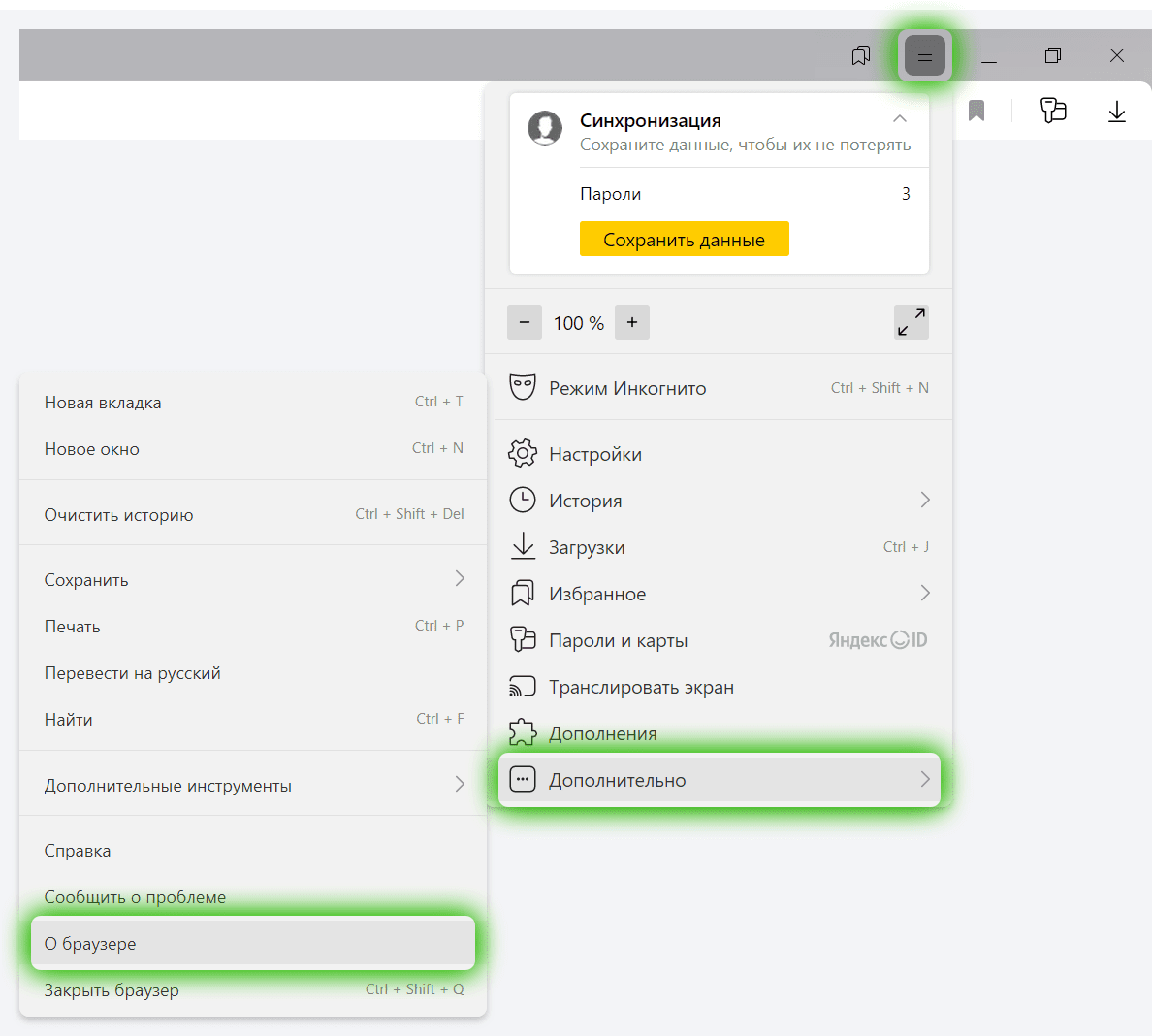
Если для браузера есть обновление, в открывшемся окне появится кнопка Обновить. Нажмите ее. После установки обновления нажмите на появившуюся кнопку Перезапустить.
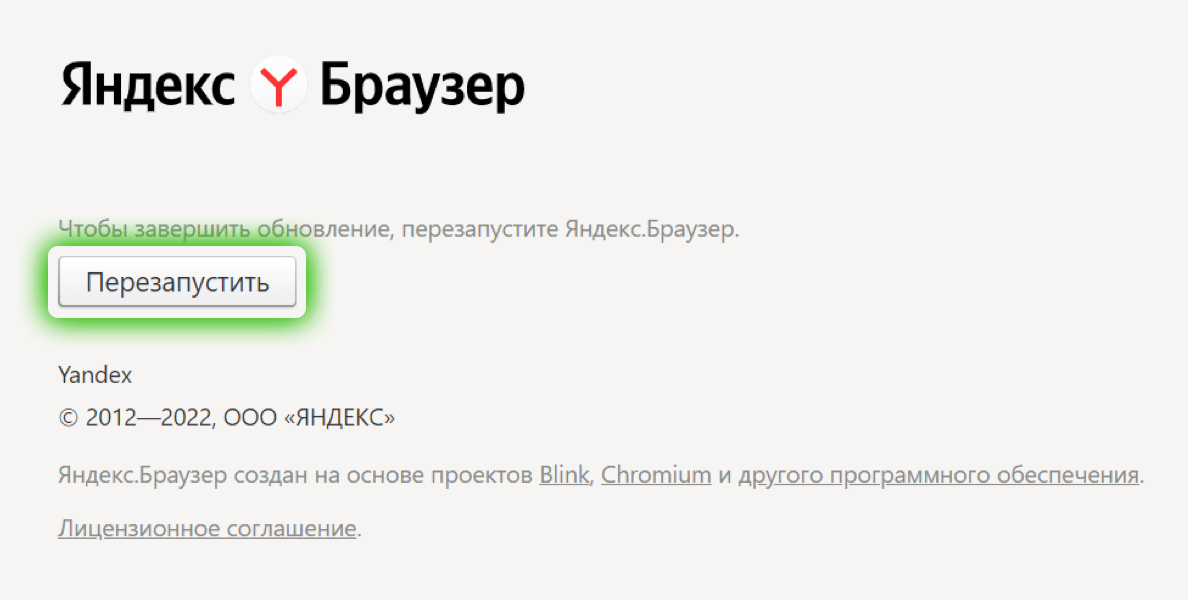
Если обновление не требуется, появится надпись «Вы используете актуальную версию Яндекс.Браузера».
Удаление временных файлов в Яндекс.Браузер
Чтобы быстро перейти к удалению временных файлов, нажмите на клавиатуре сочетание клавиш Ctrl + Shift + Delete. Либо нажмите кнопку меню (☰) в правом верхнем углу, выберите раздел История, а затем пункт История.
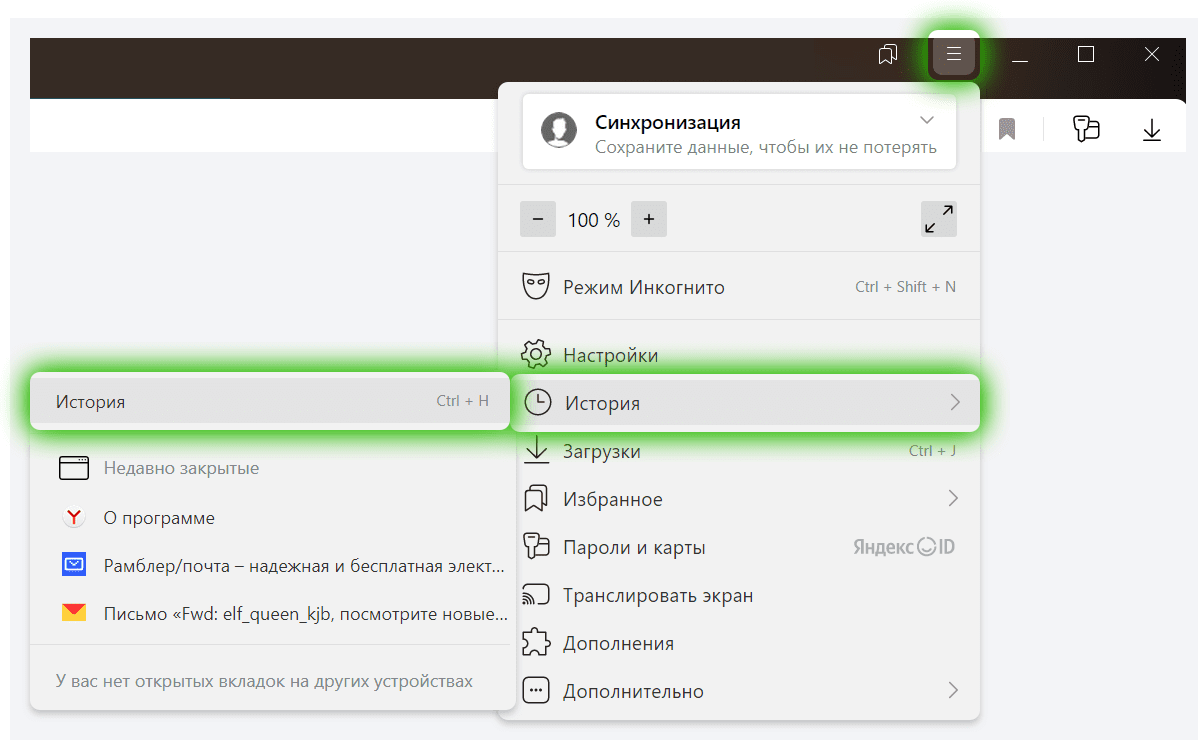
В появившемся окне слева внизу вам нужно выбрать Очистить историю.
В открывшемся окне выберите За всё время. Ниже отметьте все пункты, кроме Данные автозаполнения форм, Настройки содержимого и Данные приложений. Нажмите кнопку Очистить.
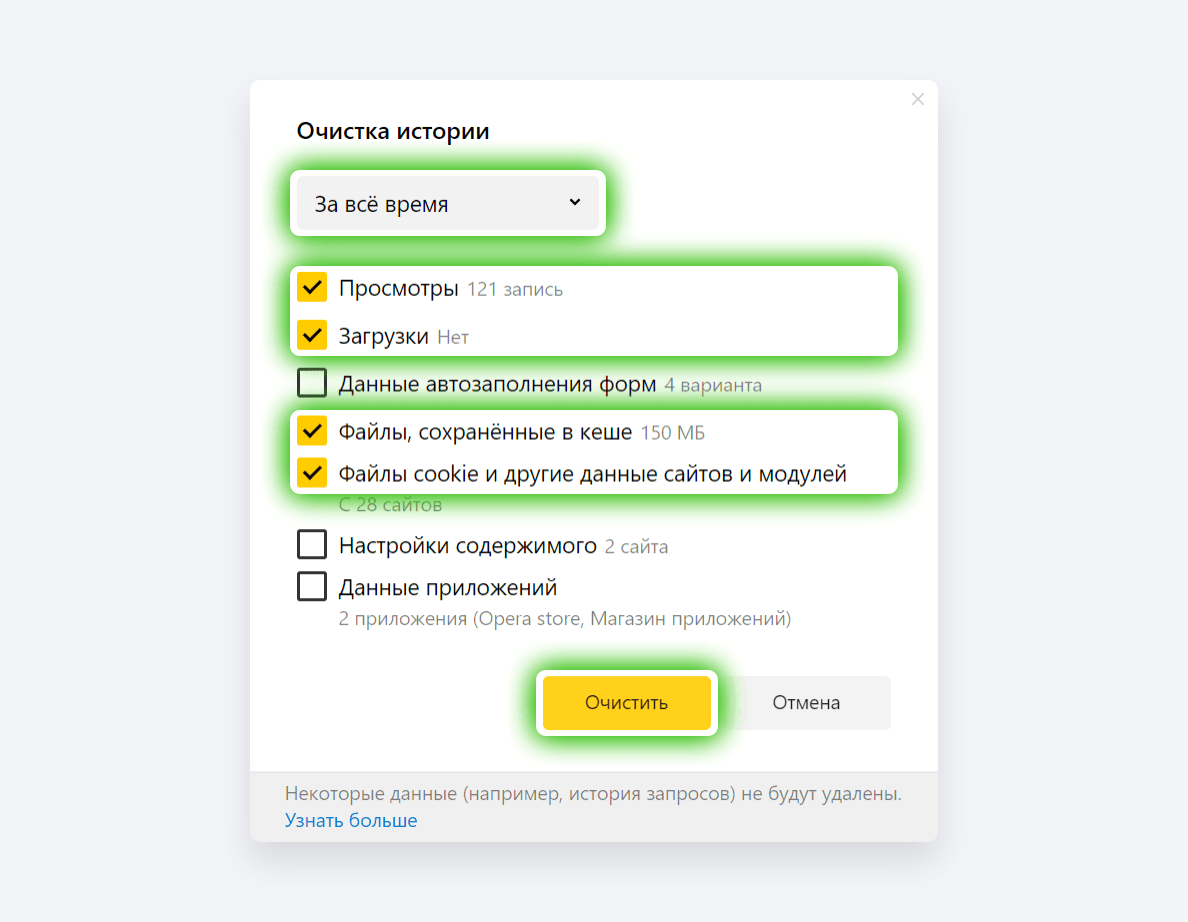
* Удаление данных может занять до нескольких минут.
* После удаления временных файлов перезапустите браузер.
* При первом посещении некоторые сайты могут открываться чуть медленнее, чем раньше. Но все последующие посещения будут такими же быстрыми, как и прежде.