Как в Windows 10 запустить и установить программу без прав администратора
Работая в Windows 10 с правами администратора, вы автоматически получаете ряд привилегий, дающих вам возможность открывать системные каталоги, устанавливать и запускать программное обеспечение, требующее у системы повышенных прав для своей работы. Если вы работаете в Windows с правами обычного пользователя, установка некоторых программ может оказаться затруднительной.
Самым лучшим решением в таком случае является, конечно же, получение этих самых прав администратора, но можно попробовать обойтись и без них.
Существует старый, но всё еще частично рабочий трюк, позволяющий обходить подобные ограничения. Не факт, что конкретно у вас это сработает, но попытаться всё же стоит.
Создайте в Блокноте или другом текстовом редакторе обычный текстовый файл и вставьте в него следующий код:
cmd /min /C «set __COMPAT_LAYER=RunAsInvoker && start «» «%1″»
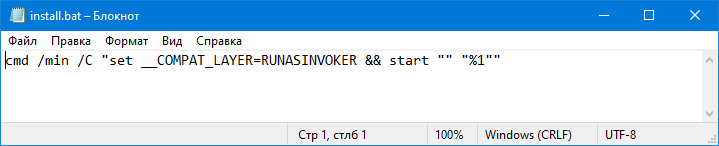
Сохраните его как install.bat или с другим названием, главное, чтобы расширение было BAT или CMD .
А теперь перетащите на созданный скрипт EXE -файл приложения, которое хотите установить без прав администратора. Если всё сработает как надо, должна будет запуститься процедура установки программы.
Но остается также значительная доля вероятности, что программа всё равно запросит права администратора.
Приведенный здесь трюк вовсе не является следствием бага, это даже не лазейка, ведь оставлять подобные дыры в системе безопасности для Microsoft было непростительно. RunAsInvoker не повышает права и не позволяет обходить получение повышенных прав для запуска программного обеспечения. Параметр AsInvoker подавляет UAC и сообщает программе, что она должна запуститься с теми правами, которые имеются у пользователя на данный момент. А вот «послушается» ли программа или нет, будет зависеть от того, действительно ли ей нужны эти самые повышенные права.
Как установить программу без прав администратора
Скачивая программы с сайтов разработчиков или других источников, вы, наверное, не раз замечали, что одни из исполняемых файлов этих программ имеют на себе характерную иконку щита, а другие нет. Что это означает? А означает это следующее: если исполняемый файл программы или её ярлык на рабочем столе отмечен этим жёлто-голубым значком, значит данная программа требует прав администратора. В связи с этим у многих пользователей возникает вопрос: а можно ли каким-то образом обойти это ограничение и установить/запустить программу в обычной учётной записи пользователя? Ответ на него будет зависеть от того, для каких целей разрабатывалась программа и с какими объектами файловой системы ей предстоит работать.
Как установить программу без прав администратора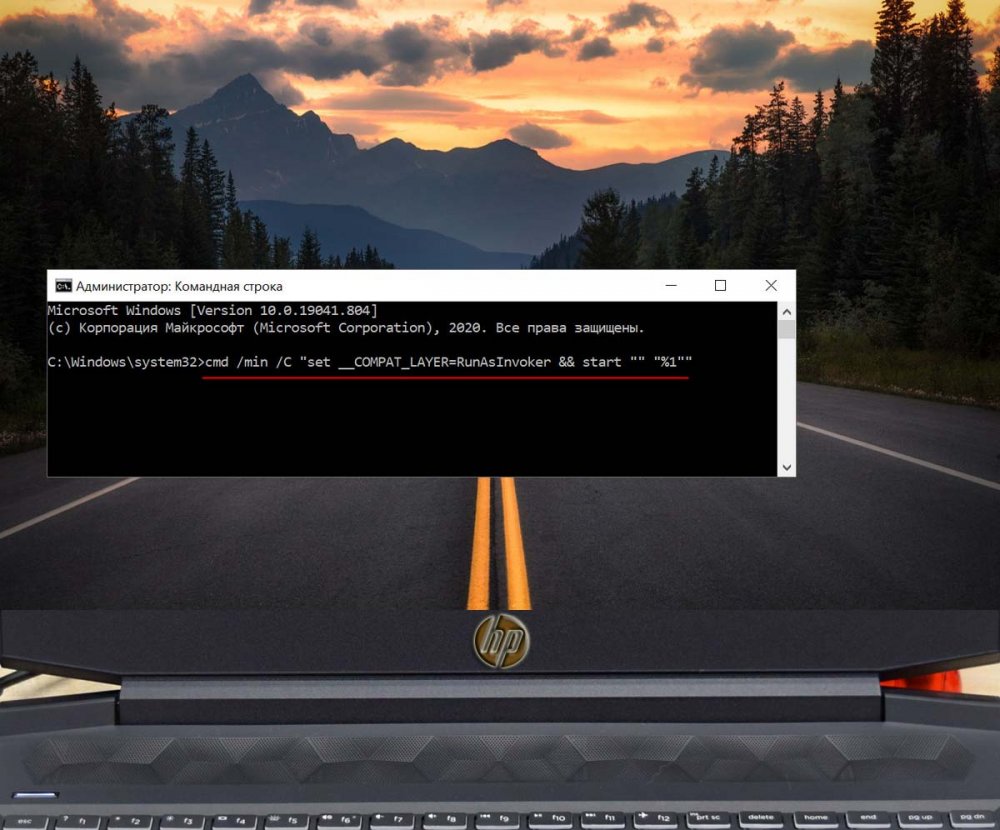
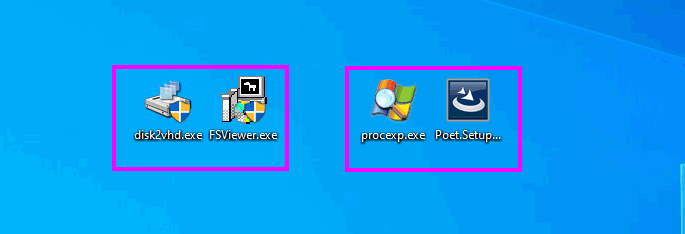 В действительности многие из таких программ прекрасно могут работать без прав администратора, если владельцем компьютера им предоставлены соответствующие разрешения на папку Program Files и используемые ими ветки реестра. Являясь же обычным пользователем, вы можете устанавливать и запускать только те программы, которые не используют системный каталог ProgramFiles, если же вы запустите установочный файл приложения, требующего повышенных прав, то, во-первых, автоматически сработает UAC (контроль учётных записей), во-вторых, на экране появится окно с запросом пароля администратора.
 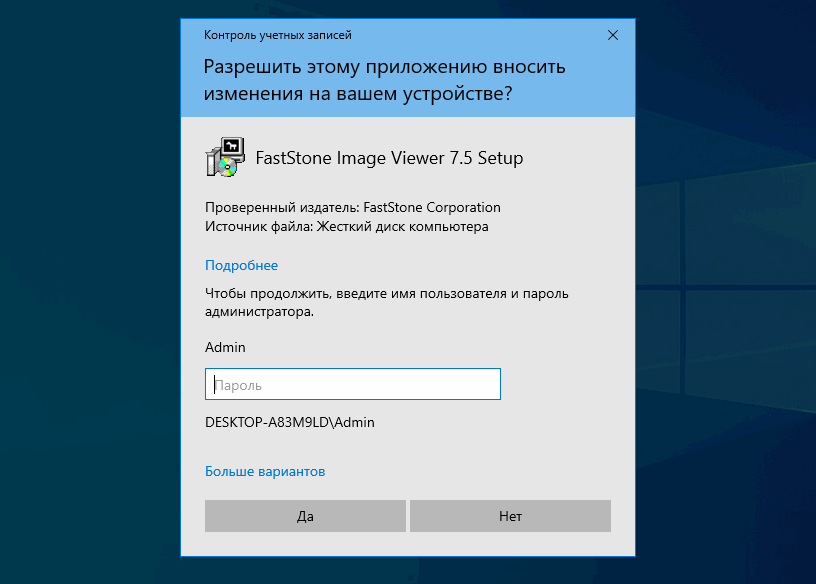 Отключение админом UAC не решает проблемы, поскольку устанавливаемая программа всё равно попросит вас ввести пароль администратора. Что можно предпринять в этой ситуации? Воспользоваться функцией, или правильнее сказать, уровнем прав текущего пользователя AsInvoker, подавляющим UAC и сообщающим программе, что она может запуститься с привилегиями родительского процесса, то есть буквально с теми правами, которые имеются на данный момент у пользователя. Но «может» ещё не означает, что она действительно запустится, ведь привилегии в системе AsInvoker не повышает.
Если в файле манифеста программы чётко прописано, что запускаться/устанавливаться программа должна исключительно с правами администратора, то AsInvoker не поможет. Так, нам так и не удалось установить системный настройщик Winaero Tweaker, а если бы и удалось, мы бы всё равно не смогли им пользоваться. Теперь, когда вы приблизительно знаете, как это работает в теории, перейдём к решению поставленной задачи на практике. Всё очень просто. Создайте Блокнотом обычный текстовый файл и вставьте в него следующий код:
cmd /min /C «set __COMPAT_LAYER=RunAsInvoker && start «» «%1″»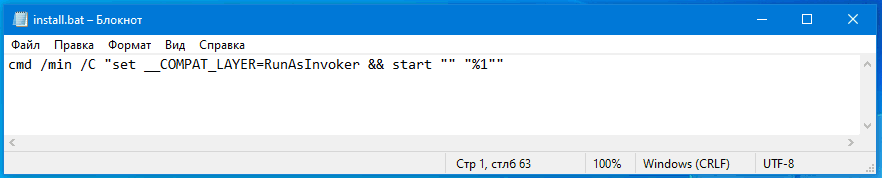 Сохраните файл как install.cmd (имя можно дать произвольное, главное, чтобы расширение было CMD или BAT), а затем перетащите на созданный скрипт установочный файл программы, которую хотите установить без прав администратора. На секунду на экране появится окно командной строки, а затем запустится мастер-установщик приложения. Когда вы дойдёте до шага «Папка установки», вам нужно будет заменить стандартный путь C:\ProgramFiles\название-программы другим путём, ведущим к какому-нибудь каталогу в профиле пользователя. Например, вы можете создать папку Programs в расположении %userprofile% и.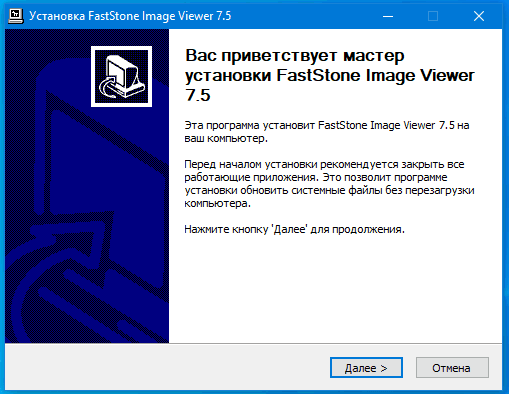
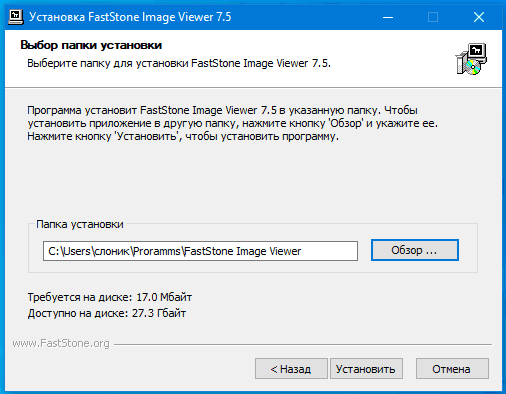 В неё то и нужно устанавливать программы, поскольку на стандартную папку ProgramFiles у вас всё равно нет прав. Ярлык установленной программы на рабочем столе и в меню создан, скорее всего, не будет, поэтому вам потребуется зайти в папку с инсталлированным приложением и создать его вручную.
 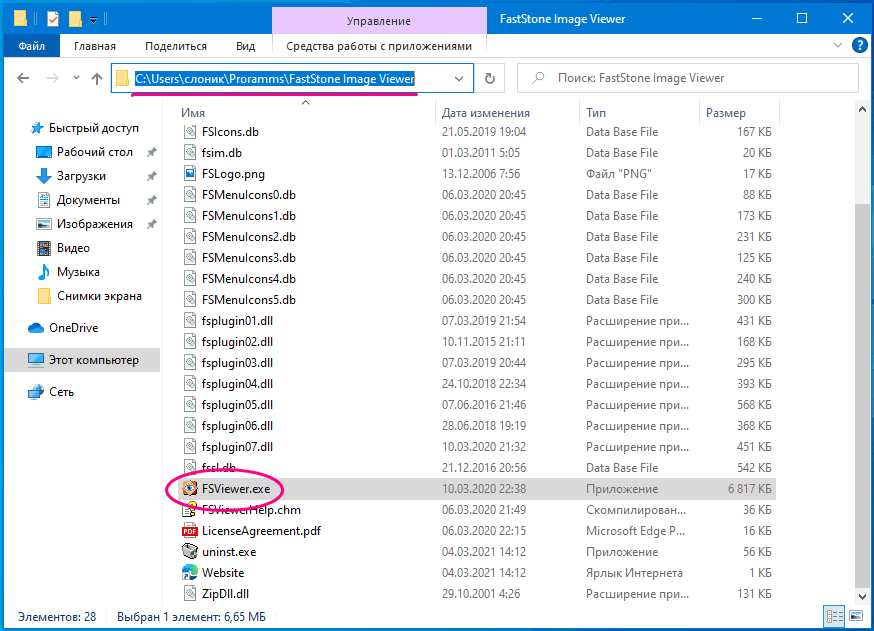 Теперь что касается минусов данного решения. Весьма вероятно, что установленные программы не смогут сохранять часть своих настроек, если по умолчанию они должны хранится в тех ключах реестра, которые обычный пользователь не может изменять по причине отсутствия у него прав администратора.
Использование AsInvoker в учётной записи администратора
И в завершении хотелось бы сказать пару слов о том, что AsInvoker даёт администратору. Когда вы работаете в учётной записи администратора, все программы запускаются с правами вашей учётной записи (не путайте это, пожалуйста, с запуском программ от имени администратора, то есть с повышением привилегий в рамках одной учётной записи).
А теперь предположим, что у вас есть программа, которой вы не хотите предоставлять права вашей учётной записи. Чтобы не создавать обычную учётную запись, вы можете воспользоваться функцией. Чтобы продемонстрировать разницу между запущенной обычным способом программой (в примере использовался штатный редактор реестра) и той же программой, запущенной через скрипт с прописанным в нём уровнем прав родительского процесса, мы добавили в Диспетчер задач дополнительную колонку «С повышенными правами». 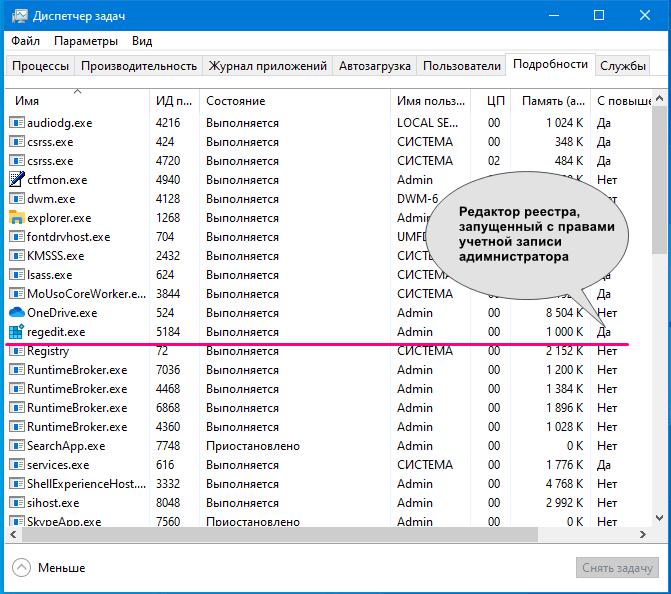
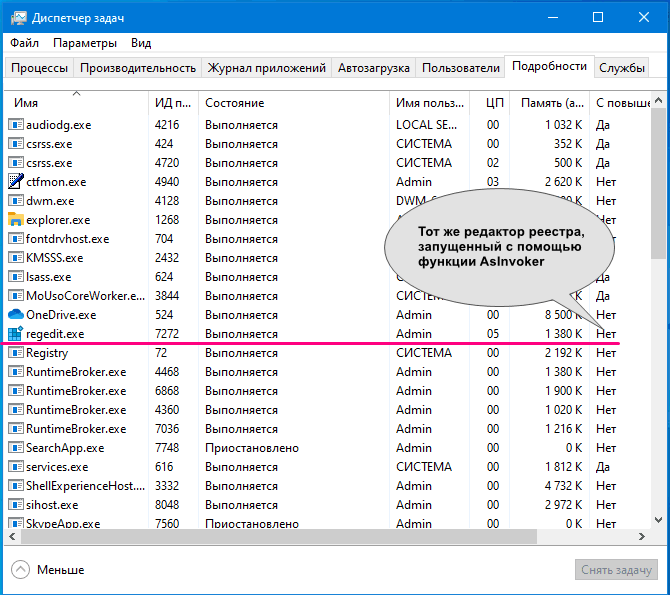 В первом случае напротив процесса в этой колонке указано «Да», а во втором — нет, то есть редактор реестра запустился с пониженными привилегиями. Поскольку запущенный в таком режиме regedit утрачивает часть своих полномочий, некоторые ключи реестра окажутся недоступными для редактирования. Это же касается любой другой программы. Не имея соответствующих прав, такая программа, если она окажется небезопасной, уже не сможет перезаписать важные системные файлы и ключи реестра.
Как установить и запустить программу без прав администратора на Windows 10

Установка игр и приложений – это процесс, знакомый каждому владельцу ПК. Обычно инсталляция происходит через запуск EXE-файла, и вот здесь у пользователя могут возникнуть проблемы. Инсталлятор попросит выдать расширенные права, которых у текущего аккаунта может не быть. Поэтому важно понимать, как установить программу без прав администратора на операционной системе Windows 10.
Зачем обычному приложению могут понадобиться права администратора?
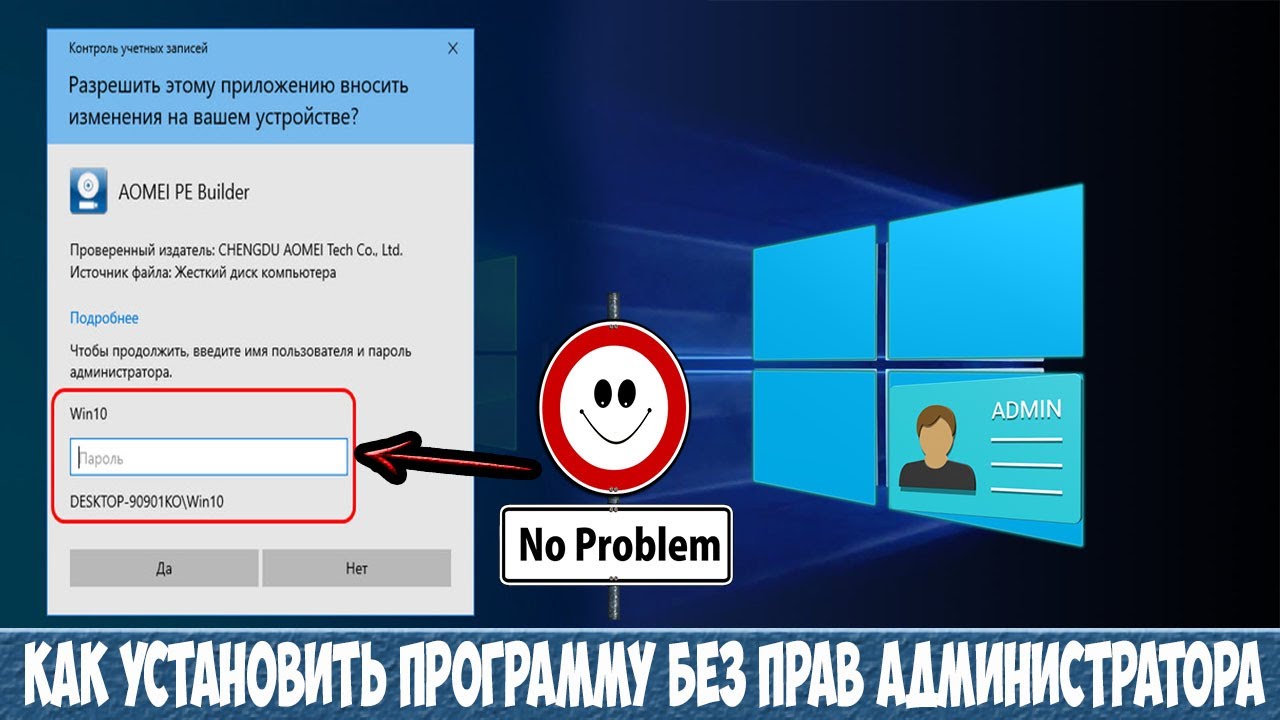
После первого включения компьютер предлагает владельцу создать несколько учетных записей. Главная из них обладает правами администратора, и этот пользователь может вносить любые изменения в работу ПК. Но зачем подобного рода разрешения требуются безобидной программе или игре? Ответ на поставленный вопрос прост: расширенные полномочия требуются в том случае, если программа установлена на системный диск, где хранятся файлы ОС. В подобной ситуации обычному пользователю запрещается вносить изменения в логи и конфигурацию, а потому софт запрашивает административные права.
Как установить программу без прав администратора
Чаще всего пользователям для обхода административных прав предлагается загрузить специальное приложение. Но такие программы являются опасными для компьютера, а потому данный способ лучше сразу обойти стороной и рассмотреть альтернативные варианты, обозначенные ниже.
Выдача прав на папку с программой
- Войдите в учетную запись администратора.
- Запустите проводник.
- Найдите папку «program Files».
- Кликните по ней ПКМ.
- Перейдите в «Свойства».
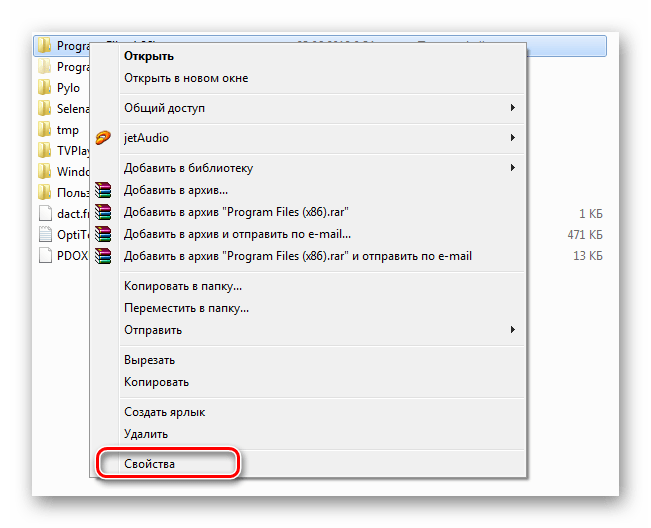
- Во вкладке «Безопасность» нажмите на кнопку «Изменить».

- Поставьте галочку напротив пункта «Полный доступ».
- Сохраните новые настройки.
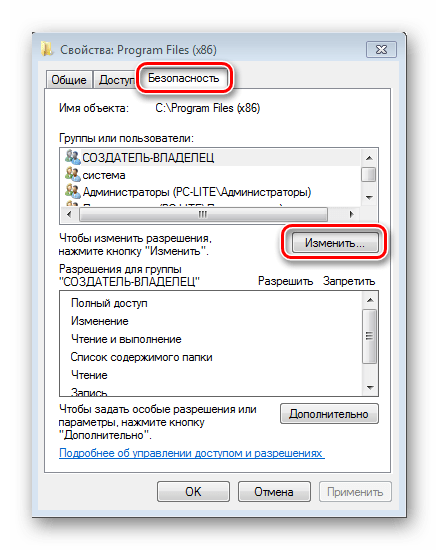
Теперь для запуска и установки приложения через папку «Program Files» расширенные полномочия требоваться не будут. Но это не касается других каталогов, включая «Program Files (x86), в связи с чем рекомендуется еще раз проверить правильность выбора директории.
Запуск программы с учетной записи обычного пользователя
Если вы не можете получить доступ к административному аккаунту, то можете обойти ограничения через «Командную строку»:
- Щелкните ПКМ по значку «Пуск».
- Запустите КС.
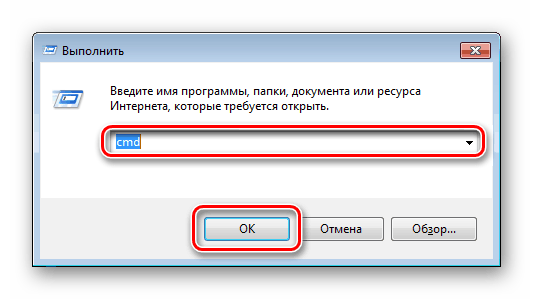
- Введите запрос «runas /user:User_Name\administrator Program_Name.exe», где вместо «User_Name» будет указано название вашего профиля, а вместо «Program_Name.exe» установочный файл или файл запуска.
- Нажмите на клавишу «Enter».
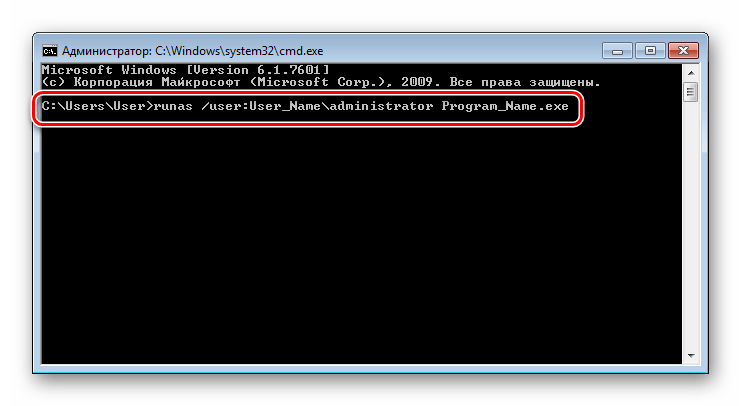
Windows 10 предполагает, что пользователь без опыта не сможет воспользоваться командной строкой, а потому дает такую возможность изменения прав. Но, как вы могли убедиться, выполнить пару-тройку несложных шагов может любой владелец ПК.
Использование портативной версии программы
Наконец, помните, что существуют так называемые портативные версии программ. Это уже установленные приложения, которые можно запустить без предварительной инсталляции. Они загружаются в виде отдельной папки с распакованными файлами, необходимыми для дальнейшей работы.
На заметку. Портативные версии ПО имеют в своем названии пометку «Portable».
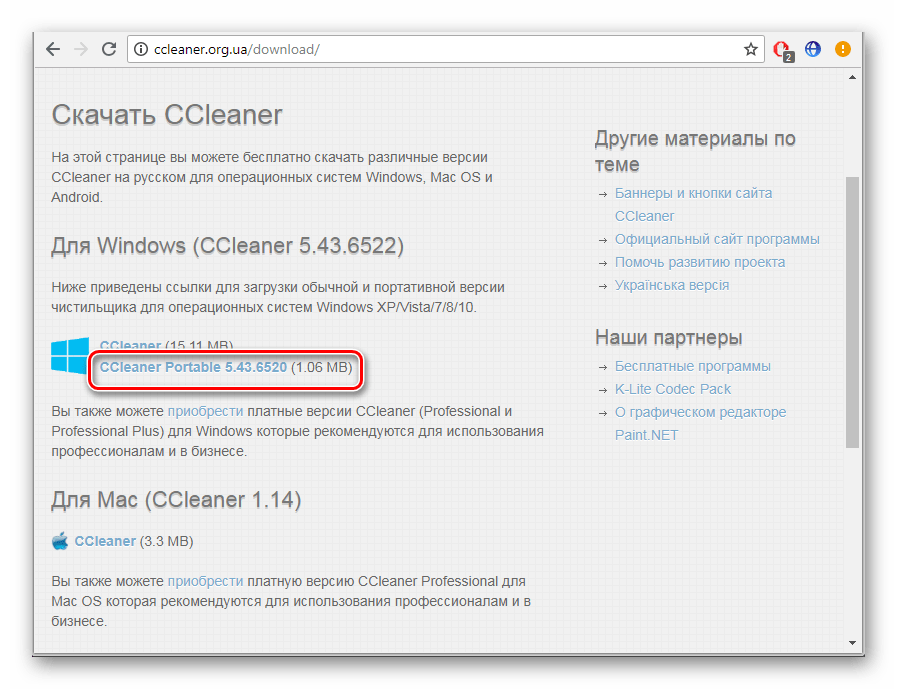
Попробуйте найти интересующую программу именно в таком виде и запустите ее привычным способом без помощи административного аккаунта. Просто дважды кликните ЛКМ по EXE-файлу, и прога откроется.
Как установить программу без прав Администратора в Windows

Учимся ставить игры и приложения без прав администратора. Обходим ограничение, которые позволяет установить ПО только админу. При попытке установки приложения или игры обычным пользователем (не администратором), функция контроля учетных записей (UAC) запросит пароль админского аккаунта. Обхитрим встроенную защиту.
Создадим BAT-файл для установки ПО без прав администратора
Сначала рассмотрим «многоразовый» метод, который будет полезен тем, кому часто нужно ставить ПО, которое не желает устанавливаться без привилегий админа. Чтобы решить задачу — немного попрограммируем: создадим «батник» (BAT-файл). Откройте системный Блокнот или сторонний текстовый редактор и вставьте туда:
set __COMPAT_LAYER=RunAsInvoker && start «» %1

Создайте файл с расширением *.bat. Например, назовате его installnonadmin.bat. Сохраните «батник» в удобном вам месте диска вашего ноутбука или настольного ПК.

Надо поставить игру или программу — перетащите на созданный BAT-ник файл установщика приложения или игры. Стартует мастер установки, далее следуйте инструкциям на экране.

Поставим приложение без прав администратора через командную строку
Первым делом откроем командную строку:

- Клавиатурным сочетанием Win + R откройте окно «Выполнить».
- Напечатайте cmd в строке «Открыть:».
- Кликните по «ОК» внизу.
Описание метода
Напечатайте в консоли команду:
Больше статей и видео в нашем Дзен-канале
Перетащите мышкой исполняемый файл установщика программы в командную строку, чтобы вставить полный путь к данному файлу. Затем нажмите Enter, чтобы установка ПО стартовала.

«Подводные камни» подхода
Метод «одноразовый» и далёк от идеала. Последовательность вышеописанных действий придется повторять для каждой новой программы или игры. Прав админа данный способ вам не даст, лишь позволит обойти запрос UAC. Не даст и поставить программу в защищенные папки (ОС) — к таковым относится и Program Files. Не проблема — создаем собственную папку для установки игры или приложения.
У способа есть и ещё один минус — мастер установки не сможет внести правки в реестр для всех пользователей. В итоге ряд программ может работать некорректно. Не сумеет добавить нужные пункты в контекстные меню файлов или папок. При этом установленная программа будет в целом работать нормально. Третий изъян рассмотренного подхода — удалять придется запуском файла удаления (uninstall) из папки, куда установлено приложение. Способ оптимален для ситуаций, когда ставить требующий прав админа софт приходится изредка.
Рассмотренные методы применяются на собственный страх и риск пользователя. И только на личном компе, в офисе если надо поставить софт — просите системного администратора или штатного ИТ-специалиста.
Вы сидите в Windows под админом? Напишите в комментариях.