Транспоны данных из строк в столбцы (или наоборот) в Excel для Mac
При наличии листа с данными в столбцах, которые нужно повернуть, чтобы упорядочить строки, можно использовать функцию Транспонирование. Она позволяет повернуть данные из столбцов в строки и наоборот.
Например, если данные выглядят так, как показано ниже, где продажи по регионам указаны в верхней части листа, а продажи по кварталам — в левой части листа.
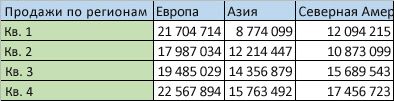
Вы можете повернуть столбцы и строки, чтобы отобразить кварталы в верхней части листа, а регионы — сбоку.

Ниже рассказывается, как это сделать.

-
Выберите диапазон данных, который нужно изменить, включая подписи строк или столбцов, и нажмите кнопку Копировать на вкладке Главная или нажмите control+C.
Примечание: Обязательно скопируйте данные. Это не получится сделать с помощью команды Вырезать или клавиш CONTROL+X.
Советы по транспонированию данных
- Если данные содержат формулы, Excel автоматически обновляет их в соответствие с новым расположением. Убедитесь, что в этих формулах используются абсолютные ссылки. Если они не используются, перед поворотом данных можно переключаться между относительным и абсолютным ссылками.
- Если данные хранятся в таблице Excel, функция Транспонировать будет недоступна. В этом случае вы можете сначала преобразовать таблицу в диапазон с помощью команды Преобразовать в диапазон на вкладке Таблица или воспользоваться функцией ТРАНСП, чтобы повернуть строки и столбцы.
- Если вам требуется часто поворачивать данные для просмотра под разными углами, стоит создать сводную таблицу. С ее помощью вы сможете быстро свести данные, перетащив поля из области строк в область столбцов (и наоборот) в списке полей сводной таблицы.
Как сделать вертикальный список горизонтальным и наоборот горизонтальный вертикальным при помощи кнопки транспонировать в «Excel».
Конечно не каждый пользователь «Excel» часто встречается с потребностью «переворачивать» список из горизонтального положения в вертикальное, но пригодится опция транспонирования может каждому. Кроме того, опция транспонирования данных значительно расширяет возможности аналитического анализа, выполняемого в «экселе» и упрощает сильно работу с таблицами.
Транспонировать (англ. Transpose) — переставлять, перемещать.
Рассмотрим работу опции «транспонировать» на примере случайно придуманного списка овощей, хранящихся на овоще базе.
Список овощей расположен вертикально:
| Овощи |
| Томаты; |
| Свекла; |
| Огурцы; |
| Репа; |
| Редька черная; |
| Редька белая. |
Приведенный список требуется расположить горизонтально.
Пошаговые действия:
Шаг 1.

Выделить ячейки со списком;
Шаг 2.

Копировать ячейки сочетанием клавиш » ctrl»+»C» или вызвав правой кнопкой мыши контекстное меню и выбрав строчку «Копировать»;
Шаг 3.
Перенести курсор в начало предполагаемого горизонтального списка;
Шаг 4.

Вызвать меню специальной вставки и выбрать опцию «Транспонировать».
Скопированные ячейки из колонки (столбца) будут вставлены в строку горизонтально.
Транспонирование таблицы в Excel
Наверняка каждый пользователь, работающий в Экселе, сталкивался с такой ситуацией, когда строки и столбцы таблицы нужно поменять местами. Если речь идет про небольшой объем данных, то процедуру можно выполнить вручную, а в остальных случаях, когда информации много, весьма полезными или даже незаменимыми окажутся специальные инструменты, с помощью которых можно автоматически перевернуть таблицу. Давайте посмотрим, как это делается.
Содержание скрыть
- Транспонирование таблицы
- Метод 1: используем специальную вставку
- Метод 2: применяем функцию “ТРАНСП”
Транспонирование таблицы
Смотрите также: “Форматирование таблицы в Excel: основные операции”
Транспонирование – это и есть “переброс” строк и столбцов таблицы местами. Данную операцию можно выполнить по-разному.
Метод 1: используем специальную вставку
Этот способ применяется чаще всего, и вот в чем он заключается:
- Любым удобным способом выделяем таблицу (например, с помощью зажатой левой кнопки мыши от левой верхней ячейки до нижней правой).

- Теперь щелкаем по выделенной области правой кнопкой мыши и в открывшемся контекстном меню выбираем команду “Копировать” (или вместо этого просто жмем комбинацию Ctrl+C).

- На этом же или на другом листе встаем в ячейку, которая станет самой верхней левой ячейкой транспонированной таблицы. Щелкаем по ней правой кнопкой мыши, и на этот раз нам в контекстном меню нужна команда “Специальная вставка”.

- В открывшемся окне ставим галочку напротив пункта “Транспонировать” и жмем OK.

- Как мы видим, в выбранном месте появилась автоматически перевернутая таблица, в которой столбцы исходной таблицы стали строками и наоборот.
 Теперь мы можем приступить к настройке внешнего вида данных на наше усмотрение. Если исходная таблица больше не нужна, ее можно удалить.
Метод 2: применяем функцию “ТРАНСП”
Чтобы перевернуть таблицу в Эксель, можно воспользоваться специальной функцией “ТРАНСП”.
- На листе выделяем диапазон ячеек, который содержит столько же строк, сколько столбцов в исходной таблице, и соответственно, то же самое касается столбцов. Затем жмем кнопку “Вставить функцию” слева от строки формул.

- В открывшемся Мастере функций выбираем категорию “Полный алфавитный перечень”, находим оператор “ТРАНСП”, отмечаем его и жмем OK.

- На экране появится окно аргументов функции, где нужно указать координаты таблицы, на основании которой будет выполнено транспонирование. Сделать это можно вручную (ввод с клавиатуры) или путем выделения диапазона ячеек на листе. Когда все готово, нажимаем OK.

- Получаем вот такой результат на листе, но это еще не все.

- Теперь, чтобы вместо ошибки появилась транспонированная таблица, щелкаем по строке формул, чтобы приступить к редактированию ее содержимого, ставим курсор в самый конец, после чего жмем комбинацию клавиш Ctrl+Shift+Enter.

- Таким образом, нам удалось успешно транспонировать исходную таблицу. В строке формул видим, что теперь выражение обрамлено фигурными скобками.
 Примечание: В отличие от первого способа, здесь не сохранилось первичное форматирование, что в некоторых случаях даже хорошо, так как мы можем настроить всё с нуля так, как нам хочется. Также у нас здесь нет возможности удалить первоначальную таблицу, так как функция “подтягивает” данные из нее. Зато безусловным плюсом является то, что таблицы связаны, т.е. любые изменения исходных данных сразу же отразятся на транспонированных.
Заключение
Смотрите также: “Как настроить параметры автосохранения файлов в Excel”
Таким образом, есть два способа, пользуясь которыми можно транспонировать таблицу в Excel. Они оба легко реализуемы, а выбор того или иного варианта зависит от дальнейших планов по работе с изначальными и полученными данными.
Как в excel 2016 перенести данные из вертикального столбца в горизонтальный
Поменять местами столбец и строку или наоборот, это называется транспонирование. Итак, как же в excel 2016 перевернуть таблицу, поменять местами строки со столбцами или столбцы со строками.
В качестве примера возьмём таблицу

и её необходимо транспонировать — из вертикального столбца в горизонтальный.
Выделяем всю таблицу и копируем её сочетанием клавиш Ctrl+C, после выбираем в поле пустую ячейку, в которой будет находится наша транспонированная таблица. После переходим на вкладку Главная, выбираем Вставить -> Транспонировать.
В результате у нас получится таблица вида, скриншот снизу
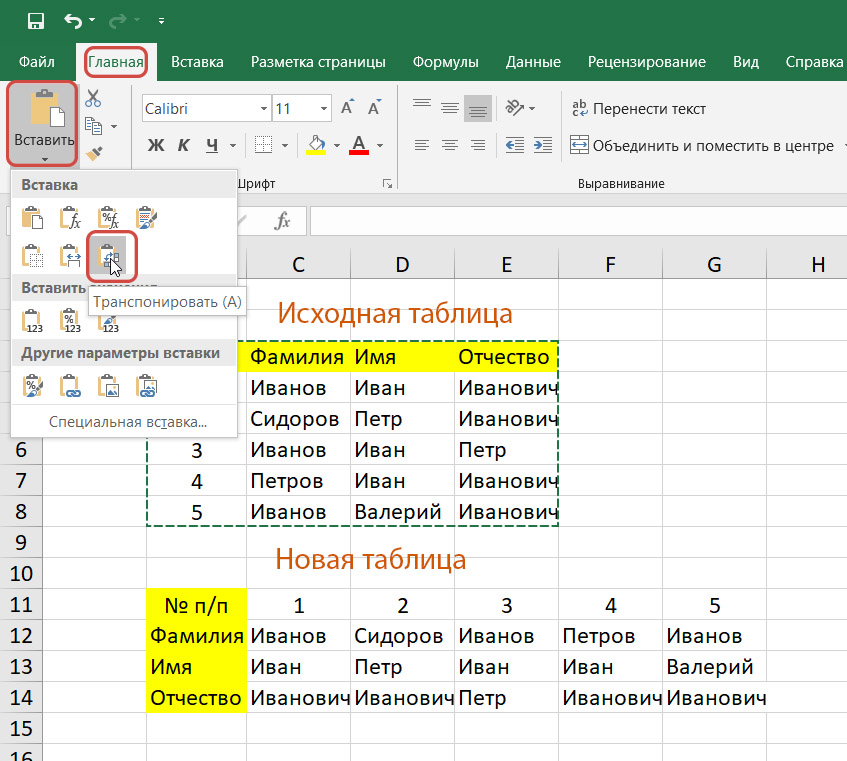
Аналогичным образом делается перевод таблицы в обратное состояние.

3687