Как открывать файлы формата ZIP на любом устройстве
Вы получили файл ZIP, но, будучи ещё не очень опытным в области информационных технологий и новых технологий, не знаете, как извлечь содержимое. При таких обстоятельствах я бы сказал, что вы оказались в правильном месте. Если вы уделите мне несколько минут вашего внимания, я покажу вам, как открывать ZIP-файлы.
ZIP-файлы – это не что иное, как сжатые архивы, то есть файлы, которые содержат внутри себя другие файлы любого типа, собранные вместе и уменьшенные до минимального количества байтов, чтобы занимать мало места. Поэтому они могут быть особенно удобны в различных обстоятельствах.
Как открыть ZIP файлы на ПК
Если Вас интересует, как открыть файлы ZIP на вашем компьютере с установленной Windows? Тогда решения, на которые вы должны положиться, и указания, которым вы должны следовать, приведены ниже.
Менеджер архивов по умолчанию
Чтобы открыть ZIP-файлы, сохраненные на вашем компьютере, вы можете сначала обратиться к стандартному диспетчеру сжатых архивов Windows, который позволяет сжимать и распаковывать файлы, относящиеся к рассматриваемому типу, не прибегая к использованию сторонних решений.
Чтобы использовать его, найдите значок ZIP-файла, который вы хотите извлечь, щелкните правой кнопкой мыши по нему и выберите пункт Извлечь все в контекстном меню.
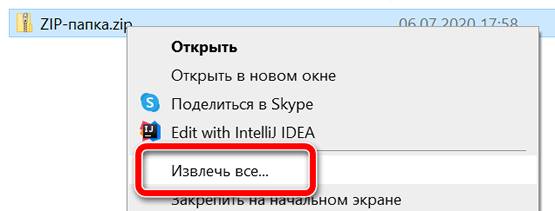
В появившемся окне нажмите кнопку Обзор и укажите место вывода, в которое следует извлечь данные, затем выберите, следует ли автоматически отображать извлеченные файлы в конце процедуры или нет, отметив галочкой или оставив соответствующий флажок, и нажмите кнопку Извлечь .
В качестве альтернативы тому, что я только что указал, вы можете просто дважды щелкнуть по интересующему ZIP-файлу и затем перетащить файлы, которые вы хотите извлечь из архива, из открытого окна, освободив его в том положении, которое предпочитаете.
Помните, что если ZIP-файл, который вы хотите открыть, защищен паролем, вам также будет предложено ввести его, чтобы распаковать.
7-Zip
Вы предпочитаете использовать сторонние инструменты для открытия ZIP-файлов в Windows, включающие дополнительные функции? В таком случае, я предлагаю обратиться к 7-Zip. Это бесплатная программа, широко используемая и высоко ценимая пользователями. Она с открытым исходным кодом и позволяет разархивировать файлы ZIP, RAR, 7Z и т.д. Она также позволяет создавать ZIP-архивы и архивы в других форматах, а также создавать / извлекать запароленные и многотомные защищенные архивы.
Чтобы скачать её на ваш компьютер, зайдите на соответствующий сайт и нажмите ссылку Download, в соответствии с версией Windows, используемой на вашем ПК (64-битная или 32-битная), в верхней части страницы.
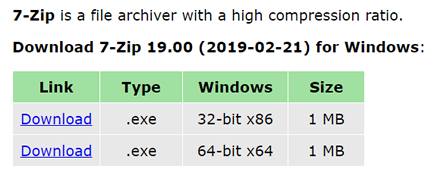
После завершения загрузки откройте полученный файл .exe и в окне, показанном на рабочем столе, нажмите кнопки Да , Установить и Закрыть .
После завершения установки щелкните правой кнопкой мыши значок ZIP-файла, который вы хотите извлечь, и выберите в контекстном меню, которое отображается, 7-Zip → Открыть элементы. В открывшемся окне на экране нажмите кнопку Извлечь , затем укажите место на вашем компьютере, в котором вы хотите сохранить извлеченные файлы, и нажмите кнопку ОК .
В дополнение к тому, как я уже указал, в контекстном меню вы также можете выбрать другие параметры для извлечения: указать точное местоположение в Windows, в которое нужно извлекать файлы, или извлечь конкретные элементы.
Имейте в виду, чтобы открывать защищенные паролем ZIP-файлы, при извлечении архива вам будет предложено ввести его.
Другие программы для открытия ZIP файлов на ПК
Ни одно из предложенных мною решений по открытию ZIP-файлов в Windows не убедило вас, и вы хотели бы, чтобы я порекомендовал какую-нибудь альтернативу? Сказано – сделано!
Вот список дополнительных программ, полезных для этой цели:
- WinRAR – известный менеджер сжатых архивов, который позволяет просто и быстро создавать и открывать файлы ZIP и RAR. Он платный, но вы можете попробовать его бесплатно в течение 40 дней. Впоследствии, программа продолжает работать, но с навязчивыми баннерами, которые рекомендуют покупку лицензии, и блокирует создание зашифрованных архивов RAR.
- WinZIP – это ещё один известный менеджер архивов, благодаря которому можно сжимать и распаковывать файлы этого типа, создавать сжатые архивы, защищенные шифрованием AES, и напрямую обмениваться документами в облачных сервисах хранения. Он платный, но его можно использовать в течение пробного периода в 22 дня.
Как открыть ZIP файлы на Mac
Теперь посмотрим, как открыть ZIP-файлы на Mac. Ниже вы найдете те придложения, которые, по моему скромному мнению, представляют лучшие решения такого типа. Испытайте их прямо сейчас, я уверен, что они вас удовлетворят.
Стандартная утилита сжатия
Compression Utility – «стандартный» инструмент компьютеров Apple, благодаря которому можно открывать различные типы сжатых архивов и создавать ZIP-файлы. Использовать его очень просто.
На самом деле, всё, что вам нужно сделать, это найти значок ZIP-файла, к которому вы хотите перейти, щелкнуть по нему правой кнопкой мыши и выбрать Открыть в появившемся контекстном меню, чтобы извлечь содержимое в текущей позиции.
В качестве альтернативы того, что указал вам выше, вы можете открыть интересующий вас ZIP-файл, просто дважды щелкнув по нему.
Имейте в виду, что если ZIP-архив, который вы хотите открыть, защищен паролем, вам будет предложено ввести его.
Keka
Ещё один отличный инструмент, который вы можете использовать для открытия файлов ZIP на Mac – Keka . Это бесплатная программа, благодаря которой вы можете извлечь все основные форматы сжатых файлов, включая ZIP, RAR, ZMA и т.д. с помощью простого перетаскивания. Также позволяет создавать новые архивы и всё это бесплатно, но в Mac App Store доступен платный вариант, который может быть куплен для того, чтобы поддержать и вознаградить труд разработчиков.
Для того чтобы выполнить скачивания Keka, перейдите на соответствующий сайт и нажать на кнопку Скачать vx.x.xx . По завершении загрузки откройте полученный пакет .dmg и перетащите значок Keka в папку приложений MacOS. Затем щелкните правой кнопкой мыши по нему и выберите пункт Открыть в контекстном меню, чтобы открыть программу, обходя ограничения, наложенные Apple на несертифицированных разработчиков (операция, которая должна выполняться только при первом запуске).
Теперь, когда вы видите окно Keka на столе, перетащите значок ZIP-файла, чтобы извлечь его, дождитесь начала и завершения процедуры извлечения. Содержимое ZIP-файла будет сохранено в том же месте, что и исходный сжатый архив.
В качестве альтернативы тому, что я указал выше, вы можете извлечь ZIP-архив на вашем Mac с Keka, щелкнув правой кнопкой мыши по его значку, выбрав пункт Открыть с помощью в появившемся контекстном меню, а затем → Keka.
Я также отмечаю, что если ZIP-файл, который вы хотите извлечь, защищен паролем, вам также будет предложено ввести последний, чтобы продолжить.
Другие программы для открытия ZIP файлов на Mac
Ни одно из предложенных мною решений для открытия ZIP-файлов в macOS не убедило вас, и вы хотели бы, чтобы я порекомендовал альтернативы? Нет проблем. вы можете найти их в списке ниже.
- iZip Archiver – это ещё одно бесплатное приложение, которое позволяет распаковывать наиболее популярные форматы сжатых архивов на Mac. Обратите внимание, что оно также позволяет просматривать содержимое архивов без необходимости их предварительного извлечения. Помимо распаковки, он также поддерживает создание файлов ZIP.
- Unarchiver – бесплатное и простое в использовании приложение, которое позволяет извлекать ZIP-архивы и другие типы сжатых файлов, даже защищенные паролем. Он также обеспечивает доступ к содержимому файлов изображений ISO и BIN и файлов .exe для Windows. Однако, создание новых архивов не допускается.
- WinZIP – менеджер ZIP-архивов, который я указывал вам для использования с Windows. Он также доступен для Mac и даже в этом случае позволяет простым и быстрым способом создавать и открывать ZIP-файлы и другие форматы сжатых архивов, предоставляя пользователям различные дополнительные функции.
Как открыть ZIP файлы онлайн
Не хотите или не можете скачать новые программы на компьютер? В таком случае, выбирайте онлайн-сервисы, благодаря которым вы можете открыть ZIP-файл, действуя из окна браузера.
ezyZip
Если вы ищете надежный инструмент, с помощью которого вы можете извлечь ваши ZIP-файлы онлайн, вы можете положиться на ezyZip. Это бесплатный веб-сервис, который позволяет создавать и открывать сжатые архивы в различных форматах. Следует помнить только то, что он позволяет выбирать только отдельные файлы и не позволяет открывать зашифрованные сжатые архивы.
Для того, чтобы воспользоваться сервисом, перейдите на домашнюю страницу, нажмите на кнопку Выбрать файл и выберите файл ZIP, который вы хотите разархивировать, затем нажать на кнопку Extract .
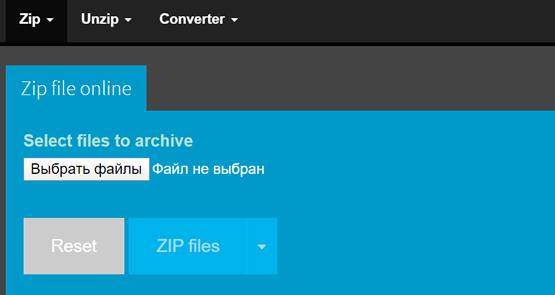
После завершения извлечения, чтобы загрузить файлы, содержащиеся в архиве, нажмите кнопку Сохранить рядом с названием каждого из них и всё готово.
Другие онлайн-сервисы для открытия ZIP-файлов онлайн
Вы ищете другие онлайн-сервисы, на которые можно положиться, чтобы открыть ZIP-файлы из окна браузера? Протестируйте дополнительные решения, относящиеся к рассматриваемой категории, перечисленные в списке ниже.
- Archive Extractor – бесплатный онлайн-сервис, который позволяет извлекать файлы в ZIP, 7Z, ZIPX, RAR, TAR, EXE, DMG, ISO, MSI, NRG, GZ, CAB, BZ2, WIM, ACE и 54 других типов сжатых архивов. Он также поддерживает защищенные паролем и многотомные архивы. Позволяет загружать файлы из Google Drive, Dropbox и через URL.
- Files2Zip – веб-сервис на основе технологии HTML5, с помощью которого вы можете извлекать ZIP-файлы из окна любого веб-браузера. Он очень быстрый и абсолютно бесплатный.
- Unzip-online – это бесплатный онлайн-сервис, благодаря которому можно открывать ZIP-файлы, а также архивы RAR, 7Z и TAR. Единственное, что нужно учитывать, – это ограничение на загрузку в 200 МБ.
Как открыть ZIP файлы на Android
Если у вас смартфон или планшет Android и вы хотите узнать, как открыть на нём ZIP-файлы, я предлагаю вам рассмотреть инструменты, о которых пишу ниже.
Google Files
Для распаковки файлов ZIP на Android, лучший совет, который я могу дать, – использовать приложение Google Files. Это, на самом деле, файловый менеджер, среди многих функций которого также извлечение ZIP-архивов. Он бесплатный, очень простой в использовании и, как понятно из самого названия, является решением, разработанным «большим G».
Чтобы скачать приложение на ваше устройство, зайдите в соответствующий раздел в Play Store и нажмите на кнопку Установить . Затем запустите приложение, коснувшись кнопки Открыть .
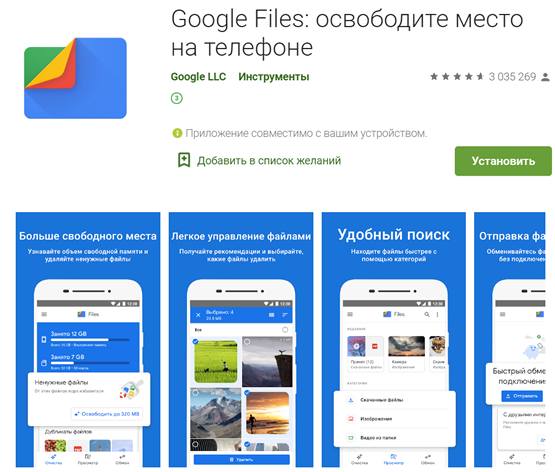
Теперь, когда вы видите главный экран приложения, выберите место на вашем устройстве, где находится ZIP-файл, который нужно распаковать, используя соответствующие элементы внизу, затем нажмите на значок сжатого архива и в открывшемся окне нажмите кнопку извлечения.
Затем нажмите кнопку Готово , расположенную в правом нижнем углу, после чего вы можете получить доступ к файлам, содержащимся в архиве, из той же позиции, в которой он находится. Если вы хотите убедиться, что ZIP-файл удален после завершения извлечения, также установите флажок рядом с опцией Удалить ZIP-файл .
Другие приложения для открытия файлов ZIP с Android
Вы ищете другие приложения, чтобы разархивировать ваши файлы ZIP с Android? Протестируйте решения, которые вы найдете в списке ниже.
- ZArchiver – известное приложение, которое позволяет сжимать и распаковывать файлы в ZIP, RAR, BZIP2, GZIP, XZ, ISO, TAR, ARJ и многие другие. Это бесплатно и очень просто в использовании.
- X-plore File Manager – файловый менеджер для Android, который поддерживает извлечение ZIP-файлов и других типов сжатых архивов, в том числе защищенных паролем. Это бесплатно, но предлагает покупки в приложении (от 1 евро), чтобы разблокировать дополнительные функции.
- WinZip – это аналог для Android-устройств утилиты для открытия и создания ZIP-файлов и в других форматах, о которой я упоминал на шаге, посвященном Windows, и в шаге, связанном с macOS. Она всё также бесплатна, но с помощью покупок в приложении (при базовой стоимости 80 центов) можно разблокировать доступ к облачным службам хранения и другим вспомогательным функциям.
Почему Я Не Могу Открыть ZIP/Сжатый Файл?
В этой статье будут объяснены причины, по которым вы не можете открыть zip файлы. И мы пойдем немного дальше, чтобы показать вам, как открыть поврежденные zip-файлы, а также ряд инструментов, которые вы можете использовать при распаковке сжатых файлов.

Дмитрий Соловьев
2021-05-06 16:09:58 • Обновлено: Восстановление файлов • Проверенные решения
Вопрос: Почему Я Не Могу Открыть Свой Zip-Файл?
«Я скачал Zip-файл и попытался открыть его, но ничего не вышло. Все, что я вижу- это сообщение об ошибке. Пожалуйста, кто-нибудь может сказать мне, почему это происходит и как я могу это исправить?»
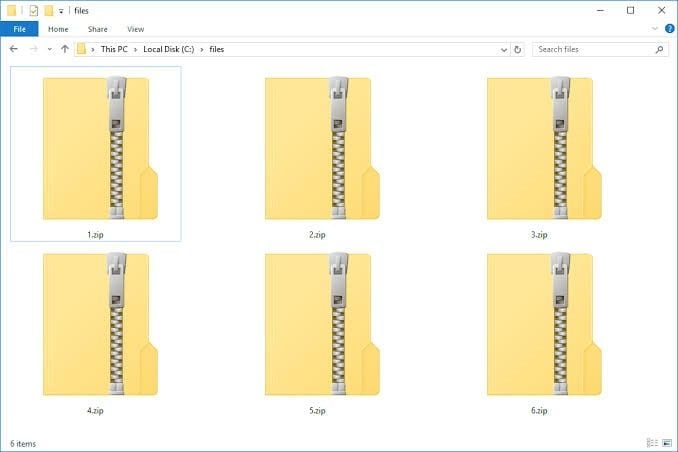
Одним из наиболее часто используемых форматов для сжатия файлов является формат Zip, представленный как расширение файла .zip. Это один файл, содержащий набор сжатых файлов. Когда файлы сжимаются в формат Zip, их размеры значительно уменьшаются, что облегчает передачу и использование меньшего пространства. Однако файлы должны быть распакованы, прежде чем вы сможете их просмотреть. Это становится проблемой, если Zip-файл, который вам нужно просмотреть, не открывается.
В этой статье вы найдете всю необходимую информацию о том, почему вы не можете открыть свой Zip-файл. Вам будет предложено отличное программное обеспечение для распаковки Zip-файлов. Наконец, вы узнаете о Stellar File Repair и о том, как вы можете использовать его для открытия Zip-файлов, которые были повреждены по какой-либо причине.
- Часть 1: Почему я не могу открыть zip-файл?
- Часть 2: Какой zip-файл можно открыть в Windows?
- Часть 3: Попробуйте другой архиватор
- Часть 4: Как открыть поврежденный zip-файл
- Часть 5: Распространенные ошибки при открытии zip файлов
Часть 1: Почему я не могу открыть zip-файл?
В этой части вы узнаете основные причины, по которым вы не можете открыть свой Zip-файл. Причины, по которым сжатые или Zip-файлы не открываются, включают следующее:
- Неполная Загрузка: Zip-файлы могут не открываться, если они не загружены полностью. Кроме того, неполные загрузки происходят, когда файлы не проходят из-за таких проблем, как плохое подключение к Интернету, несогласованность в сетевом соединении, все это может привести к ошибкам при передаче, повлиять на ваши Zip-файлы и сделать их невозможными для открытия.
- Неправильное Сжатие: Сжатие файлов может быть остановлено из-за непредвиденных обстоятельств, таких как резкое отключение питания или низкий заряд батареи, что может привести к выключению системы. Это может привести к повреждению файла, проходящего процесс сжатия. Следовательно, Zip-файл может быть поврежден и не открываться.
- Повреждение Файлов: Это основная причина, по которой ваши Zip-файлы трудно открыть. Конкретным повреждением, которое останавливает открытие Zip-файлов, является повреждение заголовка. Zip-файл имеет функцию под названием «заголовок», которая отвечает за хранение такой информации, как имя файла, дата его создания, размер файла и так далее. Информация в заголовке имеет важное значение для открытия или доступа к содержимому, содержащемуся в файле. Это говорит только о том, что если заголовок поврежден, возникнет проблема с тем, что Zip-файл не откроется.
- Изменено Расширение Файла: Zip-файл может быть серьезно поврежден, если его расширение будет изменено на другой формат, который не поддерживается в Windows. Сильно поврежденный Zip-файл может не открыться при попытке извлечь его данные.
- Заражение Вирусом Заражение, вызванное вирусом, всегда является достаточной причиной возникновения любого типа ошибки, и случай не является исключением для Zip-файлов. Вирус или вредоносная программа, которая извне внедряется в архив Zip-файлов, вызовет копирование содержимого файла, тем самым повреждая его. До сих пор было ясно, что если какой-либо из ваших Zip-файлов будет поврежден, то вы можете столкнуться с проблемой того, что ваш Zip-файл не откроется.
- Другие Причины: Если ваш Zip-файл хранится на внешнем запоминающем устройстве и устройство повреждено в результате воздействия таких опасностей, как магнитные поля, опасно высокая температура или даже механический удар, это может повлиять на содержимое диска, включая Zip-файл в нем. Это может привести к повреждению и невозможности открыть Zip-архив, даже если диск в конечном итоге будет восстановлен. Кроме того, другой причиной может быть, если вы забудете пароль к зашифрованному архивному файлу. Однако это применимо только в том случае, если вы изначально установили пароль для своего Zip-файла.
Часть 2: Какой zip-файл можно открыть в Windows?
Существует множество форматов архивных файлов, таких как Rar, TZ, GZ, Zip, 7Zip, BZip и так далее. Попытка выбрать формат для использования может быть сложной задачей, особенно если вы не уверены, что файл можно открыть в вашей Windows. Поэтому в этой части будут показаны три основных Zip-файла, которые можно открыть в Windows, как описано ниже:
- Zip: Этот формат архива идеально подходит для передачи больших файлов, поскольку вы можете сжать в него более одного файла, тем самым сократив время и использование ресурсов, связанные с передачей больших файлов. Это также помогает хранить похожие файлы в одном месте. Zip считается наиболее распространенным форматом сжатия, используемым в Windows для обмена файлами и отправки их по электронной почте. Ваша версия Windows может внутренне обрабатывать Zip-файлы без необходимости обращаться за помощью к внешнему программному обеспечению или дополнительному инструменту.
- ZipX: Этот тип Zip — файла является более продвинутым, чем обычный формат Zip-файла. Файлы ZipX содержат несколько файлов, сжатых в расширенную версию формата Zip и меньших размеров, чем предыдущие форматы Zip. Именно здесь в игру вступает расширенная функция. ZipX был разработан компанией WinZip (WinZip 12.1), и его можно открыть в Windows.
- 7Z: Этот сжатый формат файла (также известный как 7-Zip) был создан Игорем Павловым с использованием различных утилит сжатия. Файл 7Z имеет высокий коэффициент сжатия и сильное шифрование AES-256. Он позволяет легко передавать Zip-файлы, экономя при этом место для хранения вашей системы. Интересно отметить, что формат файла 7Z был введен самой Windows, поэтому вы уверены, что он может быть открыт в вашей Windows.
Часть 3: Попробуйте другой архиватор
Если ваши Zip-файлы не открываются, вы можете попробовать использовать одну или несколько из множества доступных онлайн-программ, специально разработанных для архивирования и распаковки архивных файлов. Ниже приведены несколько программ, которые можем вам порекомендовать:
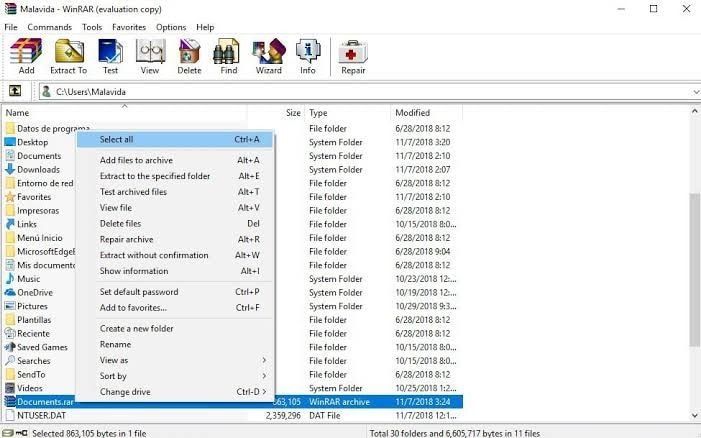
- WinRar: Если ваши Zip-файлы не открываются, вы можете попробовать использовать одну или несколько из множества доступных онлайн-программ, специально разработанных для архивирования и распаковки архивных файлов. Ниже приведено несколько рекомендуемых программ для вас:WinRAR-это мощный инструмент, который возглавляет таблицу архиваторов. Он предлагает лучший метод сжатия для архивирования файлов; создает сжатые файлы меньшего размера, что делает его быстрее, чем остальные. Он может разделить ваш Zip-файл на части и сохранить их на разных дисках.
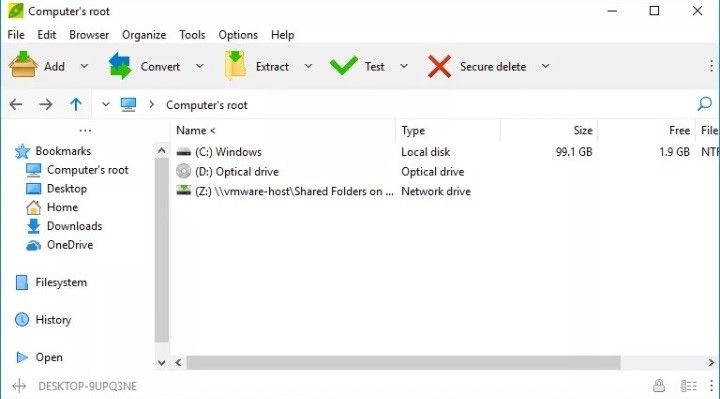
- PeaZip: Этот архиватор является бесплатным инструментом, который поддерживает извлечение данных из более чем 180 форматов файлов. Кроме того, он не только распаковывает файлы, но и может создавать новые сжатые файлы в более чем 10 различных форматах. PeaZip имеет возможность создания самораспаковывающихся файлов.
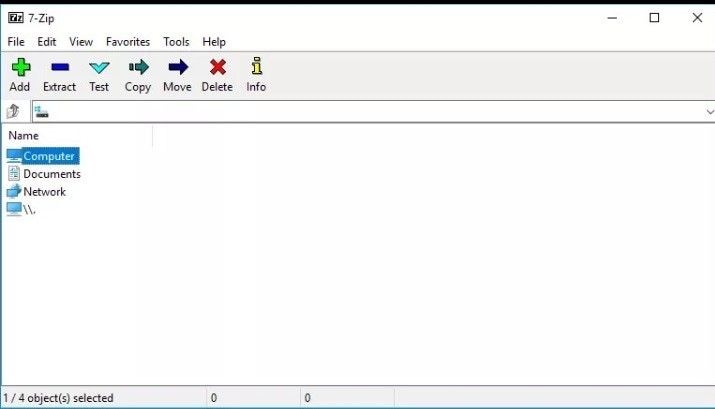
- 7-Zip: Это программное обеспечение очень популярно для извлечения файлов и архивирования популярных форматов файлов, включая Zip-файлы. Этот инструмент имеет надежное шифрование AES-256. 7-Zip работает совместно с проводником; таким образом, вы можете щелкнуть правой кнопкой мыши на файле архива и легко разархивировать его. Однако, если вы не можете открыть архивированный файл 7-zip, восстановите его, выполнив действия описанные в этой статье.
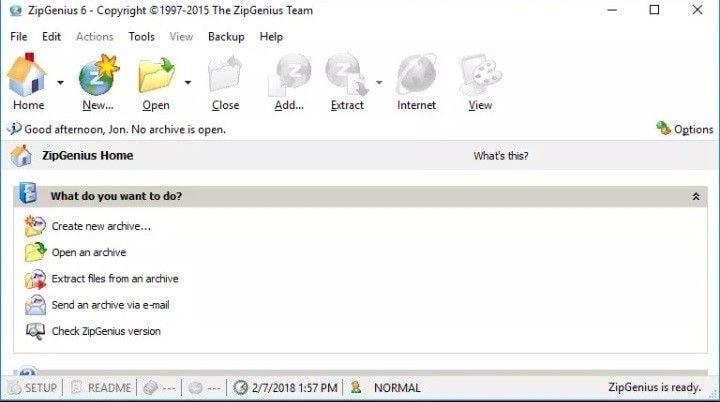
- ZipGenius: Этот бесплатный инструмент был создан для использования исключительно в Windows. С помощью ZipGenius вы можете создать пароль для вновь созданного файла архива. Кроме того, вы можете разделить один большой файл на несколько разделов меньшего размера, чтобы упростить передачу и совместное использование файлов в Интернете или просто для хранения.
- Недопустимый Архив: Это, бесспорно, одна из самых распространенных ошибок, с которой вы можете столкнуться при открытии Zip-файлов. Ваш Zip-файл может быть признан недействительным, если он поврежден в результате прерывания во время загрузки, передачи или копирования. Это также может быть из-за прерывания соединения с Интернетом или плохой сети во время загрузки файла.
- Поврежденный/Испорченный Архив: Эта ошибка может быть вызвана чрезмерным использованием zip-файла, заражением вирусом, внезапным отключением питания во время разархивирования Zip-файла или увеличением битых секторов в том месте, где находится Zip-файл. Эти факторы могут привести к потере важных данных в Zip-файле, повреждению и блокировке доступа к содержимому файла. В конечном итоге это может помешать вам открыть Zip-файл.
- Неизвестный Метод Сжатия: Вы можете получить это сообщение об ошибке при попытке извлечь Zip-файл:
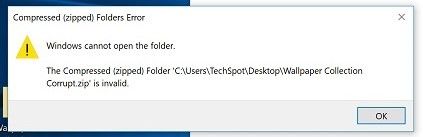
- Недопустимая/Поврежденная Папка ZIP архива: Это также вызвано ошибками при прерывании загрузки из-за отключения питания или заражения вирусом. В этом случае, хотя Zip-файл поврежден, вы все еще можете открыть его, но некоторые из его исходных данных могут пропасть. Попытка открыть такой поврежденный Zip-файл приведет только к появлению сообщения об ошибке, подобного этой:
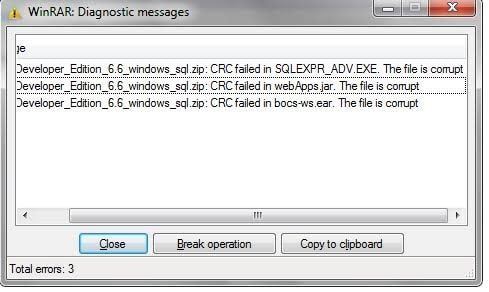
- Ошибка в Данных (CRC): Эта ошибка возникает из-за повреждения данных в вашем Zip-файле. CRC-это аббревиатура от Cyclic Redundancy Check. Это значение, которое вычисляется компрессором и сохраняется во вновь созданном Zip-файле. Когда вы откроете файл, компрессор снова вычислит значение CRC, и если оно не совпадает с первоначально созданным и сохраненным, на экране обязательно появится ошибка CRC. Это способ сообщить вам, что есть проблема с данными в вашем Zip-файле.
- Несохраненный документ Word
- Поврежденные файлы Word
- Исправление ошибки Excel
- Восстановить Навсегда Удаленные Файлы с ПК
- Команда Удалить файлы
- Отменить Удаление Файлов
- Восстановить удаленные с ноутбука
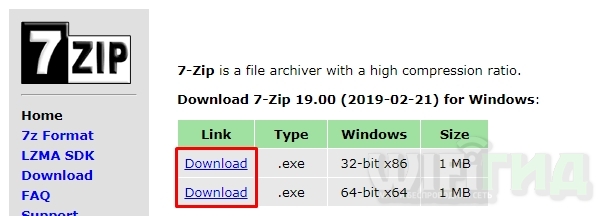
- Заходим на официальный сайт.
- У программы есть две версии 32 и 64-х битная – скачиваем под свою операционную систему. Битность можно посмотреть в «Свойствах» компьютера. Если вы не нашли этой информации, то скачайте 32-битную версию, нажав на кнопку «Download».
- Устанавливаем приложение.
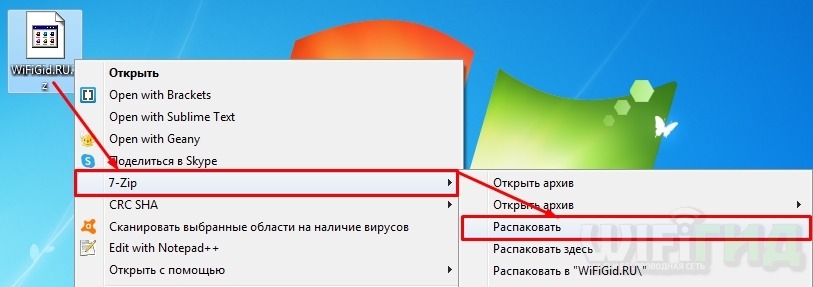
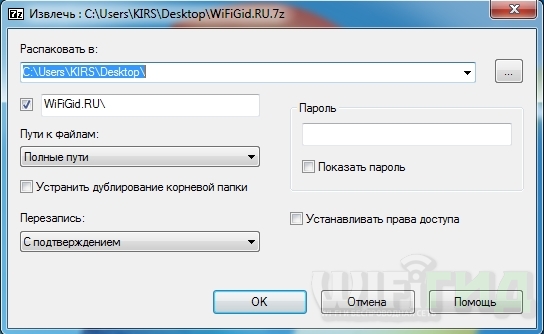
- После этого нажимаем правой кнопкой по нужному архиву, наведите на 7-Zip и далее выберите «Распаковать».
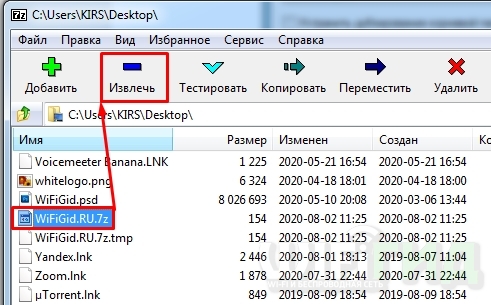
- Если из выпадающего меню нет 7-Zip, то его можно открыть отдельно. Далее найдите сам файл и нажмите на кнопку «Извлечь».
- По умолчанию будет выбрана та же директория, где находится файл. Но вы можете изменить путь распакованной папке, нажав на три точки.
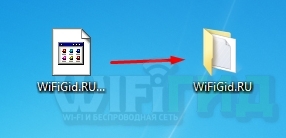
- Все файлы архива будут находиться в новой папке с тем же названием.
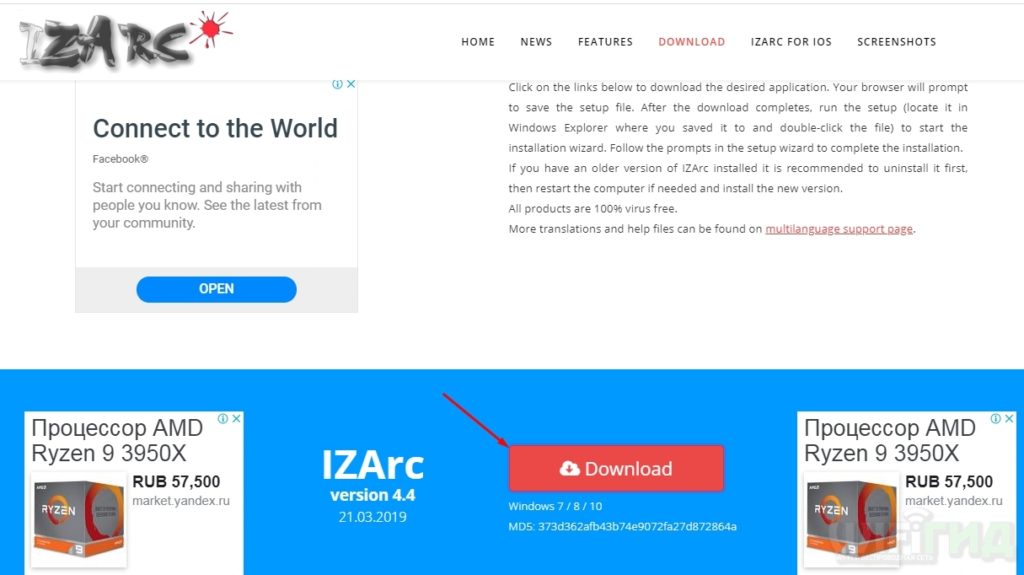
- Аналогично, как и прошлой программой нужно сначала зайти на официальный сайт .
- На сайте выбираем нужное ПО: по языковому пакету или для определенной системы (Windows, Linux, Android, MacOS). В самом конце скачиваем и устанавливаем к себе на компьютер.
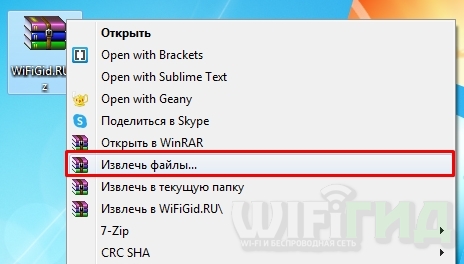
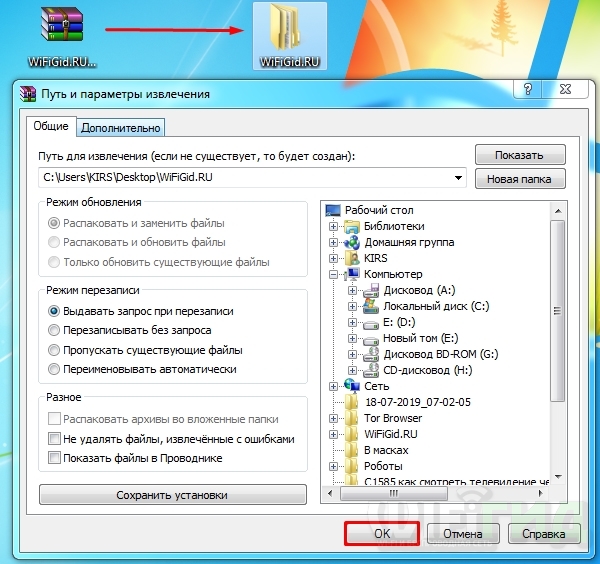
- Кликаем ПКМ по нашему файлу и из списка выбираем «Извлечь файлы…».
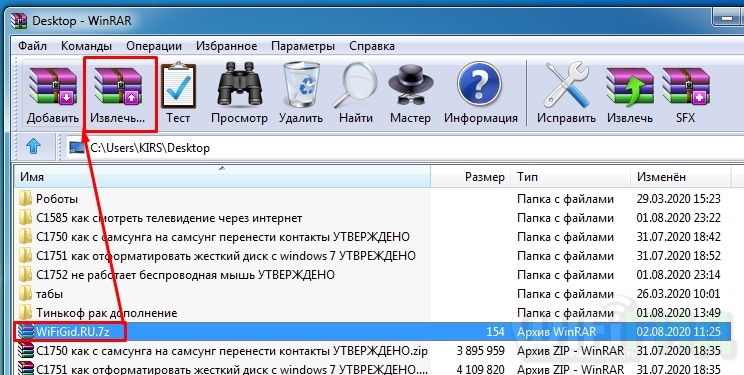
- Если, нажав правой кнопкой мыши, вы не можете отыскать подобного пункта, то откройте программу вручную, найдите нужный вам файл и нажимаем по кнопке «Извлечь».
- Папка появится в том же месте, но вы можете его изменить – для этого справа выберите новый путь к распакованной папке.
- Скачать программу можно отсюда .
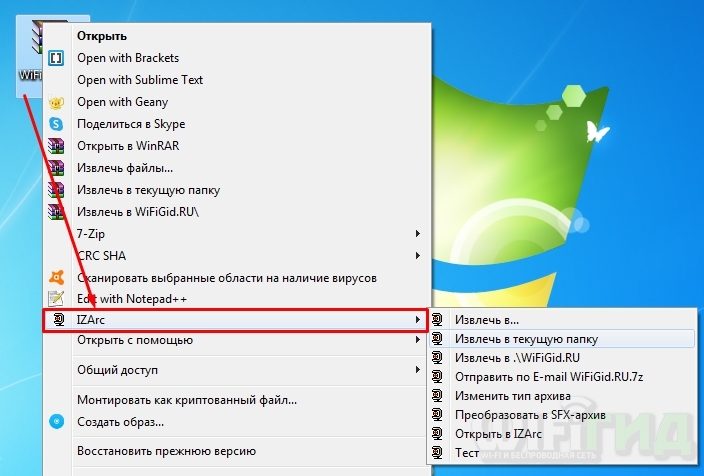
- После установки действуем по той же самой схеме, заходим в дополнительное меню файла и из списка находим нашу новую установленную программу. Далее у вас есть несколько вариантов, но проще всего «Извлечь в текущую папку».
- Hamster Free ZIP Archiver – бесплатная и удобная прога, которая работает почти со всеми видами архивов.
- Total Commander – файловый менеджер, которым пользуются многие старички, аналогично может работать с подобными архивами.
- J7Z, PeaZip, TUGZip, JustZipIt – ещё один ряд программ, которые работают с архивацией, а также являются полностью бесплатной.
- WinZip – был создан специально для работы с Виндовс и является самым старым в списке. Помню, работал на нем ещё в Windows
- iZip и Unarchiver – программы для работы на Mac OS. Про бесплатность сказать точно не могу, так как я ими не пользовался.
Часть 4: Как открыть поврежденный zip-файл
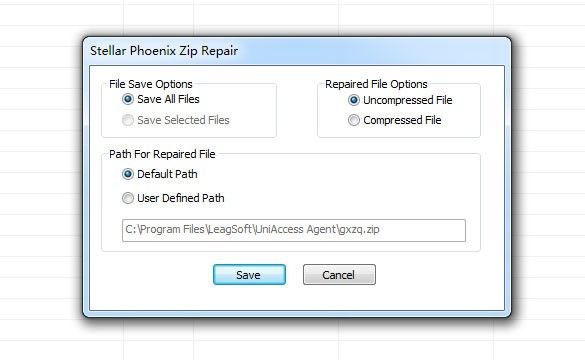
Плохие или поврежденные Zip-файлы не могут быть открыты, если они не будут восстановлены, и отличный способ восстановить поврежденный Zip-файл-это использовать программу Stellar File Repair. Это профессиональный инструмент, используемый для восстановления файлов Windows в PowerPoint, Word, Zip и Excel. Он имеет простой в использовании интерфейс, поэтому у вас не будет проблем с восстановлением и извлечением Zip-файлов. Просто выполните следующие простые шаги:
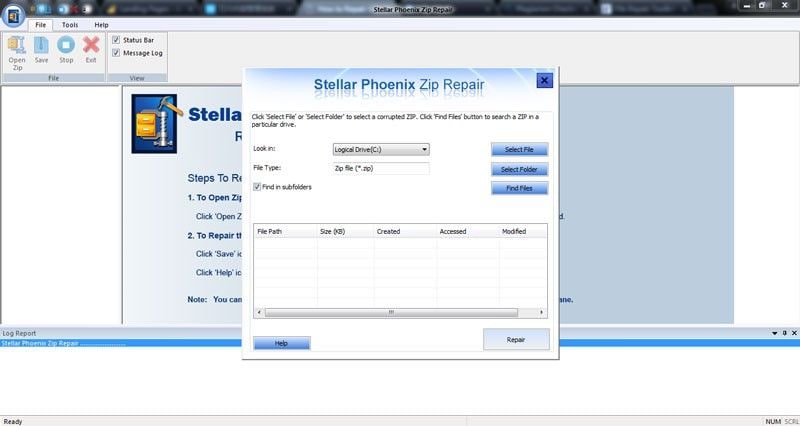
Шаг 1: Выберите местоположение поврежденного Zip-файла
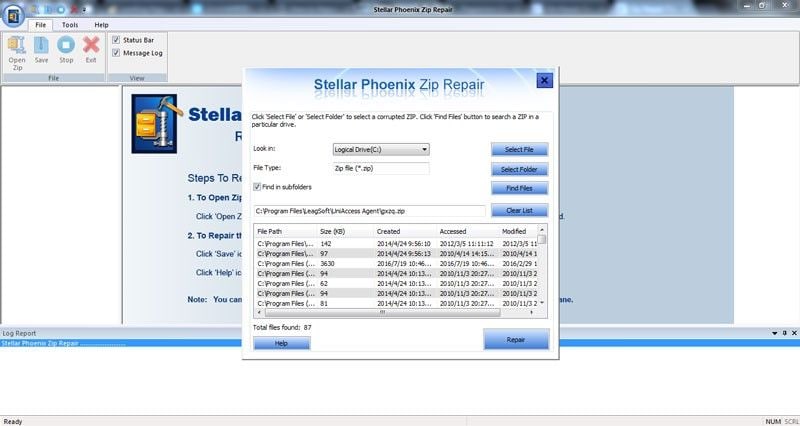
Шаг 2: После отображения поврежденных Zip-файлов выберите «Восстановить», чтобы начать исправление поврежденных файлов
Шаг 3: Предварительно просмотрите Zip-файлы после их восстановления
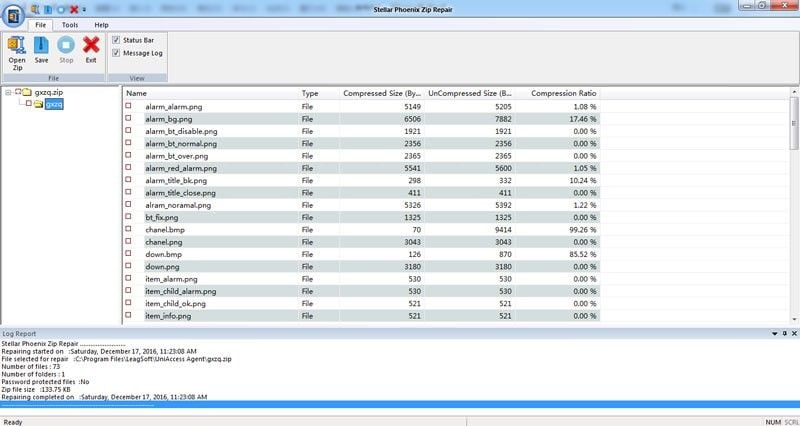
Шаг 4: Выберите место и сохраните там восстановленные Zip-файлы.
Часть 5: Распространенные ошибки при открытии zip файлов
Существует несколько ошибок, связанных с открытием Zip-файлов, каким бы удобным это ни был формат. Некоторые из распространенных ошибок, с которыми вы можете столкнуться при открытии Zip-файлов, перечислены ниже:
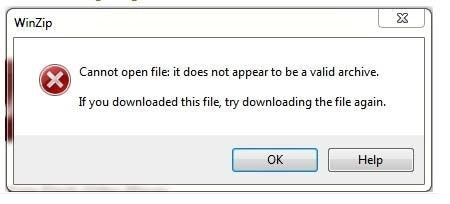
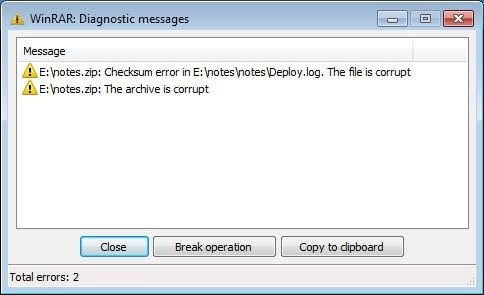
Этот файл был сжат с использованием неизвестного метода сжатия
Это всего лищь означает, что версия компрессора, используемая для сжатия Zip-файла, отличается от той, которую вы пытаетесь использовать для распаковки архивного файла.
Спасение & Исправление Файлов
Как открыть ZIP-файл на Windows 10 и 7: 4 рабочих метода

Всем привет! Многие файлы в сети интернет распространяются в виде ZIP-архивов. Они позволяют загружать множество файлов и каталогов в одном. Популярность формата обусловлена минимум двумя факторами. Во-первых, это один из первых массовых форматов сжатия данных без потерь. Во-вторых, он поддерживается Windows с графическим интерфейсом. Рассмотрим вопрос: чем открыть zip-файл на Windows (7, 8, 10 и XP) – помимо встроенного инструмента для работы с архивами.
Встроенная утилита
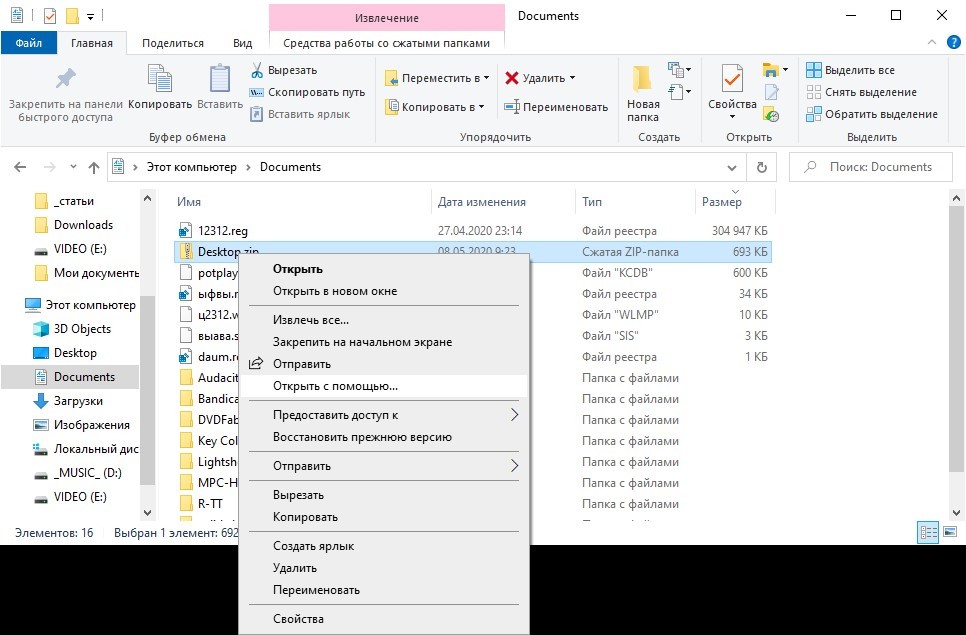
Windows 98 – Windows 10 позволяют открывать зип-файлы на компьютере без стороннего программного обеспечения. Встроенное средство умеет не только распаковывать, но и создавать ZIP-архивы. Для открытия необходимо дважды кликнуть по объекту – операционная система работает с ним, как с содержимым любой директории. Если по двойному клику что-то не получается или запускается сторонний архиватор, щёлкните по документу правой клавишей и выберите «Открыть с помощью…».
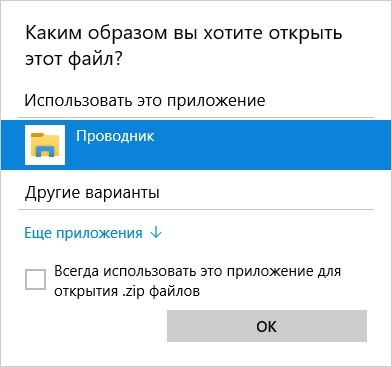
В следующем диалоге выберите «Проводник». Его можете сделать программой по умолчанию для работы с данным форматом.
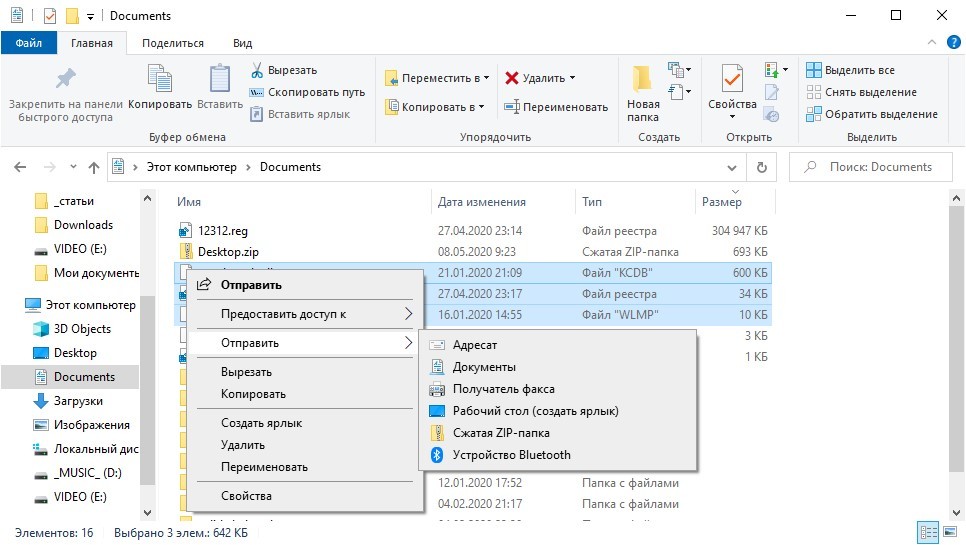
Для упаковки объектов в ZIP выделите их и в контекстном меню выберите команду «Отправить» – Сжатая ZIP-папка».
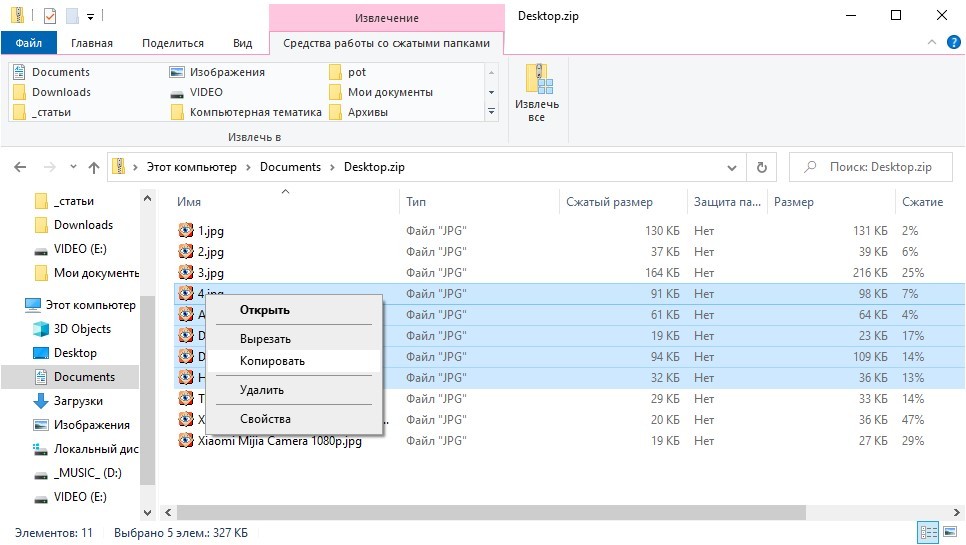
Чтобы распаковать сжатый файл в папку, откройте документ через «Проводник», выделите нужные объекты, скопируйте в буфер обмена и вставьте в целевую директорию через контекстное меню или сочетанием клавиш «Ctrl + V».
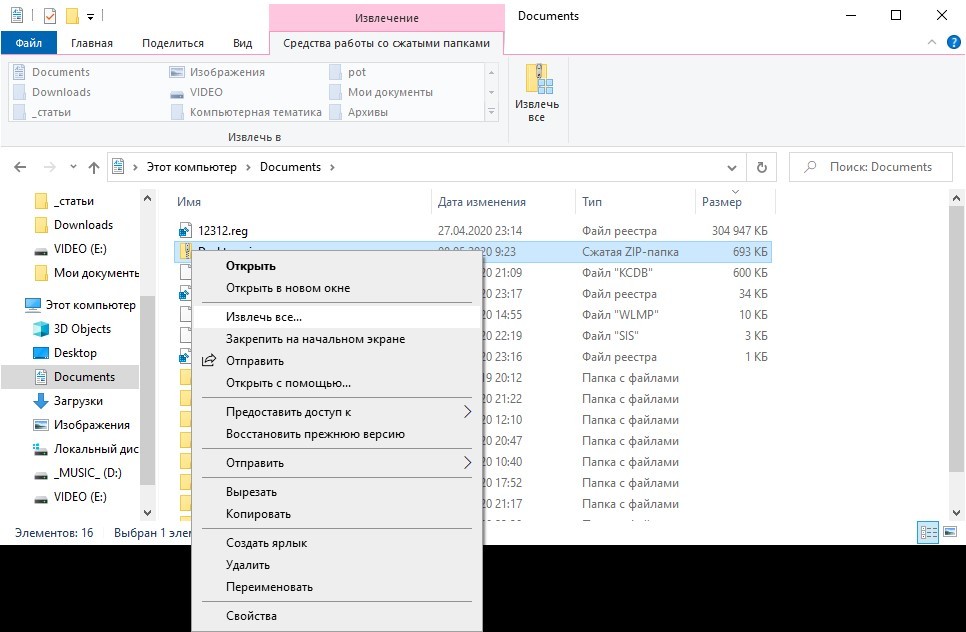
Для декомпрессии полного содержимого архива щёлкните по нему правой клавишей и выберите команду «Извлечь всё…».
Укажите путь к каталогу и нажмите «Извлечь».
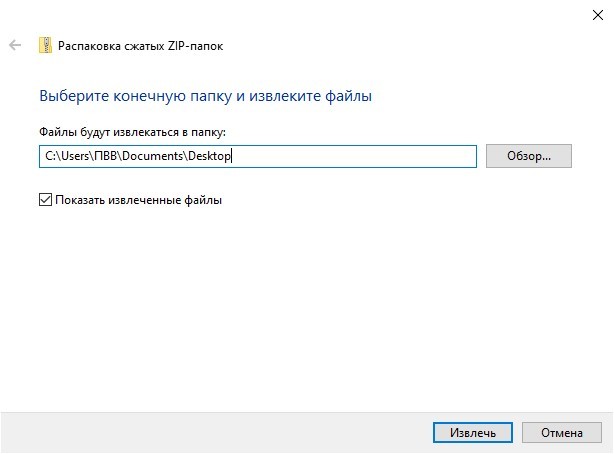
После завершения операции содержимое указанной папки отобразится в «Проводнике». С зашифрованными файлами встроенный в Windows распаковщик не работает.
Сторонние приложения
В сети полно бесплатных и условно-бесплатных архиваторов и приложений, позволяющих просматривать архивы и работать с ними. Рассмотрим, как открыть сжатую папку в наиболее популярных из них.
7-Zip
Установите архиватор с официального сайта с добавлением в контекстное меню сжатых документов. После перезагрузки компьютера, «Проводника» или повторного входа в учётную запись в контекстном меню архивов появится новый пункт.
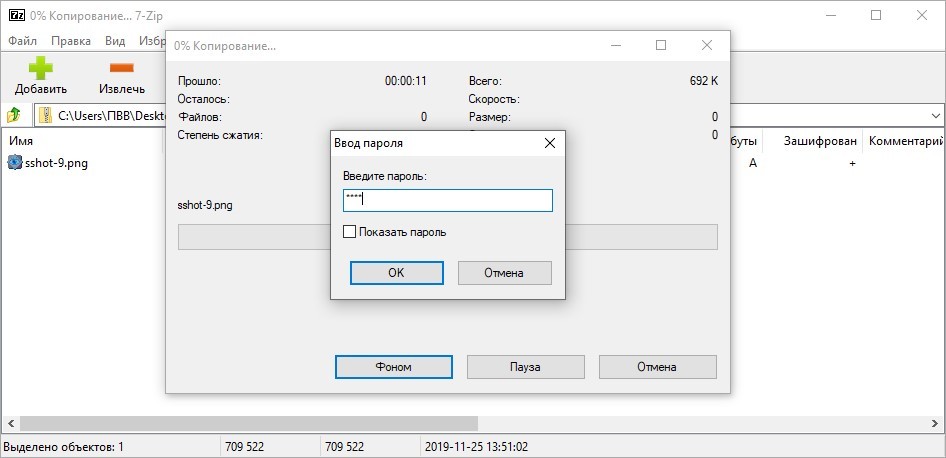
Если его не добавляли, запустите 7-Zip, через встроенный файловый менеджер посетите каталог с архивом и дважды кликните по нему, для распаковки – выделите объект и щёлкните «Извлечь».
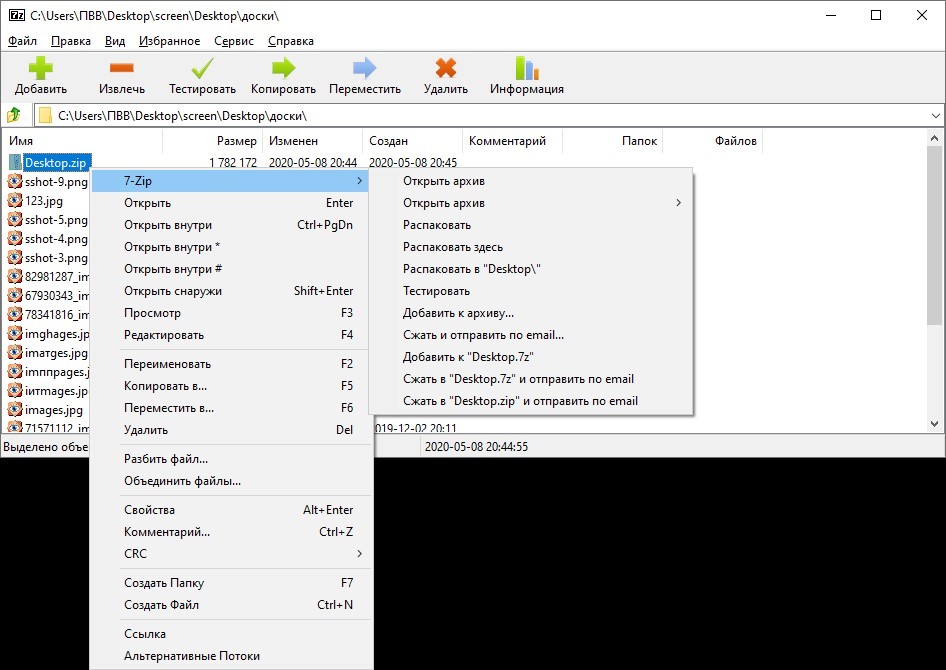
Если на архив установлен пароль, введите его.
WinRar
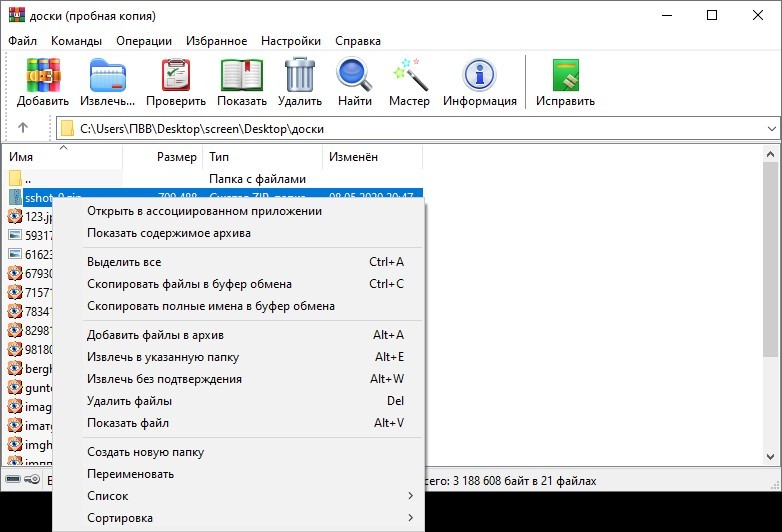
WinRar и остальные архиваторы работают аналогично «7-Zip» – архивы открываются через контекстное меню, панель инструментов, главное меню или встроенный файловый менеджер.
Total Commander
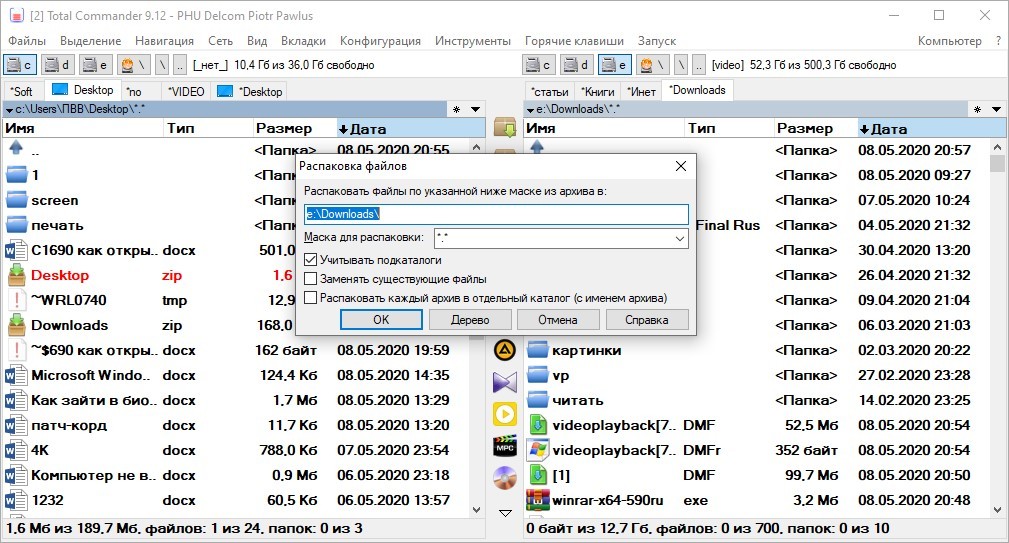
Популярнейший файловый менеджер для Windows имеет продвинутые, по сравнению с «Проводником», функции для работы с архивами. Чтобы открыть ZIP файл в Total Commander, дважды кликните по объекту.
Распаковываются архивы путём копирования содержимого или командой «Распаковать». Вызывается через пункт главного меню «Файл» или одноименной иконкой на панели инструментов.
Возможные проблемы
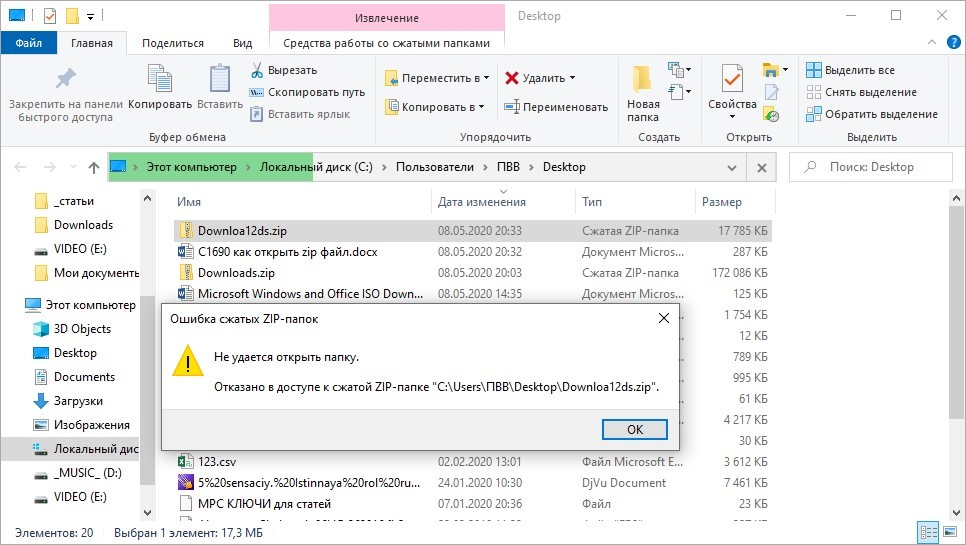
Иногда ЗИП-архивы на Виндовс не открываются. При появлении ошибки «Не удаётся открыть…» файл скорее всего придётся перекачать или создать заново – он повреждён, и распаковщик не может получить доступ к содержимому. Часто слегка повреждённые архивы распаковываются, если в них находятся видео и музыка.
Иногда помогают утилиты для восстановления битых zip-архивов, но годятся они только в случае с мультимедиа. 7-Zip не зря считается лучшим архиватором – он часто открывает даже безнадёжные архивы и извлекает из них «целую» информацию. Есть подобная опция у WinRar, но её эффективность ниже, по сравнению с 7-Zip.
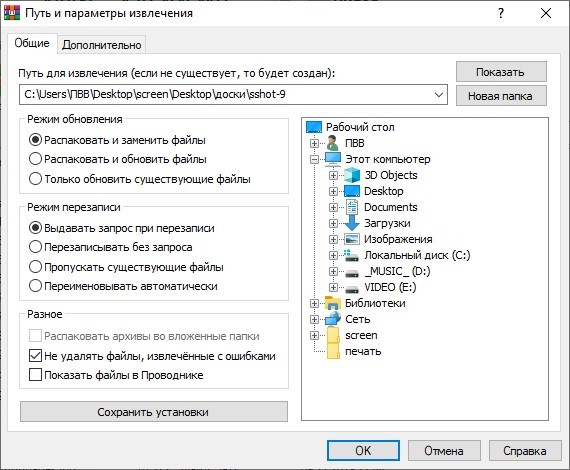
Извлеченные с ошибками программы, книги, офисные документы и проекты различных редакторов после «ремонта» вряд ли заработают, но попробовать можно.
Чем открыть 7z файл в Windows: инструкция по распаковке и разархивации
Всем привет! Сегодня мы поговорим про то – как открыть 7z файл. В статье я расскажу про несколько утилит, которые вы можете использовать повсеместно. Если у вас возникнут какие-то вопросы или дополнения к статье, то пишите в комментариях.
ПРИМЕЧАНИЕ! Инструкции подходят для всех версий Windows (7, 8, 10, XP), Linux и MacOS. Если каким-то приложением не получается распаковать файл, используйте другую утилиту, представленную в статье.
Способ 1: 7-Zip
Давайте разберемся – как быстро распаковать 7z-файл:
Способ 2: WinRAR
Чем ещё можно открыть и распаковать архив формата 7z? – есть ещё одна популярная утилита: WinRAR. Она бесплатная, но постоянно будет просить у вас её купить – переживать не стоит, подобное окошко можно просто игнорировать, и оно сильно не мешает.
Способ 3: IZArc
Способ 4: Другие утилиты
Писать пошаговые инструкции для каждой из программ смысла нет, так как они примерно все одинаково работают. Принцип достаточно простой: вы открываете программу, находите архив и нажимаем по кнопке, чтобы разархивировать все файлы архива, далее выбираете путь к распаковке. Из дополнительных программ могу также предложить: