Как создать чат в Телеграмме: пошаговая инструкция
Хотите научиться создавать чаты в Телеграме? Эта пошаговая инструкция поможет вам быстро освоить этот процесс.
Создание чатов в Телеграме — простой и удобный способ общения с группой людей по различным интересам.
Следуйте этим шагам и вы сможете создать свой собственный чат в Телеграме.
Нажмите на иконку “Карандаш в круге” (цвет может быть любой) в правом нижнем углу.
Удачи в общении в своем новом чате в Телеграме!
Как пригласить в группу в Телеграме: все возможные способы

Телеграмм — это бездонный портал возможностей и контактов, доступный по номеру телефона.
Но пробелы по части юзания ТГ у нашей аудитории могут быть, поэтому не помешает их заполнить, начав с простейшего вопроса «Как добавить контакт в группу Телеграмм?» и завершив чем-то посложнее, например «Как настроить платный доступ в группу?» или «Как пригласить в группу в Телеграмме по QR коду?» Поехали!
Как пригласить человека в группу в Телеграмме вручную?
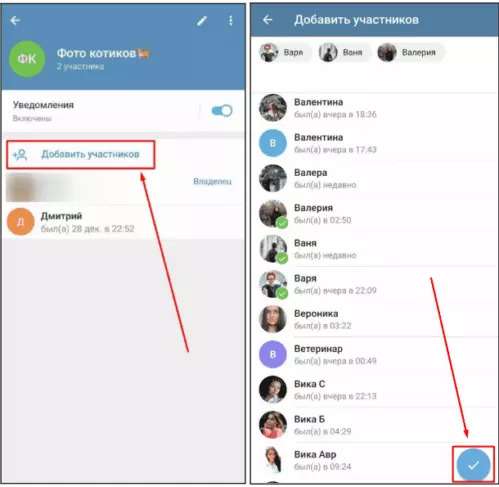
То есть как самолично добавить пользователя в чат юзера, обитающего среди ваших контактов. Вот ваша схема действий:
- Открываете группу и кликаете на её название
- Кликаете на «Добавить участников»
- Откроется окно, в котором сможете отобрать тех, кого нужно пригласить
- Кликайте далее на имена потенциальных участников вашей группы
- Подтверждайте только что сделанное, кликнув на «галочку» в справа вверху
Как пригласить человека в группу в Телеграмме, если он вне вашего списка контактов? Вводите в строку поиска созданной вами группы его номер телефона или пользовательский ник и — вперёд. Алгоритм дальше тот же, что мы описали выше. Так что как пригласить друга в группу в Телеграмме или пригласить незнакомую, но целевую персону, вполне понятно.
Как добавить участника в группу в Телеграмме через ссылку
Алгоритм ваших действий по вопросу «Как добавить участника в группу в Телеграмме через ссылку», таков:
- Заходите в группу и кликаете по её названию
- Жмёте на знак карандашика, который найдёте в верхней части вашего монитора
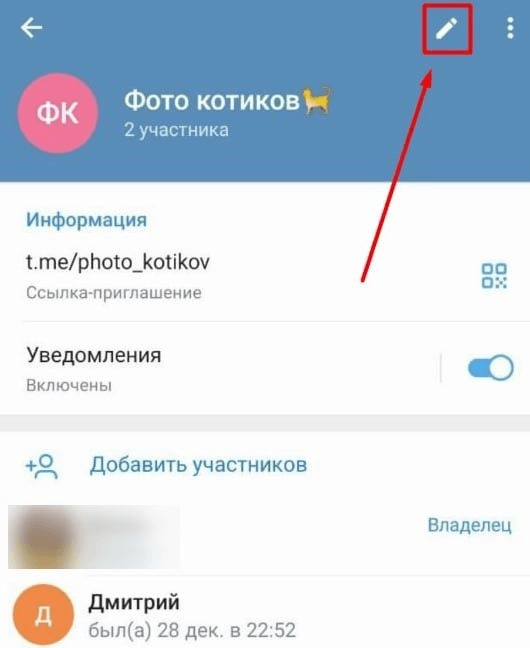
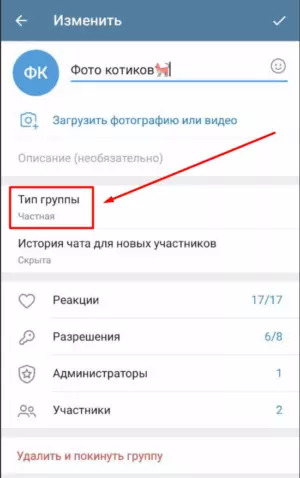
- Кликаете вкладку «Тип группы»
- Делаете там свою группу публичной (если вы ещё не успели сделать это, конечно)
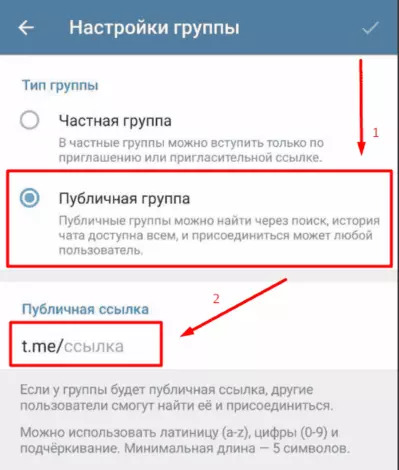
- Придумываете себе уникальную ссылку
- Вводите эту уникальную ссылку в соответствующее окно
- Нажимаете на «галочку» и сохраняйте эти изменения
Линк на вашу группу будет стоять в категории «Информация». Расшарить её можно будет любому нужному вам человеку в любое время. Так что алгоритм «Как пригласить участника в группу в Телеграмме» элементарен. А есть ли на сегодняшний день какой-то бот, который сможет приглашать участников? Из всего белого и серого, о котором мы знаем, таких ботов нет, есть только боты для заработка в Телеграм, о которых мы рассказывали в статье ранее. Массовая рассылка в ТГ в любом виде карается острым антиспам-мечом. Но детище Павла Дурова имеет легальные способы рассылки:
- Группы (чаты). Становитесь участником как общедоступных, так и закрытых чатов Telegram и ищите ЦА прямо там. Вопрос — насколько ваш контент будет ненавязчивым и уместным, ведь немало чатов мгновенно банят сообщения даже по определённым ключевым словам.Если легальная рекламная рассылка — одна из ваших конечных целей, развивайте свой чат, публикуйте ценный и вовлекающий контент и иногда постите туда нечто рекламное.
- Каналы. Суть та же — можно ненавязчиво писать в комментариях, каждый раз опасаясь за антиспамные санкции, а можно развить свой канал, где постепенно можно будет выкладывать рекламу.
- Чат-боты. Эта аналогия личной переписки позволит делать приглашения
Как добавить человека в группу Телеграмм с помощью QR кода
КуАр код — простейший метод пригласить человека в группу Телеграмм. Юзеру понадобиться только отсканировать изображение. По итогу пользователь незамедлительно будет переброшен в чат. Схема в этом случае такова:
- Заходите в группу и щелкаете по её названию
- Нажимайте на раздел «Информация»
- Кликаете по виджету из 4 квадратиков
- Нажмите на надпись «Поделиться»
- Определитесь с тем, где вам следует расположить ссылку. Можно скинуть линк пользователю напрямую или же запостить линк в Instagram или ВКонтакте
Как создать чат в Telegram: Пошаговое руководство

В эпоху цифровых технологий общение становится все более удобным и доступным. Одним из лидеров в области мессенджеров является Telegram — мощный инструмент для обмена сообщениями, который предлагает широкий спектр функций. Одной из ключевых особенностей Telegram является возможность создания чатов. Именно в этих чатах наш бот Knyaz Service может помочь вам рекламировать ваши объявления, делая процесс максимально эффективным и удобным. Но как создать чат в Telegram? Как пригласить людей присоединиться к вашему чату? И как использовать все возможности, которые предлагает Telegram для управления вашими чатами? В этой статье мы подробно рассмотрим эти вопросы и предоставим пошаговые инструкции для начинающих. Давайте начнем!
Чаты в Telegram
Чаты в Telegram — это места, где пользователи могут общаться, обмениваться информацией, файлами, проводить обсуждения и даже организовывать совместную работу. Чаты могут быть как приватными, так и публичными, и они могут включать в себя до 200 000 участников.
Как создать общий чат в Telegram
Создание чата на мобильном устройстве
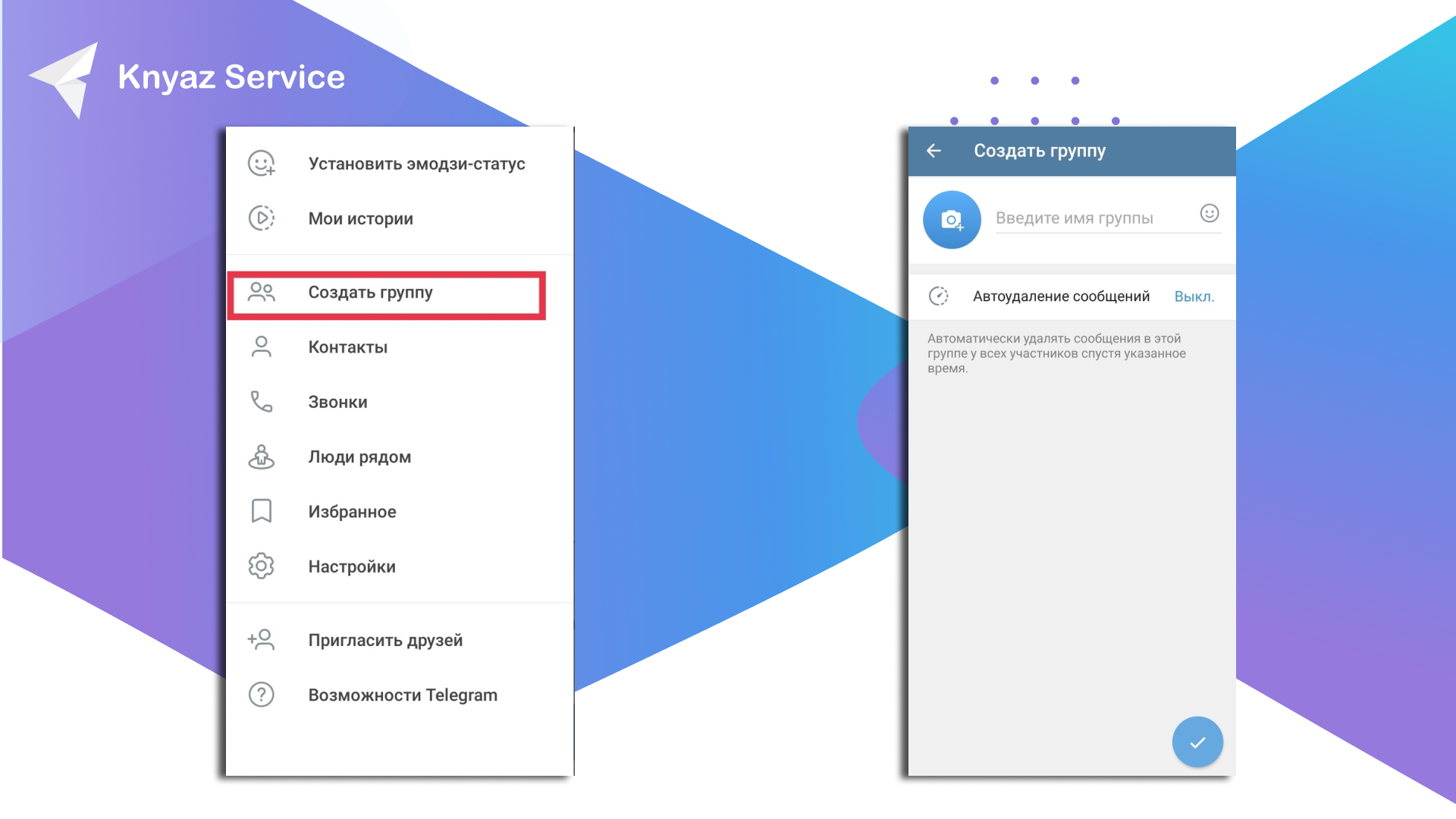
1. Откройте приложение Telegram на вашем мобильном устройстве. 2. Нажмите на иконку с карандашом: на Android в правом нижнем углу экрана, на ios в правом верхнем углу. 3. Выберите «Создать группу». 4. Добавьте участников, которых вы хотите пригласить в чат, и нажмите «Далее». 5. Введите название чата и, если хотите, добавьте фотографию. 6. Нажмите «Создать» и ваш чат будет готов.
Создание чата на ПК
- Откройте Telegram на вашем компьютере.
- Нажмите на иконку с тремя горизонтальными линиями в левом верхнем углу экрана.
- Выберите «Создать группу».
- Введите название чата и, если хотите, добавьте фотографию.
- Добавьте участников, которых вы хотите пригласить в чат, и нажмите «Далее».
- Нажмите «Создать» и ваш чат будет готов.
Публичные и приватные чаты в Telegram: что это и как создать
В Telegram есть два типа чатов: публичные и приватные. Публичные чаты видны всем пользователям Telegram и любой может присоединиться к ним. У публичных чатов есть короткие ссылки, которые любой может использовать для присоединения. Приватные чаты, с другой стороны, видны только участникам. Чтобы присоединиться к приватному чату, нужно получить приглашение от одного из участников.
Как сделать чат публичным или приватным
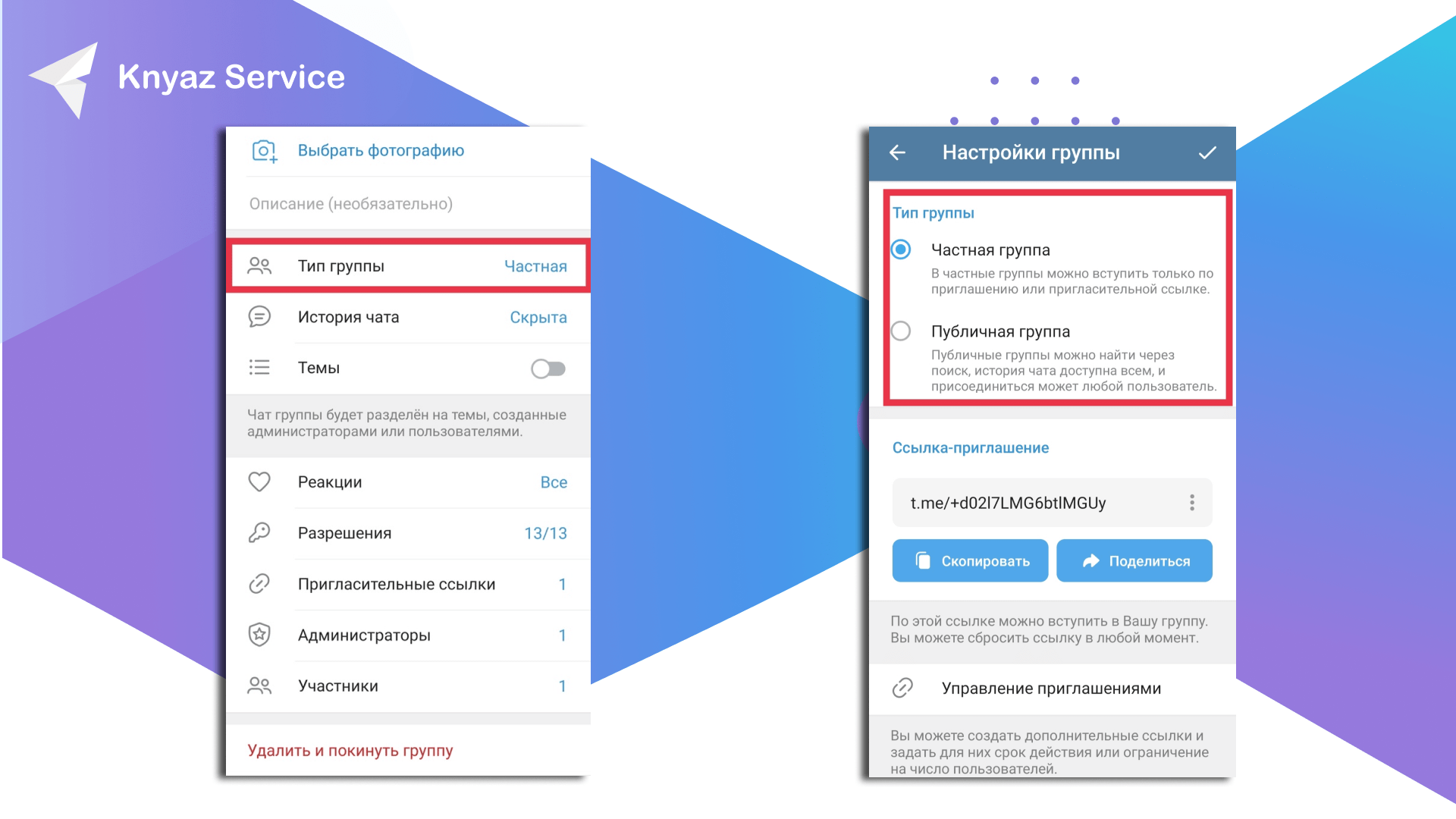
1. Откройте чат, который вы хотите сделать публичным или приватным. 2. Нажмите на название чата в верхней части экрана. 3. Нажмите на три вертикальные точки, а после на «Управление группой». 4. В пункте тип группы выберите подходящий вам вариант
Как создать форум в Telegram
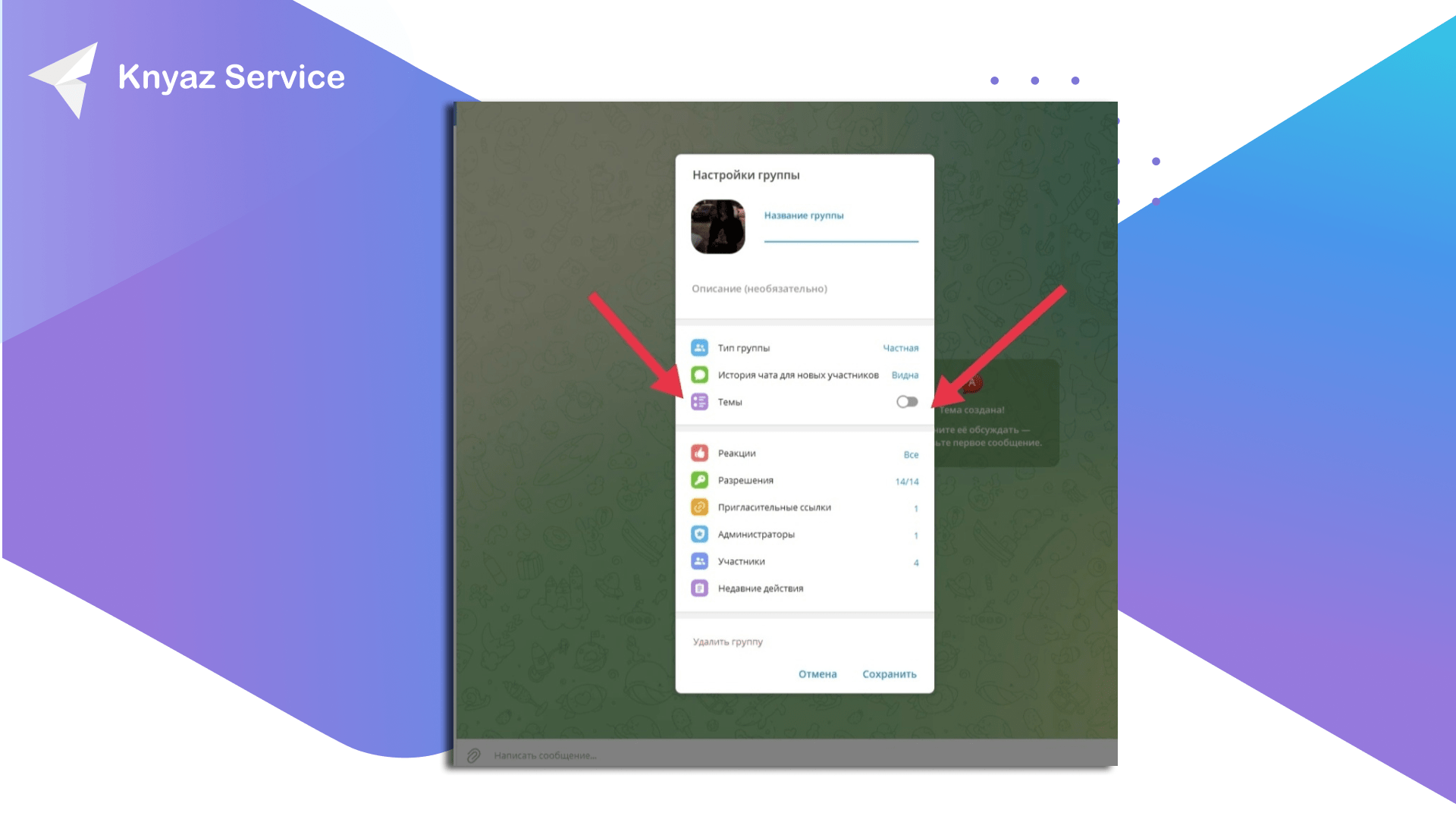
Telegram позволяет превратить обычный чат в форум. Это может быть полезно, если вы хотите организовать обсуждения на определенные темы. Вот как это сделать:
- Сначала нужно иметь чат. Чат подойдет любой, как приватный, так и публичный, но он не должен быть привязан к каналу.
- Переходим в раздел с настройками группы и переводим ползунок «Темы». Включить темы для чата может только владелец сообщества.
- Далее останется создать новую тему с нужным названием и описанием, добавить аватарку. Все, ваш чат получит свои разделы и превратится в настоящий форум.
Некоторые особенности
- Темы можно закреплять (до 5 топиков). Лучше всего закрепить топик с правилами или самые актуальные и обсуждаемые ветки.
- Ненужную тему можно закрыть или удалить.
- Для каждой темы можно отдельно настроить уведомления о новых сообщениях.
- Следить за всеми сообщениями из всех топиков можно в «Едином чате».
Как скрыть участников чата в Telegram
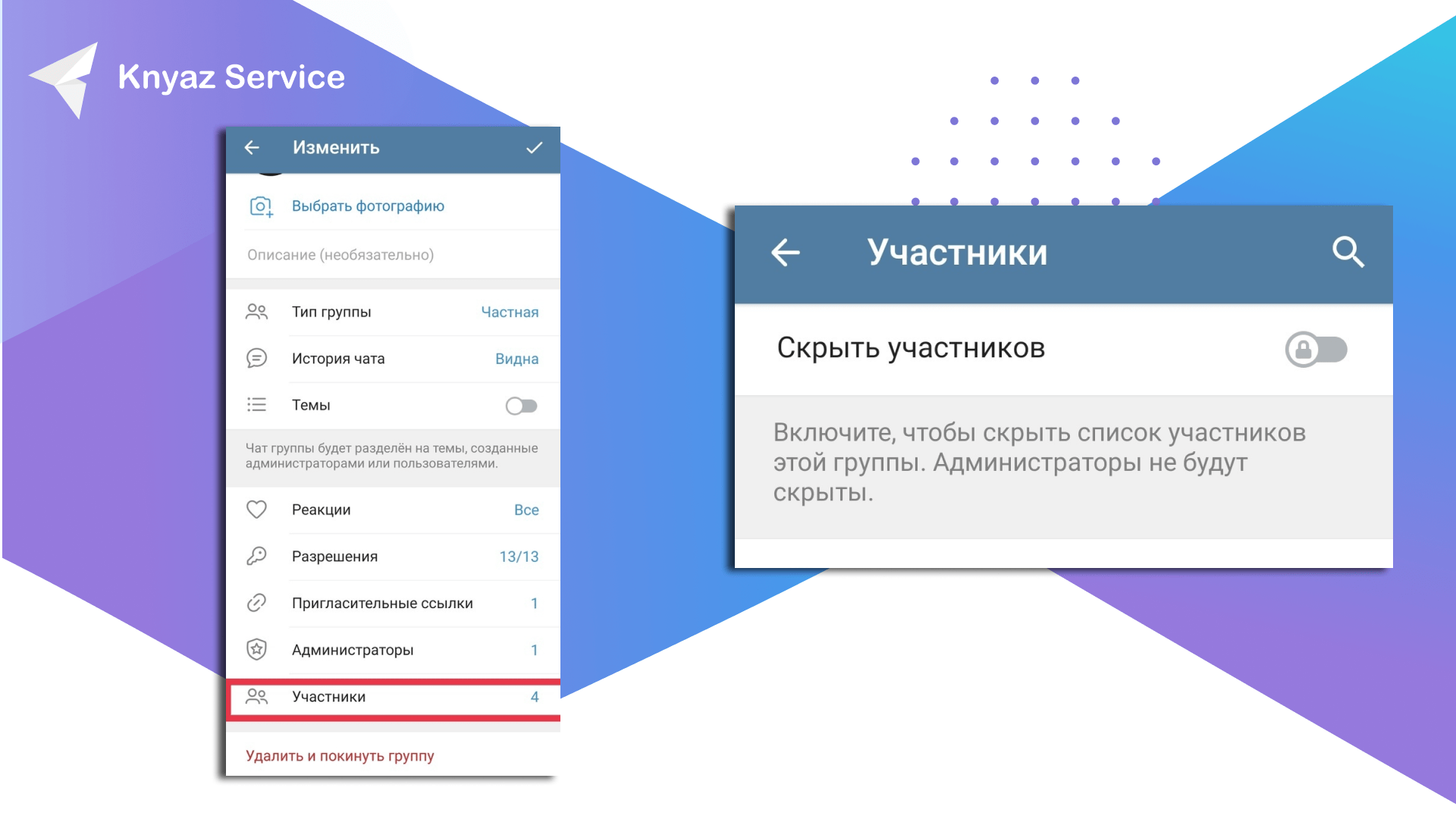
Если вы хотите скрыть список участников в вашем чате, вы можете сделать это так:
- Откройте чат, список участников которого вы хотите скрыть на мобильном устройстве.
- Нажмите на название чата в верхней части экрана.
- Перейдите в настройки группы и выберете раздел «Участники».
- Включите опцию «Скрыть участников», сделать это можно только если в чате больше 100 участников.
- Теперь список участников скрыт и только администраторы могут видеть его.
Как сделать админа чата анонимным в Telegram
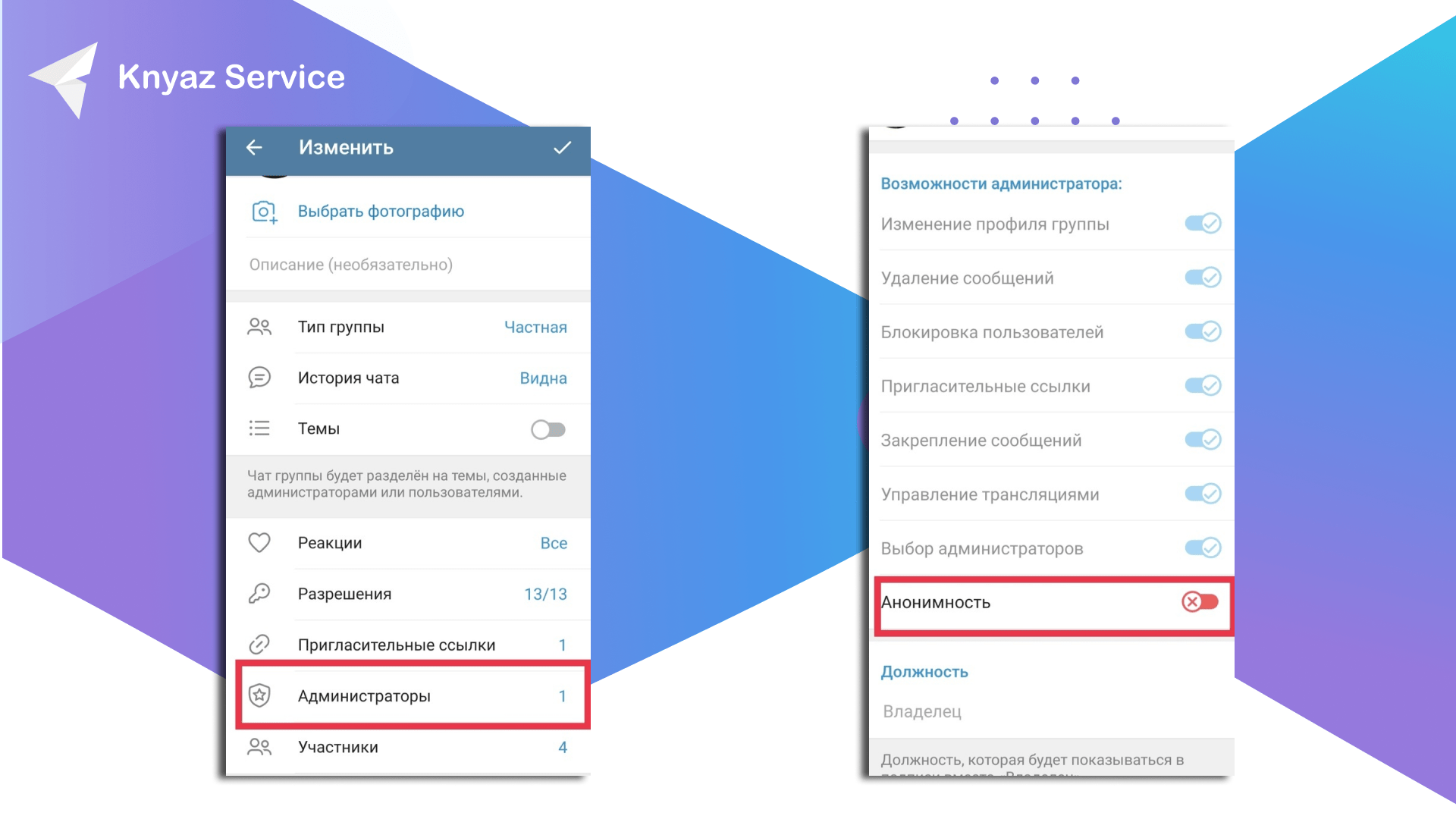
В Telegram есть возможность сделать администратора чата анонимным. Это может быть полезно, если вы хотите скрыть свою личность при управлении чатом. Вот как это сделать:
- Откройте чат, в котором вы являетесь администратором.
- Нажмите на название чата в верхней части экрана и перейдите в настройки группы.
- Выберите «Администраторы».
- Найдите свое имя в списке и нажмите на него.
- Включите опцию «Анонимность». Теперь ваше имя не будет отображаться при выполнении действий администратора в чате.
Как сделать вход в чат только после одобрения запроса
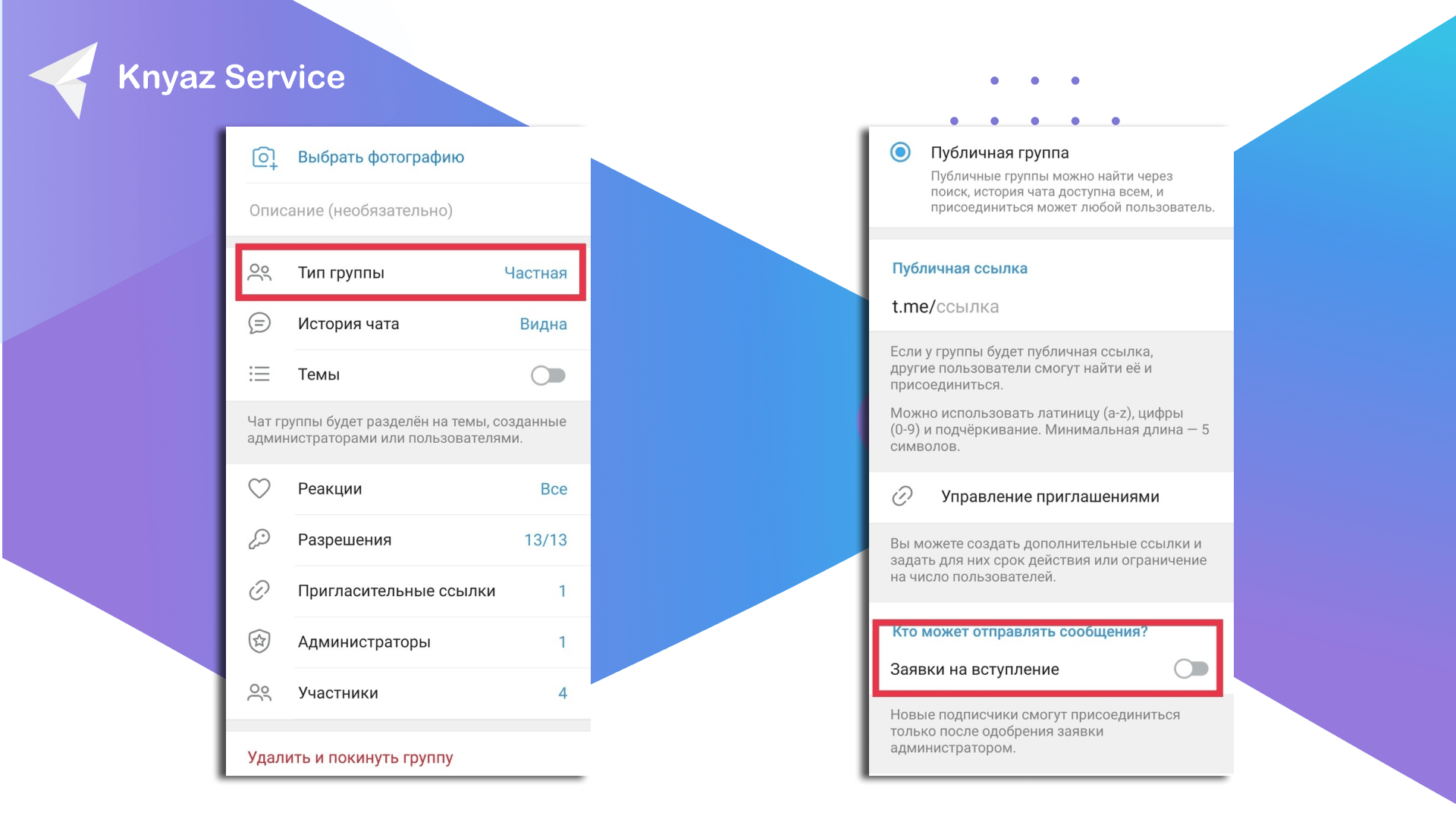
Если вы хотите контролировать, кто присоединяется к вашему чату, вы можете настроить его так, чтобы вход был возможен только после одобрения запроса. Вот как это сделать:
- Откройте чат, в котором вы являетесь администратором.
- Нажмите на название чата в верхней части экрана.
- Выберите «Тип группы», вход по заявкам доступен только для публичных групп.
- Включите функцию «Заявки на вступление».
- Теперь люди смогут присоединиться к вашему чату только после того, как вы одобрите их запрос.
Заключение
Telegram — это мощный инструмент для общения, который предлагает множество функций для создания и управления чатами. В этой статье мы рассмотрели, как создать общий и секретный чат, как сделать чат публичным или приватным, как превратить чат в форум, как скрыть участников чата и как сделать админа чата анонимным. Мы также обсудили, как сделать вход в чат только после одобрения запроса. Мы надеемся, что эта информация будет полезна для вас и поможет вам эффективно использовать Telegram для общения и работы. И помните, что наш бот Knyaz Service всегда готов помочь вам рекламировать ваши объявления в чатах Telegram, делая процесс максимально эффективным и удобным.
Как закрепить чат в Телеграмм и добавить человека — алгоритм
Мы расскажем, как добавить чат в Telegram на телефоне и компьютере и как добавлять в него участников. Вы также узнаете, каким образом закреплять чат в мессенджере.
Недорогое продвижение Телеграм:
Подписчики — живые на канал, в группу
Просмотры — на посты и видео
Как добавить чат в Telegram – инструкция для всех девайсов
Telegram — это многогранная социальная сеть, которая позволяет своим пользователям объединяться в сообщества разного рода. Они запускают собственные каналы, формируют частные и публичные группы, создают секретные чаты. В этой статье Вы получите ответ на вопрос, как добавить чат в Телеграмм и сделать это на любом устройстве.
На самом деле инструкции для всех девайсов мало отличаются друг от друга. Интерфейс мессенджера довольно интуитивный. Каждый пользователь сможет быстро сориентироваться в приложении.
Давно мечтаете о популярности? Тогда хватит мечтать, пора действовать! Купите подписчиков прямо сейчас и наблюдайте, как Ваш канал в Телеграм процветает.
Как создать собственный чат в Телеграм на компьютере за пять шагов:
- Запускаем приложение;
- Нажимаем на кнопку в форме трёх горизонтальных линий. Вы её найдёте слева над списком сообществ;
- Выбираем «Создать группу»;
- Пишем название для чата;
- Добавляем туда друзей из имеющегося списка и завершаем процесс создания.
Если у Вас нет Telegram на компьютере, то Вы можете его установить на ПК. Или воспользуйтесь портативной версией мессенджера, которая доступна на официальном сайте. Либо откройте социальную сеть онлайн, перейдя по ссылке https://www.web-telegram.ru .
Теперь рассмотрим, как добавить чат в Телеграм, используя мобильные устройства. Первая инструкция для пользователей айфонов:
- В открытом приложении войдите в раздел «Чаты»;
- Нажмите на символ с ручкой;
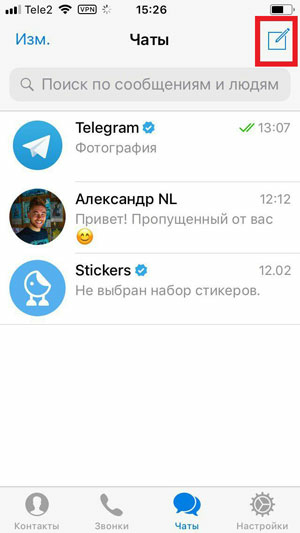
- Выберите пункт «Создать группу»;
- Придумайте название для чата и добавьте участников.
Как сделать чат на Андроид:
- Откройте приложение Telegram;
- Щёлкните по кнопке в левом верхнем углу телефона;

- Выберите пункт «New Group» или «Новая группа»;
- Занесите нужных Вам друзей из списка контактов и по завершению нажмите на галочку;
- Придумайте название чату и снова нажмите на галочку для подтверждения.
Группы, созданные другими пользователями, Вы сможете найти в открытом доступе и добавиться в них. Если беседа приватная, в поиске Вы её не увидите. В этом случае Вам потребуется получить разрешение от администратора на вступление в чат. Пользоваться поиском диалогов очень просто. Поисковая строка располагается вверху списка с Вашими группами. В неё введите название сообщества, начиная с символа «@».
Заказать услуги раскрутки недорого можно ниже
100 Подписчиков
для открытого канала (Микс)
Рандомные мин. от 100 ед./ макс. до 1000 ед. Запуск 6-24 час. Низкая скорость Гарантии нет Оплата в пару кликов!
300 Подписчиков
для открытого канала (Микс)
Рандомные мин. от 100 ед./ макс. до 1000 ед. Запуск 6-24 час. Низкая скорость Гарантии нет Оплата в пару кликов!
500 Подписчиков
для открытого канала (Микс)
Рандомные мин. от 100 ед./ макс. до 1000 ед. Запуск 6-24 час. Низкая скорость Гарантии нет Оплата в пару кликов!
1000 Подписчиков
для открытого канала (Микс)
Рандомные мин. от 100 ед./ макс. до 1000 ед. Запуск 6-24 час. Низкая скорость Гарантии нет Оплата в пару кликов!
-
emptylines
100 Живых подписчиков
в открытый/закрытый канал
Русские пользователи мин. от 100 ед./ макс. до 8000 ед. Запуск до 2 час. Высокая скорость Гарантия 30 дней Активность в виде просмотров постов
500 Живых подписчиков
в открытый/закрытый канал
Русские пользователи мин. от 100 ед./ макс. до 8000 ед. Запуск до 2 час. Высокая скорость Гарантия 30 дней Активность в виде просмотров постов
1000 Живых подписчиков
в открытый/закрытый канал
Русские пользователи мин. от 100 ед./ макс. до 8000 ед. Запуск до 2 час. Высокая скорость Гарантия 30 дней Активность в виде просмотров постов
5000 Живых подписчиков
в открытый/закрытый канал
Русские пользователи мин. от 100 ед./ макс. до 8000 ед. Запуск до 2 час. Высокая скорость Гарантия 30 дней Активность в виде просмотров постов
100 Живых подписчиков
для открытых/закрытых групп
Русские мин. от 100 ед./ макс. до 8000 ед. Запуск до 2 час. Высокая скорость Гарантия 30 дней Активность в виде просмотров постов
500 Живых подписчиков
для открытых/закрытых групп
Русские мин. от 100 ед./ макс. до 8000 ед. Запуск до 2 час. Высокая скорость Гарантия 30 дней Активность в виде просмотров постов
1000 Живых подписчиков
для открытых/закрытых групп
Русские мин. от 100 ед./ макс. до 8000 ед. Запуск до 2 час. Высокая скорость Гарантия 30 дней Активность в виде просмотров постов
5000 Живых подписчиков
для открытых/закрытых групп
Русские мин. от 100 ед./ макс. до 8000 ед. Запуск до 2 час. Высокая скорость Гарантия 30 дней Активность в виде просмотров постов
100 Живых подписчиков
в открытый и закрытый канал/группу
США мин. от 100 ед./ макс. до 3000 ед. Запуск до 3 час. Высокая скорость Гарантия 30 дней Активность в виде просмотров постов
500 Живых подписчиков
в открытый и закрытый канал/группу
США мин. от 100 ед./ макс. до 3000 ед. Запуск до 3 час. Высокая скорость Гарантия 30 дней Активность в виде просмотров постов
1000 Живых подписчиков
в открытый и закрытый канал/группу
США мин. от 100 ед./ макс. до 3000 ед. Запуск до 3 час. Высокая скорость Гарантия 30 дней Активность в виде просмотров постов
5000 Живых подписчиков
в открытый и закрытый канал/группу
США мин. от 100 ед./ макс. до 3000 ед. Запуск до 3 час. Высокая скорость Гарантия 30 дней Активность в виде просмотров постов
-
emptylines
-
emptylines
-
emptylines
-
emptylines
-
emptylines
1000 Просмотров 1 на пост
(Временная Акция!)
Низкое качество мин.1000 ед./ макс.1000 ед. Запуск 1-3 час. Низкая скорость Гарантии нет Оплата в пару кликов!
3000 Просмотров 1 на пост
(Временная Акция!)
Низкое качество мин.3000 ед./ макс.3000 ед. Запуск 1-3 час. Низкая скорость Гарантии нет Оплата в пару кликов!
5000 Просмотров 1 на пост
(Временная Акция!)
Низкое качество мин.5000 ед./ макс.5000 ед. Запуск 1-3 час. Низкая скорость Гарантии нет Оплата в пару кликов!
10000 Просмотров 1 на пост
(Временная Акция!)
Низкое качество мин.10000 ед./ макс.10000 ед. Запуск 1-3 час. Низкая скорость Гарантии нет Оплата в пару кликов!
-
emptylines
100 Просмотров
на пост (Боты)
Микс мин.100 ед./ макс.3000 ед. Запуск 3-6 час. Низкая скорость Гарантии нет Оплата в пару кликов!
500 Просмотров
на пост (Боты)
Микс мин.100 ед./ макс.3000 ед. Запуск 3-6 час. Низкая скорость Гарантии нет Оплата в пару кликов!
1000 Просмотров
на пост (Боты)
Микс мин.100 ед./ макс.3000 ед. Запуск 3-6 час. Низкая скорость Гарантии нет Оплата в пару кликов!
3000 Просмотров
на пост (Боты)
Микс мин.100 ед./ макс.3000 ед. Запуск 3-6 час. Низкая скорость Гарантии нет Оплата в пару кликов!
100 Просмотров
(на 1 пост, Стандарт)
Рандомные мин.100 ед./ макс.50000 ед. Запуск 0-1.5 час. Высокая скорость Стабильные Оплата в пару кликов!
300 Просмотров
(на 1 пост, Стандарт)
Рандомные мин.100 ед./ макс.50000 ед. Запуск 0-1.5 час. Высокая скорость Стабильные Оплата в пару кликов!
500 Просмотров
(на 1 пост, Стандарт)
Рандомные мин.100 ед./ макс.50000 ед. Запуск 0-1.5 час. Высокая скорость Стабильные Оплата в пару кликов!
1000 Просмотров
(на 1 пост, Стандарт)
Рандомные мин.100 ед./ макс.50000 ед. Запуск 0-1.5 час. Высокая скорость Стабильные Оплата в пару кликов!
-
emptylines
-
emptylines
-
emptylines
-
emptylines
-
emptylines
-
emptylines
Вы узнали, как добавлять чаты в Telegram на мобильных устройствах и на компьютере. Хотя для каждого девайса есть свои нюансы, но в целом смысл не меняется.
Ещё больше контента по использованию популярных социальных сетей и продвижению в них Вы найдёте на сайте Avi1.ru. Далее в статье мы расскажем, как добавить подписчиков в чат и закрепить его вверху списка.
Как добавить в чат Телеграм человека: расширяем общение
Мы рассказали ранее о том, как сделать собственный чат или добавиться в группу, созданную другим пользователем. Читайте статью дальше, и Вы узнаете, как добавить участника в чат Телеграм.
План действий будет зависеть от того, в какую группу Вы хотите внести друзей — в свою, в чужую или в секретный чат.
Чтобы пригасить новых участников в сообщество, созданное Вами, необходимо:
- Открыть раздел «Чаты»;
- Нажать на группу;
- Коснуться названия беседы вверху;
- Выбрать кнопку «Подробнее»;
- Нажать на пункт «Добавить участников» и из списка внести друзей в чат.
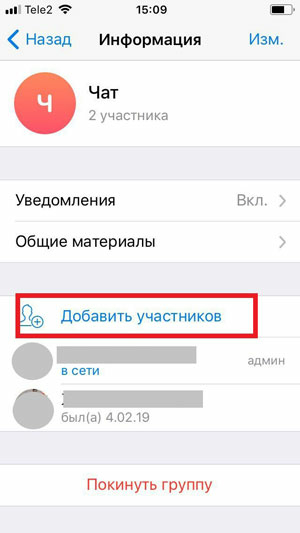
Данная инструкция ориентирована на пользователей айфонов.
На компьютере необходимо выбрать группу и затем нажать на многоточие в правом углу экрана. В новом окне Вы найдёте нужный раздел.
Как добавить в чат в Телеграмм людей на андроиде:
- Вы должны выбрать паблик в списке с группами и щёлкнуть по нему;
- Затем нажать на его названия вверху экрана;
- После открыть раздел «Добавить участников».
Кстати, в созданный именно Вами чат, можно приглашать пользователей по специальной ссылке. Она находится в том же меню, где мы добавляли участников. Просто скопируйте ссылку и отправляйте её друзьям.
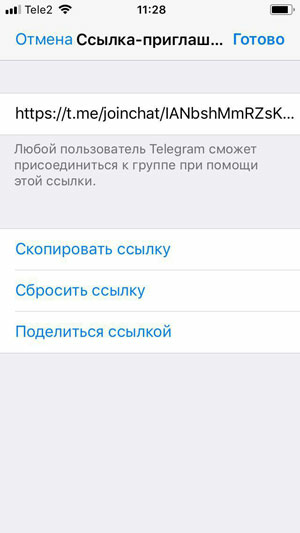
Чтобы добавить людей в сообщество, в котором Вы сами являетесь участником, действуйте по той же схеме, которую мы рассмотрели выше для каждого устройства.
А вот пригласить новых членов в секретный чат, увы, не получится. Они предназначены для общения двоих человек, одним из которых будете Вы.
Надеемся, что наши советы помогут Вам легко вносить новых друзей в интересные группы.
Полезный навык в два шага: как закрепить чат в Телеграмм
Теперь, когда Вы научились добавлять и создавать группы и секретные чаты, их может образоваться слишком много в Вашем списке диалогов. Искать нужное сообщество будет всё труднее. В этой части статьи мы расскажем, как закрепить чат в Телеграмме.
Можно благодарить разработчиков за такую удобную функцию. Чем больше у пользователя пабликов и каналов добавлено, тем дольше он будет листать список в поисках какой-либо группы.
Закрепляем важный чат в Telegram на телефонах с ОС Android самостоятельно:
- Откройте меню «Чаты»;
- Найдите в списке группу, которую хотите закрепить;
- Нажмите на неё и удерживайте около пары секунд, пока не появится дополнительное меню;
- В новом окне выберите пункт «Закрепить»;
- С этого момента выбранный паблик будет возглавлять список групп. Чтобы его открепить, руководствуйтесь этими же пунктами.
Как выполнить данное действие на айфоне в 4 клика:
- Выберите раздел «Чаты»;
- Найдите группу, которую будете закреплять;
- Коснитесь её и, удерживая, ведите влево. Вы увидите дополнительное скрытое меню;
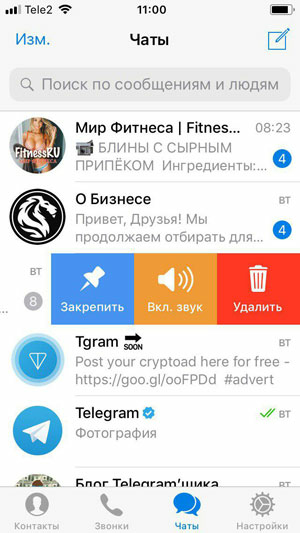
- В данной менюшке нажмите на пункт «Закрепить», и группа перенесётся наверх списка.
Инструкция по закреплению чата для компьютеров:
- В списке групп и каналов найдите нужный паблик;
- Щёлкните по нему правой кнопкой мыши или тача;
- Выберите слово «Закрепить». Готово! Что может быть проще!
Теперь Вы знаете, что нужно сделать, чтобы не листать список с группами в поисках нужной. Возможно, что Вас волнует вопрос, как закрепить больше чатов в Телеграмм, когда одного недостаточно? Элементарно! Делайте это с другими пабликами точно так же, как написано в инструкциях. Вы можете закреплять неограниченное число групп и каналов одновременно.
В этой статье мы рассказали, как добавить свой или уже созданный чат и каким образом включить новых участников в группу. Кроме этого, Вы научились закреплять чаты вверху списка, чтобы всегда быстро их находить.