Как увеличить размер изображения в КБ до МБ без ущерба для качества
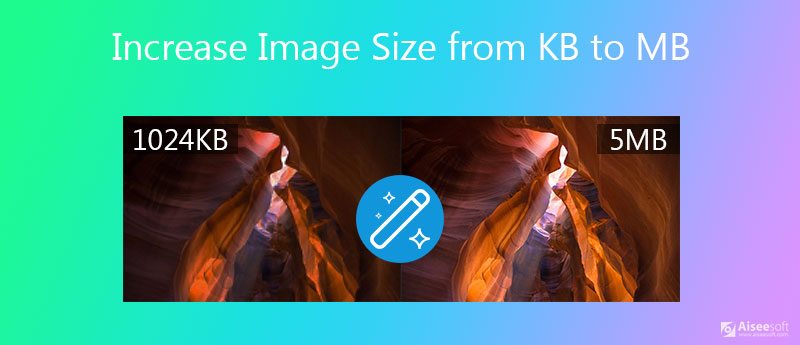
«Может ли кто-нибудь сказать, если и как я могу увеличить размер фотографии с КБ до МБ?» Хотя это сложный вопрос, да, вы можете изменить размер файла фотографии. Новая проблема заключается в том, что изображение станет пиксельным и потеряет качество. Большинство фотоувеличителей могут увеличить размер файла только вдвое. К счастью, в этой статье определены четыре простые способы выполнения работы на ПК и Mac. Более того, все они бесплатны для использования на вашем компьютере или в Интернете.
- Часть 1. Самый простой способ увеличить фото в МБ онлайн
- Часть 2. Как увеличить размер изображения до МБ на ПК
- Часть 3. Как увеличить размер изображения до МБ на Mac
- Часть 4. Как увеличить размер изображения до МБ на iPhone или Android
- Часть 5. Часто задаваемые вопросы об увеличении размера изображения в МБ
Часть 1. Самый простой способ увеличить фото в МБ онлайн
Как упоминалось ранее, трудно увеличить размер изображения в КБ до МБ без потери качества. К счастью, Апскейлер изображений Aiseesoft может удовлетворить ваш спрос. Как веб-приложение, оно позволяет легко выполнять эту работу. Более того, он использует передовые технологии для максимального сохранения качества фотографий.
- Легко увеличивайте размер изображения из КБ в МБ в режиме онлайн.
- Бесплатно без ограничений, таких как регистрация, водяной знак и т. Д.
- Производство высококачественной продукции с использованием передовых технологий
- Доступно для Chrome, Firefox и других браузеров.
Если вы считаете, что этот онлайн-апскейлер изображений очень полезен и он вам нужен довольно часто, как насчет загрузки его настольной версии? Фоторедактор Aiseesoft AI постепенно становится популярным, поскольку позволяет сохранять изображения в указанной папке на вашем компьютере. Более того, он предлагает более быстрый доступ к сервису масштабирования изображений без использования браузера и каждый раз входа в систему.
Как увеличить фото в МБ онлайн
Откройте домашнюю страницу, Открыть Онлайн-апскейлер изображений страницу в вашем браузере. Нажать на Загрузить фото и загрузите фотографию, которую хотите отредактировать. Нет требований регистрации или оплаты. Кроме того, он поддерживает PNG, JPG, BMP, TIFF и т. Д.
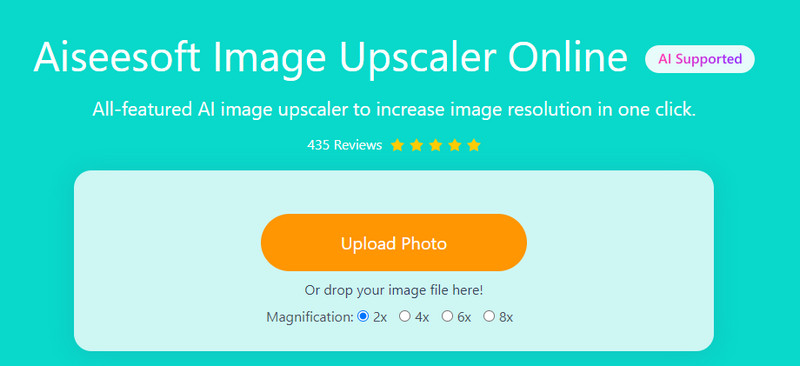
Поставьте Увеличение в 2x , 4x , 6x or 8x пока не получите желаемый результат. Размер изображения можно найти под каждым изображением на панели предварительного просмотра. Кроме того, вы можете переключаться между режимом предварительного просмотра и режимом сравнения.
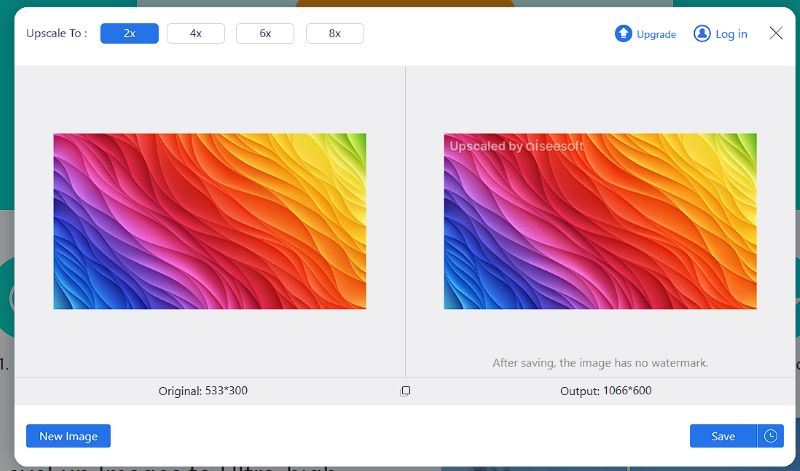
Нажмите Save. нажмите кнопку, как только вы увеличите фотографию в КБ до МБ. Результат попадет в папку загрузки вашего браузера. Или вы можете щелкнуть Новое изображение кнопку, чтобы начать обработку другой фотографии.
Часть 2. Как увеличить размер изображения до МБ на ПК
MS Paint — это встроенный фоторедактор в Windows 10/8/7 и более ранних версиях. Это позволяет увеличивать размер изображения в МБ без сторонних приложений.
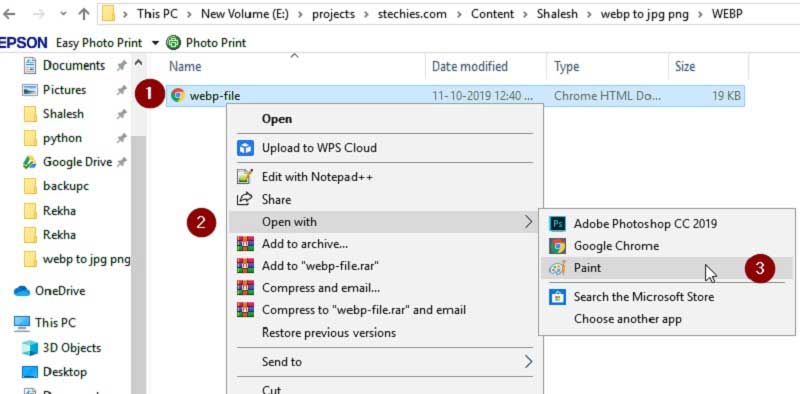
Откройте окно проводника и найдите фотографию, которую хотите отредактировать. Щелкните его правой кнопкой мыши, выберите Открыть с помощью , а затем выбрать Покраска . Затем он откроется в MS Paint.
Нажмите Изменение размера вариант в Фото товара панель в строке меню. В Изменить размер и наклонить появится диалоговое окно.
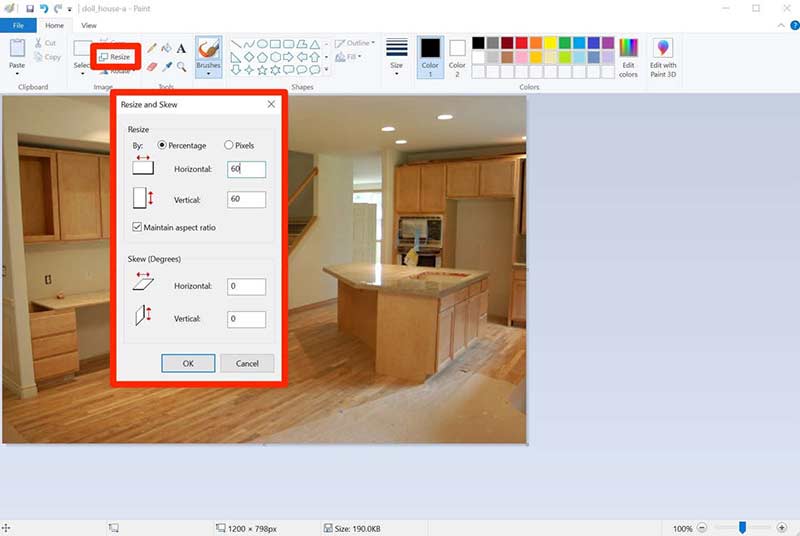
Установите флажок рядом с Сохранять пропорции in Изменение размера раздел, выберите Пикселей и увеличить горизонтальный or вертикальный исходя из ваших потребностей.
Нажмите OK нажмите кнопку для подтверждения, и вы увидите размер изображения внизу. Если он достаточно большой, перейдите к Файл меню и сохраните фото. Если нет, вы можете снова изменить его размер.
Часть 3. Как увеличить размер изображения до МБ на Mac
Приложение Preview — это предустановленный редактор фотографий на Mac. С этого момента это аналог MS Paint от Apple. Конечно, вы можете использовать его для увеличения размера изображения в КБ до МБ.
Откройте приложение Finder, найдите фотографию, размер которой нужно изменить, и дважды щелкните по ней. Он будет открыт в приложении предварительного просмотра, если вы не меняли редактор фотографий по умолчанию.
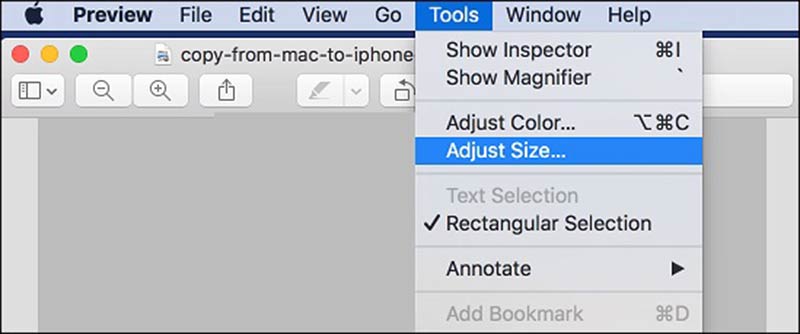
Перейдите в Tools меню в верхней строке меню и выберите Отрегулируйте размер . Это активирует диалог изменения размера.
Установите флажок рядом с Масштабировать пропорционально если вы хотите сохранить соотношение сторон. Затем увеличьте масштаб Ширина or Высота вариант, а другой изменится соответствующим образом.
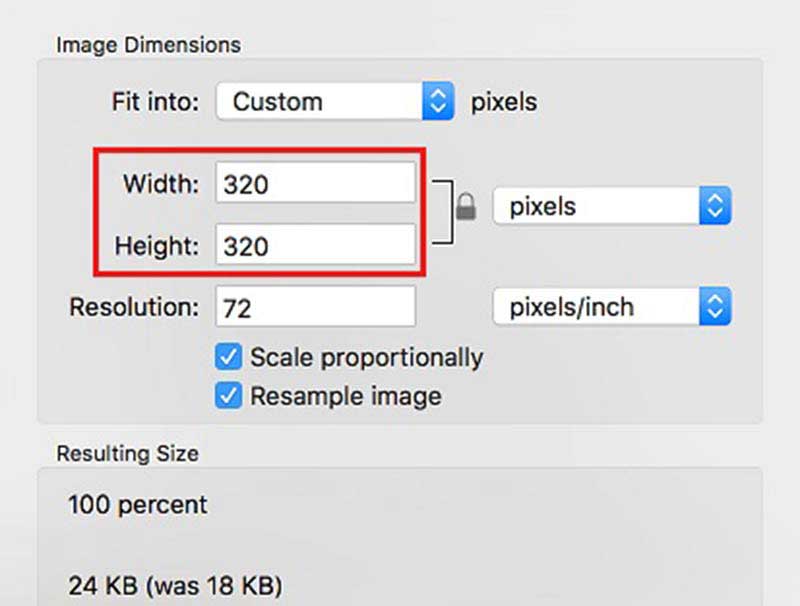
Проверьте размер изображения в Результирующий размер раздела и нажмите OK кнопку до тех пор, пока она не достигнет МБ.
- Как изменить разрешение изображения на iPhone
- Как исправить размытое изображение? Простой способ сделать изображение менее размытым
Часть 4. Как увеличить размер изображения до МБ на iPhone или Android
Если вы предпочитаете использовать мобильный телефон, я бы порекомендовал полезное приложение Picwand. Основное внимание уделяется масштабированию и увеличению фотографий. Вы можете увеличить изображение до 8× и легко получить изображение в МБ. Более того, вы можете изменить размер изображения где угодно и когда угодно, если у вас есть телефон.
Как бесплатно увеличить размер файлов JPG на Windows и Mac
Некоторые спрашивали, как увеличивать изображения JPG без ущерба для качества онлайн. К счастью, есть инструменты, которые помогут вам легко масштабировать изображение JPG. Другая проблема заключается в том, что только если вы используете правильный инструмент, вы не столкнетесь с проблемой пикселизации. Не тратьте время на поиск инструментов для увеличения JPG в Интернете, так как это руководство покажет вам лучшие способы выполнения работы на ПК и компьютерах Mac.
- Часть 1: Как увеличить JPG в Интернете
- Часть 2: Как увеличить файл JPG на ПК / Mac
- Часть 3: Часто задаваемые вопросы о том, как увеличить изображение JPG
Часть 1: Как увеличить JPG в Интернете
Сегодня мы можем выполнять множество задач с помощью веб-приложений, в том числе увеличивать изображения в формате JPG. Однако большинство онлайн-инструментов только повредят ваши фотографии. Апскейлер изображений Aiseesoft, с другой стороны, это исключение.
- Увеличивайте изображения JPG онлайн без установки программного обеспечения.
- Увеличьте размер JPG до 2x, 4x, 6x или 8x одним щелчком мыши.
- Защитите качество фотографий с помощью передовых технологий.
- Доступно для Chrome, Firefox, Safari и других браузеров.
Как бесплатно увеличить JPG в Интернете
Посетите https://www.aiseesoft.com/image-upscaler/ в своем браузере, чтобы открыть домашнюю страницу, и щелкните значок Загрузить фото кнопку, чтобы загрузить файл JPG. Он также поддерживает PNG, BMP, TIFF и т. Д.
Затем выберите Увеличение от 2x в 8x . Размер изображения появится под результатом. Вы также можете предварительно просмотреть результат перед загрузкой. Панель сравнения позволяет сразу сравнивать исходный файл JPG и увеличенное изображение.
Когда вы закончите увеличивать JPG онлайн, нажмите кнопку Save. кнопку, чтобы загрузить фотографию на жесткий диск. Затем нажмите Новое изображение кнопку, чтобы немедленно обработать другой JPG.
Часть 2: Как увеличить файл JPG на ПК / Mac
Сегодня производители внедрили множество утилит в Windows и Mac, чтобы пользователи могли выполнять задачи напрямую. Встроенные приложения для редактирования фотографий в Windows и Mac также могут помочь вам увеличить JPG.
Как увеличить размер файла JPG с фотографиями в Windows 10
Откройте приложение «Фото», и вы увидите все фотографии на вашем диске.
Щелкните файл JPG, который вы хотите увеличить, чтобы открыть его, нажмите значок с тремя точками в правом верхнем углу и выберите Изменение размера .
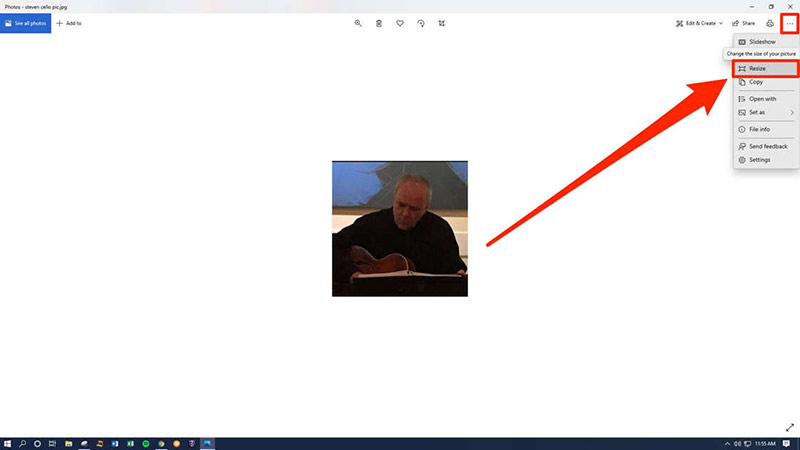
Выберите Определите специальные параметры во всплывающем диалоговом окне, а затем введите новые размеры. Чтобы сохранить исходное соотношение сторон, установите флажок «Сохранить соотношение сторон». Затем вы измените одно измерение, а другое будет изменено автоматически.
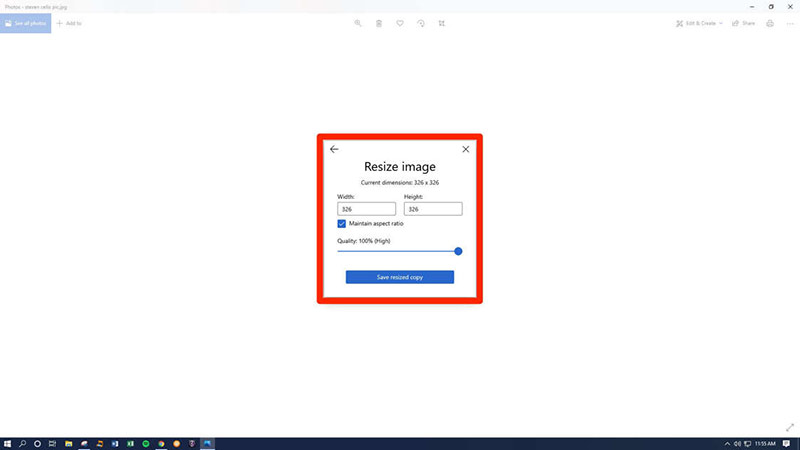
Нажмите Сохранить копию с измененным размером и увеличенный JPG будет сохранен как новое изображение.
Внимание : Вы также можете увеличить размер файла JPG в приложении MS Paint, которое доступно почти для всех компьютеров Windows. Он также позволяет конвертировать увеличенный JPG в другие форматы изображений.
Как увеличить изображение JPG при предварительном просмотре на Mac
Найдите изображение JPG, которое хотите увеличить, в приложении Finder на Mac и откройте его. По умолчанию он будет открыт в приложении Preview. Или щелкните изображение правой кнопкой мыши, выберите Открыть с помощью и предварительный просмотр , чтобы открыть файл JPG.
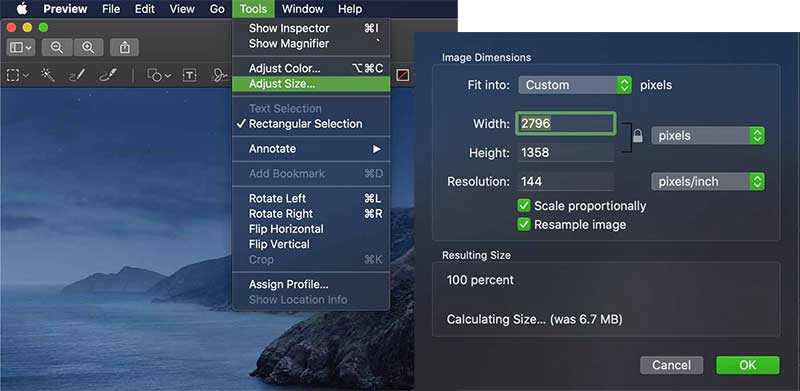
Перейдите в Tools меню на верхней ленте и выберите Отрегулируйте размер . Тогда вы получите Размеры изображения Диалог.
Установите флажок рядом с Масштабировать пропорционально а затем увеличьте ширину или высоту. Тогда другой вариант будет масштабирован. Новое разрешение и увеличенный размер файла JPG будут отображаться в Результирующий размер .
Нажмите на OK кнопку, чтобы подтвердить увеличение JPG на Mac. Наконец, перейдите к Файл меню в верхней строке меню и выберите Save. для экспорта новых размеров.
Часть 3: Часто задаваемые вопросы о том, как увеличить изображение JPG
Как увеличить JPG, не искажая его?
Вы можете выбрать вариант сохранения соотношения сторон или аналогичный параметр при увеличении изображения JPG. Затем измените одно измерение, и другое будет регулироваться автоматически. Читать дальше Увеличить изображение без потери качества чтобы узнать подробности.
Насколько велико изображение в формате JPG?
JPG — это сжатый формат изображения, поэтому он производит меньший размер файла, чем RAW или другие форматы фотографий без потерь в тех же условиях. Конечно, качество фото не очень хорошее. Большинство социальных сетей и веб-сайтов принимают изображения в формате JPG.
Станут ли изображения JPG пиксельными после увеличения?
Когда вы увеличиваете фотографию JPG, она может стать размытой или неровной. Однако некоторые фоторедакторы используют продвинутый алгоритм, чтобы решить эту проблему и обеспечить лучшее качество вывода.
В этом руководстве говорилось о том, как увеличить изображение JPG без потери качества. Сегодня качество больше не является платой за масштабирование фотографий. Тогда предустановленное приложение «Фото» в Windows 10 и приложение «Предварительный просмотр» на Mac могут просто удовлетворить ваши потребности. Aiseesoft Image Upscaler обеспечивает лучшее качество вывода и прост в использовании. Если у вас есть другие вопросы, оставьте сообщение в поле для комментариев под этим сообщением, и мы ответим на него.
Что вы думаете об этом посте.
Рейтинг: 4.9 / 5 (на основе голосов 102) Подпишитесь на нас в
Более Чтение

Оставьте свой комментарий и присоединяйтесь к нашему обсуждению
Изменить разрешение изображения

Видео конвертер Ultimate
Video Converter Ultimate — отличный видео конвертер, редактор и энхансер для преобразования, улучшения и редактирования видео и музыки в 1000 и более форматах.
Aiseesoft Image Upscaler онлайн
Полнофункциональный апскейлер изображений AI для увеличения разрешения изображения одним щелчком мыши.

1478 отзывов
Загрузить фото
Скачать настольную версиюСкачать настольную версию для масштабирования фотографий в пакетном режиме
Или перетащите сюда свой файл изображения!
Хотите улучшить видео? Скачать приложение здесь!
Хотите улучшить видео? Скачать приложение здесь!
Загрузите приложение для повышения качества изображений на мобильном телефоне:
- 1. Загружать

- 2. Анализируйте и масштабируйте
- 3. предварительный просмотр
- 4. Скачать
Выровняйте изображения до сверхвысокого разрешения с помощью решения AI
Благодаря технологии AI Super Resolution, Aiseesoft Image Upscaler Online позволяет повышать качество изображений без снижения качества за счет изучения миллионов деталей и выполнения сложных корректировок. Отличие этого фотоусилителя на базе искусственного интеллекта от других заключается в том, что он заполняет больше деталей, чтобы исправить размытые изображения, автоматически обнаруживая размытое пространство. Это означает, что потерянные пиксели, цвета, текстуры и детали могут быть восстановлены. А устройство повышения качества изображения может автоматически улучшать лицо, ретушировать фотографии с низким разрешением и легко обновлять эти фотографии до более высокого разрешения.

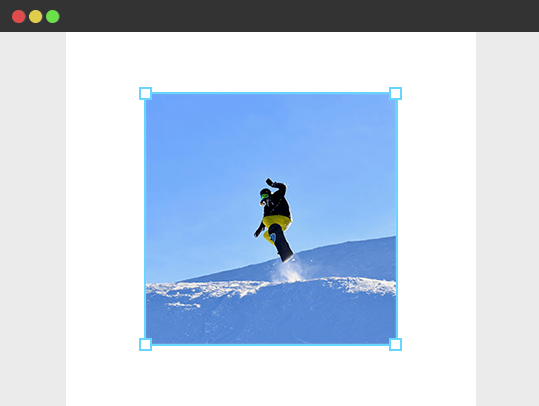
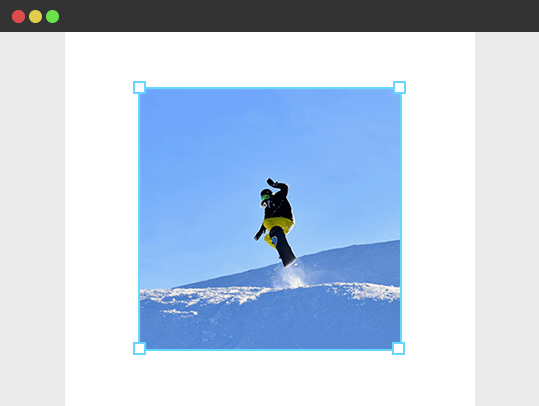
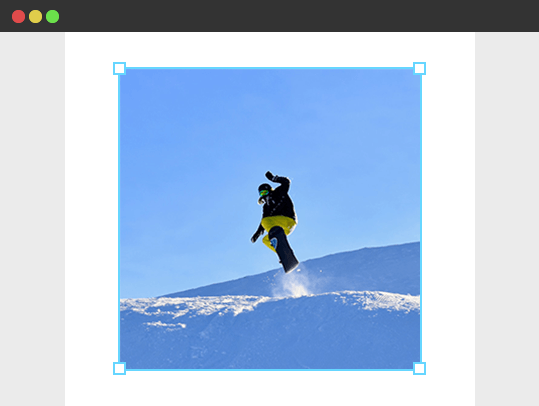
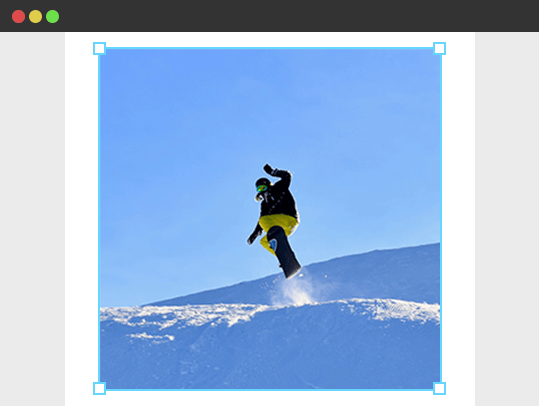
1x 2x 4x 8x
Увеличивайте изображения до 800% для лучшего качества
Вас беспокоят маленькие, старые и размытые фотографии? Увеличение изображений позволит рассмотреть больше деталей. Теперь вы можете автоматически масштабировать изображения в нашем интеллектуальном увеличении фотографий до точного пикселя. Вы можете масштабировать различные типы изображений до 200%, 400%, 600% и 800%, сохраняя при этом высочайшее качество изображения. Просто выберите изображение и выберите коэффициент масштабирования, то есть при масштабировании 800% ваши изображения будут в восемь раз больше предыдущего. И тогда вы получите фото идеального размера и четкости.
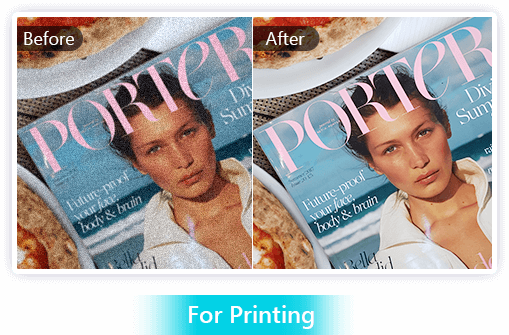
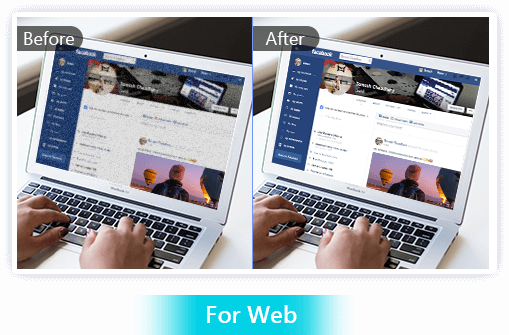
Создание изображения с высоким разрешением для печати и Интернета
Для печати: Изображение с высоким разрешением для печати почти всегда имеет разрешение 300 точек на дюйм (точек на дюйм) и больше, а качество контролировать непросто. Вот почему вам нужен улучшитель качества фотографий, который поможет вам создавать изображения самого высокого качества для печати.
Для Интернета: Когда вы загружаете изображения в свои учетные записи в социальных сетях, изображение с высоким разрешением будет радовать глаз. Редактор изображений высокой четкости имеет возможность создавать изображения сверхвысокого разрешения для отображения.
Галерея
- 100% бесплатно Без регистрации все функции этого апскейлера текстур можно использовать бесплатно.
- Различные форматы изображений Он поддерживает популярные форматы изображений, такие как JPG, JPEG и BMP.
- Быстрая обработка Просто добавьте изображение, которое хотите улучшить, и функция автоматического улучшения создаст изображение сверхвысокого разрешения за несколько секунд.
- Поддержка предварительного просмотра Когда вы закончите с улучшением, вы можете заранее просмотреть изображение или загрузить его на свой компьютер напрямую.
- Нет установки Для повышения качества фотографий на нашем веб-сервере не требуется установка программного обеспечения для ПК.
- Конфиденциальность Мы гарантируем, что ваша конфиденциальность будет защищена, и ваши фотографии будут навсегда удалены с нашего сервера.
Нам очень доверяют

- Миранда Я когда-либо загружал на свой компьютер такое программное обеспечение для обработки фотографий, но оно занимало много места. Этот инструмент для повышения качества изображения не требует установки, он очень практичен и удобен!

Лукас У большинства фотоусилителей AI есть реклама. К счастью, мне попался такой хороший инструмент. Хочу порекомендовать своим друзьям!

Джени С этим усилителем разрешения фотографий мне просто нужно посетить веб-страницу, что действительно сэкономит мне много времени. Кроме того, его можно использовать БЕСПЛАТНО, и качество моего изображения значительно улучшилось.

Уильям Как следует из названия, это увеличивает разрешение моего изображения. Я использовал его некоторое время, и я использовал его, чтобы исправить десятки размытых фотографий. Спасибо за разработку такого замечательного инструмента.
Часто задаваемые вопросы об Aiseesoft Image Upscaler Online
Можно ли использовать улучшитель качества изображения бесплатно?
Да, вы можете использовать его для бесплатного улучшения качества изображений и фотографий.
Безопасно ли загружать мои фотографии на этот сайт?
Полностью безопасно загружать фотографии в программы для повышения качества изображений, такие как Aiseesoft и Smart Upscaler. Потому что они будут удалены после завершения процесса улучшения. Они не будут использоваться или делиться. Вы можете свободно использовать средство улучшения изображения для преобразования изображений с низким разрешением в изображения с высоким разрешением.
Какой формат поддерживает Aiseesoft Image Upscaler Online?
Вы можете масштабировать изображения в форматах JPG, JPEG или BMP.
Нужно ли апскейлеру устанавливать какое-либо программное обеспечение?
Инструмент улучшения изображения работает из браузера. Таким образом, вам не потребуется устанавливать какое-либо программное обеспечение на свой компьютер.
Aiseesoft Image Upscaler Интернет —
Увеличивайте изображения и фотографии бесплатно
Служивший 32746 Пользователи по всему миру
Больше решений, которые вам могут понадобиться
- Как изменить разрешение изображения на iPhone
- 3 эффективных метода увеличения разрешения изображения
- Лучший способ сделать фото HD — пойдем с нами, чтобы получить полное руководство
- Исправьте размытое изображение — вот полное руководство, которое вы должны знать
- Лучший способ бесплатно конвертировать изображения с низким разрешением в изображения с высоким разрешением онлайн
- Как изменить разрешение картинки на Android
- Как бесплатно увеличить размер файлов JPG на Windows и Mac
- Как увеличить размер изображения в КБ до МБ без ущерба для качества
- 5 лучших приложений для изменения размера фотографий на мобильных устройствах без потери качества
- Увеличить изображение без потери качества — вот лучший инструмент для увеличения изображения
Узнайте больше рекомендаций от Aiseesoft
Он может сжимать, оптимизировать и уменьшать любой файл изображения до меньшего размера с высоким качеством бесплатно.
Этот универсальный видеоконвертер позволяет легко конвертировать, редактировать и сжимать видео / аудио.
Удалите фон из изображения автоматически, и ваши фотографии будут выглядеть намного лучше.
Increase image size in KB or MB
Increase image size in kb or mb without losing quality. Just upload your photo, input your desired file size in kb or mb, and download your desired photo.
How to increase image size in kb or mb
Upload Your Image
To increase image size in kb or mb, first upload your photo. We support various image formats such as JPG, JPEG, PNG, and PDF. Whether you’re using your own image or selecting one of our sample images, this step is crucial for the compressing image.
Confirm preview & settings
Before proceeding to the next step, you’ll have the opportunity to preview the uploaded image and confirm the settings to increase image size in kb or mb. Feel free to change any settings or change preview using crop, rotate or flip. When you are satisfied, click the «Next» button to move forward with the compressing process.
Download your image
Once the image has been processed, you’ll be able to download the compressed image. This final step is quick and easy, allowing you to use your newly compressed image in any project or application.
What people are saying
I was trying to compress my photo size past two days. I couldn’t figure out how to reduce my photo size I faced lot of disappointment while using other websites. But thank god your website gave me the exact resolution and pixel size.
Changing photo size for online applications can be a hassle, but this tool made it a breeze. With just a few clicks, I was able to adjust my photos to the necessary specifications and successfully submit my application.
Use cases
Optimize images for web or mobile
This tool optimizes images for web and mobile devices, offering options for desired KB/MB size and improved loading speed. Its user-friendly interface and advanced compression algorithms make image optimization quick and efficient.
Adjust image size for ID documents
This tool addresses the issue of photo size restrictions for online apps. It helps to meet high-quality photo standards and simplifies submission.
Perfect quality
With our tool, you have the ability to Increase image size in KB or MB with precision. This ensures that you get perfect results every time.
Lightning Fast
Our image resizing tool offers exceptional speed and flexibility. Supporting all file size units that you may need eg: KB, MB or Bytes. Processing is fast, taking just seconds, making the whole process simple and efficient.
Multiple image formats supported
Our tool supports a variety of image formats including JPG, JPEG, PNG, and PDF, so you can resize any type of image without the need for additional software.
Works on any device
Our tool can be easily accessed from any device with a web browser, allowing you to resize images on the go. No need to download any software.
Privacy guaranteed
At imresizer.com, we understand the significance of your pictures and take extra care to keep them safe. Your image will be deleted automatically after 30 minutes of upload for your security.
Frequently Asked Questions
How does imresizer.com change the file size of my images?
To change file size, you have two options: resizing or adjusting image quality. Adjusting image quality involves changing the compression level, while resizing involves changing the width and height of the image. If you have no specific resolution settings, then we use resizing method to change file size, otherwise, compression method is used.
Why is reducing file size is important?
Reducing file size is important for efficient storage, faster transfer times, better user experience, overcoming email attachment limitations, and cost savings. Smaller file sizes take up less storage space on your device, making it easier to manage your files. They also transfer faster when sharing files over the internet or via email, resulting in a better user experience with faster loading times for images and other content on websites. Additionally, reducing file size helps overcome email attachment size limitations, allowing you to send larger files. For businesses that rely on online content, reducing file size can help reduce hosting and bandwidth costs. Reducing file size is also crucial for online applications, as many applications have size restrictions for uploaded files.
Is it possible to change the file size without losing quality?
Yes, it is possible to change the file size without losing quality by using lossless compression techniques, for example PNG
Where is increase image size in kb or mb typically required?
increase image size in kb or mb is typically required in online applications, email attachments, website optimization, mobile optimization, printing, and social media. Applications often have restrictions on uploaded file size, including images, so reducing the size is necessary to meet these settings. Email services have limitations for attachments, and reducing image size can help overcome these limitations. Reducing the size of images on a website can improve its loading speed, providing a better user experience. Mobile devices often have limited storage space, and reducing the size of images helps ensure they take up less space. Large image files can slow down the printing process and produce low-quality prints, so reducing the size is necessary for optimal printing results. Social media platforms often have restrictions on uploaded image size, so reducing the size is necessary to meet these settings.
Is my image secure with imresizer.com?
At Imresizer, we understand the importance of image security and confidentiality. That’s why we take every precaution to protect your images while they’re in our care. All image transfers are SSL/TLS encrypted, ensuring that your images are protected during processing. We use your images only for the purpose of removing the background and then offer you the result for download. Rest assured that your images will not be shared with third parties, published or used for any other purpose. Your privacy is our top priority, that’s why we delete both the uploaded image and the result image at the latest about half an hour after the upload. Trust us with your images and enjoy the peace of mind that comes with knowing they’re in safe hands.
What about image quality, will it be changed?
By default, we use lossless compression techniques to reduce the file size of your images. This means that the quality of your images will not be affected. However, if you want to reduce the file size by keeping a fixed resolution, then we use lossy compression techniques. This may result in a slight loss of quality, but the difference is usually not noticeable.
What are the common use cases for reduce image size?
Changing image size is a common requirement for various purposes. It can be essential for web or mobile apps, social media sharing, and official documents. Here, we will discuss the importance of changing image size. Firstly, changing image size for web or mobile apps is crucial for optimizing website or app performance. Large images can slow down the loading speed of a website or app, which can result in a negative user experience. Therefore, it’s necessary to resize images to fit the required dimensions while keeping the file size as small as possible without sacrificing quality. Secondly, changing image size for social media sharing is essential to ensure that your images look great and are easily shareable on various social media platforms. Different platforms have different image size settings, so it’s necessary to resize your images accordingly to make sure they look their best. Lastly, changing image size for official documents is necessary for legal or professional purposes. For instance, when submitting a job application or a visa application, you may need to provide specific image size and quality. In this case, resizing images can be important to ensure that they meet the specific settings. In conclusion, changing image size is crucial for various purposes, including web or mobile apps, social media sharing, and official documents. It’s essential to resize images while maintaining their quality and optimizing file size to ensure that they look great and load quickly. Using online tools or image editing software can help you resize images quickly and easily.