У вас большие запросы!
Точнее, от вашего браузера их поступает слишком много, и сервер VK забил тревогу.
Эта страница была загружена по HTTP, вместо безопасного HTTPS, а значит телепортации обратно не будет.
Обратитесь в поддержку сервиса.
Вы отключили сохранение Cookies, а они нужны, чтобы решить проблему.
Почему-то страница не получила всех данных, а без них она не работает.
Обратитесь в поддержку сервиса.
Вы вернётесь на предыдущую страницу через 5 секунд.
Вернуться назад
У вас большие запросы!
Точнее, от вашего браузера их поступает слишком много, и сервер VK забил тревогу.
Эта страница была загружена по HTTP, вместо безопасного HTTPS, а значит телепортации обратно не будет.
Обратитесь в поддержку сервиса.
Вы отключили сохранение Cookies, а они нужны, чтобы решить проблему.
Почему-то страница не получила всех данных, а без них она не работает.
Обратитесь в поддержку сервиса.
Вы вернётесь на предыдущую страницу через 5 секунд.
Вернуться назад
У вас большие запросы!
Точнее, от вашего браузера их поступает слишком много, и сервер VK забил тревогу.
Эта страница была загружена по HTTP, вместо безопасного HTTPS, а значит телепортации обратно не будет.
Обратитесь в поддержку сервиса.
Вы отключили сохранение Cookies, а они нужны, чтобы решить проблему.
Почему-то страница не получила всех данных, а без них она не работает.
Обратитесь в поддержку сервиса.
Вы вернётесь на предыдущую страницу через 5 секунд.
Вернуться назад
Обсуждения Вконтакте — создаем и настраиваем их в сообществе
Обсуждения — своего рода отдельная страница, посвященная определенной теме, в которой могут общаться участники, гости и руководители сообщества.
Этот инструмент используют для предоставления возможности оставлять отзывы, обсуждать публикуемую информацию, товары или услуги. Это если хотите, небольшой форум в рамках сообщества, доска объявлений.
Ниже будет разобран процесс создания обсуждения в группе Вконтакте.
Как выглядит этот инструмент на практике
Если мы откроем страницу, где присутствуют обсуждения, то увидим их либо в основном информационном блоке, либо в дополнительном меню.
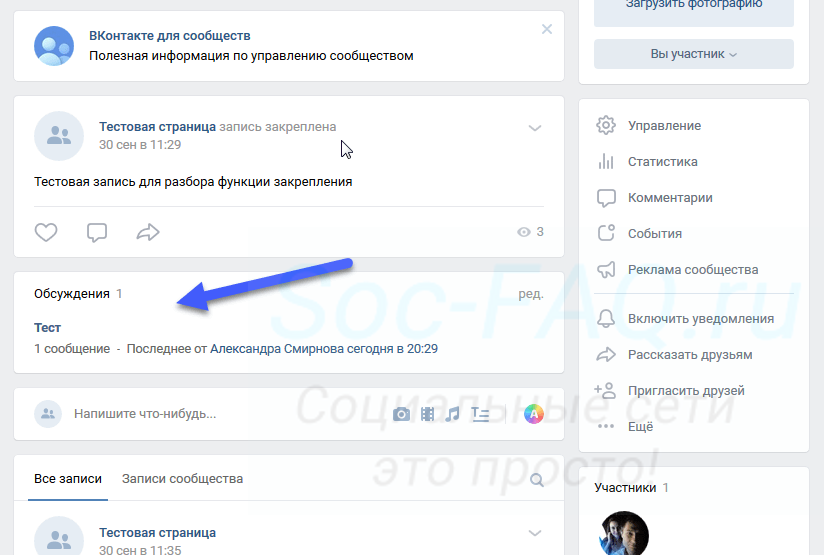
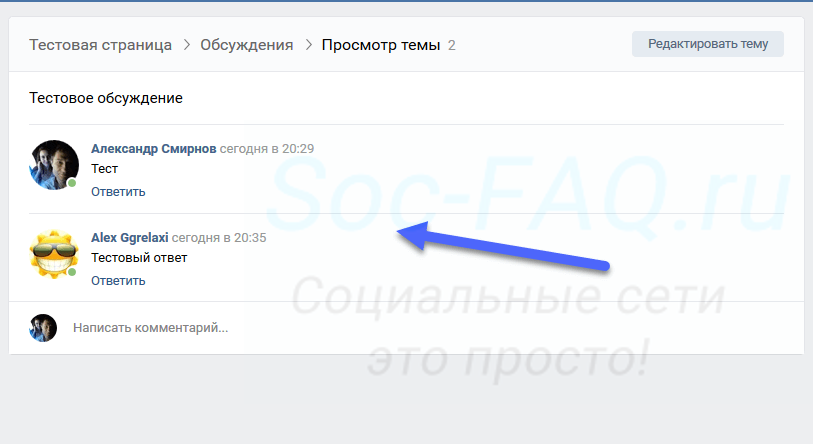
Если настройки приватности позволяют, вы можете включиться в беседу, оставляя свои сообщения, либо отвечая на посты пользователей.
Как создать обсуждение с компьютера
Изначально, этот инструмент имеет статус » Ограниченные «. И создавать новые ветки могут только администраторы или руководители сообщества (см. как назначить админа в группе Вконтакте).
Но если они изменят настройки, и откроют обсуждения для всех участников, то публикацию новых веток будет доступна и для них тоже.
Сначала давайте разберемся, как вообще активировать инструмент в сообществе, изменить его тип и выбрать месторасположение.
Включаем инструмент в настройках группы
Работать следует со страницы пользователя, которая есть в списке руководителей. Вам следует войти на свою страницу Вконтакте, затем перейти в нужное сообщество.
Кстати, есть разница в процессе настройки. В группах можно разрешать всем размещать обсуждения — об этом мы говорили выше. А в публичных страницах только администраторы могут. Отсюда и небольшие в разделе » Управление «. Эти особенности обусловлены тем, что в этих двух типах сообществ, есть существенные различия.
Для публичных страниц
Переходим в нужное сообщество, в правом углу нажимаем на ссылку » Управление «. Затем раздел » Настройки «, и здесь вкладка » Разделы «.
Отмечает галочкой пункт » Обсуждения «. Для вывода беседы на стартовой странице, выберите ее в одном из выпадающих меню — » Главный блок «, либо » Второстепенный блок «. Теперь сохраняем настройки.
А сейчас для групп
Переходим в группу. Здесь по аналогии — идем по ссылке » Управление «. По аналогии — раздел » Настройки «, вкладка » Разделы «.
Здесь находим пункт » Обсуждения «. В выпадающем меню доступно три варианта выбора:
- Выключены;
- Открытые;
- Ограниченные.
Чтобы активировать инструмент, выберите второй или третий вариант. Открытые — любой пользователь сможет создавать ветку в обсуждениях. Ограниченные — только администраторы могут создавать. Но писать все равно может любой желающий, если группа не закрыта.
Затем указываем место на странице, где хотим выводить блок с обсуждениями. И сохраняем настройки.
Пробуем создать новое обсуждение
Нам следует нажать на ссылку » Добавить обсуждение «, которая теперь есть на главной странице сообщества.
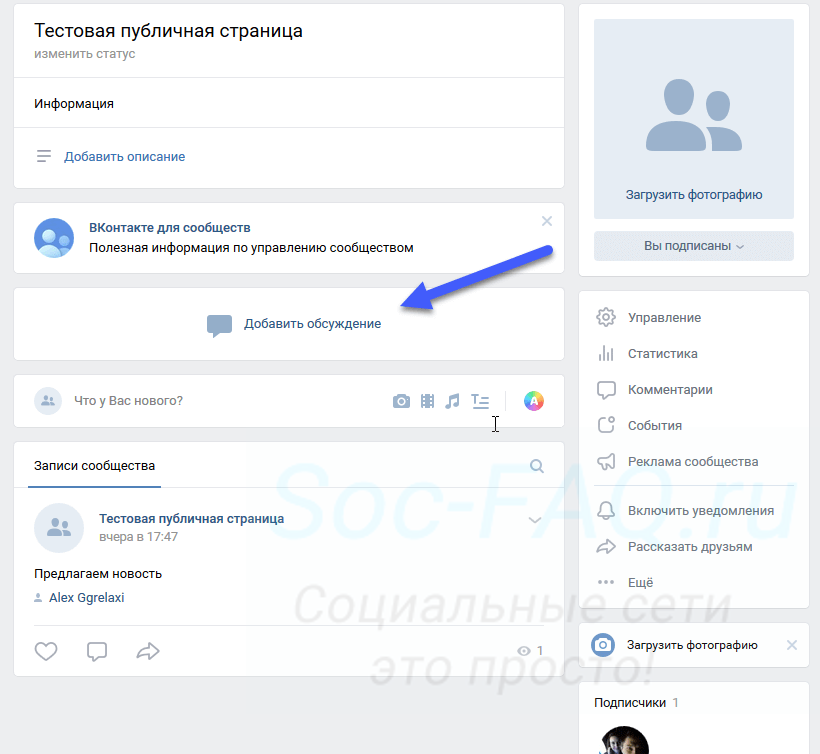
Это может сделать любой человек, даже не админ, если на этапе выше, вы выбрали соответствующий уровень доступа. Опять же — только для групп. В пабликах это прерогатива руководителей.
После этого мы переместимся к форме, где нужно заполнить заголовок и текст. При необходимости, вы можете добавить мультимедиа контент — фото, видео и т.д. Кнопки для этого отображены в нижней части окна. Если хотите открыть ветку от имени группы, отметьте соответствующий пункт. Когда все будет готово, нажмите на кнопку » Создать тему «.
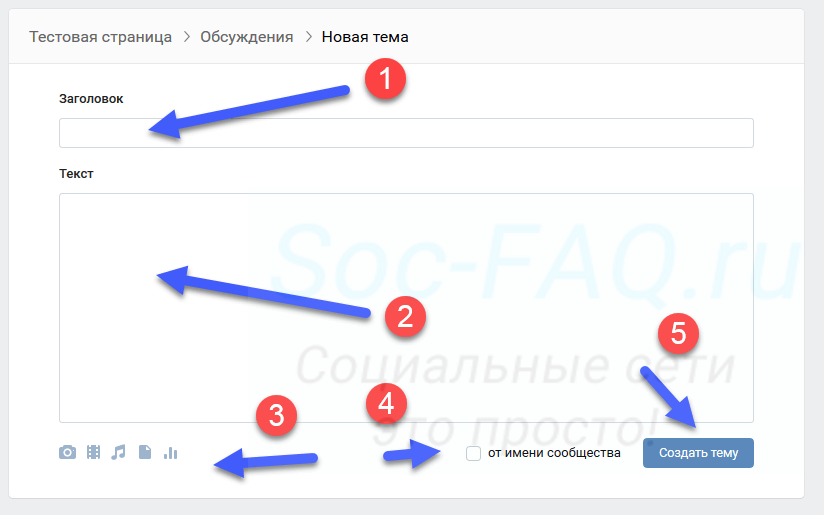
Кстати, после того, как будет создано хотя бы одно обсуждение, ссылка для добавления будет скрыта. Чтобы найти ее, щелкните по заголовку блока » Обсуждения » — вы перейдете к просмотру открытых веток. И здесь будет кнопка » Создать тему «.
Теперь сделаем это с телефона
Актуально при работе через приложение Вконтакте, на смартфонах Андроид и iPhone.
Процесс аналогичен для групп и публичных страниц. Открываем приложение, идем в раздел » Сообщества «. Здесь находим и открываем нужное.
Находясь на стартовой странице, найдите блок со счетчиком количества обсуждений. И щелкните по нему. На следующей странице открываем меню, щелкнув по значку в правом верхнем углу экрана. В появившемся списке выбираем » Создать «.
Указываем название темы, а затем обязательно публикуем первое сообщение. После этого обсуждение будет создано.
Просмотреть его можно в соответствующем списке. Теперь пользователи могут вести здесь беседу.