Как удалить одну или несколько страниц в PDF-документе


 3.5 Оценок: 24 (Ваша: )

Арсений Смешков


опубликовано

Иногда из электронной документации нужно вырезать одну или несколько страниц, например, если информация устарела или нужно скрыть определенные данные от получателей. Также это может пригодиться для тех, кто пишет и редактирует электронные книги. Для подобной операции можно воспользоваться специальными программами или веб-сервисами. Рассказываем, как удалить страницу в ПДФ на компьютере или онлайн.
Ищете способ удалить страницу из PDF?
Вам поможет специализированная программа!

Поддержка систем: Windows 11, 10, 8, 7 и XP
- Удаление страниц из PDF файла с помощью программ
- PDF Commander
- Adobe Acrobat Pro
- Foxit Reader
- Как удалить листы из ПДФ через онлайн-сервисы
- iLovePDF
- SmallPDF
- Заключение
- Популярные вопросы
Удаление страниц из PDF файла с помощью программ
Десктопные приложения дают больше контроля над работой с электронной документацией. Они не только помогут стереть несколько листов, но также позволяют добавлять элементы и редактировать содержимое.
PDF Commander
Софт для создания ПДФ-документов PDF Commander значительно сократит время, потраченное на рабочий процесс. Этот редактор позволяет удалять любые ненужные страницы: первую, вторую или последнюю, подряд или вразбивку, а также экспортировать отдельные листы и объединить их в единый макет. Функционала приложения хватит для задач любой сложности, а благодаря удобному интерфейсу работа не отнимет много времени.
-
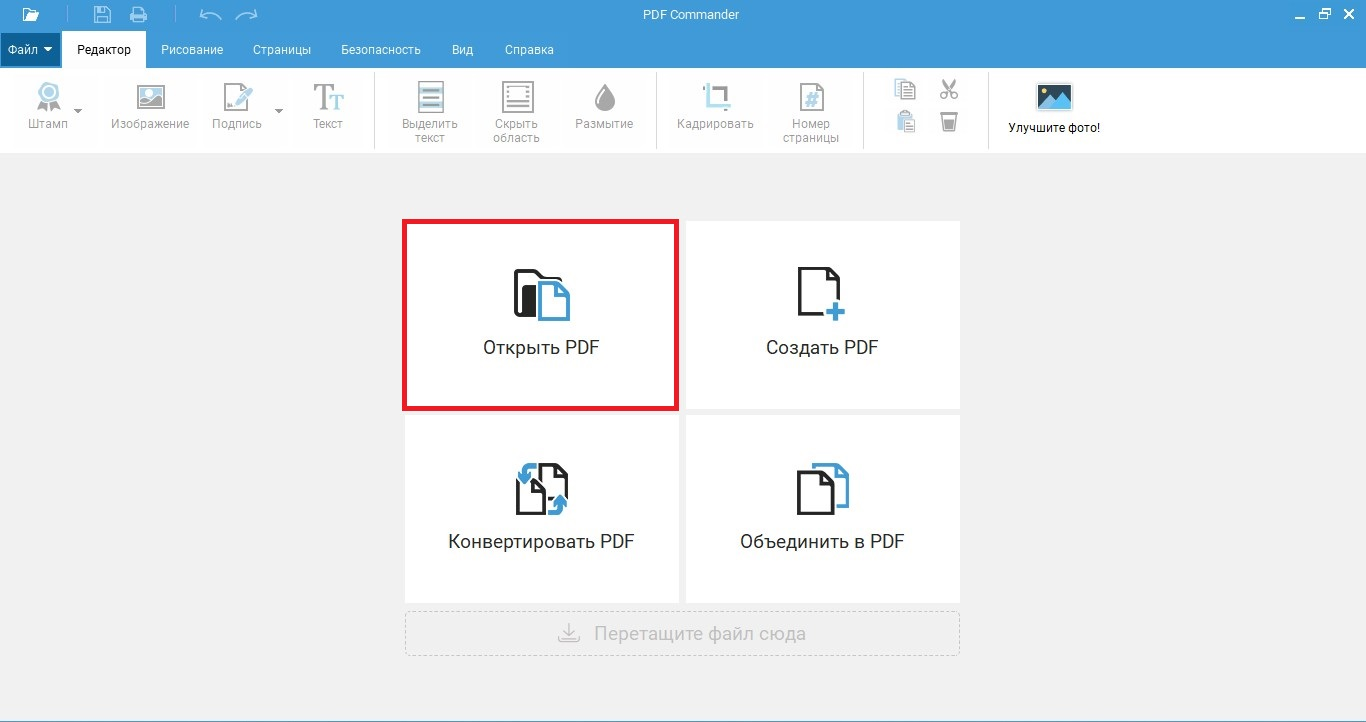
Скачайте инсталлятор с нашего сайта и установите софт на ПК. Запустите приложение и добавьте файл для работы. Для этого нажмите «Открыть PDF» или перетащите документ в окно программы.
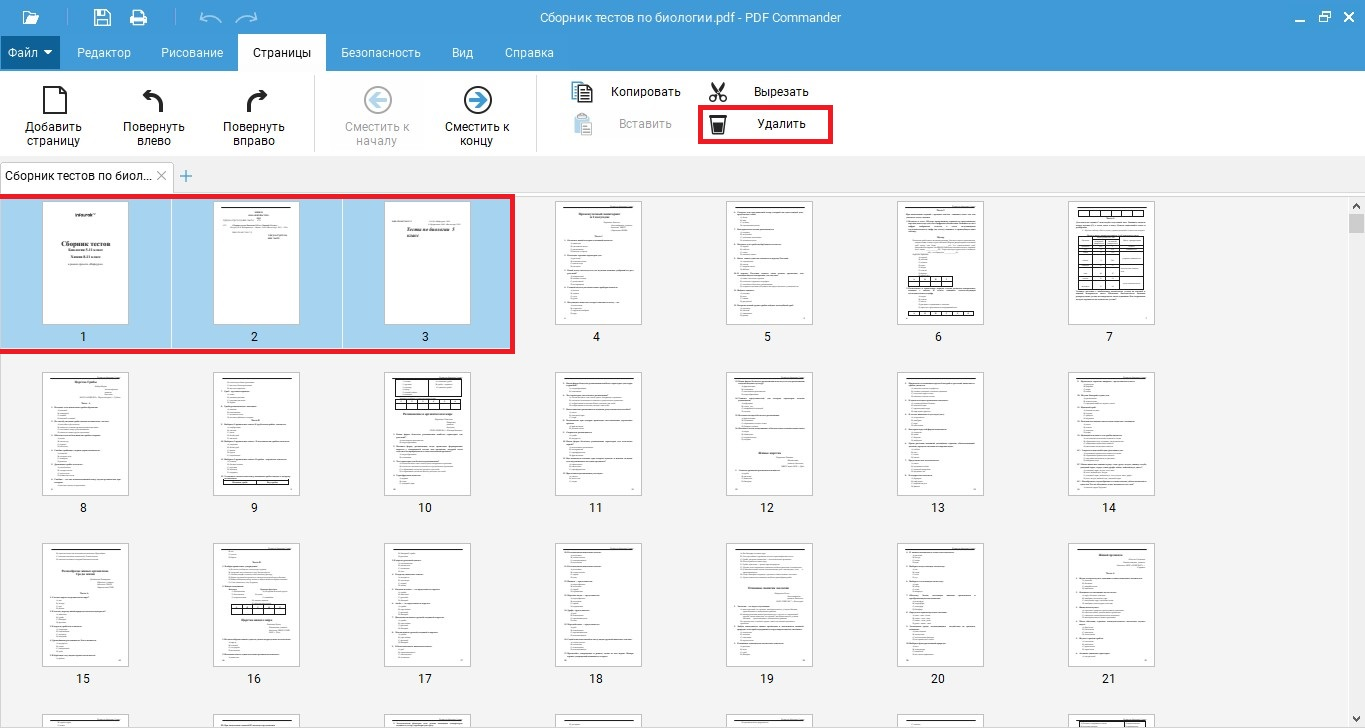
Как видите, удалить листы из ПДФ предельно просто, вам даже не нужно изменять оригинальный макет. Это удобно, если вы хотите сделать несколько копий для получателей с разным уровнем доступа к информации. Кроме того, приложение поможет добавить пустую страничку, пронумеровать документ, поставить электронную подпись и многое другое.
Adobe Acrobat Pro
Adobe Acrobat также можно использовать для базовых операций, хотя относительно юзабилити это приложение более сложное. Вы можете не только стереть лишние листы, но также разбить документ на части или, наоборот, объединить. Программа позволяет работать, в том числе, с отсканированными файлами.
-
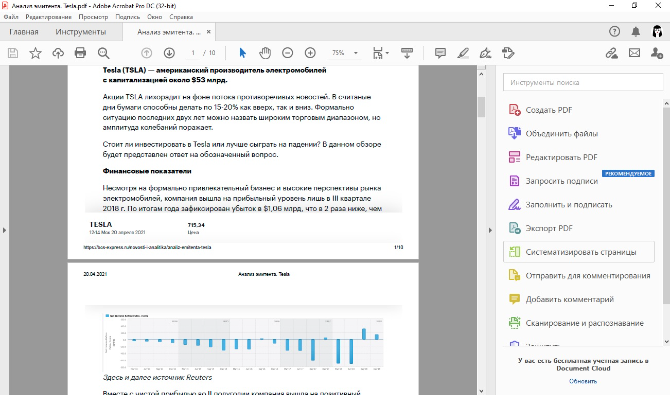
Откройте ПДФ-файл в Adobe Acrobat. В правой колонке с основными функциями найдите пункт «Систематизировать страницы». Если у вас нет этой панели, кликните по галочке сбоку экрана, чтобы развернуть столбец.
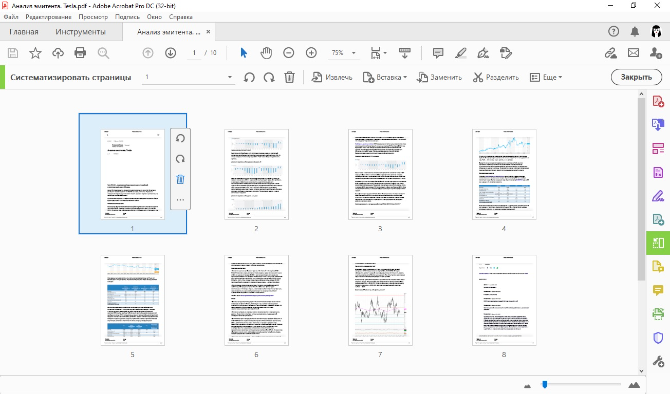
Удаление доступно только в платной версии Pro, в Adobe Reader, нужной функции вы не найдете. Также стоит помнить, что Акробат дает большую нагрузку на систему, поэтому лучше не использовать его на слабых ноутбуках.
Foxit Reader
Foxit Reader – популярное бесплатное средство для чтения ПДФ-файлов и электронных книг. Помимо просмотра, программа предлагает несколько базовых функций редактирования. Однако, чтобы убрать страницы из ПДФ, вам потребуется установить платный вариант ридера под названием PhantomPDF. Он позволяет работать со сканами, стирать и заменять странички.
-
Загрузите ПДФ-документ для работы. В верхней части редактора выберите раздел «Организовать», а на панели инструментов найдите и нажмите кнопку «Удалить».
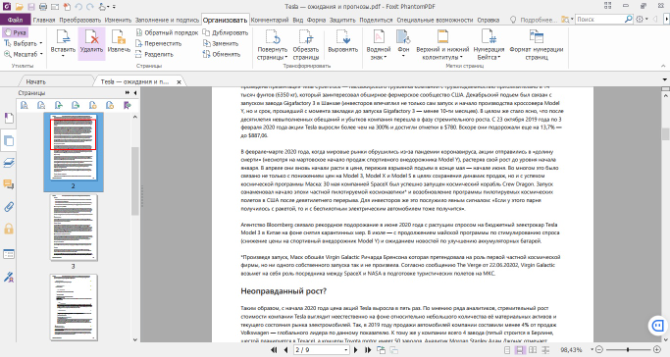
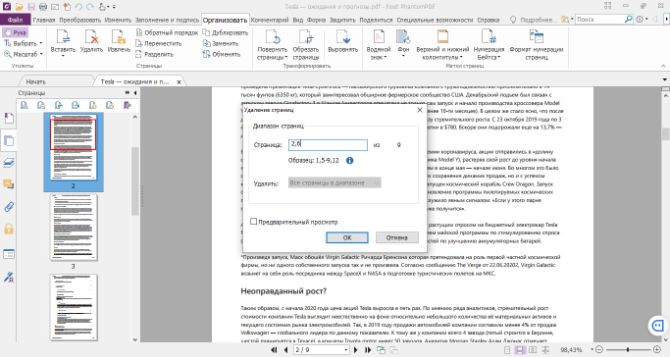
Будьте внимательны при проведении операции, так как отменить удаление нельзя. Это важный недостаток софта. Также упомянем, что, в отличие от бесплатного аналога, Phantom дает ощутимую нагрузку на процессор.
Как удалить листы из ПДФ через онлайн-сервисы
Онлайн-редакторы не дают такого контроля над параметрами, как приложения для ПК, и в большинстве случаев накладывают ограничения. Тем не менее это вполне пригодная альтернатива, если устанавливать ПО нет времени или не получается удалить страницу из PDF на компьютере.
iLovePDF
iLovePDF объединяет несколько полезных инструментов для работы с PDF-макетами и документами Word. Пользователи могут разделять или объединять ПДФ-файлы, менять формат, редактировать, уменьшать размер, ставить защиту. Чтобы в загруженном PDF удалить страницы, нужно воспользоваться функцией организации. Эта опция позволяет не только вырезать слайды, но также повернуть их и добавить новые.
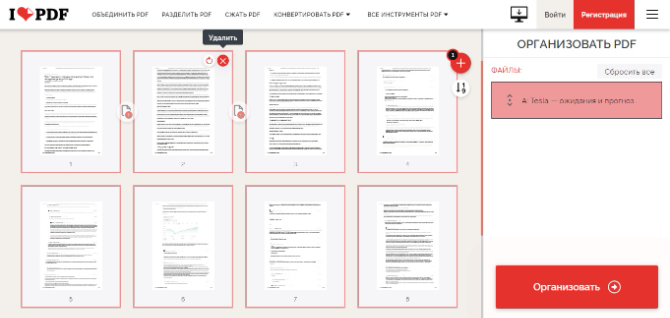
- Перейдите на сайт и найдите среди инструментов опцию «Организовать PDF».
- Добавьте ПДФ-файл для обработки. Его можно загрузить с жесткого диска, также доступен импорт из Google Drive или Dropbox.
- Чтобы стереть лист, наведите на него курсор и кликните по иконке в виде крестика в правом верхнем углу миниатюры. После этого нажмите «Организовать».
- После обработки сервис автоматически загрузит измененный ПДФ-документ на жесткий диск.
Сайт Ай лав ПДФ удобен тем, что для работы не нужно регистрироваться, все функции предоставляются бесплатно. Ресурс поддерживает пакетный режим, так что можно работать сразу над несколькими проектами.
SmallPDF
SmallPDF можно использовать в нескольких вариантах: онлайн или как десктопное или мобильное приложение. Среди функционала сервиса можно найти такие полезные опции, как сжатие размера, наложение или снятие защиты, добавление подписей, перевод в другой формат, например, ворд или JPG. Давайте рассмотрим, как удалить лист в ПДФ с его помощью.
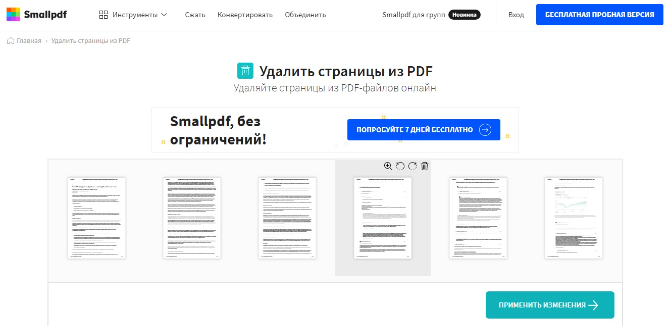
- Перейдите на сайт SmallPDF. Чтобы получить доступ к бесплатным функциям, кликните «Изучить все PDF-инструменты».
- Найдите опцию «Удалить страницы из PDF» и перетащите в окно загрузки файл с жесткого диска.
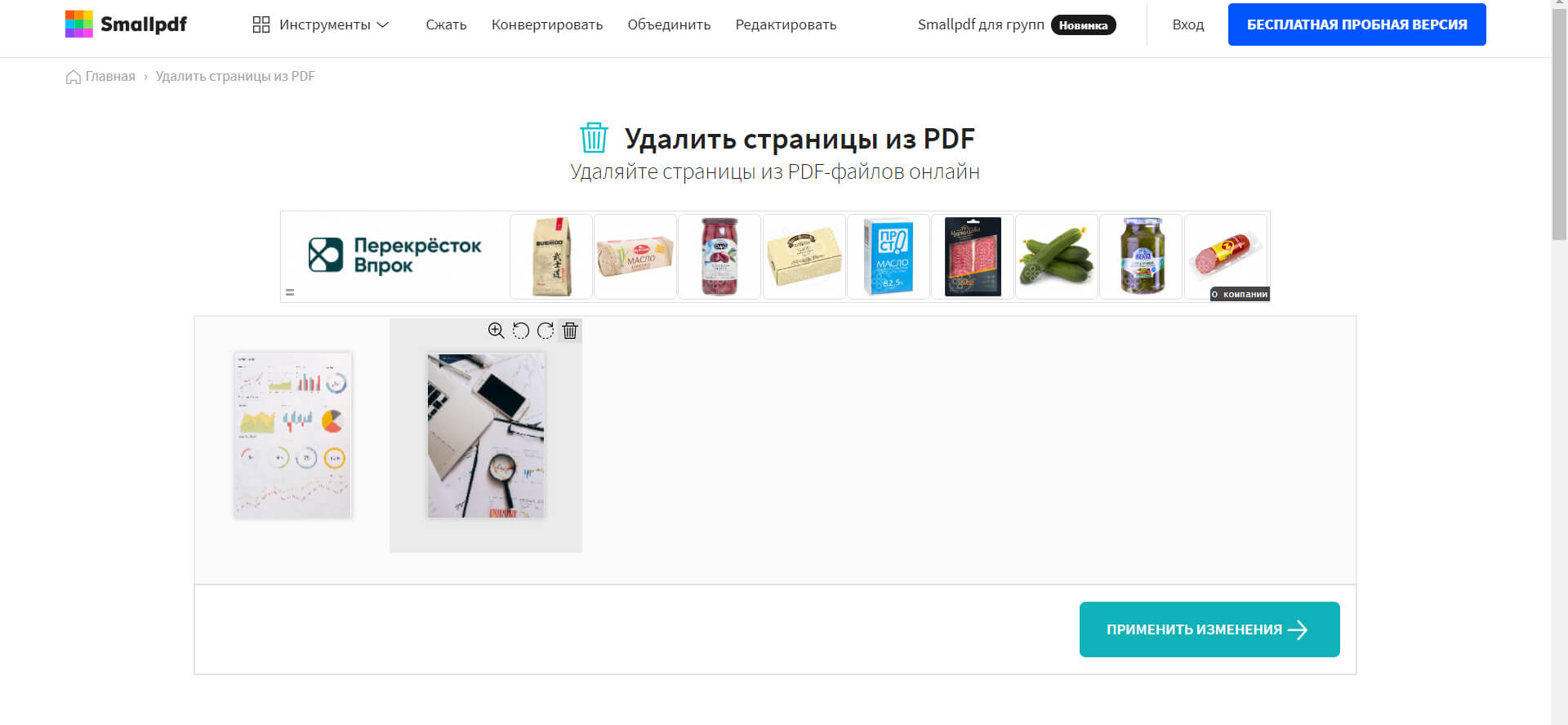
- Наведите на ненужный элемент курсор и кликните по иконке урны в правом верхнем углу.
- Нажмите «Применить изменения» и дождитесь, когда сервис обработает запрос.
- Сохраните результат на компьютер кнопкой «Скачать». Также вы можете отправить ПДФ-файл в Google Drive или Dropbox.
Бесплатная версия сайта накладывает некоторые ограничения: в день можно обработать только 2 файла, пользователям показываются рекламные блоки.
Заключение
Теперь вы знаете, как удалить страницу в PDF файле, и можете эффективно работать с личной или рабочей документацией. Какой из этих способов подойдет для вашей задачи, зависит от сложности проекта. Если вы хотите обработать документ, вставить дополнительные листы, наложить или убрать защиту с ПДФ, воспользуйтесь программами для компьютера.
Оптимальным вариантом станет PDF Commander – он легкий в управлении, предлагает пакет продвинутых функций и почти не потребляет системные ресурсы. Это делает его лучшим решением как для бизнес-решений, так и для частных проектов.
Как удалить страницу в PDF файле: подробные пошаговые инструкции

 4.1 Оценок: 7 (Ваша: )
Хотите стереть ненужный лист в PDF-документе? Это может потребоваться, если информация в файле устарела или необходимо скрыть конфиденциальные данные. Для удаления лишней страницы потребуется специальная программа или веб-сервис. Они дадут вам возможность не только просматривать материал и вырезать листы, но и соединять два ПДФ и конвертировать их в другие форматы. В этой статье мы расскажем, как удалить страницу в ПДФ-файле с помощью разных способов.
Как удалить страницу в ПДФ файле: 3 способа
Для корректуры вам потребуется приложение для работы с PDF. Далее мы расскажем, как в ПДФ-файле удалить ненужные страницы с помощью программ PDF Commander и Adobe Acrobat Reader DC, а также онлайн-сервиса SmallPDF.
PDF Commander
PDF Commander — программа для просмотра, создания и редактирования PDF. Она позволит оформить материал с нуля, создать или удалить лишнюю страницу в ПДФ-файле, конвертировать работу в другие расширения, заполнять формы.
Сначала вам потребуется бесплатно загрузить приложение на компьютер. Для этого скачайте установочный файл и запустите его. Пройдите стандартные этапы инсталляции и после завершения процесса откройте редактор.
Скачайте PDF Commander прямо сейчас:
Отлично работает на Windows 11, 10, 8, 7 и XP
Чтобы выполнить удаление листа ПДФ, следуйте пошаговой инструкции:
-
Нажмите на кнопку «Открыть PDF». Укажите папку и выберите нужный файл.
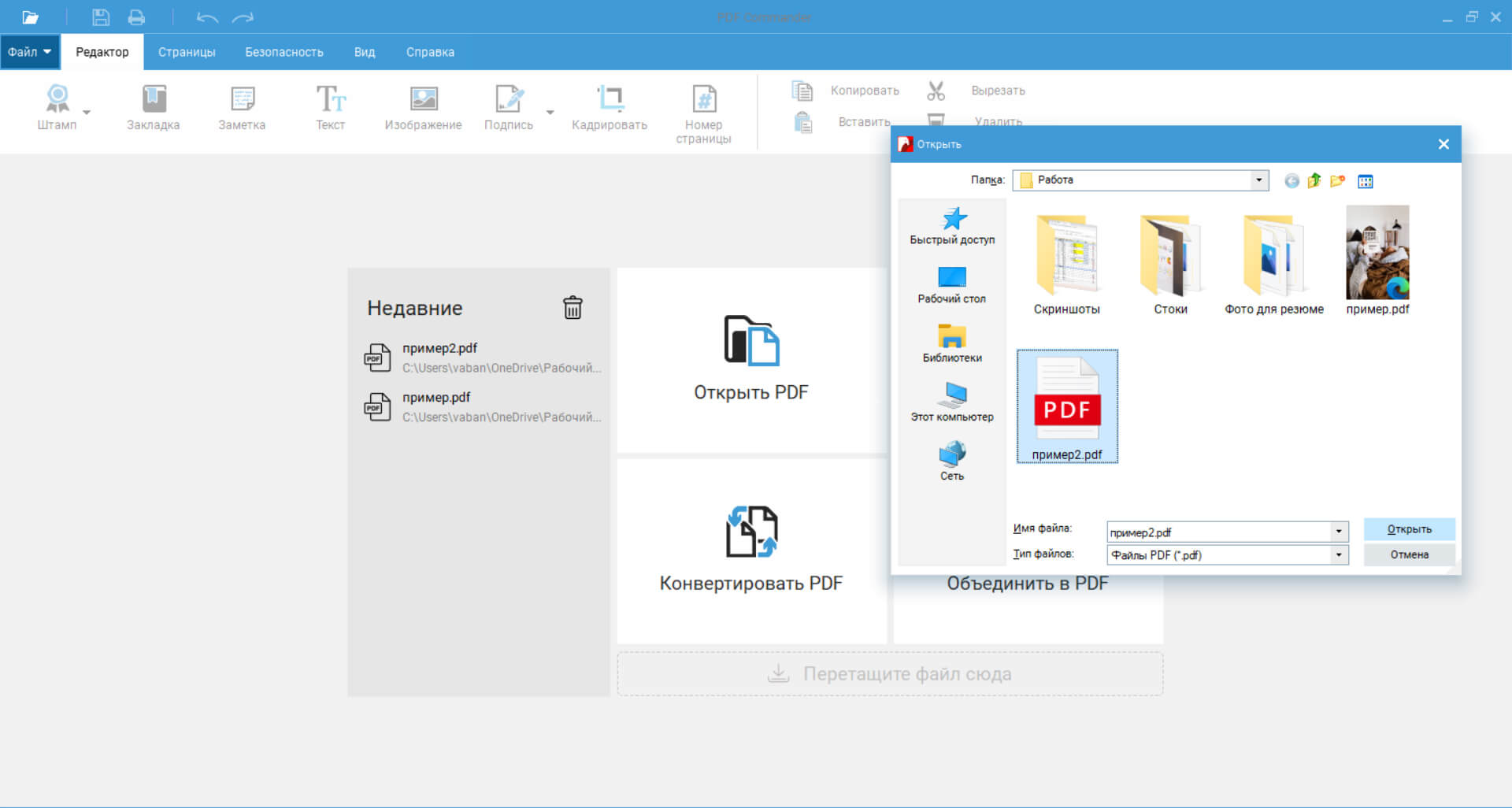
Также вы можете зажать горячие клавиши Ctrl+O
1. Кликните на блок «Страницы», расположенный на верхней панели. Выделите ненужный лист и нажмите на кнопку сверху «Удалить».
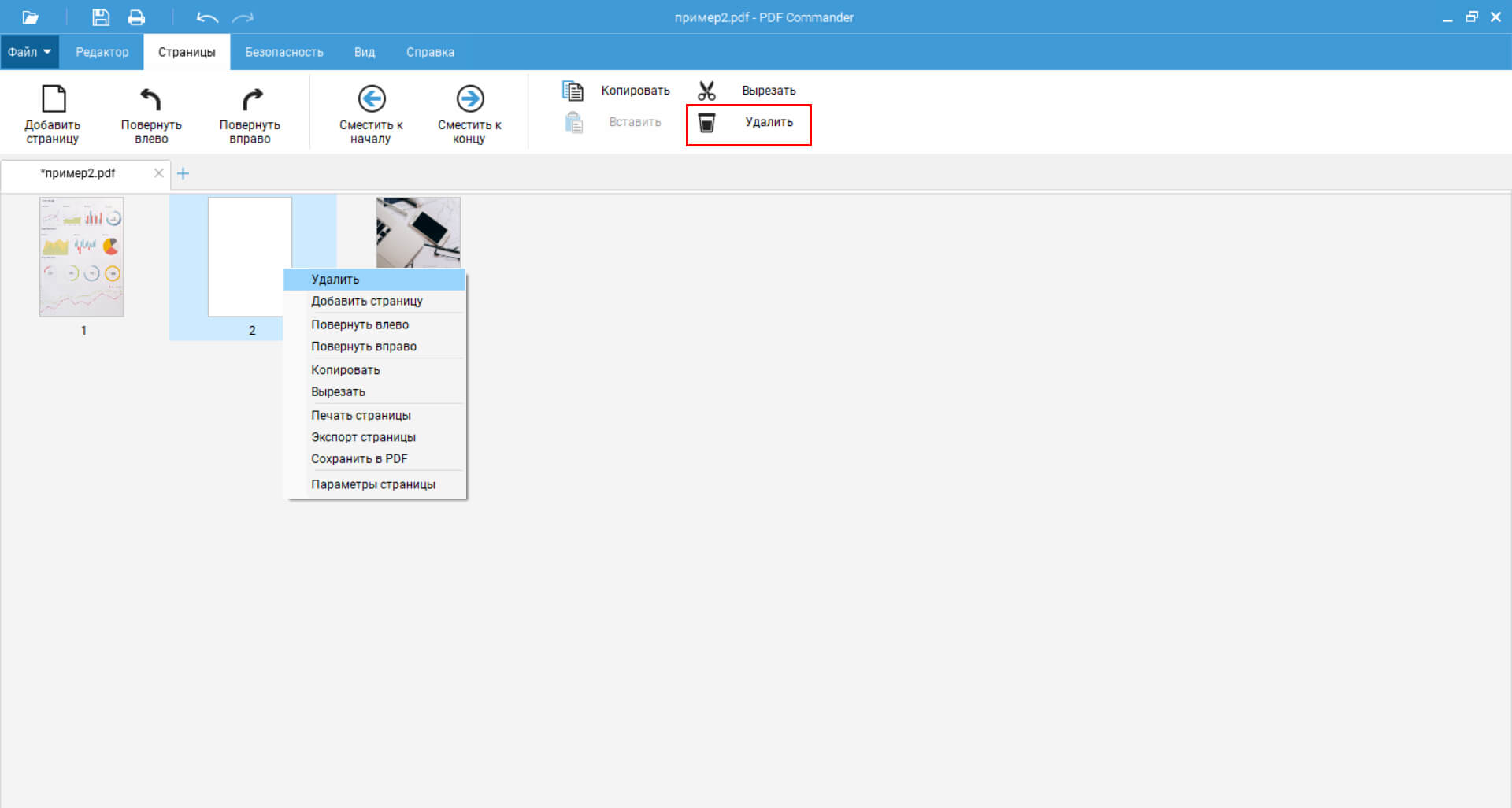
Также вы можете кликнуть правой кнопкой мыши по листу и выбрать подходящее действие
2. В разделе «Редактор» нажмите на «Миниатюры страниц» слева. Кликните правой кнопкой мыши по лишнему листу и выберите «Удалить». Подтвердите действие.
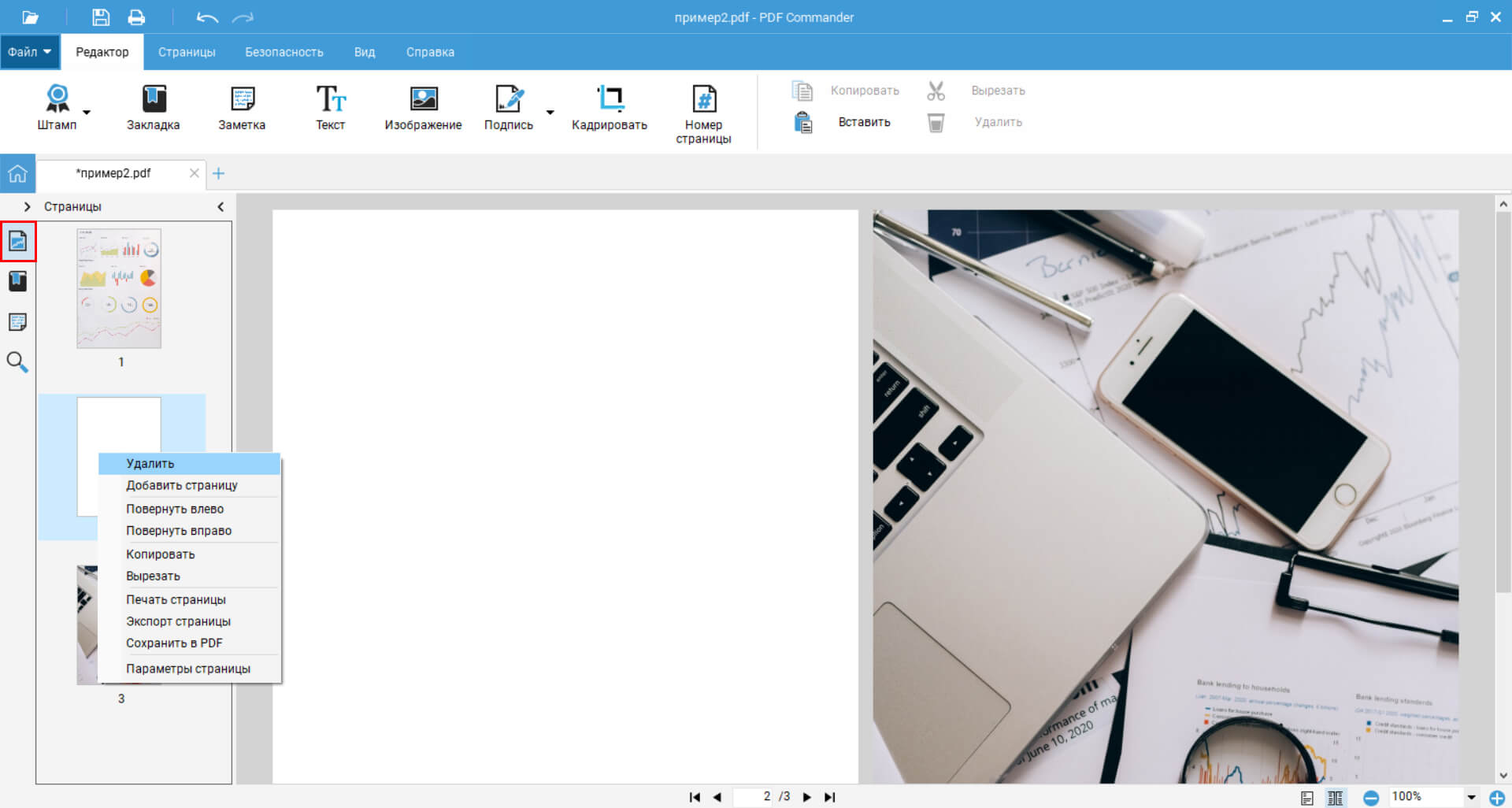
Также можно вырезать страницу
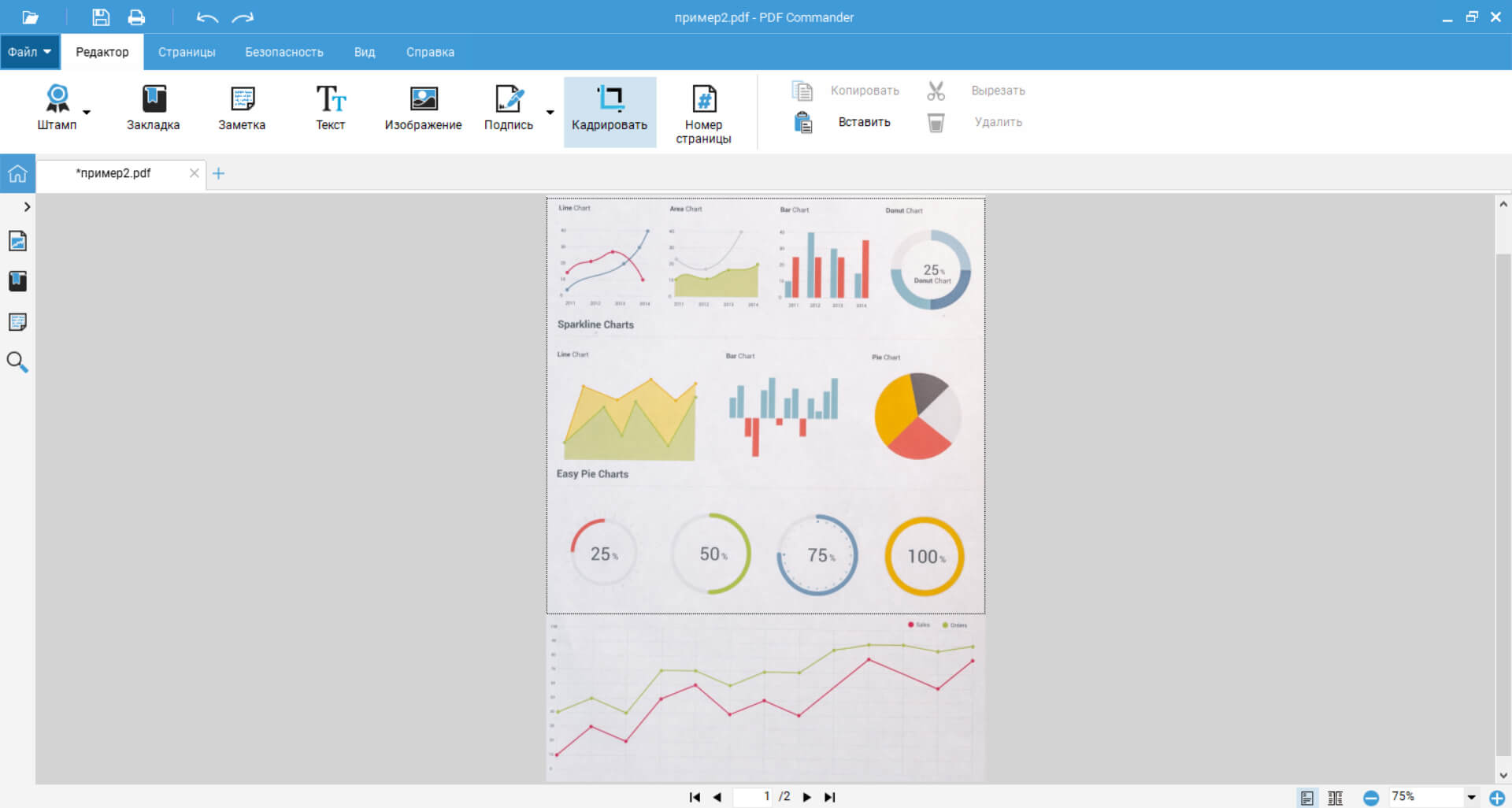
Использование инструмента «Кадрирование»
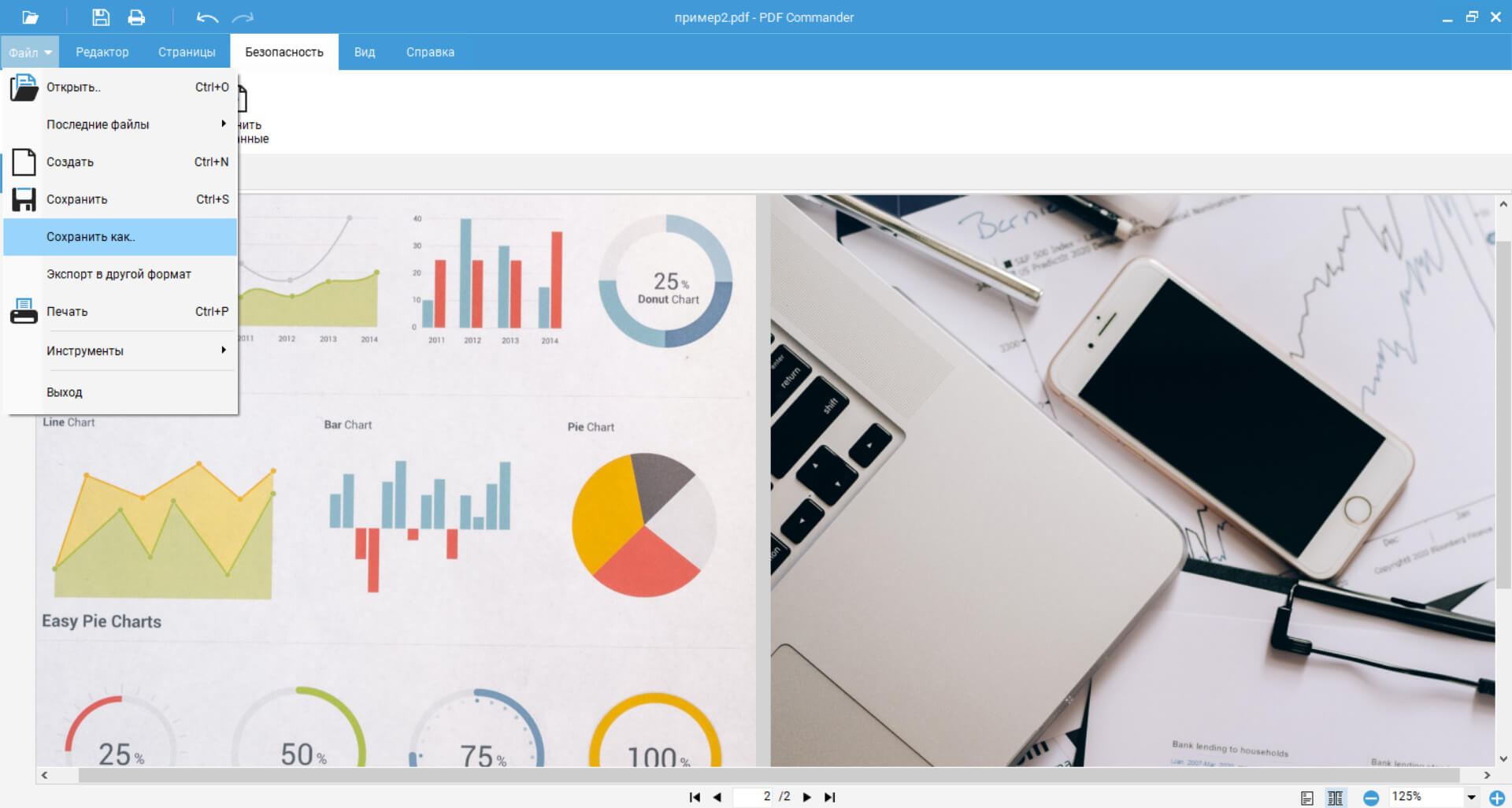
Все изменения будут сохранены в новом файле
Adobe Acrobat Reader DC
Бесплатное приложение на русском языке, которое позволяет работать с ПДФ. С его помощью вы сможете открыть медиафайл, комментировать его и добавлять подписи.
Как обрезать PDF в Adobe Reader? К сожалению, в базовой версии это невозможно. Для редактирования вас потребуется платный пакет Adobe Acrobat Pro DC. Он позволит оформлять документы с нуля, редактировать файлы, использовать совместный доступ, конвертировать материал в другие форматы и автоматически проверять орфографию. Редактор доступен только по подписке, стоимость которой составляет 1932 р/мес.
Как вырезать лист из ПДФ в про-версии? Для начала необходимо зарегистрироваться на сайте Adobe и скачать оттуда сам редактор. Затем запустите установку и после ее завершения запустите софт. Затем следуйте инструкции:
-
Откройте файл с помощью программного обеспечения. Перейдите в раздел «Инструменты» и выберите действие «Систематизировать страницы».
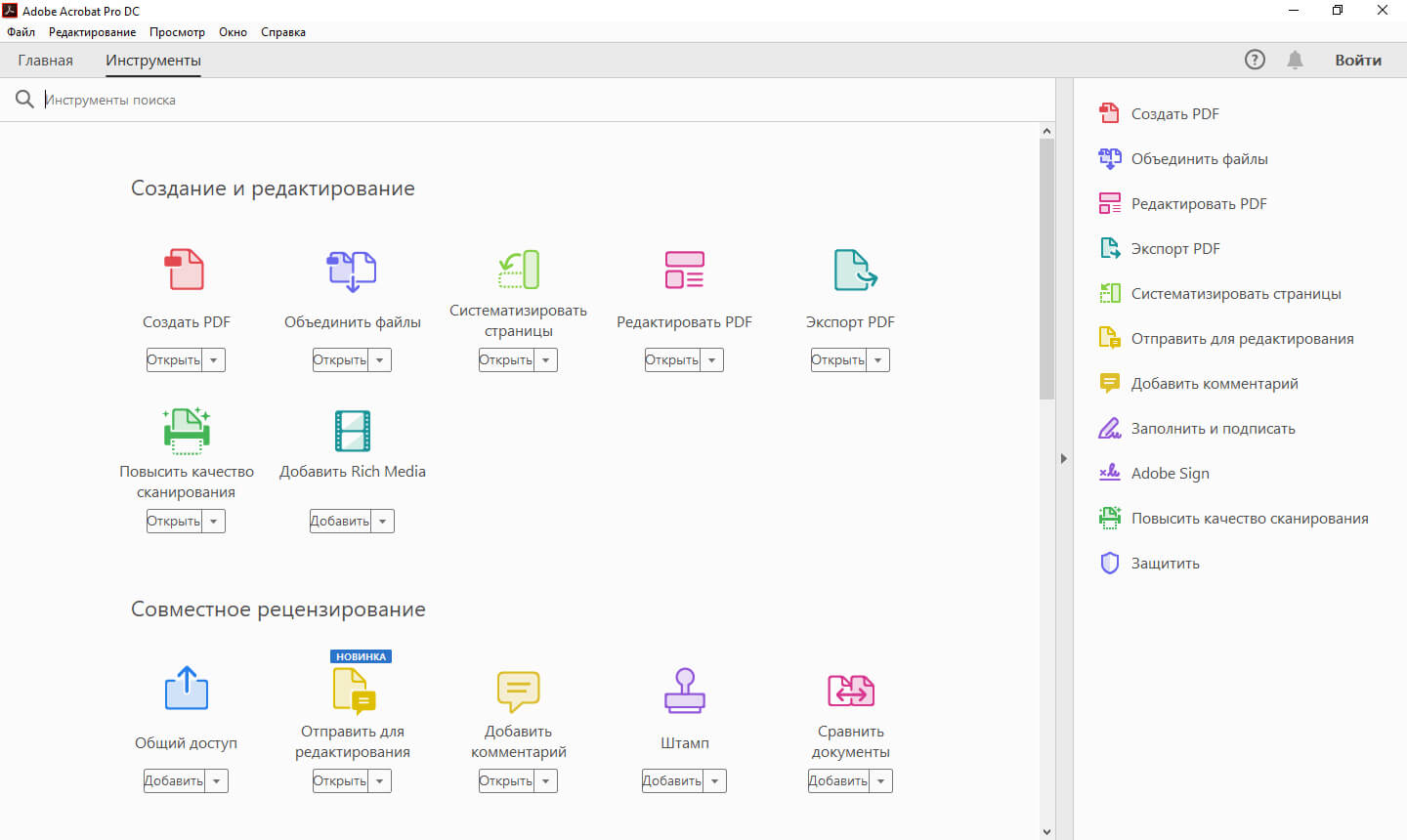
Также можно нажать на кнопку «Открыть» внизу соответствующей надписи
Онлайн-сервис SmallPDF
Веб-редактор для обработки ПДФ онлайн. С его помощью вы сможете сжать медиафайл, разделить его, объединить несколько документов, конвертировать материал в другие расширения. Также он позволит удалить несколько страниц в ПДФ-файле, пронумеровать их и повернуть, подписать формы, снять или установить защиту. Для использования ресурса перейдите на сайт SmallPDF и выполните несколько простых действий:
-
Наведите мышку на надпись «Инструменты» в верхней части сервиса. Выберите там пункт «Удалить страницы из PDF».
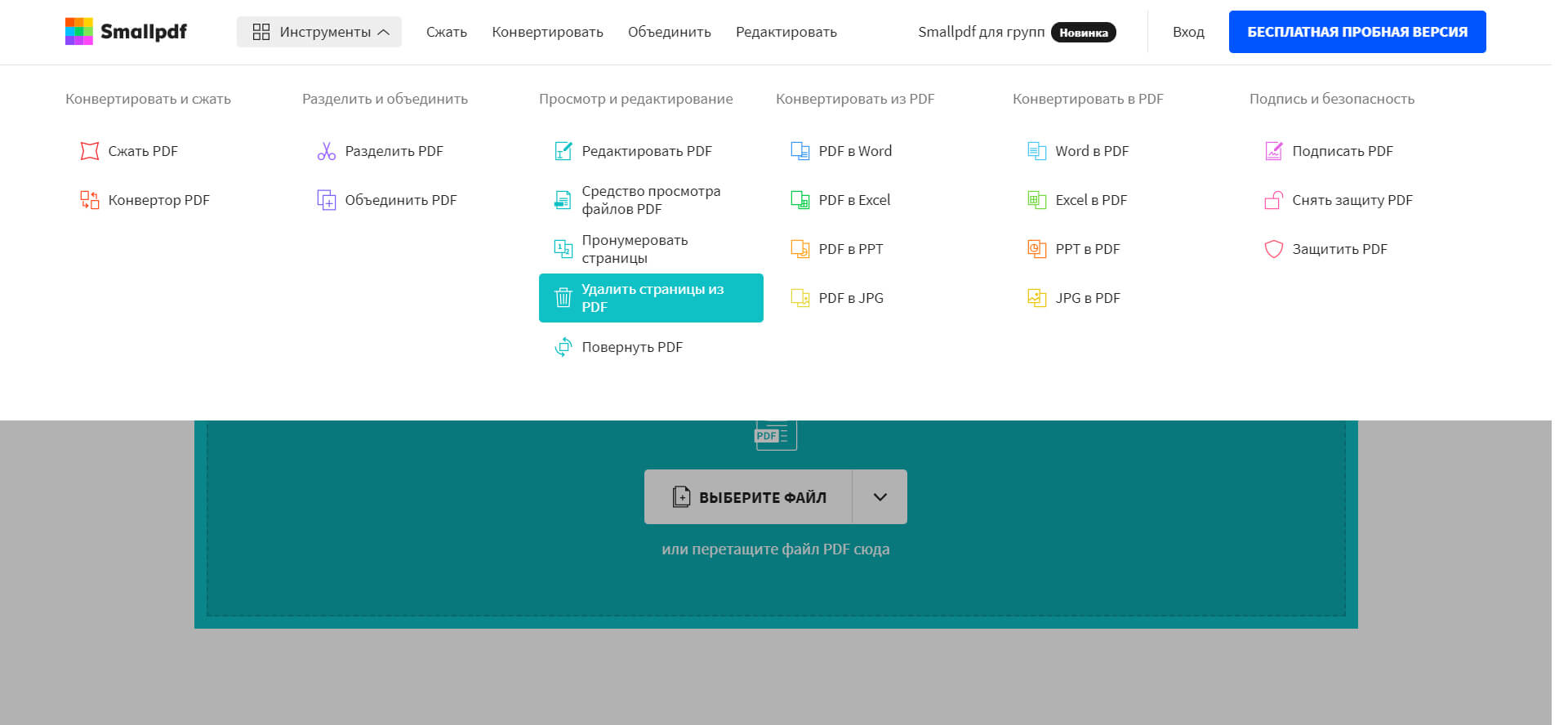
Дождитесь завершения перехода на нужную веб-страницу
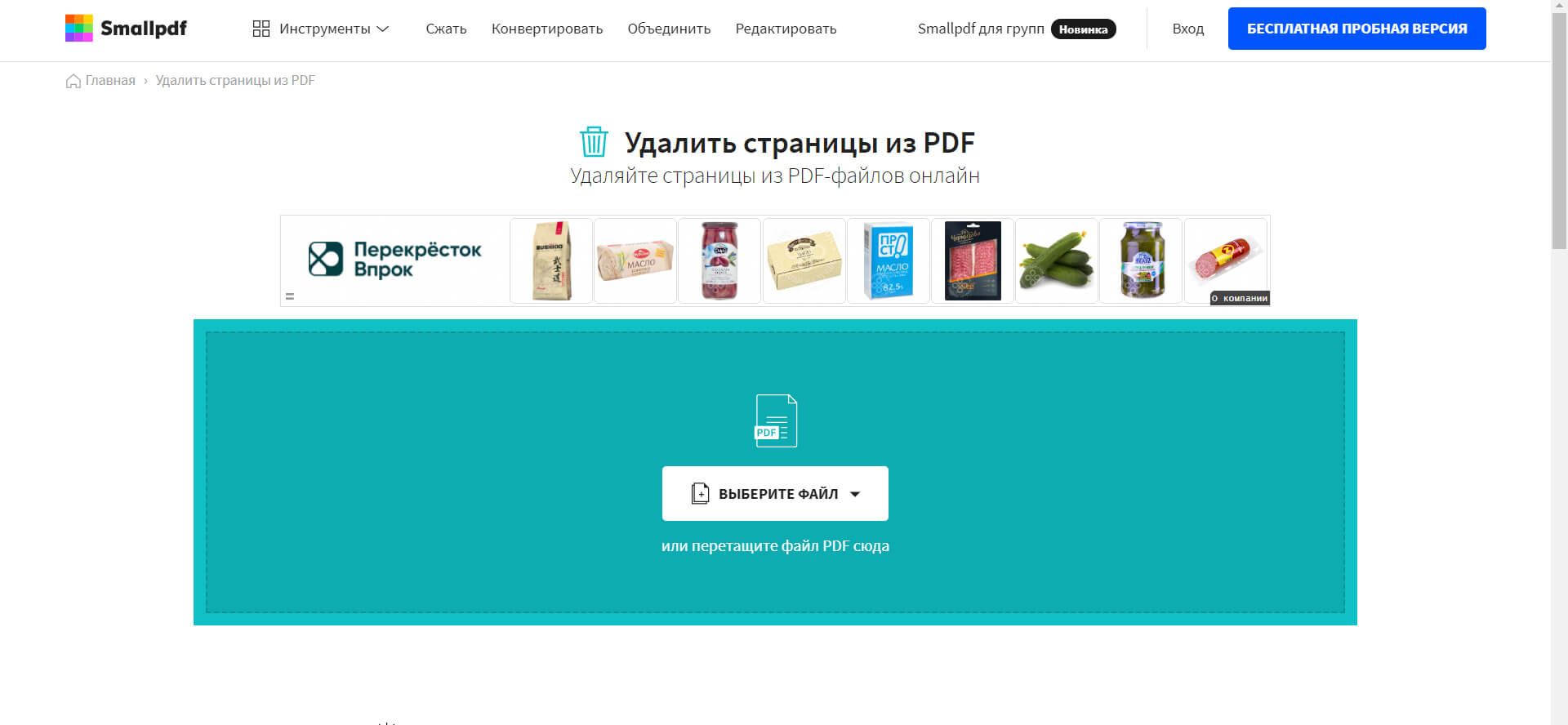
Также можно перетащить документ
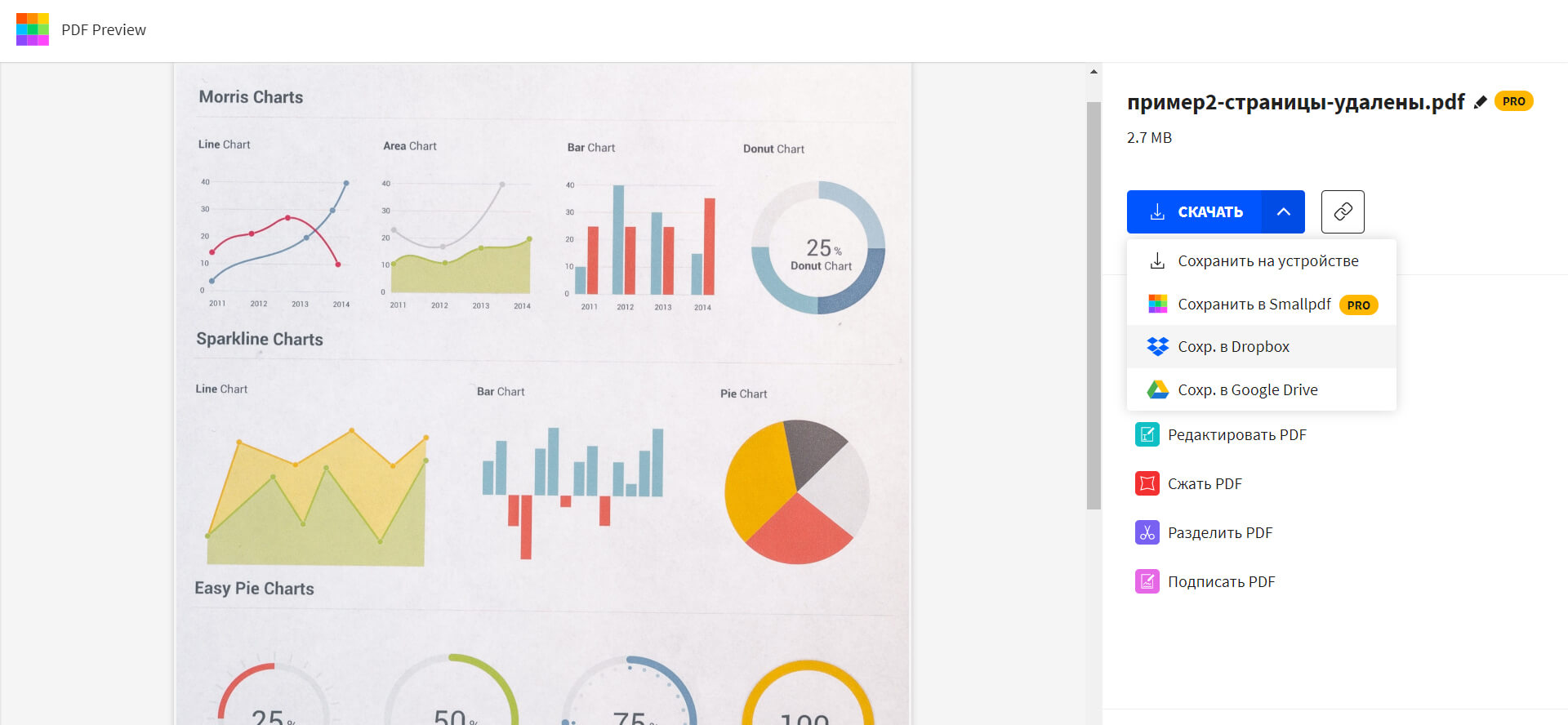
Также можно загрузить результат в Dropbox и Google Drive
Выводы
Теперь вы знаете, как убрать страницы из ПДФ. Однако веб-сервисы обладают рядом ограничений: зависимость от интернет-соединения, определенное количество операций в день, наличие опций, которые можно использовать только по про-подписке.
Adobe Acrobat DC предлагает удобный интерфейс на русском языке, но высокая стоимость подписки не подходит обычным пользователям, которые не планируют использовать софт для коммерческих целей. PDF Commander содержит удобное меню и подходит начинающим пользователям. Он позволит оформить материал с нуля, объединить несколько медиафайлов и конвертировать работу в другие форматы.
Скачайте PDF Commander прямо сейчас:
Удаление страниц из документов PDF


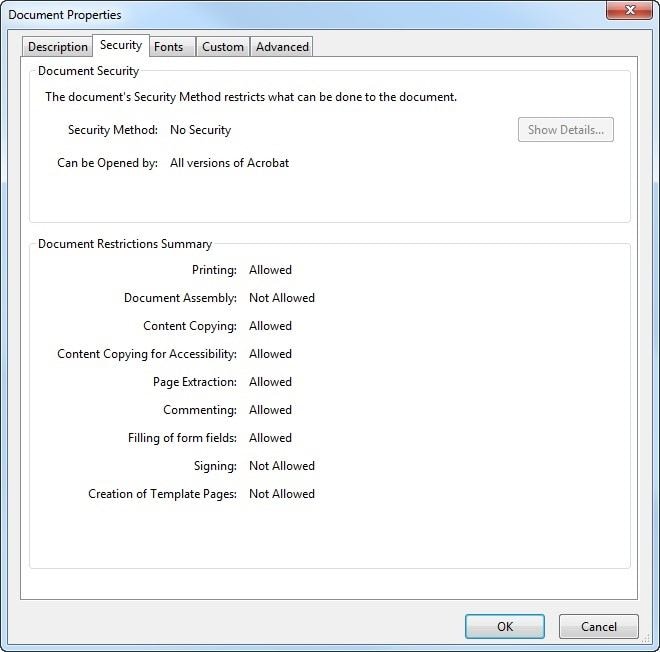
Для удаления страниц из документа PDF необходимо разрешение на редактирование PDF. Наличие в Acrobat можно проверить, выбрав меню-гамбургер (Windows) или меню «Файл» (macOS), затем «Свойства документа» и вкладку «Безопасность». Просмотрите сводку по ограничениям документа.
Удаление страниц из документов PDF с помощью Acrobat
Откройте документ PDF в Acrobat.
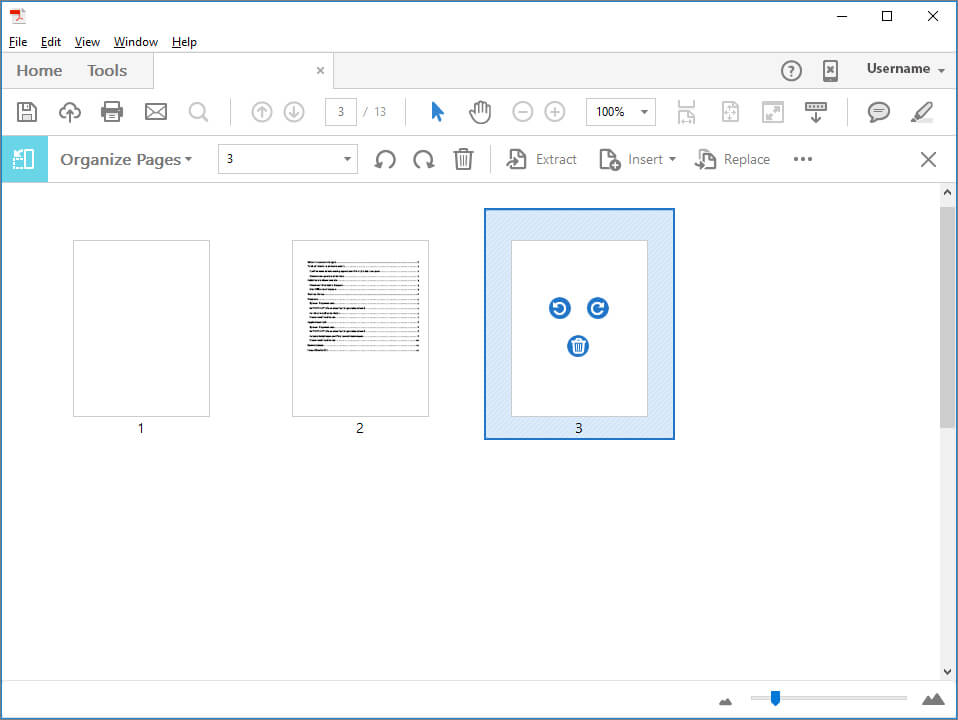
Выберите на общей панели инструментов Изменить или нажмите Все инструменты, затем Систематизировать страницы. На панели слева отображается набор инструментов «Систематизировать страницы», а в области документа показываются миниатюры страниц.
Выделите миниатюру страницы для удаления и нажмите «Удалить» на панели слева, чтобы удалить эту страницу. Также можно навести курсор на миниатюру, которую нужно удалить, и выбрать команду «Удалить» .
5 методов удаления страниц из PDF
В этой статье вы узнаете, как удалить страницы из PDF. Таким образом, у вас не останется громоздкого PDF-файла, содержащего даже ненужные или пустые страницы.

Дмитрий Соловьев
2021-08-12 17:28:15 • Обновлено: Восстановление файлов • Проверенные решения

Файлы PDF важны для просмотра документов на разных устройствах. Однако для всего PDF-файла вам могут понадобиться только определенные части или страницы. Оказывается, вы не можете просто удалить ненужные страницы или извлечь те, которые вам нужны, с помощью Adobe Reader, потому что это просто программа для чтения, которая не позволяет вносить изменения в ваш PDF-файл. Здесь на помощь приходит наша статья. В ней мы покажем вам, как эффективно удалять страницы из PDF с помощью некоторых приложений и методов. Наконец, если вы случайно удалите некоторые страницы, то можете ознакомиться с инструкциями о том, как использовать инструмент восстановления под названием Recoverit Data Recovery, чтобы вернуть эти файлы.
- Метод 1: Удаление страниц из PDF с помощью Adobe Acrobat
- Метод 2: Удаление страниц из PDF с помощью PDFelement
- Метод 3: Удаление страниц из PDF онлайн
- Метод 4: Удаление страниц из PDF на Mac с помощью приложения «Просмотр»
- Метод 5: Удаление страниц из PDF через «Печатать в PDF» с помощью браузера
- Бонусный совет: Как восстановить PDF-файл, удаленный случайно
Метод 1: Удаление страниц из PDF с помощью Adobe Acrobat
Первое приложение, которое вы можете использовать для удаления любой страницы из PDF, — это Adobe Acrobat. Этот инструмент способен не только просматривать файлы PDF, но и редактировать и создавать их. Вот почему он идеально подходит для удаления страниц из PDF. Вы можете легко удалить страницы из PDF-документа или файла с помощью Adobe Acrobat, выполнив следующие действия:
Шаг 1. Сначала вам нужно проверить, есть ли у вас разрешение на редактирование PDF-документа. Как это сделать? Просто нажмите «Файл», затем «Свойства» > вкладка «Безопасность». Здесь, в разделе «Сводка ограничений документа», вы увидите разрешения.
Шаг 2. Затем откройте PDF-документ в Adobe Acrobat.
Шаг 3. Перейдите на правую панель и выберите инструмент «Упорядочить страницы». Этот набор инструментов отображается на дополнительной панели инструментов.
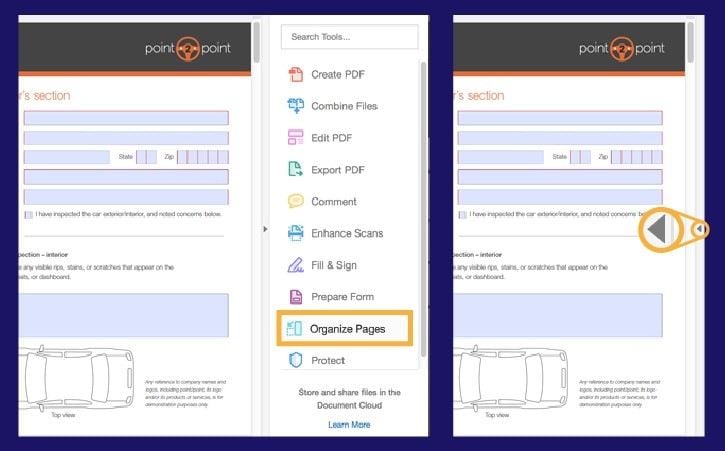
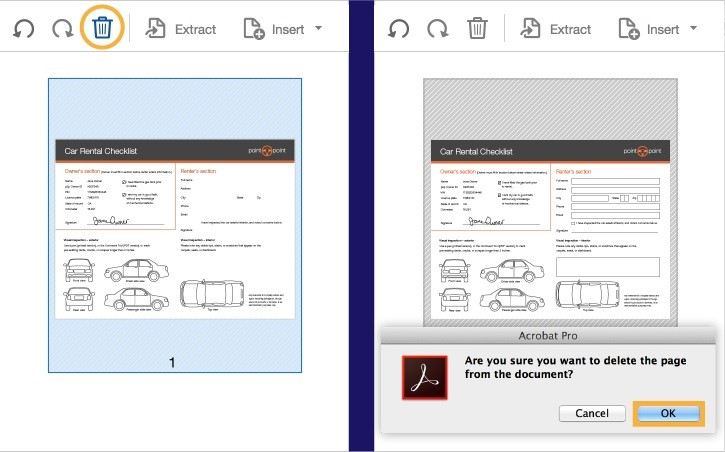
Шаг 4. Выберите эскиз страницы, который вы хотите удалить, затем выберите значок «Удалить». Обратите внимание, что эскизы страниц находятся в разделе «Документ».
Шаг 5. Появится диалоговое окно для подтверждения вашего действия. Если вы уверены в выборе страниц для удаления, нажмите «ОК». Сохраните обновленный PDF-файл.
Метод 2: Удаление страниц из PDF с помощью PDFelement
PDFelement для Windows — это ффективный инструмент, который вы можете использовать для удаления страниц из PDF. В этом разделе показано, как пользоваться данным инструментом. Во-первых, вам необходимо скачать установочный пакет PDFelement, нажав «Бесплатная загрузка». После установки инструмента на свой компьютер сделайте следующее:
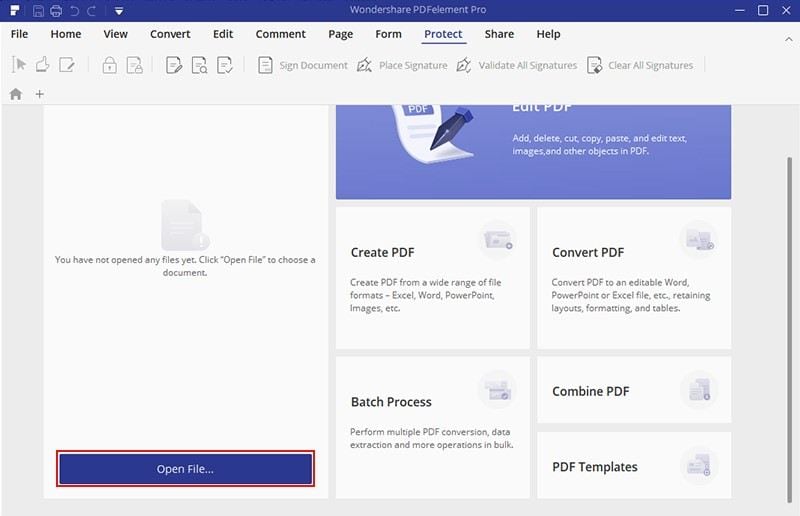
Шаг 1. Запустите PDFelement. Импортируйте PDF-файл, нажав «Открыть файл». Это предполагает, что вы просмотрите свои файлы, чтобы выбрать тот, который нужно отредактировать. Вы также можете загрузить PDF-файл из локальной папки вашего компьютера, нажав «Открыть».
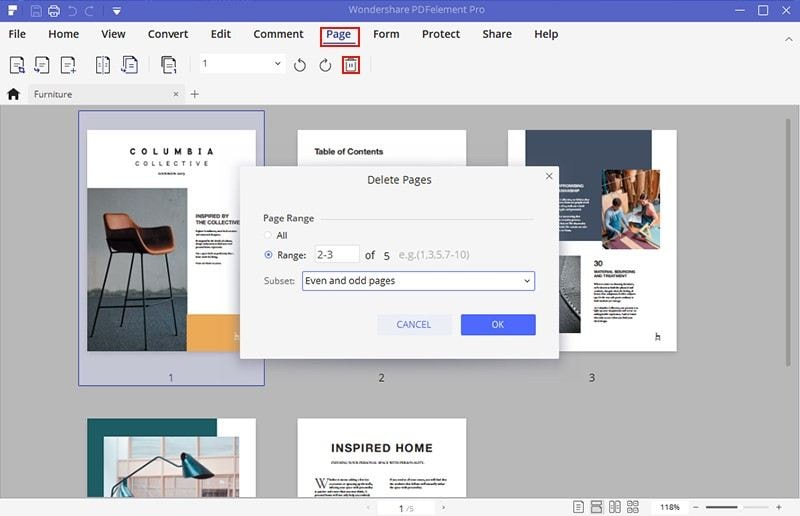
Шаг 2. На панели инструментов вы найдете вкладку с надписью «Страница», перейдите на нее и выберите «Удалить». Вам будет предложено выбрать количество страниц, при этом доступны следующие варианты: «Четные страницы», «Четные и нечетные страницы», «Нечетные страницы» и диапазон страниц. Вы можете выбрать любой из вариантов или ввести конкретный номер или же установить диапазон страниц, который вы хотите удалить.
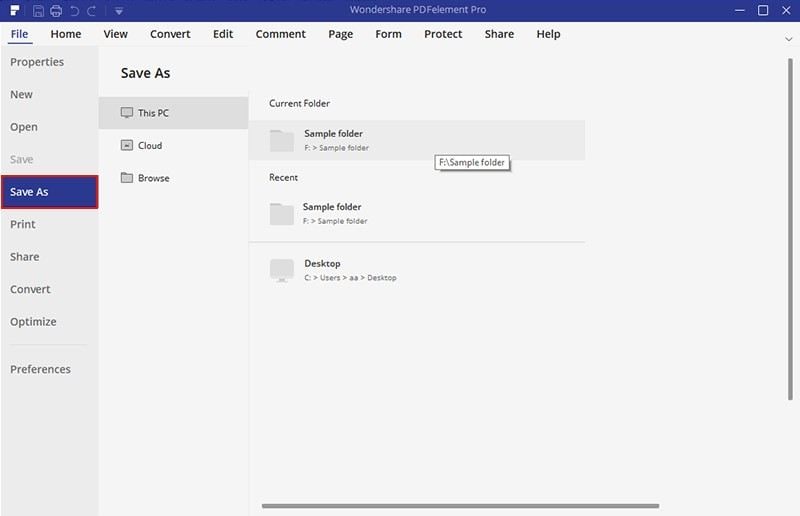
Шаг 3. Убедитесь, что внесенные изменения сохранены, щелкнув по опции «Файл», а затем «Сохранить как». Обратите внимание, что вы можете редактировать свои страницы перед сохранением, поскольку PDFelement предоставляет вам функцию редактирования. С его помощью вы можете вращать, обрезать, объединять, вставлять, разделять страницы.
Метод 3: Удаление страниц из PDF онлайн
Еще один способ удалить страницы из вашего PDF-файла — просто зайти в Интернет и использовать одно из множества различных приложений. В этом случае мы рассмотрим пример онлайн-инструмента Sejda. Этот инструмент может удалить ваши страницы бесплатно, но в нем доступно удаление не более 200 страниц или 50 МБ. Он также работает на компьютерах Mac и Windows. Следовательно, выполните следующие действия, чтобы узнать, как использовать Sejda онлайн:
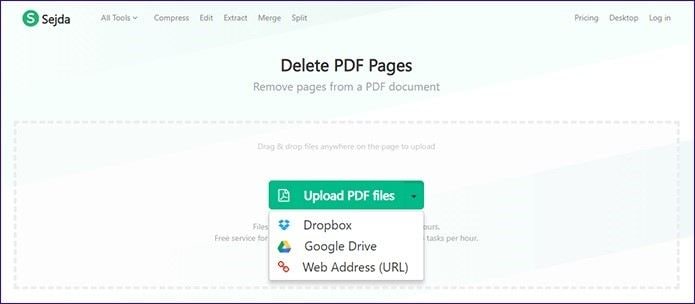
Шаг 1. Сначала загрузите PDF-файлы в инструмент. Sejda позаботится о том, чтобы это было сделано через зашифрованное соединение, чтобы ваши файлы были в безопасности. Вы можете загрузить файлы, нажав «Загрузить» и выбрав файлы на локальном диске компьютера или просто перетащив их в интерфейс. Вы также можете выбрать PDF-файлы с Google Диска или Dropbox.
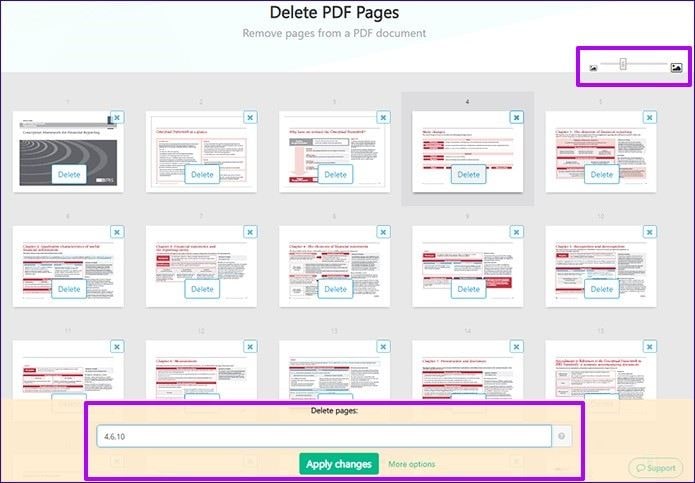
Шаг 2. Выберите «Удалить» при переходе к каждой странице, в результате чего она будет автоматически удалена. Если страницы выглядят одинаково, вы можете увеличить их, используя «лупу», расположенную на каждой странице. Это поможет вам удалить нужную страницу.
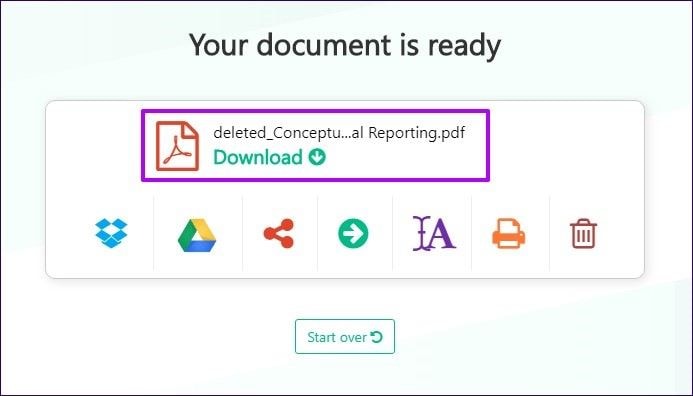
Шаг 3. Теперь сохраните только что обновленный документ, нажав «Применить изменения» > «Скачать».
Метод 4: Удаление страниц из PDF на Mac с помощью приложения «Просмотр»
Благодаря бесплатной встроенной функции предварительного просмотра в системах Mac теперь вы можете удалить любую ненужную страницу в PDF-документе. Вот как это сделать:
Шаг 1: Откройте приложение «Просмотр» на Mac и откройте свой PDF-документ.
Шаг 2: Сделайте боковую панель видимой, нажав «Command» + «Shift» + «D», если она не видна. Затем отобразите боковую панель.
Шаг 3: Удалите желаемую страницу, для этого сделайте следующее:
- Для удаления одной страницы выберите страницу и одновременно нажмите кнопки «Command» и «Delete».
- Для удаления двух страниц выберите обе страницы и удалите их вместе или по отдельности, как указано выше.
- Для удаления нескольких страниц вы можете сделать одно из следующих действий:
Удалите диапазон страниц в одном расположении, щелкнув по первой странице в диапазоне, а затем перейдя к последней странице, удерживая нажатой клавишу «Shift». Все страницы, находящиеся в этом диапазоне, будут удалены программой «Просмотр» на Mac.
Удалите страницы, расположенные в разных местах PDF-файла, щелкнув по первой странице, которую нужно удалить, а затем, нажав cmd, выберите остальные страницы. Таким образом, программой «Просмотр» будут удалены только выбранные страницы.
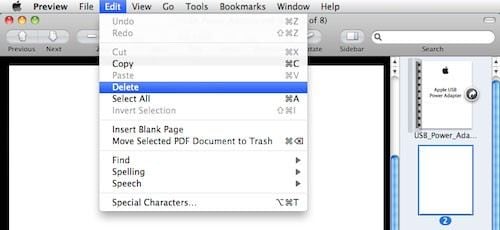
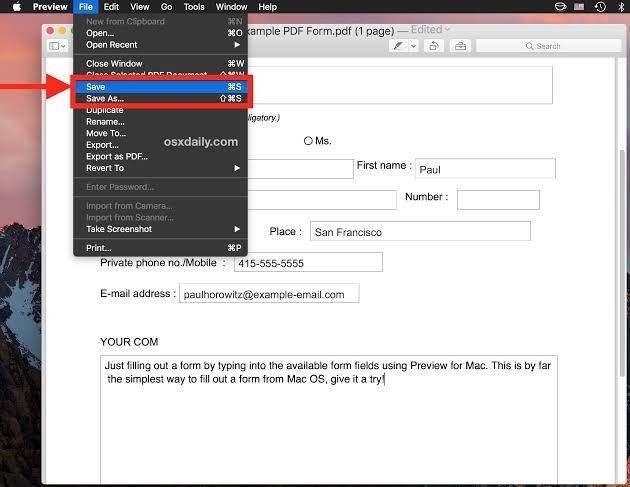
Шаг 4: Сохраните новый набор страниц PDF. Вы можете заменить предыдущий PDF-файл новым, выбрав «Файл» и «Сохранить». Вы можете сохранить файл в новой папке, нажав «Файл», а затем «Сохранить как».
Метод 5: Удаление страниц из PDF через «Печатать в PDF» с помощью браузера
Хотя упомянутые выше приложения, такие как PDFelement и Adobe Acrobat, могут удалять страницы из PDF, для достижения тех же результатов вы также можете использовать функцию «Печатать в PDF» и свой браузер. С помощью браузера, который может открывать PDF-файлы, например Firefox, Chrome, Microsoft Edge, вы можете установить Adobe Acrobat и удалить страницу из файла PDF.
Ниже указаны шаги, которые нужно выполнить:
Шаг 1. Запустите желаемый браузер и откройте PDF-файл, с которым хотите работать.
Шаг 2. Перейдите на панель инструментов браузера и выберите значок «Печать». Убедитесь, что место назначения в диалоговом окне «Печать» установлено как «Сохранить как PDF».
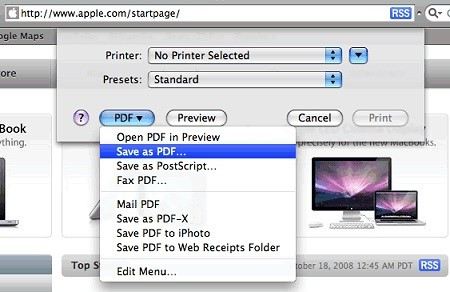
Шаг 3. Перейдите в «Настроить» > «Пользовательский» (в Chrome). Здесь вы можете ввести конкретные страницы, которые вам нужны, пропуская те, которые хотите удалить. Вы также можете выбрать диапазон страниц, если нужные вам страницы расположены близко друг к другу (например, 5-10).
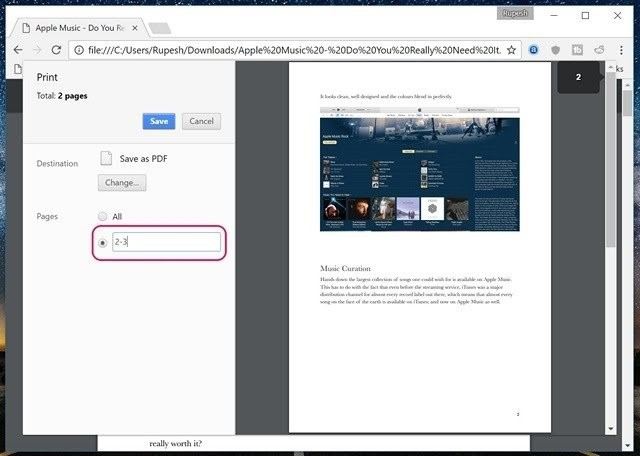
Шаг 4. Теперь сохраните изменения, выбрав «Сохранить». Сохраните документы в новом месте с новым именем файла.
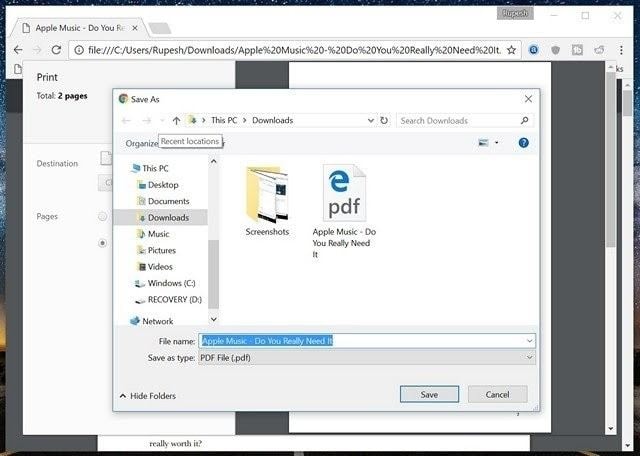
Отныне всякий раз, когда вы открываете новую папку, которую вы сохранили, будут отображаться только выбранные вами файлы. Вы можете полностью удалить исходную папку, содержащую ненужные файлы, или заархивировать их как файлы резервных копий.
Бонусный совет: Как восстановить PDF-файл, удаленный случайно
Ошибки случаются постоянно, поэтому неудивительно, что вы можете случайно удалить нужную страницу. Кроме того, бывают случаи, когда при удалении страниц PDF вы можете случайно удалить страницу, которая вам все еще нужна. Единственный выход — обратиться к услугам профессионального инструмента для восстановления данных. Recoverit Data Recovery — это один из таких инструментов, который может выполнить свою работу, и вскоре вы получите обратно удаленный PDF-файл.
Recoverit Data Recovery — это продукт Wondershare, часто используемый как отличное программное обеспечение для восстановления данных. Этот инструмент восстанавливает файлы, утерянные из-за форматирования системы, случайного удаления, сбоя системы, повреждения внутренних жестких дисков или повреждения внешних дисков и т.д. Он совместим со всеми версиями операционных систем Mac и Windows, поэтому вы можете скачать и использовать его, независимо от того, какую компьютерную систему вы используете. Кроме того, Recoverit Data Recovery поддерживает получение файлов в различных форматах, таких как документы, ZIP, аудио, видео, изображения и так далее. Программа обеспечивает безопасный процесс восстановления, поэтому после восстановления файлов с ее помощью вы можете быть уверены, что ваши файлы не будут изменены, а будут сохранены в их исходной форме.
Приведенные ниже шаги являются подробным руководством, которое позволит вам восстановить недостающие файлы с помощью Recoverit Data Recovery. Дружественный интерфейс программы упростил вам процесс восстановления до трех простых шагов:
Шаг 1: Выберите расположение
В домашнем интерфейсе вы увидите инструкцию «Выберите расположение для начала восстановления файла». Выберите место, из которого вы удалили PDF-файл, и нажмите «Начать».

Шаг 2: Просканируйте расположение
После нажатия на кнопку «Начать» запустится процесс сканирования. Вверху этого окна вы увидите, как идет процесс восстановления. Скорость сканирования зависит от размера папки.

Шаг 3: Просмотрите и сохраните восстановленный файл
Файлы, найденные после сканирования, будут доступны для предварительного просмотра. Если все в порядке, вы можете просто нажать «Восстановить», и все ваши файлы будут сохранены.

Подведение итогов
Никто не хочет тратить кучу времени на просмотр больших PDF-файлов только для того, чтобы добраться до тех страниц, которые на самом деле нужны. Вот почему важно научиться удалять ненужные страницы из PDF. Надеемся, что в этой статье нам удалось показать вам, как этого добиться, предоставив инструменты, методы и простые шаги.
Восстановление и Ремонт Файлов
- 1. Восстановить удаленный документ Word
- 2. Восстановить PowerPoint, который не был сохранился
- 3. Восстановление текста из поврежденного файла Word
- Восстановить Файл Excel Онлайн
- Восстановить поврежденные XLS/XLSX-файлы Excel
- 1. Топ-10 лучших бесплатных программ для восстановления файлов для Windows
- Восстановление Поврежденных Файлов
- Восстановление папки
- Решение для файлов с 0 Байтами
- Восстановленная Корзина
- Восстановить папку в Windows
- Восстановление Потерянных Файлов
- Переместить Удаленные Файлы
- Полностью Удалить Файл