У вас большие запросы!
Точнее, от вашего браузера их поступает слишком много, и сервер VK забил тревогу.
Эта страница была загружена по HTTP, вместо безопасного HTTPS, а значит телепортации обратно не будет.
Обратитесь в поддержку сервиса.
Вы отключили сохранение Cookies, а они нужны, чтобы решить проблему.
Почему-то страница не получила всех данных, а без них она не работает.
Обратитесь в поддержку сервиса.
Вы вернётесь на предыдущую страницу через 5 секунд.
Вернуться назад
У вас большие запросы!
Точнее, от вашего браузера их поступает слишком много, и сервер VK забил тревогу.
Эта страница была загружена по HTTP, вместо безопасного HTTPS, а значит телепортации обратно не будет.
Обратитесь в поддержку сервиса.
Вы отключили сохранение Cookies, а они нужны, чтобы решить проблему.
Почему-то страница не получила всех данных, а без них она не работает.
Обратитесь в поддержку сервиса.
Вы вернётесь на предыдущую страницу через 5 секунд.
Вернуться назад
Как скопировать диаграмму из ворда в презентацию
Как скопировать диаграмму из ворда в презентацию Совет. Видео не на вашем языке? Попробуйте выбрать Скрытые субтитры . Импортируйте диаграмму Excel в документ Word или… Подробнее » Как скопировать диаграмму из ворда в презентацию
Как скопировать данные с жесткого диска на другой жесткий диск
- автор: admin
- 20.08.2022
Как быстро скопировать жесткий диск на другой жесткий диск (HDD/SSD) В данной статье мы рассмотрим программы, которые помогут быстро клонировать (скопировать) жесткий диск на другой… Подробнее » Как скопировать данные с жесткого диска на другой жесткий диск
Как скопировать гугл документ если его запрещено копировать
- автор: admin
- 20.08.2022
Как скопировать текст с сайта в Google Chrome даже если он защищен от копирования? Случалось ли такое, что вы пытались скопировать текст с веб-страницы и… Подробнее » Как скопировать гугл документ если его запрещено копировать
Как скопировать гифку в вк
- автор: admin
- 20.08.2022
Как сделать гифку в вк? Первое преимущество формата GIF по сравнению с полноценными видео в формате AVI, MP4 и других заключается в их объеме. Зачастую… Подробнее » Как скопировать гифку в вк
Как скопировать все слайды в презентации
- автор: admin
- 20.08.2022
Как скопировать все слайды в презентации Экономьте время и работая, скопируйте слайд из презентации, над которую вы работаете, или из отдельной презентации. Когда вы копируете… Подробнее » Как скопировать все слайды в презентации
Как скопировать содержимое файла PowerPoint в файл Word
Если вы хотите преобразовать все содержимое файла PowerPoint в файл Word, как вы это сделаете? Нет необходимости устанавливать программное обеспечение или использовать другие программы онлайн-конвертации, пользователи могут делать это прямо в интерфейсе PowerPoint.
При желании мы можем перенести все содержимое PowerPoint в файл Word для редактирования. Реализация тоже очень проста. Вам не придется вручную копировать содержимое каждого слайда PowerPoint в файл Word, но вы можете перенести все слайды PowerPoint в Word всего за несколько шагов. Как скопировать содержимое PowerPoint в Word, администратор сети расскажет в статье ниже.
- Как перенести таблицы из Word в PowerPoint
- Как скопировать данные Word в Excel сохраняет форматирование
- Инструкции по копированию диаграмм из Excel в Word
Инструкции по копированию слайдов PowerPoint в Word
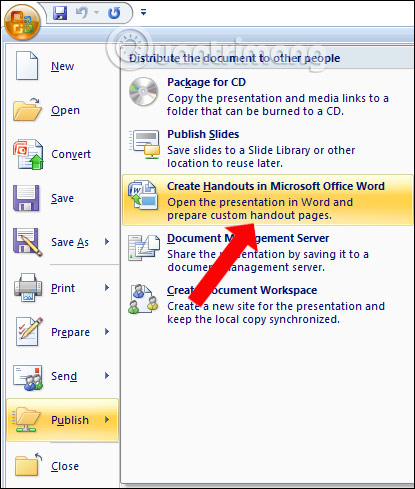
Откройте файл Office 2007 PowerPoint, который вы хотите переместить, затем щелкните значок Office, затем выберите «Опубликовать и создать раздаточные материалы в Microsoft Office Word».
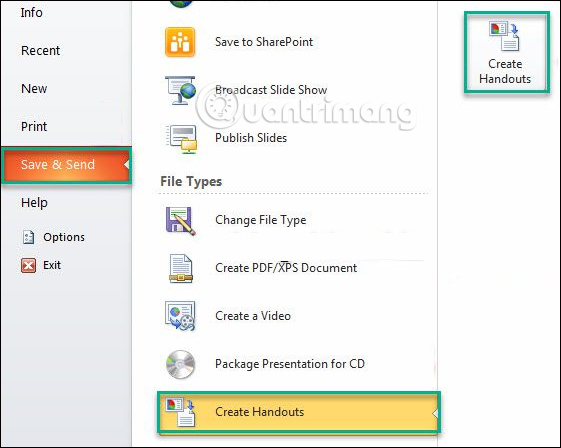
Если вы используете PowerPoint 2010, нажмите «Файл», выберите «Сохранить и отправить» и нажмите «Создать раздаточные материалы».
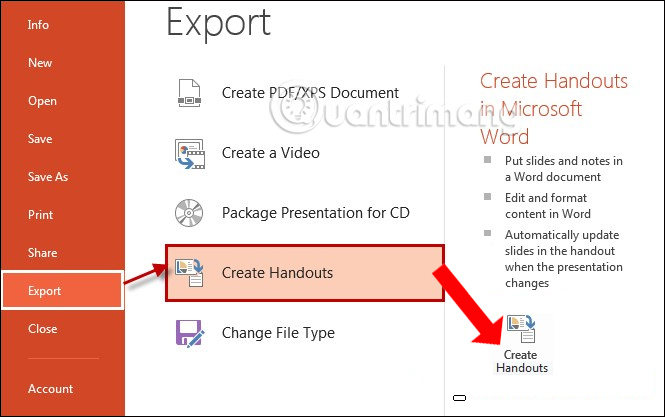
В PowerPoint 2013 нажмите «Файл», выберите «Экспорт» и «Создать раздаточные материалы».
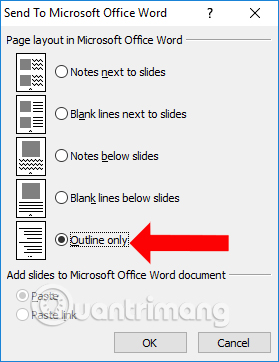
Откроется диалоговое окно «Отправить в Microsoft Office Word», в котором можно выбрать тип для экспорта содержимого в Word. Существует 5 типов экспорта данных, в том числе:
- Заметки рядом со слайдами: позволяет пользователям комментировать заметки справа от слайдов.
- Пусто до следующих слайдов: пустые строки справа от слайдов.
- Примечания под слайдами: позволяет пользователям делать заметки под слайдами.
- Пустые строки под слайдами: пустые строки под слайдом.
- Только контур: текстовый формат (только текст без слайдов).
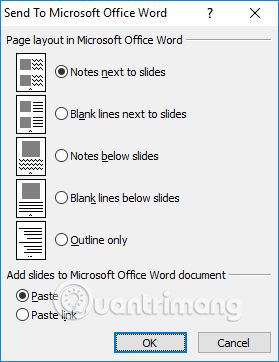
При первых 4 типах копирования данных PowerPoint будет строка комментария. Пользователи должны выбрать вариант «Только контур» с только содержимым документа без фона слайда. Таким образом, документ будет уменьшен в масштабе.
Наконец, нажмите ОК, чтобы продолжить.
Вы ждете, пока откроется файл Word, и увидите содержимое документа PowerPoint.
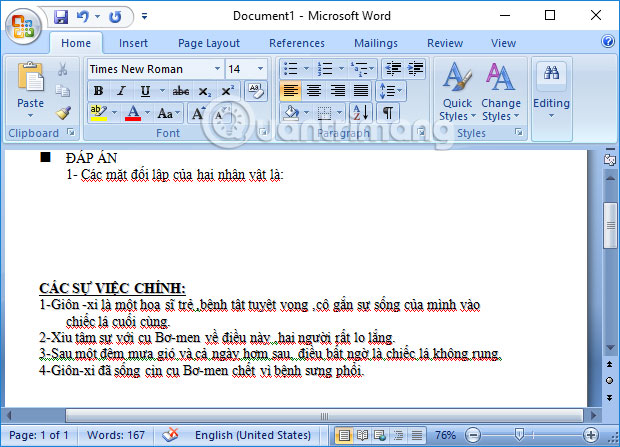
Итак, с помощью простых шагов, описанных выше, мы можем быстро перенести контент из файлов PowerPoint в файлы Word. Наконец, вам просто нужно отредактировать содержимое документа, такое как шрифт, формат шрифта или вставить содержимое, если хотите.
- Создавайте красивые слайды для презентаций PowerPoint с помощью 8 советов
- Инструкции по удалению фоновых изображений с помощью PowerPoint 2010
- Как размыть фоновое изображение в PowerPoint