Как в Windows 10 удалить OneDrive из Проводника и как удалить его полностью
По умолчанию Windows 10 поставляется с интегрированным компонентом OneDrive, обеспечивающим синхронизацию файлов с облачным хранилищем Microsoft. Модуль OneDrive запускается вместе с системой, вызвать его окошко можно кликом по иконке в системном трее. А еще OneDrive имеет иконку в панели переходов «Проводника», служащую для быстрого перехода в папку с синхронизированными файлами.

Удаление иконки OneDrive из «Проводника»
Если вы не пользуетесь облачным хранилищем Microsoft, вероятно, вы захотите убрать иконку OneDrive с глаз долой. Делается это очень просто. Командой regedit откройте редактор реестра и перейдите по следующему пути:
В подразделе с длинным именем дважды кликните по DWORD-параметру System.IsPinnedToNameSpaceTree и измените его значение с 1 на 0.

Чтобы увидеть изменения, перезапустите «Проводник» или перезайдите в систему.

А чтобы OneDrive не загружался при каждом старте системы, отключаем его, перейдя на вкладку «Автозагрузка» в Диспетчере задач.

Скрыть иконку в панели переходов «Проводника» также можно отредактировав ключ реестра HKEY_CLASSES_ROOT\CLSID\\ShellFolder. В последнем подразделе этого ключа есть DWORD-параметр Attributes. По умолчанию его значение выставлено F080004d, вы же измените его на f090004d.

Если вы работаете в 64-битной системе, те же самые действия необходимо повторить для ключа HKEY_CLASSES_ROOT\Wow6432Node\CLSID\\ShellFolder. Чтобы восстановить вид по умолчанию, вновь установите для параметра Attributes значение F080004d и перезапустите «Проводник».
Дабы упростить этот процесс, вы можете воспользоваться готовыми reg-файлами, которые автоматизируют внесение изменений в реестр. Скачать архив с файлами вы можете по ссылке https://yadi.sk/d/-B_oMk3o34bsZN . В архиве вы обнаружите четыре файла: два для 32-разрядной версии системы и еще два – для 64 разрядной. Запустив файл «Hide OneDrive…» и согласившись с внесением изменений, вы скроете иконку в «Проводнике», а файл «Restore OneDrive…» поможет в случае необходимости вернуть ее обратно.
Полное удаление OneDrive из Windows 10
Есть и более радикальный метод. OneDrive можно удалить из системы полностью. Для этого откройте приложение «Параметры», перейдите в раздел «Система» -> «Приложения и возможности», найдите OneDrive в списке приложений, а затем нажмите «Удалить».

Операцию удаления можно провернуть и в окне «Программы и компоненты», нажав на кнопку «Удалить». Через несколько секунд сам компонент OneDrive будет удален из системы, однако ранее синхронизированные файлы и ссылка на панели переходов «Проводника» останутся нетронутыми. Скрыть последнюю можно описным выше способом.

Перед полным удалением на всякий случай сделайте резервную копию файла OneDriveSetup.exe, который находится в папке %userprofile%\appdata\local\Microsoft\OneDrive\Update. Он пригодится, если вы захотите установить OneDrive снова.

К слову, до недавнего времени OneDrive не поддерживал обычную процедуру удаления; раньше для этого пользователи были вынуждены использовать специальную команду. Официальный способ удаления появился лишь с выходом версии 17.3.6720.1207 (в ознакомительных сборках) и 17.3.6743.1212 для Windows 10 v1607.
Как удалить Onedrive из проводника Windows 10
Доброго времени суток, друзья и дорогие читатели моего блога. Сегодня решил подробно описать очень интересующую многих пользователей тему — как удалить Onedrive из проводника Windows 10. Прочитав данную материал, вы ознакомитесь с детальным описание облачного хранилища onedrive, а именно узнаете, что это такое и для чего оно нужно и способы его полного удаления из операционной системы Виндовс.
Предназначение Onedrive
Onedrive — это облачное хранилище, выпущенное компанией Майкрософт и предназначенное для получения пользователями совместного доступа к файлам на любом устройстве. С его помощью вы без проблем сможете обмениваться документами или файлами с друзьями, коллегами по работе, при этом обеспечив между вами эффективную совместную работу. В новой ОС Виндовс 10 Onedrive запускается в автоматическом режиме каждый раз при включении вашего устройства. Находится хранилище в панели уведомлений. Но достаточно часто в активном использовании хранилища пользователи не нуждаются. Именно в таких случаях и возникает желание полностью отключить Onedrive из ОС компьютера или ноутбука.
ВАЖНО: все ниже перечисленные действия будет немного отличаться между пользователями домашней и профессиональной версии Виндовс, а также для 64 и 32 — разрядных систем.
Отключение OneDrive в домашней версии Виндовс 10 (Windows 10 Home)
- В правом нижнем углу монитора найдите значок облачного хранилища от Windows (как правило, он находится в области уведомлений).
- Кликните по нему правой кнопкой мыши, в выплывающем списке выберете пункт «Параметры»:

- В новом, недавно появившемся окне найдите пункт «Общие» и надпись: «Автоматически запускать OneDrive при входе в Windows». Снимите напротив данной надписи галочку:

Кроме этого действия так же можете воспользоваться пунктом «Удалить связь, расположенным немного ниже». Благодаря этому, вы навсегда сможете убрать синхронизацию всех ваших файлов и папок со встроенным облачным хранилищем (следует знать, что эта кнопка может быть отключена, если ранее вы ничего не синхронизировали).
- Левой клавишей мыши нажмите на «ОК», чтобы сохранить изменения.
Как убрать пункт OneDrive из меню проводника ?
Для продолжения операции по удалению хранилища потребуются некоторые навыки работы с редактором реестра Виндовс:
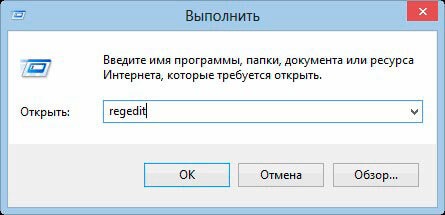
- Одновременно зажмите клавиши Win + R .
- В появившемся окне без ошибок введите команду «regedit» и нажмите «ОК»:
- На экране появится огромное окно с большим количеством вкладок, функций и папок. Обратите внимание на левую часть этого окна.
- Найдите такой раздел:
HKEY_CLASSES_ROOT\ CLSID\
и кликните по нему 2 раза левой клавишей мыши.
- В правой части экрана найдите системный параметр, под названием «System.IsPinnedToNameSpaceTree»:

- Нажмите на него 1 раз правой клавишей мыши, найдите вкладку «Изменить». Во вкладке «Значение», смените цифру с «1» на «0»:

ВАЖНО: Если используется 64 — разрядная система, то вам нужно выполнить несколько дополнительных действий:
- Перейдите в другой раздел:
HKEY_CLASSES_ROOT\ Wow6432Node\ CLSID\ <018D5C66-4533-4307-9B53-224DE2ED1FE6
- Найдите там аналогичный файл и смените значение в нём с «1» до «0».
- Закройте редактор реестра, осуществите перезагрузку вашего ПК.
Отключения облачного хранилища на Windows 10 Professional
Здесь, чтобы отключить стандартное хранилище, нужно применить немного другой и более простой метод. Для этого, вам нужно воспользоваться редактором локальной групповой политики:
- Воспользуйтесь сочетанием клавиш Win + R . В открывшейся вкладке введите команду «gpedit.msc» и нажмите «ОК»:

- В новом окне обратите внимание на левую его часть. В ней, сначала перейдите в раздел «Конфигурация компьютера», затем «Административные шаблоны» и в самом конце — «Компоненты Виндовс».
- В Папке «Компоненты Виндовс» найдите «OneDrive».
- Нажмите 2 раза левой клавишей мыши на файл или функцию «Запретить использование OneDrive для хранения файлов». Для этого, установите значение по умолчанию — «Включено»:

- Сохраните внесённые изменения, перезагрузите компьютер.
Если всё сделано правильно, то встроенная программа больше никогда вас не потревожит, так как не будет запускаться вместе с включением компьютера или другого устройства с операционной системой Виндовс 10.
Как провести полную деинсталляцию облачного хранилища OneDrive
Пробовать осуществить данный способ я не рекомендую по одной простой причине: его полное восстановление в дальнейшем со стабильной и правильной работой — практически невозвратимый процесс. Но для тех, кто всё — таки решился произвести полное его удаление, напишу такую краткую инструкцию:
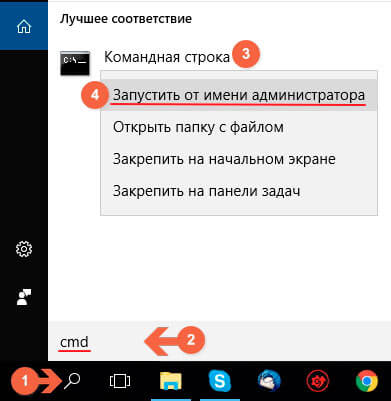
- Запускаем командную строку от имени администратора:
- Прописываем в ней такую команду:
taskkill /f /im OneDrive.exe

- Для 64 — разрядных ОС прописываем:
- Для 32 — разрядных:
Перезагрузите компьютер, и вы убедитесь в том, что OneDrive будет удалён с вашего устройства полностью. Очень надеюсь, что у вас всё получилось и сработало как нужно. Хочу отметить, что в ходе некоторых обновления вашей операционной системы, иногда возможно восстановление работы ВанДрайв.
Если материалы, который я периодически размещаю на моём ресурсе вам нравятся, то не забывайте подписываться на обновления моего блога. Так же буду благодарен за рекламу моего интернет — ресурса в ваших профилях в социальных сетях.
С уважением, Виктор!
Официальный способ удаления OneDrive в Windows 10
OneDrive по умолчанию установлен в ОС Windows 10. Он используется для хранения файлов, документов и других данных онлайн, OneDrive позволяет синхронизировать эти данные между вашими устройствами. Если вы не хотите использовать OneDrive и не желаете видеть его в панели навигации проводника — вы можете скрыть его из проводника или совсем удалить OneDrive в Windows 10.
Приложение OneDrive имеет специальный исполняемый файл, который может быть использован для удаления его из Windows 10.
Microsoft решила предоставить пользователям выбор и добавила нужную команду в реестре. Таким образом, приложение теперь отображается в разделе «Удаление программ» классической панели управления и в приложении Параметры → Система → Приложения и возможности. Этот способ работает, начиная со сборки Windows 10 14986.
Официальный способ удаления OneDrive.
Удаление OneDrive в Windows 10 с помощью приложения «Параметры»
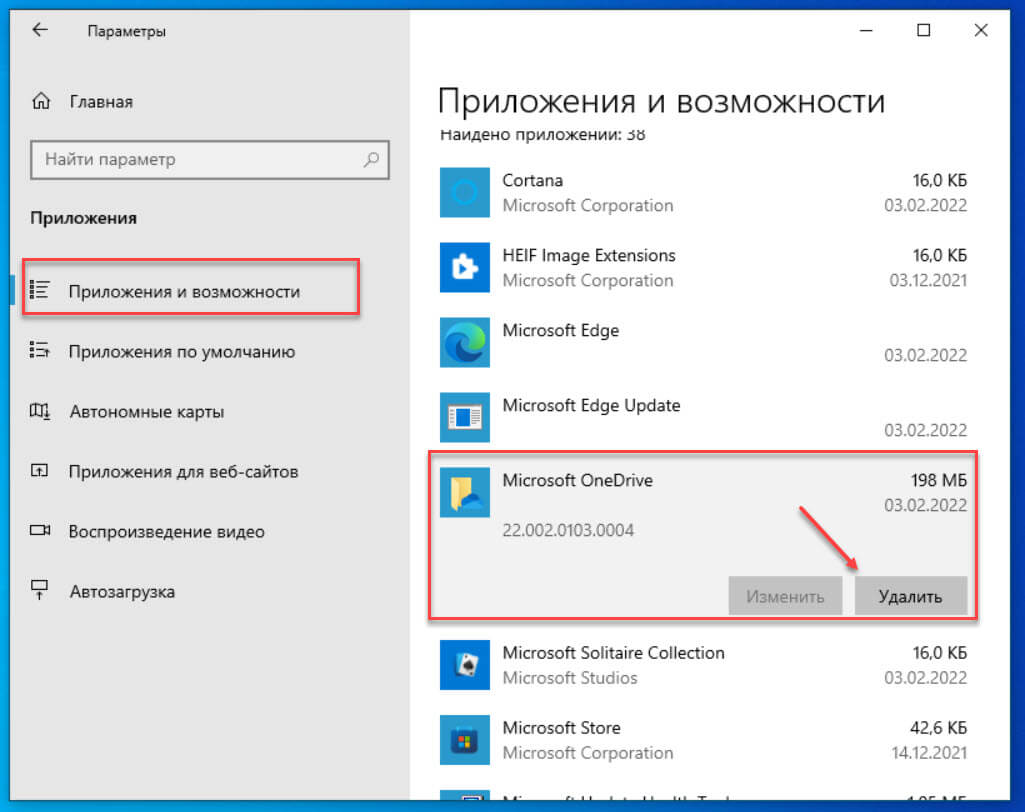
- Откройте Параметры Windows, Перейдите к Приложения → Приложения и возможности.
- Найдите и выберите приложение OneDrive в списке и нажмите кнопку «Удалить».
В качестве альтернативы, вы можете использовать Панель управления.
Удаление OneDrive в Windows 10 с помощью классической панели управления
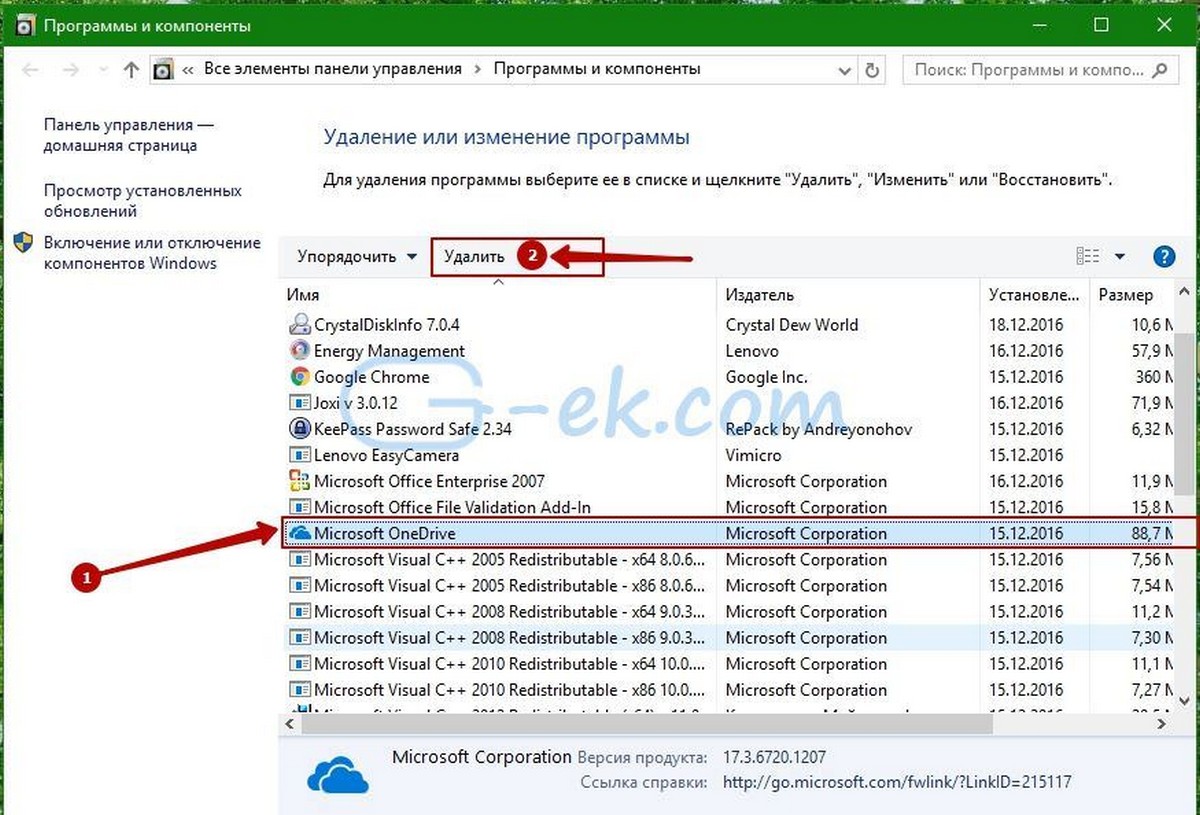
- Откройте Панель управления. Перейдите к по следующему пути:
- Панель управления → Программы и компоненты → Удалить программу
- Кликните на строку с OneDrive и нажмите кнопку Удалить над списком.
Опять же, это очень просто.
Возможно вам интересно как востановить приложение OneDrive .
Деинсталлятор OneDrive находится в следующей папке:
%LOCALAPPDATA%\Microsoft\OneDrive\app_version_folder
На моем компьютере установлен OneDrive 17.3.7105.1024 Таким образом, ее деинсталлятор находится здесь:
"%LOCALAPPDATA%\Microsoft\OneDrive\17.3.7105.1024\OneDriveSetup.exe"
OneDriveSetup.exe содержит полный (автономный режим) установки для приложения OneDrive. Вы можете сделать резервную копию этого файла перед удалением OneDrive. После того, как вы сделаете резервную копию файла OneDriveSetup.exe, вы можете использовать его позже, для повторной установки приложения.
2 Способа скрыть папки OneDrive в панели навигации проводника Windows 10.
Чтобы удалить значок OneDrive из проводника Windows 10 выполните один из двух способов, если вы хотите полностью удалить его перейдите сразу к концу статьи.
Способ 1.
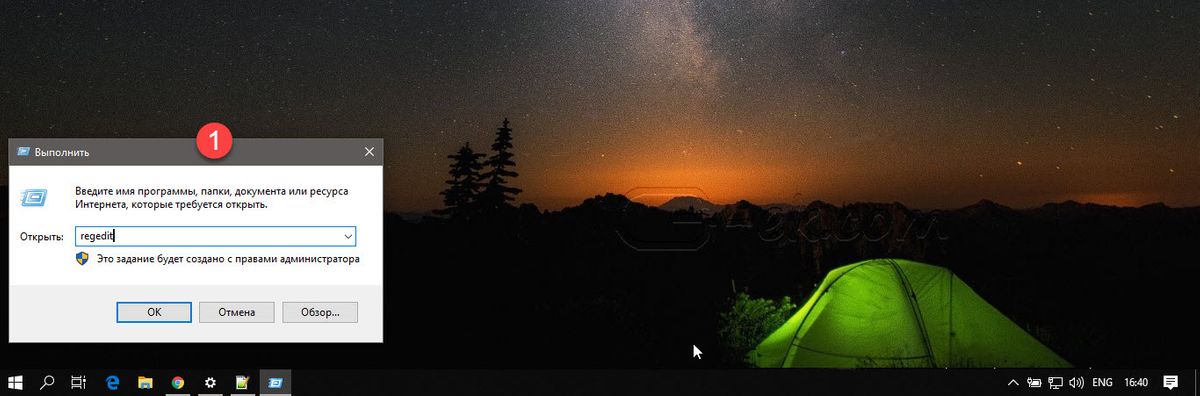
1. Откройте Редактор реестра, нажав сочетание клавиш Win + R и введите в открывшимся диалоговом окне «Выполнить» —
Regedit и нажмите Enter.
2. Перейдите в следующий раздел реестра:
HKEY_CLASSES_ROOT\CLSID\
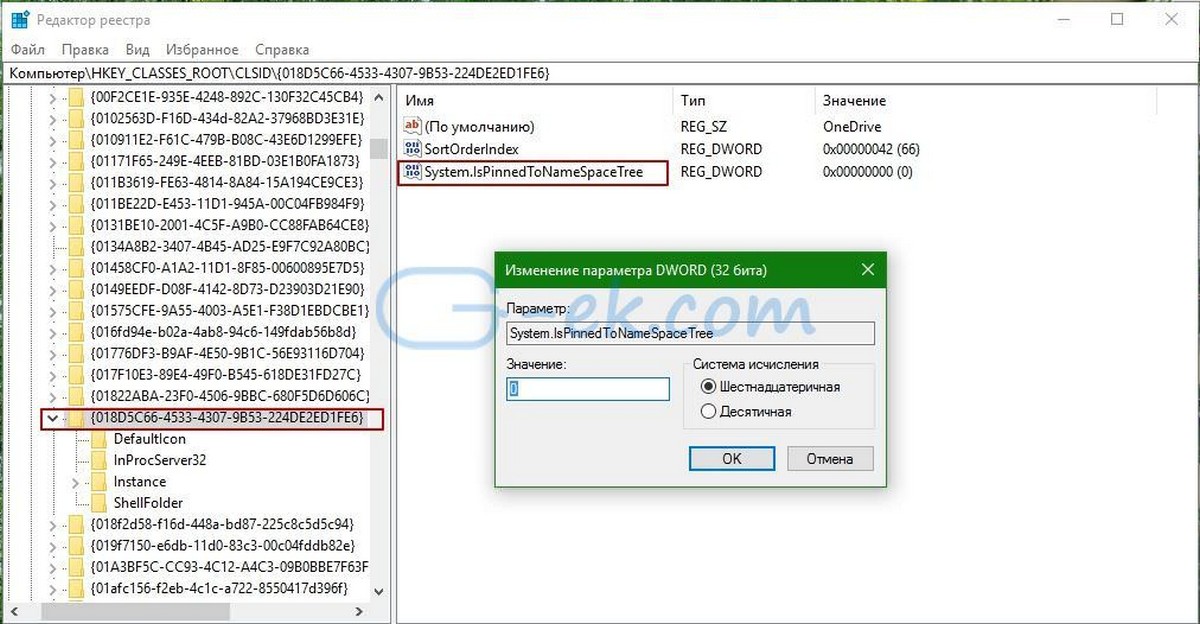
3. Дважды кликните в правой части редактора ключ System.IsPinnedToNameSpaceTree и измените его значение с 1 на 0.
4. Закройте редактор реестра и перезагрузите проводник Windows.
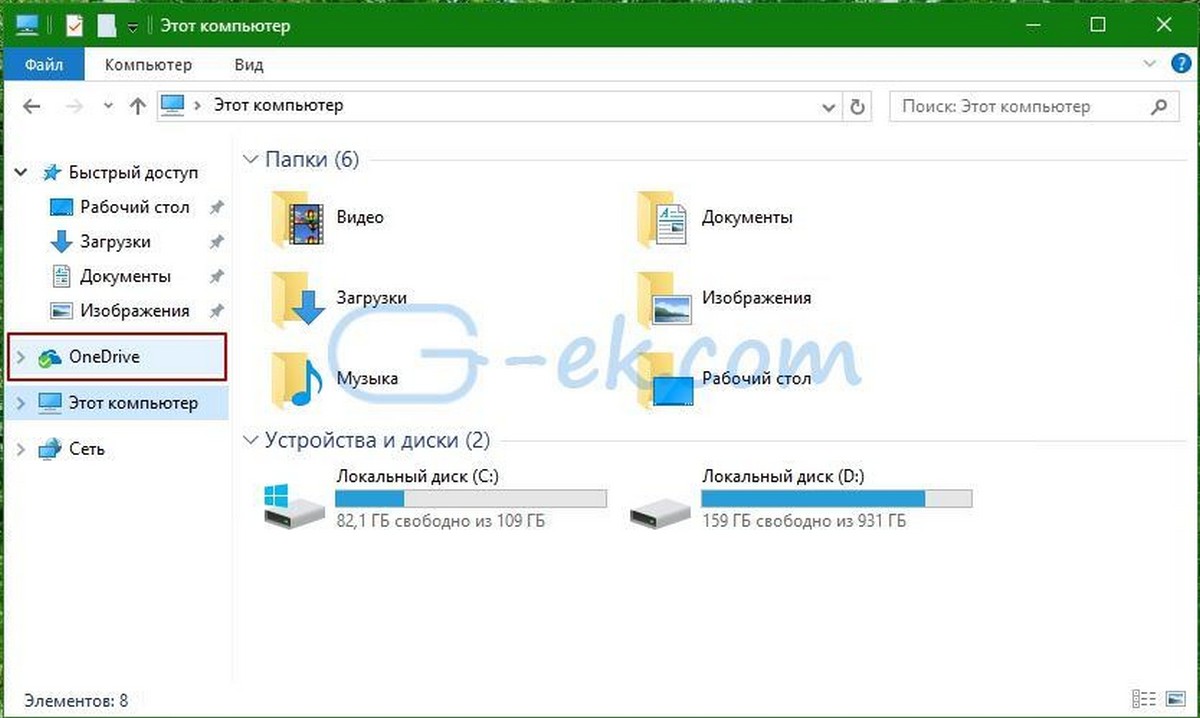
До правки реестра:
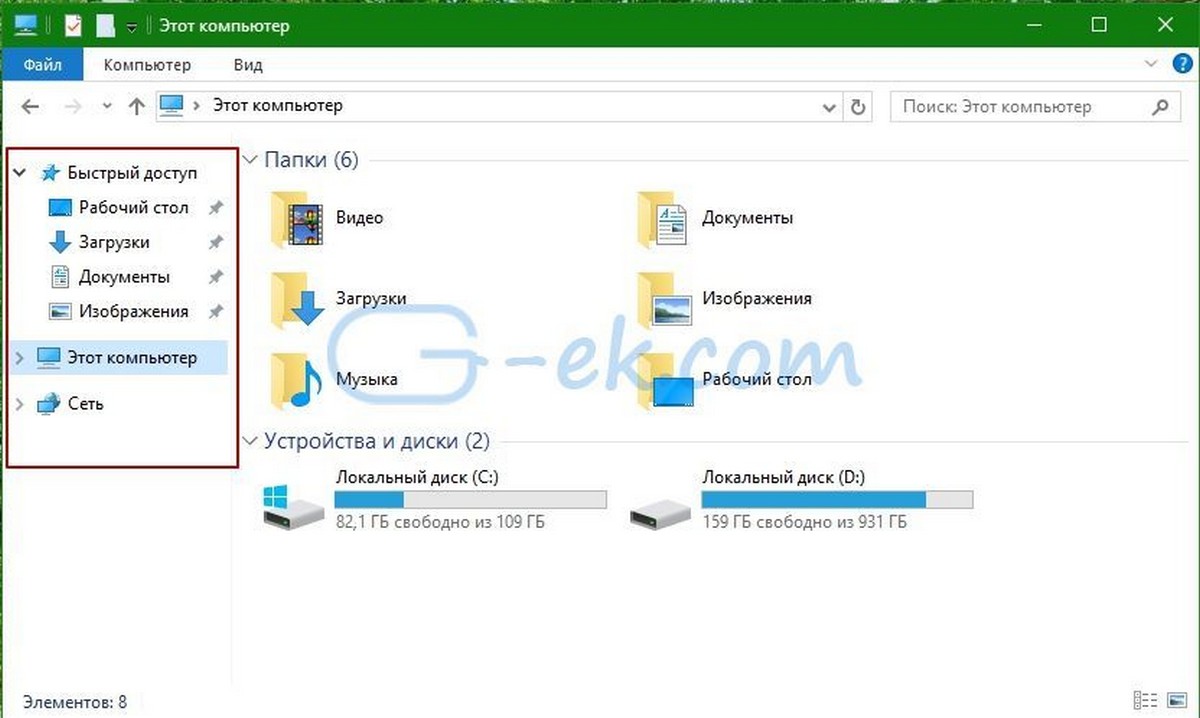
После правки реестра:
Способ 2.
1. Откройте Редактор реестра, нажав сочетание клавиш Win+R и введите в открывшимся диалоговом окне Выполнить
2. Перейдите в следующий раздел реестра:
HKEY_CLASSES_ROOT\CLSID\\ShellFolder
3. Установите значение параметра — Attributes f090004d
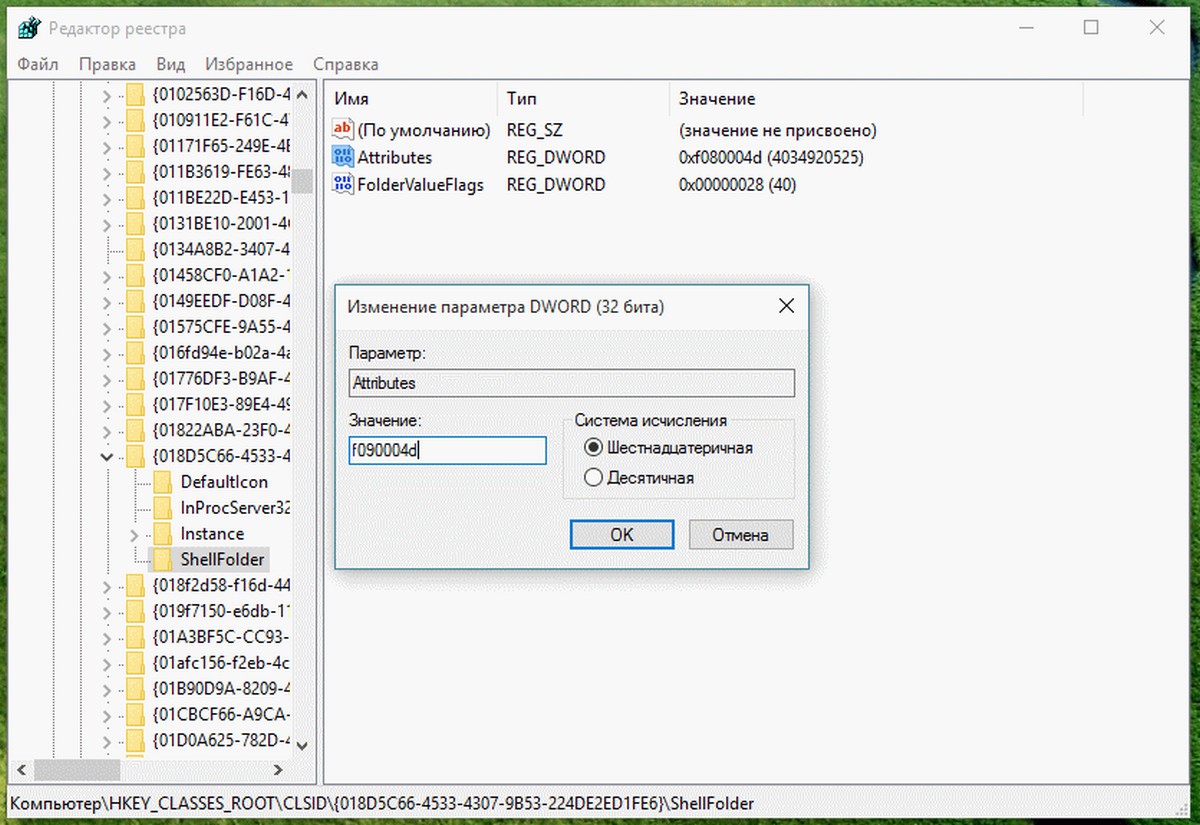
4. Если у вас 64-разрядная операционная система, повторите эти шаги для следующего ключа реестра:
HKEY_CLASSES_ROOT\Wow6432Node\CLSID\\ShellFolder
5. Перезагрузите проводник Windows или выйдите и войдите в систему.
6. Откройте проводник. Значок OneDrive исчезнет из области переходов проводника.
Чтобы восстановить значок OneDrive, установите данные значения Attributes f080004d.
Как Удалить OneDrive из системы в более ранних сборках Windows 10
Если вы решили не ограничиваться полумерами и полностью удалить OneDrive из системы, вот решение:
Сохраните этот txt как Uninstall.bat и запустите его. Это полностью удалит OneDrive из системы.
@echo off cls set x86="%SYSTEMROOT%\System32\OneDriveSetup.exe" set x64="%SYSTEMROOT%\SysWOW64\OneDriveSetup.exe" echo Closing OneDrive process. echo. taskkill /f /im OneDrive.exe > NUL 2>&1 ping 127.0.0.1 -n 5 > NUL 2>&1 echo Uninstalling OneDrive. echo. if exist %x64% ( %x64% /uninstall ) else ( %x86% /uninstall ) ping 127.0.0.1 -n 5 > NUL 2>&1 echo Removing OneDrive leftovers. echo. rd "%USERPROFILE%\OneDrive" /Q /S > NUL 2>&1 rd "C:\OneDriveTemp" /Q /S > NUL 2>&1 rd "%LOCALAPPDATA%\Microsoft\OneDrive" /Q /S > NUL 2>&1 rd "%PROGRAMDATA%\Microsoft OneDrive" /Q /S > NUL 2>&1 echo Removeing OneDrive from the Explorer Side Panel. echo. REG DELETE "HKEY_CLASSES_ROOT\CLSID\" /f > NUL 2>&1 REG DELETE "HKEY_CLASSES_ROOT\Wow6432Node\CLSID\" /f > NUL 2>&1 pause
Как удалить OneDrive из проводника в Windows 11
Приложение OneDrive предустановлено в операционной системе Windows 11 и позволяет хранить определенные данные в облаке. Но у него есть свои недостатки; всплывающие уведомления с просьбой сделать резервную копию ваших данных в Интернете или занимать память вашего ПК, как оперативную, так и место на жестком или ssd диске, что тем более раздражает, если вы его не используете.
Поэтому, если вы действительно не хотите видеть OneDrive на своем устройстве с Windows 11, вам следует рассмотреть возможность его удаления. Еще одна вещь, о которой следует упомянуть, это то, что даже если вы избавитесь от приложения OneDrive, некоторые из его файлов все равно останутся в вашем проводнике. Поэтому, если вы действительно хотите удалить его со своего ПК, в том числе из Проводника, следуйте приведенным ниже шагам, чтобы полностью удалить OneDrive из списка программ и проводника Windows 11.
Как удалить OneDrive из проводника с помощью приложения «Параметры Windows»
Удалить OneDrive из Windows 11, так же просто, как и любую другую программу. Вот как вы можете это сделать:
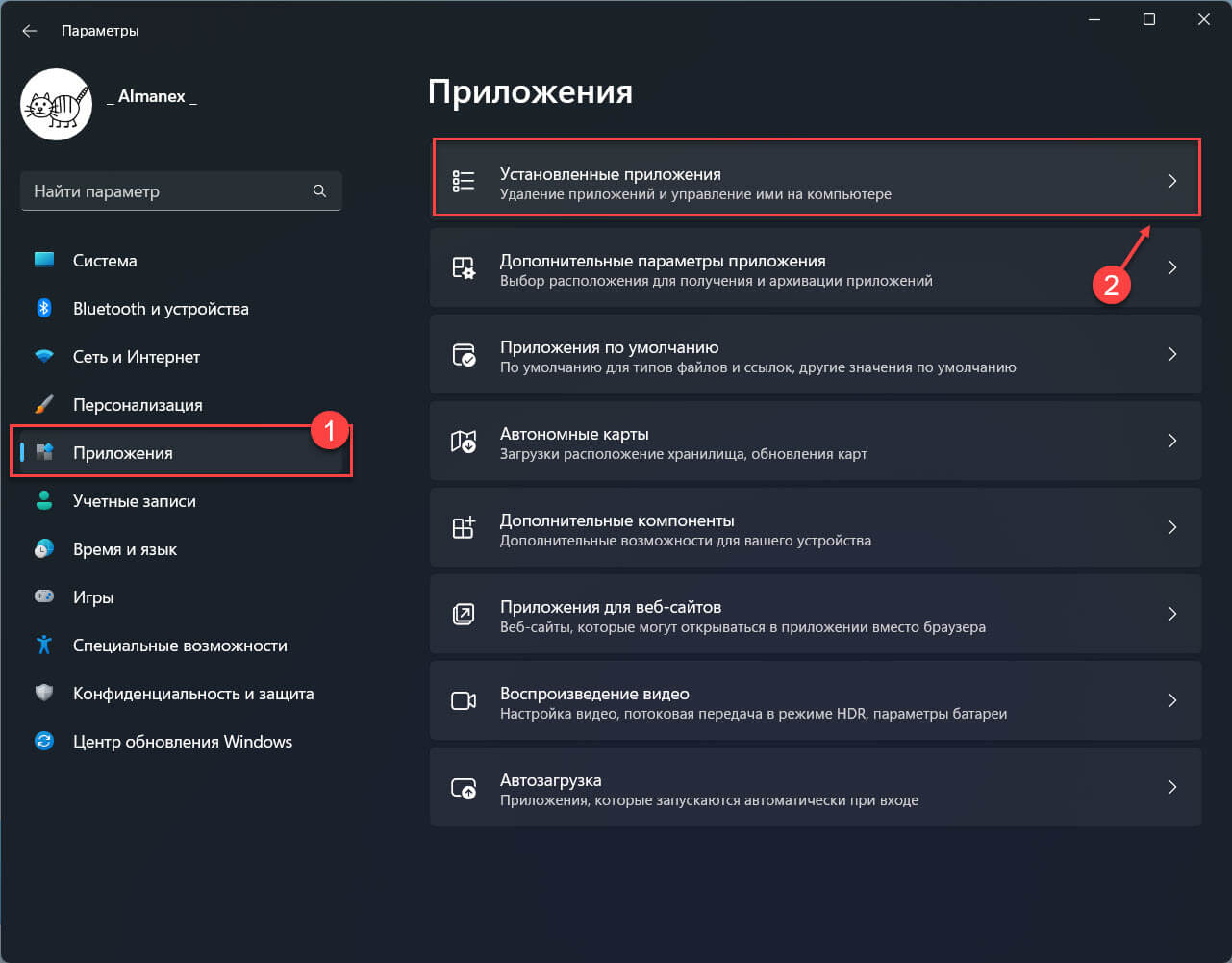
Шаг 1: Откройте приложение «Параметры Windows», перейдите в раздел «Приложения» → «Установленные приложения».
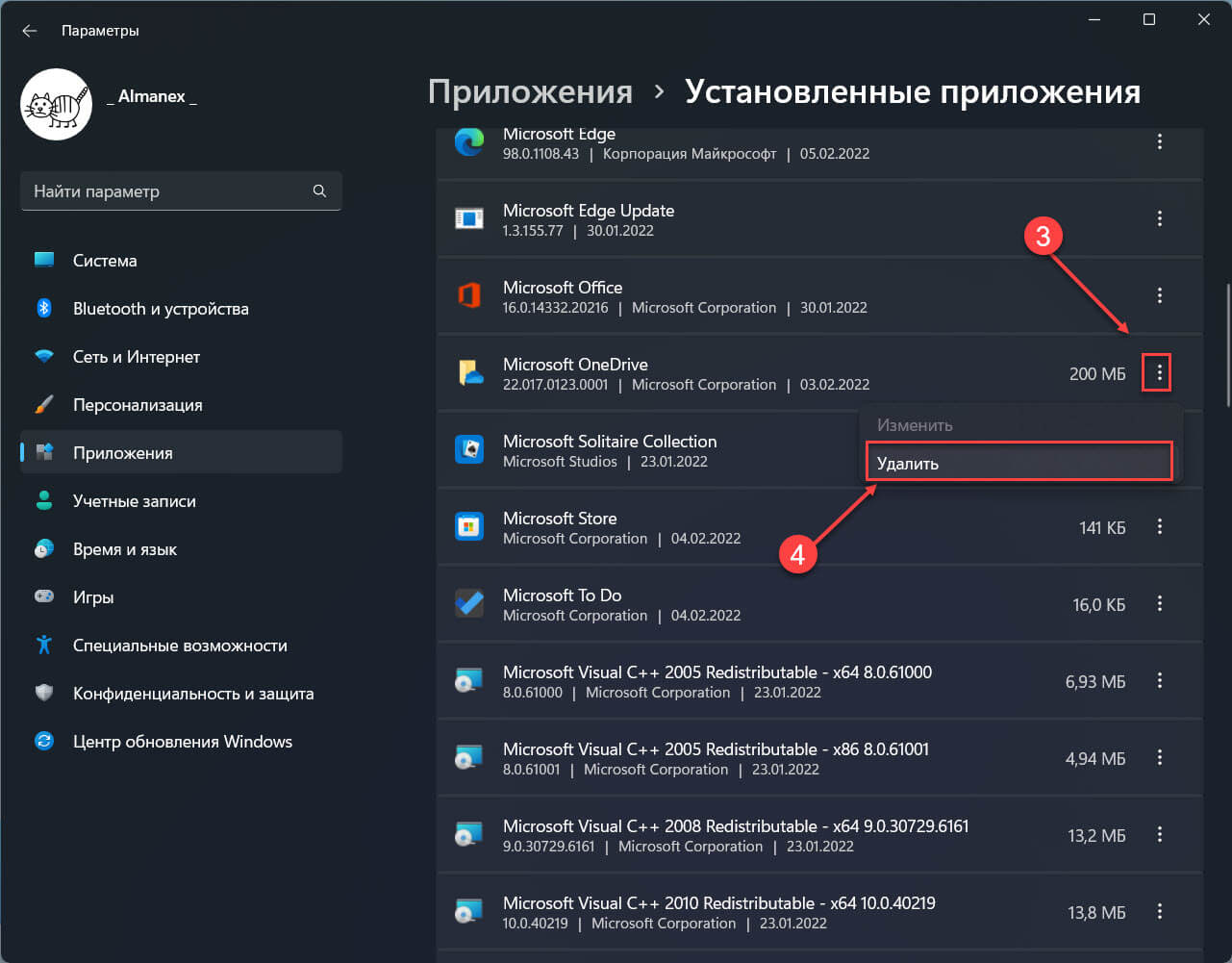
Шаг 2: В списке установленных приложений найдите «Microsoft OneDrive», кликните на меню (три точки) напротив приложения и выберите «Удалить».
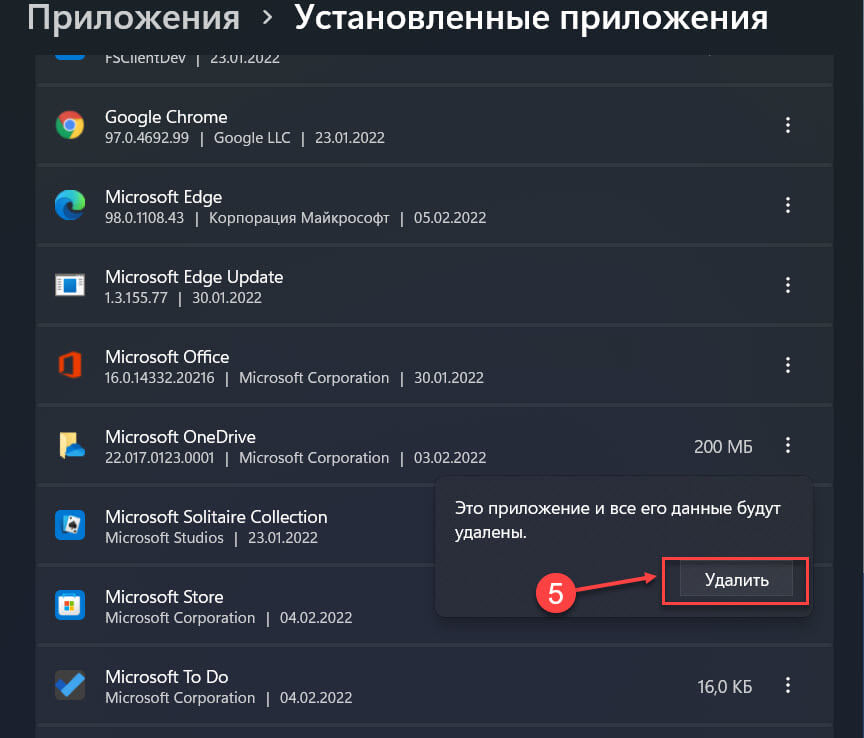
Шаг 3: Вы увидите уведомление что приложение и его данные будут удалены, снова нажмите кнопку «Удалить» чтобы завершить действие.
Этот способ прекрасно работает для пользователей, использующими версию Windows Home. Поэтому, если вы используете профессиональную, корпоративную или образовательную версию Windows, вам также нужно, использовать редактор групповой политики для достижения цели.
Все! Приложение OneDrive будет удалено всего за несколько секунд. Примечание: даже если вы удалили приложение OneDrive, его папки (хотя и пустые) останутся в проводнике. Полностью удалить их, можно вручную или с помощью редактора групповой политики.
Удалить OneDrive с помощью редактора групповой политики
Редактор групповой политики — это инструмент Windows, который можно использовать для контроля и управления различными аспектами учетной записи Windows. Чтобы избавиться от OneDrive с помощью редактора групповой политики, выполните следующие действия:
Шаг 1: Откройте редактор групповой политики и перейдите по следующему пути:
Конфигурация компьютера → Административные шаблоны → Компоненты Windows → OneDrive.
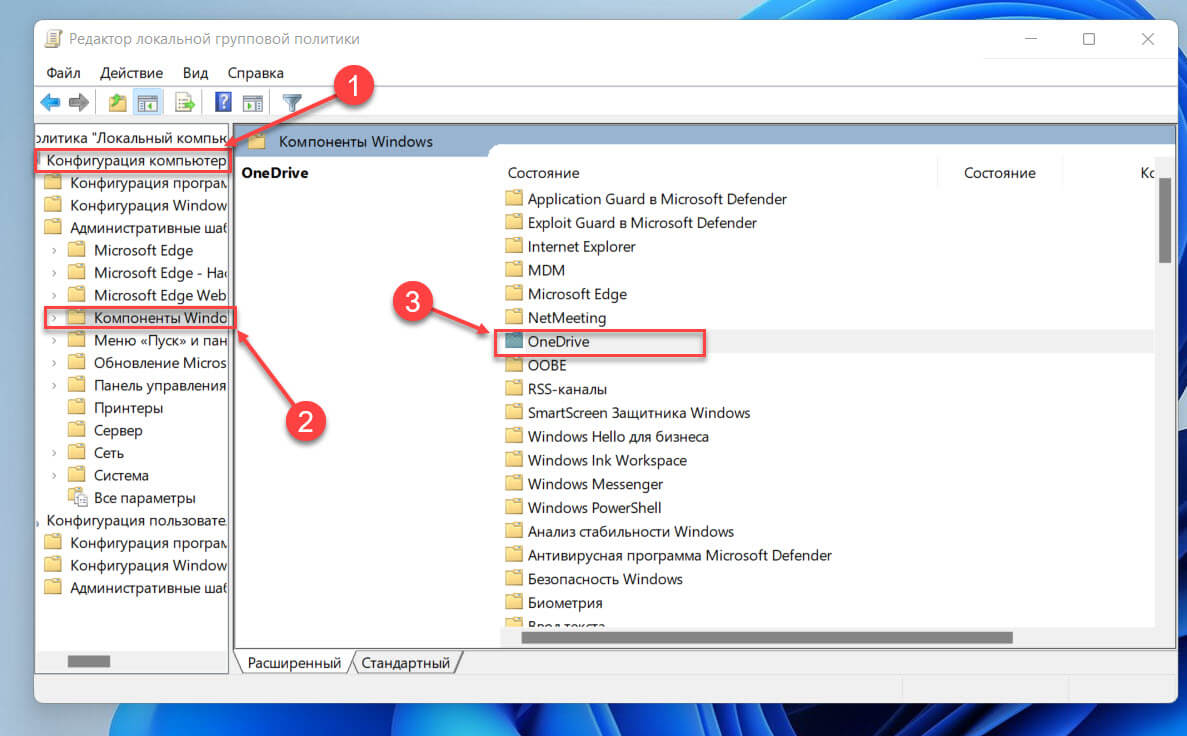
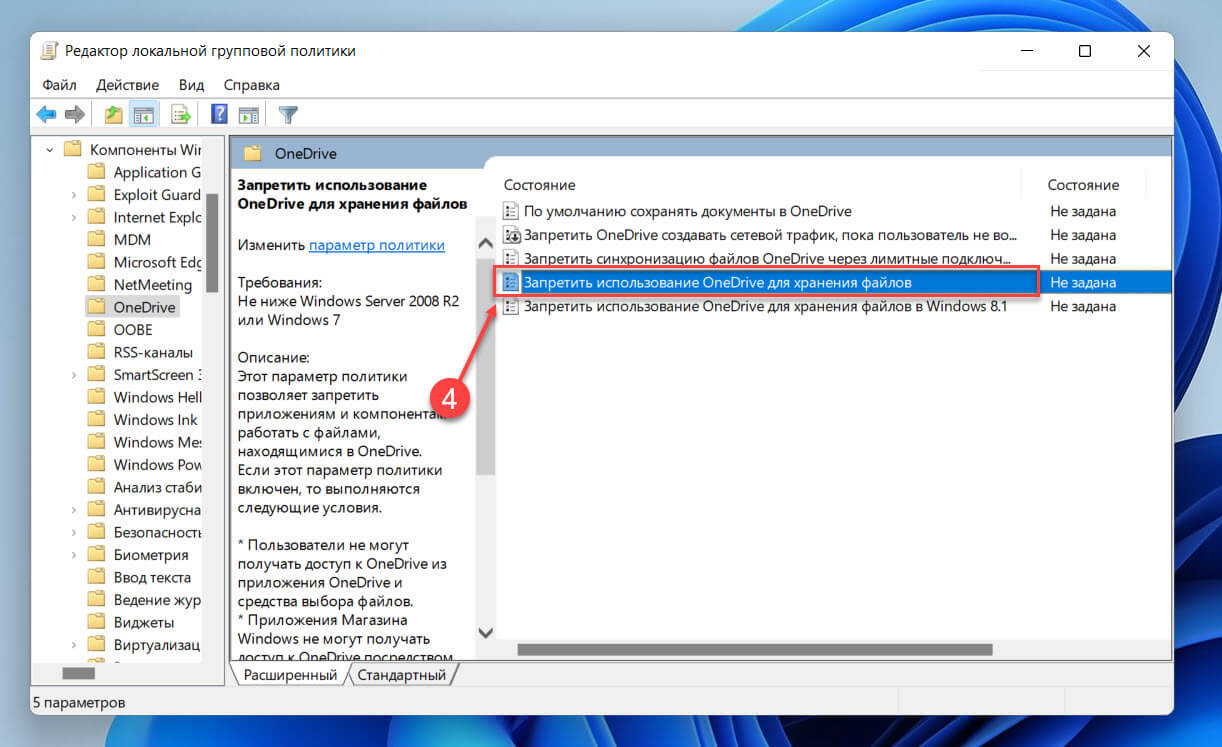
Шаг 2: Кликните правой кнопкой мыши параметр политики «Запретить использование OneDrive для хранения файлов» на правой панели.
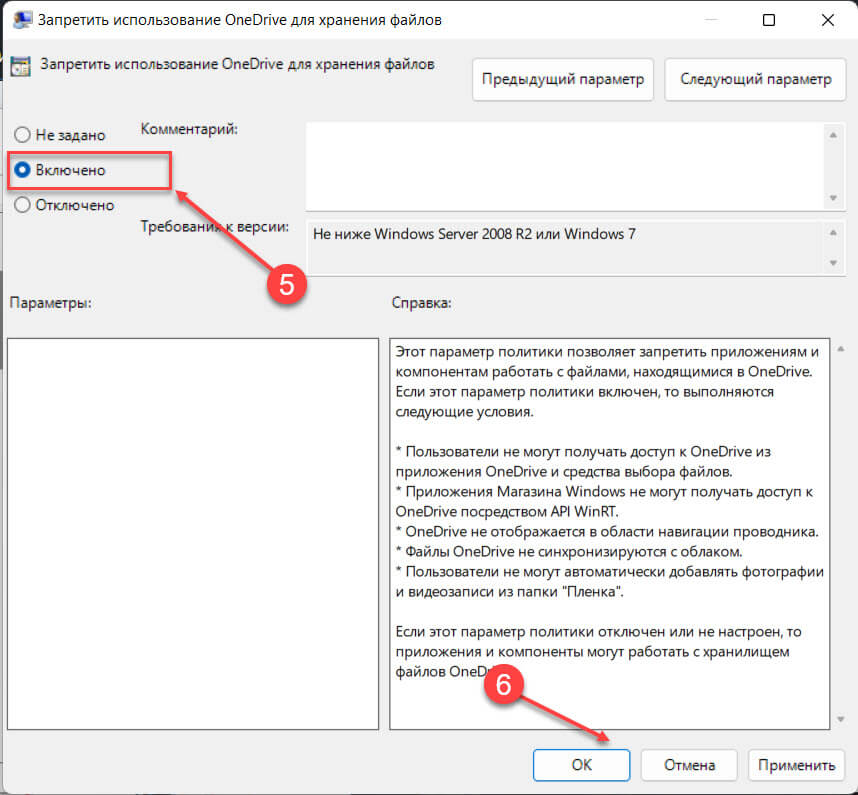
Шаг 3: Установите для него значение «Включено», после чего нажмите кнопки «Применить» и «ОК».
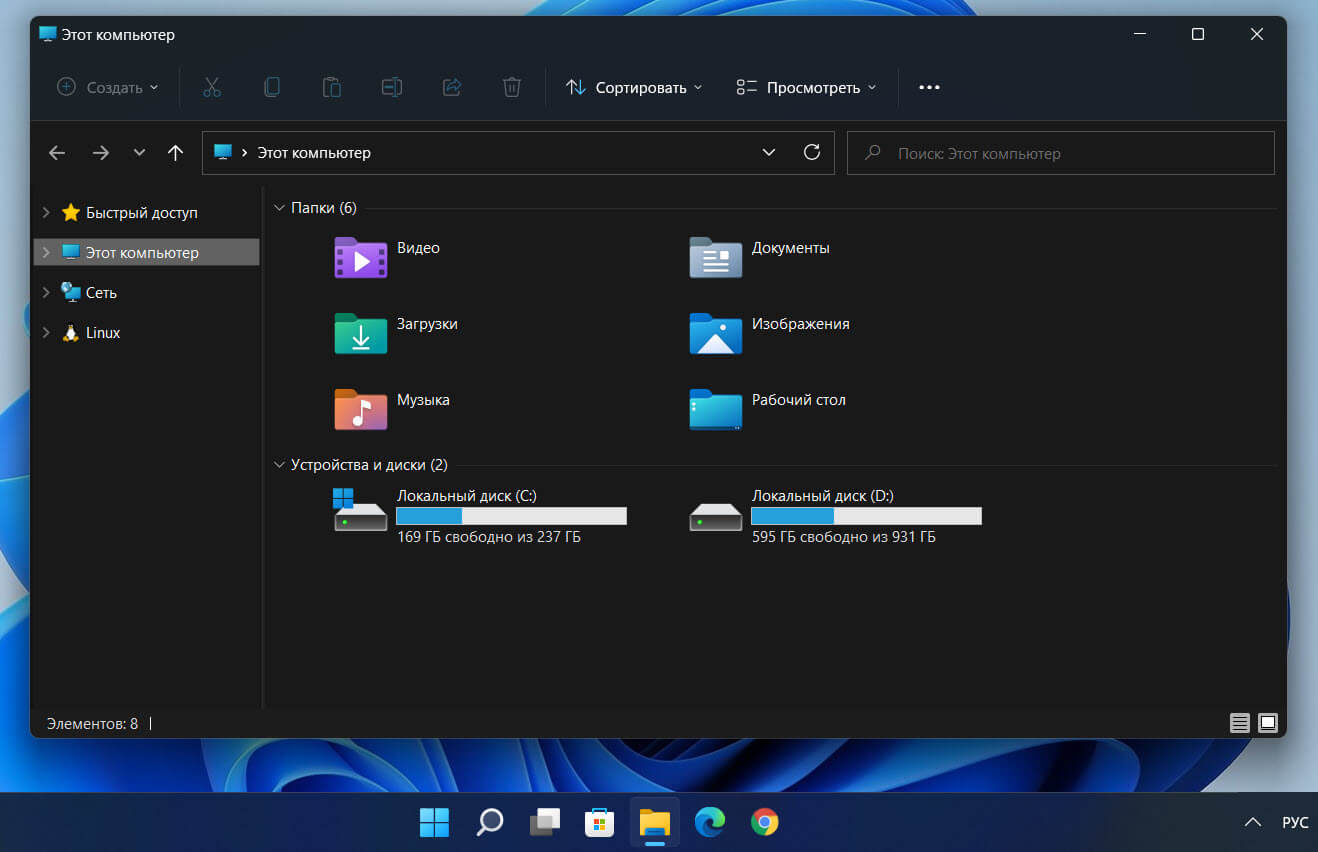
Как только вы это сделаете, приложение OneDrive будет отключено на вашем ПК. Более того, он также станет недоступен в проводнике файлов Windows 11, в отличии от простого удаления.
Поделитесь с нами в комментариях ниже, почему вы решили удалить OneDrive.