Как поменять пароль в Яндекс почте? Изменить свой пароль

Всем привет, в этом видео я расскажу вам Как поменять пароль в Яндекс почте. Вы узнаете как изменить свой пароль в яндекс почте. �� 00:00 — Вступление 00:44 — Как поменять пароль в Яндекс почте? �� Мой Телеграм: https://t.me/activpolz �� #учебнияндекспочта #помощьяндекспочта #АктивныйПользователь
Показать больше
Войдите , чтобы оставлять комментарии
Как поменять пароль в Яндекс Почте с телефона или компьютера?
Как поменять пароль в Яндекс Почте, если вы переживаете за свою безопасность и хотите установить более надежную комбинацию? Ничего сложного, разработчики предусмотрели такую возможность – справится даже начинающий пользователь.
На компьютере
Сразу отметим, нельзя поменять пароль отдельно для почтового ящика – вы вносите изменения в свою учетную запись, потому что для всех сервисов разработчика используется единый аккаунт.
Запомнили? Тогда читайте о том, как изменить пароль в Яндекс Почте на компьютере – это правда очень легко.
- Войдите в свой ящик и авторизуйтесь (при необходимости);
- Кликните по аватару в верхнем правом углу;

- Появится небольшое меню, где вы увидите пункт «Сменить….» .

Мы предупреждали – будет легко! Теперь остается только придумать надежную комбинацию. Если она уже готова, то продолжим:
- В появившееся поле впишите старый код для входа;
- Ниже укажите новую, придуманную комбинацию;
- Повторите ее еще раз;

- Введите код с картинки (если не можете разобрать, можно включить аудио);

- Кликните по значку «Сохранить» .

Вопрос, как сменить пароль в Яндекс Почте, может возникнуть у каждого – ничего удивительного, если вы заботитесь о своей безопасности (и о сохранности личных данных). Дадим несколько полезных рекомендаций:
- Никогда не используйте слишком простые комбинации: день рождения или ФИО, а также символы, идущие по порядку (например, 1234567890 или qwerty);
- К буквам необходимо добавлять как минимум несколько цифр – идеально, если вы будете использовать еще и специальные символы (например, тире или нижнее подчеркивание);
- Помните, что комбинация не должна повторять логин – это строго запрещено;
- Надежное и верное решение – использовать минимум 6, а максимум 20 символов.
С паролем разобрались, но не забудьте узнать, как изменить номер телефона в Яндекс Почте.
Пожалуйста, не забывайте, что в целях безопасности все начатые сеансы на всех устройствах будут завершены. Вам нужно будет осуществить повторный вход – уже с новым кодом!
На телефоне
Сменить пароль Яндекс Почты с мобильного телефона можно, но все несколько сложнее, чем вы себе (возможно) предполагали. Если у вас уже есть мобильный почтовый клиент – можете даже не заходить, там нужной функции нет.
И это не шутка, в мобильном приложении действительно нет опции, позволяющей сменить пароль на Яндекс Почте через телефон. Можете проверить сами – загляните в настройки, откройте параметры учетной записи, вы ничего не найдете.
Но выход все-таки есть, правда понравится он не всем – не столько сложно, сколько не очень удобно.
- Откройте любой мобильный браузер;
- Введите в поисковую строку запрос «Я.Почта» или похожий;
- Нажмите на кнопку перехода на сайт;
- Авторизуйтесь, если это необходимо.
После того, как вы введете логин и пароль, откроется мобильная браузерная версия ящика – но и это еще не все, здесь тоже нет нужной функции. Как же поменять пароль на Яндекс Почте с телефона?
- Нажмите на три полоски наверху слева;

- Пролистайте открывшуюся панель вниз;
- Нажмите на кнопку «Полная версия» .

Если все сделано правильно, перед вами появится точная копия десктопной версии, только в уменьшенном размере – как раз для экрана мобильного устройства. Вы уже догадываетесь, как изменить пароль Яндекс Почты через телефон?
Часто пишите по работе с почты? Тогда будет полезно узнать, как сделать в Яндекс Почте подпись.
- Нажмите на аватарку наверху справа;

- Из появившегося меню выберите нужный пункт;

- Введите старую комбинацию;
- Затем впишите новую – и повторите ее в поле ниже;

- Аккуратно впишите капчу с картинки (напомним, что ее можно прослушать);

- Кликните по значку «Сохранить» .

Готово – с телефона вносить изменения чуть сложнее, нежели в десктопной версии, но при желании возможно все!
Сменить пароль в приложении Яндекс Почта, как и в лайт-версии для браузера, нельзя. Но есть полная версия, которая работает в любом мобильном обозревателе, будь то Google Chrome, Safari или что-то еще.
Как правильно поменять пароль в Яндекс Почте
При авторизации в Яндекс Почте, пользователям обязательно нужно вводить пароль. Это необходимо, прежде всего, для защиты учетной записи от взлома. Периодически код доступа рекомендуется менять, чтобы обезопасить аккаунт и не потерять доступ к своим персональным данным. Рассмотрим в этом материале, как можно поменять пароль в Яндекс Почте, и в каких случаях эта процедура обязательна для исполнения.
Почему нужно изменять пароль
Яндекс имеет право ограничить доступ пользователям к почте или другим фирменным сервисам. Такие ограничения действуют до замены пароля на новый. Причина этого заключается в том, что аккаунт, вероятнее всего, взломали посторонние лица. Поэтому Яндекс просит сменить пароль, чтобы пользователь мог вернуть доступ к своей учетной записи. Обычно это происходит по следующим причинам:
- обнаружена подозрительная активность: рассылка спама, рекламы;
- многократная авторизация в течение короткого отрезка времени;
- один и тот же ключ безопасности используется на Яндекс и других сайтах;
- был взломан браузер, в котором сохранены данные для авторизации.
Также сменить код от Яндекс Почты рекомендуется в том случае, если используемая комбинация считается ненадежной. Ее можно изменять регулярно, чтобы обезопасить аккаунт и исключить вероятность вынужденной блокировки доступа к электронной почте.
Меняем пароль в Яндекс Почте: пошаговая инструкция
Изменить данные для авторизации в учетной записи можно как с компьютера, так и с телефона. Порядок действий не имеет принципиальных отличий, но, чтобы исключить вероятность ошибок, рассмотрим каждый вариант далее подробно.
На ПК
Для доступа к почте и другим сервисам Яндекса, используется единая учетная запись. Поэтому при смене данных для авторизации, изменятся не только код от электронного ящика, но и от других служб, например, Яндекс.Диска. Порядок действий на ПК будет следующим:
- Открываем почту, затем вверху справа жмем по имени текущего пользователя. В выпадающем списке выбираем пункт «Сменить пароль».

- Заполняем предложенные поля. Сначала указываем текущий пароль, а затем уже придумываем новый. Чтобы он был надежный, комбинация должна содержать заглавные и прописные буквы, цифры. При этом его длительность должна быть не менее 10 символов. Повторяем новую комбинацию в соответствующем поле. Далее вводим символы с изображения, чтобы подтвердить свое намерение и изменить текущий пароль.
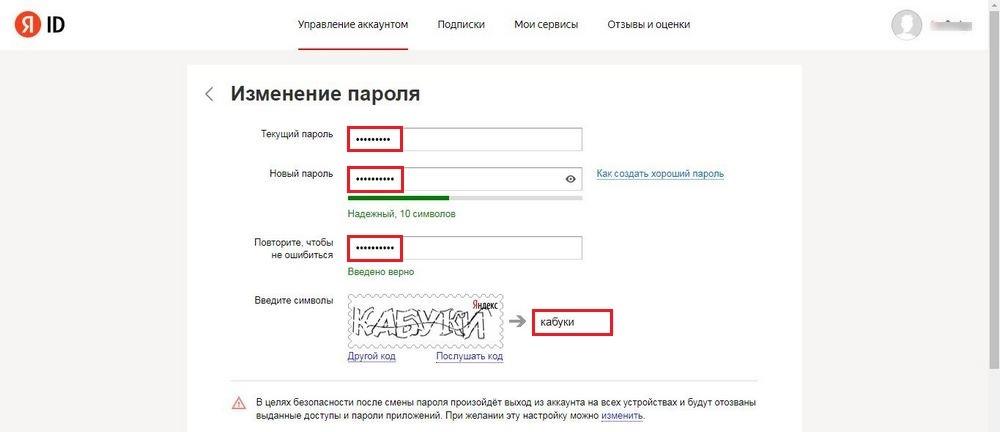
Если пользователь самостоятельно решил сменить код, чтобы обезопасить свой почтовый ящик, подтверждение операции не требуется. Если же аккаунт был заблокирован, смену необходимо подтвердить с помощью СМС-кода, который поступит на привязанный к аккаунту телефонный номер.
С телефона
Яндекс Почта доступна не только на ПК, но и на телефоне. Поэтому данные для авторизации можно поменять на мобильных устройствах через браузер или в фирменном приложении от Yandex. Порядок действий при этом будет следующий:
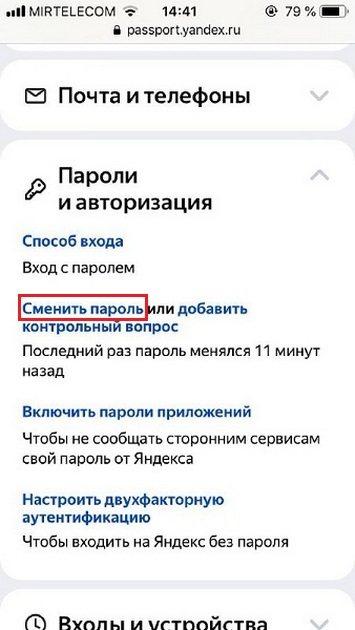
- Открываем адрес «passport.yandex.ru» в браузере мобильного устройства. Потом заходим в учетную запись, если ранее вход в нее не был осуществлен. Далее находим пункт «Пароли и авторизация», а затем нажимаем «Сменить пароль».
- Прописываем текущий пароль и дважды вводим новый. Прописываем символы с изображения для подтверждения операции. После этого ниже нажимаем клавишу «Продолжить». Вводим код из СМС-сообщения, чтобы сохранить новые параметры.
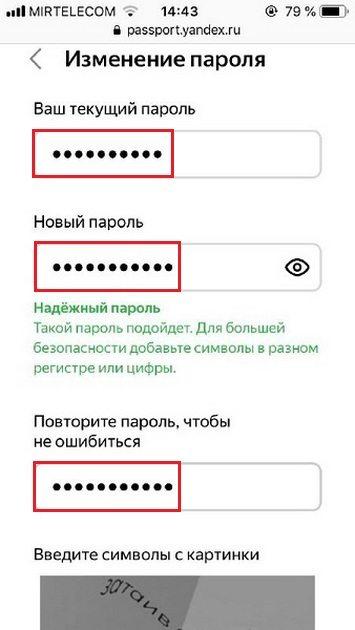
В целом получается, что алгоритм действий на смартфоне точно такой же, как на компьютере. Единственное исключение заключается в том, что на телефоне необходимо явно переходить по-заданному URL-адресу для изменения параметров Yandex ID. А вот на ПК пользователей перенаправляют в этом место автоматически.
Заключение
Владельцам почтовых ящиков на Яндекс Почте следует периодически изменять данные для входа в учетную запись, чтобы исключить вероятность взлома и связанные с такими действиями угрозами. Это можно сделать как с компьютера, так и в мобильной версии Яндекс Почты. Достаточно только сначала перейти в настройки аккаунта, потом указать старый пароль, ввести новые данные и сохранить сделанные изменения.
Как изменить пароль на почтовом ящике в Яндексе
При регистрации почтового ящика в системе «Яндекс» пользователям рекомендуется выбирать легкий логин и сложный пароль. Это вполне объяснимо: логин является началом адреса электронной почты, его придется диктовать другим людям. Пароль же служит для защиты переписки. Если он будет легким, злоумышленникам не составит труда его вычислить. Если вы решили изменить пароль на почтовом ящике в «Яндексе», необходимо выполнить несколько действий.

Статьи по теме:
- Как изменить пароль на почтовом ящике в Яндексе
- Как поменять логин и пароль
- Как изменить пароль в почте
Инструкция
Запустите браузер и откройте главную страницу «Яндекс». Авторизуйтесь в системе, используя старый пароль. Помните, что при регистрации почтового ящика вы получили доступ ко всем сервисам Yandex, следовательно, при смене пароля к почте изменится пароль доступа и ко всем другим сервисам системы («Яндекс.Диск», «Яндекс.Закладки» и так далее).
После авторизации в правом верхнем углу браузера появится ваш логин. Кликните по нему левой кнопкой мыши, — развернется меню. Выберите команду «Сменить пароль». На открывшейся странице «Яндекс.Паспорт» в поле «Старый пароль» укажите тот пароль, с которым вы входили в систему.
В поле «Новый пароль» введите новый набор символов. Если возникли затруднения, воспользуйтесь ссылкой-подсказкой «Как выбрать пароль». В поле «Подтвердите новый пароль» укажите те же данные, что и во втором поле. Чуть ниже введите в соответствующее поле проверочный код с картинки и нажмите кнопку «Готово». Новый пароль будет учтен системой, а вы вновь окажетесь на главной странице Yandex.
Сменить пароль почтового ящика можно и другим путем. Авторизуйтесь в системе «Яндекс» и кликните левой кнопкой мыши по своему логину в правом верхнем углу браузера. В развернувшемся меню выберите пункт «Паспорт».
На открывшейся странице слева будут располагаться ваши личные данные, а справа – доступные действия. Выберите в правом меню пункт «Сменить пароль» и выполните действия аналогичные описанным во втором и третьем шаге.
Вы можете сменить пароль почтового ящика, находясь на странице любого сервиса Yandex, но если для вас принципиально сделать это непосредственно в своей почте, кликните по кнопке «Все настройки» (в виде шестеренки) и выберите в выпадающем меню раздел «Безопасность». На открывшейся странице нажмите кнопку-ссылку «менять пароль» во фразе «В целях безопасности рекомендуем регулярно менять пароль от почтового ящика». Выполните действия, описанные в пунктах № 2 и 3.
Совет полезен?
Статьи по теме:
- Как поставить пароль на почту
- Как восстановить пароль к почте Яндекс
- Как сменить секретный вопрос Yandex
Добавить комментарий к статье
Похожие советы
- Как заменить пароль в почте
- Как изменить данные в почте
- Как поменять пароль в Яндекс почте
- Как сменить пароль Яндекс. Почте
- Как восстановить пароль на яндексе
- Как сменить пароль в почте
- Как изменить логин в почтовом ящике
- Как поменять электронную почту и пароль
- Как восстановить пароль к ящику на Яндекс
- Как ввести пароль на ящик
- Как восстановить ящик на Яндексе
- Как восстановить почтовый ящик на Яндексе
- Как сменить контрольный вопрос
- Как сменить пароль, если забыл старый
- Как узнать пароль на яндексе
- Как поменять логин в почте
- Как заменить пароль на е-мейле
- Как изменить свой логин и пароль
- Как сменить секретный вопрос
- Как восстановить пароль в почте
- Как поменять секретный вопрос на пароль
- Как изменить секретный вопрос
- Как удалить один пароль с почтового ящика
Новые советы от КакПросто
Рекомендованная статья
Что такое облачный майнинг и чем он отличается от обычного
Криптовалюта понемногу проникает в жизнь самых обычных людей, далеких от высоких технологий. О курсах цифровых.