Как включить темную тему в YoTube
Приложение YouTube регулярно обновляется, предлагая пользователям новые функции и визуальные решения. Нововведения сначала тестируется на небольшой группе юзеров, а затем становиться доступным широкому кругу людей. Так было и с YouTube black. Это версия приложения, где можно включить ночной режим. Возможность такого оформления есть уже у всех. О том, как включить темный экран, рассказываем в этой статье.
Настройка черной темы в YouTube на смартфоне
Черную тему в YouTube можно использовать на мобильных устройствах с любой операционной системой. Настройка ночного режима будет отличаться в зависимости от того, используете вы iOS или Android.
Пошаговая инструкция для Android:
- Откройте приложение.
- Перейдите в раздел «Настройки».
- Зайдите в категорию «Общие».
- Нажмите «Оформление».
- Далее выберите «тёмная тема».
Пять шагов, и оформление экрана поменяется. Чтобы вернуть прежний внешний вид, выполните те же действия, только в категории «Оформление» нажмите «светлая тема».
Пошаговая инструкция для iOS:
- Откройте приложение.
- Нажмите «Библиотека».
- В правом верхнем углу нажмите на иконку аккаунта.
- Зайдите в раздел «Настройки».
- Найдите функцию «Темная тема» и активируйте её с помощью рычажка.
Как видите, чтобы сделать поменять тему Ютуб на телефоне с операционной системой iOS требуется также пять шагов. Чтобы выйти из ночного режима, зайдите в «Настройки» и деактивируйте темную тему.
ВАЖНО! Если в приложении нет ночного режима, то, вероятнее всего, используемая вами версия устарела. Загрузите обновление и попробуйте снова.
Теперь поговорим про веб-версию. В полной мобильной версии Ютуб невозможно комфортно смотреть ролики, так как она не адаптирована для маленьких экранов смартфонов. Задача разработчиков состояла в том, чтобы создать мобильное приложение, которое позволит пользователям комфортно просматривать видео. И они это сделали! Следовательно, так как веб-версия не подходит для мобильных телефонов, юзерам для просмотра роликов необходимо устанавливать приложение. К сожалению, в веб-версии Ютуб нельзя настроить на ночной режим.
Если вы все же хотите смотреть видео на Ютубе black через браузер, то поменяйте настройки самого телефона. Сейчас у многих появилась возможность включать ночной режим. Вы даже можете скачать приложение «Темная тема» на смартфон с ОС Android. Будьте готовы к тому, что такие действия поменяют оформление всех приложений на вашем устройстве.
Как настроить YouTube black на компьютере?
Смотрите вы видео через телефон или компьютер, в любом случае глаза устают. Снизить напряжение в вечернее время помогает оформление приложения в черных тонах. Мы уже рассмотрели, как включить ночной режим на телефонах, а сейчас поговорим про ПК.
Пошаговая инструкция для компьютера:
- Зайдите в любой браузер (Chrome, Microsoft Edge, Opera или любой другой).
- Откройте видеохостинг.
- Нажмите на аватарку в правом верхнем углу.
- Зайдите в раздел «Тема».
- Нажмите «Темная».
Оформление меняется сразу. Чтобы вернуть предыдущие настройки, нажмите «светлая тема» и экран снова станет светлым. Вы также можете выбрать «Как на устройстве», тогда на компьютере и Ютубе будет схожая цветовая схема.
По мнению пользователей, новая функция считается очень удобной. Ночной режим актуален для людей, которые проводят много времени за экранами телефонов и компьютеров. Берегите зрение, включите новый тёмный интерфейс, теперь вы знаете, как это сделать.
Как сделать темную тему в ютубе на телефоне андроид
Как включить темный или ночной режим Ютуб на телефоне
Темный или ночной режим Ютуб обеспечивает удобный просмотр видеороликов в вечернее время суток и ночью. Таким образом, нагрузка на глаза будет более низкой.
Ночной режим YouTube возможно активировать не только на сайте через браузер, но и в приложениях на Android, iPhone и iPad.
Как включить темный режим Ютуб в браузере
Перейдите на официальный сайт youtube.com и войдите в свой аккаунт. После этого нажимаем на иконку выбранного вами логотипа для вашего канала. Откроется выпадающее меню, где нажимаем по опции «Темная тема».
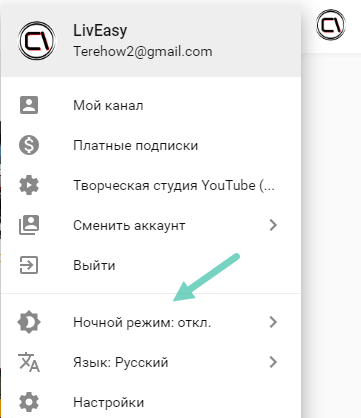
Включаем чекбокс «Ночной режим» и радуемся изменениям.
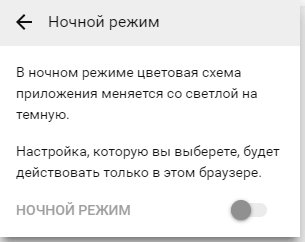
Кстати, в аккаунт не обязательно входить, функция и так будет доступна. Находится она будет в меню с тремя точками.
Актировать черную тему Ютуб можно только на одном ПК, то есть настройки не синхронизируются на других устройствах, а значит изменять их придется и на смартфоне, и на планшете.
Отключение ночного режима осуществляется в обратном порядке.
Как включить темный режим YouTube на iPhone и iPad
У данного типа устройств есть приложение, но даже зайдя на сайт через мобильный браузер, пользователю все равно будет доступна эта тема.
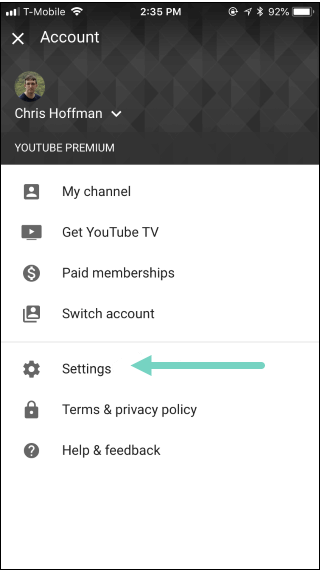
- Запускаем приложение и нажимаем по значку профиля аккаунта в правом верхнем углу.

- Далее нажимаем пункт «Настройки» (Settings).
- Находим ползунок «Темная тема» и включаем его.
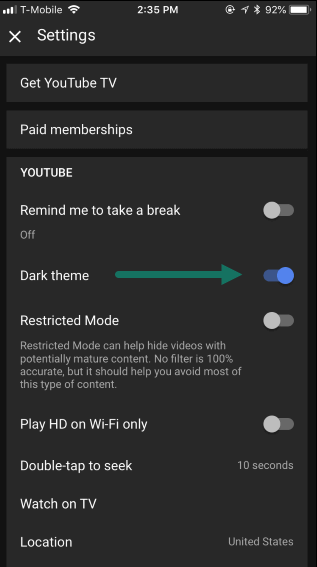
- Для деактивации ночной темы YouTube отключаем ползунок.
Включить темную тему Ютуб на Андроид смартфонах
Сейчас черная тема для YouTube приложений доступна на всех устройствах, но, если у вас ее нет, значит стоит подождать обновления, либо же посмотреть последние обновления в Play Market.
- Открываем приложение Youtube и в правом верхнем углу нажимаем по аватару профиля.

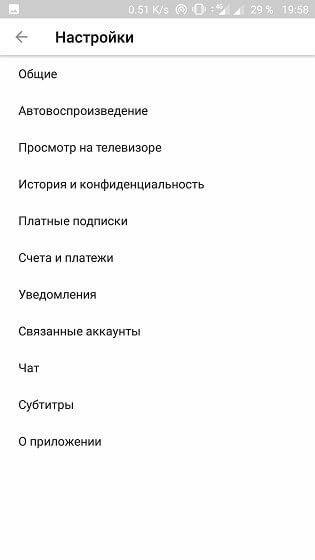
- Переходим в настройки.
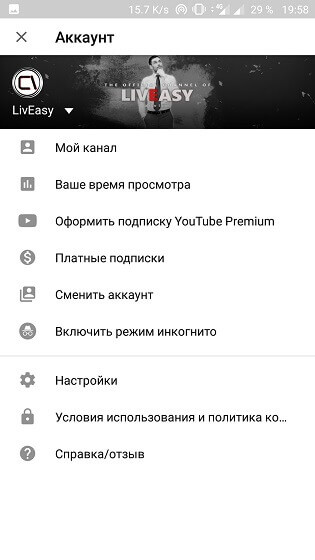
- Жмем по разделу «Общие».
- Находим функцию темной темы и включаем.
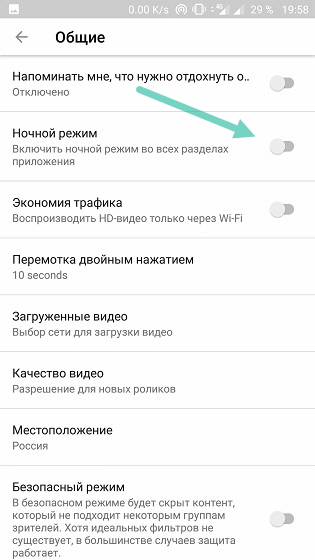
Если функции там нет, значит для вашего устройства время еще не пришло. Но есть обходной путь…
Для того, чтобы включить темный ютуб вам понадобится стороннее приложение Preferences Manager. Но проблема в том, что она требует рут права.
Тёмный режим в приложении YouTube для Android теперь доступен для всех пользователей

Ночной режим в YouTube позволяет активировать тёмную тему оформления, которая не так раздражает глаза при слабом освещении. Хотя многие пользователи предпочитают использовать эту тему на постоянной основе.
Для активации ночного режима откройте настройки программы, тапнув по своему аватару в правом верхнем углу главного окна программы. На следующем экране выберите пункт «Настройки». Затем перейдите в раздел «Общие». Именно здесь нужно передвинуть переключатель «Ночной режим».
Не исключено, что с первого раза активировать тёмную тему у вас не получится. У многих пользователей данная настройка просто отсутствует или её активация не приносит никакого результата.
Если вы столкнулись с подобными проблемами, то попробуйте удалить все данные приложения YouTube в настройках операционной системы. Затем запустите приложение и подождите несколько минут, чтобы оно загрузило новые данные с сервера Google. После перезапуска тёмная тема должна заработать.
Все эти действия необходимо выполнять с самой свежей версией клиента YouTube для Android, который можно скачать по ссылке ниже.
Включение темного фона на YouTube

После одного из крупнейших обновлений видеохостинга YouTube пользователи получили возможность переключаться с классической белой темы оформления на темную. Не слишком активные пользователи этого сайта могут испытать затруднения с поиском и активацией этой функции. Ниже мы расскажем, как включить темный фон на Ютубе.
Особенности работы темного фона на YouTube
Темная тема оформления — одна из популярных возможностей этого сайта. Пользователи часто переключаются на нее в вечернее и ночное время суток или из личных предпочтений в оформлении.
Смена темы закрепляется за браузером, а не за аккаунтом пользователя. Это значит, что если вы зайдете на Ютуб с другого веб-обозревателя или мобильной версии, автоматического переключения со светлого оформления на черное не произойдет.
В этой статье мы не будем рассматривать установку сторонних приложений, поскольку такая необходимость попросту отсутствует. Они предоставляют точно такую же функциональность, работая при этом как отдельное приложение и использующее ресурсы ПК.
Полная версия сайта
Поскольку изначально эта возможность была выпущена для десктопной версии видеохостинга, изменять тему здесь могут все пользователи без исключения. Переключить фон на темный можно в пару кликов:
-
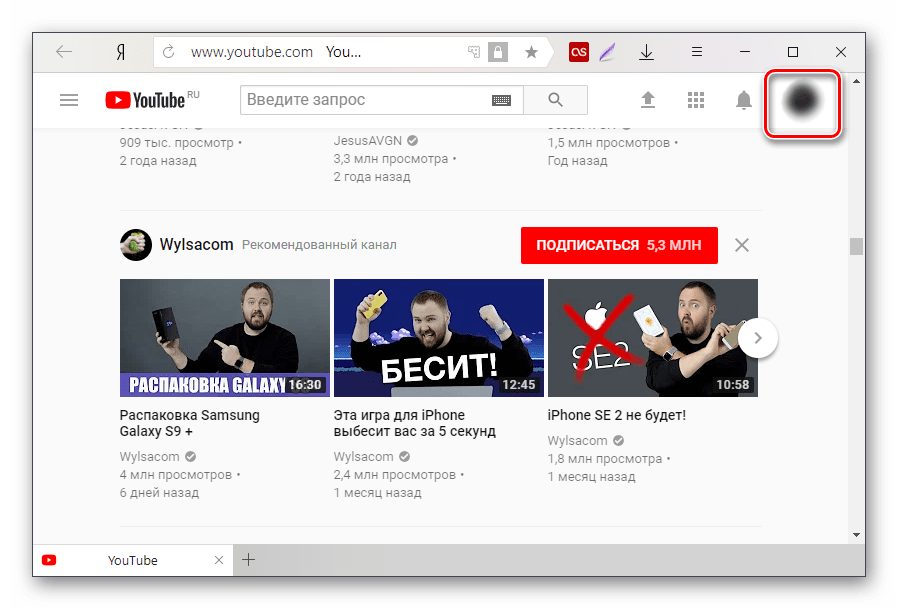
Зайдите на YouTube и нажмите на значок своего профиля.
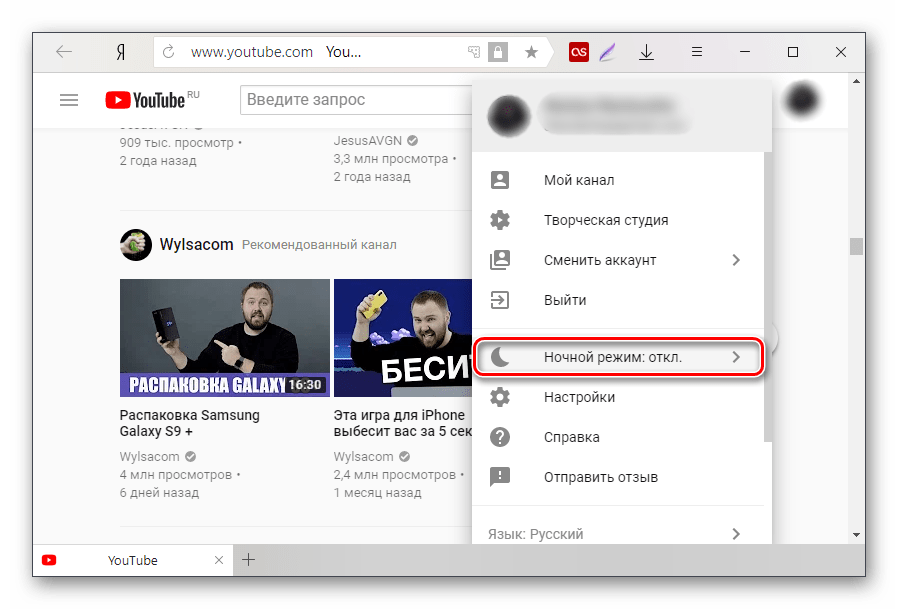

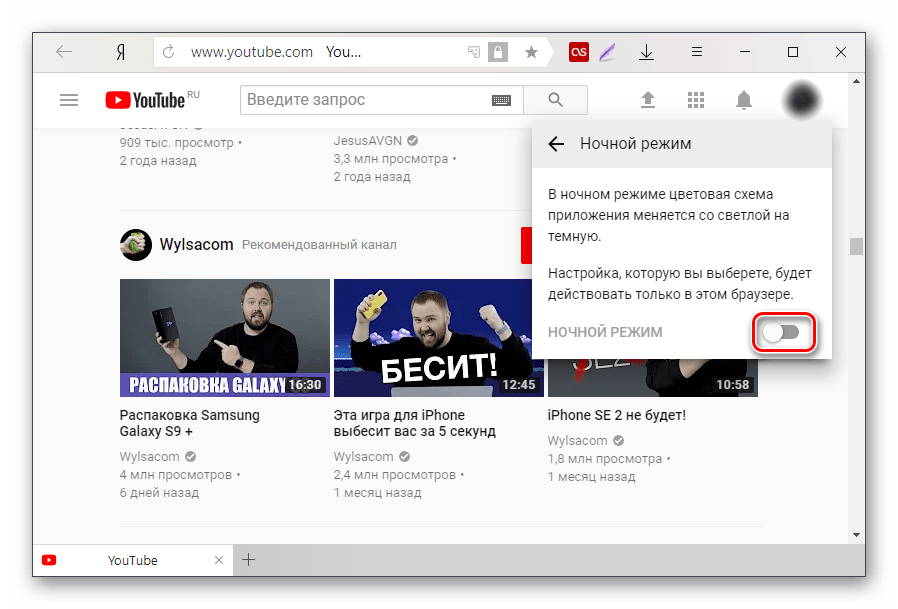
Этим же образом вы можете отключать темную тему обратно на светлую.
Мобильное приложение
Официальное приложение YouTube для Android на данный момент не дает возможности смены темы. Тем не менее, в будущих обновлениях пользователям стоит ожидать этой возможности. Владельцы устройств на iOS могут переключить тему на темную уже сейчас. Для этого:
-
Откройте приложение и нажмите на иконку своего аккаунта в правом верхнем углу.

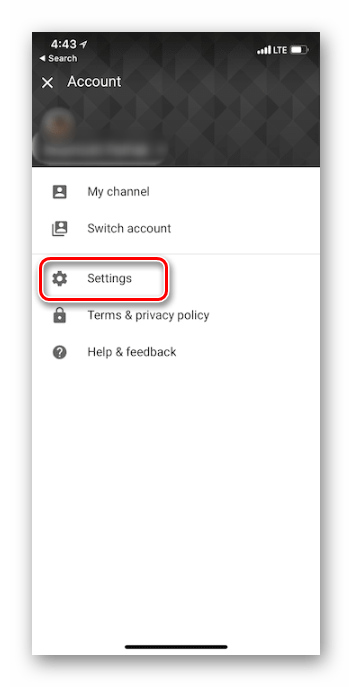
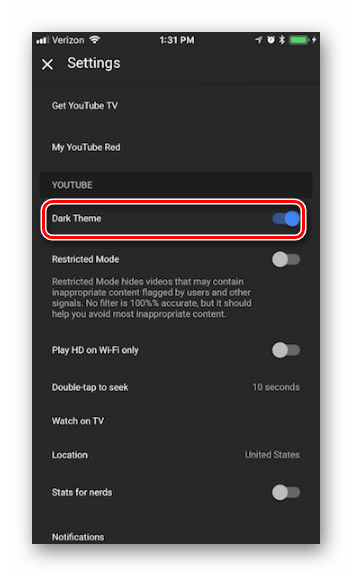
Стоит заметить, что мобильная версия сайта (m.youtube.com) тоже не предоставляет возможности смены фона, вне зависимости от мобильной платформы.
Теперь вы знаете, как включать и отключать темную тему оформления на YouTube.
Мы рады, что смогли помочь Вам в решении проблемы.
Опишите, что у вас не получилось. Наши специалисты постараются ответить максимально быстро.
Похожие публикации:
- Firmware asus что это
- Как добавить пост в инстаграм с телефона
- Как добавить стиль текста в фотошоп
- Невидимка в одноклассниках как работает
Как сделать черный ютуб на андроид
Инструкции по включению и отключению темной темы на YouTube
Многим пользователям будет интересно узнать, как сделать темную тему в Ютубе. Эта функция позволяет изменить цветовое оформление видеохостинга и сделать его более комфортным для просмотра, например, в вечернее время. Воспользоваться ей можно как на компьютере, так и на мобильном устройстве.
Как включить темное оформление в YouTube в браузере на ПК
Чтобы сделать темную тему в Ютуб на ПК, нужно поочередно выполнить следующие шаги:
- Открыть обозреватель.
- Кликнуть по иконке меню в правом верхнем углу.

- Найти раздел «Тема».
- Выбрать «Темная».

Внешний вид YouTube изменится.
Чтобы в браузере на ПК и в приложении была одинаковая цветовая схема, нужно нажать «Как на устройстве».
Включение темной темы в YouTube на смартфоне
На мобильной технике под управлением Андроид и iOS изменение оформления выполняется по-разному.
На Android
Чтобы включить темную тему в Ютубе на Андроид, необходимо:
- Запустить приложение.
- Кликнуть по иконке меню вверху справа.

- Перейти в «Настройки».

- Выбрать «Общие».

- Нажать на нужную опцию.

Внешний вид экрана изменится.
На iOS
Чтобы сделать YouTube черным на iOS, потребуется выполнить меньше шагов в сравнении с техникой на Андроид. Инструкция:
- Открыть видеохостинг.
- Кликнуть по иконке меню.
- Выбрать «Настройки».
- Сдвинуть бегунок напротив нужной строки в сторону.
Новый фон будет активен постоянно до момента его отключения.
В мобильной веб-версии Ютуба
Поставить в Ютубе тему черного цвета на телефоне в мобильном обозревателе не удастся, т.к. разработчики не предусмотрели для него необходимую функцию. Это можно объяснить тем, что для смартфонов в первую очередь предназначено приложение.
Мобильная версия используется в тех случаях, когда человек не может или не хочет устанавливать на телефон YouTube и поэтому открывает сервис через браузер. Т.к. полная веб-версия не адаптирована для маленьких экранов смартфонов, разработчики создали мобильную, удобную для просмотра видео, но оснащенную меньшим количеством функциональных возможностей.
Если пользователю все-таки нужно сделать Ютуб черным, он может обратиться к настройкам своего смартфона. В зависимости от вида операционной системы, ее версии и встроенной оболочки от производителя в телефоне может быть «Ночной режим» или «Темная тема», который поменяет оформление полностью на мобильном устройстве, а не только на YouTube.

Если в смартфоне нет нужного инструмента, на Андроид-смартфонах можно открыть Play Market и ввести в поисковой строке «Темная тема». Появится множество приложений, которые помогут изменить оформление экрана.
Статья в тему: Какой будильник лучше на андроид
Что делать если в YouTube нет необходимой функции
Если в YouTube нет нужного режима, скорее всего, на телефоне установлена старая версия приложения. Необходимо обновить ее или удалить, а затем скачать заново. С большой вероятностью это позволит решить проблему.
Если в Ютубе функция по-прежнему отсутствует, сменить оформление на черное можно в настройках смартфона или с помощью стороннего ПО из Play Market.
Отключение темной темы
Чтобы убрать черный Ютуб, достаточно выполнить действия, обратные включению этой функции.
На компьютере
Чтобы вернуть оформление на светлое в YouTube на ПК, нужно:

- Перейти в меню.
- Кликнуть на раздел «Тема».
- Нажать «Светлая».
На Андроид
Действия для Android-устройств:

- Кликнуть по иконке меню в правом углу.
- Кликнуть «Настройки».
- Нажать «Общие».
- Нажать на нужную функцию.
Экран снова станет светлым.
На iOS
Руководство для техники Apple:
- Кликнуть по иконке меню.
- Нажать «Настройки».
- Переместить бегунок напротив необходимой строки в противоположную сторону.
Оформление приложения изменится.
Если пользователь желает изменить тему оформления YouTube на черную, такая возможность ему доступна в браузере на ПК, а также в приложении на iOS и Android. В мобильной версии видеохостинга данная функция отсутствует.
Как включить темный режим в YouTube на смартфоне и компьютере
Уже некоторое время YouTube поддерживает темный режим, который позволяет пользователям делать фон черным. Показываем, как его активировать.
Статья в тему: Где найти гоблина инженера в террарии на андроид

Темный режим: как включить новый интерфейс для YouTube
Чтобы использовать ночной режим на YouTube в браузере, требуется всего несколько кликов.
- Во-первых, откройте сайт YouTube и войдите в систему, используя свою учетную запись пользователя.
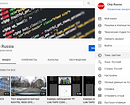
- Затем щелкните изображение профиля в правом верхнем углу. В развернутой строке меню вы найдете пункт «Тема: как на устройстве».
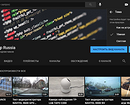
- Нажмите на него один раз, а затем выберите «Темная». И ваш Ютуб переключится на шикарный темный режим.
- Параметр сохраняется для соответствующего браузера. Если вы хотите вернуться к светлому дизайну, снова переключите эту настройку.



Как включить темный режим YouTube на смартфоне
Ночную тему также можно использовать в приложении YouTube для iOS или Android. Процедура его активации немного отличается от инструкции для браузера.
- Во-первых, откройте приложение YouTube и нажмите на изображение профиля в правом верхнем углу.
- В развернутом окне нажмите на пункт «Настройки».
- Теперь выберете раздел «Общие».
- Затем найдите опцию «Оформление» («Внешний вид») и выберите «Темная тема». Если на вашем смартфоне уже включен темный режим на уровне системы, то можете оставить в YouTube опцию «Тема, выбранная на устройстве».
Как включить темную тему в приложении Youtube

При ночны х несколько часовых просмотр ах влогов многих ютуберов , глаза устают моментально. Причин тому много, но исключить одну — светлую тему, можно прямо сейчас. За пару минут вы узнаете, как сделать темную тему в Ютуб на ПК и Android .
- Инструкции
- Для ПК
- Для Android
- Для iOS
- Мобильная веб-версия
- Заключение
Статья в тему: Как сбросить настройки андроид через рекавери
Инструкции
Тестирования Dark Theme закончилось, и теперь Youtube позволяет каждому пользователю использовать ночной режим. Выполнен он не на черном, а на темно-сером фоне , поэтому идеально подойдет для просмотра при дневном свете и в полной темноте.
Для ПК
Использ уя десктопный ПК и открыв Ютуб через любой браузер, сделайте следующее:
- В правом верхнем углу экрана нажмите на иконку профиля.

- В открывшемся меню выберите «Ночной режим».

- Перетащите ползунок в состояние «Активен».

Если вход в Google — профиль не выполнен, ночной режим все равно можно включить. Для этого нажмите рядом с кнопкой «Войти» на три точки и выберите нужную строчку в меню.
Для Android
В приложении для Android активация ночного режима спрятана немного дальше, чем на компьютере:
- Откройте приложение и нажмите на иконку профиля.

- Опуститесь вниз и выберите «Настройки».

- В новом меню – «Общие».

- Во второй строк е «Ночной режим» , переведите ползунок в состояние «Активен».

- Если данного раздела нет, проверьте, обновлен ли ютуб до последней версии.
Совет! Если вы часто смотрите контент на Ю тубе , не замечая , как проходит время , активируйте «Напоминание отдыхать от просмотра», выставив время. Функция находится на первой строчке в разделе настроек «Общие».
Для iOS
Владельцы iPhone и iPad могут включить темную тему следующим образом:
- Зайдите в приложение Ютуб с профиля Google .
- Выберите пункт «Настройки».
- В новом окне переведите ползунок «Темная тема» в положение активен.
- Готово, теперь новый фон постоянно будет включен.
Статья в тему: Когда выйдет nhl на андроид
Ночная тема в ютуб на OLED-дисплее имеет сероватый оттенок, поэтому явных преимуществ, подчеркивающих красоту дисплея это не несет. У iPhone X челка остается видимой , да и время автономности остается на том же уровне.
Мобильная веб-версия
Для мобильной версии сайта m.youtube.com разработчики не предусмотрели темную тему, поэтому там в браузере на смартфоне ее реализовать пока что невозможно. Однако в будущем ее могут добавить, либо браузеры начнут поддерживать дополнения и можно будет сделать кастомизацию.
Совет! Если вы владелец смартфона с хорошим AMOLED дисплеем – используйте ночной режим в каждом приложении, в котором проводите много времени. Если такого решения не найти для используемых приложений, существует замечательная функция – режим для чтения. Она заменяет яркий белый свет приглушенным желтым, смягчая тем самым нагрузку на глаза.
Заключение
Если год назад, пользователи ютуба спрашивали, можно ли сделать темную тему в ютубе , то сейчас на этот вопрос дается утвердительный ответ – да, можно. Ночной режим включается в настройках YouTube . Его легко найти в интуитивном интерфейсе, как самому, так и с помощью вышеприведённых инструкций.
Как сделать темный фон в ютубе в браузере на компьютере и телефоне с android

Всем привет. Сегодня мне хотелось бы коротенько вам рассказать, как сделать темный фон в ютубе, чтобы не портить свое зрение по ночам, когда смотрите ролики на любимом видеохостинге, а также уменьшить потребление энергии вашего аккумулятора, если сидите с ноутбука. Не зря эта фишка называется ночным режимам. Глаз напрягается гораздо меньше, когда в темноте смотрит на темные тона. Поэтому важно, чтобы при выключенном свете вы старались всегда работать именно в этом режиме.
- Как активировать ночной режим в ютубе?
- Активация черного фона с помощью расширения
- Выключение света
- Можно ли сделать черный фон ютуба на телефоне Android
Статья в тему: Как поставить пароль на удаление программ андроид
Как активировать ночной режим в ютубе?
Изначально, youtube не располагал такой возможностью, поэтому никакого выбора у человека даже не было. Со временем данная возможность стала доступна только в скрытом режиме. Для этого нужно было прописать специальный код в консоли, которая находится в панели веб-разработчика.
Но с приходом нового интерфейса возможность поставить черный фон стала доступна всем. Все, что для этого нужно сделать, это нажать на значок вашего аккаунта и в меню выбрать пункт «Ночной режим» .

После этого появится маленькое окошко, в котором вам нужно будет подвинуть ползунок со значения «Откл» на «Вкл» . После этого вы увидите, что вся тема стала черной. Теперь можете работать без напряга для глаз. Ну а чтобы вернуть все как было, повторите данную комбинацию, только передвиньте ползунок обратно.

Активация черного фона с помощью расширения
С выходом встроенного способа активации ночного режима, от расширений многие стали отказываться. Но многие пользователи до сих пор остаются им верны, так как для работы смены стиля нужно нажать всего одну кнопку. Давайте посмотрим на примере браузера гугл хром.
- Для начала заходим в магазин расширений гугл хром и прописываете в поиске что-нибудь типа «Темный фон (режим) в ютубе» .
- После этого выберите один из аддонов и установите его. Мне понравился Youtube dark mode pro, но вы можете попробовать и другие не менее интересные дополнения.

- После этого зайдите в ютуб и нажмите на кнопку в панели дополнений, которая у вас появилась после установки.

Статья в тему: Как сделать жучью броню в террарии на андроид
После этого ваш фон мгновенно станет черным и больше заходить никуда не потребуется. А есди вдруг захотите вернуть всё на место, то точно также нажмите на эту кнопку, чтобы отключить темную тему.

Выключение света
Есть еще одно прикольное расширение, которое не окрашивает фон в черный цвет, как это было в предыдущих вариантах, а которая затемняет его, будто выключая свет. Это также довольно полезная вещь, которая не только расслабит ваши глаза, но и сэкономит заряд вашего аккумулятора на ноутбуке.
Для этого снова войдите в магазин расширений и введите в поиске выключение света, после чего установите его.

И теперь, когда вы будете просматривать ролики на ютубе, то вы в любой момент сможете нажать на специальную кнопку в панели расширений, чтобы затемнить фон.


Можно ли сделать черный фон ютуба на телефоне Android
К сожалению, ни в официальном клиенте, ни в веб-версии ютуба в мобильном браузере такой возможности просто напросто нет. Конечно есть персонажи, которые предлагают скачать какие-то файлы плагинов и установить их напрямую в телефон, но лично я не рекомендовал бы этого делать. Бог его знает, что это за плагины, кто их придумал и как они работают. Тем более, что даже адекватной инструкции кроме ссылок на скачивание файлов.
Единственный выход из этой ситуации — это установить приложение из Google Play «Youtube гейминг» . Это тот же самый ютуб, только нацеленный в большей степени на игровой контент. Нет, там можно найти любой контент, и даже тот, который игр не касается, но всё же из-за такой направленности, найти что-то неигровое становится труднее.
Статья в тему: Как сделать видео задом наперед на андроид

Если хотите, сможете ее себе поставить и проверить. Если вас устроит такой вариант решения просмотра ютуб роликов на темном фоне с телефона на андроиде, то пожалуйста. Никто вас не осудит.
Как видите, способов сделать темный фон в ютубе достаточно много, и это я еще не все расширения написал. В принципе, я думаю, что и так всё понятно. Если захотите, то вы сами все проверите на себе.
Ну а на этом я свою заканчиваю. Надеюсь, что она вам понравилась. Поэтому обязательно подпишитесь на уведомления моего блога, а также вступайте в паблики в социальных сетях, чтобы быть в курсе актуальных событий и новых статей. Жду вас снова у себя на сайте. Удачи вам. Пока-пока!
Как включить темную тему в Youtube для Android (Инструкция)
На днях мы сообщали вам о том, что некоторые владельцы Android устройств получили возможность включить в приложении Youtube темную тему оформления интерфейса. Вы также хотели бы иметь её? Сегодня мы расскажем вам как это сделать.
На сайте XDA-developers появилась инструкция, в которой описан способ переключения последней версии приложения Youtube для Android на темную тему оформления и мы решили вас с ней ознакомить.
Как включить темную тему оформления в Youtube для Android
Для того чтобы переключить интерфейс Youtube для Android на темную тему вам понадобится:
Статья в тему: Какой будильник лучше на андроид
• Свежая версия приложения, скачать которую вы можете с этой страницы Google Play Маркет
• Компьютер с приложением ADB, скачать которое вместе с Fastboot вы можете с официального сайта Google по следующим ссылкам:
• Смартфон или планшет со включенным в меню основных настроек системы режимом отладки через USB. Как его найти и включить описано в этой статье.
После того, как вы всё это подготовите можно начинать:
1. Скачайте на компьютер файл YouTubeDarkTheme_XDA.zip, распакуйте его и поместите имевшийся там файл с именем YouTubeDarkTheme_XDA.ab в папку, где у вас находится программа ADB
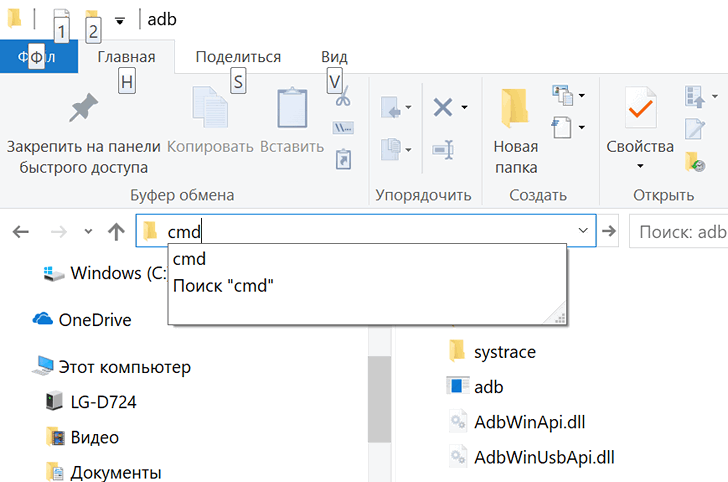
2. Подключите с помощью USB кабеля ваш смартфон к компьютеру, затем перейдите на компьютере в папку с программой ADB и запустите окно командной строки Windows (или Windows Power Shell, или терминал Linux, или терминал macOS). Для этого в проводнике введите в адресной строке cmd и нажмите «Enter».
3. В окне командной строки выполните команду:
adb restore YouTubeDarkTheme_XDA.ab
Команда для Windows Power Shell, терминала macOS и Linux выглядит следующим образом:
.adb restore YouTubeDarkTheme_XDA.ab
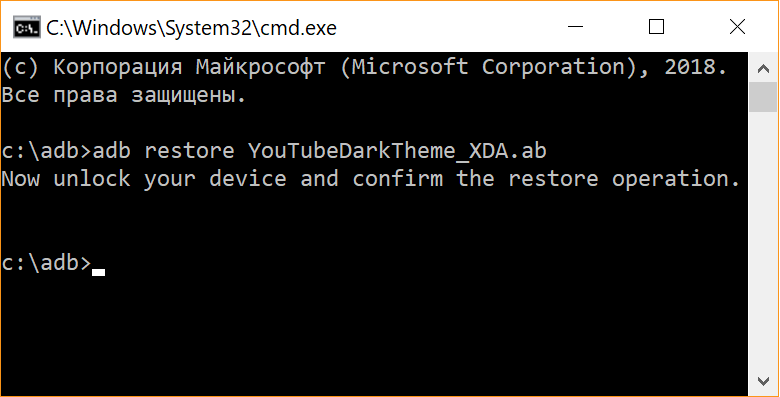
( имейте в виду что YouTubeDarkTheme_XDA.ab — это имя и расширение файла из zip-архива, скачанного вами в пункте 1)
4. Компьютер выдаст сообщение «Now unlock your device and confirm the restore operatoin», а экране вашего смартфона откроется окно с заголовком «Полное восстановление»:
Статья в тему: Когда выйдет nhl на андроид
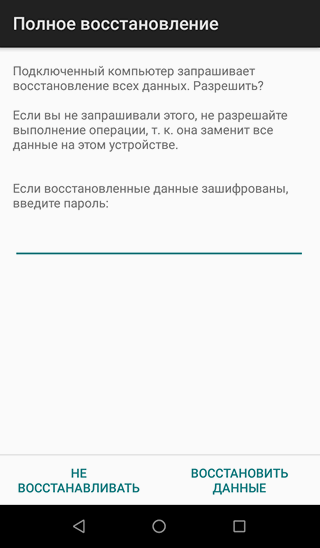
5. Выберите вариант «ВОССТАНОВИТЬ ДАННЫЕ» нажав на соответствующую кнопку в нижнем правом углу окна. Не переживайте: полного восстановления данных не будет, из файла YouTubeDarkTheme_XDA.ab восстановятся только настройки Youtube, касающиеся темы оформления.
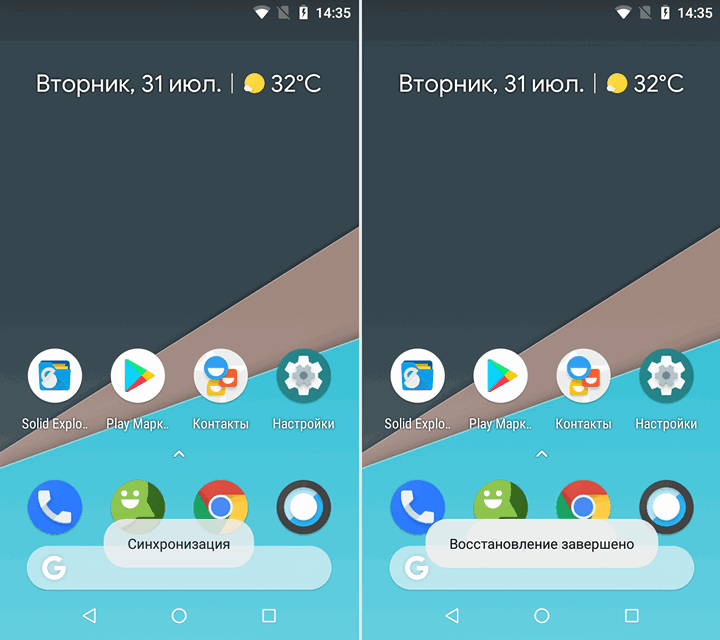
Через секунду-другую после начала процесса окно закроется, при этом на экране смартфона поочередно появятся сообщения: «Синхронизация» «Восстановление завершено».
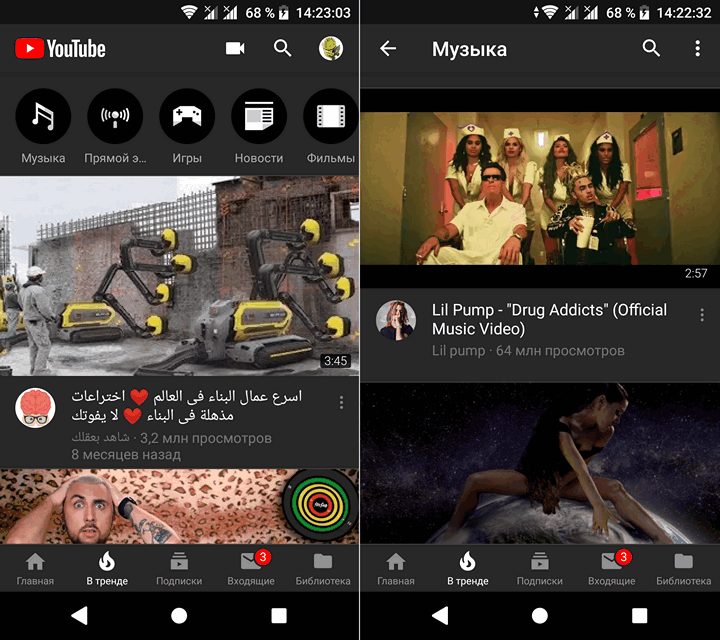
6. Всё. можно запускать Youtube: теперь приложение у вас будет иметь темный интерфейс
Подробности о сути метода описанного выше вы можете узнать на сайте XDA по следующему адресу.
Включение темного фона на YouTube
После одного из крупнейших обновлений видеохостинга YouTube пользователи получили возможность переключаться с классической белой темы оформления на темную. Не слишком активные пользователи этого сайта могут испытать затруднения с поиском и активацией этой функции. Ниже мы расскажем, как включить темный фон на Ютубе.
Особенности работы темного фона на YouTube
Темная тема оформления — одна из популярных возможностей этого сайта. Пользователи часто переключаются на нее в вечернее и ночное время суток или из личных предпочтений в оформлении.
Смена темы закрепляется за браузером, а не за аккаунтом пользователя. Это значит, что если вы зайдете на Ютуб с другого веб-обозревателя или мобильной версии, автоматического переключения со светлого оформления на черное не произойдет.
В этой статье мы не будем рассматривать установку сторонних приложений, поскольку такая необходимость попросту отсутствует. Они предоставляют точно такую же функциональность, работая при этом как отдельное приложение и использующее ресурсы ПК.
Статья в тему: Как поставить пароль на удаление программ андроид
Полная версия сайта
Поскольку изначально эта возможность была выпущена для десктопной версии видеохостинга, изменять тему здесь могут все пользователи без исключения. Переключить фон на темный можно в пару кликов:
-
Зайдите на YouTube и нажмите на значок своего профиля.
Нажмите на тумблер, отвечающий за переключение темы.
Смена цвета произойдет автоматически.
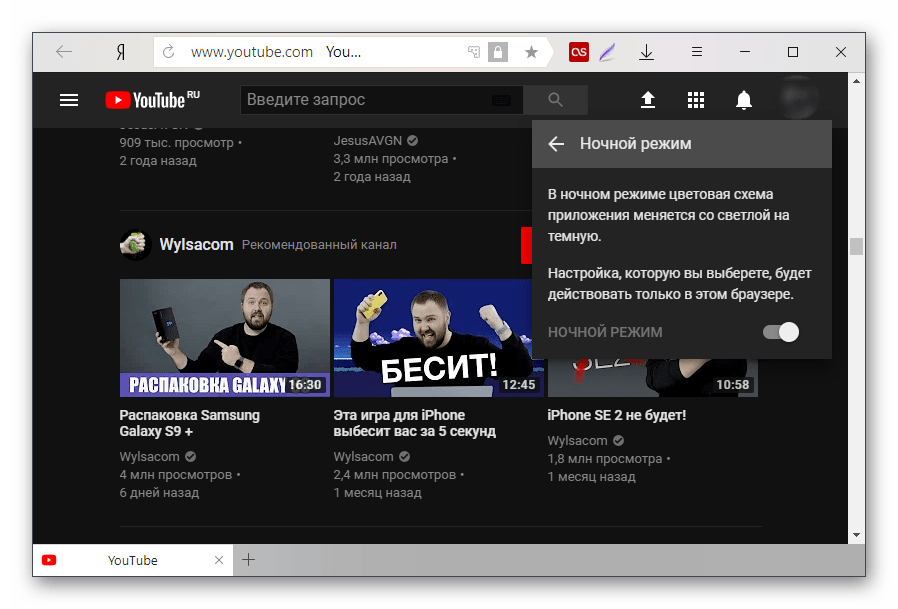
Этим же образом вы можете отключать темную тему обратно на светлую.
Мобильное приложение
Официальное приложение YouTube для Android на данный момент не дает возможности смены темы. Тем не менее, в будущих обновлениях пользователям стоит ожидать этой возможности. Владельцы устройств на iOS могут переключить тему на темную уже сейчас. Для этого:
- Откройте приложение и нажмите на иконку своего аккаунта в правом верхнем углу.
Зайдите в «Настройки».
Добавьте сайт Lumpics.ru в закладки (CTRL+D) и мы точно еще пригодимся вам. Отблагодарите автора, поделитесь статьей в социальных сетях.
Как сделать темную тему на ютубе на телефоне
Многим пользователям будет интересно узнать, как сделать темную тему в Ютубе. Эта функция позволяет изменить цветовое оформление видеохостинга и сделать его более комфортным для просмотра, например, в вечернее время. Воспользоваться ей можно как на компьютере, так и на мобильном устройстве.
Как включить темное оформление в YouTube в браузере на ПК
Чтобы сделать темную тему в Ютуб на ПК, нужно поочередно выполнить следующие шаги:
Внешний вид YouTube изменится.
Чтобы в браузере на ПК и в приложении была одинаковая цветовая схема, нужно нажать «Как на устройстве».
Включение темной темы в YouTube на смартфоне
На мобильной технике под управлением Андроид и iOS изменение оформления выполняется по-разному.
На Android
Чтобы включить темную тему в Ютубе на Андроид, необходимо:
Внешний вид экрана изменится.
На iOS
Чтобы сделать YouTube черным на iOS, потребуется выполнить меньше шагов в сравнении с техникой на Андроид. Инструкция:
- Открыть видеохостинг.
- Кликнуть по иконке меню.
- Выбрать «Настройки».
- Сдвинуть бегунок напротив нужной строки в сторону.
Новый фон будет активен постоянно до момента его отключения.
В мобильной веб-версии Ютуба
Поставить в Ютубе тему черного цвета на телефоне в мобильном обозревателе не удастся, т.к. разработчики не предусмотрели для него необходимую функцию. Это можно объяснить тем, что для смартфонов в первую очередь предназначено приложение.
Мобильная версия используется в тех случаях, когда человек не может или не хочет устанавливать на телефон YouTube и поэтому открывает сервис через браузер. Т.к. полная веб-версия не адаптирована для маленьких экранов смартфонов, разработчики создали мобильную, удобную для просмотра видео, но оснащенную меньшим количеством функциональных возможностей.
Если пользователю все-таки нужно сделать Ютуб черным, он может обратиться к настройкам своего смартфона. В зависимости от вида операционной системы, ее версии и встроенной оболочки от производителя в телефоне может быть «Ночной режим» или «Темная тема», который поменяет оформление полностью на мобильном устройстве, а не только на YouTube.

Если в смартфоне нет нужного инструмента, на Андроид-смартфонах можно открыть Play Market и ввести в поисковой строке «Темная тема». Появится множество приложений, которые помогут изменить оформление экрана.
Что делать если в YouTube нет необходимой функции
Если в YouTube нет нужного режима, скорее всего, на телефоне установлена старая версия приложения. Необходимо обновить ее или удалить, а затем скачать заново. С большой вероятностью это позволит решить проблему.
Если в Ютубе функция по-прежнему отсутствует, сменить оформление на черное можно в настройках смартфона или с помощью стороннего ПО из Play Market.
Отключение темной темы
Чтобы убрать черный Ютуб, достаточно выполнить действия, обратные включению этой функции.
На компьютере
Чтобы вернуть оформление на светлое в YouTube на ПК, нужно:
На Андроид
Действия для Android-устройств:
Экран снова станет светлым.
На iOS
Руководство для техники Apple:
- Кликнуть по иконке меню.
- Нажать «Настройки».
- Переместить бегунок напротив необходимой строки в противоположную сторону.
Оформление приложения изменится.
Если пользователь желает изменить тему оформления YouTube на черную, такая возможность ему доступна в браузере на ПК, а также в приложении на iOS и Android. В мобильной версии видеохостинга данная функция отсутствует.
Приложение YouTube регулярно обновляется, предлагая пользователям новые функции и визуальные решения. Нововведения сначала тестируется на небольшой группе юзеров, а затем становиться доступным широкому кругу людей. Так было и с YouTube black. Это версия приложения, где можно включить ночной режим. Возможность такого оформления есть уже у всех. О том, как включить темный экран, рассказываем в этой статье.
Настройка черной темы в YouTube на смартфоне

Черную тему в YouTube можно использовать на мобильных устройствах с любой операционной системой. Настройка ночного режима будет отличаться в зависимости от того, используете вы iOS или Android.
Пошаговая инструкция для Android:
- Откройте приложение.
- Перейдите в раздел «Настройки».
- Зайдите в категорию «Общие».
- Нажмите «Оформление».
- Далее выберите «тёмная тема».
Пять шагов, и оформление экрана поменяется. Чтобы вернуть прежний внешний вид, выполните те же действия, только в категории «Оформление» нажмите «светлая тема».
Пошаговая инструкция для iOS:
- Откройте приложение.
- Нажмите «Библиотека».
- В правом верхнем углу нажмите на иконку аккаунта.
- Зайдите в раздел «Настройки».
- Найдите функцию «Темная тема» и активируйте её с помощью рычажка.
Как видите, чтобы сделать поменять тему Ютуб на телефоне с операционной системой iOS требуется также пять шагов. Чтобы выйти из ночного режима, зайдите в «Настройки» и деактивируйте темную тему.
ВАЖНО! Если в приложении нет ночного режима, то, вероятнее всего, используемая вами версия устарела. Загрузите обновление и попробуйте снова.
Теперь поговорим про веб-версию. В полной мобильной версии Ютуб невозможно комфортно смотреть ролики, так как она не адаптирована для маленьких экранов смартфонов. Задача разработчиков состояла в том, чтобы создать мобильное приложение, которое позволит пользователям комфортно просматривать видео. И они это сделали! Следовательно, так как веб-версия не подходит для мобильных телефонов, юзерам для просмотра роликов необходимо устанавливать приложение. К сожалению, в веб-версии Ютуб нельзя настроить на ночной режим.
Если вы все же хотите смотреть видео на Ютубе black через браузер, то поменяйте настройки самого телефона. Сейчас у многих появилась возможность включать ночной режим. Вы даже можете скачать приложение «Темная тема» на смартфон с ОС Android. Будьте готовы к тому, что такие действия поменяют оформление всех приложений на вашем устройстве.
Как настроить YouTube black на компьютере?

Смотрите вы видео через телефон или компьютер, в любом случае глаза устают. Снизить напряжение в вечернее время помогает оформление приложения в черных тонах. Мы уже рассмотрели, как включить ночной режим на телефонах, а сейчас поговорим про ПК.
Пошаговая инструкция для компьютера:
- Зайдите в любой браузер (Chrome, Microsoft Edge, Opera или любой другой).
- Откройте видеохостинг.
- Нажмите на аватарку в правом верхнем углу.
- Зайдите в раздел «Тема».
- Нажмите «Темная».
Оформление меняется сразу. Чтобы вернуть предыдущие настройки, нажмите «светлая тема» и экран снова станет светлым. Вы также можете выбрать «Как на устройстве», тогда на компьютере и Ютубе будет схожая цветовая схема.
По мнению пользователей, новая функция считается очень удобной. Ночной режим актуален для людей, которые проводят много времени за экранами телефонов и компьютеров. Берегите зрение, включите новый тёмный интерфейс, теперь вы знаете, как это сделать.

Как включить темную тему на YouTube?
Затемненный режим будет полезен пользователям, которые в силу деятельности или привычки развлекаться вынуждены на долгое время задерживаться перед экраном ПК или смартфона.
Вариантов осуществления подобной операции существует много. Выбор нужно производить в зависимости от того, какое устройство на руках.
На Android
В приложении, работающем на данной ОС, пользователь при решении вопроса, как включить темную тему на Ютубе, должен произвести такие действия:
- Открывается иконка персонального профиля;
- Выбирается вкладка Настройки;
- В меню требуется нажать на Общие;
- Во второй строке напротив ночного режима требуется перевести рычажок на положение активности.
Если в телефоне такого раздела нет, потребуется проверить был ли обновлен Ютуб.
Произведя настройки и затемнив дисплей, не стоит оставаться за просмотром контента на ночь. Желательно проставлять специальное напоминание об отключении гаджета и о необходимости идти отдыхать.
На iOS
Если используется обновленный Ютуб, пользователь сможет легко активировать темный режим на персональном гаджете. Для получения нужного результата человек должен произвести такие манипуляции:
- Следует найти ярлык профиля, который находится в верхнем правом углу.
- После открытия раздела требуемый режим появится сразу, останется просто активировать его.
При правильном выполнении перечисленных действий потратится пара секунд.

На ПК
Масса пользователей просматривает ролики на ПК или на ноутбуке. В обычной браузерной версии затемненного режима нет, но его можно активировать. Чтобы провести подключение, потребуется осуществить такие действия:
- Нужно найти значок профиля;
- Отыскать затемненный режим;
- Провести его активацию.
Перечисленные действия проводятся на всех видах браузера. Если правильно активировать функцию, экран станет черным, а информация будет прописана белым.
Как отключить темную тему?
Операция по отключению осуществляется не менее легко. Последовательность действий зависит от того, на каком гаджете проводится деактивация.
На ПК
Действуя на компьютере, отключить уровень видимости на портале можно следующим образом:
- Необходимо перейти в профиль.
- В меню следует найти активное затемнение.
- Нужно нажать на опцию, чтобы сделать неактивной.
Данная манипуляция проводится в стандартном браузере. Его вид и категория в подобном случае не имеют значения.

На телефоне
Несмотря на удобство отсутствия яркости и низкой освещенности контента на новых версиях смартфона, у пользователя может появиться необходимость отключить скрытый интерфейс. На мобильном устройстве данная операция осуществляется по легкой схеме. Она обратная представленной выше и проводится так:
- Пользователь должен найти ярлык аккаунта Google. Он расположен в верхнем углу с правой стороны;
- Открыв личный раздел, важно передвинуть рычажок, закрыв возможность использовать темный режим.
Сделать подобные переключения можно сколько угодно раз. Не нужно проводить резкие замены режима, при желании можно устанавливать небольшое затемнение или осветление.
Если пользователь осуществляет операцию на ПК, в браузере Chrome, должен понимать, что изменения будут произведены исключительно в этом месте. Как только он зайдет в иное приложение, операцию по настройке фона потребуется проводить заново.
Вывод
Новая функция считается, по мнению пользователей, очень удобной. Ночной режим активируют люди, много времени проводящие за экраном телефона android или сайтах, на ПК. Если подобное желание появилось, не придется тратить много времени и сил. Операция по изменению оформления экрана выполняется за пять секунд.
Инструкции
Тестирования Dark Theme закончилось, и теперь Youtube позволяет каждому пользователю использовать ночной режим. Выполнен он не на черном, а на темно-сером фоне , поэтому идеально подойдет для просмотра при дневном свете и в полной темноте.
Для ПК
Использ уя десктопный ПК и открыв Ютуб через любой браузер, сделайте следующее:
Для Android
В приложении для Android активация ночного режима спрятана немного дальше, чем на компьютере:
Совет! Если вы часто смотрите контент на Ю тубе , не замечая , как проходит время , активируйте «Напоминание отдыхать от просмотра», выставив время. Функция находится на первой строчке в разделе настроек «Общие».
Для iOS
Владельцы iPhone и iPad могут включить темную тему следующим образом:
- Зайдите в приложение Ютуб с профиля Google .
- Выберите пункт «Настройки».
- В новом окне переведите ползунок «Темная тема» в положение активен.
- Готово, теперь новый фон постоянно будет включен.
Ночная тема в ютуб на OLED-дисплее имеет сероватый оттенок, поэтому явных преимуществ, подчеркивающих красоту дисплея это не несет. У iPhone X челка остается видимой , да и время автономности остается на том же уровне.
Мобильная веб-версия
Совет! Если вы владелец смартфона с хорошим AMOLED дисплеем – используйте ночной режим в каждом приложении, в котором проводите много времени. Если такого решения не найти для используемых приложений, существует замечательная функция – режим для чтения. Она заменяет яркий белый свет приглушенным желтым, смягчая тем самым нагрузку на глаза.
Заключение
Если год назад, пользователи ютуба спрашивали, можно ли сделать темную тему в ютубе , то сейчас на этот вопрос дается утвердительный ответ – да, можно. Ночной режим включается в настройках YouTube . Его легко найти в интуитивном интерфейсе, как самому, так и с помощью вышеприведённых инструкций.
Читайте также:
- Как разблокировать вай фай на телефоне
- Как подключить телефон к компьютеру через usb кабель sony xperia
- Причина отказа от телефона ростелеком образец
- Как писать прописью на телефоне
- Как из телефона сделать клавиатуру для телефона