Как сделать скриншот на Samsung Galaxy M32? / Снимок экрана Samsung Galaxy M32

Больше информации о всех устройствах вы сможете найти на нашем сайте в виде текстового руководства: https://www.hardreset.info/ru/devices/ Привет всем, дорогие друзья! Если вы хотите сохранить изображение экрана Samsung Galaxy M32, но не знаете как сделать скриншот, тогда вам стоит посмотреть это видео. В нём мы покажем и расскажем вам как сделать снимок экрана Samsung Galaxy M32 всего за несколько простых шагов. Приятного просмотра! Как сделать снимок экрана на Samsung Galaxy M32? Как на Samsung Galaxy M32 сделать скриншот? Как сохранить изображение экрана Samsung Galaxy M32 в фото галерею? Подписывайтесь на нас в Instagram ► https://www.instagram.com/hardreset.info Поставьте нам Лайк на Facebook ► https://www.facebook.com/hardresetinfo/ Твитните нас в Твиттере ► https://twitter.com/HardResetI
Показать больше
Войдите , чтобы оставлять комментарии
How to Take Screenshot on Samsung Galaxy M32
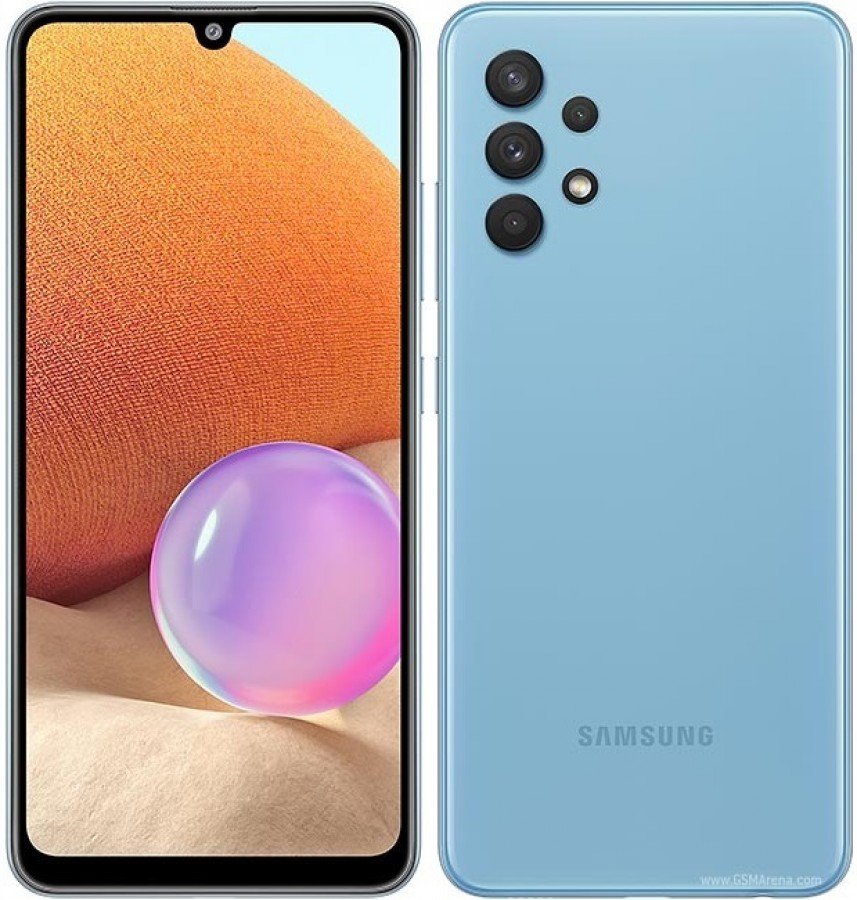
How to take a screenshot on Samsung M32?, Screenshot on Samsung M32, How to capture a screenshot on Samsung M32? How to capture a screenshot on Samsung M32 without a power button, how to take a long screenshot on Samsung M32?
This is how to take a screenshot on Samsung Galaxy M32 with or without the power button.
Table of Contents
Taking Screenshot on Samsung Galaxy M32
Step 1: The first step here is to locate the screen you want to capture.
Step 2: Here you will have to option to capture the screenshot. The first is the Android native method by simultaneously pressing both the power key and the volume down key.
Also Read iPhone 11 Price and Specs Review
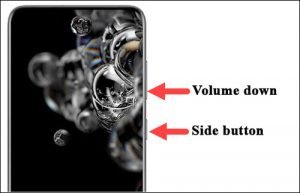
Another method is through Samsung’s system: This involved sliding the side of the palm across the screen from the right side to the left on the device.
This method is not available on some Samsung phones. It will depend on the version you are using. Now to take a screenshot using this gesture you will have to activate it from the settings.
Just head over to the settings, click on “Advanced functions” and activate the option “Move palm to capture“.
Step 3: After that, you will then see the captured image automatically saved in the gallery of your photo app.
Step 4: You are done now. To send the captured image, click on it and then you can send it to anyone either through your contact or other messaging apps like WhatsApp and the rest.
Also Read How to Pay Traffic Fines in the UAE
Take Screenshot on Samsung M32 Through Screen Settings
This method will be suitable for one-handed. You can easily take a screenshot of your Samsung Galaxy M32 using the settings app.
Step 1: Go to the screen you want to capture the screen in your Samsung M32.
Step 2: Now open the notification bar and select “Capture”
Step 3: Done. The captured image will be saved on your photo gallery app.
How to Take Long Screenshot on Samsung M32
Step 1: Hold the ‘Volume down’ button and ‘Power’ button together.
Step 2: Now hold ‘Scroll capture’ to take a screenshot.
Step 3: Keep repeating step 2 until the page stops scrolling down.
Also Read How to Enable Secure Folders in Samsung Galaxy M14
About Samsung M32 Screen
The Samsung Galaxy M32 is a nice device that comes with a large screen display size of 6.4 inches, 98.9 cm 2 (~84.6% screen-to-body ratio) that has Super AMOLED, 90Hz, 800 nits display type and a resolution of 1080 x 2400 pixels, 20:9 ratio (~411 ppi density).
Related Posts:
- How to Setup Voicemail on Samsung Galaxy S23 Ultra
- How to Turn On Wifi Calling on Samsung Galaxy M14
- How to Screenshot on Samsung Galaxy F14
- How to Setup Voicemail on Samsung Galaxy A24
Как сделать скриншот на самсунге галакси м32
Как сделать скриншот на телефоне Samsung Galaxy M32
Современный смартфон обладает рядом полезных функций. Например, владелец мобильного устройства в любой момент может сделать скриншот экрана. Выполнение подобной операции поможет, когда пользователь найдет интересную информацию и захочет ее запечатлеть. В такой ситуации не придется фотографировать экран на другой девайс, поскольку достаточно будет сделать скриншот на телефоне Samsung Galaxy M32.
Когда можно сделать скриншот на Samsung Galaxy M32
Производитель телефона не ограничивает владельца вариантами создания скрина. Сделать скриншот можно в абсолютно любой момент: во время просмотра фильма, игрового процесса или переписки в мессенджере. Главное условие для получения снимка – смартфон должен быть включен и разблокирован.
Создание скриншота на Samsung Galaxy M32 при помощи клавиш
Самый простой способ создать скрин экрана – воспользоваться определенной комбинацией клавиш:
- Открыть раздел меню, который нужно запечатлеть.
- Одновременно зажать кнопку питания и нижнюю качельку регулировки громкости.
Способ создания скриншота через панель уведомлений
- Разблокировать смартфон.
- Перейти в раздел меню, где требуется сделать скриншот.
- Опустить шторку уведомлений свайпом сверху вниз.
- Нажать на иконку «Screenshot» или «Снимок экрана».
Как и в случае со снимком через горячие клавиши, уведомление о создании скрина сразу же появится на экране смартфона Андроид. Получившийся скрин можно открыть или сделать другой кадр из этого или другого меню.
Где хранятся скриншоты
Чтобы ознакомиться с получившимся снимком экрана, достаточно открыть приложение «Галерея» и перейти в альбом «Screenshots» или «Скриншоты».
Еще один способ быстро найти скрин выглядит следующим образом:
- Запустить «Проводник» или «Диспетчер файлов».
- Открыть папку «Pictures».
- Перейти в «Screenshots».
В открывшемся разделе меню появятся скрины, которые были сделаны за все время использования смартфона.
Как удалить или передать снимок экрана
В момент, когда пользователь открывает кадр через «Галерею» или «Диспетчер файлов», перед ним появляется полный функционал взаимодействия с изображением. К примеру, владелец телефона может удалить один или сразу же несколько снимков экрана в пару кликов:
- Открыть папку, где лежит скрин.
- Удержать палец на его иконке.
- Нажать кнопку «Удалить».
Еще один способ – открыть само изображение через «Галерею» и выбрать ид доступных опций параметр «Удалить». После подтверждения операции скриншот будет удален из памяти телефона.
В случае, когда требуется передать скрин через мессенджер или другим способом, можно воспользоваться той же инструкцией. Единственное отличие заключается в том, что вместо нажатия кнопки «Удалить» нужно кликнуть на «Передать», выбрать способ отправки и координаты получателя. Таким образом, отправка скрина не отличается от передачи любого другого изображения с телефона.
Как сделать скриншот на SAMSUNG Galaxy M32
Как сделать снимок экрана на SAMSUNG Galaxy M32? Каксделать скриншот на SAMSUNG Galaxy M32? Как сохранить скриншот на SAMSUNG Galaxy M32?
Простейший способ сделать снимок экрана на SAMSUNG Galaxy M32. После сохранения снимков экрана, вы сможете редактировать / делиться / удалять сохранённые скриншоты в Android 11 галереи. Нажмите здесь для более детальной информации по поводу снимков экрана.
Первый способ:

- Сначала выберите экран или приложение, которое хотите сохранить.
- Теперь одновременно нажмите кнопку уменьшения громкости + кнопку питания .
- Замечательный! Скриншот будет в вашей галерее. alt=»Удаление данных на SAMSUNG Galaxy M32″ />
Второй способ:

- Вначале выберите экран, который хотите сохранить.
- Теперь проведите краем ладони с левой стороны экрана вправо.
- Большой! Ваш снимок экрана должен быть в приложении «Галерея» .
- Если этот метод не работает, перейдите в Настройки.
- После этого выберите Дополнительные функции и вкладку Движения и жесты.
 |
 |
Голосовой метод Биксби:
Благодаря функции SAMSUNG Bixby вы можете делать снимки экрана с помощью голосовой команды.
- Прежде всего, убедитесь, что голосовое пробуждение включено .
- Теперь выберите экран или приложение для сохранения.
- После этого скажите «Привет, Биксби» и скажите «Сделай снимок экрана».
- Отлично! Вы можете найти свой снимок экрана в Галерее.
Метод захвата прокрутки:
Если вы хотите сохранить большую часть экрана, страницы или приложения, вы можете использовать метод Scroll Capture.
- Вначале перейдите на экран, который хотите сделать .
- Теперь одновременно нажмите кнопку уменьшения громкости и кнопку питания .
- Затем несколько раз нажмите значок «Захват прокрутки».
 |

Screenshot (SAMSUNG Galaxy M32)
If you found this helpful, click on the Google Star, Like it on Facebook or follow us on Twitter and Instagram
Как сделать скриншот на Самсунге. Собрали все возможные способы
Снимок экрана — одна из главных фич любого современного смартфона. Если раньше такую возможность имели только флагманские устройства, то сейчас мы в буквальном смысле не можем себе представить телефон без этой функции. С их помощью мы делимся увиденным с друзьями и коллегами, сохраняем себе какие-то заметки и так далее. Проблема со снимками экрана возникает обычно тогда, когда покупаешь новый телефон и не знаешь, как здесь реализована та или иная функция. А с учетом того, что телефоны Samsung в России сейчас стали как никогда актуальными, мы попросту не можем обойти их стороной.
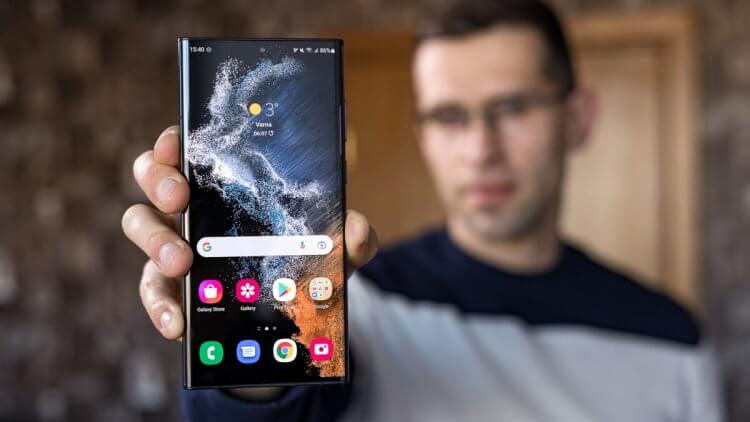
Рассказываем обо всех способах сделать скриншот на Самсунге.
ПОДПИСЫВАЙТЕСЬ НА НАС В ЯНДЕКС.ДЗЕН! ТАМ ВЫХОДИТ ЭКСКЛЮЗИВ!
Как сделать снимок экрана на Самсунге
В принципе, скриншот на Самсунге делается так же, как и на большинстве других Android-смартфонов. Ничего сверхудивительного здесь нет. Вот вам 3 способа сделать снимок экрана на Samsung:
- Без механической кнопки Домой — одновременно нажмите кнопки Громкость вниз и Питание, дождитесь пока скриншот не будет сделан.
- С механической кнопкой Домой — нажмите и удерживайте кнопку Домой и кнопку Питания.
- Снимок экрана ладонью — проведите ребром ладони с одного конца экрана до другого.
После того как вы сделали снимок экрана, в верхнем левом углу появится специальный значок с изображением. Так вы сможете убедиться, что скриншот сделан. Если смахнете шторку уведомлений сверху вниз, то сможете сразу поделиться снимком экрана с другими пользователями.
Снимок экрана ладонью Samsung
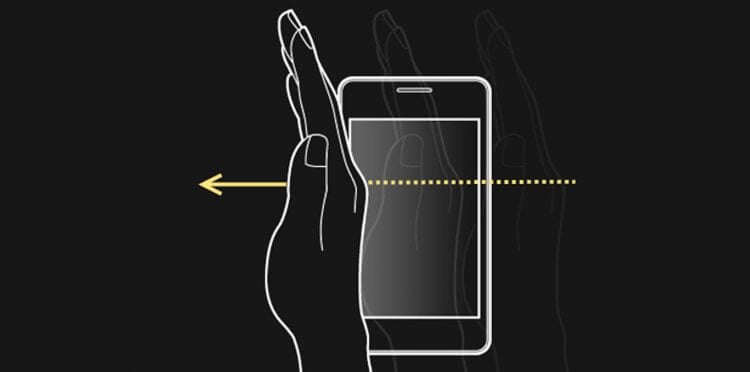
Снимок экрана с помощью ладони — удобная фича, о которой мало кто знает.
Отдельного внимания заслуживает функция Снимок экрана ладонью. Такую фичу имеют только флагманские устройства Samsung, в частности линейки Galaxy S и Galaxy Note. По идее, если ваш телефон поддерживает эту фишку, она должна работать по умолчанию. Если вдруг сделать скриншот таким образом у вас не получается, посмотрите включена ли эта функция в Настройках смартфона:
- Откройте Настройки на вашем Samsung.
- Далее откройте Дополнительные функции, Движения и жесты.
- Включите тумблер напротив пункта Снимок экрана ладонью.
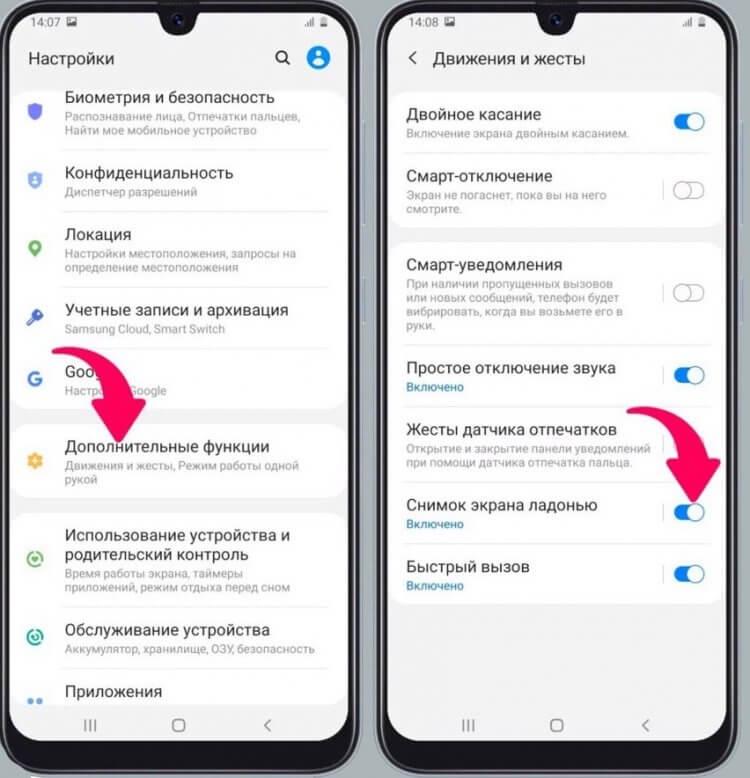
Вот так можно быстро включить скриншот ладонью на Samsung.
В зависимости от модели Samsung настройки могут немного разниться. Если раздела Движения и жесты нет, то Снимок экрана ладонью, вероятно, находится непосредственно в разделе Движения и жесты. Лучше всего, конечно, воспользоваться поиском по настройкам и прямо в меню забить Снимок экрана ладонью.
❗️ПОДПИСЫВАЙСЯ НА ТЕЛЕГРАМ-КАНАЛ СУНДУК АЛИБАБЫ. ТАМ КАЖДЫЙ ДЕНЬ ВЫХОДЯТ ПОДБОРКИ САМЫХ ЛУЧШИХ ТОВАРОВ С АЛИЭКСПРЕСС.
Как сделать скриншот если приложение запрещает
Ни для кого не секрет, что на любом смартфоне есть приложения, которые по умолчанию запрещают делать скриншоты. Обусловлено это разными причинами, главная из которых — Конфиденциальность. Ну, согласитесь, делать скриншот в режиме Инкогнито в Гугл Хром — странная идея. Другое дело, что некоторые пользователи используют этот режим по умолчанию и не выходят из него буквально никогда. Для них и предлагаем эту инструкцию.
Чтобы сделать скриншот в приложении, которое это запрещает, вам необходимо:
- Вызвать голосового помощника на вашем смартфоне (если не знаете как, откройте Настройки, в поиске забейте Голосовой помощник и настройте кнопку).
- Нажмите на иконку Компаса в правом нижнем углу.
- Далее тапните на иконку вашего профиля, затем Настройки.
- Смахните вправо, чтобы перейти на вкладку «Помощник».
- В списке устройств выберите свой смартфон.
- Откройте вкладку «Общие» и включите 2 тумблера: экранный контекст и отправка скриншота.
- Разрешите помощнику доступ к экрану в разделе «Помощник и головой ввод».
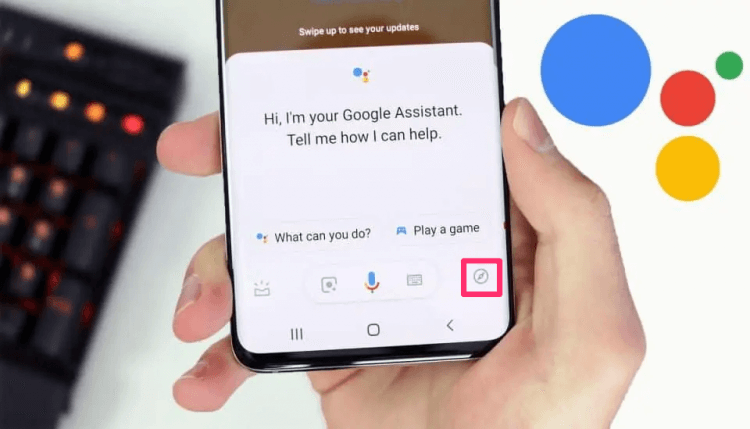
Если вам кажется, что Google Assistant бесполезен, то это не так!
Несмотря на тот факт, что способ достаточно старый, знают о нем только продвинутые пользователи. Если сталкиваетесь с необходимостью сделать скриншот постоянно, рекомендую прочесть статью автора AndroidInsider.ru Владимира Кузнецова. Ранее он подробно описывал эту фичу, ознакомьтесь.
Где находится скриншот на Самсунге
После того как вы сделали скриншот на своем Самсунге, его надо еще найти. Все снимки экрана находятся в приложении Галерея или Мои Файлы в одноименной папке. Вот как можно найти скриншоты на Samsung:
- Откройте приложение Мои Файлы (Проводник) на Samsung.
- Далее перейдите в папку Storage (Хранилище, Память).
- Откройте папку Pictures, затем папку ScreenShots или ScreenCapture.
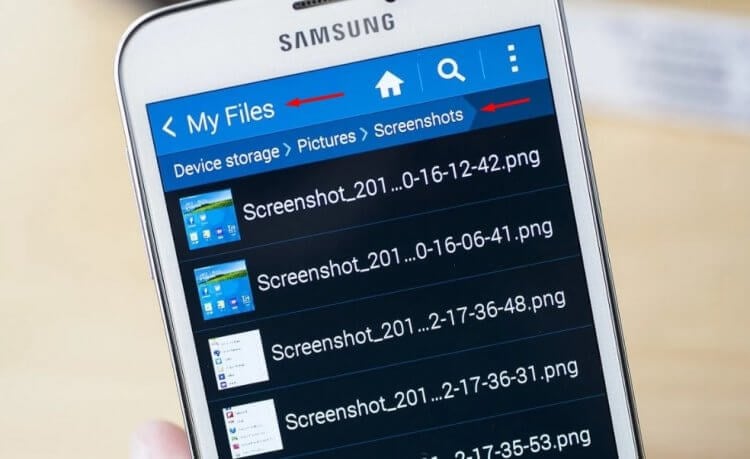
Вот здесь находится скриншот на Самсунге.
Если вы вдруг не можете найти скриншот на своем Samsung, вероятно снимки хранятся в разделе Knox или в папке Скрытые. Мы подробно касались этой темы в отдельной статье, так что тут повторяться не будем.
Не получается сделать скриншот на Samsung
Причин, по которым на Самсунге не получается сделать скриншот, достаточно много. Вот некоторые из них:
- Вы не дождались скриншота и быстро отпустили кнопки.
- Если пользуетесь скриншотом ладонью, то надо проводить ребром от начала и до конца дисплея. Иначе ничего не получится.
- На смартфоне установлена кастомная (неоригинальная) прошивка.
- Вы используете смартфон другого производителя (или копию Samsung).
- Сломалась кнопка регулировки громкости или кнопка Домой.
Еще раз обращаю ваше внимание на первый пункт, после нажатия кнопок скриншота необходимо подождать пару секунд до появления уведомления о снимке экрана. Что касается кастомной прошивки, если устанавливали ее самостоятельно, лучше откатиться, если приобрели б/у смартфон — несите его в сервисный центр, там вам обязательно помогут.
При возникновении каких-то сложностей с настройкой скриншотов или любыми другими неурядицами со своим Samsung, рекомендую сразу же обращаться в наш Телеграм-чат. Вместе с командой читателей мы обязательно вам поможем в самые короткие сроки. Велкоме!
Новости, статьи и анонсы публикаций
Свободное общение и обсуждение материалов

Если вы согласны с утверждением, что покупать смартфон сейчас не стоит, это не значит, что его также не очень выгодно продавать. Напротив: многие покупатели из-за надвигающегося дефицита ринулись на площадки, где можно найти б/у смартфоны по приятным ценам, а это значит, что вы можете неплохо заработать даже на продаже своего Android-смартфона. При этом существует несколько отличных способов продать смартфон быстро и без всяких проблем, да еще и не потеряв при этом в деньгах. За все годы я продал с десяток телефонов на Авито и понял, как это делать правильно. Сегодня расскажу, как продать смартфон без проблем.

Samsung Galaxy Watch уже давно завоевали звание лучших смарт-часов на Android. В этом году к смарт-часам от корейского бренда будет особое внимание. Во-первых, российские пользователи все больше отказываются от Apple Watch с неработающей бесконтактной оплатой, а во-вторых, по слухам, в 2022 году Google наконец выпустит Pixel Watch, которые собирается выпустить уже несколько лет. Samsung необходимо удержать рынок умных часов и не дать Гуглу занять это место. Сегодня предлагаю разобрать все слухи про новые Galaxy Watch 5 и обсудить их характеристики. Забегая вперед, скажу, что часы должны получиться топовыми.
Анонсированный еще в 2019 году режим вождения для Google Ассистента был разработан для замены Android Auto для смартфона. Мобильная версия Android Auto переводила аппарат в специальный режим для вождения, который позволял использовать навигацию, музыкальные приложения совместно с режимом «не беспокоить» на вашем телефоне. При этом эта версия не заменяет приложение для штатных головных устройств автомобилей.
Похожие публикации:
- Гугл смарт лок где находится
- Как вставлять сноску
- Как отменить разрешение на уведомления от сайта
- Как убрать подписки в вк из личной информации
Как сделать скриншот на телефоне Samsung Galaxy M32
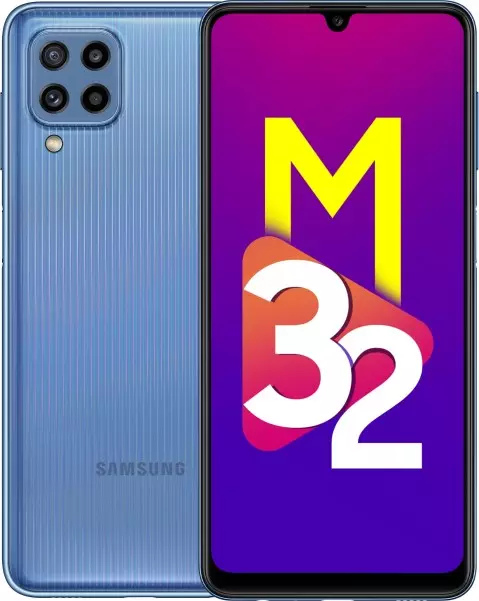
Современный смартфон обладает рядом полезных функций. Например, владелец мобильного устройства в любой момент может сделать скриншот экрана. Выполнение подобной операции поможет, когда пользователь найдет интересную информацию и захочет ее запечатлеть. В такой ситуации не придется фотографировать экран на другой девайс, поскольку достаточно будет сделать скриншот на телефоне Samsung Galaxy M32.
Когда можно сделать скриншот на Samsung Galaxy M32
Производитель телефона не ограничивает владельца вариантами создания скрина. Сделать скриншот можно в абсолютно любой момент: во время просмотра фильма, игрового процесса или переписки в мессенджере. Главное условие для получения снимка – смартфон должен быть включен и разблокирован.
Создание скриншота на Samsung Galaxy M32 при помощи клавиш
Самый простой способ создать скрин экрана – воспользоваться определенной комбинацией клавиш:

- Открыть раздел меню, который нужно запечатлеть.
- Одновременно зажать кнопку питания и нижнюю качельку регулировки громкости.
- Дождаться появления информации о том, что картинка готова.
После выполнения указанных действий в нижней части экрана появится графическое уведомление об успешном создании скрина. Получившийся кадр можно сразу же открыть, нажав на его иконку после зажатия клавиши понижения громкости и кнопки питания.
Если снимок экрана на Samsung Galaxy M32 сделать не получается, рекомендуется ознакомиться с альтернативными комбинациями кнопок, которые приведены в этом материале. Кроме того, существуют и другие способы создания скрина без использования клавиш телефона.
Способ создания скриншота через панель уведомлений
Этот способ будет лучшим выходом из ситуации, когда кнопки смартфона по какой-либо причине не работают, и скрин не создается. В качестве альтернативного варианта предлагается выполнить следующие действия:

- Разблокировать смартфон.
- Перейти в раздел меню, где требуется сделать скриншот.
- Опустить шторку уведомлений свайпом сверху вниз.
- Нажать на иконку «Screenshot» или «Снимок экрана».
Как и в случае со снимком через горячие клавиши, уведомление о создании скрина сразу же появится на экране смартфона Андроид. Получившийся скрин можно открыть или сделать другой кадр из этого или другого меню.
Где хранятся скриншоты
Чтобы ознакомиться с получившимся снимком экрана, достаточно открыть приложение «Галерея» и перейти в альбом «Screenshots» или «Скриншоты».

Еще один способ быстро найти скрин выглядит следующим образом:
- Запустить «Проводник» или «Диспетчер файлов».
- Открыть папку «Pictures».
- Перейти в «Screenshots».
В открывшемся разделе меню появятся скрины, которые были сделаны за все время использования смартфона.
Как удалить или передать снимок экрана
В момент, когда пользователь открывает кадр через «Галерею» или «Диспетчер файлов», перед ним появляется полный функционал взаимодействия с изображением. К примеру, владелец телефона может удалить один или сразу же несколько снимков экрана в пару кликов:

- Открыть папку, где лежит скрин.
- Удержать палец на его иконке.
- Нажать кнопку «Удалить».
Еще один способ – открыть само изображение через «Галерею» и выбрать ид доступных опций параметр «Удалить». После подтверждения операции скриншот будет удален из памяти телефона.
В случае, когда требуется передать скрин через мессенджер или другим способом, можно воспользоваться той же инструкцией. Единственное отличие заключается в том, что вместо нажатия кнопки «Удалить» нужно кликнуть на «Передать», выбрать способ отправки и координаты получателя. Таким образом, отправка скрина не отличается от передачи любого другого изображения с телефона.
Поделитесь страницей с друзьями: