Возможно ли использовать монитор в качестве телевизора?


Многую технику можно использовать не только по прямому назначению, благодаря чему ее практическая значимость сильно увеличивается. Мониторы в основном используется для того, чтобы отображать данные с компьютера.
Можно ли монитор использовать вместо телевизора, для просмотра телепередач или фильмов с внешнего носителя? Можно, но потребуется дополнительное оборудование, которое будет зависеть от выбранного способа.
При этом, следует помнить, что использовать монитор как замену не всегда может оказаться удобным и выполнять все функции, которые могут быть у телевизора.
Особенности использования монитора в качестве телевизора

Основное предназначение монитора – работа с компьютером, поэтому во время использования его не по назначению можно встретиться с некоторыми особенностями, которые могут носить как положительный, так и негативный характер:
- Небольшие размеры – мониторы чаще всего более компактны, чем телевизор. Однако это не всегда плохо – компактные размеры позволяют удобно разместить технику даже в тесных помещениях, а небольшой диаметр предотвращает лишнее напряжение в глазах. Взгляд меньше перемещается по экрану, а значит просмотр фильмов будет менее утомительным для глаз. Но просмотр кино и телепередач в компании станет очень неудобным.
- Качество картинки – мониторы способны передавать изображение в хорошем качестве, достаточно производительны, цвета выглядят натурально и не слишком ярко. Однако контрастность чаще всего лучше у ТВ. Характеристики изображения необходимо сравнивать у конкретных моделей, так как они могут отличаться.
- Отсутствие встроенного ТВ-тюнера и Smart TV – большинство мониторов не имеет встроенной операционной системы, для воспроизведения телеканалов.
Чтобы узнать, подходит ли монитор компьютера к просмотру кино и можно ли использовать его как телевизор, нужно в первую очередь обратить внимание на его технические характеристики.
Мониторы, которые можно использовать в качестве телевизора
Любой монитор можно использовать в качестве телевизора, главное – подобрать правильный метод и дополнительное оборудование, которое будет брать на себя часть функций.
Основные параметры, на которые стоит ориентироваться при выборе модели монитора – качество транслируемого изображения и удобство в использовании.
Необходимо обратить внимание на следующие технические характеристики:
- цветопередача;
- разрешение (желательно full HD);
- матрица (подойдут IPS или VA).
Как подключить монитор в качестве телевизора?

Для того чтобы использовать монитор как ТВ, необходимо приобрести дополнительные приспособления. После этого большинство функций стандартного телевизора станут доступны: просмотр телепередач, фильмов с онлайн-кинотеатров или внешнего носителя.
Помимо монитора могут понадобиться акустические системы (во многих мониторах отсутствует встроенные динамики), а также устройство, которое будет передавать код и преобразовывать его в графическое изображение, выводимое на экране монитора.
Для этих целей может подойти как бюджетный переходник, так и полноценная приставка. Зависит от бюджета и желаемого результата.
ТВ-тюнер
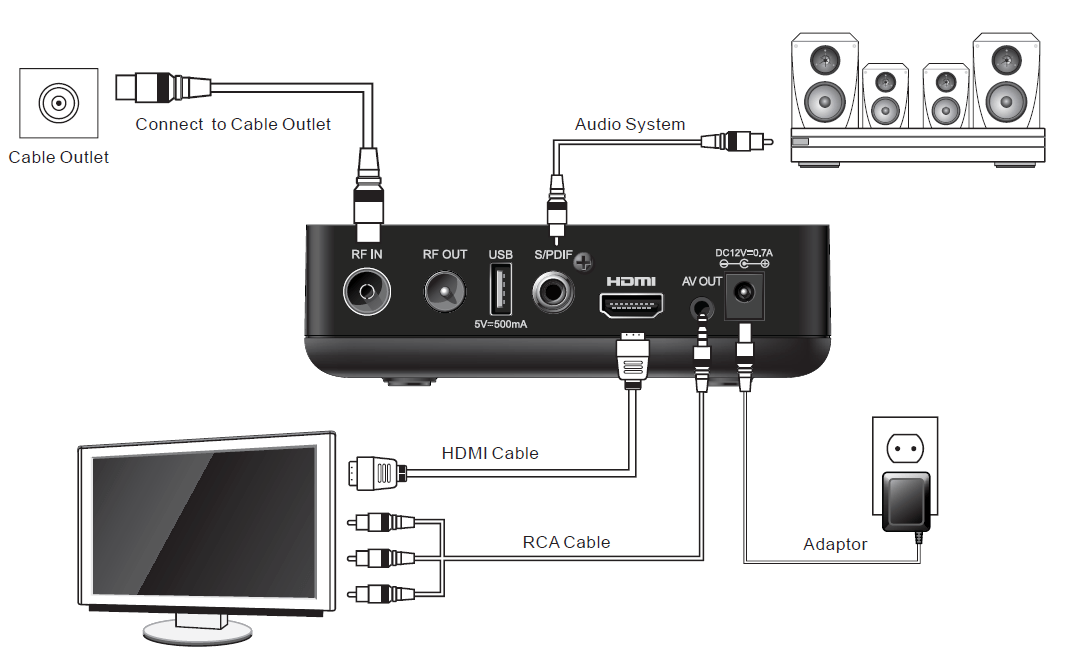
Один из самых простых способов, для которого потребуется ТВ-тюнер. Его необходимо расположить неподалеку от монитора и подключить антенный кабель.
Далее проверяем необходимый разъем – у новых моделей чаще всего HDMI. Подходящим по типу разъема кабелем соединяем тюнер и монитор. Включаем монитор и выходим в меню (с помощью джойстика или клавиш).
Находим режим Source и выбираем используемый порт (например, HDMI). Запускаем приставку с помощью пульта (потом он будет использоваться для управления). Настраиваем цифровые и спутниковые каналы.
Использование ЭЛТ-монитора в качестве телевизора

Монитор с электронно-лучевой трубкой можно переделать в компьютер. Для этого сначала необходимо извлечь управляющий блок, в том числе и плату, которая отвечает за графическое изображение.
Далее необходимо подготовить:
- Модуль – он будет отвечать за качество транслируемого изображения.
- Радиоканал – используется для телевещания.
- Блок управления – через него будет осуществляться управление телевизором.
Сначала подключаются все недостающие узлы, затем они внедряются в корпус и соединяются с другими модульными элементами.
Телевизор из ЖК монитора
Жидкокристаллический монитор также можно использовать в качестве телевизора. Для того чтобы переделать его понадобятся: телевизионный тюнер, антенна, кабель к ней.
У тюнера имеется встроенная акустическая система, но если хочется добиться максимально чистого и красивого звука можно приобрести звуковую колонку или саундбар.
Использование платы Universal LCD Driver Board

Достаточно сложный метод, как можно сделать монитор от компьютера телевизором, – с использованием специальной платы. Он позволяет управлять системой через пункт управления, выводить звук без дополнительных переходников и экономит пространство.
Однако внутренне размещение платы сложно технически, поэтому лучше всего доверять работу профессионалам.
Для этого способа потребуется инструментарий: отвертка с паяльником, плата и провода с припоем. Необходимо открыть корпус, сняв крепежи. Аккуратно отсоединить от платы расширения шлейф.
Учитывая распиновку шлейфа, устанавливается новая плата. Затем выставляется необходимое напряжение. Чаще всего оно указывается в инструкции к плате. Затем компьютер собирается заново и включается.
Используем компьютер для подключения монитора в качестве телевизора

Для подключения функций ТВ на монитор можно использовать компьютер. Для этого способа понадобиться достаточно длинный кабель, чтобы этот монитор использовался как второй.
Важно учитывать, что использование компьютера в качестве обработчика контента будет нагружать систему и может снизить производительность. Поэтому этот способ не подойдет для тех, кто регулярно работает на компьютере. Этот способ также позволяет воспроизводить звук с помощью компьютера.
Чтобы вывести изображение на второй монитор и контролировать его работу, необходимо выйти в меню компьютера, выбрать раздел «Дисплей», там можно настроить ведущий экран, а второй монитор сделать дополнительным. Чтобы воспроизводить на нем фильмы достаточно перетащить курсором окно за пределы экрана.
Смотреть телепередачи можно через сервисы онлайн телевидения – All-Radio, Internet TV, Online Media и другие программы. Можно также использовать телевидение, которое предоставляет провайдер. Эта функция может быть как бесплатной, так и подключаться как дополнительная.
Как сделать монитор телевизором через приставку?

Удобный способ, как сделать монитор компьютера телевизором, – с помощью внешней телевизионной приставки. Для этого можно использовать приставку Smart TV DVB-T и ее разновидности. Они позволяют принимать сигналы каналов, входящих в региональный цифровой пакет.
Также большинство современных моделей имеет способность записывать транслируемое изображение на внешний носитель, многие поддерживают функцию отложенного просмотра (TimeShift). Для приставки может также потребоваться адаптер.
Важно, большинство приставок имеют способ подключения к разъему HDMI, который характерен для ЖК мониторов. Однако для более старых моделей (в том числе ЭЛТ мониторы) у которых отсутствует HDMI порт будет необходим переходник.
Также потребуется аудио система – колонки или саундбар. Для работы приставки необходим доступ в Интернет. Без выхода в интернет смарт приставка бесполезна.
Чтобы подобрать телевизионную приставку необходимо ориентироваться на наличие необходимых функций. Важно также оценить список имеющихся проводных и беспроводных интерфейсов. Из плюсов этого способа: компактность (нет множества кабелей и аппаратуры), простота и высокая четкость изображений.
Старые мониторы, которые не используются, можно использовать в другом ключе. Для этого потребуется вложить немного средств и терпения – переделать монитор и подключить как телевизор. Это даст монитору «вторую жизнь» и освободит от покупки новой техники.
Однако в некоторых случаях, выгоднее купить новый телевизор, чем переоборудовать старый монитор. Решение должно зависеть от технического состояния и характеристик монитора, а также стоимости дополнительного оборудования, которое потребуется в работе.
Делаем телевизор из монитора: 5 способов, как использовать монитор в качестве телевизора

Вопрос, как из монитора сделать телевизор без компьютера своими руками, пользователи задают часто; обычно это нужно, если старый телевизор, используемый, например, на кухне или даче, вышел из строя, а приобретать новый не хочется.
Переделку можно выполнить несколькими способами, от самых простых, подразумевающих использование переходников, до сложных, с выемкой плат и перепайкой. В статье мы предложим несколько вариантов превращения монитора в телевизор — выбирайте понравившийся и приступайте к работе!
Что нужно знать перед переделкой монитора в телевизор
Как правило, думая о процессе переделки, пользователи представляют себе в качестве исходного устройства жидкокристаллический монитор — такие модели распространены и есть практически в каждом доме. Кроме того, часто имеются стоящие без дела запасные дисплеи — вполне пригодные для переделки в ТВ.
Главное их достоинство — компактный корпус, который легко можно разместить на рабочем столе, на журнальном столике — и любой другой ровной поверхности. Однако в нашем случае малогабаритность — скорее минус: вполне возможно вы не сможете вместить дополнительное оборудование, необходимое для превращения ЖК-дисплея в ТВ, в и без того небольшой корпус. Ответ, можно ли монитор компьютера использовать как телевизор, остаётся положителен — однако как минимум часть электроники придётся расположить снаружи. С электронно-лучевыми трубками таких сложностей не возникает: места внутри их корпусов предостаточно, и вы сможете разместить дополнительные платы наиболее удобным образом.
Заменяя вышедший из строя телеприёмник на монитор, вы выгадываете и в стоимости покупки, и в высвобождении свободного места. Возможно, запасной экран простоял бы без дела ещё не один год — а теперь он гарантированно будет приносить пользу — что, согласитесь, значительно лучше.
Вместе с тем у превращения ЖК-дисплея в телевизор имеются существенные минусы:
- Вы получаете существенно меньший угол обзора. Смотреть телеканалы можно будет, только располагаясь непосредственно перед плоским экраном — иначе не миновать искажений картинки и слепых пятен.
- Диагональ монитора, который не жалко выделить для работы в качестве телевизора, вряд ли будет велика. Обычно это 15, 17, 19, в лучшем случае — 21 дюйм; такой ТВ подходит для размещения в небольших помещениях и полноценный семейный просмотр обеспечить не сможет.
- Качество изображения будет не на высоте. Вы ведь не зря держали этот монитор в качестве запасного — скорее всего, он уже не даёт по-прежнему чётких и ярких цветов. Подумайте, готовы ли вы смириться с такими ограничениями — или всё же разумнее приобрести новый телевизор, пусть и с небольшой диагональю.
- Отсутствие колонок. Ещё один момент, который нужно учитывать при рассмотрении вопроса, можно ли монитор использовать как телевизор. В старые дисплеи динамики обычно не встроены — а значит, звук придётся выводить каким-либо иным способом.
- Техническая сложность. Чтобы превратить дисплей, ЖК или ЭЛТ, в телевизор, вам понадобится как минимум уметь паять. Кроме того, необходимо запастись терпением: сборка и разборка должны проводиться максимально бережно, так, чтобы не повредить достаточно сложную электронику.
Также следует помнить о потерях времени: возможно, вам легче было бы распорядиться свободными часами для того, чтобы накопить на новый телевизор, а не возиться со старым монитором. Нельзя гарантировать и качества картинки, выводимой на экран: возможно, оно будет настолько низко, что вы зря потратите свободное время.
Готовы рискнуть? Тогда приступаем к работе!
Какие мониторы могут подойти в качестве телевизора
Для оборудования дачного домика или кухни подойдёт практически любой монитор — но всё же, чтобы получить сколько-нибудь приличное изображение, рекомендуем остановиться на моделях с диагональю от 17 дюймов. Лучшие на сегодня фирмы-производители — Самсунг, Сони, LG. Именно такие дисплеи проще всего переделать в полноценный телевизор, в наименьшей степени жертвуя качеством. Кроме того, такое оборудование в силу технологических особенностей проще превратить в ТВ — производители используют стандартные блоки и платы, размещение которых легко «подредактировать».
Переделывать в телевизор дорогие широкие мониторы не советуем: это экономически невыгодно, а кроме того, вы можете просто продать ненужный дисплей и пустить деньги на приобретение малогабаритного ТВ.
Идеальный вариант для того, чтобы сделать телевизор из монитора, — стандартные ЭЛТ-модели с диагональю от 15 дюймов. Следите за исходным качеством изображения: если оно изначально оставляет желать лучшего, насладиться телевещанием после переделки у вас не получится. Пожалейте свои зрение и нервы: не используйте дисплеи, заведомо дающие расплывчатую или рябящую картинку.
Можно ли использовать ЭЛТ-монитор?
Устройства, о которых мы поговорим в этом разделе, для работы на ПК используются сравнительно редко: они громоздки, их неудобно переносить и настраивать, а выводимое изображение зачастую сильно уступает жидкокристаллическим моделям. Теперь вы можете использовать забытую или оставленную на крайний случай технику: следуйте прилагаемым ниже инструкциям, чтобы превратить дисплей в телевизор.
Для работы вам понадобится запастись следующим оборудованием:
- Графическая плата. Именно она отвечает и за цветность, и за контрастность картинки — от этих параметров зависит итоговое качество вещания.
- Модуль антенны. Принимает радиосигналы и преобразует содержащуюся в них информацию в привычное телевещание.
- Блок управления. Позволяет контролировать настройки приёма и передачи данных — без необходимости углубляться в электротехнику.
Всё это оборудование вы можете приобрести в магазине радиодеталей. Подключается оно и друг к другу, и к уже имеющимся платам посредством шлейфов. В инструкциях ниже мы покажем, как монитор сделать телевизором без системного блока, а сейчас — несколько слов о жидкокристаллических моделях.
Можно ли использовать ЖК-монитор?
Дисплеи этого типа появились в обиходе сравнительно недавно и продолжают активно использоваться. Они дают куда лучшую картинку, чем ЭЛТ, и, если не нужны вам для работы за компьютером, вполне могут быть применены для того, чтобы сделать из монитора телевизор. Никаких принципиальных технических сложностей по сравнению с моделями на электронно-лучевой трубке, кроме слишком компактного корпуса, вы не обнаружите.
5 способов сделать из монитора телевизор
Ниже мы предложим несколько рабочих вариантов превращения дисплея в ТВ. Дополнительное оборудование, как было упомянуто выше, необходимо в любом случае; в зависимости от выбранного вами способа это могут быть:
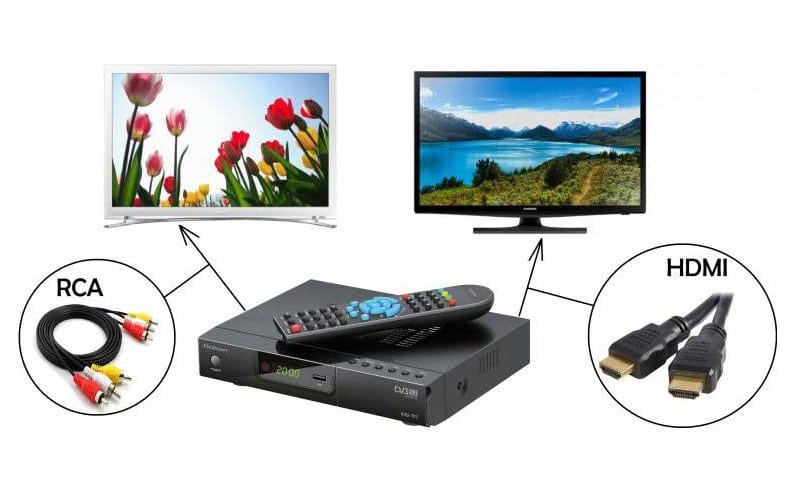
- Приставка с ТВ-тюнером. Порты, чаще всего используемые для подключения, — AV (аналоговый сигнал), HDMI (цифровой сигнал), RCA («тюльпаны»). Оборудование предназначено для улавливания радио- и спутниковых волн с последующей трансформацией и передачей на телевизор. Подходит для приёма практически всех стандартов беспроводного вещания.
- Приставка Smart TV. Порты — AV, HDMI, значительно реже — «тюльпаны». Представляет собой автономное вычислительное устройство с собственной операционной системой. Чтобы сделать из монитора телевизор для цифрового телевидения, достаточно подключить приставку к ТВ — и обеспечить устройству стабильный приём интернет-сигнала. Больше ничего не потребуется: монитор будет выступать в той же роли, что и при работе на компьютере — только как устройство вывода.
- ПК или ноутбук. Порты — самые разные, от HDMI и DVI до VGA. Фактически телевещание принимается при помощи подключённого к дисплею системного блока. Таким образом, вы можете выводить на экран любой контент: не только каналы, но и данные, хранящиеся на жёстком диске.
- Планшет или смартфон. Порты — micro-USB на передающем гаджете и USB (в идеале) на принимающем сигнал мониторе. При необходимости можно приобрести переходник. Как и в предыдущем случае, такое подключение позволяет выводить на монитор практически любой контент: от интернет-телевидения до скачанных или собственноручно снятых файлов.
- Универсальный драйвер для ЖК монитора. О нём мы подробнее расскажем в соответствующем разделе.
Наиболее приемлемый порт для подключения сегодня — HDMI. Если разъёмы этого типа присутствуют на обоих устройствах, вам понадобится лишь приобрести соответствующий шнур. В противном случае требуется купить переходник — например, с VGA на HDMI. Адаптеры представлены в магазинах компьютерной техники практически в неисчислимом разнообразии — найдите подходящий вариант и переходите к подключению!
Читайте также: Как подключить iPhone к телевизору Samsung: более 6 способов подключения
Способ #1: Подключить к монитору приставку Smart TV
Пожалуй, самый простой ответ, как переделать монитор под телевизор. Переделка монитора в телевизор производится путём подключения приставки Смарт ТВ, на которую поступает интернет-сигнал. После расшифровки и преобразования он переходит дальше, на подключённый вами дисплей. Ничего перепаивать не требуется — главное заблаговременно запастить шнуром (и, может быть, переходником) для подключения.
Преимущества
Приставка Смарт ТВ — сложное и достаточно дорогостоящее устройство, оснащённое собственной ОС и предназначенное для работы с интернет-вещанием. Покупать и использовать её исключительно для просмотра сериалов на кухне нецелесообразно: в этом случае вам будет достаточно простого тюнера. Если же вы обладатель полноценного «широкого» монитора, дающего отличную картинку, можно неплохо сэкономить на приобретении телевизора: достаточно купить смарт-консоль. Серьёзными преимуществами подключения приставки являются:
- Возможность транслировать видео с разнообразных хостингов, включая YouTube, сайтов, социальных сетей.
- Поддержка приёма сигнала проводным или беспроводным способом.
- Максимальное качество картинки: цифровой сигнал не преобразуется в аналоговый.
- Теоретическая возможность использовать приставку в качестве точки доступа.
Недостатки
К самым существенным недостаткам использования приставки для превращения монитора в телевизор относятся:
- Необходимость постоянного наличия стабильного интернет-соединения. Канал должен быть достаточно широким, иначе вы столкнётесь с постоянными зависаниями картинки.
- Цена. Чтобы получить монитор вместо телевизора на кухню таким путём, вам придётся потратить несколько тысяч рублей; на такие деньги вполне можно приобрести маленький автономный ТВ, не требующий непрерывной связи с интернетом.
- Необходимость покупки дополнительного оборудования. В зависимости от текущих условий вам может потребоваться приобрести переходник для HDMI-шнура, внешние колонки и так далее.
Ещё один минус смарт-приставки — отсутствие антенного модуля: вы не сможете принимать телеканалы, передаваемые в видео радиосигнала. Придётся ограничиться интернет-телевещанием; впрочем, так вы получите доступ к значительно большему разнообразию передач, шоу и новостных выпусков.
Приставка, оснащённая всеми необходимыми модулями, сможет не только работать с телевещанием, но и преобразовывать файлы для вывода на монитор, используемый вместо телевизора, создавать плейлисты, по расписанию записывать интересующие вас трансляции. Кроме того, к ней можно подключить внешний накопитель, например, флешку, для просмотра скачанного фильма, фотографий или слайд-шоу.

На рисунке выше представлена стандартная комплектация смарт-приставки. Подсоединяется она посредством HDMI- или AV-порта, а управлять монитором, переделанным в телевизор, вы можете при помощи пульта. Помимо прочего, на корпусе имеется разъём для подключения флеш-карты, клавиатуры и/или мыши.
Особенности подключения монитора через Смарт ТВ приставку
Само по себе подключение Смарт ТВ к дисплею проводится достаточно просто, без каких-либо замысловатых долгих настроек. Вопрос, как монитор сделать телевизором через приставку, фактически решён вами при покупке консоли; а вот разобраться с портами, присутствующими на корпусе, не помешает — их довольно много даже в базовой комплектации. Итак, на смарт-приставке вы найдёте:
- Гнездо для блока питания. Стандартной круглой формы, рассчитано на входное напряжение 5 вольт. В редких случаях заменяется дополнительным портом mini- (micro-) USB.
- Разъём HDMI. Универсальное средство подключения к монитору, телевизору и прочей технике. Имеется на каждом из рассматриваемых нами устройств. Позволяет свободно передавать как видеопоток, так и звуковое сопровождение. Возможно, производитель приложил к купленной вами приставке и кабель — тогда дополнительно потребуется приобрести разве что переходник.
- Звуковые выходы. Могут быть представлены в нескольких разновидностях. Самые распространённые варианты, присутствующие практически на каждой модели, — Coaxial (коаксиальный разъём) и SPDIF (оптический разъём).
- USB. Может быть представлен на корпусе в количестве одной или нескольких штук. Часто помимо стандартного USB-порта производитель размещает на приставке Смарт ТВ разъёмы под SD-карты.
- Гнездо для подключения интернет-кабеля, по которому, собственно, и передаётся сигнал. Вместо проводного варианта связи вы можете использовать и беспроводной: смарт-консоли обычно неплохо работают в сети вай-фай.
- Контакты под «тюльпаны» и прочие аналоговые входы. Могут встречаться на корпусе в любых комбинациях или вовсе отсутствовать. При острой необходимости для подключения монитора в качестве телевизора вы можете использовать адаптер.
Инструкция, как использовать монитор в качестве телевизора, включает первый обязательный шаг: подключение устройства к интернету. Сделано это может быть как проводным методом, так и без использования кабелей, по сети вай-фай. Иногда в приставку может быть встроен модуль Bluetooth, используемый обычно для подключения клавиатуры и мышки.
Если на обоих устройствах, мониторе и приставке, имеются HDMI-порты, никаких сложностей с подключением вы не увидите. Достаточно соединить их при помощи кабеля и провести первичную настройку передаваемой картинки. Сложнее обстоят дела, если на дисплее отсутствует этот универсальный разъём: тогда придётся использовать переходники, например, с выхода VGA.
Один конец такого адаптера, приобретаемого отдельно, подключается к монитору; второй соединяется с кабелем, входящим в порт приставки. К сожалению, в силу и сложности техники, и ненадёжности многих производителей невозможно гарантировать, что после всех стараний вы получите сколько-нибудь приемлемое изображение: ещё раз подумайте, не проще ли приобрести для кухни или дачи маленький телевизор.
Помимо собственно переходника, вы можете приобрести чуть более дорогостоящий преобразователь HDMI — VGA+Audio. Устройство конвертирует сигнал таким образом, что на выходе получается полностью совместимый с используемыми на мониторе видео- и аудиосигнал. Соответственно, из корпуса преобразователя выходит, как минимум два шнура: для передачи видео (обычно VGA) и аудио (стандартный штекер 3,5 миллиметра). Стоит ли тратить время на поиски адаптера и попытки разобраться с его устройством, не говоря уже о настройке приставки Смарт ТВ, решать только вам.
Способ #2: Использовать приставку с ТВ-тюнером
Итак, первый способ показал, что можно монитор использовать как телевизор. Монитор как телевизор с цифровым ТВ тюнером будет работать, показывая вам принимаемые посредством антенны каналы. Для подключения к старым моделям дисплеев придётся приобрести и переходник — например, такой, как показано на рисунке.

Возможно, помимо этого адаптера вам придётся задуматься и о выводе звука на внешние колонки — всё зависит от используемого в качестве телевизора монитора. Если на устройстве имеются встроенные динамики, об этом можно не беспокоиться; правда, временами звук, передаваемый самим дисплеем, чрезмерно тих.

Как можно видеть из рисунка вверху, кабель антенны в этом случае может подключаться непосредственно в корпус тюнера. Последний выполняет расшифровку и преобразование поступающей информации, после чего передаёт её на монитор. Для большего удобства такая приставка может быть снабжена пультом управления.
Чаще всего используется переходник с HDMI («папа») на VGA («мама»), выглядящий приблизительно так, как показано на следующем рисунке.
Устройство выполняет цифро-аналоговое преобразование; звук выводится посредством выделенного кабеля 3,5 миллиметра. Вы можете приобрести адаптер и без вывода аудио; в этом случае потребуется снимать звук каким-либо иным образом. Питание тюнера осуществляется за счёт USB-порта; реже — с помощью прилагаемой производителем «вилки».
Преимущества
Разобравшись, можно ли использовать монитор в качестве телевизора через ТВ-тюнер, отметим ключевые преимущества способа:
- Максимально простое подключение. Вам достаточно правильно подсоединить кабели, антенну и блок питания — без каких-либо тонких настроек.
- Портативность. Электроника тюнера заключена в небольшой корпус, который, помимо прочего, может быть с лёгкостью закреплён на стене или спрятан за панелью.
- Многофункциональность. В этом случае вам не понадобится окончательно и бесповоротно переделывать монитор в телевизор. Просто подключите тюнер — а по отключении дисплей снова можно использовать для работы с ПК.
- Наличие собственных звуковых выходов. Не обязательно подключать колонки к монитору или пользоваться встроенными динамиками: оборудование может быть без проблем подсоединено и непосредственно к тюнеру.
Поскольку ТВ-тюнер предельно портативен, его можно без сложностей возить с собой на дачу, а по окончании работ — забирать обратно в город, не боясь кражи.
Недостатки
К сожалению, и этот способ сделать из монитора телевизор имеет явные минусы:
- Слабый звук. Возможно, в корпус встроен динамик — но порадоваться качественному насыщенному звучанию в этом случае вы не сможете; лучше сразу подключите внешние колонки.
- Высокая стоимость. Конечно, это не приставка Смарт ТВ, но отдать 3–6 тысяч рублей за возможность принимать спутниковый сигнал вам придётся.
- Минимум дополнительных портов. В базовой комплектации вы не найдёте ни HDMI, ни, вполне возможно, USB-разъёмов. Понадобится покупать переходник — или выбрать модель подороже.
В целом же идея сделать телевизор из монитора ЖК и цифровой приставки достаточно хороша; как она реализуется, расскажем в следующих подразделах.
Проверка совместимости
Прежде чем приступать к подключению, внимательно посмотрите, какие разъёмы имеются на корпусе ТВ-приставки (тюнера). Скорее всего, вам понадобится купить переходник с VGA на HDMI, SCART или какой-либо иной вход. Заранее определитесь со всем необходимым оборудованием, включая, разумеется, и кабели для соединения приставки и монитора. Обязательно подумайте, как будет выводиться звук: некоторые протоколы, включая VGA, поддерживают лишь трансляцию видеопотока.
Читайте также: Как смотреть фильмы на телевизоре через телефон: 8 способов вывести фильм на телевизор со смартфона
Что понадобиться для подключения
Первое и самое необходимое в этом случае — собственно ТВ-тюнер, принимающий сигнал как минимум стандарта DVB-T2. Функционал может быть и расширен, вплоть до возможности подключить кабельное вещание. Скорее всего, приставка будет оборудована портами HDMI и RCA; встречаются и другие, более экзотические варианты. В целом правило простое: чем больше разъёмов, тем проще вам будет найти подходящий именно в вашем случае.

Обратите внимание на длину приобретаемых кабелей — она не должна быть слишком большой, поскольку протяжённость напрямую влияет на качество передачи сигнала. Рекомендации для тех, кто хочет воспользоваться инструкцией, как сделать из старого монитора телевизор, таковы:
- Для HDMI — до 5 метров.
- Для VGA — до 3 метров.
- Для RCA — до 10 метров.
Антенный кабель можно использовать самый обычный, так называемый дециметровый, или ДМВ. Если после подключения того или иного провода вы видите на мониторе, из которого пытаетесь сделать телевизор, извещение об ошибке, один из кабелей несовместим с приобретёнными вами тюнером.
Как подключить монитор через VGA
Как мы уже упоминали выше, этот интерфейс позволяет передавать на дисплей исключительно видеосигнал; чтобы выводить звук, вам потребуется приобрести дополнительное оборудование.

Большое преимущество VGA — совместимость со всеми типами старых мониторов, за исключением совсем редких моделей, давно вышедших из употребления. Как обычно, перед началом подключения необходимо проверить наличие соответствующих разъёмов на обоих связываемых устройствах — и при необходимости докупить нужные переходники и провода.
Как использовать переходник
Перечислим некоторые типы адаптеров, которые вы можете использовать:


- HDMI — DVI.

Помимо указанных типов коннекторов, всё ещё часто применяются «тюльпаны». Эти кабели, при условии правильного подключения, могут выводить видеопоток и звук, как минимум в стереоформате. Следует помнить, что, разобравшись, можно ли подключить монитор как телевизор, вы почти обязательно столкнётесь или с потерями качества при цифро-аналоговом переходе, или с необходимостью задействовать дополнительные внешние колонки. Кроме того, никогда нельзя исключать возможности несовместимости переходника и тюнера: чтобы свести риск к минимуму, старайтесь пользоваться только встроенными в приставку разъёмами, заранее подбирая модель тюнера.
Как настроить звук
Поскольку некоторые из рассмотренных нами интерфейсов не способны выводить вместе с видеопотоком звуковую информацию, заранее приготовьтесь к использованию внешних колонок. Впрочем, если вы имеете возможность задействовать порт HDMI, эта проблема, как и потеря качества при переходе из «цифры» в «аналог», решается сама собой. Также советуем подумать о подключении внешних колонок через порт RCA.
Способ #3: Использовать универсальный ЖК драйвер
Вот и способ, о котором мы подробно писали в самом начале. Чтобы использовать приведённую ниже методику, вам потребуется хотя бы на минимальном уровне разбираться в электротехнике. Кроме того, заранее необходимо приобрести плату вроде Universal LCD Driver Board — именно она будет отвечать за вывод телевещания на монитор.
Итак, покупаем всё необходимое и делаем из монитора телевизор. Но прежде чем начать — несколько замечаний о плюсах и минусах рассматриваемого нами способа.
Преимущества
Несомненные достоинства технологии, о которой будет рассказано в этом подразделе, следующие:
- Возможность транслировать на монитор, выступающий в роли телевизора, как аналоговый, так и цифровой сигнал.
- Встроенный модуль вывода аудио.
- Возможность управлять трансляцией при помощи пульта.
- Сравнительно небольшие габариты платы: её легко спрятать в корпусе, особенно если дело касается ЭЛТ.
Снова предупредим: если вы обладатель ЖК-монитора, не обладающий профессиональными навыками обращения с электротехникой, предлагаемые ниже манипуляции могут завершиться порчей оборудования. Подумайте ещё раз, нужно ли вам такое приключение — и не лучше ли воспользоваться каким-либо иным из предложенных в статье методов.
Как установить универсальный драйвер монитора
Начинаем работу. В качестве подопытного образца будет использован довольно широко распространённый ЖК-дисплей Самсунг 920NW, на момент превращения уже перенёсший несколько ремонтов.

В частности, были заменены конденсаторы. Как можете сделать вывод, использование монитора в качестве телевизора в таком случае более чем оправдано: даже если устройство выйдет из строя, особенно сильно жалеть о нём не придётся.

Используйте для снятия задней крышки, прикрывающей электронику, затуплённый скальпель или не слишком острый ножичек для работ по дереву. Если требуется, предварительно открутите винтики, держащие панель.

Отвинтите центральную плату, LVDS, и аккуратно отсоедините все идущие от неё шлейфы.

В зависимости от модели такой шлейф может быть довольно коротким.

Встречаются и более современные (и гораздо более удобные для работы) варианты подсоединения платы.

Пайка на шлейф будет представлять собой некоторые сложности.

Для сравнения покажем, как выглядит старая плата от Самсунг.

Чтобы не допустить ошибку, обязательно поищите, например, в интернете, спецификацию для своей модели матрицы. В документе будут подробно расписаны расположение контактов, рабочие напряжения и прочие важные моменты.

Как мы уже отмечали, в нашем опыте используется матрица стандарта LVDS. Производятся такие устройства довольно давно, отлично себя зарекомендовали — и могут применяться далеко не только для оснащения мониторов. Вместо указанного типа производителем может применяться другой, TMDS; такая матрица встречается существенно реже.
Разводка матрицы первого типа представляет собой десять дифференцированных каналов. В зависимости от характеристик монитора могут использоваться не все из них — например, могут быть задействованы всего четыре линии.
Продолжаем рассказ, как из компьютерного монитора сделать телевизор. Припаивать оборудование для превращения монитора в ТВ мы будем прямо к исходной плате — благо все контакты подписаны и хорошо видны.

Заранее готовим витые провода (например, МГТФ). Всего их понадобится 12 пар: десять для передачи сигнала и две — для обеспечения электропитания матрицы. Кроме того, можете заблаговременно подготовить жилы для связи платы с кнопками и фотоприёмником. Рекомендуем делать витые пары стандартной длины 26–28 сантиметров; можно и короче — но ненамного.

На время припаивания отогните и зафиксируйте полимерную плёнку: чтобы не оставалось следов, делать это лучше при помощи изоленты.

Старайтесь паять как можно компактнее: расстояние между контактами не позволяет совершать ошибки.

Теперь поищем спецификацию платы ТВ-тюнера — это необходимо, чтобы корректно припаять его к матрице. Перед началом следующего этапа работы неплохо будет прозвонить каждый из подготовленных проводов и сделать на плате отметки маркером, чтобы не запутаться.

Чтобы процесс подключения шлейфа прошёл без помех, используем стандартные разъёмы на 40 и 15 (для матрицы, нужно две штуки) пинов. Расстояние между пинами — 2 миллиметра.

Возвращаемся к руководству, как через монитор смотреть телевизор. Распаяйте провода, передающие сигнал, и хотя бы один ряд (а лучше оба) заизолируйте, чтобы предотвратить нечаянное замыкание.

Немалая часть работы уже сделана. Теперь устраняем встроенную перегородку, которая только мешает установке модифицированной матрицы внутрь.

На следующей стадии можно смело переходить к подключению блока питания и связанных устройств, включая инвертор. Для начала выпаяем диодный мостик, конденсаторы и дроссель.

Заранее удостоверившись, что ничего не повредите, вырежьте, при помощи мощных ножниц, часть платы. Участок, на котором размещались ранее отпаянные элементы, припаяйте снова.

Просверлите на задней панели монитора, превращаемого в телевизор, отверстия под размещение переделанной платы. Для большей аккуратности можете готовые отверстия обработать надфилями.

Для фиксации можете использовать любые подходящие стойки, к примеру, с резьбой М3. Предпочтительная длина — порядка 20 миллиметров. Сразу же можете приобрести и встраиваемые динамики.

На следующей иллюстрации вы видите, для чего в одном из предыдущих действий потребовалось вырезать кусок платы.

В нашем опыте получилось, что пластиковая задняя крышка корпуса монитора почти полностью перекрывает разъёмы. Но это не повод отказываться от инструкции, как на мониторе смотреть телевизор: достаточно перенести крепёжные отверстия на несколько миллиметров выше. Другие варианты — переместить плату внутри корпуса или даже установить её в небольшом наклоне относительно вертикальной линии.

Кроме того, понадобилось модифицировать питание платы. Изначально она была рассчитана на электропитание от разъёма 5 вольт с последующей передачей напряжения на инвертор. В нашем случае будет прямо наоборот: плата будет запитываться от инвертора, что в обязательном порядке сказывается и на потребляемом напряжении. Чтобы не усложнять себе жизнь преобразованием 12 вольт в 5 вольт, мы замкнули на ТВ-плате перемычку, тем самым выровняв все источники электропитания до требуемых 5 вольт. Неиспользуемый контакт «одели» в термоусадку, чтобы не задействовать его даже в случайном порядке. Возможны и другие варианты — ориентируйтесь на текущие потребности и особенности вашего монитора, переделываемого в телевизор.
Читайте также: Как подключить и настроить Smart TV на телевизоре: 5 способов подключения

Теперь нарезаем 40-пиновый блок на отдельные разъёмы. Можете поступить проще и сразу купить разъёмы на нужное количество пинов. В этом случае придётся заплатить чуть больше — но вы существенно сэкономите время.

К приобретённой нами модели ТВ-платы прилагалось дополнительное оборудование: фотоприёмник и кнопки для внешнего управления. Следуя инструкции, как монитор превратить в телевизор, можете установить прилагаемые элементы — но обычно их размеры не вписываются в конфигурацию корпуса дисплея. В последнем случае можете воспользоваться оригинальными кнопками.

Подключение необходимо производить в строгом соответствии с приведённой фирмой-изготовителем схемой; в нашем случае она выглядит так.

Если по какой-либо причине текущий вариант вас не устраивает, можете импровизировать, используя свои познания в электротехнике. В частности, в нашей ситуации имеется не предусмотренная производителем возможность разместить все кнопки (всего их семь штук) на общем контакте k0. Таким образом, вы получаете возможность пользоваться клавишами:
- Включения/выключения.
- Увеличения/уменьшения громкости.
- Выбора источника видеосигнала.
- Перехода к системному меню.
- Перехода на один канал назад и вперёд.
Таким образом, слегка изменив разводку, мы смогли избавиться от необходимости встраивать дорожки кнопок, а также пытаться вместить панель фотоприёмника в и без того непросторный корпус. При этом может случиться, что порядок функциональных кнопок в большей или меньшей степени поменяется — ничего страшного в таком результате нет.
В ходе модификации может потребоваться изменить количество резисторов. В нашем случае было добавлено три штуки, суммарно на 10 кОм. Можете набирать сопротивление из нескольких резисторов поменьше — это не помешает в будущем использовать монитор как телевизор.

В ходе опыта мы немного изменили порядок работы диода: теперь он работает только когда дисплей выключен.

В завершение операции мы подключили фотоприёмник — при помощи конденсаторов и диода. Вместо последнего может потребоваться установить резистор: соответствующую информацию вы найдёте в прилагаемой производителем инструкции.
В рассматриваемом нами примере и приёмник, и клавиши запитываются от общего источника напряжения на 5 вольт. Чтобы исключить недостаток питания, больше ничего к используемому разъёму припаивать не советуем. Кроме того, имеет смысл обзавестись перед выпаиванием резисторов увеличительным стеклом: иногда это совершенно миниатюрные элементы, длиной не превышающие 2 миллиметров.

Продолжаем превращать монитор в телевизор. При установке стоек для фиксации платы очень советуем применять для отделения от шасси дисплея шайбы толщиной от 1,0 миллиметра; диаметр отверстия — до 4,5 миллиметра. В противном случае велик риск повредить винтики, используемые для крепления: шасси само по себе недостаточно толсто, чтобы позволить качественно зафиксировать плату. Установите все модифицированные элементы на такие стойки, а затем переходите к следующей стадии переделки дисплея в ТВ.
Если в силу ограниченности пространства вы столкнётесь с невозможностью подключить звуковой разъём, его следует также выпаять, после чего разместить под углом (или даже перпендикулярно) к плате.

Ответ, может ли монитор работать как телевизор, вы уже давно знаете; а мы продолжаем рассказ о модифицировании устройства. Как ни печально, после первого включения готового ТВ мы обнаружили, что на экране не появляется ровно никакого изображения — хотя и инвертор, и все остальные используемые в работе элементы были заведомо исправны. После ряда исправлений мы получили тусклое изображение, видимое лишь при подсветке фонариком. После очередной разборки и впаивания второй, более старой матрицы, всё заработало. Положительный эффект был достигнут и при переходе на новую плату. Оказалось, что всё дело в контакте, отвечающем за регулировку яркости: на него практически не поступало напряжения, при необходимых для работы 3,3 вольта.
Неисправность была устранена установкой подтяжки, имеющейся на ТВ-тюнере. Если таковая есть на плате вашего монитора, можете использовать её.

В результате всех проделанных манипуляций дисплей с новой попытки был благополучно включён. В ходе дальнейшей работы размер кадра был подстроен под матрицу — но к переделке монитора эти детали уже не относятся. Несмотря на все сложности, с которыми пришлось столкнуться, мы получили достаточно качественную картинку — на фотографии ниже представлена работа с отрезком провода, заменяющим полноценную антенну.

На этом с переделкой устройства под телевизор было почти полностью закончено. Конечно, набив руку, вы можете получить и гораздо более эстетично выглядящий результат — но в целом самодельный ТВ смотрится очень неплохо. Отметим, что фотоприёмник закреплён не был: он в достаточной степени плотно прижимается матрицей к внешней панели и не болтается внутри корпуса.

Завершаем рассказ, как переделать монитор в телевизор. Чтобы не оставаться без звука, мы решили приделать на заднюю панель дисплея небольшие динамики, радиусом порядка 25 миллиметров. Толщина их составляет примерно 7 миллиметров. При помощи заранее напечатанных на принтере шаблонов для просверливания отверстий мы, подготовили проёмы для вывода звука. Для большей аккуратности использовали два сверла: для просверливания (1,5 миллиметра) и рассверливания (4,5 миллиметра).

Сами динамики были посажены на внутреннюю поверхность при помощи термоклея. При сравнительно небольшой мощности, всего 1 ватт, они дают отличный чёткий, хорошо различимый звук.

На этом работа была благополучно завершена. Сразу после окончательной сборки можно пользоваться переделанным в телевизор монитором: принимать, переключать каналы, уменьшать или увеличивать громкость звука и так далее.
Способ #4: Подключить компьютер или ноутбук
Этот способ во много раз проще предыдущего. Не нужно ничего перепаивать, подбирать конденсаторы и резисторы; достаточно подключить монитор к системному блоку при помощи кабеля HDMI. Если порта этого типа на корпусе не наблюдается, используйте подходящий переходник: их в магазинах компьютерной техники представлено изрядное количество.
Передача сигнала осуществляется по интернету: чтобы иметь возможность смотреть любимые передачи, ток-шоу и новостные выпуски, заранее обеспечьте себе стабильное соединение. Получать информацию можно из любого онлайн-источника; кроме того, вы можете воспроизводить контент, уже сохранённый в памяти ПК или ноутбука.
Также, на стационарном ПК можно подключить и использовать плату ТВ-тюнера, которая позволит принимать каналы через антенный кабель.
В этом случае нельзя в полном смысле слова сказать, что вы превратили монитор в телевизор: вы лишь используете дисплей для получения интернет-сигнала — что, впрочем, значительно удобнее, чем возиться с паяльником.
Способ #5: Подключить телефон или планшет
Статью о том, можно ли из монитора сделать телевизор, завершим упоминанием о возможности подключения к дисплею мобильного гаджета, с которого, собственно, и будет передаваться информация. И в этом случае речи не идёт о полной переделке: вы просто соединяете планшет или телефона и монитор посредством кабеля, с контактами micro-USB (для гаджета) и USB (для монитора). Если такой провод найти не удалось, используйте переходник соответствующего типа; две модели представлены на фотографиях ниже.
Перед покупкой переходника посмотрите, какие разъёмы имеются на корпусе монитора — так вы минимизируете риск столкнуться с несовместимостью. С телефоном или планшетом всё проще: вы увидите на гаджете лишь один подходящий для подключения к дисплею порт.
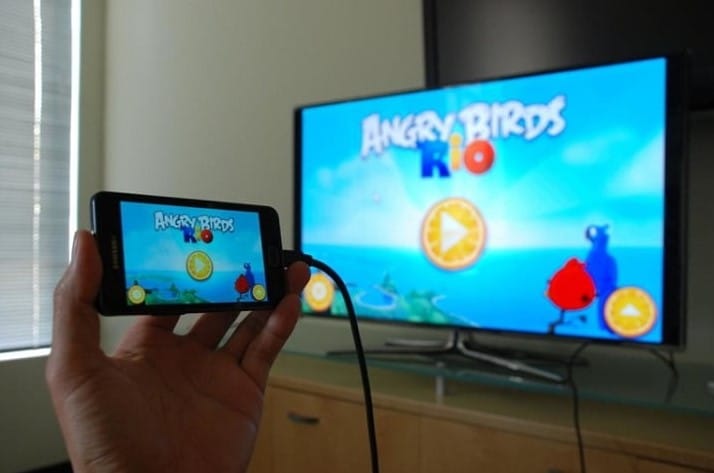
В остальном порядок просмотра фильмов, мультиков, телепередач и шоу при помощи смартфона ничем не отличается от приставки Смарт ТВ или компьютера. Медиаконтент передаётся с устройства на монитор по кабелю, с цифро-аналоговым преобразованием или без него, после чего выводится на экран. Следовательно, вы можете просматривать на мониторе совершенно любое доступное видео: от сохранённых в памяти гаджета фильмов до прямых трансляция и стримов с YouTube. При желании можете даже поиграть на большом экране в мобильные игры — управление будет осуществляться при помощи тачпада или подключаемого джойстика.
Превратить монитор в телевизор, как видите, можно несколькими способами: от предельно простых до сложных, требующих опыта общения с электротехникой. Выбирайте приглянувшийся вариант — и не забывайте следить за соответствием подключаемых контактов, шлейфов и переходников!
Вам также может быть интересно:
- Телевизор вместо монитора для компьютера: 8 способов подключить, настроить и использовать ТВ с ПК
- Компьютер не видит второй монитор: 11 способов, что делать когда не обнаруживается 2 монитор на ПК в Windows
- Как сделать из обычного телевизора Smart TV: 3 способа превратить простой телевизор в Смарт ТВ
- Как подключить телевизор к компьютеру: 8 способов подключения ТВ к ПК
Александр Мельников
Пара слов об авторе от редакции smartronix.ru. Александр — настоящий профессионал своего дела. Более 40 лет он работал телемастером и застал все поколения телевизоров. Начиная с кинескопных, со временем, он перешел на жидкокристаллические модели ТВ. На сайте не так много статей от Александра, но вы можете быть уверены в их достоверности.
Как использовать монитор в качестве телевизора?
Остался старый монитор? Может закрасться интересная мысль: «Почему бы не использовать монитор в качестве телевизора на кухне или в какой-то небольшой комнате». Не стоит его выбрасывать, продавать за копейки или забрасывать на чердак, можно попробовать дать устройству вторую жизнь на даче, в какой-то второстепенной комнате, где раньше не было телевидения. В данном вопросе много нюансов, мы постараемся осветить их максимально понятно и простым языком.
Можно ли использовать монитор в качестве телевизора?
В целом из монитора сделать телевизор возможно. Только здесь ряд нюансов. Один из ключевых параметров, чем монитор отличается от телевизора, заключается в техническом оснащении. На большинстве обычных мониторов отсутствует как операционная система Smart TV, так и ТВ-тюнер. То есть речь идет об упрощенной версии ТВ. Правда, есть мониторы с функцией телевизора, но их весьма мало. Многие производители даже называют их персональными ТВ.
Трудность в том, что монитор является простым устройством вывода, у которого нет возможностей для обработки изображения. Телевизор же способен преобразовывать код в графику, а матрица уже только отображает картинку. Монитор требует, чтобы на него поступало уже готовое изображение.
Что лучше монитор или телевизор?
Все зависит от ваших целей. Если требуется именно телевизор, то в этой роли лучше использовать ТВ. Чтобы из монитора сделать телевизор, потребуются дополнительные вложения. Если бы дополнительные действия хоть можно было оправдать экономией, но нет, мониторы стоят достаточно дорого. Обычно дороже аналогичных ТВ без Smart TV.
Плюсы телевизоров перед мониторами:
- Во всех моделях есть ТВ-тюнер для просмотра аналоговых, цифровых и спутниковых телеканалов, хотя первые больше не актуальны.
- Smart TV. Любая операционная система позволит наслаждаться фильмами в онлайн-кинотеатрах, смотреть телевидение, а Android TV даже содержит немалое количество игр. Всего этого нет в мониторах.
- Большая диагональ. Популярные диагонали мониторов: 24, 27, 32, 34 дюймов. Реже встречаются другие размеры, но самые популярные телевизоры диагональю 40” или около того (39-42”). При этом цена монитора 27 дюймов легко может быть сопоставима с ТВ 40”.
- Хорошая картинка. Это можно сказать об обоих устройствах, но у ТВ часто более яркие цвета, выше контрастность. Правда, все зависит от конкретных моделей.
- Есть пульт. К мониторам иногда они тоже идут, но обычно нет. Даже при наличии пульта ДУ к монитору, у него нет функции переключения каналов и т. п. Управление происходит с других устройств: с ПК, через пульт тюнера или приставки и т. п. На ТВ с этим проще, устройство управления всегда идет в комплекте.
Преимущества мониторов перед телевизорами:
- Высокая скорость отклика. Многие мониторы имеют задержку всего 1 мс, а ТВ – 5 мс. Только вот при просмотре телевидения или фильмов это не имеет большого значения. Это гораздо важнее в играх.
- Правильная цветопередача. В мониторах важно, чтобы цвета были натуральными, не перенасыщенными. При сравнении с более насыщенной, яркой и контрастной картинкой ТВ, монитор выглядит немного тусклым. Данную особенность следует учитывать.
- Технологии синхронизации. В мониторах довольно много технологий для синхронизации картинки с тактовой частотой ПК. При подключении к компьютеру это плюс, но для ТВ – бесполезно.
Есть и ситуативные нюансы, зависящие от модели. Например, на многих мониторах нет встроенной аудиосистемы или она уступает по качеству телевизорам, хотя подобное справедливо не всегда. Сравнивать матрицы, их формы уже не будем. Смысл ясен, для просмотра телевидения лучше телевизор, покупать специально для этого монитор не имеет смысла. Если же он остался на руках после покупки нового, есть смысл использовать монитор как телевизор.
Как из монитора сделать телевизор?
Чтобы монитор начал показывать ТВ каналы (как минимум) или фильмы с онлайн-кинотеатров, игры (как максимум), нужно компенсировать недостающие комплектующие. Речь идет об устройстве преобразования кода в графику. По необходимости еще нужно обеспечить акустику, если встроенных динамиков нет. Достичь поставленной цели можно разными способами.
С помощью ТВ-тюнера
Если нужно смотреть телевидение через монитор, настроить это проще всего. Нам потребуется только ТВ-тюнер Т2. Они недорогие 2000-3000 рублей. Используются повсеместно для просмотра цифрового телевидения на старых телевизорах. Кратко подключение описано ниже. Более подробно о выборе Т2 тюнера и особенностях подключения вы можете прочитать в нашей тематической инструкции.
Настраиваем монитор как телевизор без компьютера:
- Приобретаем ТВ-тюнер и устанавливаем его неподалеку от телевизора.
- Подключаем антенный кабель к тюнеру (здесь подробности по установке антенны и прокладке кабеля).
- Выбираем подходящие разъемы. Более новые мониторы всегда содержат HDMI, старые – тюльпаны. Где-то посередине находятся VGA или DVI. На тюнерах практически всегда есть и RCA (тюльпаны), и HDMI.
- Берем подходящий кабель и соединяем его с устройствами.
- С помощью клавиш или джойстика на мониторе выбираем режим Source. После нажатия по нему монитор будет переключаться между доступными портами. Если подключили к HDMI, нужно выбрать источник HDMI.
- Запускаем приставку с пульта. Дальнейшее управление будет происходить с его помощью.
- Активируем поиск доступных каналов в настройках. Инструкцию по настройке цифровых и спутниковых каналов найдете здесь.
Совет! Если у вас нет HDMI, но присутствует VGA или DVI-разъемы, лучше использовать их, а не тюльпаны. Для этого вам нужно просто купить переходник HDMI-VGA или HDMI-DVI. Он стоит несколько сотен рублей.
Используя Smart TV приставку
С приставкой ваши возможности по просмотру видеоконтента на мониторе сильно возрастут. Помимо телевидения, появится возможность смотреть фильмы в онлайн-кинотеатрах, на торрентах, использовать YouTube и все прочее, что умеет Smart TV. Главное отличие от предыдущего способа в том, что вместе цифрового тюнера нужна ТВ приставка и в ней уже есть DVB-T2 для просмотра телевидения. Сама процедура подключения очень похожа на предыдущую. Все тонкости и нюансы вы можете посмотреть в инструкции по подключению Smart TV приставки.
Через ПК
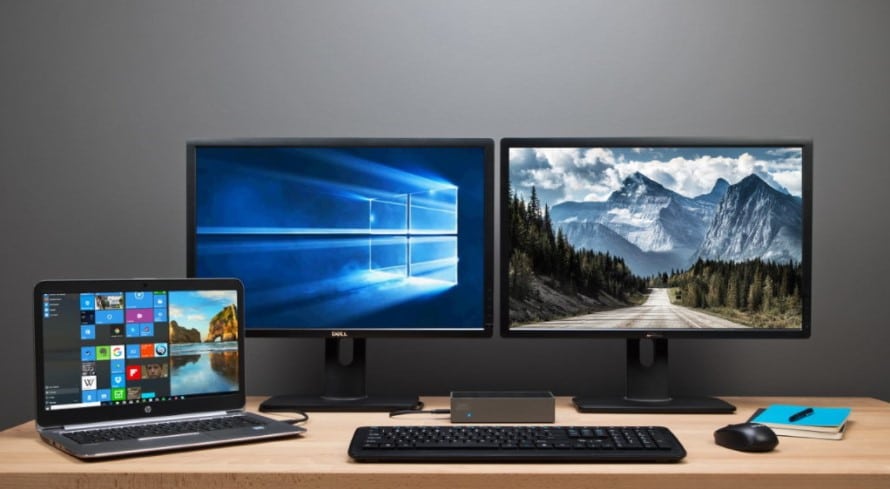
Компьютер может выполнять роль обработчика контента. В этом смысле мало что меняется, монитор продолжает работать в штатном режиме. Нюансы в том, что нужен более длинный HDMI-кабель, чтобы подключить его в качестве второго монитора к ПК.
Важные особенности процедуры описаны ниже:
- Проверить характеристики ПК. Нужно понимать, что дополнительный дисплей приводит к дополнительным нагрузкам на систему. Компьютер будет выполнять больше на одну ресурсоемкую задачу, а значит его общая производительность снизится. Подходит ли такой вариант, зависит от характеристик. ПК должен быть достаточно мощным.
- Выбор портов. Проще всего подключить основной монитор по HDMI, а второй – по VGA. Это самая распространенная схема. Если у вас на ноутбуке или ПК есть несколько HDMI, можно оба подключить по этому стандарту.
- Передача картинки. Комбинацией Win + P можно выбрать подходящий вариант. Обычно это расширить. Когда ПК не нужен, можно включить просто «Второй». Перетащите окно с видео на наш импровизированный телевизор (просто вывести за рамки рабочего стола). Таким образом можно контролировать, что воспроизводится на втором и на первом мониторе.
Посредством смартфона или планшета
Суть способа в том, чтобы мобильным девайс использовался в качестве основного устройство отображения картинки и выводил его на монитор. Без дополнительной периферии здесь не обойтись. Нам потребуется специальный конвертер. Чтобы подключиться с USB Type-C к HDMI входу монитора и все это работало, потребуется MHL-адаптер. Можно подключиться и к VGA-порту с помощью переходника с USB Type-C на VGA. Само подключение простое, драйверы не потребуются. Телевизор будет воспроизводить то, что будет проигрываться на смартфоне. Можно запускать онлайн-видео, фильмы с памяти, YouTube и т. п. Правда, соотношение сторон отличается, а значит будут черные полосы.
Добавлением платы
Переделку монитора с добавлением новой платы возможно выполнить даже своими руками. Однако процедура перехода с монитора в телевизор требует специальных навыков, немалых усилий и денежных вложений. Есть ли смысл в этой затее, решать вам. В качестве пособия оставляем видео.
Как сделать звук с монитора?
Вы можете столкнуться с проблемой, что после преображения монитора в телевизор, у вас не воспроизводится звук. Скорее всего дело в том, что на вашем устройстве просто нет встроенных динамиков. На большинстве моделей они не предусмотрены.
Вот, что можно сделать в этом случае:
- Подключить колонки или гарнитуру к монитору. Честно говоря, 3,5 мм или USB-разъем предусмотрен далеко не на всех мониторах. Проверить стоит, если есть такие порты, подключение внешней акустики не займет много сил и времени.
- Подключение акустики к приставке. На части ТВ-тюнеров и практически на всех Smart приставках есть выходы для аудио. Их нужно найти и использовать, если применили их для просмотра телевидения на мониторе.
- Синхронизация через ПК. При использовании компьютера проблем с подключением акустики не будет.
- Подключение к плате. На большинстве плат мониторов предусмотрены выходы для аудио, просто они не используются. Можно припаять или подключить разъем к ним.
Сделать телевизор из монитора можно, хотя и потребуется определенное техническое оснащение. Все нюансы процедуры описаны выше, вы уже решайте, какой способ подходит для вас и имеет ли затея смысл. Возможно, у вас есть приставка или тюнер, можно подключить монитор в качестве второго устройства и обойтись малой кровью. В любом случае мы готовы предоставить онлайн-консультацию, если у вас остались вопросы.
Рейтинг статьи 4.6 / 5. Голосов: 11
Пока нет голосов! Будьте первым, кто оценит этот пост.
Поделитесь в социальных сетях!
Как можно использовать монитор как телевизор: все способы

Современные технологии претерпели за последние несколько десятилетий большие изменения. ЖК-экраны используются повсеместно. В связи с этим часто возникает вопрос – можно ли подключить монитор к ТВ.
Необходимость в переделке компьютерного монитора под телевизор возникает не очень часто. Такой вариант используется при установке ТВ-приемника: на даче, в саду или на кухне. Сегодня существует несколько методов — от приобретения специальной приставки ТВ-тюнера, до подсоединения мини-ПК с доступом во всемирную сеть.
Компьютерный монитор в качестве ТВ – можно ли использовать
Перед превращением дисплея в телевизор рекомендуется проверить модель. В относительно новых устройствах уже встроен специальный декодер для ТВ-сигнала. В данном случае схема подключения монитора с компа достаточно простая, и необходимость в дополнительных затратах отсутствует. При отсутствии функции ТВ-тюнера потребуются расходы на покупку специальной платы.
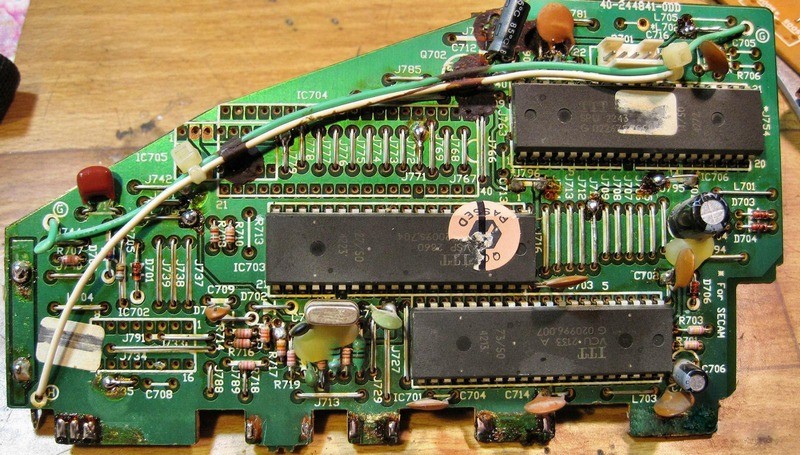
Ее установка требует профессиональных знаний. Следует учитывать, что самостоятельные действия могут привести к выходу из строя дисплея. В такой ситуации рекомендуется обратиться за помощью специалиста. Установка платы обойдется в 1-1,5 тысячи рублей. После чего монитор может использоваться в качестве телевизора.
Перед принятием решения о проведении трансформации рекомендуется: взвесить все аргументы, сопоставить риски, зачем и как можно использовать монитор как телевизор. Необходимость переделки мониторов в телевизор очень часто возникает при использовании экранов ЖК. При этом следует учитывать, что установку плат рекомендуется проводить в ЭЛТ-дисплеях.
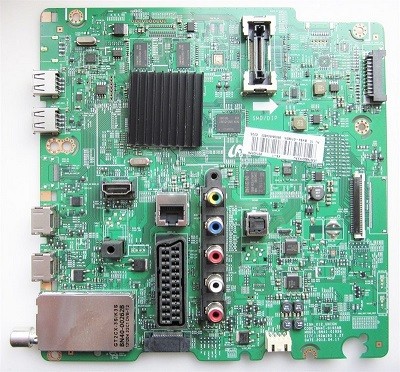
Такие модели достаточно вместительны для установки в корпусе всех дополнительных комплектующих. При переделке ЖК-экранов количество вариантов получения на дисплее ТВ-сигнала больше. Все компоненты размещаются снаружи.
Преимущества и недостатки
Основное преимущество подключения монитора к телевизору (без компьютера) – заключается в более доступной стоимости, отсутствии необходимости в покупке нового телевизора. Такой вариант позволяет отлично сэкономить при трансформации старого ТВ монитора, который может быть переделан в телик. Другим преимуществом считается также высокое разрешение у компьютерного дисплея, а также возможность поддержки большего количества форматов.
- Меньший обзор ЖК-дисплея, просмотр возможен только на небольшом расстоянии. Качественная картинка доступна при размещении непосредственно перед экраном. Обычный телевизор можно смотреть издалека. Количество зрителей не ограничено.
- Небольшие размеры компьютерных дисплеев — размеры старых моделей варьируются в пределах 15-19 дюймов, они предназначены для установки в небольшие помещения;
- Плохое качество изображения, особенно у старых моделей с матрицей, утратившей некоторые свойства;
- Отсутствие динамиков, необходимость в дополнительной установке колонок.
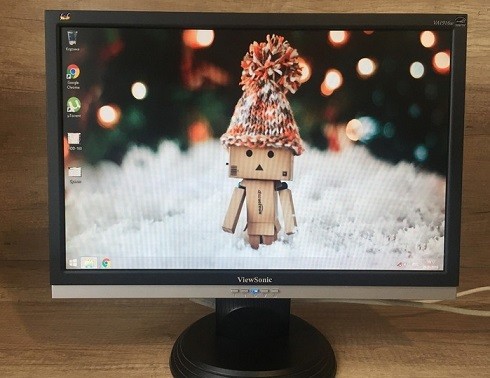
Переделка компьютерного дисплея требует в отдельных случаях профессиональных знаний. При их отсутствии придется вызывать специалиста из сервисного центра. Процедура занимает много времени и требует дополнительных затрат. При этом следует также учитывать, что существуют методы подключить монитор к телевизору, которые не требуют усилий и вложений.
Выбор ТВ-тюнера
Оптимальным вариантом для использования в качестве телевизора считаются компьютерные дисплеи брендов: Самсунг, Сони, LG с диагональю 17-19 дюймов. Такое мнение было составлено по результатам отзывов пользователей. Перечисленные модели отличаются более высоким качеством передачи сигнала, по сравнению с дисплеями других изготовителей. Трансформация также не требует усилий.
Переделка современных дисплеев с диагональю от 20 дюймов считается экономически нецелесообразной. При необходимости их всегда можно продать и добавить деньги для покупки готового телевизора. Идеально для подключения кабельного ТВ к монитору подходят цветные ЭЛТ-дисплеи с диагональю 15-20 дюймов. Важную роль играет сохранение четкости картинки, цветопередачи. Экраны с мутной тусклой картинкой переделывать не рекомендуется.
ПРИМЕЧАНИЕ! Просмотр видео плохого качества может привести к ухудшению зрения.
Как подключить
Существует несколько популярных методов – сделать монитор как телевизор. Одним из самых простых вариантов считается – подключение цифровой ТВ-приставки. Наиболее оптимальным выходом из ситуации считается также покупка Смарт ТВ или DVB-T2 приставки. При подключении рекомендуется следовать инструкции к устройству, процедура чаще всего занимает не более 10-15 мин.
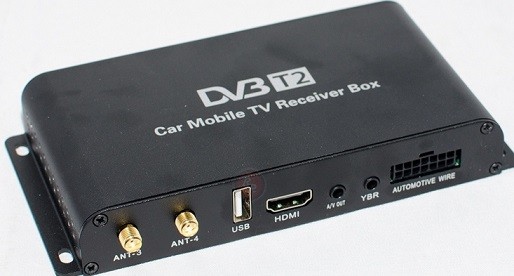
DVB-T2 приставка
Необходимость в установке спутниковой антенны отсутствует. Оптимальным вариантом при подключении монитора к ТВ считается обычная китайская антенна с кабелем, которая обойдется не очень дорого. Дополнительно необходимо купить специальный провод для дисплея.
Схема подключения монитора для трансляции телевидения достаточно простая. Тюнер работает от розетки, поэтому их должно быть 2 штуки — для дисплея и приставки. Для подключения необходимо соединить антенну с ТВ-тюнером при помощи кабеля. Устройство одновременно подсоединяется к монитору при помощи цифрового кабеля. После проведения настроек, дисплей сразу работает как телевизор.
Преимущества DVB-T2 приставки:
- Доступная стоимость.
- Простота подсоединения, совместимость с HDMI выходом.
- Возможность просмотра более двадцати каналов.
Приставки Смарт ТВ
Приставка Смарт ТВ – это мини-компьютер на ПО Андроид, которая подсоединяется к монитору. Для ее подключения к дисплею требуется HDMI-разъем или переходник.
Преимущества:
- Возможность записи трансляции на накопитель памяти.
- Возможность хранения до 10 Гб информации.
- Возможность просмотра не только каналов телевидения, но и YouTube, трансляций соц.сетей.
- Возможность работы с приложениями.
- Возможность общения в социальных сетях, чатах.
- Возможность переписки.
- Другие возможности ПО Android.
При отсутствии HDMI разъема – некоторые старые модели оснащены VGA разъемом. В случае проблемы подключения всегда можно купить специальные переходники. Для трансляции звука и видео, понадобится установка колонок, иногда сабвуфера.