Как сделать скриншот всей страницы на iPhone с iOS 13
До iOS 11 скриншоты на iPhone и iPad были просто скриншотами. Штатные средства операционной системы не позволяли обрезать их, выделять нужные фрагменты и вообще как-либо редактировать. Но с появлением редактора скриншотов работа со снимками экрана стала куда более продуктивной и до настоящего момента почти не вызывала нареканий. Однако с выходом iOS 13 Apple доказала, что нет предела совершенству, встроив в ОС еще более продвинутый инструментарий для работы со скриншотами.
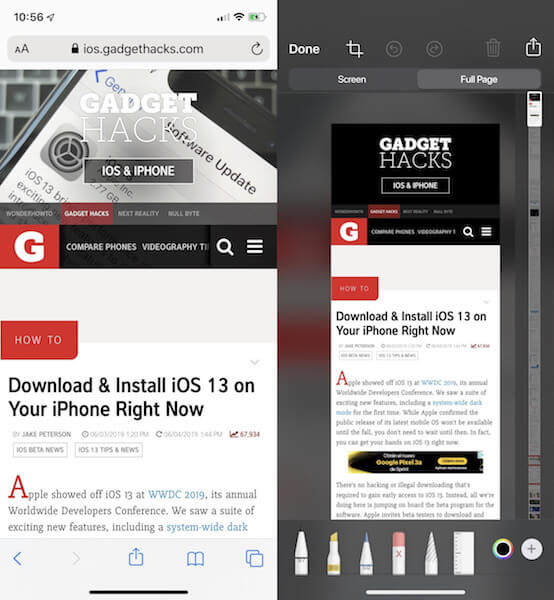
Важным нововведением iOS 13 стала возможность создания пролистываемых скриншотов. Они сохраняются в формате PDF, а не PNG, но при этом позволяют захватить не только видимую часть экрана, но и ту, которая выходит за его пределы. Это очень удобно, например, если нужно заскриншотить открытую веб-страницу или диалог в мессенджере целиком, но не хочется исключать из скриншота важные сообщения, которые были написаны уже давно.
Как сделать пролистываемый скриншот
- Чтобы создать скриншот всей страницы целиком, нажмите на клавишу питания и кнопку Home или кнопку увеличения громкости в зависимости от модели вашего iPhone;
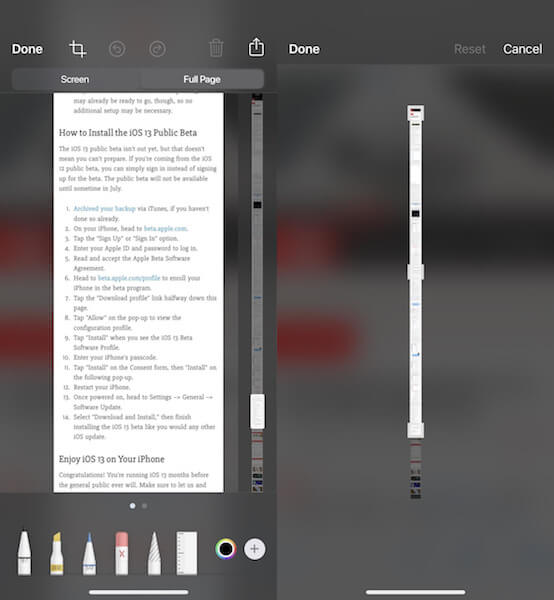
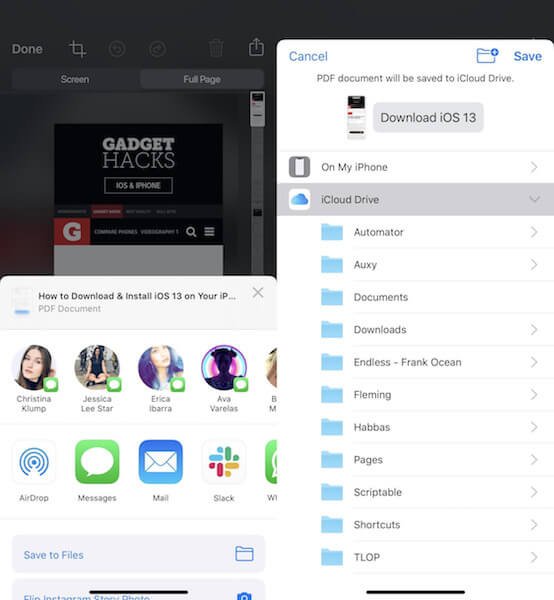
К сожалению, сохранить пролистываемый скриншот в формате PNG, как прежде, нельзя. Это ограничение проистекает из размеров захваченного изображения, которое не только весило бы непомерно много, но еще и порядком нагружало бы «железо» устройства, на котором его просматривают. Зато такой PDF-скриншот можно сохранить хоть в памяти вашего iPhone, хоть сразу выгрузить его в облако.
Подписывайся на наш канал в Яндекс.Дзен. Там каждый день выходят полезные инструкции и интересные новости, которых нет на сайте.
Наши соцсети
Новости, статьи и анонсы публикаций
Свободное общение и обсуждение материалов
Лонгриды для вас

Яндекс внедрил в Алису поддержку собственной нейросети YandexGPT, благодаря которой голосовой ассистент теперь умеет писать небольшие рассказы, отвечать на сложные вопросы и даже давать советы по поводу личной жизни. Рассказываем, что умеет YaGPT и какие недостатки у него есть

Для большей сохранности перед отправкой файла с конфиденциальными данными с Макбука его лучше защитить паролем. В этом материале рассказываем, как в пару кликов запаролить любой файл. Это лучшие бесплатные способы, которые не требуют стороннего софта.

macOS позволяет сочетанием клавиш скрыть все окна, кроме активного, в одно касание создать папку с выделенными файлами и легко навести порядок в строке меню. В этой статье вы узнаете об этих и других советах, как пользоваться Макбуком с комфортом.
Как сделать длинный скриншот страницы на iPhone

В закладки
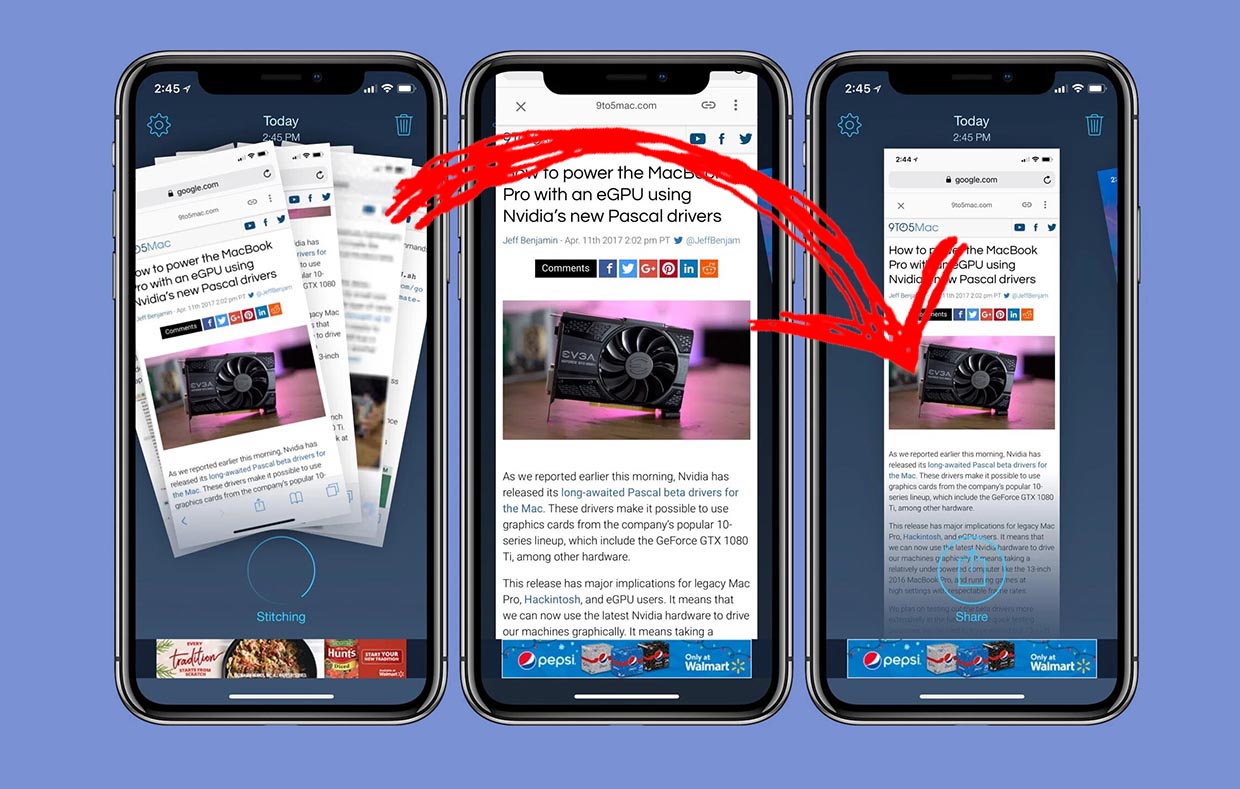
Снимки экрана используются многими пользователями для сохранения важных и нужных данных на своем смартфоне. Так можно запомнить какие-то данные из сети, переписки или любого приложения.
Когда все необходимое не помещается на один экран, приходится искать нестандартные способы для сохранения информации.
�� Спасибо re:Store за поддержку идеи. ��
Как сделать длинный скриншот стандартными средствами iOS
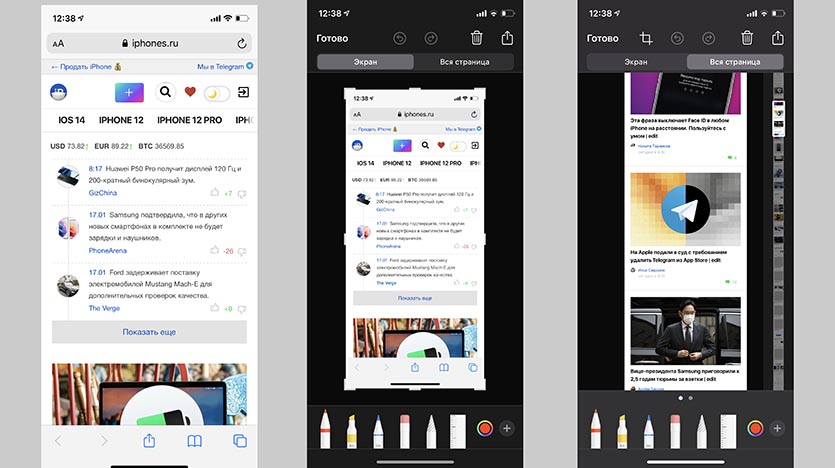
Такую возможность добавили еще в iOS 13, но не все пользователи знают о ней.
1. Откройте нужный сайт в Safari, длинный текстовый или PDF-документ.
2. Сделайте снимок экрана стандартными средствами системы (зажатием клавиш Power и Home на iPhone с Touch ID или Power и Volume+ на iPhone с Face ID).
3. Нажмите на миниатюру снимка экрана в левом нижнем углу для перехода в режим редактирования.
4. Нажмите кнопку Вся страница для создания длинного снимка экрана всей страницы или документа.
К сожалению, таким способом можно получить длинный скриншот только для сайтов и документов.
Как сделать длинный скриншот в неподдерживаемых приложениях
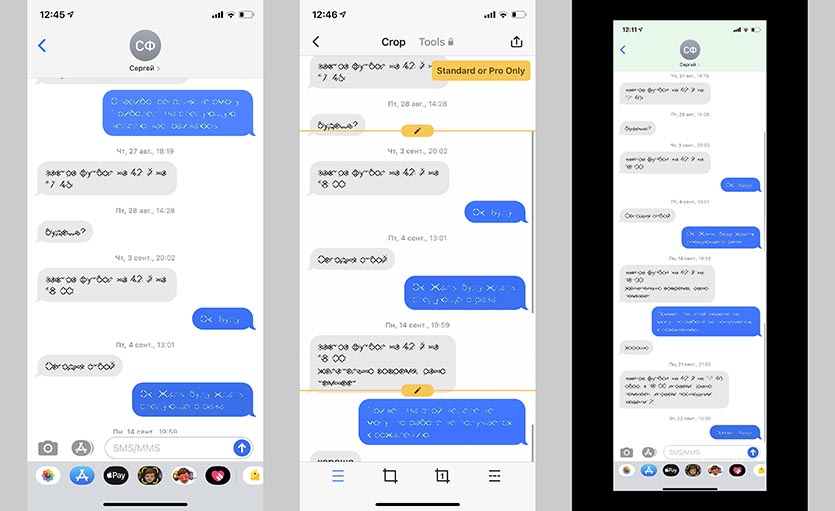
Иногда возникает необходимость сделать такой же длинный снимок экрана в других стандартных или сторонних приложениях. Например в iMessage или любом мессенджере для сохранения диалога целиком.
1. Загрузите приложение Tailor – Screenshot Stitching или Picsew – Screenshot Stitching из App Store.
2. Создайте серию снимков экрана в нужном приложении, постепенно прокручивая экран. Не забывайте, что на последовательно сделанных снимках должны быть общие элементы для их удачного “склеивания”.
Не прокручивайте экран полностью, а оставляйте одну фразу диалога или любой другой элемент на обоих скриншотах.
3. Запустите одно из загруженных приложений и выберите снимки экрана для создания длинного скриншота.
4. При необходимости внести изменения в итоговое фото, используйте встроенные редакторы.
Первое приложение Tailor позволяет сохранять снимок бесплатно, но с наложением водяного знака. Для отключения этой фишки нужно совершить встроенную покупку за 279 руб.
Вторая утилита Picsew умеет просто располагать снимки экрана друг за другом, а за возможность бесшовного склеивания придется заплатить 99 руб. или 179 руб. за полный функционал.
Как сделать длинный скриншот на iPhone
В закладки
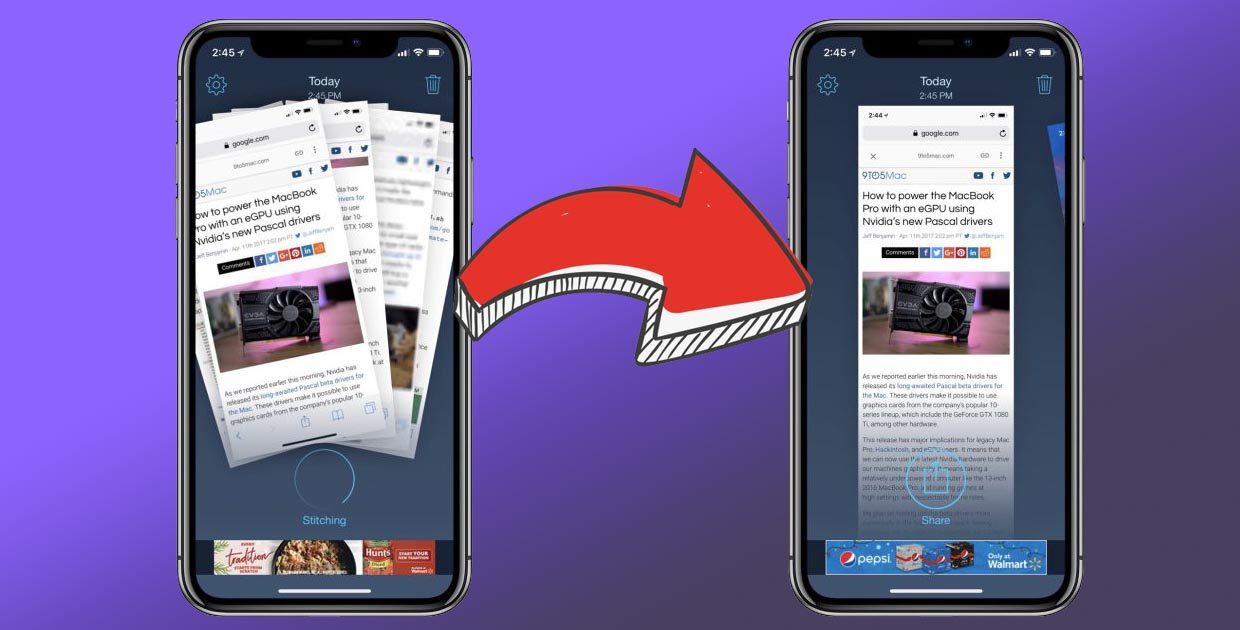
Снимки экрана позволяют пользователям мобильных устройств легко и быстро делиться нужными данными, фиксировать баги и глюки системы, показывать другим пользователям примеры настроек и параметров.
Часто не получается сделать удобный для понимания скриншот из-за того, что нужная информация не помещается на одном экране. Есть простой выход из ситуации – создать длинный снимок экрана со всем неообходимым содержимым.
Зачем это нужно
Длинные снимки экрана могут быть полезны в таких ситуациях:
- чтобы продемонстрировать все настройки системы или программы на одной картинке;
- чтобы уместить все контакты или чаты в одном фото;
- чтобы увидеть всю страницу сайта в мобильном браузере;
- чтобы сохранить часть ленты/переписки в мессенджере или социальной сети одним фото.
Как это сделать
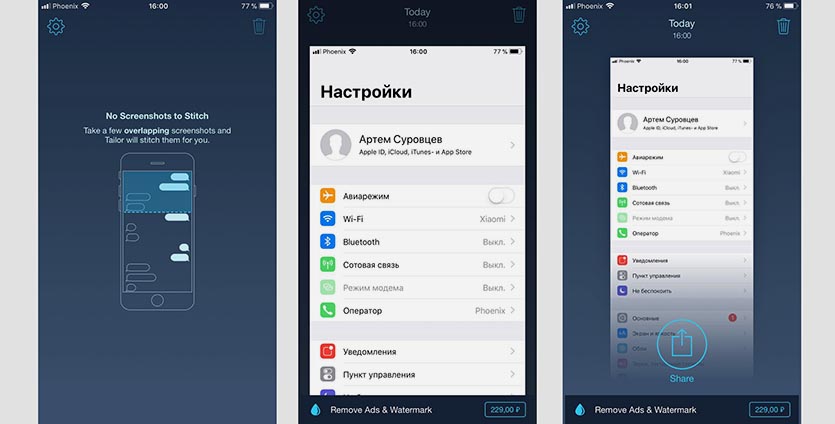
Теперь для создания длинного фото не придется использовать продвинутый фоторедактор и вручную склеивать скриншоты, достаточно сделать следующее:
1. Установите бесплатное приложение Tailor из App Store.
2. Сделайте серию снимков экрана, которые нужно объединить в один. Обязательно оставляйте одинаковый фрагмент на экране внизу одного скриншота и вверху следующего.
3. Запустите приложение и разрешите программе доступ к фото на iPhone.
4. Утилита сама распознает похожие снимки экрана и склеит их.
Остается проверить результат и сохранить снимок на устройстве.
⭐ Спасибо re:Store за полезный совет.
Как сделать скриншот на айфоне
Кажется, все знают как сделать скриншот на смартфоне, iPhone не исключение. И всё же есть полезные детали. Рассказываем.
Развернуть
Как сделать скриншот на айфоне: универсальный способ
По умолчанию, вы можете сделать скриншот на айфоне с помощью аппаратных кнопок. Например, на Apple iPhone X, XR, XS, 11, 12, 13, 14 и 15 для этого нужно одновременно нажать на боковую кнопку и кнопку увеличения громкости.
Если у вас более ранняя модель — iPhone 6, 6s, 7, 8, SE 2020 или iPhone SE 2022, — вам нужна комбинация боковой кнопки и «Домой».
Однако сделать скриншот можно и без кнопок.
Как сделать снимок экрана на iPhone без кнопок с помощью AssistiveTouch
AssistiveTouch — это специальный режим в iPhone, который позволяет управлять устройством с помощью жестов либо одним или несколькими пальцами.
Как включить и настроить AssistiveTouch: