Как изменить браузер по умолчанию на Firefox в Windows
Если вы измените свой браузер по умолчанию на Firefox в Windows 10 или 11, любые веб-ссылки, по которым вы переходите, будут автоматически открываться в Firefox.
Примечание: Эта статья применима к Windows 10 или Windows 11. Для предыдущих версий Windows прочитайте статью Как сделать Firefox браузером по умолчанию. Если вы ещё не установили Firefox, сначала загрузите и установите его.
Оглавление
- 1 Как сделать Firefox браузером по умолчанию в настройках Firefox
- 2 Изменение браузера по умолчанию на Firefox вручную в параметрах Windows (Windows 10)
- 3 Изменение браузера по умолчанию на Firefox вручную в параметрах Windows (Windows 11)
Как сделать Firefox браузером по умолчанию в настройках Firefox

- На Панели меню в верхней части экрана нажмите Firefox и выберите Настройки . Нажмите кнопку меню и выберите Настройки .
- На панели Основные перейдите к разделу «Запуск».
- Если Firefox в настоящий момент не является вашим браузером по умолчанию, вы увидите сообщение «Firefox не является браузером по умолчанию». Нажмите кнопку Сделать браузером по умолчанию , чтобы установить Firefox браузером по умолчанию.
Примечание: В обратном случае вы увидите сообщение «В настоящий момент Firefox является вашим браузером по умолчанию».
Если Firefox не удастся изменить ваш браузер по умолчанию, он откроет приложение «Параметры Windows» на панели «Приложения по умолчанию». В таком случае вам придётся вручную изменить настройки Windows, чтобы сделать Firefox браузером по умолчанию.
Изменение браузера по умолчанию на Firefox вручную в параметрах Windows (Windows 10)
- Если приложение Параметры Windows с панелью Приложения по умолчанию не открылось, откройте его:
- Нажмите кнопку «Пуск» Windows.
- Введите «Приложения по умолчанию» и выберите Приложения по умолчанию .
- Под заголовком Веб-браузер нажмите на отображающийся браузер.
- Под заголовком Выберите приложение выберите Firefox, чтобы установить его браузером по умолчанию.
Изменение браузера по умолчанию на Firefox вручную в параметрах Windows (Windows 11)
- Если приложение Параметры Windows с панелью Приложения по умолчанию не открылось, откройте его:
- Нажмите кнопку «Пуск» Windows.
- Введите «Приложения по умолчанию» и выберите Приложения по умолчанию .
- Выберите Firefox из списка.
- Под заголовком Выбрать приложения по умолчанию для типов файлов или типов ссылок найдите подсказку Сделать Firefox браузером по умолчанию в верхней части окна и нажмите Установить по умолчанию .
Эти прекрасные люди помогли написать эту статью:

Станьте волонтёром
Растите и делитесь опытом с другими. Отвечайте на вопросы и улучшайте нашу базу знаний.
Как в windows 10 сделать браузер по умолчанию — 2 простых способа
Когда устанавливается система Windows 10, то в ней изначально (по умолчанию) основным браузером является Microsoft Edge, через который будут открываться ссылки на интернет-страницы во всех программах. Но как в windows 10 сделать браузер по умолчанию самому, изменив его, например, на Google Chrome или что-то другое? Сейчас все наглядно покажу в 2-х простых способах. Выбирайте любой ? Оба займут не более пару минут. Ведь каждому пользователю Windows, как и других операционных систем, привычно бороздить сайты интернета через тот интернет-браузер, к которому он привык, который считает для себя максимально удобным и эффективным. Только вот встроенный изначально в системах виндовс браузер (Edge в 10-ке, а Internet Explorer в предыдущих) мало кого устраивает и хочется его поменять. Иначе в любой программе ссылки будут открываться через тот, что установлен в настройках по умолчанию, что вызывает неудобства! Или же уже ранее меняли браузер по умолчанию, а теперь он вам разонравился и вы перешли на другой и теперь именно его хотите поставить как основной. Рассмотрим, как это можно сделать…
Как в windows 10 сделать браузер по умолчанию
Ниже покажу 2 основных давно работающих способа, как в windows 10 сделать браузер по умолчанию, начав с самого основного. Если вы устанавливаете новый браузер в систему и хотите, чтобы именно он стал основным, то следуйте первому способу, это самое простейшее, иначе вам подойдет второй вариант..
Способ №1— ставим браузер основным при его установке
Это самый простой вариант: при установке (или после) любого интернет-браузера, будет предложение назначить его по умолчанию. Это зависит от его разработчиков, например:
- Известный Яндекс Браузер предлагает установить его в качестве основного прямо на первых этапах мастера установки.

- Не менее популярный Mozilla FireFox во время установки скромнее ? Но зато предложит назначить его по умолчанию сразу после следующего запуска.
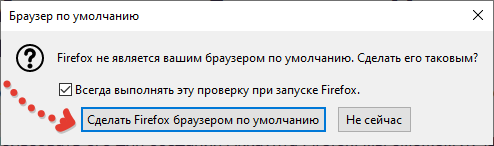 Ну и в настройках каждого можно найти опцию назначения по умолчанию, кнопка которой приведет вас в параметры приложений по умолчанию для Windows. Как раз об этих параметрах расскажу в способе №2.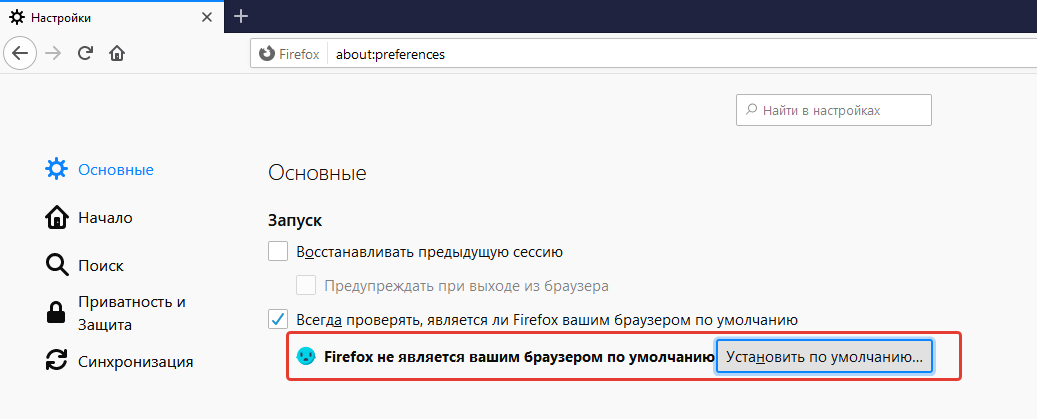
Способ №2 — смена стандартного браузера через параметры
Проследуйте по шагам ниже:
- Откройте меню «Пуск» и перейдите в параметры системы.
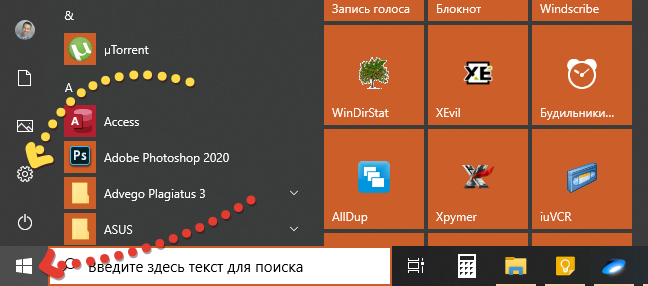
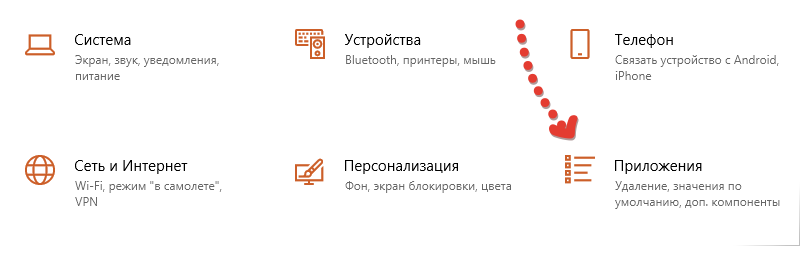
- Перейдите в раздел «Приложения».
- Далее откройте подраздел «Приложения по умолчанию» и в нем вы увидите настройку «Веб-браузер», где будет отображать текущий установленный по умолчанию интернет обозреватель. Кликните по нему и в окне появится возможность выбора другого.
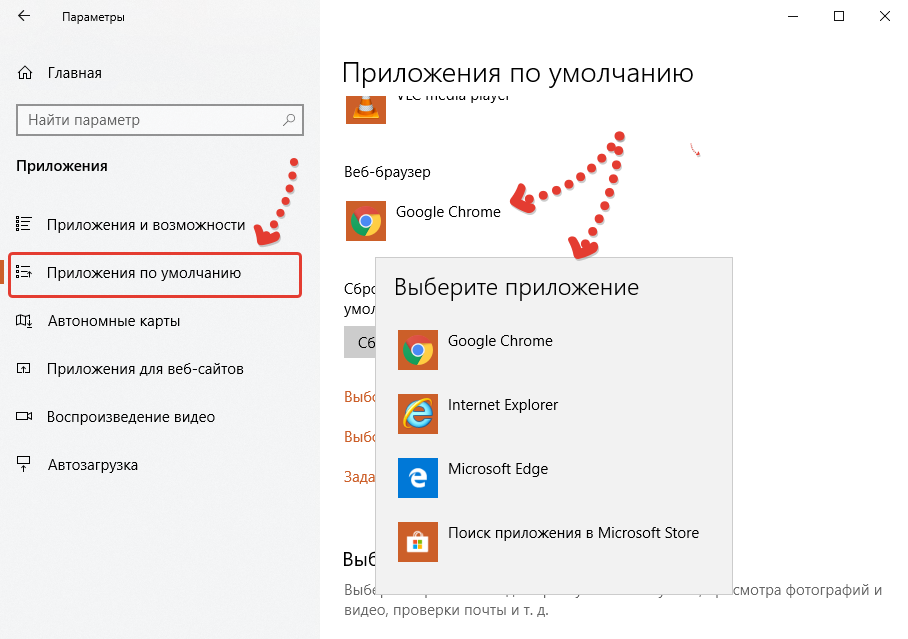 Выберите удобный вам и он станет основным в системе. Помните, что система дает выбрать только один из тех браузеров, которые уже установлены в системе! Например, если вы хотите сделать основным браузер Яндекс, но он у вас не установлен, то и выбрать его не получится. Нужно сначала скачать и установить его.
Если вдруг со стандартными параметрами системы что-то не так и не получается сделать в Windows 10 браузер по умолчанию так, как сказано выше (например, не открывается один из разделов в параметрах или еще какая-то неприятность), то вот как еще можно добраться в то же самое окно:
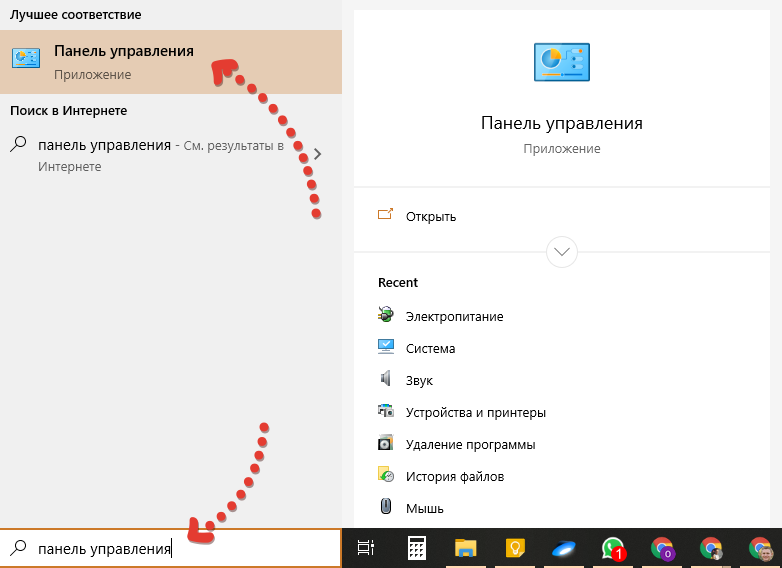
- Необходимо открыть старую панель управления системы, так и набрав в поиске «Панель управления» и выбрав одноименный найденный раздел.
- Открываем раздел «Программы»:
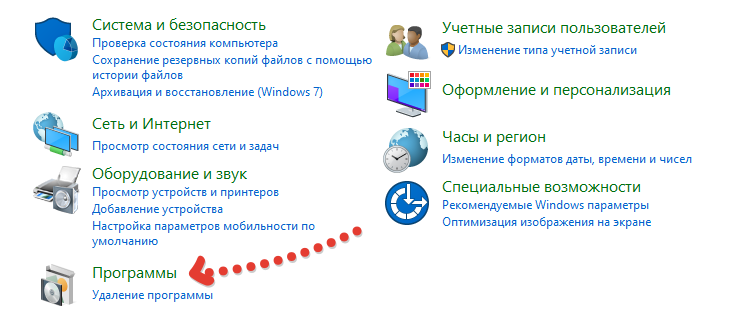
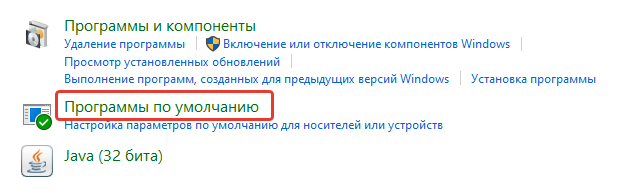
- В следующем окне выбираем подраздел «Программы по умолчанию»:
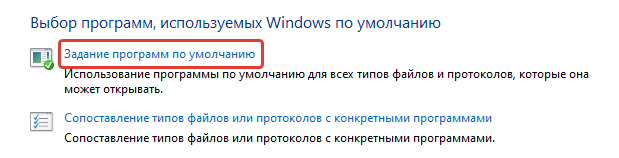
- Ну и осталось кликнуть по пункту «Задание программ по умолчанию», после чего вы переместитесь в окно «Приложения по умолчанию» как было рассказано выше, где уже можете поменять браузер.
Заключение
Надеюсь все просто и понятно расписал даже для новичков и по одной из инструкций выше вы разобрались, как в windows 10 сделать браузер по умолчанию. Все делается предельно быстро и обычно никаких дополнительных нюансов не возникает, все стандартно и уже давно не меняется в данной версии системы.
Если же что-то где-то пошло не так и возникнет вопрос, то пишите в комментариях ниже, думаю, решим ваш вопрос ? А может вдруг еще способ знаете несложный, буду благодарен если распишете в комментах.
Аналогичным способом можно менять другие программы по умолчанию. Об этом рассказывал в отдельной статье »
Также советую обратить внимание на конкурс репостов под статьей, люди хорошие ноуты выигрывают, стоимостью порядка 50 000 рублей! Уже есть социальные доказательства в виде отзывов людей.
Сделай репост – выиграй ноутбук!
Браузер по умолчанию в Windows 10
В операционной системе Windows имеется браузер по умолчанию: Microsoft Edge, Internet Explorer, Google Chrome, Яндекс Браузер, Mozilla Firefox, Opera или другой менее распространенный, служащий в качестве программы-обозревателя, с помощью которой осуществляется выход в Интернет. В Windows браузер по умолчанию изначально установлен в операционную систему, эту роль выполняют встроенные приложения: Microsoft Edge или Internet Explorer.
Операционная система Windows должна иметь встроенный браузер, иначе пользователь не сможет войди во всемирную сеть для серфинга по сайтам, или для получения дополнительного программного обеспечения, которое нужно установить на компьютер. ОС после установки на ПК, имеет только самые необходимые встроенные приложения, которыми можно воспользоваться.
Среди подобного встроенного софта имеется браузер, потому что без этой программы нельзя обойтись. Например, напрямую нельзя будет установить в систему другой браузер, потому что его сначала необходимо скачать из интернета.
Если в системе установлен только один браузер, то он и является браузером по умолчанию на данном компьютере. Многие пользователи устанавливают на свои ПК браузеры, созданные сторонними разработчиками, не имеющими отношения к корпорации Microsoft.
В этом случае, один из установленных в Windows интернет-обозревателей должен быть браузером по умолчанию. Пользователь может использовать любой установленный браузер для решения своих задач.
В браузере по умолчанию открываются ссылки, веб-документы и сайты, открытые пользователем в других приложениях. Если вы кликаете по ссылке не в браузере, а в любой другой программе, то переход на страницу сайта происходит в браузере по умолчанию.
Можно выбрать в качестве браузера по умолчанию любой из установленных на компьютере. Как сделать браузер по умолчанию?
В предыдущих версиях Windows это делалось довольно просто: каждый браузер периодически предлагал себя в качестве программы по умолчанию, пользователю нужно было лишь нажать на соответствующую кнопку. При втором варианте необходимо выбрать подходящие параметры в настройках браузера.
Сейчас браузер по умолчанию Windows 10 сделать старыми методами не всегда получится, потому что изменились настройки операционной системы, которые затронули выбор программ для открытия тех или иных файлов.
В этом руководстве вы найдете инструкции о том, как изменить браузер по умолчанию в операционной системе Windows 10 для зарегистрированных программ, или для переносных (portable) приложений, которые не требуют установки на компьютер.
Как сделать браузер по умолчанию в Windows 10 — 1 способ
Для того, чтобы поменять браузер по умолчанию Windows 10, необходимо изменить настройки операционной системы.
Как выбрать браузер по умолчанию? Используйте тот браузер, который больше всего подходит для выполнения имеющихся задач, пользоваться которым наиболее удобно.
Пройдите последовательные шаги:
- Войдите в меню «Пуск».
- Запустите приложение «Параметры».
- В окне «Параметры Windows» нажмите на «Приложения».
- Откройте вкладку «Приложения по умолчанию».
- В разделе «Приложения по умолчанию» прокрутите колесо прокрутки до опции «Веб-браузер».
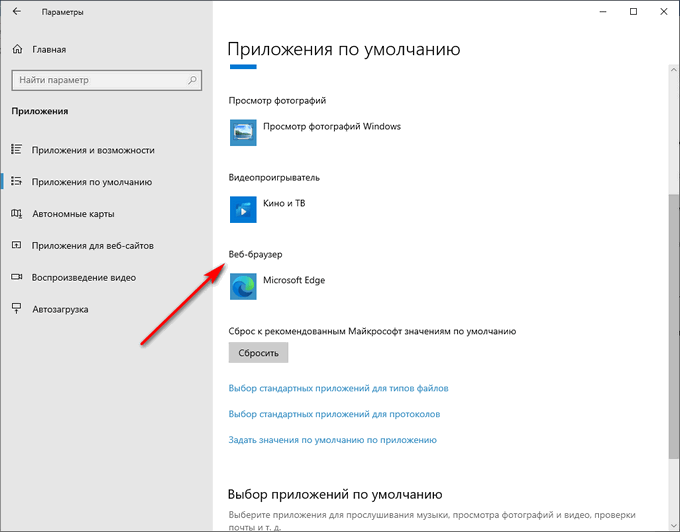
- Нажмите на значок браузера, который в данный момент является браузером по умолчанию в операционной системе.
- В открывшемся окне «Выберите приложение» щелкните левой кнопкой мыши по подходящему браузеру, из числа установленных на данном компьютере.
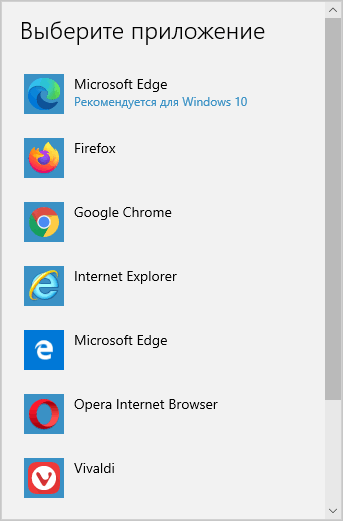
В результате изменения настроек, в Windows 10 появился новый браузер по умолчанию.
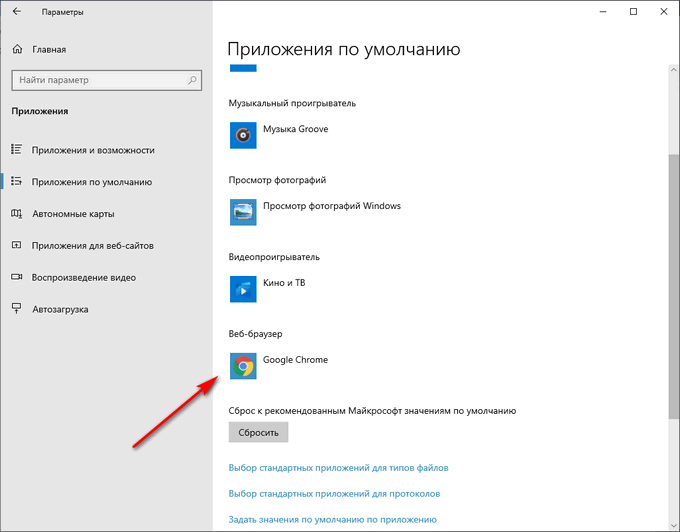
В любой момент времени вы можете изменить эту настройку, выбрав другой браузер из числа имеющихся.
Если что-то вы сделали не так в процессе выбора приложений по умолчанию, нажмите на кнопку «Сбросить» в опции «Сброс к рекомендованным Майкрософт значениям по умолчанию», чтобы исправить неправильные параметры.
Как настроить браузер по умолчанию в Windows 10
Помимо выполнения стандартных операций на веб-страницах, браузеры могут открывать разные форматы файлов: различные типы документов, изображения, видео и аудио. Некоторые файлы могут открываться не в браузере по умолчанию, а в другом веб-обозревателе, поддерживающем открытие данных типов файлов.
Например, на ПК браузер по умолчанию — Microsoft Edge, а для открытия некоторых типов файлов используется Google Chrome, для других — Internet Explorer, для третьих — Яндекс Браузер (чтобы открывать электронные книги в формате FB2).
Эти настройки меняются, только необходимо учитывать, что не все браузеры поддерживают одинаковые форматы файлов.
Чтобы изменить ассоциации файлов, поддерживаемых определенным браузером, сделайте следующее:
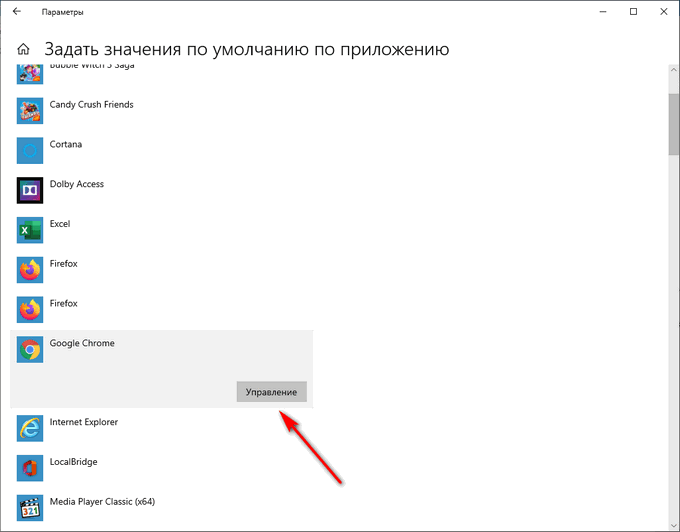
- В разделе «Приложения по умолчанию» нажмите на ссылку «Задать значения по умолчанию по приложению».
- В окне «Задать значения по умолчанию по приложению» щелкните по значку браузера, настройки которого нужно изменить.
- Появится кнопка «Управление», на которую нужно нажать.
В окне параметров выбранного браузера, в опции «Тип файла и сопоставления протоколов» указаны расширения форматов и приложения по умолчанию для открытия этих файлов.
- Щелкните левой кнопкой на приложение по умолчанию для данного типа файла, ассоциацию которого вы хотите изменить.
- В окне «Выберите приложение» нажмите на тот браузер, с помощью которого нужно будет открывать файлы данного типа на компьютере.
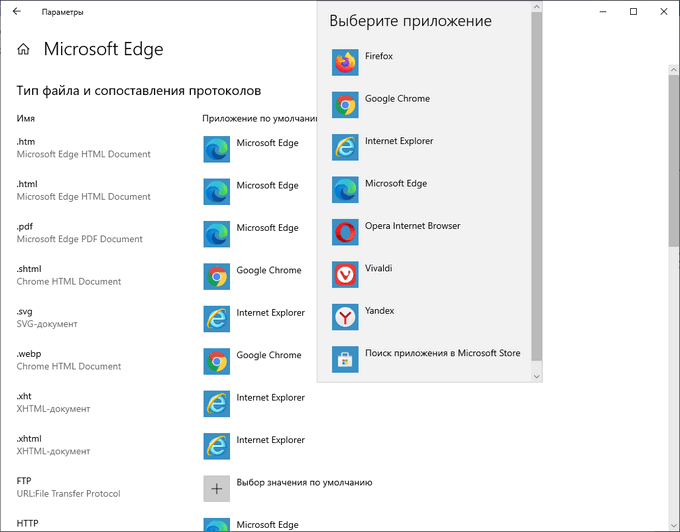
Проверьте сделанные изменения: откройте файл, документ или протокол, расширение которого вы сопоставили с этим браузером, чтобы убедиться, что в этой программе поддерживается работа с данным форматом, протоколом или документом.
Помимо этого, вы можете изменить отдельно стандартные приложения для типов файлов и протоколов при помощи ссылок «Выбор стандартных приложений для типов файлов» и «Выбор стандартных приложений для протоколов». В этих параметрах доступны все зарегистрированные в операционной системе Windows расширения файлов и протоколы.
Читайте также: Как переустановить Яндекс Браузер и сохранить закладки и пароли
Как сделать браузер по умолчанию Windows 10 — 2 способ
Похожим способом можно установить браузер по умолчанию Windows 10 через «Панель управления».
Выполните следующие действия:
- Откройте «Панель управления» на компьютере.
- В окне «Настройка параметров компьютера» (тип просмотра — мелкие значки) выберите «Программы по умолчанию».
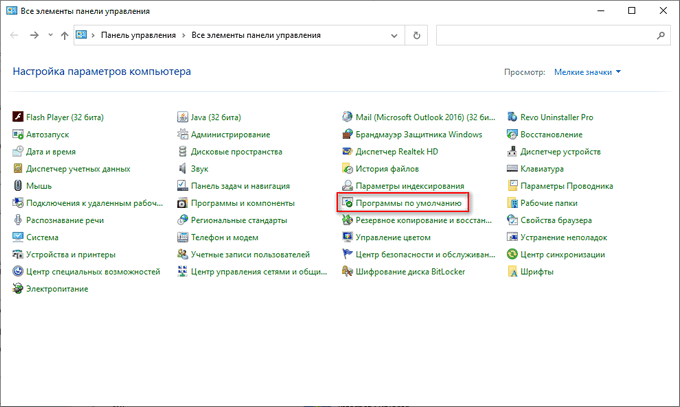
- В окне «Выбор программ, используемых Windows по умолчанию», нажмите на «Задание программ по умолчанию».
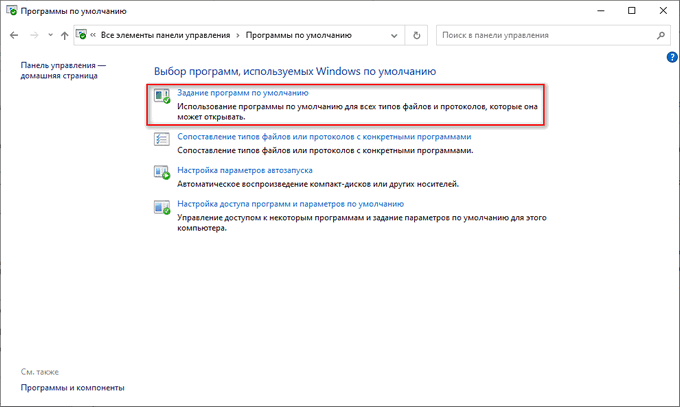
- В приложении «Параметры» откроется окно «Приложения по умолчанию», в котором нужно выбрать «Веб-браузер», а затем задать необходимые параметры.
- Все дальнейшие действия уже описаны в первом способе.
Как поменять браузер по умолчанию во время установки — 3 способ
Сейчас посмотрим, как сменить браузер по умолчанию в Windows во время установки программы на компьютер. Некоторые браузеры могут сразу назначить себя в качестве приложения по умолчанию во время инсталляции.
В окне программы установки имеется галка «Сделать браузером по умолчанию».

Для других браузеров система потребует подтверждения данной настройки.
Читайте также: Как удалить Internet Explorer — 7 способов
Как установить браузер по умолчанию для переносной версии
Некоторые пользователи используют портативные версии браузеров. В операционной системе переносные приложения (portable) нельзя ассоциировать с протоколами, начиная с Windows 8.
Поэтому закономерно возникает вопрос, как поставить браузер по умолчанию, если необходимо использовать portable версию программы, не требующую установки на компьютер, в качестве браузера по умолчанию.
Давайте посмотрим, как поменять браузер по умолчанию на Windows для портативного варианта приложения.
На примерах в этой статье портативные браузеры расположены в папке «Portable» на локальном диске «C:». На вашем ПК у этих программ может быть другое месторасположение.
Для добавления Google Chrome Portable в список браузеров по умолчанию, выполните следующие действия:
- Скачайте в архиве готовый VBScript , который вносит необходимые изменения в реестр ОС.
- Извлеките файл из ZIP-архива.
- Поместите скрипт «ChromePortable» в папку с переносной версией браузера.
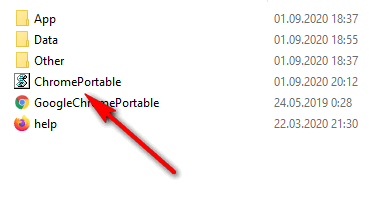
- Запустите скрипт на компьютере, в окне «Chrome Portable Registration», в поле уже введено слово «REGISTER», нажмите на кнопку «ОК».

- На ПК автоматически запуститься окно выбора параметров программ по умолчанию.
- Выберите браузер Google Chrome Portable для использования по умолчанию.
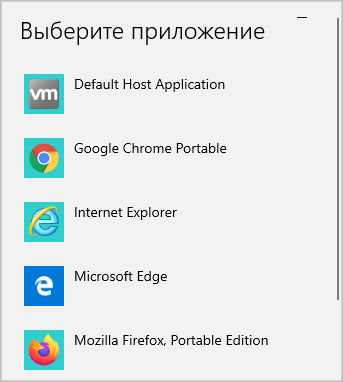
Теперь внешние ссылки из файлов или документов будут открываться в Google Chrome Portable.
Если нужно удалить портативный браузер из списка программ, проделайте следующее:
- Запустите VBS-скрипт.
- Введите в поле выражение «UNREGISTER».
- Нажмите на кнопку «ОК».
В Mozilla Firefox Portable пройдите шаги:
- Скачайте архив registerfp_1_1.zip .
- Распакуйте архив на компьютере.
- Запустите файл «RegisterFirefoxPortable.exe».
- В окне приложения, в поле «Path to Firefox Portable» вставьте путь до исполняемого файла «FirefoxPortable.exe» на вашем компьютере.
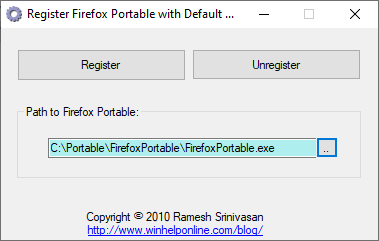
- Нажмите на кнопку «Register».
- Откроется окно с сообщением, что приложение добавлено в список дефолтных браузеров.
- Закройте окно утилиты RegisterFirefoxPortable.
- Войдите в параметры приложений для назначения переносного браузера в качестве интернет-обозревателя по умолчанию.
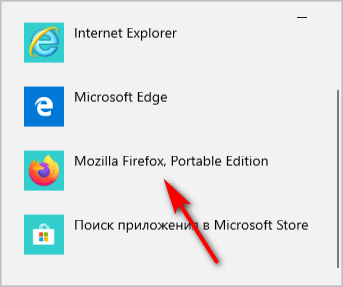
Чтобы убрать переносной браузер Firefox Portable из параметров выбора приложений, совершите обратные действия:
- Откройте приложение «RegisterFirefoxPortable».
- В окно программы введите путь до исполняемого файла.
- Нажмите на кнопку «Unregister».
В браузере Opera Portable используйте решение, которое придумал Кристоф Колбиц (Christoph Kolbicz):
- Скачайте в ZIP-архиве готовый файл реестра opera_portable.reg .
- Щелкните правой кнопкой мыши по файлу, в контекстном меню нажмите на пункт «Слияние».
- В окне с предупреждением подтвердите свои действия.
- Задайте браузер Opera Portable, в качестве приложения по умолчанию.
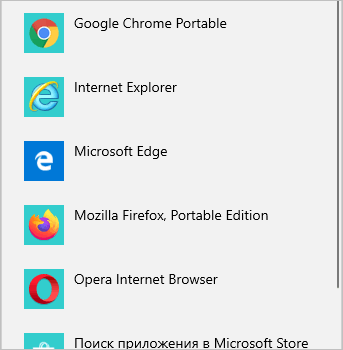
Обратите внимание на некоторые нюансы содержимого этого файла. В данном файле реестра несколько раз указан путь до исполняемого файла следующего вида:
C:\Portable\Opera70.0.3728.154\opera.exe
Если на вашем компьютере используются другие параметры: диск, расположение папки браузера, или номер версии, поменяйте букву диска и укажите правильный путь в этом файле. Файл реестра можно открыть для редактирования в приложении Блокнот или в бесплатной программе Notepad++.
Выводы статьи
Иногда, пользователи интересуются о том, как назначить браузер по умолчанию, чтобы использовать другую программу для выхода в Интернет. В Windows 10 можно выбрать нужное приложение в параметрах операционной системы. С помощью стороннего программного обеспечения имеется возможность задать в качестве браузера по умолчанию переносную версию интернет-обозревателя: Google Chrome Portable, Mozilla Firefox Portable, Opera Portable.
Как сделать браузер по умолчанию Windows 10 (видео)
Похожие публикации:
- Как автоматически перевести веб-страницу в Microsoft Edge
- Как в Яндексе удалить историю поиска
- Видео в отдельном окне браузера: картинка в картинке
- Как изменить папку загрузки в Яндекс Браузере
- Как посмотреть пароль под звездочками (точками) в браузере
Настройка браузера по умолчанию в Windows 10
Браузер, стоящий по умолчанию в системе Windows 10, может быть изменен в настройках самой операционки. Конечно же, пользователь может обратиться к классическому способу решения проблемы и применить опцию «назначить браузером по умолчанию» в настройках наиболее часто применяемой вами программы:
- Microsoft Edge;
- Google Chrome;
- Mozilla Firefox;
- Yandex.
Многие программы для открытия интернет-страниц перед очередным сеансом их применения сами спрашивают пользователя, назначить ли данное приложение открывающимся автоматически. В таком случае вам даже не придется отдельно заходить в настройки: достаточно будет просто подтвердить предложенное вам действие во всплывшем окошечке.
Однако установить нужный браузер для открытия по умолчанию в операционке Windows 10 можно и другим путем: через меню «Пуск» открыть «Параметры Системы», а там выбрать пункт, позволяющий задавать автоматическое открытие приложений, и сделать нужные вам изменения. Иногда установленные в данном разделе параметры могут препятствовать автоматическому использованию браузера, который вы пытались настроить через его собственные настройки для применения сразу же при входе в сеть Интернет.
Работа с параметрами системы и панелью управления
Чтобы изменить браузер, применяющийся по умолчанию в системе Windows 10, нажмите на кнопку «выбор значения» рядом с пунктом веб-браузер. Здесь можно назначить удобное вам приложение открывающимся автоматически при заходе в сеть Интернет.

Если после запуска операционки не поменять стандартные настройки системы, то для Windows 10 предустановленным в данном случае вариантом будет Microsoft Edge. Рядом с названием указанного приложения вы можете найти надпись «Рекомендуется для использования».

Чтобы сменить стандартные параметры в Windows 10, просто выделите удобный для вас вариант программы и таким образом сделайте его использующимся автоматически. При желании вы можете в любой момент изменить выбранные вами настройки тем же самым путем вручную или просто выполнить сброс к рекомендованным компанией Microsoft значениям.

Существует и альтернативный способ, чтобы задать интересующие вас параметры для вашей операционки. Для этого требуется зайти в «Панель управления» и осуществить нужный выбор используемых автоматически программ. При заходе в данный раздел вы обнаружите полный список установленного на вашем компьютере софта. Выбрав удобное вам приложение (например, Google Chrome), выделите его и разрешите использовать его по умолчанию.


Проблемы с настройками браузера
У некоторых пользователей могут возникает проблемы при изменении рассматриваемых нами параметров. Например, не выбирается требуемый браузер по умолчанию в установленной операционке Windows 10. Особенно часто подобные ситуации происходят после очередного обновления.
В таком случае система может вернуться к заложенным разработчиками параметрам и вновь предложить вам пользоваться Microsoft Edge. При попытке отключить данный вариант, компьютер автоматически может попытаться удержать вас интерес к использованию стандартного варианта программы для открытия интернет-страниц, подробно описав вам его преимущества и предложив не отказываться от него. Однако опция отключения Microsoft Edge все же доступна.
Если в операционке Windows 10 не устанавливается требуемый браузер по умолчанию, помочь вам может простая перезагрузка операционки. Затем повторите все стандартные действия, чтобы поменять Microsoft Edge на более удобное вам приложение.