Как перенести контакты на SD-карту
ВАШЕ контакты являются одними из самых важных данных телефона на вашем устройстве. Они позволяют вам общаться с друзьями, семьей, коллегами и даже любовниками. Таким образом, вы всегда будете отдавать приоритет своим контактам среди других. Однако неприятности случаются постоянно. Твой телефон или SIM-карта могут быть повреждены и вы потеряете свои контакты. Чтобы этого не произошло, вам необходимо создать резервную копию своих контактов.
Один из многих способов резервного копирования ваших драгоценных контактов — это перенос их на SD-карту или карту microSD. Как вы, возможно, знаете, SD-карты — это надежные устройства хранения данных, которые могут хранить контактную информацию в течение длительного времени. Кроме того, они еще и долговечны. Хотя SD-карты обычно используются в качестве хранилища для цифровых камер, их все же можно использовать в качестве хранилища для различных типов данных, таких как контакты. Итак, мы подготовили два лучших метода на как перенести контакты на SD карту в этой статье. Читай дальше!
- Метод 1: Перенесите контакты на SD-карту, экспортировав их через приложение «Контакты».
- Способ 2:: Перенос контактов на SD-карту через MobileTrans

Способ 1: перенос контактов на SD-карту путем экспорта через приложение «Контакты»
Это традиционный способ; в вашем приложении контактов есть меню, которое помогает вам указать место, где вы можете сохранить свои контакты. Аналогично, вы также можете экспортировать свои контакты на вашу SD-карту. Это доступно на телефонах Android, поскольку они поддерживают SD-карту. Следуйте инструкциям, чтобы перенести контакт на SD-карту. Прежде чем продолжить, обратите внимание, что этот метод кропотливый потому что на некоторых моделях телефонов вы будете выбирать и переносить контакты по одному. Кроме того, это не работает на iPhone.
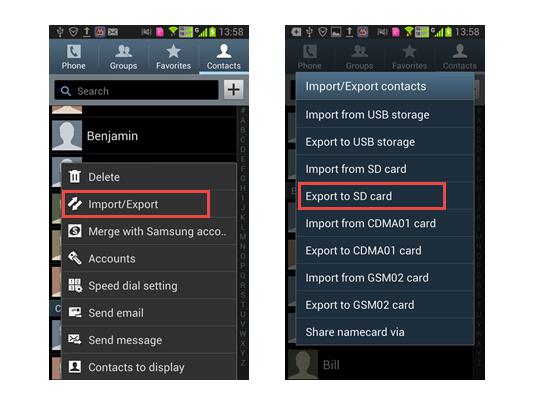
Откройте приложение «Контакты». Нажмите нажмите кнопку «Меню», затем «Еще» и нажмите «Импорт/Экспорт». Нажмите «Экспорт на SD-карту».

Когда появится диалоговое окно, выберите тип хранилища. Затем, нажмите контакты, которые вы хотите экспортировать на SD-карту, нажмите «Экспорт» и «ОК».
Способ 2: перенос контактов на SD-карту через MobileTrans
Если вам нужен более быстрый и более совместимый способ переноса контактов на SD-карту, MobileTrans это тот, который вам следует использовать. Он может перенесите все свои контакты на SD-карту одним щелчком мыши. Кроме того, он совместим не только с Android а также iPhone, слишком. Хотя MobileTrans известен тем, что передает данные телефона на Android и iPhone, его также можно использовать для передачи данных на компьютер, включая внешние устройства хранения, такие как SD-карты. Итак, вам просто нужно подключить SD-карту к компьютеру и использовать MobileTrans для переноса контактов с вашего Android/iPhone. Вот как это просто!

Универсальный перевод по телефону
Передача данных с телефона и ПК в один клик
(iOS и Android) Передача данных с одного телефона на другой
Резервное копирование телефона Android в Компьютер (ПК/Mac), Один щелчок для переноса обратно
Массовый выбор и перенос с помощью удобных шагов
Если вы используете MobileTrans, будьте уверены, что все имена и контактная информация будут перенесены на вашу SD-карту. без каких-либо недостающих данных. И что самое впечатляющее, если вы переносите контакты на новый телефон, вам не нужно переносить контакты на SD-карту. MobileTrans может напрямую перенести ваши контакты к новому устройству.
Помимо контактов, MobileTrans также может переносить на SD-карту другие файлы, например документы, календарь и события, голосовые заметки, сообщения, фотографии, видео, музыкальные файлы, и более. И в отличие от ручного переноса, эта программа сортирует файлы по типу, что упрощает пользователям поиск данных телефона для передачи.
Однако вы можете использовать это только на Android с ОС Android 2.1 или более поздняя версия и iPhone, работающие на iOS 5 и выше. Поэтому обязательно обновите свой телефон, прежде чем переносить контакты.
Действия по переносу контактов на SD-карту через MobileTrans
На вашем компьютере Mac или Windows нажмите на на одной из кнопок ниже, чтобы загрузить установщик. Затем настройте его и запуск его.
Как сохранить контакты на карту памяти Samsung Galaxy?
Сразу отметим, что удобнее всего, когда контакты хранятся и синхронизируются с каким-либо аккаунтом, например, с аккаунтом Google. В этом случае не нужно за них переживать и для доступа достаточно не забывать логин и пароль. Если же вы не пользуетесь подобными сервисами, узнайте, как сохранить контакты в файле vcf, из которого можно восстановить номера почти на любом устройстве.
Чтобы сохранить контакты в файл:
- откройте приложение «Контакты» (не «Телефон») =>
- нажмите на кнопку «Опции» (может выглядеть как 3 точки в правом верхнем углу) =>
- выберите «Управление контактами» либо «Настройки» =>
- выберите «Контакты» или перейдите к следующему шагу =>
- выберите «Импорт/Экспорт» =>
- выберите «Экспорт» =>
- выберите «Память устройства».
Готово, файл сохранён.
Файл с контактами находится в корневой папке внутренней памяти или карты памяти. Подключите смартфон к компьютеру и откройте папку «Мои файлы». Помните, что при каждом сохранении создаётся новый файл.
Как часто следует сохранять контакты?
После добавления новых или изменения существующих контактов. Кроме того, не забывайте сохранять файл на компьютере или в почте на случай поломки или потери устройства.
Как восстановить контакты из файла?
- откройте приложение «Контакты» (не «Телефон») =>
- нажмите «Опции» =>
- выберите «Управление контактами» либо «Настройки» =>
- выберите «Контакты» или перейдите к следующему шагу =>
- выберите «Импорт/Экспорт» =>
- выберите «Импорт» =>
- выберите «Память устройства» =>
- выберите место, куда желаете сохранить контакты: сим-карта, память устройства или аккаунты. Рекомендуем сохранить в аккаунт Google. Если файлов с контактами несколько, выберите нужный. =>
- нажмите «Готово».
Что сделать, чтобы контакты не дублировались?
Перед импортом контактов из файла удалите все контакты из памяти устройства.
Как сохранить контакты на карту памяти на Samsung Galaxy
Если вы храните контакты не в аккаунтах Google или Samsung, сохраняйте контакты в файл и переносите на компьютер:
- после добавления или изменения номеров;
- перед сбросом данных;
- перед обращением в сервисный центр.
Если вы храните контакты в аккаунте Google или Samsung, то сохранять их в файл нет смысла. Главное — не забыть логин и пароль от аккаунта.
- Как узнать, в какой памяти хранятся контакты
- Что такое аккаунт
- Как сохранить контакты в аккаунте Google
В каком виде сохранятся контакты
Контакты сохранятся в файл VCF — cамый распространенный формат для хранения контактов. Из такого файла можно восстановить контакты практически на любом устройстве.
Как сохранить (скопировать) контакты в файл
Ниже вы найдете инструкции для различных версий Android.
Как переместить контакты с телефона на флешку. Сохранение контактов на Android
Когда покупается новый телефон на ОС «Андроид», первым делом возникает мысль: «Как мне сохранить телефонные номера?» Оказывается, не такая это большая проблема, так как переместить номера телефонов с одного гаджета на другой возможно несколькими способами.
Как перенести контакты с Android на Android?
Способов переноса телефонной книги напрямую с телефона на базе ОС «Андроид» на другой довольно много. Все они простые и займут не более 5 минут.
По Bluetooth
Первое, что приходит на ум — это перенести контакты с Android на Android с помощью Bluetooth. Способ этот давно всем известен, так как он был очень популярен на кнопочных телефонах. Однако и с появлением «Андроида» в нем почти ничего не изменилось.
Первым делом нужно включить на обоих устройствах Bluetooth. Далее необходимо включить систему обнаружения устройств. На некоторых она всегда отключена, чтобы обезопасить пользователя от передачи непонятных файлов. Заходим в Настройки/Bluetooth. Ставим галочку напротив «Видно другим» на обоих гатжетах, после чего выполняем поиск устройств на одном из них.
Находим нужное (скорее всего, оно будет первым в списке, но на всякий случай смотрим его название), после чего нажимаем на него для соединения. Возможно, нужно будет придумать пароль для более безопасного соединения и ввести его на другой телефон. Соединившись, начинаем пересылку данных.
Заходим в телефонную книгу. В настройках нажимаем “Отметить несколько” или “Отметить все”, после чего там же нажимаем на “Отправить”, “По Bluetooth”. Принимаем на другом гаджете.

Сохраняем на SD-карту
Мало кто знает, но контакты можно сохранить на внутреннюю память или micro SD. Для этого заходим в телефонную книгу, входим в опции и нажимаем “Импорт/Экспорт”. Из списка выбираем “Экспорт на SD-карту”. Важно запомнить путь для сохранения, который будет указан (скорее всего, файл сохранится в папку system). из директории сохранения можно по Bluetooth, электронной почте, отправив в облако. Получив список номеров на другом гаджете, заходим в контакты, открываем “Импорт/Экспорт”, где выбираем “Импорт с SD-карты”.
На SIM-карте
Этот способ можно использовать в ситуации, когда другие способы физически невозможны, например, чтобы перекинуть номера со
Для этого способа нужно, чтобы все номера телефонов были на SIM-карте. Вставляем сим-карту с телефонной книгой в смартфон и переносим данные любым удобным способом.
Переносим через компьютер
Еще можно перенести контакты с через ПК. Для этого понадобится установить на ПК специальную для этого программу, например MOBILedit! Скачиваем, устанавливаем.

Сразу после установки утилита предложит загрузить базу данных драйверов. Чтобы сэкономить время, грузим их только для устройств нужных нам брендов. Перед тем как перенести контакты на Android, нужно подготовить гаджет. Заходим в «Настройки/Функции для разработчиков» и отмечаем пункт Подключаемся к ПК через кабель USB, запускаем программу.
После запуска нужно будет выбрать тип и назначение подключения. В нашем случае выбираем Phone\Cable connection. Нажимаем «Далее», после чего начнется автоматическое сканирование подключений. Когда гаджет найден, выбираем его и нажимаем Finish. Далее в левой панели нажимаем на раздел Phonebook и кликаем на Export в панели инструментов сверху. Выбираем место сохранения, называем и в графе «Тип файла» выбираем CSV.
Подключаем второй смартфон к компьютеру через кабель, Wi-Fi или Bluetooth, перед тем Порядок подключения точно такой же. После нажимаем на кнопку AImport в верхней панели инструментов и загружаем экспортированный ранее файл. Далее заходим в контакты телефона, нажимаем “Импорт” и загружаем адресную книгу.
Через Google
Еще один способ перенести контакты с Android на Android — через Google+. Для начала нужно также сохранить телефонную книгу одним файлом и передать её любым удобным способом (USB-кабель, Wi-Fi, Bluetooth, облако, электронная почта). Теперь заходим на почту Gmail. У каждого пользователя «Андроид» она должна быть, так как без нее не скачаешь ни одно приложение из маркета. Заходим на google.com и входим в свою учетную запись, после чего заходим в профиль. В правом верхнем углу нажимаем на девять квадратиков и выбираем из списка пункт “Почта”. Проще сюда добраться можно по адресу gmail.com или mail.google.com. Далее необходимо нажать на кнопку “Gmail” и из выпадающего списка выбрать “Контакты/Contacs”.
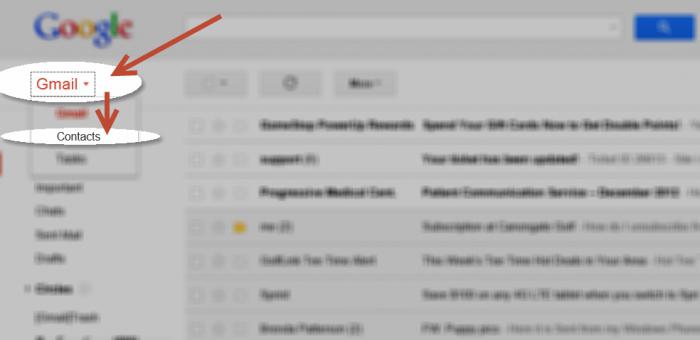
В открывшейся странице кликаем на «Еще» — «Импортировать».

Загружаем телефонную книгу, сохраненную в или vCard.
Чтобы перенести данные из Google на «Андроид», нужно экспортировать их в том же формате CSV на жесткий диск, сбросить на телефон и импортировать в базу номеров. Зачем же тогда нужет такой громоздкий метод? Преимущества его в том, что в «Гугле» данные сохраняются, их можно редактировать и добавлять новые.
Кроме того, в дальнейшем можно будет просто синхронизироваться с почтовым ящиком Gmail, после чего все контакты будут доступны в телефоне после синхронизации. Если синхронизироваться с другими приложениями (Facebook, «ВКонтакте», Skype), то можно увидеть контакты из них в списке телефонных номеров.
Владельцы смартфонов могут столкнуться с такой проблемой, как потеря контактов. Причин, вызвавших подобное происшествие, может быть множество. Чтобы подстраховаться, рекомендуется выгрузить номера с телефона на компьютер. Конечно, при желании можно все контакты вручную переписать в блокнот, но это крайне неудобно и долго. На сегодняшний день существует несколько способов, позволяющих произвести копирование списка контактов.
Google контакты
Пользователям рекомендуется сразу после приобретения смартфона создать аккаунт Google. Это позволит в дальнейшем облегчить работу. После синхронизации с облачным сервисом, номера автоматически попадают в интернет. Теперь остается только определиться с тем, как сохранить контакты с телефона на компьютер.

Необходимо перейти на сайт «contacts.google.com» (используя свои регистрационные данные). В открывшемся окне, требуется в колонке слева кликнуть по надписи: «Еще». Когда раскроется список, нужно будет нажать на ссылку с анкором «Экспортировать».
На следующем шаге требуется определиться с группами контактов, которые будут экспортированы. Пользователи могут выбрать:
- Только выбранные контакты;
- Заданную группу;
- Все контакты.
В том случае, если нужно экспортировать только конкретные номера, например, «коллеги» или «личные», рекомендуется экспортировать группу. В категории «Все контакты» может содержаться лишняя информация: электронные адреса и ненужные номера.
Помимо этого, требуется выбрать формат, в котором будут экспортированы номера:
- Google CSV;
- CSV для Outlook;
- vCard.
Лучше всего экспортировать контакты в формате vCard. Это связано с тем, что подобный файл поддерживается большим количеством программ. Поэтому в дальнейшем не возникнет сложностей в их импорте. Конечно, это не значит, что нельзя сохранить контакты с андроид в формате CSV. Все зависит от предпочтений пользователей и способа импорта.
Перенос при помощи SD-карты
Как скопировать контакты с телефона на компьютер без использования вспомогательных программ? Об этом рекомендуется узнать всем владельцам смартфонов. Сначала пользователю требуется перейти в список абонентов. Подобный раздел может быть расположен в главном меню или на панели основного экрана.

Теперь необходимо вызвать контекстное меню. Для этого требуется кликнуть по кнопке, расположенной в нижнем левом углу (на некоторых , меню вызывается по-другому).
В открывшемся меню, необходимо найти пункт «Импорт/экспорт». Затем откроется подменю с вариантами перемещения контактов. Рекомендуется выбрать «Экспорт на карту памяти SD». После этого появится окно с подтверждения. Чтобы копия была выгружена на мобильник, следует нажать на кнопку «Да».
Чтобы убедиться в том, что получилось перенести контакты с телефона, необходимо открыть SD-карту. На носителе должен находиться файл с расширением CSV. Если такой документ существует, необходимо извлечь SD-карту из устройства.
Теперь остается только переместить файл на компьютер, предварительно подключив носитель информации. В дальнейшем скопированный список можно будет экспортировать на симкарту или новое устройство. Как видно из описания способа, скопировать контакты с андроида на компьютер сможет даже неопытный пользователь.
Прямой перенос на компьютер
Как скопировать телефонную книгу на компьютер, если не хочется подключать Google аккаунт и отсутствует SD-карта? Для этого можно воспользоваться USB-кабелем. Сначала, рекомендуется установить на компьютер все необходимые драйвера и дополнительное ПО. Их можно скачать с официального сайта разработчика смартфона.

На следующем шаге необходимо синхронизировать оба устройства, чтобы в дальнейшем перенести контакты с андроид на компьютер. На подключение уйдет не более 2 минут.
На следующем шаге необходимо в смартфоне открыть «Контакты». Теперь требуется найти подпункт «Копировать телефонную книгу…». После активизации этого пункта нужно будет выбрать компьютер. После этого начнется процесс копирования. При необходимости скачивать можно только конкретные номера.
Облачное хранилище
Как сохранить контакты, если рядом нет компьютера? На самом деле существует такой способ. Для этого придется воспользоваться облачным хранилищем Google. В первую очередь нужно ввести свои учетные данные от аккаунта или зарегистрировать новую учетку.

В настройках требуется перейти к разделу «Аккаунты и синхронизация» На следующем шаге следует выбрать «Google». Через секунду откроется окно, в котором требуется установить галку напротив поля «Синхронизация контактов». Теперь остается только нажать на иконку «Обновление».
Так как перенести контакты на данном этапе удалось только в сервис Google, необходимо перейти к компьютеру. Теперь нужно последовательно выполнить следующие действия:
- Открыть почтовый ящик Gmail;
- Когда откроется меню выбрать «Контакты». После этого откроется телефонная книга;
- В «Архиваторе» создать новую книгу;
- После появления подменю, кликнуть по надписи: «Выбор служб»;
- Теперь нужно перейти к контактам;
- В настройках найти раздел «Тип файла»;
- Рекомендуется установить значение «HTML»;
- После этого нужно нажать на кнопку «Создать архив»;
- Останется только сохранить файл на компьютер.
Разобравшись с тем, как скопировать номера на ПК, пользователи могут периодически обновлять файл. Благодаря этому на компьютере будет всегда файлик с обновленной базой номеров.
Перенос при помощи программ
Процесс сохранения контактов может быть выполнен при помощи специализированных приложений. В Google Play можно найти более десятка программ, которые позволяют пользователю.
Многие из нас сталкивались с проблемой переноса контактов с телефона на телефон при покупке нового устройства с другой операционной системой. При необходимости перенести на новенький смартфон свои контакты неопытные пользователи частенько этот процесс усложняют, вводя данные вручную и забывая о возможности автоматизации процесса переноса и различных способов синхронизации. Но общего алгоритма нет, ведь операционных систем несколько и перенос контактов осуществляется различными методами в зависимости от того, откуда их необходимо скопировать. Если мы имеем дело с новым телефоном на ОС Android, то почти во всех случаях общим является участие аккаунта Google в качестве посредника. Чтобы включить синхронизацию смартфона с аккаунтом Google необходимо перейти по пути “Настройки” — раздел “Аккаунты” (Учетные записи) — пункт “Google” — выбрать свою учетную запись — и поставить галочку в пункте “Синхронизировать Контакты” . Данная процедура часто повторяется, поэтому в конце статьи о ней я написал немного подробнее.
Перенос с SIM-карты

Данный вариант предполагает, что ваши контакты хранятся на SIM карте, частично или полностью. Будьте внимательны, часть контактов может храниться во внутренней памяти телефона/смартфона.
Порядок действий при переносе контактов с SIM карты:
- Откройте на Android смартфоне приложение “Контакты”
- Нажмите кнопку “Меню” и выберите пункт “Импорт/Экспорт”, который откроет доступ к списку контактов на SIM-карте
- Снова нажмите “Меню”, затем выберите “Импортировать всё”
- Если у вас встречаются в списке дубликаты или вы просто хотите выборочно перенести контакты, то можно выбирать для копирования отдельные записи из списка.
Перенос контактов с iOS устройств (iPhone, iPad, iPod) на Android
- Откройте iTunes, выберите то устройство Apple, откуда будете переносить данные.
- Перейдите на последнюю вкладку “Информация”
- Отметьте галочкой пункт “Синхронизировать контакты с: Google Contacts”
- Нажмите кнопку “Настройки” и введите данные своего Google аккаунта.
- Сохраните настройки, нажмите кнопку “Применить”.
Перенос контактов с Windows Mobile на Android
- Откройте приложение ActiveSync на старом устройстве.
- В меню выберите пункт настройки Exchange Server.
- В качестве адреса сервера необходимо указать m.google.com, SSL должен быть включён.
- Логин и пароль — реквизиты от Google аккаунта.
- На заключительном этапе можно выбрать информацию для синхронизации (Контакты, Календарь, E-mail и Задачи) и после завершения настройки нажать софт-клавишу “Синхронизировать”.
- Синхронизируйте Android-устройство с аккаунтом Google.
Перенос контактов с Windows Phone на Android

- Войдите в сервис mail.live.com, используя свой аккаунт Microsoft и перейдите в раздел “Контакты (People)”.
- Нажмите кнопку Управление (Manage) — Экспортировать (Export).
- Все контакты аккаунта Microsoft будут загружены во вложении.
- Перейдите в раздел «Контакты», нажмите на ссылку “Импортировать контакты” и загрузите скачанный файл.
- Синхронизируйте Android-устройство с аккаунтом Google.
Перенос контактов с Symbian на Android

- Загрузите на ПК программу Nokia PC Suite и подключите к ней свой телефон/смартфон.
- Откройте контакты в приложении на ПК, выделите все файлы и нажмите “Файл” — “Эскпорт”.
- Экспортируйте контакты в формат CSV и сохраните файл на ПК.
- Войдите в почту Google под своим аккаунтом по адресу mail.google.com.
- Перейдите в раздел Контакты, нажмите на ссылку “Импортировать контакты” и загрузите скачанный файл.
- Синхронизируйте Android-устройство с аккаунтом Google.
Android — аккаунты и синхронизация

Синхронизация, о которой я писал в конце каждого способа переноса контактов, одна из важнейших особенностей и самых полезных возможностей Android устройств. Она позволяет взаимодействовать с различными аккаунтами социальных сетей и сетевых сервисов. Возможность добавления нового аккаунта зависит от соответствующих установленных приложений. Например, при установке Facebook, Evernote или Skype появляется возможность настроить синхронизацию с этими сервисами и добавить для них новые учётные записи.

По умолчанию возможно лишь добавление аккаунтов Google, с которыми можно синхронизировать контакты, почту, календарь, задачи, приложения и даже создавать резервные копии настроек. При нажатии на выбранную запись можно настроить частоту синхронизации и данные, которые будут копироваться.
Вы можете воспользоваться несколькими способами переноса контактов для их хранения или копирования. Первый способ – передача данных с одного мобильного устройства на другое. Для этого вы можете при помощи опций телефона выделить все контакты в записной книжке («Выделить все»), а затем копировать указанные позиции на SIM. Затем установить вашу карточку в другой мобильный аппарат и произвести обратную операцию копирования с карточки в память мобильного устройства в соответствии с функциями интерфейса.
Вы можете передавать контакты посредством Bluetooth, который имеется в каждом современном мобильном телефоне. При помощи интерфейса системы устройства выделите все имеющиеся контакты в записной книжке, а затем выберите опцию «Передать» («Отправить») – Bluetooth. Включите Bluetooth на устройстве, в котором вы хотите сохранить контакты, а затем подтвердите операцию.
Нужные контактные данные автоматически сохраняются на телефонах Android, Windows Phone и iPhone. Это значит, что каждый раз, когда вы записываете новый номер в память устройства, он автоматически добавляется в учетную запись операционной системы, на базе которой работает ваш гаджет.
Вы можете просмотреть доступные контактные данные, перейдя на страницу сервиса, который поддерживает ваш аппарат, и выполнив вход в вашу учетную запись Gmail при помощи логина и пароля, который вы используете в системе телефона. Для просмотра и импорта контактов Windows Phone вам достаточно перейти на официальный сайт Windows Phone, введя ваши имя пользователя и пароль.
При утере контактных данных на одном из устройств для восстановления контактов и их переноса с сервера на телефон просто введите параметры вашей учетной записи в настройках аппарата («Учетные записи») и разрешите синхронизацию контактов с сервером (опция «Синхронизация»).
Нужные контакты также синхронизируются и с компьютером при подключении устройства через кабель. Например, при подключении iPhone к iTunes все данные сохраняются в качестве резервной копии. Вы можете использовать данную резервную копию как для восстановления контактов, так и для их загрузки на другой аппарат путем преобразования через Windows Outlook в разделе «Информация» в меню вашего аппарата. Аналогичным образом могут работать программы HTC Sync для смартфонов HTC, Samsung Kite для Samsung и т.п.
В зависимости от телефона названия пунктов меню могут изменяться.
Мобильные телефоны неслучайно имеют гарантийный срок. Они постоянно находятся у нас в руках, и, будучи весьма хрупкими изделиями, при падении они имеют свойство ломаться. Телефонная книга большинства из нас представляет явно больше чем количество ячеек на сим-карте, предназначенных для этого. Именно потому следует систематически копировать телефонную книгу на компьютер на случай поломки сотового телефона.
В первую очередь, проверьте комплектацию на предмет наличия usb провода и диска с драйверами. В случае, если он отсутствует, купите провод, который подходит для вашего телефона, а также программы и драйвера для синхронизации . Установите драйвера, после чего подключите к компьютеру, используя usb провод. Помните, что в зависимости от модели телефона могут понадобиться разные драйвера. В случае, если безуспешно, повторите его с самого начала либо скачайте драйвера из другого источника.
Подключив телефон к компьютеру, убедитесь, что программное обеспечение » » его. Используйте программное обеспечение для работы с телефоном для того, чтобы дислоцировать архив сообщений и телефонную книгу на телефоне. После этого с помощью ПО скопируйте телефонную книгу на компьютер, выгрузив ее в файл.
После того, как вы сохраните телефонную книгу на компьютере, вы сможете перенести ее на любой телефон. Для этого вам потребуется так же, как и в первом шаге, установить необходимые драйвера и программное обеспечение, после чего вы сможете перенести телефонную книгу в память телефона.
Резервное копирование контактных данных на компьютер необходимо на случай кражи, потери либо порчи телефона. Однажды установив ее, нужно всего лишь систематически обновлять ее — в этом случае все ваши контактные данные будут в безопасности.

Для копирования телефонной книги на компьютер необходимо синхронизировать телефон с ПК. Вы можете сделать это с помощью bluetooth-соединения, при помощи инфракрасного порта, а также при помощи дата-кабеля. Рассмотрим синхронизацию на примере последнего варианта.
Все необходимые компоненты, а именно, дата-кабель и диск с драйверами, вы можете найти в комплектации телефона. В противном случае, если данные составляющие отсутствуют, вам понадобится купить их отдельно. Дата-кабель вы сможете найти в магазине сотовой связи, проследив за тем, чтобы он был совместим именно с вашей моделью телефона.
Скачайте драйвера на официальном сайте производителя вашего телефона. Для этого перейдите на его заглавную страницу, после чего воспользуйтесь картой сайта чтобы найти раздел сайта с загрузками. Установите программное обеспечение, после чего подключите дата-кабель. Перед подключением убедитесь, что батарея заряжена более чем на половину. Необходимо осуществлять данные действия именно в этой последовательности, иначе драйвера могут быть установлены некорректно.
Подключите телефон к компьютеру и дождитесь установки драйверов для нового устройства. Подключите телефон к компьютеру и убедитесь, что программное обеспечение «видит» аппарат. Через программу зайдите в раздел меню телефона, в котором находятся контактные данные абонентов. Скопируйте все данные, после чего используйте кнопку «Сохранить в файл» либо «Скопировать» для сохранения их на жестком диске.
Не отключайте телефон от компьютера до завершения процесса копирования. Отсоединяйте телефон только после появления сообщения о завершении операции. Для добавления новых записей в телефонную книгу достаточно вновь скопировать контакты на компьютер, перезаписав либо обновив существующий файл.
Нередко после покупки нового автомобиля перед владельцем встает вопрос, как перенести старые автомобильные номера на новую машину. Чтобы решить данный вопрос, необходимо обратиться к начальнику ГИБДД с заявлением.

- — заявление;
- — документы для регистрации нового автомобиля и для снятия с регистрационного учета старого автомобиля.
Если вы купили новый автомобиль и хотите перенести на него старые номерные знаки, обратитесь к начальнику ГИБДД с заявлением. В заявлении укажите: «Прошу сохранить за мной старые автомобильные номера и зарегистрировать новый автомобиль с прежними номерными знаками».
Выдача государственных регистрационных номеров регулируется приказом МВД № 59 от 27 января 2003 года. При подаче заявления вам необходимо снять со старого автомобиля номерные знаки и предъявить их в ГИБДД.
Оставить за собой государственные регистрационные номерные знаки вы сможете лишь в том случае, если они находятся в идеальном состоянии и соответствуют ГОСТу № 50577-02. При этом не забывайте, что закон не обязывает сотрудников ГИБДД оставлять за владельцем госномера, но вам их могут оставить, если под вашим заявлением поставит свою резолюцию начальник ГИБДД, номерные знаки не помятые, краска не стертая.
Если вам разрешили оставить за собой государственные регистрационные номера и перенести их на новый автомобиль, вы обязаны снять старую машину с учета, поставить на учет новый автомобиль и получить свои же номера после регистрации. Номерные знаки будут храниться в ГИБДД в течение 30 суток.
Чтобы снять старый автомобиль с учета и поставить новое авто на регистрационный учет, вы должны представить в ГИБДД заявление, документ, удостоверяющий личность, полис ОСАГО, водительское удостоверение, ПТС, свидетельство о госрегистрации. Оба автомобиля — и старый и новый — должны быть осмотрены уполномоченным инспектором ГИБДД, поэтому вам необходимо пригнать к ГИБДД два автомобиля.
На основании предъявленных документов ваш старый автомобиль снимут с регистрационного учета, а новый – зарегистрируют, после чего вы получите свои номерные знаки.
При покупке нового телефона вам придется столкнуться с решением проблемы по в новый аппарат .
Есть несколько способов, как быстро переместить номера с А ндроид на Андроид.
Перенос контактов с помощью ПК
Чтобы перенести их с Андроид на через компьютер, понадобится непосредственно ваш старый Андроид, персональный компьютер и кабель USB. А также программа MOBILedit.
После того как она установится, скопируйте все что содержится в папке под названием «Crack» и переместите в папку, где установлено приложение MOBILedit.
После запуска вам предложат . Чтобы ускорить процесс вам следует выбрать своего производителя и подтвердить начало установки.
Когда процесс по установке программы MOBILedit наконец-то, завершен переходим на вкладку — «Phone — Cable connection».
При запросе типа подключения следует выбрать PC Sync (может встречаться другое название, это зависит от марки и модели, но она должна соответствовать синхронизации).
Следующим этапом будет отключение функции отладки USB.
Вам нужно перейти:
- настройка девайса
- параметры разработчиков
- поставить галочку напротив «отладка USB»

На смартфонах с Андроидом версии 4.2 зайдите в настройки телефона, дальше перейти на вкладку «Система» и включить «Информацию об устройстве».
Нажмите на вкладку «Номер сборки» и поставьте отметку на отладке USB.
Выбираем позицию Import, где находим уже сохраненный нами файл.

Перенос контактов с помощью аккаунта Google

В случае, когда есть доступ к ПК и сети интернет, можно перенести с помощью аккаунта .
Вы можете синхронизировать работу сервисов Гугл с вашей телефонной книгой. Это очень практично тем, что вы сможете внести изменения даже тогда, когда телефона нет под рукой.
А чтобы скинуть номер на андроид следует активировать аккаунт на Гугл диске.

Эта функция также позволяет восстанавливать записи, которые были удалены в течение последних 30 дней.
Вверху слева выберите пункт и перейти на вкладку «Контакты».
Внизу должен быть пункт по импорту контактов — выбрать «телефонная книга», заданный параметр обязательно vCard, в крайнем случае CSV.
Готово. Номера перенесены с аккаунта на ваш Андроид.
Перенос контактов с помощью Яндекс. Диска

Есть еще один способ копирования из телефонной книги с помощью ПК и интернета.
Для того чтобы перебросить записи с , нужно скачать и установить на предыдущий ваш андроид софт Яндекс.Переезд.
А на устанавливается . Непосредственно в нее вы будете сохранять необходимые контакты для переноса.
После того как вы активировали свой аккаунт на Яндекс диске и скопировали ваши контакты со старого телефона следует:
- Запустить эту же программу на новом телефоне и войти на тот же аккаунт, обязательно нужно ввести именно те же данные, так как здесь хранится вся информация с номерами.
- Меню – далее перейдите на пункт «настройки» — в зависимости от модели телефона они будут выглядеть по-разному.
- В настройках выберите функцию «Переезд с телефона на телефон».
- Программа запросит пин-код, который вы получили ранее, введите его и подтвердите перенос.
- По окончании переноса контактов, программа вас уведомит о завершении работы.

Перенос контактов без помощи ПК
Когда нет возможности подключиться к персональному компьютеру, можно рассмотреть другие способы копирования телефонной книги, в первую очередь рассмотрим, как перенести их через блютуз:

Подключите оба ваших устройства телефона;
Активируйте Bluetooth на обоих аппаратах, — Перейдите в меню «Настройки» — далее пункт Bluetooth – и установите галочку напротив пункта «Видим для других устройств»;
На старом перейдите в меню настроек Bluetooth и найдите новое устройство;
Подтвердите соединение с новым телефоном, просто введите одинаковые пароли;
Перейдите в телефонную книгу и определите те номера, что вы хотите перенести через ;
Также можно в самой записной книге, нажав на запись, выбрать пункт «Передать» и далее «по Bluetooth».
Копирование контактов с помощью SD и Сим-карты
Скопировать ваши записи также можно с помощью и Сим-карт, если ваш мобильный поддерживает такую функцию.
Как переместить контакты при помощи SD карты:
- Вставить карту в старый смартфон;

- Произвести сохранение всех записей на карту SD;

- Переустановить карту на новый андроид;