Как перенести данные на новый Айфон, включая скачанную музыку и Сбербанк
Несмотря на то что официальных поставок iPhone 14 в Россию не ожидается, новинки всё-таки добрались до нашего рынка вопреки желанию Apple. Причём в продаже появились как обычные версии со слотом под физическую сим-карту, так и без — исключительно с eSIM. Но при всех отличиях моделей для разных стран с программной точки зрения они устроены одинаково. Поэтому и перенос данных со старого смартфона на новый, даже если вы переходите с Android, будет максимально лёгким. Главное — знать, что и как нужно делать.
Вы можете перенести данные на новый iPhone хоть с любого смартфона
Как перенести данные на iPhone 14
Если вы хотите пересесть с Android на iPhone 14 и ничего не потерять, самым простым способом перенести данные будет сервис Перенос на iOS. Это самый простой и надёжный, хоть и неидеальный способ. Утилиту можно бесплатно скачать в Google Play, установить на смартфон под управлением Android, а затем выполнить перенос всего лишь в несколько действий.
- Загрузите приложение Перенос на iOS себе на Android-смартфон;
- Запустите его и дайте ему разрешения, которые оно запрашивает;
- Начните активацию нового iPhone и на этапе восстановления данных выберите перенос со смартфона на Android;
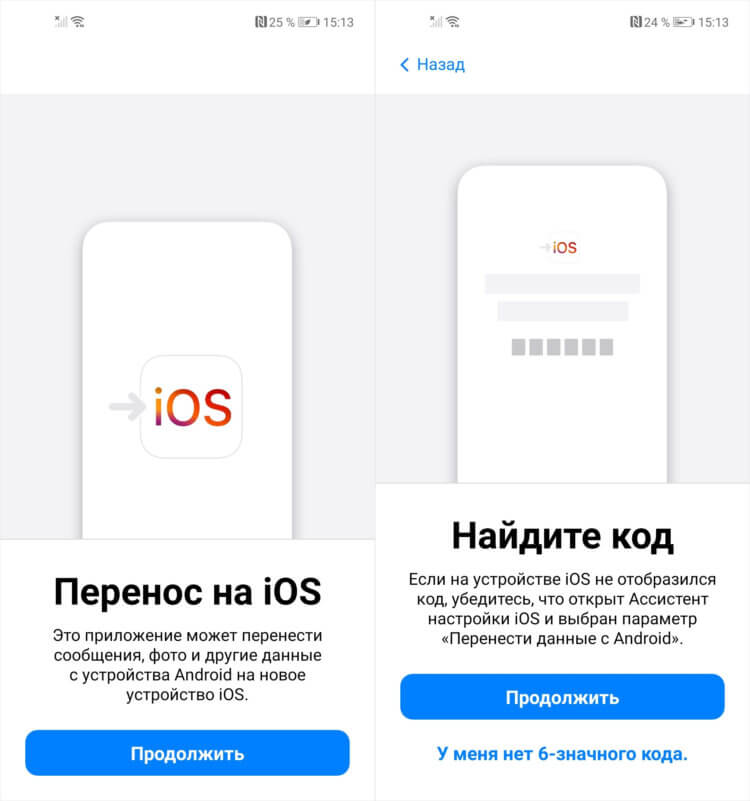
Перенос данных с помощью приложения Apple возможен только при активации iPhone
- Введите одноразовый код с экрана Айфона в приложении Перенос на iOS;
- Подключитесь iPhone к домашней сети Wi-Fi для переноса данных;
- В приложении Перенос на iOS отметьте данные галочкой данные, которые хотите перенести;
- Дождитесь загрузки данных на iPhone и завершите активацию и настройку.
В принципе удобно. Для переноса данных даже не нужно использовать кабель, соединяя оба смартфона друг с другом, потому что обмен данными идёт по воздуху. А сам перенос выполняется в считанные минуты, не занимая вашего времени. Однако у такого способа трансфера данных есть ряд существенных недостатков, которые не позволяют использовать его для полноценного переезда между платформами.
Перенос на iOS — недостатки
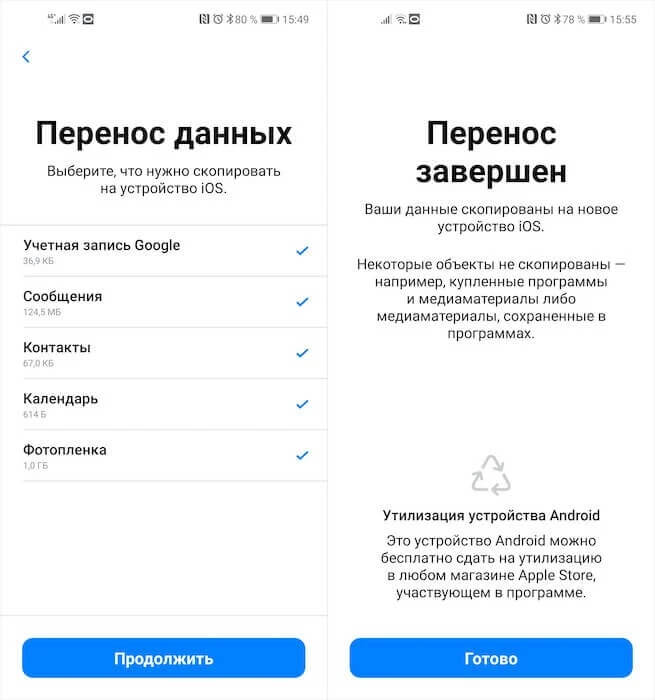
Приложение Перенос на iOS не позволяет перенести довольно много данных
Во-первых, Перенос на iOS имеет ряд ограничений на типы переносимых данных. Многие из них оно просто не учитывает и не переносит. Вот лишь основные из них:
- Песни, сохранённые в памяти смартфона;
- Рингтоны, установленные на звонок и SMS;
- Журналы входящих и исходящих вызовов;
- Будильники и напоминания.
Данные вроде бы и некритичные, хотя по факту их список намного шире. Тем более, не исключено, что при переходе на iOS вообще откажетесь от старой сим-карты и не захотите забирать с собой историю звонков со старого смартфона. Но, как бы там ни было, намного логичнее и удобнее давать пользователю самому выбрать, что он хочет взять на новую платформу, а что нет.
Во-вторых, данные переносятся строго по Wi-Fi и, как можно понять из отзывов тысяч и тысяч пользователей, для многих это чрезвычайно неподходящий вариант. Смартфоны имеют свойство банально терять сигнал беспроводной сети, маршрутизаторы — выходить из строя, а операторы — испытывать проблемы инфраструктуры, из-за которой скорость падает до абсолютного минимума, прерывая передачу данных.
Программа для переноса данных на новый телефон
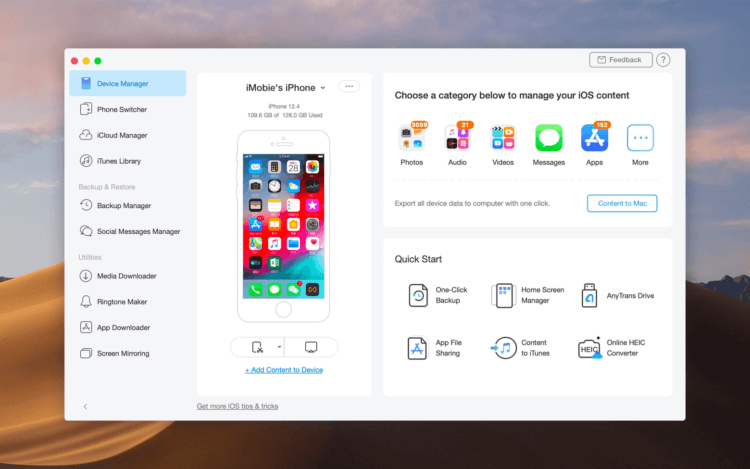
AnyTrans работает как iTunes, только лучше
Впрочем, это не значит, что вариантов обойти эти ограничения нет никаких. На самом деле они есть. Просто для этого придётся воспользоваться сторонней утилитой под названием AnyTrans, разработчики которой, судя по всему, подумали о нас с вами лучше и больше, чем сама Apple. Потому что с её помощью можно перенести даже те данные, которые приложение Перенос на iOS по неизвестной причине перенести не может.
Что умеет AnyTrans:
- Работает с самыми разными моделями смартфонов, в т.ч. iPhone 14;
- Поддерживает новейшие версии iOS, в т.ч. iOS 16;
- Поддерживает широчайший спектр устройств на Android;
- Не требует предварительной активации устройства, на которое переносятся данные;
- Позволяет переносить данные даже на уже активированный iPhone;
- Пропускает повторяющиеся типы данных, а не дублирует их;
- Переносит фото в сгруппированном по альбомам виде, а не сваливает их в одну кучу;
- Переносит более широкий спектр данных, чем приложение Перенос на iOS.
Как скопировать данные на новый Айфон

Если вы надумали перенести данные с Android на iPhone 14, пожалуй, AnyTrans — идеальное решение, которое поможет вам это сделать. По сути, всё, что от вас потребуется, — это подключить оба смартфона, которые участвуют в трансфере, к своему компьютеру, запустить утилиту, выбрать необходимые данные для переноса, а затем нажать на кнопку подтверждения и дождаться завершения процедуры. В результате вы получите весь спектр необходимой информации, которой обладали на своём старом устройстве, но в облачении нового устройства.
- Скачайте и установите AnyTrans себе на компьютер;
- Откройте вкладку обмена данными между устройствами;
- Выберите перенос Phone to Phone и нажмите Migrate Now;
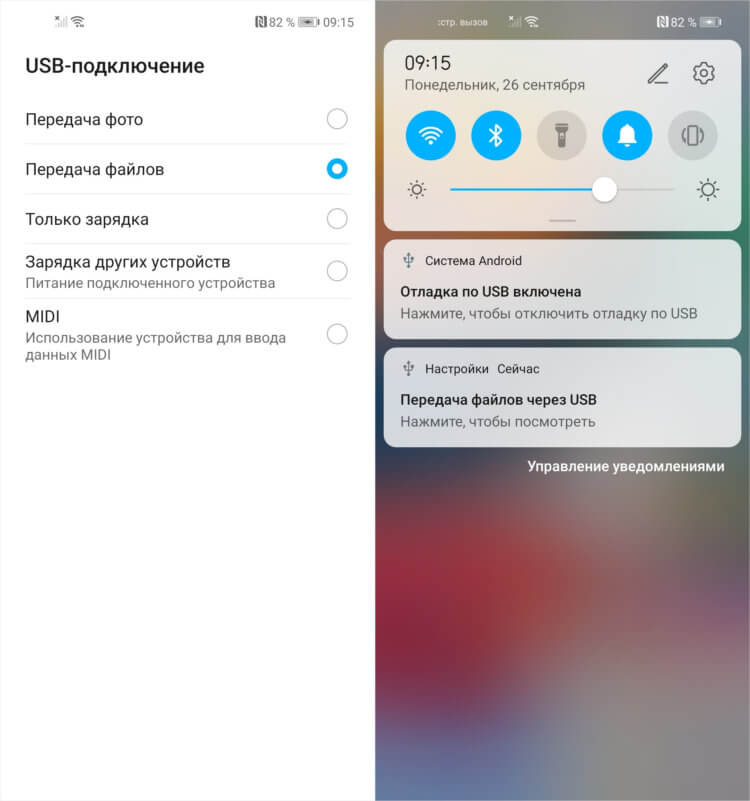
Если ПК не видит смартфон, включите режим передачи данных
- Подключите к компьютеру Android-смартфон и iPhone;
- Откройте шторку уведомлений на Android и включите передачу данных;
- Если в шторке нет такой возможности, перейдите в “Настройки” и включите режим отладки по USB;
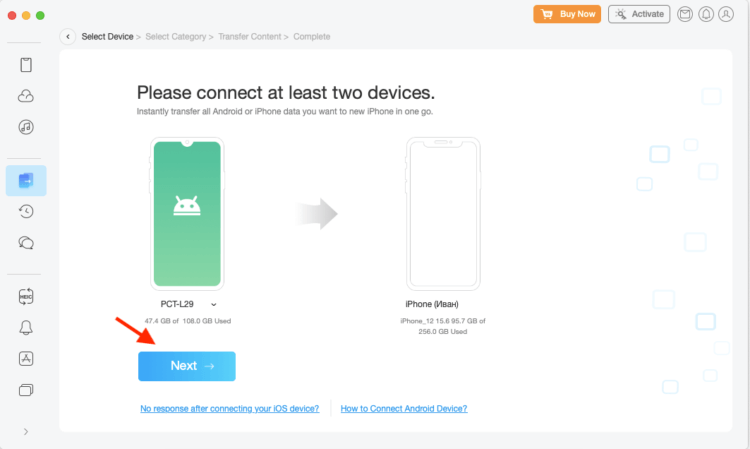
Оба смартфона нужно подключить к ПК по кабелю
- Затем выберите направление передачи — с Android на iPhone;
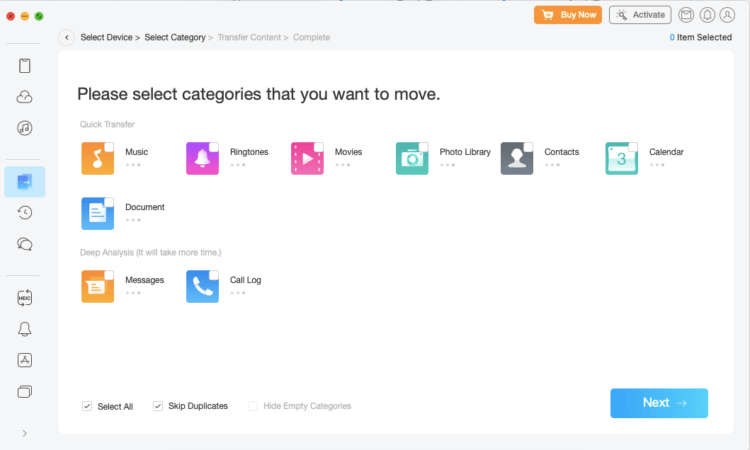
Выберите данные для переноса на этом этапе
- Выберите данные, которые хотите передать, поставив галочку напротив Skip Duplicates и нажмите Next;
- Дождитесь завершения передачи и отключите устройства от компьютера.
Данный способ хорош не только возможностью переносить данные между устройствами на базе разных платформ, выбирая те, что нужны именно вам, и пропуская дубликаты, но и высокой скоростью передачи вкупе с безопасностью. Несмотря на то что скорость обмена информацией зависит от USB-кабеля и порта, которые вы используете, в среднем она всё равно будет выше, чем при передаче по Wi-Fi. При этом вы не рискуете потерей данных из-за неожиданного обрыва соединения, как это нередко случается с беспроводными сетями.
Быстрый перенос данных с Айфона на Айфон
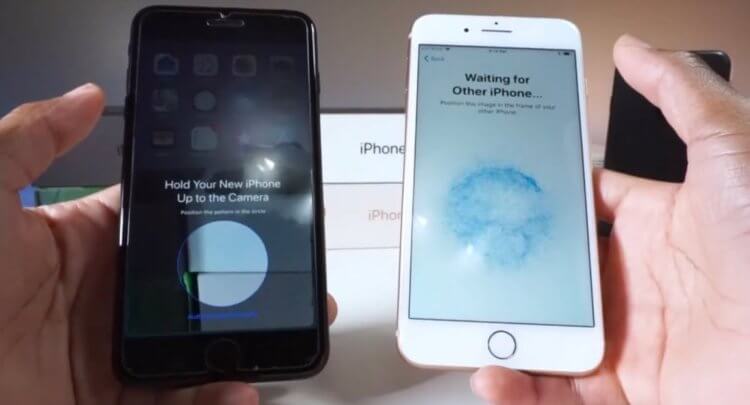
Быстрый старт — удобная штука, но не очень универсальная
А что делать, если вы переносите данные со старого iPhone на новый? Тут, конечно, будет всяко проще хотя бы за счёт инструмента “Быстрый старт”, который встроен во все Айфоны по умолчанию. Он позволяет смартфонам Apple определять друг друга, если они используют одну учётную запись Apple ID, и быстро и без проводов переносить данные с одного аппарата на другой. Штука, бесспорно, крутая, но не без недостатков.
- “Быстрый старт” не работает, если новый iPhone уже активирован. То есть чтобы перенести данные со старого аппарата, вам придётся сбросить новый и активировать его заново.
- Этот инструмент позволяет перенести все данные со старого Айфона целиком, не оставляя пользователю возможности отказаться от ненужных.
- Перенос приложений, которые удалены из App Store, невозможен, даже если они установлены на старом iPhone, а в случае с приложениями российских банков это очень актуально.
- Несмотря на то что “Быстрый старт” передаёт весь образ, по факту переносятся не все данные — например, скачанная извне, а не купленная музыка не переносится.
Перенос банковских приложений на Айфон
AnyTrans решит и эти проблемы. Из-за того, что утилита переносит образ старого смартфона на новый, у вас появляется намного больше вариантов для манёвра. С её помощью вы можете перенести только тот контент, который вас интересует, передать в том числе загруженную со стороны музыку, а также скачать Сбербанк Онлайн на новый Айфон и все те приложения, которых больше нет из App Store:
- Сбербанк Онлайн
- ВТБ Онлайн
- Альфа-банк
- СберБизнес
- Открытие
- Совкомбанк (Халва)
- ВТБ Бизнес Онлайн
- СберИнвестиции
- МКБ Онлайн
- Новикомбанк
- ПримСоцБанк
- Промсвязьбанк
- ПСБ Бизнес
- ТКБ Банк
Как перенести Сбербанк на новый Айфон
Эти и многие другие приложения останутся при вас, если вы будете переносить данные с Айфона на Айфон через AnyTrans, но лишитесь их, если попробуете выполнить перенос напрямую с помощью инструментов Apple. А поскольку взять эти виды софта на iOS больше негде, вы останетесь без привычных удобных инструментов взаимодействия со своими банковскими счетами.
- Запустите утилиту AnyTrans у себя на компьютере;
- Подключите к компьютеру старый и новый iPhone;
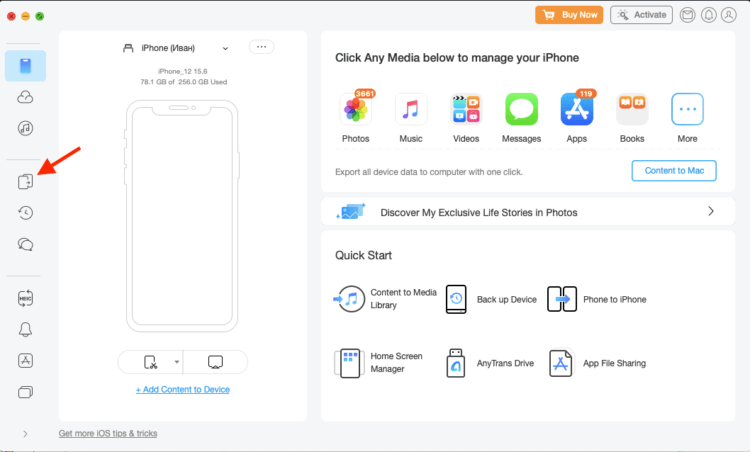
AnyTrans позволяет перенести даже удалённые из App Store приложения
- Разблокируйте оба смартфона, чтобы активировать функцию передачи данных;
- Если устройства не определяются, отключите их и подключите заново;
- Откройте вкладку обмена данными между устройствами;
- Выберите перенос Apps to iPhone и нажмите Migrate Now;
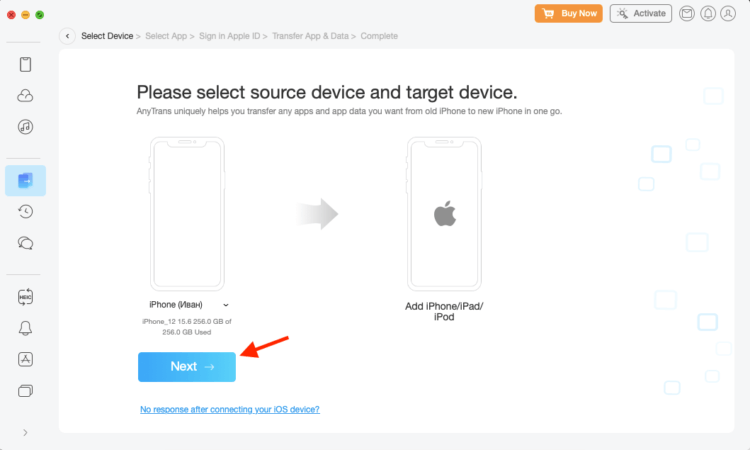
Просто подключите оба Айфона к ПК по проводу
- Выберите данные, которые хотите передать, поставив галочку напротив Skip Duplicates и нажмите Next;
- Дождитесь завершения передачи и отключите Айфоны от компьютера.
Удобно, что AnyTrans переносит в том числе “забаненные” Apple данные, такие как нарезанные рингтоны, загруженные извне треки и приложения, отсутствующие в App Store. Благодаря ему вы не только сэкономите время, которое могли бы затратить на перенос данных вручную, но и фактически сможете заменить им неудобную утилиту iTunes. Ведь AnyTrans при необходимости может помочь вам в обновлении вашего iPhone, сохранении резервной копии и даже создании новых рингтонов.
Как перенести приложение с Айфона на Айфон, если у вас его не было. Работает даже со Сбербанком Онлайн
Кто бы что ни говорил про 2022-й год, но многие наши читатели вышли из него обладателями новых Айфонов и Айпадов. Наверное, это нельзя назвать показателем успешности года в целом, но получить такой подарок от близкого и даже вручить его себе самому — чего-то, да стоит. Даже iPhone XS Max, о целесообразности покупки которого мы рассказывали перед наступлением Нового года, всё ещё достоин того, чтобы пользоваться им с удовольствием ещё пару-тройку лет как минимум. Другой вопрос — где скачать приложения для iOS, которые удалили из App Store? Ответ прост — перенести их с другого iPhone.
Перенести Сбербанк Онлайн с одного Айфона на другой вполне реально
Внимание: эта инструкция для тех, кто не скачивал Сбербанк Онлайн со своим Apple ID ранее. Тут вам потребуется Айфон другого человека, у которого приложение было.
Перенос приложений с Айфона на Айфон
Перенос приложений с одного iPhone на другой — манипуляция хоть и не самая очевидная, всё-таки не представляющая особых сложностей. Правда, штатный механизм прямого переноса данных на iOS, работающий по воздуху, тут не годится. Он предназначен только для трансфера сведений, которые хранятся в памяти самого смартфона, и уже действующих настроек.
⚡️ПОДПИШИСЬ НА ТЕЛЕГРАМ-КАНАЛ СУНДУК АЛИБАБЫ И ПОКУПАЙ ТОЛЬКО ТОПОВЫЕ ТОВАРЫ С АЛИЭКСПРЕСС
А вот приложения, которые участвуют в переносе, не копируются с устройства на устройство напрямую, а просто фиксируются системой и скачиваются из App Store. Поэтому установить таким образом можно только тот софт, который официально доступен для загрузки в каталоге Apple. А к Сбербанку Онлайн, СБОЛ и другим удалённым приложениям это не относится. Но выход есть.
Как перенести Сбербанк на новый Айфон
Он заключается в использовании утилиты iMazing, о которой мы уже неоднократно рассказывали. С её помощью мы восстанавливали удалённые приложения, которых больше нет в App Store. Но немногие знают, что она также позволяет переносить приложения между iPhone и iPad, даже если они принадлежат разным людям и работают с разными аккаунтами Apple ID.
- Скачайте утилиту iMazing себе на компьютер;
- Подключите iPhone, с которого собираетесь копировать приложение, к компьютеру по кабелю;
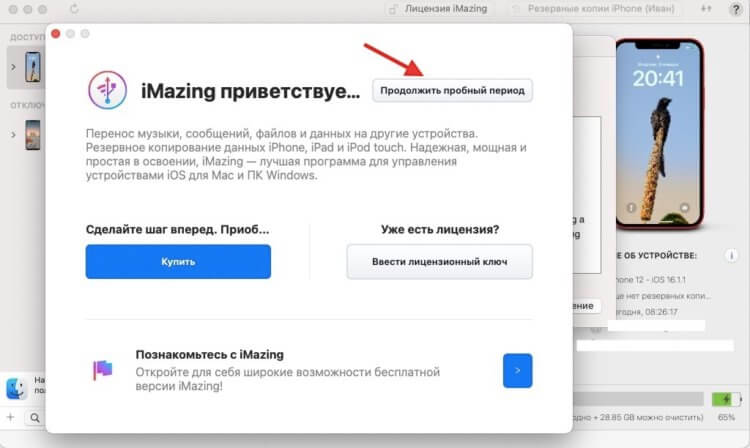
Функция переноса приложений полностью бесплатна
- Запустите iMazing и согласитесь на использование пробного периода (оформлять подписку не нужно);
- Дождитесь загрузки содержимого смартфона и перейдите во вкладку «Приложения»;

Сначала нужно подключать строго исходный iPhone, с которого переносим приложение. Не наоборот
- Найдите в списке нужное приложение, кликните на него правой кнопкой мыши и нажмите «Копировать на Mac»;
- Укажите место для сохранения и дождитесь извлечения приложения (оно может занять до 10 минут);

Копирование может занять до 10 минут
- Отключите исходный смартфон от компьютера;
Теперь ВОЗЬМИТЕ НОВЫЙ IPHONE, на который хотите перенести приложение, и подключите его к компьютеру.
- Зайдите в «Настройки» — профиль — «Локатор» и отключите функцию «Найти iPhone» (без этого ничего не получится);

Да, логиниться нужно в другом разделе приложения
- Откройте вкладку «Управление приложениями» — «Медиатека» и нажмите «Выход», если ранее входили в свой аккаунт;
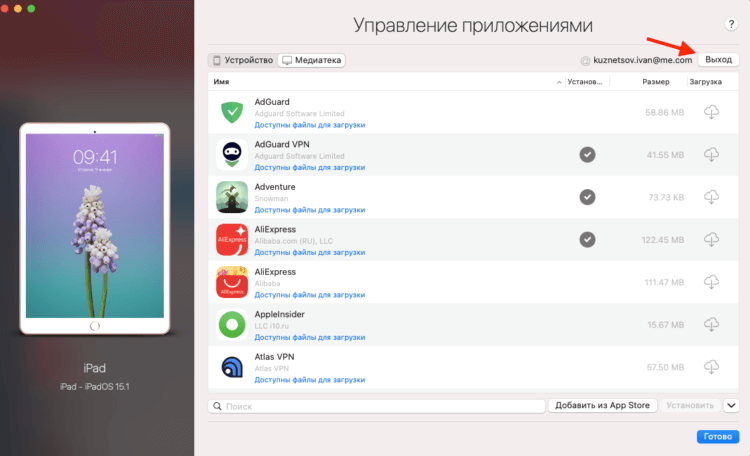
Выйдите из своего аккаунта и войдите в Apple ID, с которого вы копируете приложение
- Теперь нажмите «Войти» и введите логин и пароль Apple ID, с которого переносите приложение (если этого не сделать, приложение не перенесётся);
- Вернитесь на главный экран и откройте вкладку «Приложения» в iMazing и внизу экрана выберите «Копировать на устройство»;

После переноса приложения придётся пройти процедуру настройки iPhone заново, но никакие данные не удалятся
- В окне проводника выберите скопированный на компьютер IPA-файл и нажмите «Выбрать»;
- После этого новый iPhone, на который вы переносите приложение, сначала перезагрузится, а потом потребует повторной активации. Так и должно быть (данные сначала удалятся, а потом восстановятся из резервной копии);
- Настройте его, следуя инструкциям на экране, а затем ВВЕДИТЕ СВОЙ ЛОГИН И ПАРОЛЬ APPLE ID для завершения активации;
- Затем iPhone предложит ВВЕСТИ ЛОГИН И ПАРОЛЬ APPLE ID ОТ СТАРОГО IPHONE, с которого вы переносили IPA-файл — это нужно, чтобы завершить установку приложения. Введите его и дождитесь завершения процедуры установки.

Если всё сделать правильно, на экране iMazing появится вот такая надпись
Скачать IPA-файл от рандомного пользователя из интернета, а потом установить его таким способом не выйдет, потому что у вас не будет доступа к его Apple ID. А, если не ввести его логин и пароль, приложение не сможет завершить установку.
По возможности лучше переносить СБОЛ, потому что Сбербанк Онлайн, установленный у вашего друга, может оказаться устаревшим и перестать работать. Одна из версий банковского клиента уже перестала работать, о чём почитать можно по этой ссылке. Это не относится ко всем СБОЛам и самому последнему Сбербанку Онлайн, но выяснить, какую сборку использует ваш друг, заранее нельзя.
Перенос приложений через iMazing

В отдельных случаях, как говорят, может потребоваться изменить расширение файла на .ipa, но у меня всё прошло и без этого
⚡️ПОДПИСЫВАЙСЯ НА НАШ КАНАЛ В ДЗЕНЕ И ЧИТАЙ ЛУЧШИЕ СТАТЬИ НАШИХ АВТОРОВ, ПОКА ЕЩЁ МОЖНО
Не открывается Сбербанк Онлайн — что делать

На новом Айфоне нужно будет ввести логин и пароль от iCloud старого iPhone
Впрочем, на этом всё не заканчивается. Приложение, которое вы только что установили, не будет работать сразу после переноса. Любая попытка запустить его не увенчается успехом. Для активации потребуется верификация учётной записи Apple ID того Айфона, с которого вы его переносили. Просто нажмите на иконку программы, и она самостоятельно выведет на экран диалоговое окно для ввода учётных данных.
⚡️ПОДПИШИСЬ НА НАШ ЧАТИК В ТЕЛЕГРАМЕ. ТАМ ТЕБЕ ОТВЕТЯТ НА ЛЮБЫЕ ВОПРОСЫ ОБ АЙФОНАХ И НЕ ТОЛЬКО
Несмотря на ввод логина и пароля от другого iPhone, данные аккаунта не сохранятся на новом смартфоне. Ни в App Store, ни в настройках, ни в Локаторе. Так что вы сможете продолжить использовать свой аппарат со своей собственной учётной записью, ни за что не переживая, как и её владелец, который в свою очередь не получит ваших учётных данных.
iMazing — безопасно или нет

iMazing требует использовать учётную запись iCloud, но эти данные нужны именно для доступа к приложениям
Я понимаю, что кто-то, возможно, не решится пользоваться утилитой, которая требует раскрывать настолько чувствительные данные. Однако мы в редакции AppleInsider.ru уже неоднократно использовали iMazing для восстановления и трансфера удалённых приложений между iPhone и пока всё нормально. К программе нет никаких претензий — она предельно удобна и логична.
⚡️У НАС ЕСТЬ ТОПОВЫЙ КАНАЛ В ТЕЛЕГРАМЕ. ПОДПИСЫВАЙСЯ, ТАМ КАЖДЫЙ ДЕНЬ ВЫХОДЯТ ЛУЧШИЕ СТАТЬИ ПРО APPLE И НЕ ТОЛЬКО
Единственное неудобство — это отсутствие возможности перенести несколько приложений на iPhone разом. iMazing позволяет восстанавливать их только по очереди. Поэтому, если вам нужно перенести между Айфонами две или более программы, их придётся не только копировать строго по одному, но и переносить в том же режиме. Во всяком случае, мне функции массового копирования обнаружить не удалось.
Сбербанк Онлайн удалили из App Store. Что теперь делать
12 апреля Apple удалила из App Store приложение Сбербанк Онлайн, как и предсказывали инсайдеры. Об этом Сбер официально сообщил у себя в телеграм-канале. Теперь мобильный клиент больше нельзя скачать на iPhone традиционным способом. Но есть и нетрадиционные: установка PWA либо восстановление через сторонние утилиты вроде iCareFone или iMazing. В первом случае вы просто замените нативный клиент на веб-версию, работающую в браузере, а во втором сможете восстановить исходное приложение на устройстве, даже если оно уже было удалено. Разберёмся, как и что для этого нужно сделать и как установить Сбербанк Онлайн в отделении Сбербанка, если других вариантов не осталось.
Сбербанк Онлайн больше недоступен в App Store, но пользоваться им всё равно можно
Причиной для удаления Сбербанк Онлайна из App Store, как вы, вероятно, знаете, стало включение Сбера в список блокирующих санкций США. Несмотря на то что Apple официально не является государственным органом, ответственным за исполнение наложенных ограничений, в Купертино сидят очень инициативные люди, которые отслеживают подобные моменты и принимают необходимые меры самостоятельно.
Приложение Сбера исчезло из App Store
Если вы откроете App Store и введёте в поиске «Сбербанк», то увидите, что приложений российского банка там больше нет. Apple удалила из каталога собственно сам Сбербанк Онлайн, СберБизнес (приложение для ИП и юрлиц), Сбербанк Инвестиции и СберСпасибо. Очень важно не перепутать их с аналогами от белорусского и казахского филиалов Сбера, которые в App Store по-прежнему доступны для загрузки без каких-либо ограничений.
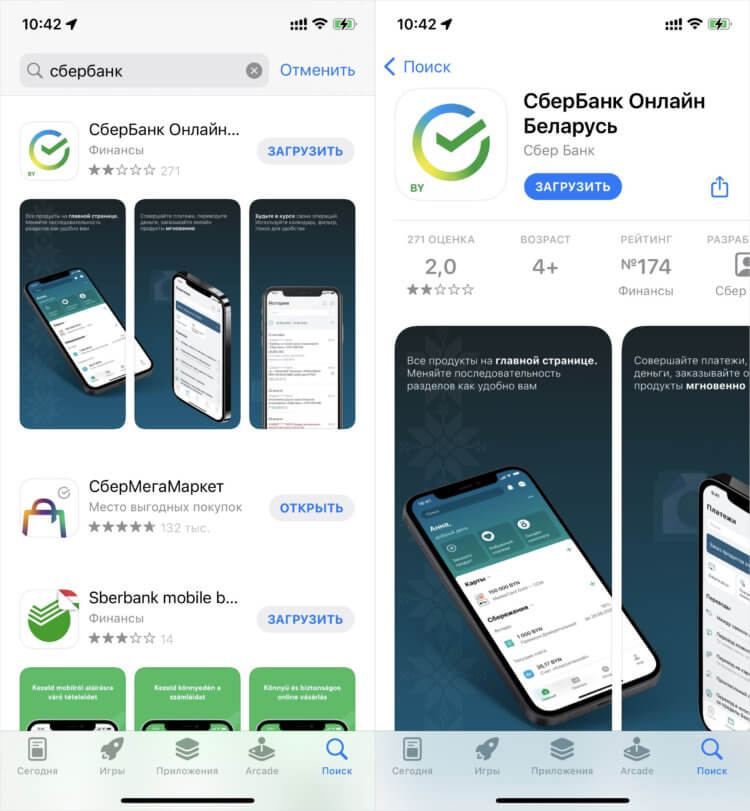
Этот Сбербанк Онлайн — белорусский, так что скачивать его не имеет смысла
Впрочем, есть ряд моментов, которые необходимо прояснить для полного понимания ситуации:
- Несмотря на удаление Сбербанк Онлайна из App Store, уже установленные приложения продолжат работать;
- Приложения Сбербанк Онлайн, Сбербанк Инвестиции, СберБизнес и СберСпасибо не будут обновляться через App Store;
- Пока непонятно, как именно Сбербанк планирует обновлять свои приложения, потому что, вероятно, в них изначально не были встроены механизмы прямой рассылки апдейтов;
- Сбербанк не пошёл по пути ВТБ и Совкомбанка и не предложил своим клиентам установку приложений со своего сайта, но, возможно, это всего лишь вопрос времени;
- Если вы не установили нативный клиент Сбербанк Онлайна из App Store, вы можете пользоваться личным кабинетом через веб-приложение.
❗️В ТЕЛЕГРАМ-КАНАЛЕ СУНДУК АЛИБАБЫ КАЖДЫЙ ДЕНЬ ВЫХОДЯТ ПОДБОРКИ ЛУЧШИХ ТОВАРОВ С АЛИЭКСПРЕСС
Понимая, что Сбербанк Онлайн рано или поздно удалят из App Store, разработчики Сбера адаптировали веб-версию личного кабинета для работы на мобильных устройствах в качестве PWA. Не сказать, что у них получилось эталонное решение. В конце концов, интерфейс сайта всё равно сохраняется, но это всё-таки лучше, чем совсем ничего. Главное — разобраться, как использовать онлайн-версию Сбербанк Онлайна, ссылку на которую мы разместили в своём каталоге веб-приложений.
Веб-версия Сбербанк Онлайн
Чтобы установить веб-версию Сбербанк Онлайн себе на iPhone, вы должны проделать следующее:
- Перейдите по этой ссылке на сайт Сбербанк Онлайн;
- Нажмите на кнопку «Поделиться» в интерфейсе браузера;
- В открывшемся окне выберите «Добавить на экран Домой»;
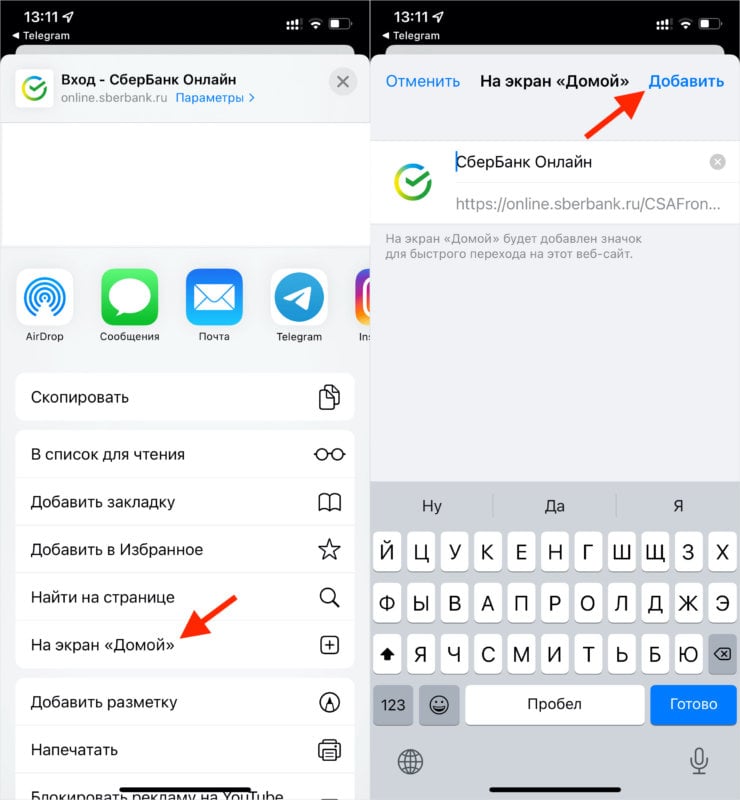
Установить себе PWA-версию Сбербанк Онлайн, пожалуй, даже легче, чем обычное приложение
- Отредактируйте название приложения, если нужно, и подтвердите добавление;
- Запустите веб-версию Сбербанк Онлайна с рабочего стола и авторизуйтесь.
❗️Если у вас Android-смартфон, вам придётся немного проще, потому что Сбер опубликовал APK-версию Сбербанк Онлайна, инструкция по установке которой дана в отдельной статье.

Интерфейс Сбербанк Онлайна еще требует доработки, но в целом всё нормально
Пока веб-версия Сбербанк Онлайн не очень похожа на нативное приложение, которое мы могли скачать из App Store. Непохожа не только интерфейсом, но и доступным набором функций. По всему видно, что это просто мобильная версия сайта Сбербанка. Поэтому ряд возможностей здесь просто отсутствует. Например, через веб-приложение нельзя расплачиваться по QR-коду, а для многих сегодня это единственный способ оплаты покупок телефоном.
❗️У НАС ЕСТЬ СУПЕР-КЛАССНЫЙ ЧАТ В ТЕЛЕГРАМЕ. ПОДПИСЫВАЙСЯ. ТАМ МЫ ОТВЕЧАЕМ НА ВОПРОСЫ ЧИТАТЕЛЕЙ
Пожалуй, было бы лучше, если бы Сбер разрешил устанавливать свои приложения прямо со своего сайта при помощи сертификата, как это делают ВТБ и Совкомбанк. Но, возможно, руководство банка просто боится, что это негативно скажется на безопасности пользователей, либо что Apple отзовёт сертификат, потому что у компании есть такая возможность, и тогда клиенты останутся без доступа к сервису.
Как установить Сбербанк Онлайн на Айфон
Несмотря на то что в App Store приложение Сбербанк Онлайна отсутствует, вы можете попробовать восстановить его, используя утилиту iMazing:
- Скачайте программу iMazing по этой ссылке себе на компьютер;
- Установите её, запустите и подключите iPhone к ПК;
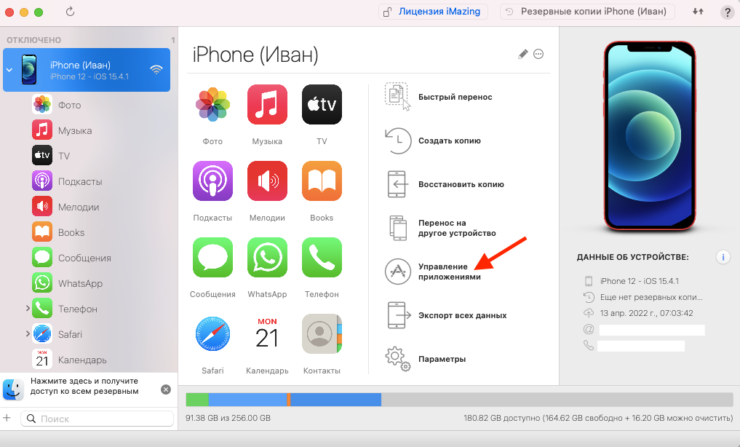
Скачать удалённое приложение заново можно в обход App Store
- Согласитесь на использование пробного периода (оплачивать подписку не нужно);
- Перейдите в раздел «Управление приложениями», а затем выберите «Медиатека»;
- В поисковой строке введите Сбербанк Онлайн;
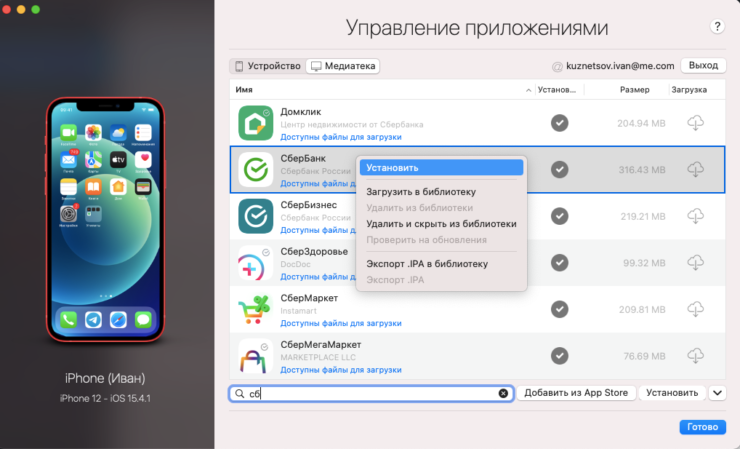
Скачать таким образом можно не только банковские приложения
- Выберите Сбербанк Онлайн, а затем нажмите «Установить»;
- Дождитесь окончания установки и отключите iPhone от компьютера.
Если своего Сбербанка Онлайн у вас нет и не было, есть возможность обратиться к другу или другому близкому человеку. iMazing позволяет буквально перенести приложение с одного Айфона на другой буквально в несколько действий. О том, как это сделать, мы рассказывали вот тут.
СБОЛ — скачать на Айфон
В принципе, не факт, что этот способ сработает, потому что Apple отозвала у Сбербанка сертификат разработчика. Однако Сбер поступил по-хитрому: он выпустил приложение СБОЛ, о котором мы рассказывали вот в этой статье. Да, всего через неделю его удалили. Но, если кто-то из ваших знакомых успел установить приложение, вы можете воспользоваться их Apple ID для восстановления СБОЛ через iMazing.
Вторая попытка Сбера была более удачной. В октябре банк перевыпустил СБОЛ в App Store, и приложение продержалось в каталоге более месяца. За это время его скачало намного больше пользователей iOS, нежели в первый раз. Во-первых, потому что на это было банально больше времени. А, во-вторых, потому что люди привыкли к такой практике и уже перестали бояться, что случайно скачают неоригинальное приложение, которым воспользуются злоумышленники, чтобы украсть их деньги и личные данные. Правда, СБОЛ-2 тоже удалили. А значит, ждём в начале 2023-го года СБОЛ-3.
Перестанет ли работать Сбербанк Онлайн

Вот такие письма получили бизнес-клиенты Альфа-банка на этой неделе
В первых числах сентября 2022 года сообщалось, что после выхода iOS 16 могут перестать работать некоторые банковские приложения, попавшие под санкции. Однако эта информация не подтвердилась. Разве что Альфа Бизнес Онлайн отключился. Альфа-банк разослал своим корпоративным клиентам сообщение с предупреждением о том, что iOS 16 дезактивирует приложение и порекомендовал не обновляться.
Впрочем, никакие другие приложения, включая оригинальный Сбербанк Онлайн, Сбер, не пострадали. Хотя, если помните, главный редактор Mobile Review Эльдар Муртазин настойчиво утверждал, что отключатся вообще все банковские клиенты, попавшие под санкции. До сих пор этого не произошло и скорее всего не произойдёт. Но, на случай, если такое всё-таки случится, у Сбера, Альфы и других банков есть возможность время от времени выпускать в App Store альтернативные версии своих клиентов.
Установить Сбербанк Онлайн в отделении банка
Теперь Сбербанк Онлайн на Айфон можно установить в любом отделении Сбера
С конца декабря Сбербанк начал официально предлагать услугу по установке приложения Сбербанк Онлайн на iPhone своих клиентов. Об этом объявил первый запред правления Сбера Кирилл Царёв. Установку предлагают в более чем 5000 отделениях. Сложно сказать, как именно сотрудникам банка удаётся обходить правила Apple, но скорее всего они просто используют корпоративный сертификат, который скачивают на смартфон пользователя, а затем дают ему необходимые права.
Такой способ не является очень уж распространённым по ряду своеобразных причин, но Совкомбанк, чьё приложение Apple удалила из App Store ещё в начале года, использует именно сертификат. Таким образом вы можете получить нативное приложение банка у себя на Айфоне всего за несколько шагов. Однако надо учитывать, что это а) считается небезопасным, б) сертификат может отозвать Apple, и тогда приложение перестанет работать, и в) сертификаты получают слишком много прав, так что могут собирать довольно большие объёмы данных о пользователе.
Как вернуть в iPhone СберБанк, СберБизнес, Аэрофлот и прочие пропавшие из App Store приложения
В этой статье я опишу способ возврата на iPhone приложений, которые исчезли из App Store и не смогли автоматически установиться на новый смартфон на базе iOS при переезде или восстановлении из резервной копии.
Я использую приложение Сбербанка, поэтому при переселении образа на новый iPhone я, как и тысячи пользователей забаненных приложений, столкнулся с тем, что несколько программ, включая клиент Сбербанка, остались на смартфоне только в виде ярлычков. При попытке запустить такое приложение выдавалось сообщение о том, что приложение отсутствует в App Store, и у пользователя два варианта: оставить ярлык до лучших времён или удалить его с рабочего стола.
В поиске решения по восстановлению пропавших программ, я наткнулся на способ, которым хочу поделиться. Способ заключается, условно, в переносе приложения с одного телефона на другой с помощью программы Imazing под MacOS или Windows, но при условии, что данный Apple ID когда-то уже скачивал это приложение.
Условия для переноса
- Иметь телефон с установленным приложением, которое требуется перенести (или воспользоваться моими файлами).
- Перенос осуществлять на Apple ID, который уже устанавливал когда-либо это приложение на любое из устройств.
- Доверять свой пароль Apple ID стороннему приложению Imazing на время переноса программ (при 2-факторной аутентификации не страшно конечно, к тому же можно сменить пароль)
1. Установка Imazing
Заходим на https://imazing.com/ и скачиваем дистрибутив программы под свою ОС.
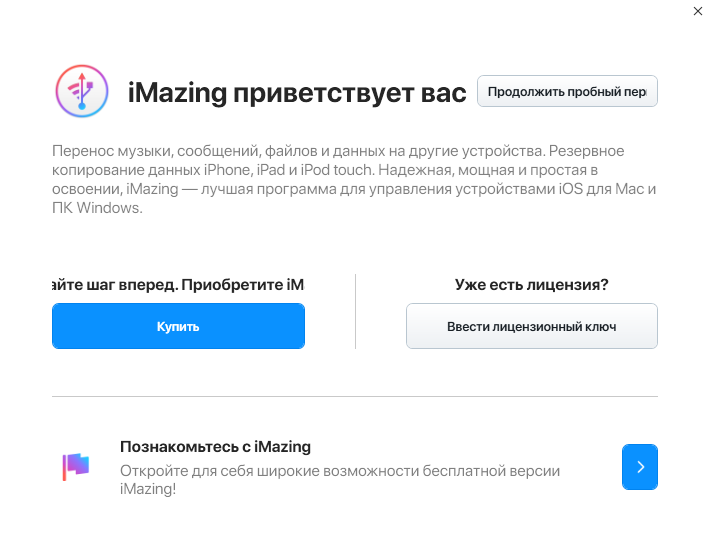
Программа имеет бесплатный период, поэтому для разовой процедуры переноса это очень удобно.
2. Изъятие приложения
Для того, чтобы установить приложение на новый телефон, нужно сначала скачать его со старого телефона с помощью программы.
Делается это, к сожалению, только через создание образа всего смартфона. К счастью — только 1 раз. Если в будущем понадобятся другие приложения, их можно будет изъять уже из готового образа и не использовать старый телефон повторно. Это удобно, если телефон не твой.
После подключения телефона и запуска программы, требуется разблокировать телефон и довериться компьютеру.

Переходим в «Управление приложениями» и находим интересующие нас программы.
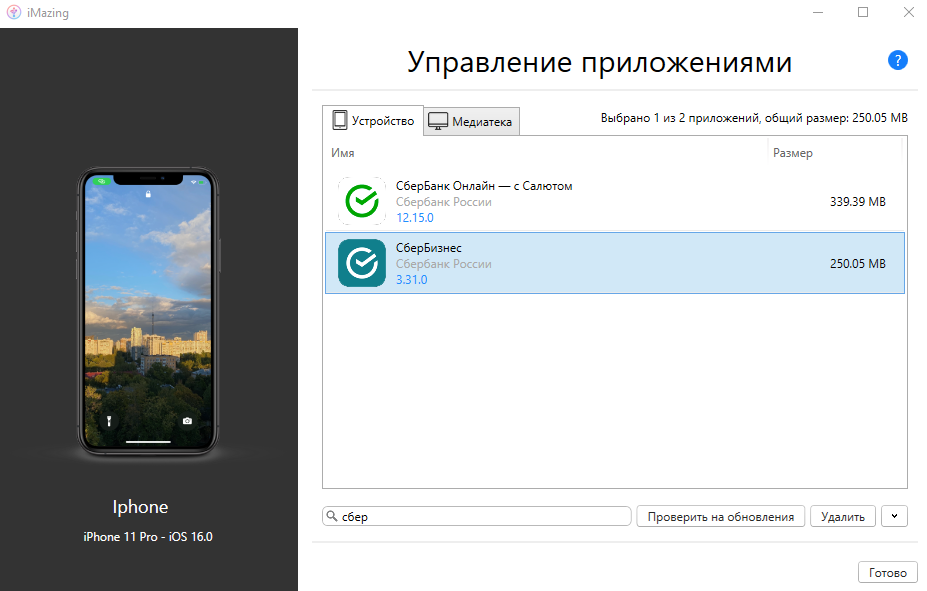
Далее выделяем необходимые приложение и выбираем «Создать копию данных приложения».

Как я уже писал — при первом скачивании приложения будет произведена резервная копия всего устройства. Поэтому потребуется время и место на ПК, чтобы разместить образ всего смартфона.
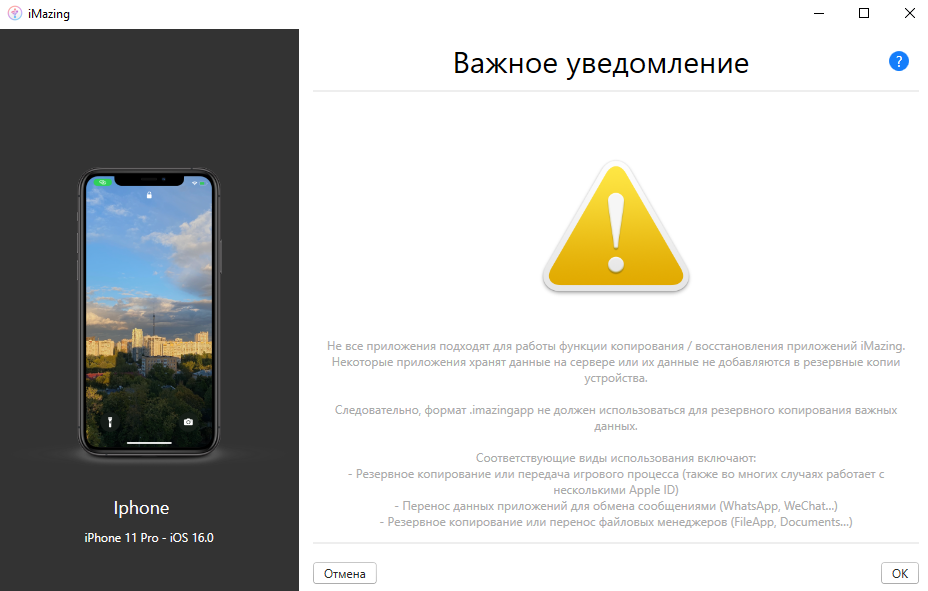
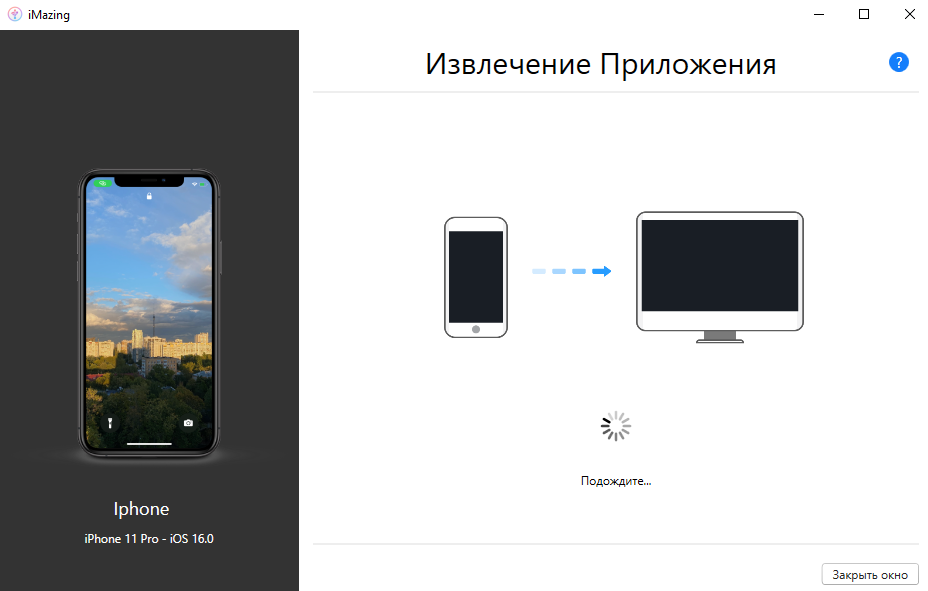
После создания резервной копии и извлечения приложений, файлы в формате *.imazingapp появятся в папке назначения.
Для удобства я залил в облако несколько таких пропавших приложений, если у кого не осталось телефона с ними, или нет возможности сделать образ самостоятельно:
- СберБанк — клиент Сбербанка для физических лиц.
- СберБизнес — клиент Сбербанка для юридических лиц.
- Mind Meeting Бизнес — клиент ВКС Mind для onpremise-инсталляций.
- Аэрофлот — приложение Аэрофлот бонус для покупки билетов.
- IL TEMPO — Ранжирование задач по приоритету.
3. Перенос приложения на новый телефон
Подключаем новый смартфон, разблокируем, доверяемся.
Важно: предварительно удаляем ярлыки пропавших программ, иначе новое приложение не загрузится!
Выбираем в меню верхний пункт — «Быстрый перенос».
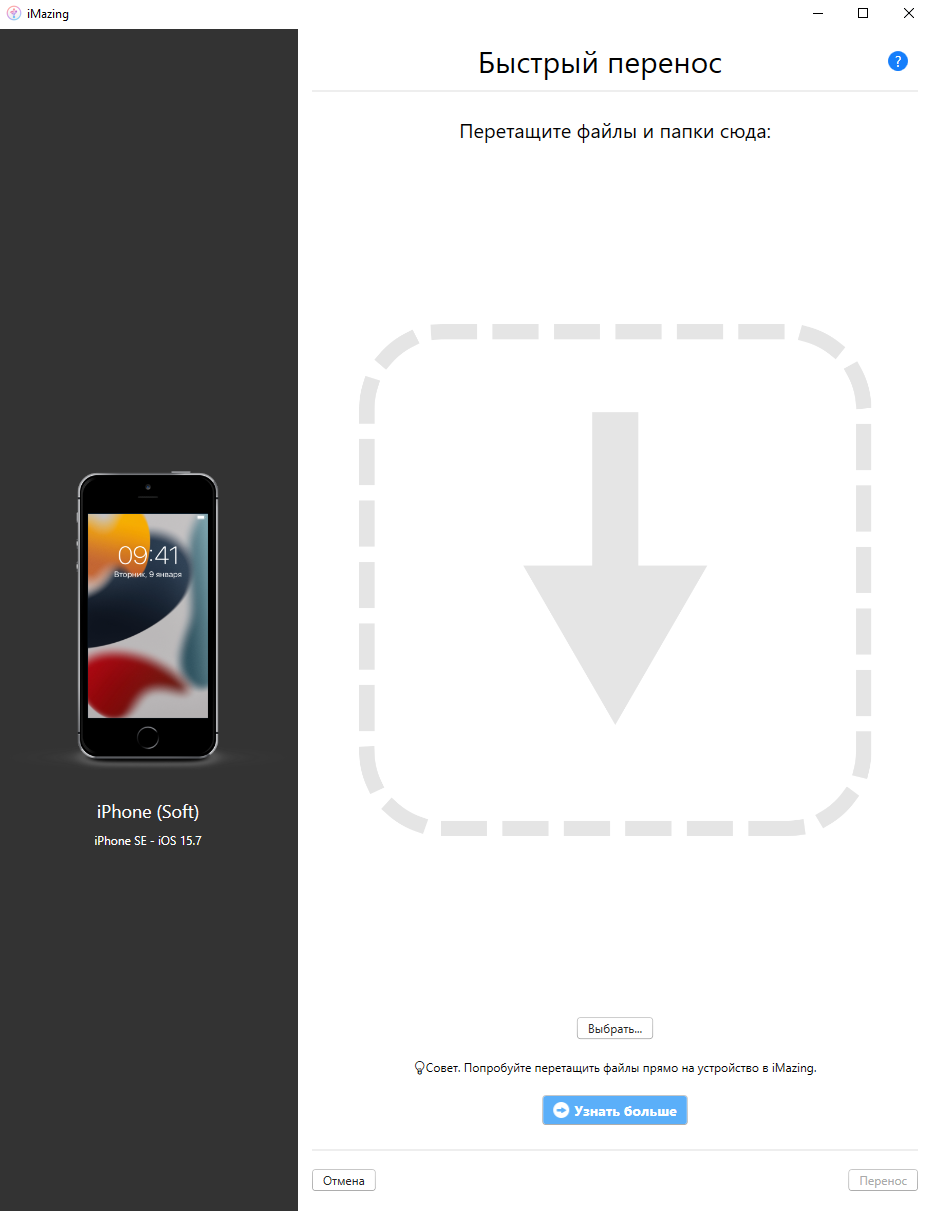
Указываем путь к файлам приложений или закидываем их в это окно мышью.
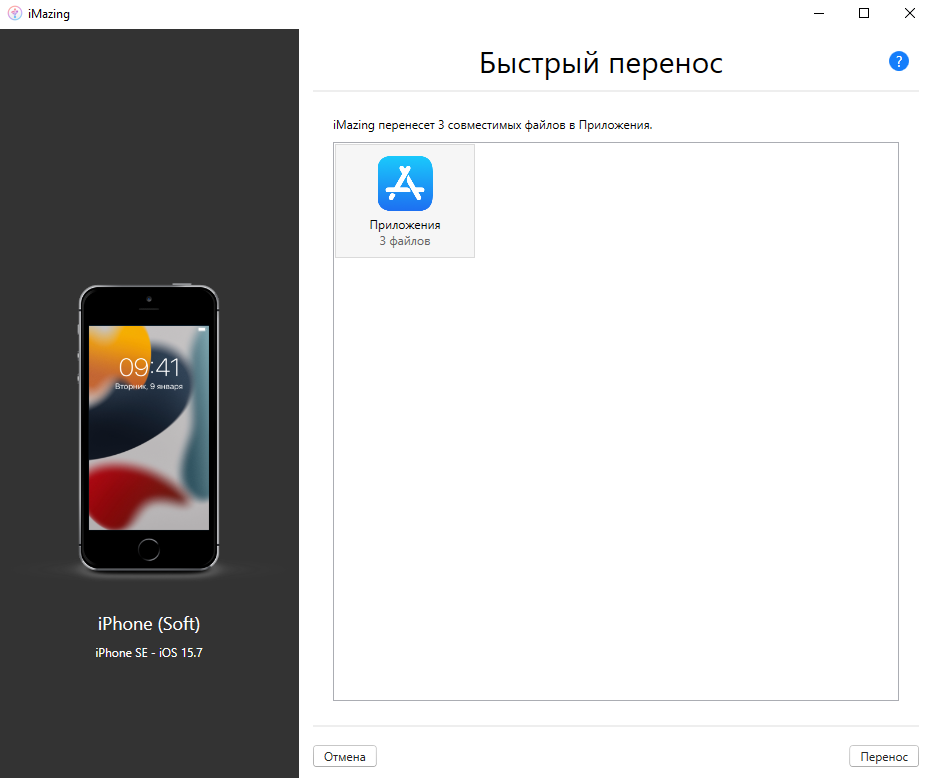
Дальше приложение запросит первый и единственный раз данные учётной записи Aplle ID
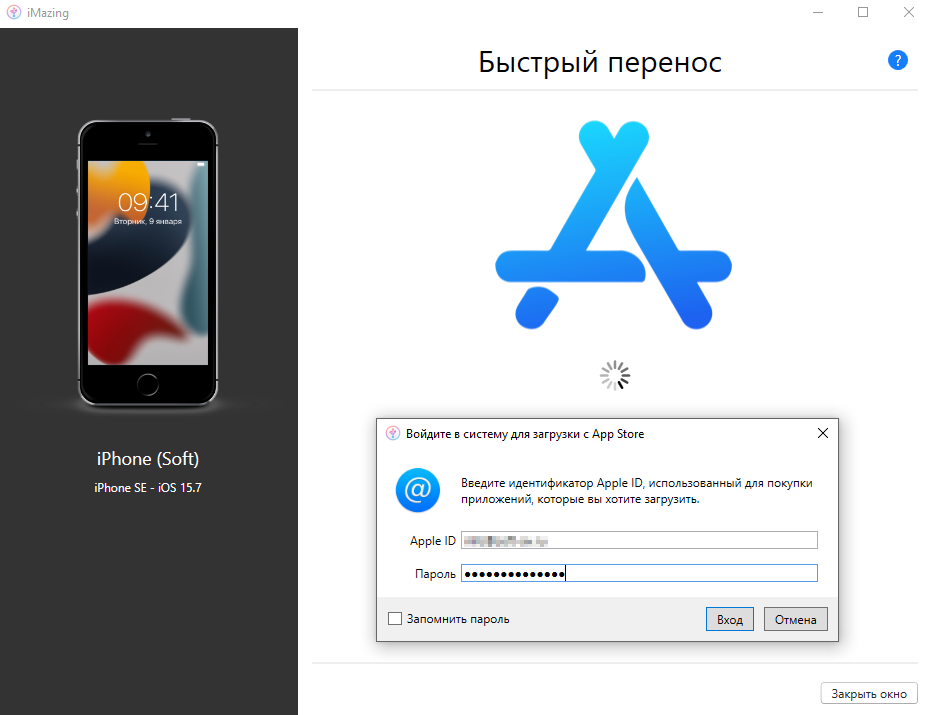
На этом этапе выясняется — скачивала ли учётная запись Apple когда-либо это приложение или нет.

Если целевая учётная запись никогда не скачивала данное приложение, то появится данное сообщение. Теоретически, можно ввести данные другой учётки, которая скачивала. И приложение даже установится на целевой Apple ID. Но при запуске приложения будет затребован ввод пароля той учётной записи, которую вводили при заливке приложения.
После ввода корректного Apple ID, который соответствует целевому устройству, программа попросит отключить функцию «Найти iPhone».
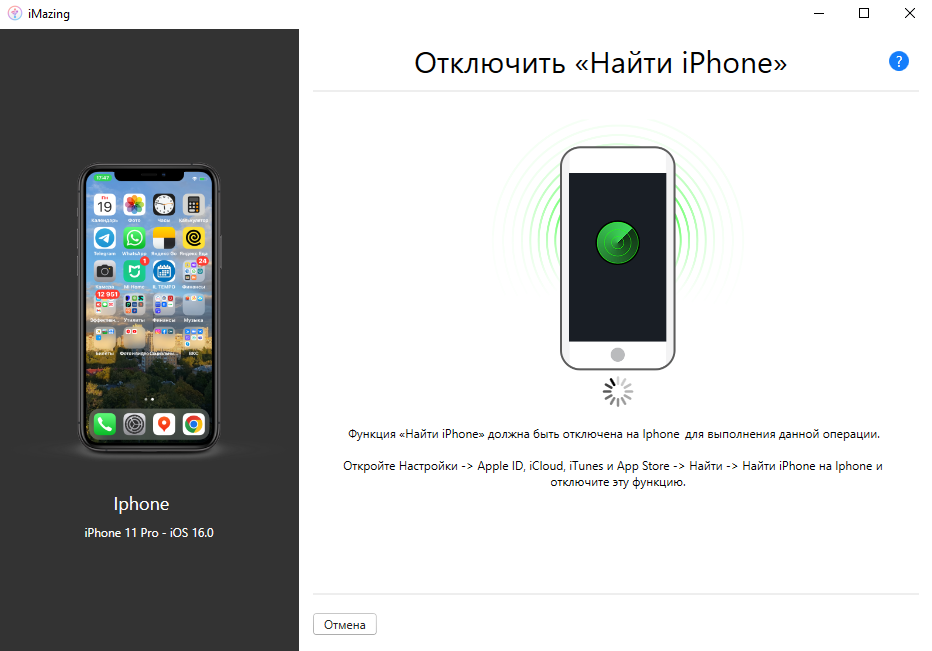
После отключения функции «Найти iPhone» приложения зальются на смартфон и он отправится на перезагрузку.
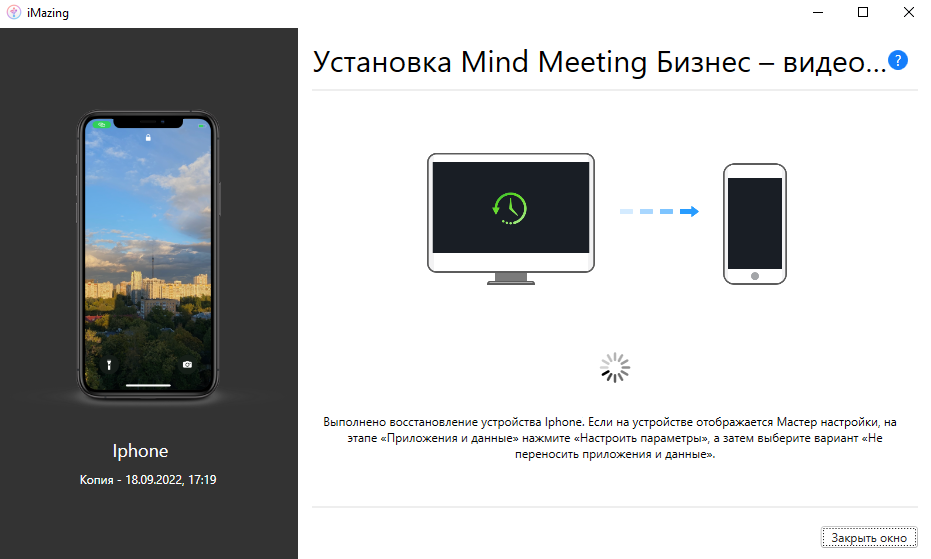
Важно — это самый ответственный момент! Я на данном этапе затёр свой телефон и лишился всего контента. После установки приложений телефон уходит на перезагрузку, но не обычную, а как после критического обновления. Появляется «hello», выбор сети, параметров безопасности и прочее. Я на данном этапе запаниковал, подумал, что я обнулил свой iPhone до заводских настроек и не вчитался в предыдущий пункт. А именно:
Когда на устройстве появится мастер настройки «Приложения и данные» нужно нажать «Настроить параметры» и выбрать самый нижний вариант — «Не переносить приложения и данные»!
У меня стояло «Загрузить образ из iCloud», ну телефон и грузанул пустой образ из облака. Если выбрать «Не переносить приложения и данные»!, то ничего не произойдёт — телефон загрузится как обычно с уже установленными новыми приложениями.
Заключение
Не забудь включить «Найти iPhone» и задумайся о смене пароля Apple ID. Хотя при 2-факторной аутентификации, даже имея образ я не уверен, что можно как-то навредить, зная только пароль. Напишите в комментариях, кто в курсе — стоит менять или это безопасно.
Да, и ещё: напомню, что Apple не позволяет устанавливать пароль, который использовался менее года назад, поэтому, если задумал поставить временный пароль на время процесса переноса — не выйдет, старый уже не получится вернуть в течение года.
Спасибо за внимание!
- Платежные системы
- Разработка под iOS
- Резервное копирование
- Гаджеты
- Софт