В Instagram появились аватары. Как сделать
Ранее опция была доступна лишь некоторым пользователям платформы, сейчас ей могут воспользоваться все.
Функция «Аватар» позволяет создавать аналог Memoji — максимально персонализированную виртуальную личность, которая бы повторяла ваш внешний вид или вид вашего друга.

Чтобы активировать опцию, зайдите во вкладку профиля —> «Настройки» —> «Аккаунт» —> «Аватары». Если вы долго не обновляли приложение, то лучше обновите Instagram, иначе опция может оказаться недоступна.
В «Аватарах» вам предложат настроить внешность персонажа — можно выбрать цвет кожи, глаз, волос (в том числе любимый вариант прически) и даже положение родинок на теле:
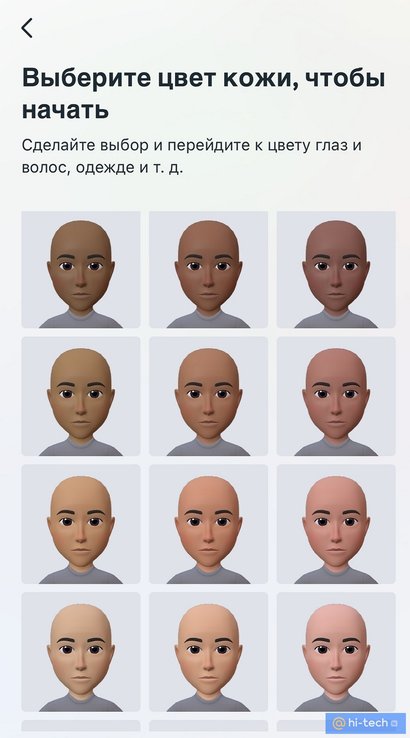
Когда настройка личности будет окончена, аватар сохранится в виде наклейки, которую можно будет выбирать в Instagram-сторис.
Ава Инстаграм: размер аватарки, как поменять и изменить фото с телефона Андроид
Первое, что посетитель увидит на вашей странице, — это аватар, небольшая фотография, которая является лицом аккаунта. Стоит обратить пристальное внимание на подбор изображения, ведь от этого напрямую зависит популярность профиля. Эта рекомендация особенно применима к бизнес-аккаунтам и пользователям, продвигающим свой бренд, продукт и ведение бизнеса на платформе.
Хорошее фото привлекает посетителей и вызывает интерес к вашей странице. Следующие советы помогут вам создать крутой и привлекательный образ аватара:
- Постарайтесь сделать это интересно и красочно. Используйте сторонние и дополнительные редакторы для организации изображения.
- Фотография должна отражать основную суть страницы, особенно если вы продвигаете свой товар или услугу. Создайте уникальный логотип.
- Как показывает статистика, больше просмотров получают только аккаунты с настоящими фотографиями.
- Когда вы устанавливаете аватар в профиль, система автоматически обрезает изображение, и пользователи будут видеть только определенную область изображения. Поэтому важно правильно выбрать лестницу.
- Используйте дополнительные графические и дизайнерские инструменты: добавьте границу, сохраняйте цветовую гармонию, не используйте слишком яркие или тусклые цвета.
Все это поможет подготовить имидж, привлекающий пользователей и внушающий им доверие, настрой на взаимодействие.
Когда вы регистрируете новую учетную запись в социальной сети, вам необходимо установить ava и вы можете загрузить готовое изображение из внутренней памяти мобильного устройства, импортировать его из синхронизированной учетной записи в FaceBook или сделать фото в реальном времени с помощью встроенной камеры. Для установки следуйте алгоритму:
- Запустите мобильное приложение на своем телефоне.
- Войдите в систему, введя свой пароль и войдите в систему.
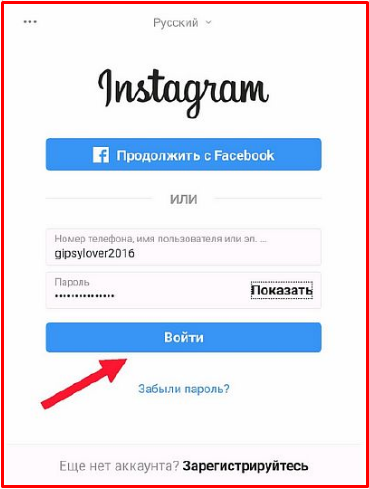
- Перейдите на свою личную страницу, нажав кнопку силуэта на нижней панели.

- Найдите кнопку «Изменить профиль.

- Щелкните Загрузить аватар.

- Выберите изображение из внутренней памяти вашего смартфона или сделайте снимок в реальном времени.
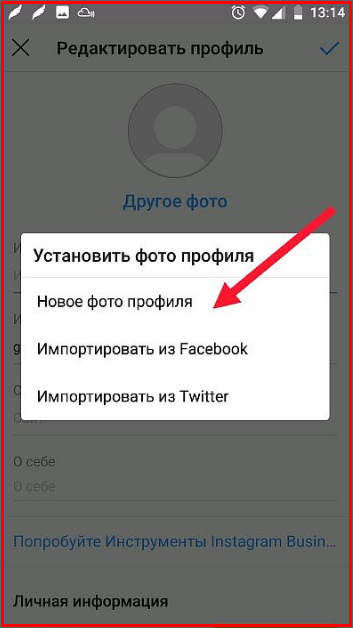
Соблюдайте масштаб, иначе система автоматически обрежет фотографию и выделит только определенную область круглой формы. - Сохраните изменения.
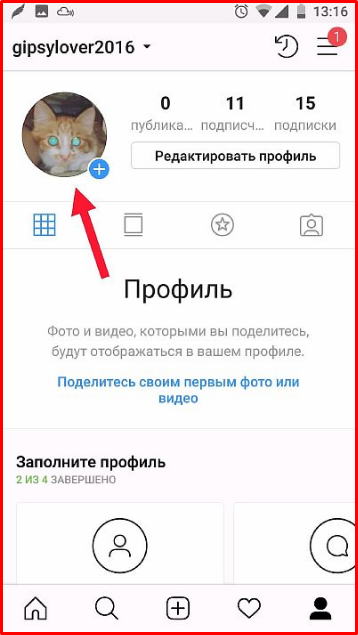
У вашей учетной записи теперь есть официальное лицо.
Как просмотреть аватар в полный размер
Иногда возникает необходимость просмотреть основное изображение в полном размере. В Instagram этого сделать нельзя, так как все иконки миниатюрные и подобраться к ним просто невозможно.
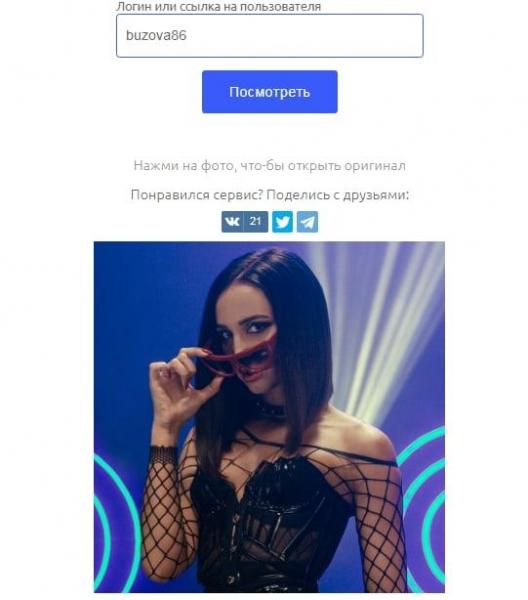
Для этого можно воспользоваться специальным сервисом Gramotool. Это бесплатно, и вы можете найти его как на компьютере, так и на телефоне. Для его использования нужно зайти на официальный сайт, затем в меню выбрать пункт «Ава». Теперь вводим логин человека, которого хотим видеть, и нажимаем соответствующую кнопку.
Далее пользователь увидит фотографию в полном размере, в той, в которой пользователь загрузил ее на сайт. Точно так же вы можете увидеть свой ava.
Действия с телефона
Для этого я использую мобильное приложение. В этом случае изображения загружаются прямо из галереи. Я заранее редактирую их во встроенных фоторедакторах телефона или делаю новое фото на камеру.
«Айфон»
Шаги, необходимые для редактирования с iPhone, идентичны шагам с телефона Android».
.jpg)
Вы можете загрузить фото на iPhone.
Основное отличие заключается в расположении некоторых значков управления учетной записью:
- захожу в приложение Инстаграм»;
- нажимаю кнопку редактирования и меняю фото;
- выберите необходимое действие (удалить, импортировать, применить камеру или выбрать из галереи);
- скачать из галереи iPhone»;
- изменить размер изображения до желаемого размера;
- нажимаю «Готово».
«Андроид»
Чтобы поставить аватар на Android или iOS, я делаю следующее:
- захожу в личный кабинет;
- нажимаю на иконку с человечком в нижнем левом углу;
- выбираем «Редактировать» — «Изменить»;
- указать нужный мне способ загрузки;
- применить фильтры и подтвердить мои действия.
.jpg)
сменить аватар на Android очень просто.
Как поменять аватарку в профиле Инстаграм с телефона
Если вам надоело обычное фото в Instagram на личной странице, вы можете в любой момент заменить его на свое усмотрение. Порядок смены аватаров будет практически одинаковым для разных моделей устройств. Ниже мы рассмотрим алгоритм замены и настройки для телефонов с операционными системами Android и iOS.
На Android
Чтобы изменить изображение профиля Instagram на смартфоне с операционной системой Android, вам необходимо сделать следующее:
- Запустите утилиту на телефоне и войдите в свой личный профиль, введя пароль и логин.
- Перейдите на личную страницу пользователя, нажав на кнопку в виде силуэта человека.
- Щелкните изменить информацию.

- В следующем окне появится кнопка смены аватара.

- Загрузите изображение из внутренней памяти смартфона.

- Применяйте необходимые фильтры и организуйте аву на свое усмотрение.
- Сохраните изменения.
Кроме того, во время установки вы можете сделать снимок в реальном времени или загрузить его из своей учетной записи в социальной сети FaceBook. Последующая замена производится по аналогичному алгоритму.
На iPhone
Если вы являетесь владельцем мобильного устройства iPhone, то принцип работы будет полностью таким же, как и в операционной системе Android. Для смены фото профиля вам потребуется:
- Зайдите на личную страницу социальной сети.
- Откройте раздел редактирования данных.
- Выберите элемент для редактирования фотографии.
- Сделайте снимок из галереи смартфона.
- В меню редактирования установите необходимые фильтры и украсьте изображение.
- Опубликуйте изменения.
Как поменять аватарку на Айфоне в Инстаграме
- Запустите приложение Instagram. Откройте профиль: щелкните значок в правой части экрана.
- Выберите пункт «Изменить изображение профиля» в центре страницы.
- Приложение предложит несколько действий. Вы можете:
— Удалить текущую фотографию — Импортировать из Facebook. Если на вашей странице в социальной сети есть более привлекательное изображение, выберите его. Поскольку оба ресурса неразрывно связаны, импорт будет происходить за пару секунд без потери качества. Сделайте снимок с помощью камеры вашего телефона. Использовать заднюю или переднюю камеру — выберите из галереи. Приложение предложит скачать снимок из памяти телефона. По умолчанию открывается папка «Последние». Вы можете вручную указать другой адрес, по которому находятся ваши файлы. - Перед сохранением ваших изменений немного отредактируйте изображение. Если это лицо, обрежьте его так, чтобы оно было видно и расположено в центре кадра.
- Нажмите кнопку «Готово», чтобы изменить свой аватар в Instagram.
Инструкция, как изменить фотографию в Instagram
Теперь перейдем к инструкции, как поменять главное фото в Инстаграм. Эта социальная сеть предназначена для мобильных устройств, поэтому приложение является основным способом ее использования. Разработчики идут на все, чтобы сделать интерфейс универсальным, независимо от того, какую операционную систему предпочитают пользователи. Так что даже если вы решите сменить iOS на Android, алгоритм действий не изменится. Также обратите внимание на инструкцию к компьютеру.
На телефоне
- Откроем приложение.
- Нажмите на свой аватар в правом нижнем углу.
- Нажимаем кнопку «Редактировать» под описанием учетной записи.
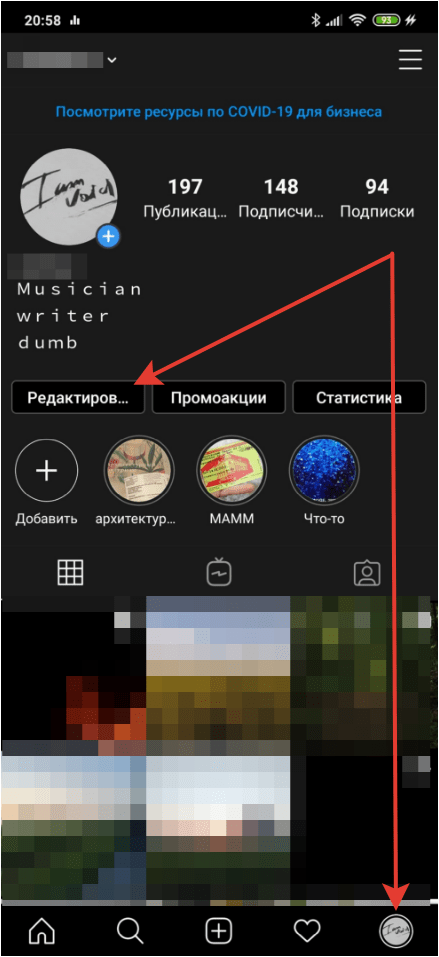
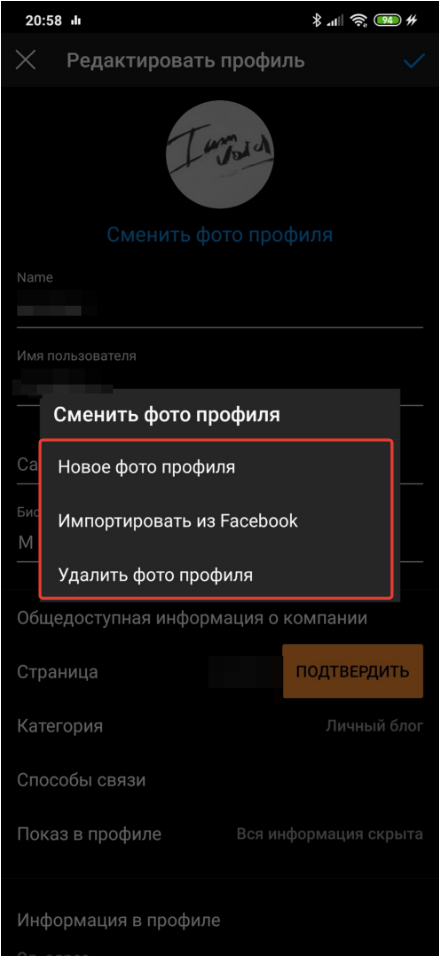
- Вверху интерфейса будет аватар с синей подписью со словом «Изменить». Давим на нее.
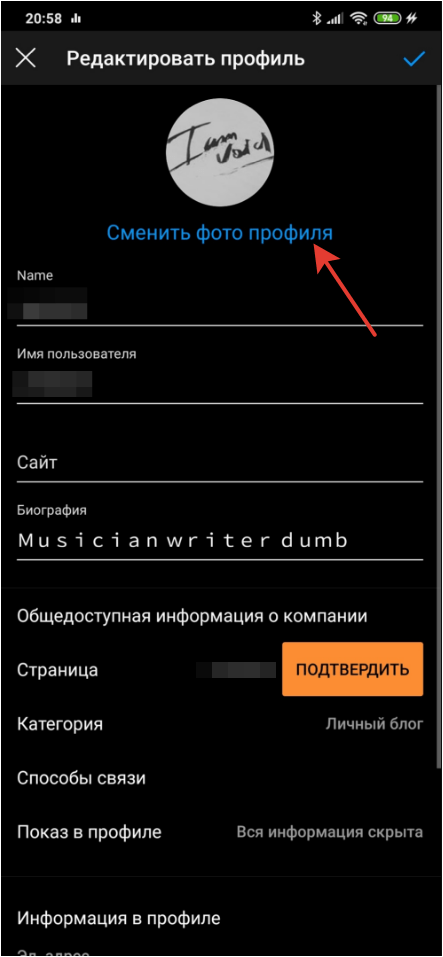
- Отображается меню с тремя вариантами. Если Insta подключена к Facebook, вы можете импортировать ava оттуда. Вы также можете удалить изображение или поменять его на новое.
На компьютере
- Открываем веб-версию социальной сети и заходим на нашу страницу.
- Нажмите кнопку «Редактировать профиль».

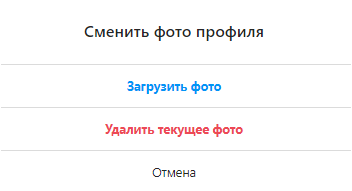
- Интерфейс настроек в браузере выглядит немного иначе. Но суть та же: вверху ава, рядом ник, а под ником синяя фраза «Сменить аватар». Щелкаем по нему.

- В этом случае невозможно импортировать изображение из Facebook. Но удалить фото или загрузить новое вполне возможно.
Можно ли поменять главное фото в Инсте
Знание требований к тому, какой должна быть картинка в аккаунте, конечно, нормально. Но эта информация будет бесполезной, если мы не сможем удалить старую фотографию и опубликовать новую. И, конечно, мы можем изменить любую часть дизайна профиля.
Более того, в отличие от того же никнейма, мы можем поставить аву даже ту, которая уже есть в Инсте.
Можно ли поменять аву в Инстаграм с компьютера
Вы также можете получить доступ к социальной сети с персонального компьютера, но интерфейс и функциональность будут ограничены. Используя веб-версию сервиса или официальное приложение для Windows, вы не сможете загружать новые публикации или истории в ленту новостей, но сможете редактировать фото.
Если вы выходите в Интернет через браузер, процедура выглядит следующим образом:
- Авторизуйтесь в системе.

- Нажмите на кнопку, чтобы перейти на вашу личную страницу.

- Нажмите на аватарку, после чего на экране появится всплывающее окно с предложением загрузить новую фотографию.

- Укажите путь к изображению во внутренней памяти компьютера.

- Сделайте все необходимые настройки и стиль.
- Разместите новый ava.
Владельцы Windows 8 или 10 могут использовать официальное приложение. Принцип работы аналогичный:
- Запустите программу.
- Откройте вашу личную страницу.
- Нажмите кнопку «Изменить профиль.
- Загрузите изображение из памяти устройства.
- Сохраните изменения.
Здесь вы также можете импортировать из FaceBook или сделать снимок в реальном времени.
Как сменить главное фото в Инстаграме с компьютера
Никаких официальных изменений Instagram для ПК и ноутбуков не разработано. Есть сайт, на котором вы можете использовать только основные функции: просматривать новостную ленту, ставить лайки и комментировать публикации, подписываться и отказываться от подписки на другие аккаунты, а также изменять базовые настройки профиля. К ним относится возможность смены аватара.
Делается это так:
- Перейдите на https://www.instagram.com
- Войдите в систему, используя свой логин и пароль.
- В правом верхнем углу экрана нажмите на символ человека, чтобы получить доступ к своему профилю.

- Мы нажимаем на слово «Редактировать профиль», которое находится справа от имени вашей учетной записи.

- Выбираем «Сменить картинку профиля».
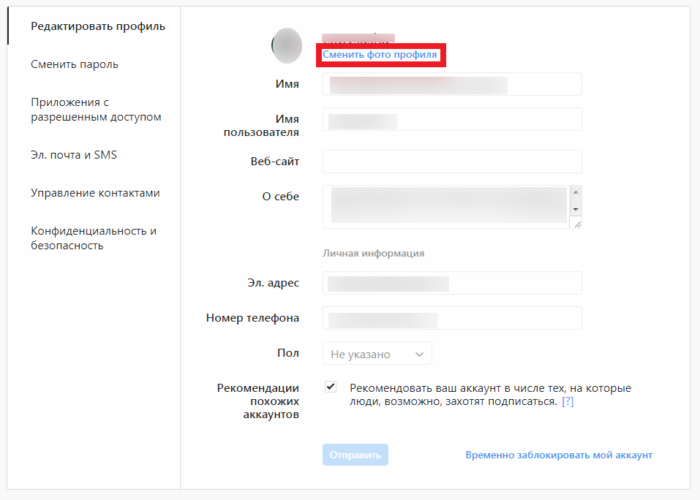
- Нажмите «Загрузить фото».

- В памяти устройства выбираем фото, которое хотим установить на аватарку.
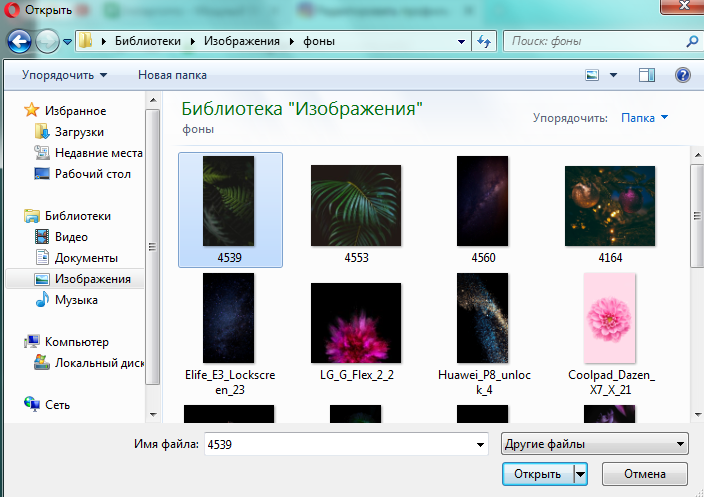
- Нажмите «Открыть».
Теперь вы изменили свою главную фотографию в своем аккаунте через официальный сайт Instagram.
Есть еще один способ загрузить новую фотографию через ПК. Для этого вам необходимо воспользоваться настройкой сайта и получить доступ к меню разработчика. Обратите внимание, что этот метод предназначен только для опытных пользователей. Порядок действий следующий:

- Зайдите на официальный сайт Instagram.
- Нажмите комбинацию клавиш Shift + Ctrl + I на клавиатуре.
- В окне меню разработчика находим значок в виде двух прямоугольников.
- Обновление страницы.
После этих шагов вам будет представлен тот же тип Instagram, который используется в мобильных приложениях. Вы можете редактировать фото своего профиля, как на Android и iPhone:
- Нажмите на человеческий символ (верхний правый угол).
- Щелкните «Редактировать профиль».
- Находим «Сменить аватарку».
- Нажмите «Загрузить фото».
- Выбираем желаемое фото и подтверждаем свои действия.
Готовый! Выполнив все перечисленные шаги, вы также установите себе новый аватар в Instagram.
Основные способы поменять аватарку в «Инстаграме»
Сложные никнеймы, написанные латинскими буквами, сложно запомнить, потому что пользователей лучше узнать по уже установленной и знакомой миниатюре профиля. Но нечастые обновления добавят новые функции и обновят контент, что привлечет новых пользователей. Сменить аву несложно — это можно сделать с помощью приложения Telegram на смартфоне, iPhone, компьютере или ноутбуке.
Как поставить аватарку в Инстаграме

Чтобы ваш профиль стал заметнее вы можете поставить аватарку в Инстаграме (или поменять текущую).
Добавить фото профиля можно не только с телефона, но и с компьютера.
Как поставить аватарку в Инстаграме

- В правом нижнем углу касаемся своего профиля .
- В верхней части экрана касаемся «Редактировать профиль».
- Касаемся «Сменить фото профиля» .
- Касаемся «Новое фото профиля» .
- Также можно импортировать из Facebook (если страница привязана);
- Кстати, вы можете сделать аватарку в кружочке и красивой рамке или арт-аватарку и цифровой аватар (см. в статье)
- Выбираем фото из галереи или делаем новое фото (внизу).
- Указываем размеры миниатюры.
- В правом верхнем углу касаемся «Далее» .
- Оформляем фото профиля:
- Внизу можно подобрать фильтр и отредактировать аватарку (выровнять, настроить яркость, насыщенность и т.д.).
- Если аватарка готова, касаемся «Далее» .
Как поменять фото в Инстаграме на аватарке

- Авторизуемся в веб-версии (instagram.com).
- В правом верхнем углу открываем свой профиль .
- Возле никнейма нажимаем на кнопку «Редактировать профиль» .
- Над именем нажимаем «Сменить фото профиля» .
- Выбираем пункт «Загрузить фото» .
- Ищем фото на компьютере и ставим её на аватарку.
- Открыть в полном размере фото профиля не удастся, но можно посмотреть аватарку через специальный сайт, даже, если аккаунт закрыт (см. в статье);
- Вы также можете добавить фото в ленту новостей ваших подписчиков (см. в статье).
Видеоурок на тему: как поставить аватарку в Инстаграме.
Как поставить аватарку в Инстаграм: фото на аву, как посмотреть и заменить
Аватарка в Инстаграм – это обложка, лицо страницы. Привлекательный аватар выгодно выделит вас на фоне конкурентов, повысит посещаемость профиля. Грамотно подобранная ава станет преимуществом, в то время как плохая – заставит усомниться в вашем профессионализме.
Сегодня вы узнаете, как правильно выбрать аватар для личной страницы и коммерческого профиля. Кроме того, мы расскажем, как поставить аватар в Instagram и как открыть чужую аватарку в полном размере.
- Сбор и фильтрация целевой аудитории
- Масслукинг, массфолловинг, масслайкинг
- Отложенный постинг фото, видео и историй
- Рассылка в Директ, автоответчик
Размеры аватарки в Инстаграм и что лучше поставить
Раньше разработчики разрешали выкладывать картинки с разрешением 110×110 px, сейчас оптимальный размер – 150×150.
Необязательно загружать фото именно такого размера, потому что система сама обрежет лишнюю часть. При этом выбирайте квадратные изображения с возможностью выбора нужной для показа области.
Советы по выбору авы
Чтобы заинтересовать и привлечь аудиторию, соблюдайте следующие правила:
- выкладывайте собственные снимки, а не картинки из интернета;
- они обязаны быть чёткими, контрастными и качественными;
- аватар должен подчёркивать идею страницы, отражать вашу личность;
- легче всего воспринимаются фото с однородным светлым фоном;
- откажитесь от мелких надписей и большого количества деталей (они плохо считываются);
- главное фото должно соответствовать стилистике всего аккаунта;
- смело экспериментируйте с цветами, рамками и фильтрами.
Примеры плохих аватарок:

Примеры хороших аватарок:

Для коммерческих организаций
Владельцы страниц, которые представляют в Инстаграм интернет-магазин, компанию или бренд, могут поместить на аве логотип. При этом текст должен читаться с любого устройства. Можно также выбрать картинку с изображением, которое ассоциируется у пользователей с брендом, отражает суть бизнеса или вектор его развития.
Отлично работает реальная фотография вашего товара. Лучше если он будет не основным объектом, а главным акцентом аватара. Например, ювелирный магазин может добавить снимок женской руки со своим топовым кольцом. Помните, что при запуске массовых активностей, таких как массфолловинг или масслукинг , первое что увидит пользователь — никнейм и фото вашего профиля.
Для блогеров
В таком случае идеальный вариант – портрет или фотография, демонстрирующая оригинальность блогера.
В тренде рисованные портреты и чёрно-белые снимки с одним ярким акцентом. На пике популярности микс фото и графики – это легко сделать в приложении для обработки фото .
При выборе аватара учтите, что на телефоне он уменьшится, и мелкие детали станут неразличимы. Однако профиль могут просматривать и с компьютера, где будут видны недочёты снимка. Вывод: откажитесь от мелких элементов и доведите аватар до совершенства с помощью обработки.
Для девушек
Фото, которое вам нравится, не всегда становится хорошей аватаркой. Важно, чтобы оно было понятным аудитории, передавало настроение и запоминалось.
На аватар следует помещать лицо или верхнюю часть тела (вы должны занимать 3/4 фотографии). Наиболее выгодный ракурс – по грудь. Снимок в полный рост и дальний план – плохие варианты.
Не бойтесь использовать жесты и эмоции: улыбку, задумчивый взгляд.
Внимание пользователей можно привлечь при помощи выразительной детали в образе. Подойдёт шляпка, модная помада, красивые серьги.
Как поставить аватарку в Instagram
Рассмотрим, как это делается с мобильного телефона. Войдите в свой аккаунт и нажмите на «Редактировать профиль».
Нажмите «Сменить фото профиля».

После этого откроется меню с различными вариантами: удалить нынешнее фото, импортировать из Facebook, сфотографировать, выбрать из коллекции.

Определитесь с нужным вам действием, выберите фото для аватара и нажмите «Готово».
Как поменять аву на ПК
Действия аналогичные, разница заключается только в интерфейсе. Зайдите на сайт Инстаграм , авторизуйтесь. Откройте главную страницу и кликайте «Редактировать профиль».

Затем жмите «Сменить фото профиля».

Выберите «Загрузить фото» и откройте нужный вам снимок.

Как посмотреть аватар в полном размере
Размер у аватарок Инстаграм небольшой. Если вы хотите рассмотреть мельчайшие детали авы на чужом аккаунте, стоит воспользоваться онлайн-сервисом Gramotool. Это бесплатный инструмент, не требующий регистрации.
Зайдите на платформу, укажите логин или ссылку на нужный профиль. Затем нажмите на «Посмотреть».

Под этой кнопкой появится нужная картинка.
Щёлкните по снимку – он откроется в новой вкладке в исходном размере. После этого можно его увеличить или сохранить.

Несколько советов напоследок
Хотя аватар сам по себе не набирает лайков и подписчиков, он влияет на имидж и восприятие профиля пользователями. Это ваш отличительный знак в Инстаграм, он должен быть качественным, оригинальным и запоминающимся.
Если вы поняли, что нынешний аватар не подходит под ваши цели, его лучше поменять. Подумайте, как это правильно сделать, чтобы подписчики не перестали вас узнавать. Тем более что в отличие от других социальных сетей Instagram не оповещает фолловеров о смене аватарки.
Чтобы не потерять подписчиков, сделайте так:
- Заранее опубликуйте пост о том, что планируете смену аватарки.
- Проведите опрос среди фолловеров – попросите их проголосовать за один из нескольких снимков, подходящих для авы. Так подписчики быстрее запомнят вашу замену, к тому же у вас появится хорошая тема для обсуждения.