Платите
с Koshelek Pay как вам будет удобно

Koshelek Pay — это сразу несколько
способов оплаты смартфоном
Подключаете в Кошельке и выбираете самый удобный прямо на кассе.
Делите оплату покупок на 4 части
Платите в магазине только 25% от чека: без комиссий, переплат и оформления новых банковских карт.
Сканируйте QR для оплаты в Кошельке
Кнопка уже ждёт на главной странице. Больше не нужно переключаться между приложениями.
Безопасность платежей
В Кошельке ваши платёжные данные зашифрованы и не передаются магазинам. Мы обеспечиваем безопасность оплаты и соответствуем международному стандарту безопасности PCI DSS и требованиям, предъявляемым Центробанком к платёжным приложениям.
Платите по QR-коду в Кошельке
С тех пор как Visa и MasterCard приостановили работу в России, оплата с помощью смартфонов для многих стала недоступна. Но есть и хорошие новости: в Кошельке появился альтернативный вариант — оплата с помощью QR-кода через Систему быстрых платежей (СБП) и по SberPay. Таким образом можно мгновенно переводить деньги с расчётного счёта одного банка на счёт другого без комиссии — в том числе со счёта покупателя на счёт продавца. Оплата по QR‑коду — это альтернатива переводу по номеру карты или телефона. QR-код — изображение, в котором зашифрованы реквизиты магазина и информация о покупке. Многие популярные торговые сети уже настроили оплату по QR-кодам, к которой подключились все крупные российские банки.
Мгновенная оплата под контролем вашего банка
- Любой смартфон — даже без NFC.
- Приложение «Кошелёк».
- Приложение вашего банка.
- QR-код для оплаты на кассе магазина.
Как отсканировать QR-код в Кошельке
Чтобы оплатить товар с помощью QR-кода, сделайте несколько простых шагов:

- Откройте приложение «Кошелёк» на главном экране.
- Скажите сотруднику кассы, что будете платить по QR-коду.
- В левом верхнем углу найдите значок QR-кода «Оплата». Нажмите на него — откроется сканер QR-кода.
- Отсканируйте код — Кошелёк переведёт вас в приложение банка для подтверждения операции. Вы можете выбрать любой банк из установленных на телефоне банковских приложений.
- Подтвердите оплату покупки в приложении вашего банка.
Просмотров: 13139
Автор: Екатерина Ибрагимова
Как платить с помощью приложения «Кошелёк Pay»
В «Кошелёк Pay» можно добавить банковские карты и оплачивать покупки бесконтактным способом. Для владельцев смартфонов Honor и Huawei, которые не поддерживают Google Pay, это удобная альтернатива. Как работает приложение и с какими трудностями могут столкнуться пользователи, расскажем в статье.
Поделиться
Что такое «Кошелёк Pay»
Сервис «Кошелёк Pay» создан для быстрой и безопасной оплаты покупок. Добавив карту в приложение, пользователь сможет расплачиваться в оффлайн-магазинах и совершать покупки в приложении. Оплата в интернете пока недоступна.
Помимо банковских карт можно хранить бонусные, а также подарочные сертификаты, билеты и купоны.
Также в приложении доступен мгновенный выпуск дисконтной карты, купона или сертификата, которые можно использовать уже при первой покупке.
Как добавить карту
Скачайте бесплатное приложение «Кошелёк Pay». При первом входе нужно зарегистрироваться. Введите номер телефона. На него позвонят. Нужно будет ввести верификационный код – последние четыре цифры номера, с которого поступил звонок. Далее придумайте пароль и введите свои данные: ФИО, пол, дату рождения. Укажите адрес электронной почты, чтобы в приложение автоматически подгрузились ваши бонусные карты.
После этого можно переходить к добавлению карт. После регистрации система автоматически перенаправит на нужную страницу. Если уже зарегистрированы в приложении, сразу переходите в раздел «Добавить свою карту».
Введите реквизиты карты вручную или считайте с помощью NFC-модуля телефона. Примите условия пользовательского соглашения. Введите проверочный код из СМС-сообщения банка, чтобы активировать карту для бесконтактной оплаты телефоном.
Следующий шаг – активация карты. Перейдите в раздел «Управление картами», выберите нужную карту и нажмите синюю кнопку «Активировать».
Какие банковские карты можно добавить
Приложение поддерживает карточки Visa и Mastercard. Владельцам «Мир» сервис недоступен. Добавить можно не все карты, только те, которые выпущены одним из 47 банков, с которыми сотрудничает сервис. Среди них: Альфа-Банк, ВТБ, Восточный, Газпромбанк, МТС-Банк, Промсвязьбанк, Россельхозбанк, Тинькофф и т.д. Нет возможности использовать для бесконтактной оплаты карты таких крупных банков, как МКБ, Юникредит, Совкомбанк, Ак Барс. Отдельно отметим, что бесконтактная оплата картами Сбербанка не поддерживается, у Сбера есть своё приложение для оплаты касанием. При этом карты Сбербанка можно добавить и оплачивать ими покупки в приложении.
Список всех доступных банков доступен в приложении, а также на официальном сайте сервиса.
Как платить
Пользователи приложения оплачивают покупки в магазинах в три шага. Нужно вывести телефон из спящего режима, поднести смартфон к терминалу бесконтактной оплаты, после чего дождаться сообщения на экране смартфона и ответа терминала.
Чтобы платить даже в заблокированным экраном, установите «Кошелёк Pay» платёжным приложением по умолчанию.
Оплата с помощью «Кошелёк Pay» доступна везде, где принимаются бесконтактные платежи. Подключение к интернету при этом не нужно. Использование приложения бесплатное. Сервис не берёт комиссию за оплату покупок. При добавлении карты в приложение условия обслуживания пластика не меняются и соответствуют тарифам банка-эмитента.
Беспокоиться за безопасность данных не нужно. В приложении карты защищены, реквизиты зашифрованы и не передаются магазину. Сервис сертифицирован на соответствие международным стандартам безопасности PCI DSS и платёжных систем Mastercard и Visa.
Как выпустить банковскую карту
На главной странице выберите «Каталог».
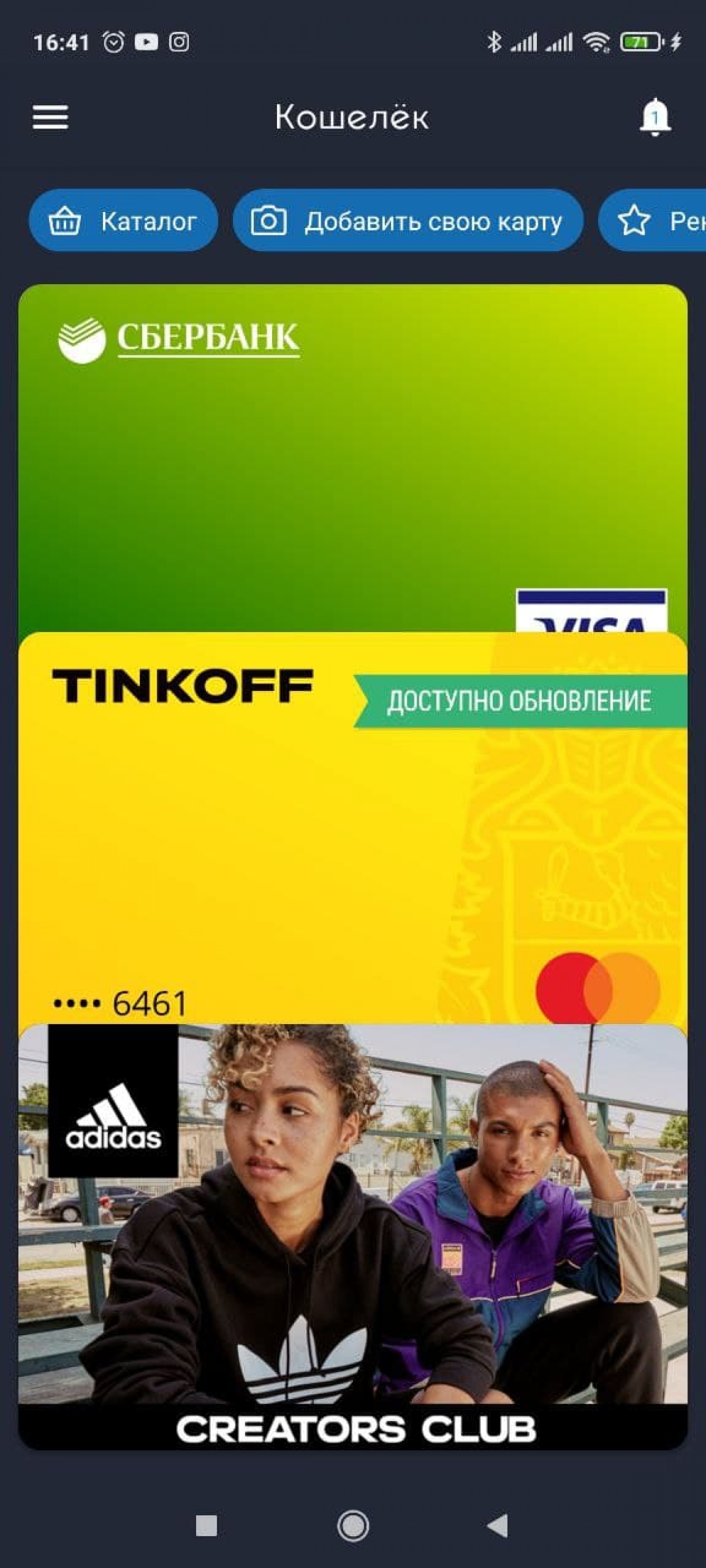
Каталог в приложении «Кошелёк Pay»
Войдите в раздел «Банки». Выберите продукт – кредитную, дебетовую или кобрендинговую карту.
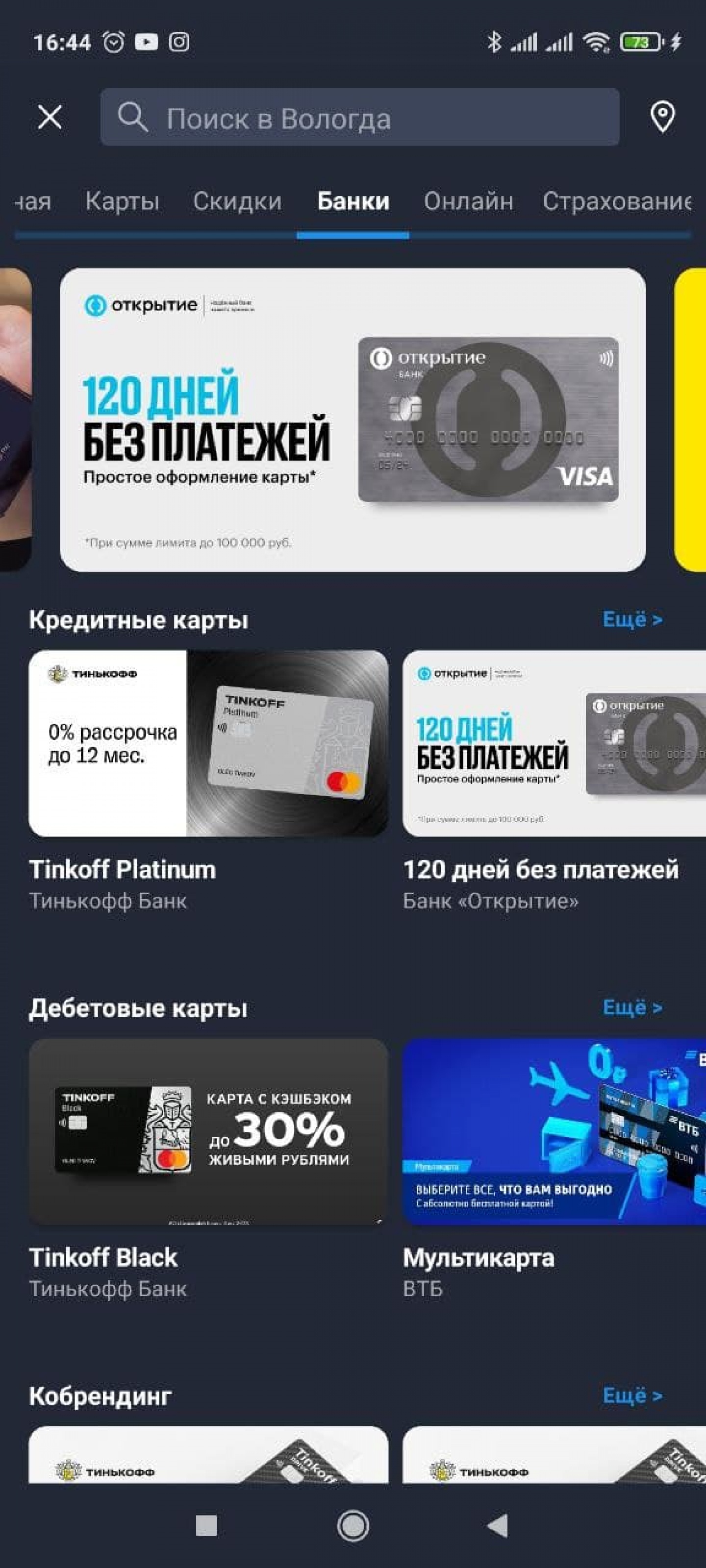
Выбор карты в приложении «Кошелёк Pay»
Нажмите на интересующее предложение, ознакомьтесь с условиями и нажмите синюю кнопку «Оформить».
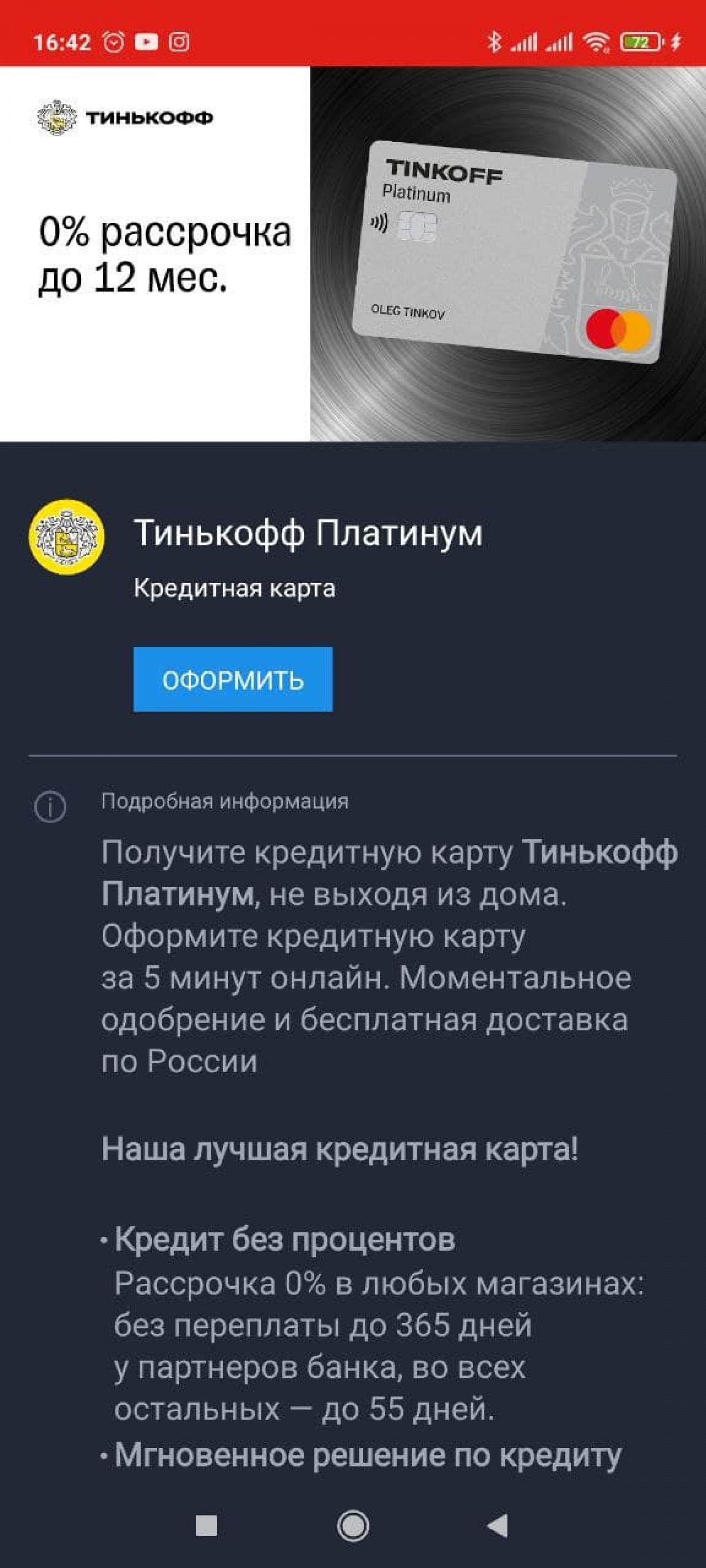
Оформление карты в приложении «Кошелёк Pay»
После этого система перенаправит на сайт банка, где нужно будет заполнить анкету.
Как пользоваться бонусными картами
Все карты доступны в боковом меню, в разделе «Управление картами». Выберите нужную и покажите продавцу QR-код. На странице карты увидите ваш текущий процент скидки и статус – принимается ли карта на кассе и/или онлайн.
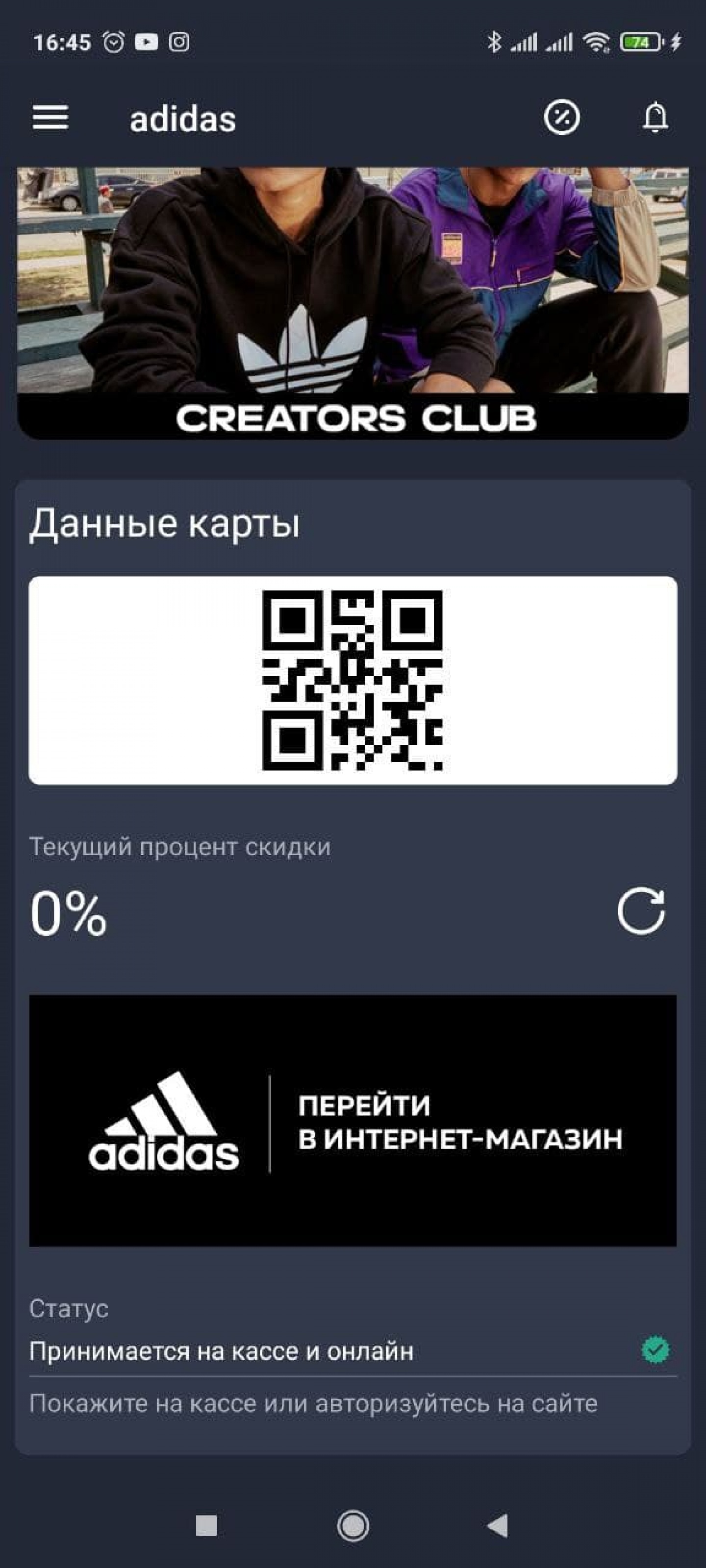
Дисконтная карта в приложении «Кошелёк Pay»
Чтобы выпустить новую бонусную карту, зайдите в каталог, выберите категорию и интересующий магазин. Далее нажмите «Выпустить». Потребуется принять условия программы лояльности и заполнить анкету.
Также через приложение можно восстановить бонусную карту. К примеру, если купили новый смартфон. Зайдите в меню, выберите «Управление картами». Восстановите необходимую карту, нажав рядом с ней белую кнопку «Восстановить».
Удобно ли это?
Приложение удобно владельцам Honor и Huawei, которые по объективным причинам не могут пользоваться сервисом Google Pay. Пользователям, у которых другие смартфоны, «Кошелёк Pay» пригодится разве что для дополнительного хранения бонусных карт. По функционалу он ни в чём не превосходит Google Pay. Напротив, последний даже выигрывает, поскольку даёт возможность оплачивать покупки в интернете. С «Кошельком» эта опция не работает и неясно, появится ли в ближайшее время.
- Что такое «Кошелёк Pay»
- Как добавить карту
- Какие банковские карты можно добавить
- Как платить
- Как выпустить банковскую карту
- Как пользоваться бонусными картами
- Удобно ли это?
Оплачивайте покупки с Кошельком
Узнайте, как оплачивать покупки с помощью Кошелёк Pay.
Приложение «Кошелёк» может полностью заменить привычный бумажник, который легко забыть дома или потерять. Его могут украсть, да и в целом носить с собой кипу пластиковых карт не очень удобно. В Кошельке можно хранить дисконтные и банковские карты, первым узнавать об акциях в любимых магазинах и оплачивать покупки в одно касание с помощью Кошелёк Pay. Для этого вам понадобятся Android-смартфон с NFC и банковская карта Mastercard или Visa одного из наших банков-партнёров.
Безопасно и удобно
Кошелёк Pay соответствует международным стандартам безопасности PCI DSS и работает с ведущими платёжными системами Mastercard и Visa. Во время оплаты покупки реквизиты карты зашифрованы и не передаются магазину. Кошелёк Pay поддерживает карты более 60 крупнейших банков. Это эксклюзивный платёжный сервис на новых смартфонах Huawei. Список банков-партнёров постоянно пополняется.
Как пользоваться Кошелёк Pay
- Чтобы добавить банковскую карту в приложение, нажмите «Добавить свою карту» на главном экране Кошелька, выберите вкладку «Банковские карты» и введите реквизиты своей карты или считайте её с помощью NFC.
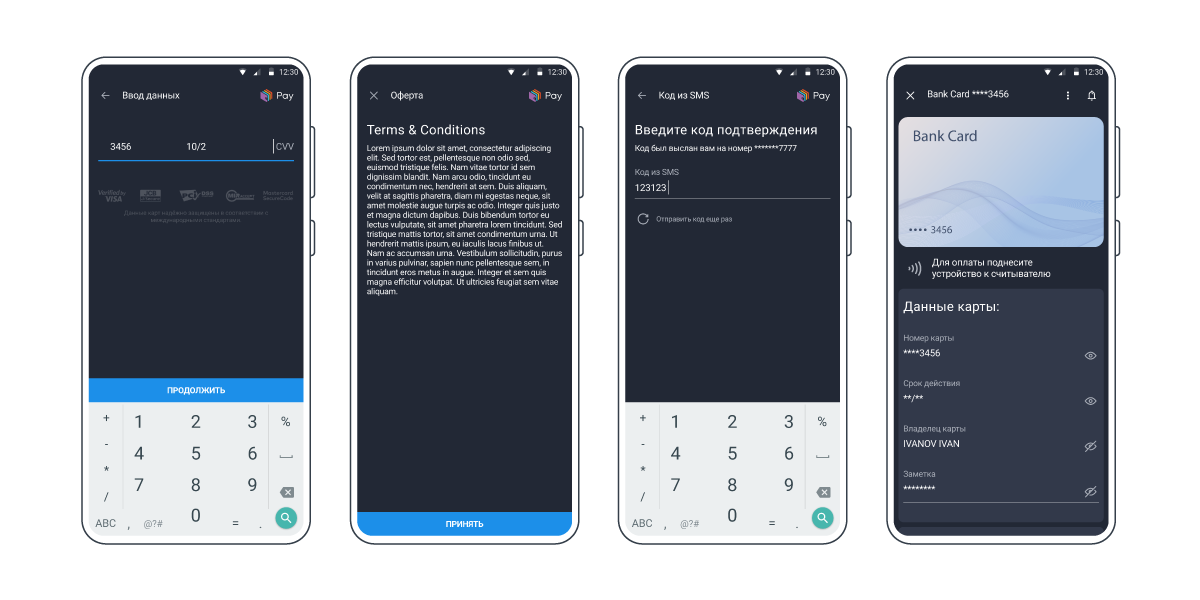
- Для оплаты покупки выведите телефон из спящего режима и поднесите к терминалу оплаты.
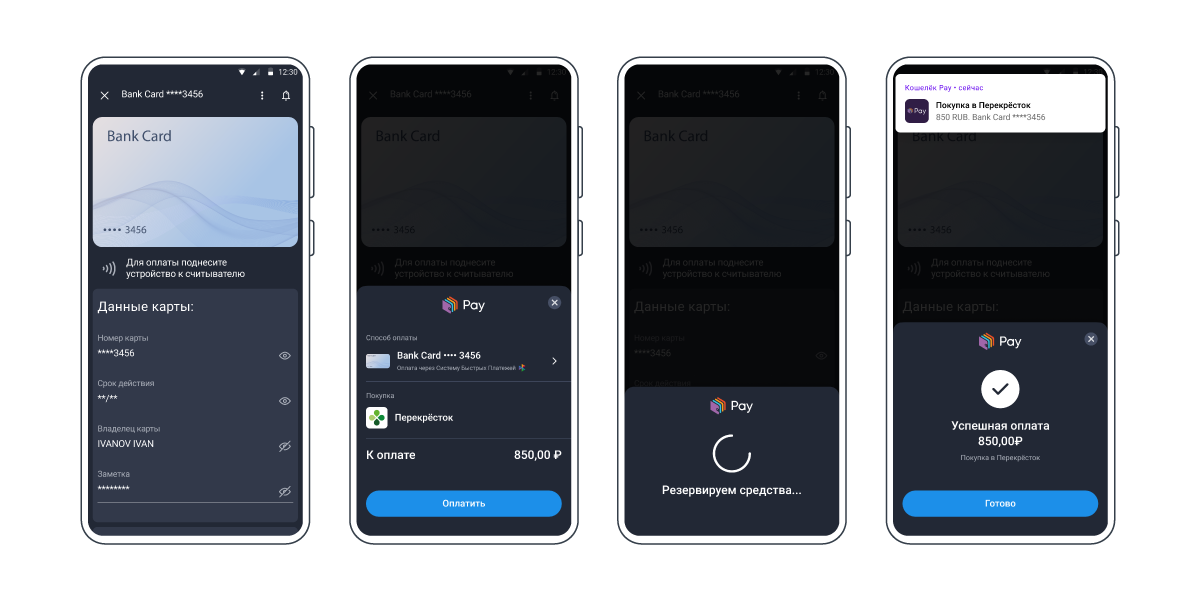
- Чтобы сделать Кошелёк платёжным приложением по умолчанию, тапните на банковскую карту и установите предпочтительный выбор. Либо измените настройки в разделе NFC смартфона: откройте экран «Оплата касанием» и во вкладке «Платёжное приложение по умолчанию» нажмите на «Кошелёк». В зависимости от модели телефона и версии ОС названия и порядок пунктов могут немного отличаться.
Как выпустить банковскую карту или оформить кредит
Вы можете не только добавить свою банковскую карту в Кошелёк, но и оформить через приложение новую: дебетовую или кредитную.
- Перейдите в раздел каталога «Банки», чтобы узнать выгодные предложения от крупнейших банков страны: Тинькофф, Альфа-Банка, ВТБ, Райффайзенбанка, Газпромбанка, Открытие и не только.
- Откройте понравившийся вариант и нажмите «Оформить». Приложение перенаправит вас на официальный сайт банка, где вы сможете заказать необходимую карту или заполнить анкету на получение кредита.