How to Cancel a Meeting in Microsoft Teams

Cancel meetings ahead of time to avoid looking like a jerk who cancels at the last moment or doesn’t show up at the set time.


May 13, 2021 ∙ 4 min read
It’s basic virtual workplace etiquette to schedule meetings beforehand. It gives the meeting attendees an intimation, and they can keep their schedules open for the meeting. But as important as scheduling a meeting is, it’s just as important to let them know if a meeting is canceled.
Microsoft Teams makes it uncannily easy to cancel meetings you have scheduled in the app. You can only cancel a meeting if you’re the meeting organizer. If you were invited to attend a meeting, you can only delete it from your calendar and not cancel it.
Now, there are two types of scheduled meetings: standalone meetings and recurring meetings. Let’s see how to cancel each type of meeting in Microsoft Teams.
Note: If a scheduled meeting does not have any attendees, there won’t be any option to cancel the meeting. But as there are no attendees, you don’t really need to notify anyone of the cancelation. So, it wouldn’t make any sense to cancel the meeting.
Canceling a Standalone Meeting
Open Microsoft Teams and go to the ‘Calendar’ tab from the navigation menu on the left.

Then, go to the meeting you want to cancel and click it.

A short options menu will pop up. Click the ‘Edit’ button.

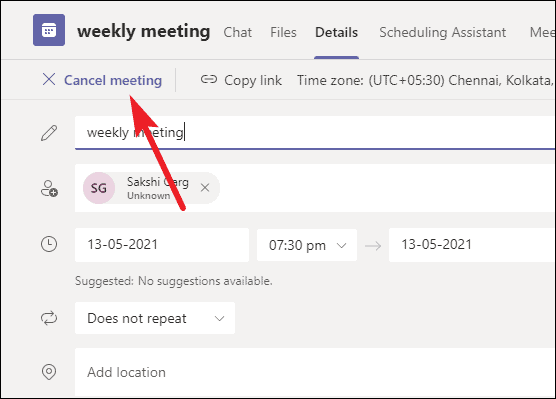
The meeting details screen will open. Click the ‘Cancel Meeting’ button towards the top left corner.
A confirmation prompt will appear. You can add a cancelation note for the meeting attendees, but it’s completely optional. Click the ‘Cancel Meeting’ button.

This will delete the meeting from your calendar, and Microsoft Teams will also notify the meeting attendees of this development.
Note: Canceling a meeting from Microsoft Teams only works for Microsoft 365 users. For Microsoft Teams free users, you’d have to manually inform the people you sent the meeting link to of the cancelation. Also, delete the event so no one can join the meeting in case they don’t get the memo. Go to the Meetings tab. Then, click the ‘More options’ button (three-dot menu) and select ‘Delete’ from the options.

Canceling a Recurring Meeting
You could also have scheduled meetings that are a timely recurrence. When it comes to canceling these meetings, there are two things to consider: Whether you want to cancel a single meeting occurrence or the complete series.
Cancel a Single Meeting Occurrence
If you want to cancel a single occurrence, go to the Calendar tab and click that occurrence of the meeting that you want to cancel.

Then, click the ‘Edit’ button. A drop-down menu will expand. Select ‘Edit occurrence’ from the options.

Meeting details will open. Then, click the ‘Cancel Meeting’ button towards the top left corner.

Again, a few options will expand. Click ‘Cancel occurrence’ from the options. If you change your mind at this stage, you could also cancel the whole series by clicking the ‘Cancel series’ option.

A confirmation prompt will appear. Add a cancelation note if you want to. Then, click the ‘Cancel occurrence’ button to cancel only this single meeting occurrence and Microsoft Teams will notify the involved attendees.

Canceling the Whole Meeting Series
If you want to instead cancel the whole meeting series, go to the Calendar tab and click any meeting from the series on the calendar.

Click the ‘Edit’ button and select ‘Edit Series’ from the drop-down options.

The meeting details will open. Click the ‘Cancel Meeting’ option. When editing the series, there won’t be an option asking whether you want to cancel the occurrence or series. It’ll cancel the series in a single click.

A confirmation prompt will appear. Add a cancelation note for the meeting attendees if you want to add a personalized message about the cancelation. Then, click the ‘Cancel series’ button.

The whole meeting series will be canceled, and meeting attendees will be notified of this update.
Canceling a meeting so you don’t waste other attendees’ time is just as crucial as scheduling meetings. Fortunately, Microsoft Teams makes it really easy to cancel any type of meeting and also notifies the attendees in the process.
The link has been copied!
Отмена вебинара в Microsoft Teams
Чтобы отменить вебинар из календаря Teams, выполните приведенные далее действия.
- Откройте календарь и выберите событие, которое нужно отменить.
- Выберите Отмена события.

Чтобы отменить вебинар со страницы события, выполните следующие действия:
- Откройте календарь и выберите событие, которое нужно отменить.
- Выберите Вид.
- На странице события выберите Отмена события.
Завершение собрания для всех участников в Microsoft Teams
Организаторы собрания могут завершить собрание для всех участников. Например, для преподавателей это отличный способ обеспечить отсутствие учащихся в виртуальной аудитории после собственного ухода.
- В элементах управления собранием щелкните стрелку вниз рядом с полем Выйти , а затем — Завершить собрание.
Вам будет предложено подтвердить действие. После этого собрание будет сразу завершено для всех пользователей.


Нужна дополнительная помощь?
Нужны дополнительные параметры?
Изучите преимущества подписки, просмотрите учебные курсы, узнайте, как защитить свое устройство и т. д.




В сообществах можно задавать вопросы и отвечать на них, отправлять отзывы и консультироваться с экспертами разных профилей.
Как удалить собрание в тимс?
Для собраний канала запись будет храниться в папке Записи на вкладке Файлы канала. На вкладке Файлы все файлы SharePoint сайте и библиотеке документов канала. У всех, кто является частью канала, будет разрешение на редактирование и просмотр записи.
Как удалить человека из собрание в Teams?
- В окне собрания щелкните значок Участники, чтобы увидеть всех участвующих людей.
- Щелкните правой кнопкой мыши имя человека, которого хотите удалить.
- В раскрывающемся меню выберите команду Удалить. Участник будет удален из собрания.
Как удалить файл из Майкрософт тимс?
Откройте приложение OneDrive или веб-сайт. Откройте папку Microsoft Teams «Файлы чата». Выберите файлы, которые вы хотите удалить. Выберите Удалить.
Как удалить документ в Teams?
- Откройте «Файлы» в левой части Teams.
- В облачном хранилищевыберите облачную службу, в которой вы сохранили файл.
- Выберите «Дополнительные рядом с файлом» и выберите «Удалить«.
Куда сохраняется запись в Тимсе?
Любые Teams собрания или звонка можно записать для записи действий со звуком, видео и совместным доступом к экрану. Запись происходит в облаке, и она сохраняются, чтобы вы могли безопасно делиться ими в организации. Примечания: В настоящее время доски и общие заметки не сохраняются при записи собраний.
Как удалить запись видео в тимс?
- В Teams перейдите к записи в журнале чата и нажмите кнопку Дополнительные параметры > Открыть в Microsoft Stream.
- На портале Microsoft Streaming щелкните >Удалить.
Как сделать выступающим в Тимсе?
Во время собрания
Выберите Показать участников в элементе управления собранием, чтобы увидеть список всех участников собрания. Наведите курсор на имя человека, роль которого вы хотите изменить, и выберите Дополнительные параметры. В этом окне выберите сделать presenter или Make anttendee.
Как посмотреть участников собрания в Teams?
Для собраний Microsoft Teams есть значок Teams и кнопка «Присоединиться». Коснитесь собрания, чтобы увидеть сведения и участников.
Как удалить файл из документов?
Удаление файла в приложении Office
Найдите файл, который нужно удалить. Щелкните файл правой кнопкой мыши и выберите команду Удалить в контекстное меню. Совет: Вы можете выбрать несколько файлов, чтобы удалить их одновременно. Нажмите и удерживайте клавишу CTRL , чтобы выделить несколько файлов для удаления.
Как отменить загрузку в тимс?
Чтобы отменить загрузку программы
Щелкните кнопку Пуск, выберите Настройки, щелкните Панель управления, затем щелкните Монитор загрузки программ. В Мониторе загрузки программ выберите загружаемую программу из списка. Щелкните Отмена.
Как очистить историю переписки в тимс?
- На вкладке Главная в группе Удалить выберите команду Очистить.
- Выберите одно из указанных ниже значений. Очистка беседы. Выполняется анализ текущей беседы, и избыточные сообщения удаляются. Очистка папки. Выполняется анализ всех бесед в выбранной папке, и избыточные сообщения удаляются.
Как удалить Вордовский файл с телефона?
- Коснитесь элемента Открыть и выберите службу, в которой вы сохранили файл (OneDrive, Dropbox, сайт группы или устройство).
- Найдите файл, который вы хотите удалить, и выберите пункты Дополнительно >Удалить.