Как перенести музыку и плейлисты с iPhone на компьютер
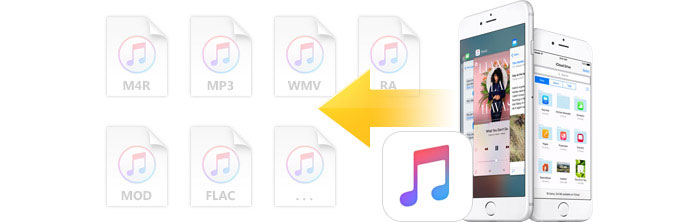
iPhone — идеальное музыкальное устройство. Слушать музыку на iPhone чрезвычайно приятно, и я уверен, что многие из вас со мной согласны. Однако, когда вы загружаете все больше и больше музыки на свой iPhone, вы можете начать чувствовать, что ваш iPhone становится неуклюжим. Если вы не хотите удалять свою музыку сразу, вы всегда можете скопировать музыку с iPhone на компьютер для резервного копирования. На самом деле для вас есть много преимуществ.
Теперь вот вопросы: Как переносить музыку с iPhone на компьютер? Как известно, Apple не позволит пользователям передавать музыку с iPhone или iPad в библиотеку iTunes для защиты авторских прав. Кроме того, мы здесь, чтобы предложить простой и быстрый способ переноса музыки с вашего iPhone обратно на компьютер без iTunes.
- Часть 1. Как перенести музыку с iPhone на компьютер
- Часть 2. Преимущества переноса музыки с iPhone на компьютер
Часть 1. Как перенести музыку с iPhone на компьютер
FoneTrans это профессиональная программа переноса iOS, предназначенная для передачи мультимедийных файлов, таких как музыка, между iPhone и компьютером. С помощью этого менеджера данных iPhone вы можете легко переносить песни с iPhone на компьютер несколькими щелчками мыши. Дополнительные функции включают в себя следующее.
1. Перенос музыки и списков воспроизведения с iPhone на компьютер, а также других медиафайлов, таких как видео, рингтоны, фотографии и т. Д.
2. Свободно копируйте песни с iPhone на новые устройства iPhone или iPod.
3. Переносите песни с iPhone на iTunes с рейтингами и произведениями искусства.
4. Предварительный просмотр и передача музыки выборочно.
5. Совместимость со всеми устройствами iOS, включая iPhone X / 8/7 (Plus) / 6s (Plus) / 6 (Plus) / SE / 5s / 5c / 5 / 4S / 4, iPad, iPod touch и т. Д. Под управлением iOS 12/11/10/9/8/7.
6. Нет троянских коней и вирусов, iPhone Music Transfer полностью безопасен в использовании.
Теперь бесплатно загрузите программное обеспечение в соответствии с операционной системой вашего компьютера. Он имеет версию для Windows и Mac. Следуйте простым шагам ниже, чтобы узнать, как перенести музыку с iPhone на компьютер.
Шаг 1 Открыть инструмент iPhone Music Transfer
Установите и откройте программу и запустите ее на своем компьютере. Вы увидите основной интерфейс, как показано ниже.
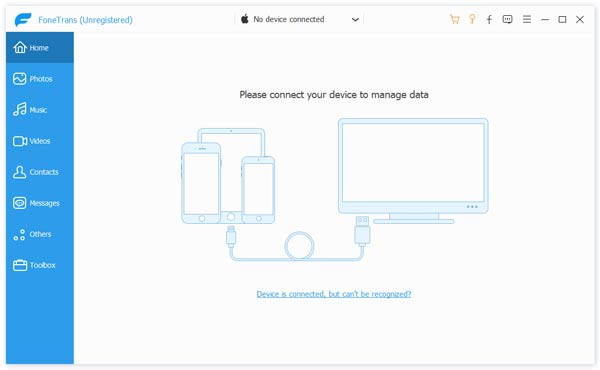
Как перенести музыку с iPhone на компьютер — Шаг 1
Шаг 2 Подключите iPhone к компьютеру
Подключите ваш iPhone с этим программным обеспечением через USB-кабель. Программное обеспечение автоматически распознает ваш iPhone. Он покажет основную информацию о вашем устройстве в главном интерфейсе.

Как скопировать музыку с iPhone на компьютер — Шаг 2
Шаг 3 Выберите песни для iPhone
Вы можете увидеть все типы файлов iPhone из левой колонки. щелчок Медиа из списка слева и выберите Музыка в верхнем меню, и вы найдете всю музыку на вашем iPhone, перечислены в окне предварительного просмотра. Вы можете выбрать партии или все песни.
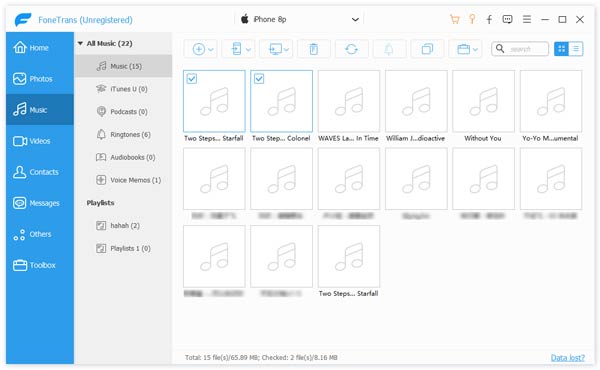
Как перенести музыку с iPhone на компьютер — Шаг 3
Шаг 4 Перенос музыки с iPhone на компьютер
После выбора нажмите Экспорт в опцию в верхнем меню, тогда вы увидите две опции в выпадающем списке: Экспорт на ПК or Экспортировать в библиотеку iTunes. Нажмите Экспорт на ПК затем выберите предпочитаемую папку назначения, и через некоторое время выбранные вами песни будут сохранены на вашем компьютере.
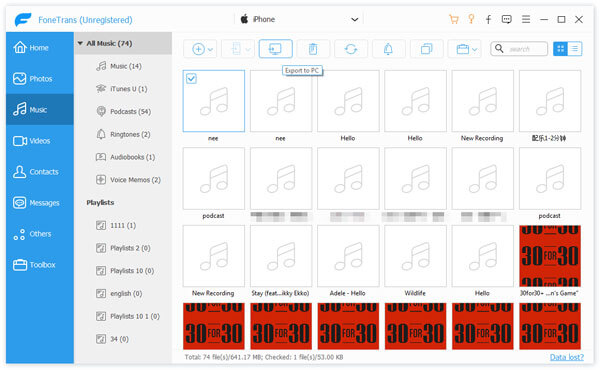
Как перенести музыку с iPhone на компьютер — Шаг 4
Помимо передачи песен с iPhone на компьютер, это программное обеспечение также поддерживает перемещение песен, видео и других файлов с компьютера на iPhone, даже между двумя устройствами iOS. Вы можете бесплатно скачать его и попробовать.
Часть 2. Преимущества переноса музыки на компьютер
1. Руководство Пользователи могут легко и просто управлять музыкой и другими медиафайлами на компьютере Windows или Mac. Кроме того, он также может создавать резервные копии музыки, копировать песни в несколько файловых папок, а также перемещать их на внешний диск и так далее.
2. Хранилище : Объем памяти компьютера намного больше, чем у любого портативного iPhone, iPad или iPod, так что вы можете сохранять десятки тысяч песен на компьютере без каких-либо проблем с хранением. Более того, разрешено сохранять больше форматов, таких как WMA, WAV, MP2, AIFF и другие, кроме поддерживаемых iOS форматов аудио, таких как M4A и т. Д.
3. Анализ : С песнями на компьютере вы можете изменять и обрезать содержание песни, которое вам не нужно. Пользователям удобно редактировать песни на компьютере. Кроме того, вы можете разделять песни по их пору, эпохе, типам и многому другому.
4. Другие преимущества Есть также много других преимуществ, которые нельзя суммировать в этой крошечной статье. В общем, пользователи могут легко вырезать и обрезать ненужный сегмент песни, управлять песнями и так далее.
В этой статье мы показали вам лучший способ переноса музыки с iPhone на компьютер. Еще есть вопросы? Не стесняйтесь оставлять свои комментарии внизу.
Что вы думаете об этом посте.
Рейтинг: 4.8 / 5 (на основе голосов 99)
08 мая 2018 г. 11:13 / Обновлено Луиза Уайт в Передача данных iOS
5 простых способов передачи файлов с iPhone X / 8/7/6/5 на ПК
В нашей повседневной жизни мы не можем жить без нашего смартфона, особенно для пользователей iPhone, iPhone будет отличным развлекательным устройством для съемки фотографий и видео, воспроизведения музыки и фильмов, общения с семьей, друзьями и коллегами через iMessages, Facetime, WhatsApp и т. Д. iPhone просто стал частью повседневной жизни большинства из нас. Даже если его емкость увеличивается, мы все еще не можем хранить все наши файлы и данные на нашем iPhone. Поэтому передача файлов с iPhone на ПК будет лучшим способом освободить место на вашем iPhone и сохранить некоторые важные файлы на компьютер для резервного копирования. Как легко переносить файлы с iPhone на ПК? Продолжайте читать и найдите 5 способов скопировать ваши файлы на компьютер ниже.
- Способ 1. Передача файлов с iPhone на ПК с помощью FoneTrans
- Способ 2. Перенос файлов с iPhone на ПК с помощью iTunes
- Способ 3. Передача файлов с iPhone на ПК с iCloud
- Способ 4. Перенос файлов с iPhone на ПК с помощью проводника Windows
- Способ 5. Перенос файлов с iPhone на ПК с помощью автозапуска
Способ 1. Как перенести файлы с iPhone на ПК с помощью FoneTrans
FoneTrans представляет собой инструмент для передачи данных с iPhone на ПК, который позволяет передавать с iPhone X / 8 все виды файлов, таких как фотографии, музыка, контакты, голосовые заметки, фильмы, телепередачи, музыкальное видео, рингтоны, подкасты, плейлисты, альбомы, PDF и многое другое. / 7 / 6s / 6 / 5s / 5 / 4s / 4 / SE для ПК / Mac / iTunes. Он также поддерживает передачу файлов с компьютера на iPhone или между устройствами iOS. Он очень совместим с Windows 10, Windows 8 и Windows 7 и iOS 12/11/10/9/8/7.
Шаг 1 Скачайте и установите FoneTrans. Запустите его на своем компьютере и подключите iPhone к ПК через USB-кабель. После подключения вся информация на вашем iPhone будет отображаться в главном интерфейсе этой программы.
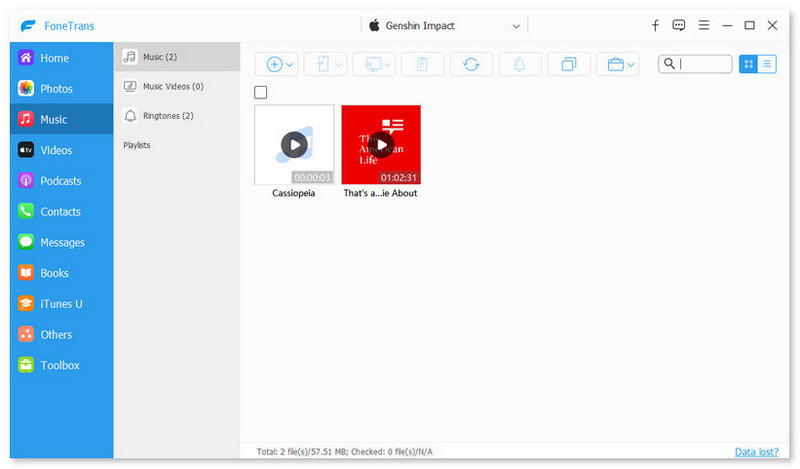
Шаг 2 Здесь на левой боковой панели основного интерфейса будут показаны все файлы на вашем iPhone, включая медиа, плейлисты, фотографии, книги, контакты и SMS. На носителях все мультимедийные файлы были классифицированы по различным группам, таким как музыка, фильмы, телепередачи, музыкальные видео, подкасты, iTunes U, мелодии звонков, аудиокниги и голосовые заметки.
Шаг 3 Выберите типы файлов, которые вы хотите перенести с iPhone на ПК. Просто отметьте файл или файлы и щелкните раскрывающееся меню Экспорт в > Экспорт на ПК, Выберите папку на вашем компьютере, чтобы сохранить экспортированные файлы и нажмите OK кнопку, чтобы начать передачу. Через несколько секунд вы можете найти файлы вашего iPhone на вашем компьютере.
Примечание: для контакта вы можете редактировать контакты, добавляя фотографию, группируя, изменяя, удаляя или добавляя контактную информацию к контакту перед передачей на компьютер. После редактирования отметьте и отметьте контакты, нажмите «Импорт / Экспорт» и выберите место назначения файла.
Способ 2. Как перенести файлы с iPhone на ПК с помощью iTunes
Если у вас iPhone с iOS 4 или более поздней версии, вы можете использовать iTunes для передачи файлов с iPhone на ПК с Windows. Это может помочь вам сохранить файлы, созданные на вашем iPhone, на ваш компьютер без синхронизации вашего iPhone для передачи файлов.
Передача файлов с iPhone на ПК с помощью iTunes через USB
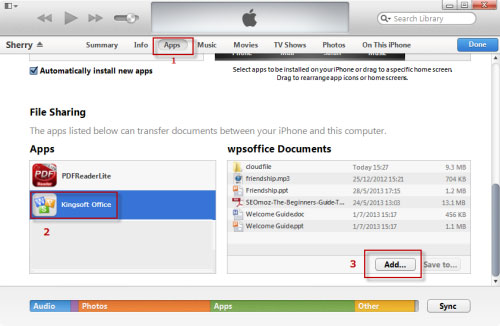
Шаг 1 Подключите iPhone к компьютеру, выберите свой iPhone и нажмите «Приложения».
Шаг 2 В списке слева ниже «Общий доступ к файлам» выберите приложение на своем устройстве, с которого вы хотите передавать файлы. Выберите файлы, которые хотите перенести, из списка справа и нажмите «Сохранить в».
Шаг 3 Во всплывающем окне выберите место, куда вы хотите сохранить файлы, и нажмите «Открыть». Затем файлы сохраняются в выбранном месте на вашем компьютере.
Передача файлов с iPhone на ПК с помощью iTunes через Wi-Fi
Убедитесь, что на вашем ПК установлена последняя версия iTunes, а iPhone и ПК работают в одной сети Wi-Fi.
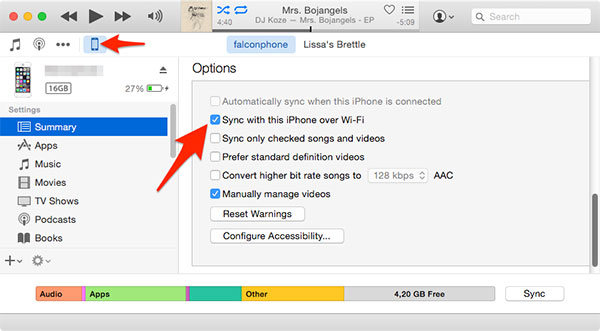
Шаг 1 Сначала подключите ваш iPhone к ПК через USB и нажмите значок устройства в верхнем левом углу iTunes. Затем нажмите «Сводка»> «Синхронизировать с этим устройством через Wi-Fi» и нажмите «Применить».
Шаг 2 Отключите USB-кабель. Выберите файлы, которые вы хотите синхронизировать между iPhone и ПК. Он автоматически начнет синхронизацию, что и будет происходить в дальнейшем, если iTunes открыт и iPhone заряжается.
Способ 3. Как перенести файлы с iPhone на ПК с помощью iCloud
iCloud предоставляет вам 5 ГБ бесплатного хранилища для фотографий, видео, документов, приложений и данных, чтобы автоматически обновлять все ваши устройства. Так что было бы легко использовать iCloud для загрузки файлов с iPhone на ПК.
Шаг 1 Убедитесь, что на вашем iPhone установлена последняя версия iOS. Затем включите iCloud на своем iPhone, нажав «Настройки»> «iCloud» и введя свой Apple ID. Затем нажмите «Настройки»> «iTunes & App Store» на вашем iPhone и включите автоматическую загрузку.
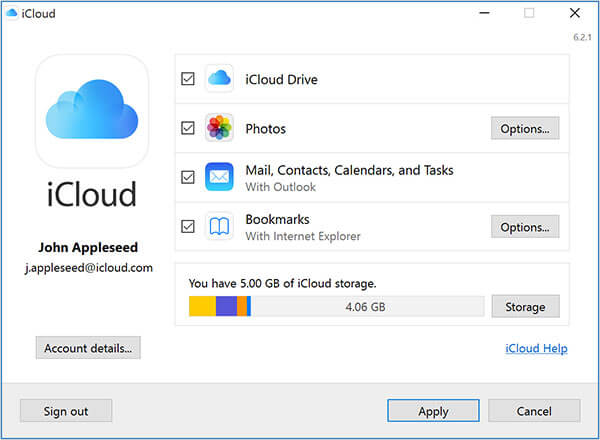
Шаг 2 Загрузите и установите iCloud для Windows на свой компьютер. Откройте iCloud и войдите под своим Apple ID. Выберите службы iCloud, которые вы хотите включить, и нажмите Apple. Затем iCloud создаст в Windows Explorer папку для файлов. Когда вы сохраняете файлы в эти папки, те же файлы будут появляться на вашем iPhone и наоборот.
Способ 4. Как перенести файлы с iPhone на ПК с помощью Windows Explorer
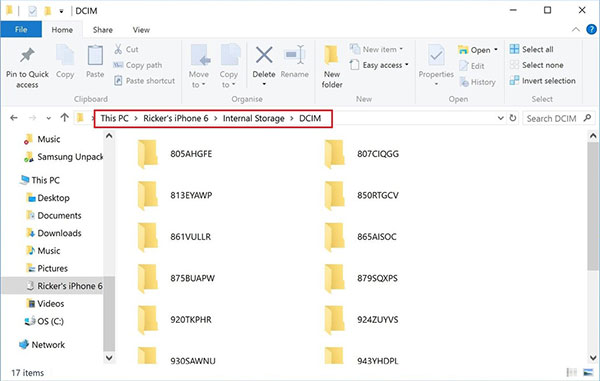
Шаг 1 Подключите ваш iPhone к компьютеру через USB-кабель и откройте «Мой компьютер» на вашем компьютере.
Шаг 2 В «Моем компьютере» вы можете увидеть значок iPhone в списке «Портативные устройства». Дважды щелкните его, чтобы открыть и перейти к «Внутреннему хранилищу», где вы найдете все свои файлы.
Шаг 3 Скопируйте или переместите файлы в нужную папку на вашем ПК.
Способ 5. Как перенести файлы с iPhone на ПК с помощью автозапуска
Шаг 1 Подключите ваш iPhone через USB к компьютеру.
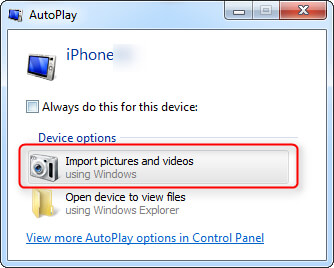
Шаг 2 Откройте меню «Настройки» на вашем ПК и нажмите «Устройства». Затем нажмите «Автозапуск» в левой части экрана.
Шаг 3 Нажмите «Выбрать параметры автозапуска по умолчанию», чтобы указать компьютеру, куда следует поместить фотографии, файлы и музыку.
Здесь мы представляем 5 простых способов передачи файлов с iPhone на ПК. Конечно, было бы больше способов выполнить эту задачу. Надеюсь, что вы можете оставить нам комментарии ниже, чтобы обсудить с нами, какой будет лучший способ передачи файлов с iPhone на ПК в соответствии с вашим опытом.
Что вы думаете об этом посте.
Рейтинг: 4.9 / 5 (на основе голосов 128)
08 мая 2018 г. 11:30 / Обновлено Луиза Уайт в Передача данных iOS
Более Чтение

Оставьте свой комментарий и присоединяйтесь к нашему обсуждению
Главная Передача данных iOS Передача файлов с iPhone

Авторские права © 2024 Aiseesoft Studio. Все права защищены.
Перенос фотографий и видео с iPhone или iPad на компьютер Mac или компьютер с Windows
С помощью приложения «Фото» и кабеля USB можно перенести фотографии и видео на компьютер. Вы также можете предоставить доступ к своим фотографиям на всех своих устройствах с помощью функции «Фото iCloud».
- Использование функции «Фото iCloud»
- Импорт на компьютер Mac
- Импорт на компьютер с Windows
Использование функции «Фото iCloud»
Функция «Фото iCloud» автоматически обеспечивает безопасность, актуальность и доступность ваших фотографий и видео на всех ваших устройствах Apple, на сайте iCloud.com и даже на компьютере с Windows. При использовании функции «Фото iCloud» нет необходимости импортировать фотографии с одного устройства iCloud на другое. Функция «Фото iCloud» всегда отправляет и сохраняет исходные фотографии в полном разрешении. Оригиналы можно хранить в полном разрешении на всех устройствах или экономить место с помощью версий, оптимизированных для устройств. В любом случае оригиналы можно всегда загрузить, как только они понадобятся. Любые вносимые изменения или правки всегда отражаются на всех ваших устройствах Apple. Узнайте, как настроить и использовать функцию «Фото iCloud».
Фотографии и видео, хранящиеся в Фото iCloud, занимают место в хранилище iCloud. Прежде чем включить функцию «Фото iCloud», убедитесь, что в iCloud достаточно места для хранения всей вашей коллекции. Можно определить требуемый объем, а затем перейти на тарифный план, предоставляющий больше места для хранения, если это будет необходимо.
Импорт на компьютер Mac
Вы можете импортировать фотографии и видео на Mac, подключив к нему своё устройство. Однако, если вы используете функцию «Фото iCloud», импорт не нужен.
Для импорта на компьютер Mac:
- Подключите iPhone или iPad к компьютеру Mac кабелем USB.
- Откройте приложение «Фото» на компьютере.
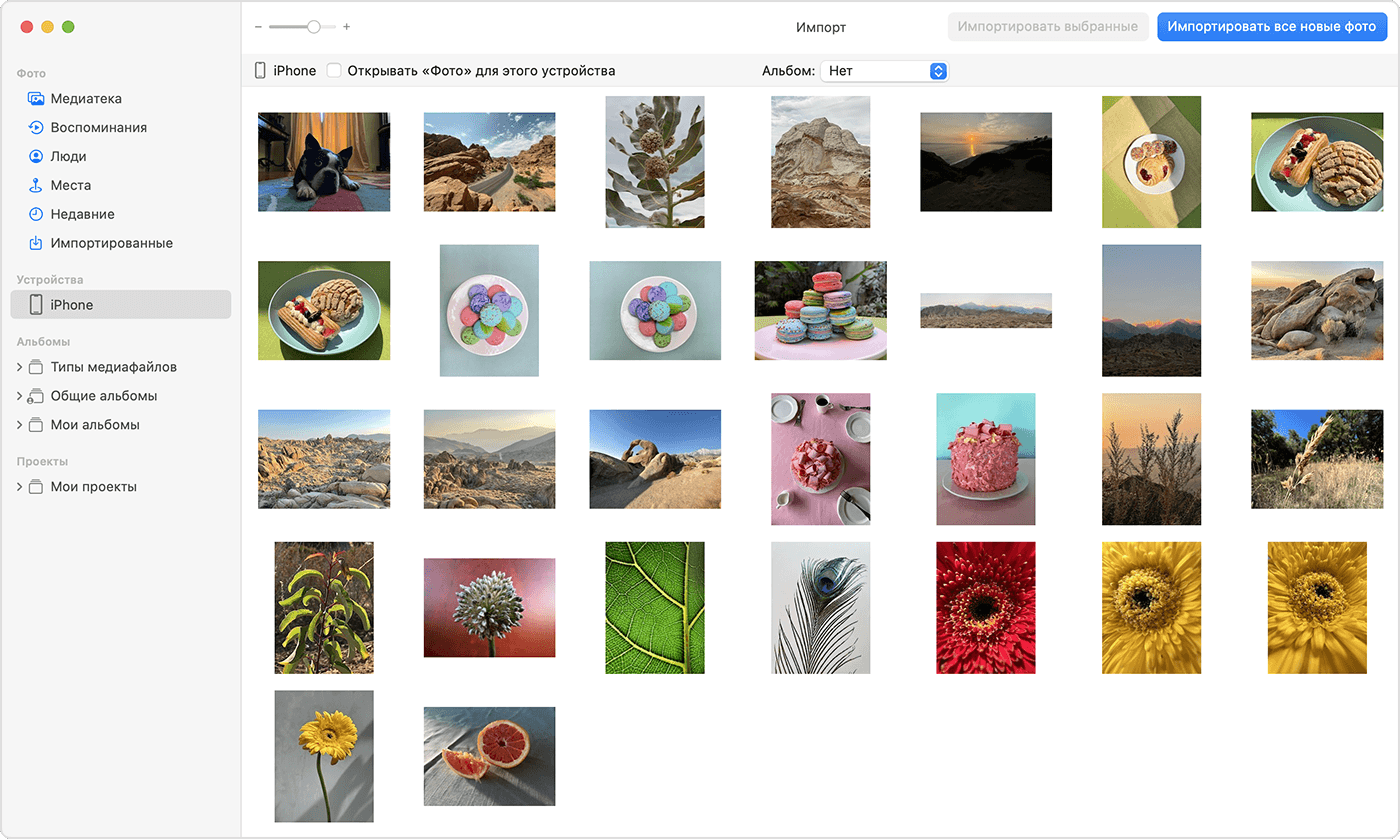
- В приложении «Фото» откроется экран «Импорт», где отобразятся все фотографии и видео, находящиеся на подключенном устройстве. Если экран «Импорт» автоматически не появляется, щелкните имя устройства на боковой панели «Фото».
- При необходимости разблокируйте устройство iOS или iPadOS с помощью код-пароля. Если на устройстве iOS или iPadOS отобразится запрос «Доверять этому компьютеру?», нажмите «Доверять», чтобы продолжить.
- Укажите, куда следует импортировать фотографии. Рядом с надписью «Импортировать в» можно выбрать имеющийся альбом или создать новый.
- Выберите фотографии, которые требуется импортировать, и щелкните «Только выбранные» либо щелкните «Импортировать все новые фото».
- Подождите завершения процесса, а затем отключите устройство от компьютера Mac.
Импорт на компьютер с Windows
Фотографии можно импортировать на компьютер с Windows, подключив к нему устройство и воспользовавшись приложением «Фотографии Windows»:
- Обновите iTunes до последней версии на компьютере с Windows. Для импорта фотографий на компьютер с Windows требуется приложение iTunes 12.5.1 или более поздней версии.
- Подключите iPhone или iPad к компьютеру кабелем USB.
- При необходимости разблокируйте устройство iOS или iPadOS с помощью код-пароля.
- Если на устройстве iOS или iPadOS отобразится запрос «Доверять этому компьютеру?», нажмите «Доверять» или «Разрешить», чтобы продолжить.
Если функция «Фото iCloud» включена, прежде чем импортировать фотографии на ПК с Windows, необходимо загрузить их исходные версии в полном разрешении на iPhone или iPad.
После импорта видео с устройства iOS или iPadOS на компьютер с Windows некоторые видео могут иметь неправильную ориентацию в приложении «Фотографии Windows». Добавив эти видео в iTunes, вы сможете воспроизвести их в правильной ориентации.
Если вы хотите обеспечить максимальную совместимость между фотографиями с устройства iOS или iPadOS и Windows 10 или 11, выполните следующие действия:
- На устройстве iOS или iPadOS откройте приложение «Настройки».
- Нажмите «Камера», затем выберите «Форматы».
- Нажмите «Наиболее совместимый». С этого момента фотографии и видео, снятые с помощью камеры, будут сохраняться в форматах JPEG и H.264 соответственно.
Есть и другие способы переноса фотографий и видео на компьютер
- Использование AirDrop для быстрой отправки фотографий и видео на компьютер Mac.
- Импорт фотографий и видео с накопителя, например жесткого диска или SD-карты, в приложение «Фото» для macOS.
- Импорт фотографий на пленке с помощью сканера и приложения «Захват изображений».
- Импорт изображений непосредственно в папку на компьютере Mac с помощью приложения «Захват изображений».
- Синхронизация музыки, фильмов и других материалов на устройствах iOS с помощью компьютера.
- Резервное копирование всех файлов, в том числе фотографий и видео, на внешний жесткий диск с помощью Time Machine.
Информация о продуктах, произведенных не компанией Apple, или о независимых веб-сайтах, неподконтрольных и не тестируемых компанией Apple, не носит рекомендательного или одобрительного характера. Компания Apple не несет никакой ответственности за выбор, функциональность и использование веб-сайтов или продукции сторонних производителей. Компания Apple также не несет ответственности за точность или достоверность данных, размещенных на веб-сайтах сторонних производителей. Обратитесь к поставщику за дополнительной информацией.
Перенос музыки с iPhone на ПК: 3 наиболее часто используемых метода

Перенос музыкальных файлов с iPhone на ПК никогда не был таким простым, несмотря на улучшенное качество звука iPhone и эффект присутствия. Как перенести музыку с iPhone на ПК — вопрос, который волнует каждого, кто когда-либо покупал iPhone.
Что, если я скажу вам, что есть три альтернативных способа передачи музыки с вашего iPhone на компьютер? Разве это не удивительно? Вы можете передавать оплаченную и не купленную музыку с iPhone на компьютер. В этой статье вы узнаете, как лучше всего перенести музыку с iPhone на ПК, так что продолжайте читать:
Часть 1. Перенос музыки с iPhone на ПК с помощью MobileTrans
Хотите узнать, как копировать музыку с iPhone на ПК? Вы можете использовать MobileTrans для импорта музыки с iPhone на ПК, если хотите без проблем. Он обеспечивает безопасный и эффективный способ передачи музыки между вашим компьютером и устройством iOS. MobileTrans можно использовать не только для передачи музыки с iPhone на ПК без iTunes, но и для перемещения других вещей, таких как видео, приложения, фотографии и музыка.
Wondershare MobileTrans
Перенос музыки с iPhone на ПК в несколько кликов!
- • Перенос фотографий, музыки, видео, сообщений и приложений между телефоном и ПК (Windows/Mac).
- • Резервное копирование и резервное копирование. восстановить 18+ типов данных телефона на ПК (Windows/Mac).
- • Поддерживает передачу более 18 типов данных между более чем 6000 мобильными устройствами.
- • Поддержка передачи данных WhatsApp между устройствами Android и iOS.
- • Совместимость с последними версиями iOS 15 и Android 12.0.
Если вы хотите узнать, как копировать песни с iPhone на ПК, выполните следующие действия:
Шаг 1. Установите MobileTrans
Установите приложение MobileTrans на свой компьютер, загрузив его с веб-сайта MobileTrans. Дважды щелкните значок программного обеспечения, чтобы запустить его, затем выберите параметр «Передача по телефону» на главном экране.

Шаг 2. Подключите iPhone
теперь нажмите Экспорт на компьютер и подключите iPhone к компьютеру с помощью USB-кабеля.
Шаг 3. Экспорт музыки
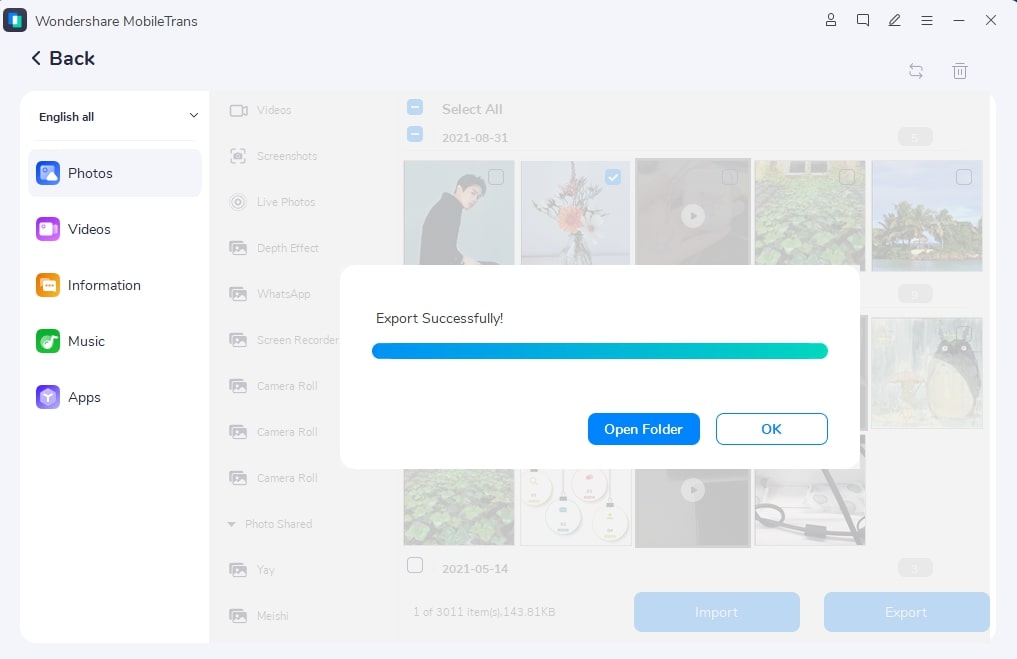
Выберите «Музыка» на левой боковой панели и выберите нужную музыку, которую хотите сохранить на своем компьютере. Затем нажмите кнопку «Экспорт», чтобы начать передачу.

Подождите несколько минут и нажмите OK, когда процесс завершится. Вы также можете нажать «Открыть папку», чтобы просмотреть экспортированные музыкальные файлы.
Часть 2. Перенос музыки с iPhone на ПК с помощью iTunes
Ищете, как отправить песни с телефона на ноутбук? Поскольку Apple также владеет iTunes, многие люди используют его для переноса песен с iPhone на ПК. iTunes, как вы знаете, бесплатная программа. Вы можете использовать iTunes для бесплатной передачи музыки с iPhone на компьютер. Однако вы будете ограничены переносом платной музыки с вашего iPhone на компьютер. Тем не менее, следуя этому методу, вы можете научиться передавать музыку с телефона на компьютер с помощью USB.
Способ 1. Синхронизация музыки с iPhone на ПК
Если вы хотите синхронизировать музыку с iPhone на ПК, выполните следующие действия:
Шаг 1. Подключите телефон к компьютеру через USB-соединение после открытия iTunes. В верхнем левом углу окна iTunes щелкните значок устройства.
Шаг 2. Выберите тип контента, который вы хотите синхронизировать или удалить, из списка в разделе «Настройки» в левой части окна iTunes. Установите флажок рядом с Синхронизировать, чтобы включить синхронизацию музыки.
Шаг 3. Установите флажки рядом с каждым музыкальным элементом, который вы хотите синхронизировать.
Шаг 4. В правом нижнем углу окна нажмите кнопку «Применить». Нажмите кнопку «Синхронизировать», если синхронизация не начнется немедленно. После выполнения этих шагов вы сможете синхронизировать музыку с iPhone на ПК.
Способ 2: скачать музыку с iPhone на ПК
Если вы хотите узнать, как загружать музыку с iPhone на ПК, выполните следующие действия:
Шаг 1. Выберите музыкальный файл, который хотите передать, из списка справа.
Шаг 2. Затем нажмите «Сохранить в», выберите папку для файла и выберите «Сохранить в». Файл будет сохранен на вашем компьютере в нужном месте.
Часть 3. Перенос музыки с iPhone на ПК с помощью Dropbox
Ищете бесплатный способ переноса музыки с iPhone на ПК? Вы также можете использовать облачные сервисы, такие как Dropbox, для бесплатной передачи музыки с iPhone на ПК. Сервисы облачного хранения позволяют передавать данные между устройствами, подключенными к одной учетной записи. Вы можете передавать музыку с iPhone на компьютер или с компьютера на iPhone. Если вы хотите узнать, как импортировать музыку с iPhone на ПК, выполните следующие действия:
Шаг 1. Загрузите и установите Dropbox на свой ПК и устройство iOS.
Шаг 2. Войдите в Dropbox с одной и той же учетной записью на всех своих устройствах.
Шаг 3. С помощью Dropbox загрузите песни, которые хотите перенести с iPhone.
Шаг 4. По завершении вы можете перейти в Dropbox и загрузить музыку на свой компьютер. Это позволяет передавать музыку с iPhone на Mac или ПК.
Заключение
Продукты Apple обеспечивают дополнительную степень защиты своих пользователей. Однако перенести музыку с iPhone на ПК значительно сложнее, и требуются технические знания. Выше мы упомянули 3 способа передачи музыки с iPhone на ПК. Теперь вам предстоит выбрать из них лучшую. Выберите тот, который лучше всего соответствует вашим потребностям и спецификациям. Мы рекомендуем использовать MobileTrans для передачи музыки с iPhone на ПК для достижения быстрых результатов, поскольку он удобен для пользователя и поддерживает более 6000 устройств. MobileTrans может передавать данные между iPhone, Android, Windows и Mac. Вы также можете передавать другие данные, такие как приложения, видео, изображения, сообщения и т. д.