Как открыть защищенный паролем файл Excel
wikiHow работает по принципу вики, а это значит, что многие наши статьи написаны несколькими авторами. При создании этой статьи над ее редактированием и улучшением работали авторы-волонтеры.
Количество просмотров этой статьи: 26 953.
В этой статье:
Из этой статьи вы узнаете, как удалить пароль c защищенного файла Excel, а также как попытаться его восстановить.
Имейте в виду, что удалить пароль, защищающий таблицу от редактирования, довольно просто, но удаление защиты с зашифрованного файла является очень ресурсоемким процессом, который может занять недели.
Однако некоторые пароли можно очень быстро удалить с помощью метода 2.
Метод 1 из 4:
Удаление пароля с отдельных листов файла Excel

- Если файл Excel защищен паролем на открытие, этот метод удаления пароля вам не подойдет.

- При попытке редактировать лист вы должны увидеть всплывающее предупреждение.
- Если при открытии файла двойным щелчком вам сразу же предлагается ввести пароль, значит, файл зашифрован и вы не можете использовать этот метод для его открытия. Попробуйте следующий метод.

- Это страховка на случай, если при удалении защиты вы случайно повредите исходную версию файла.


- Windows — щелкните правой кнопкой мыши по файлу Excel, выберите «Переименовать, удалите расширение «xlsx» в конце имени файла и введите zip . Убедитесь, что вы сохранили точку между именем файла и «zip». Нажмите ↵ Enter , затем при появлении запроса нажмите «Да».
- Mac — щелкните по файлу Excel, нажмите «Файл», нажмите «Свойства», удалите текст «xlsx» в конце имени файла и введите zip . Убедитесь, что вы сохранили точку между именем файла и «zip». Нажмите ⏎ Return , затем при появлении запроса нажмите «Использовать .zip».

- Windows — щелкните правой кнопкой мыши по папке ZIP, выберите в раскрывающемся меню «Извлечь все. » и при появлении запроса нажмите «Извлечь». Извлеченная папка должна открыться.
- Mac — дважды щелкните по папке ZIP, затем дождитесь открытия извлеченной папки.

- Если извлеченная папка не открылась по какой-либо причине, сначала дважды щелкните обычную папку с тем же именем, что и ваша ZIP-папка.

Откройте папку «worksheets». Она находится в начале папки «xl».

- Windows — щелкните правой кнопкой мыши по листу, который вы хотите разблокировать (например, «Лист1»), выберите в раскрывающемся меню «Открыть с помощью» и нажмите «Блокнот» в появившемся всплывающем меню.
- Mac — щелкните по листу, который вы хотите разблокировать (например, «Лист1»), нажмите «Файл», выберите «Открыть с помощью» и нажмите «TextEdit».

Удалите код, отвечающий за защиту паролем. Найдите раздел «sheetProtection» внутри скобок «<>», затем удалите все от «) с другой стороны алгоритма защиты листа.

Сохраните изменения и закройте текстовый редактор. Нажмите Ctrl + S (Windows) или ⌘ Command + S (Mac), затем щелкните «X» (или красный кружок на Mac) в углу текстового редактора.

Скопируйте папку «worksheets». Нажмите кнопку «Назад», чтобы вернуться в папку «xl», затем щелкните по папке «worksheets» и нажмите либо Ctrl + C (Windows), либо ⌘ Command + C (Mac).

Откройте папку ZIP. Дважды щелкните по папке ZIP, которую вы создали ранее.

Замените папку «worksheets» в папке ZIP на вашу скопированную. Перейдите в папку «worksheets» ZIP-папки, дважды щелкнув по папке «xl», затем удалите папку «worksheets», щелкните по пустому место в текущей папке и нажмите либо Ctrl + V (Windows) или ⌘ Command + V (Mac). Это вставит скопированную папку «worksheets» в папку ZIP.

- Windows — щелкните правой кнопкой мыши по папке ZIP, выберите «Переименовать», замените текст «zip» на «xlsx» и нажмите ↵ Enter . При появлении запроса нажмите «Да».
- Mac — щелкните по папке ZIP, нажмите «Файл», нажмите «Get Info», замените текст «zip» в заголовке на «xlsx» и нажмите ⏎ Return . При появлении запроса нажмите «Использовать .xlsx».

- Если вы получили сообщение об ошибке «Лист Excel поврежден», скорее всего, вы удалили лишний код, когда пытались удалить код, отвечающий за защиту паролем. Повторите шаги выше, убедившись, что удалили только текст между скобками () и сами скобки.
Взлом пароля защищённых ячеек Excel
Понадобилось как-то мне отредактировать таблицу в excel, но на мою беду некоторые ячейки в ней были защищены.

Соответственно любая попытка редактирования неизбежно приводила к всплывающему окну с просьбой снять защиту с листа при помощи пароля, который мне был неизвестен.

Подобрать пароль из самых стандартных (1111, 123, админ. ) у меня не получилось, но был найден другой способ выйти из положения:
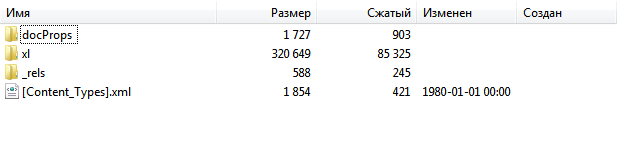
Для начала сохраняем таблицу в формате xlsx, если у неё иное расширение. После чего просто переименовываем искомый файл в .rar (народ советует zip, который открывается стандартными методами windows, разницы не будет) и открываем любым архиватором. Выглядит это примерно вот так:

Далее находим нужный нам лист:
И редактируем его. Нам нужно найти тэг SheetProtection и полностью удалить его. Тэги выделяются скобками , соответсвенно надо удалить все, что заключено в эти скобки с именем SheetProtection:
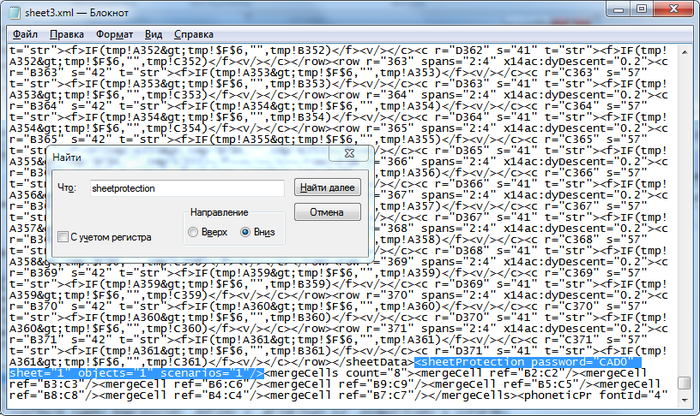
После этого возвращаем привычный нам формат файла с rar на xlsx и открываем в excel, пароль будет сброшен и вы сможете редактировать некогда защищённые ячейки.
Стоит заметить, способ не подойдёт если пароль установлен на открытие самого файла xlsx, только на защищённые листы/ячейки.

6 лет назад
Действительно, щит протекшион
раскрыть ветку
6 лет назад

6 лет назад

раскрыть ветку
6 лет назад
Это тупо защита от дурака, и всё.
раскрыть ветку
6 лет назад
вообще-то там формат zip а не рар
раскрыть ветку
Похожие посты
1 год назад
Подписаться
Высокая надёжность
Поддержать
2 года назад
Подписаться
Многоуровневые подписи в Excel
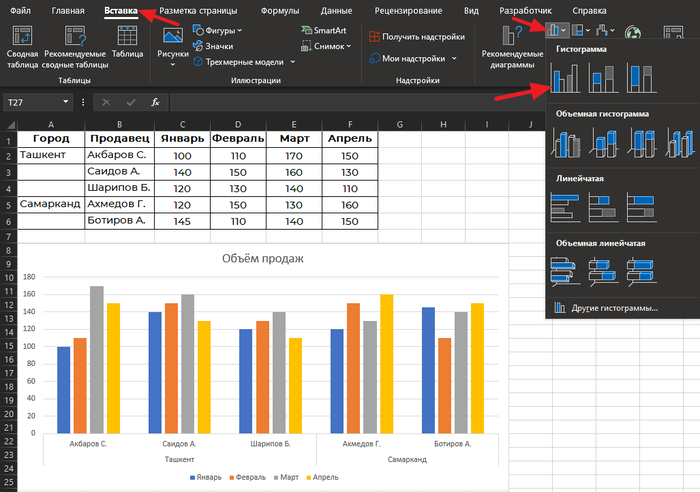
Для более красивой визуализации данных, например при составлении отчёта, можно сделать многоуровневые подписи. Для этого необходимо лишь немного переструктурировать данные. Затем выделяем весь диапазон таблицы и на вкладке Вставка → Диаграмма выбираем Гистограмму с группировкой.
Теперь вы сможете реализовать несколько групп подписей на одной диаграмме.
2 года назад
Подписаться
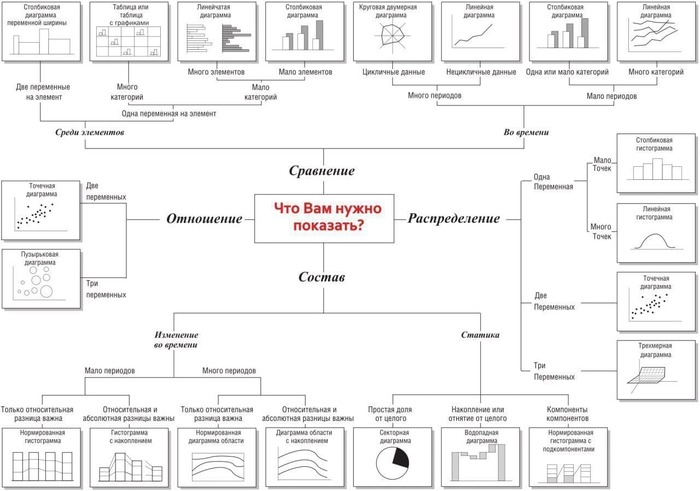
Как выбрать тип диаграммы?
Каждый, кто работает в Excel, когда-либо сталкивался с проблемой выбора подходящего типа графика, который бы визуально лучше всего отражал идеи и замысел автора.
Держите шпаргалку, которая поможет определиться, какую диаграмму выбрать для построения.
В зависимости от типа данных, диаграммы на схеме разделены на 4 основные группы:
• Сравнение (характеристики: сравнение величин, много периодов, неповторяющиеся данные);
• Распределение (характеристики: распределение величин, обычно две переменных);
• Состав (характеристики: структура величин, статика);
• Отношение (характеристики: отношение величин, обычно три переменных).
Каждая из базовых групп далее делится на множество подгрупп в зависимости от детальных параметров, что позволяет более точно выбрать тип графика.
Показать полностью 1
2 года назад
Подписаться
Наш косяк

Вебсайт(С): -Создайте пароль.
С:- Создайте сложный пароль и Вас не взломают.
С:- Черт, реально сложный пароль.
Неделю спустя. С:- Вас взломали.
Я: — Но, у меня же был сложный пароль?!
С:- Да, но взломали весь сайт. Наш косяк.
Показать полностью 1
2 года назад
Подписаться
Проверка текста и таблицы в Excel
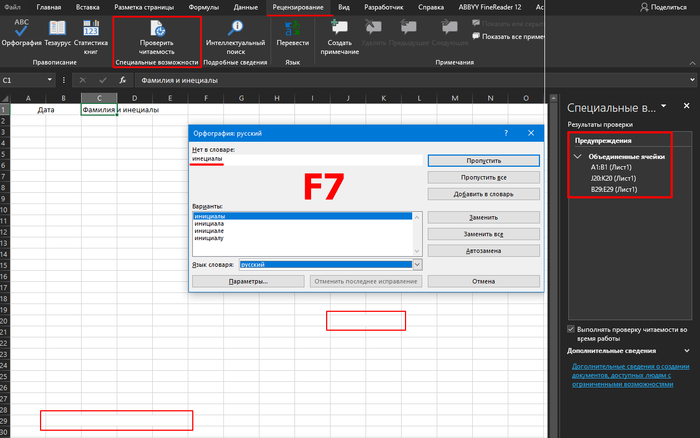
Представьте такую ситуацию, вам дали таблицу в Excel, которая как обычно сделана через жопу, а вам нужно привести её в нормальный вид. В этом нам помогут две очень хорошие штуки.
Первое – это проверка орфографии при нажатии клавиши F7, которая сразу отобразит все слова с ошибками и предложит варианты исправлений.
Второе – это проверка читаемости, которая поможет выявить объединённые ячейки там, где их не должно быть. Для этого перейдите на вкладку «Рецензирование» и выберите пункт «Проверить читаемость».
В появившемся меню справа вы увидите все ошибки, которые для лучшей читаемости желательно заменить. При нажатии на каждый пункт, курсор автоматически перемещается по документу, и вы можете быстро исправить эти ошибки.
Конечно же содержание таблицы вам придётся проверять самим, но это уже совсем другая история)))
Показать полностью 1
2 года назад
Подписаться
Поваренная книга Экселиста #3 — Визуальное форматирование согласно условиям
Для тех, кому надо сделать не только функционально, но и красиво читаемо и наглядно — в экселе (да и во всех табличных редакторах в принципе) придумано достаточно много всяких удобностей, но, готов спорить, многие их не используют. О самых простых, наверное, не будем, а вот как нарисовать солнышко выделить цветом/ форматированием строки, подходящие под какое-либо ваше условие — с удовольствием расскажу.
Для начала как это выглядит (строка 124, столбцы T ,V):
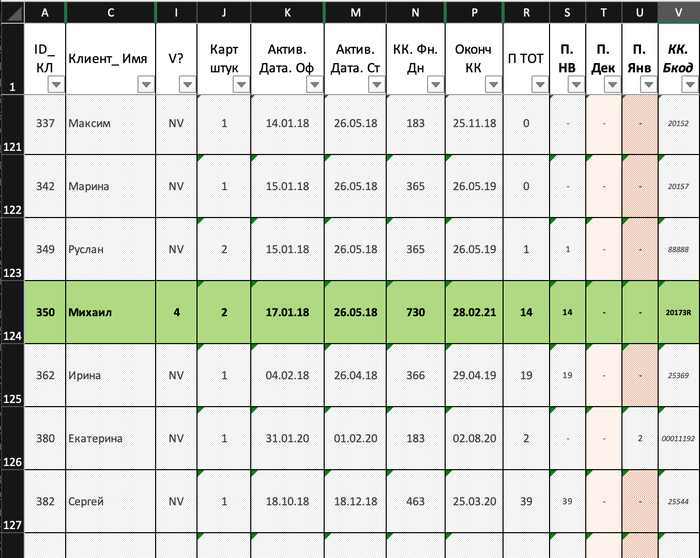
То есть, если есть какое-то условие (которое вы задаете сами) строка/столбец/любая выбранная (вами) область меняет форматирование (и тут тоже все можно настроить).
Теперь о том, как это сделать:
— Переходим на вкладку «Home» (тут прошу заранее извинить — русского Экселя под рукой нет и никогда не было, но, по логике — первая или вторая вкладка).

— Находим раздел Styles (картинка выше, самый правый), нажимаем на первый значок Conditional Formatting (что в вольном переводе «Условное форматирование»), видим вот такое выпадающее меню
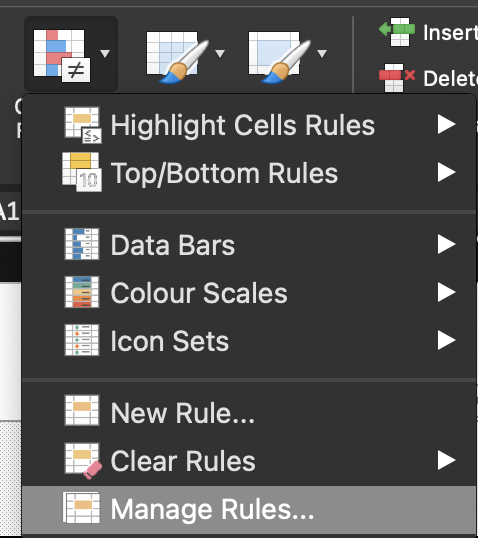
— Видим набор функций, которые как раз таки и отвечают за визуальное форматирование таблицы согласно условиям. Если будет интересно — расскажу обо всех подробно, но сейчас переходим сразу к пункту Manage Rules (на русском, наверное, Редактировать правила, но не уверен). Почему сразу сюда? Создать новое правило можно и из раздела Редактирование, как и удалить тоже + вы увидите все правила форматирования, которые применены на вашей таблице. Открывается редактор правил, и вот тут начинается простор для творчества.
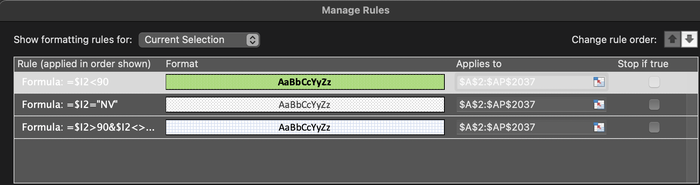
Для начала — общие правила применения/ отображения (ДО таблицы, пункты Show formatting rules for / Change rule order)
Show formatting rules for — выбор правил для заданой области. Показывает все правила форматирования для выбранной области. Для примера оставьте заданное значение, далее, опять же, будут вопросы — расскажу подробнее.
Change rule order — порядок применения правил. Правила применяются по очереди, по старшинству. То есть правило #1 будет применено ПОСЛЕДНИМ, поверх правил #2 и #3.
Теперь сам набор правил:
Первый столбец — само правило (опять-же, вариантов тьма, рассмотрим ТОЛЬКО правила на основе формул. Смотрим на первую формулу
Разбираемся:
«=$I2» — указывает на расположение данных. В данном случае:
— столбец безусловно $I, оператором $ указываем на абсолютный стиль при выборе столбца (это важно)
— строка 2 (тут стиль ОТНОСИТЕЛЬНЫЙ, при этом условии Эксель будет перебирать значения построково, что нам собственно и нужно)
» Тут опять-же ньюансы на отдельную статью. В двух словах — работает ТОЛЬКО если значение цифровое (то есть 89 — сработает, а вот 89i — не сработает). Снова — будет интересно — углублюсь и объясню разницу.
Второй столбец — выбранное вами форматирование.
Третий столбец — область применения форматирования (тут указываем диапазон значений, лучше всего в формате абсолютных ссылок)
Четвертый столбец — Применить только для первого подходящего условия. Поясню — Эксель отформатирует только первую строку, подходящую под условие, для дальнейших данное правило НЕ СРАБОТАЕТ.
Создадим новое правило.
Для начала — выберем условие. Допустим нам нужно выделить все строки, с условием — значение столбца J в строке N БОЛЬШЕ 1
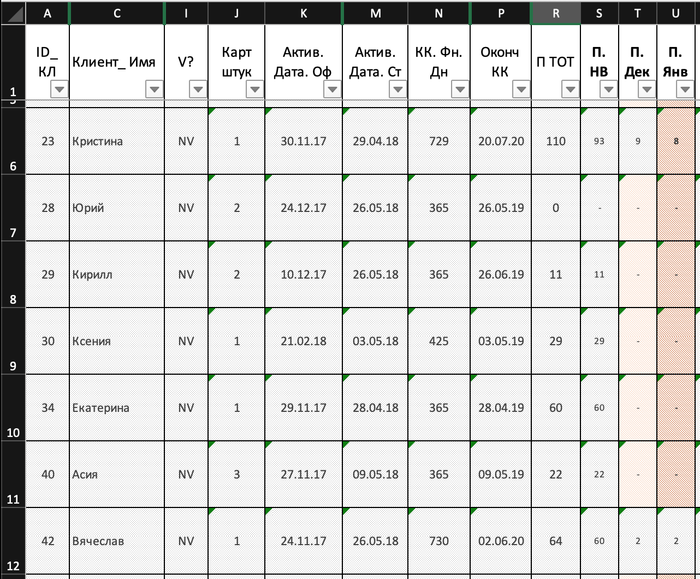
Переходим Home> Styles > Conditional Formatting > Manage Rules, снизу слева видим кнопку +, нажимаем — открывается интерфейс создание нового правила.
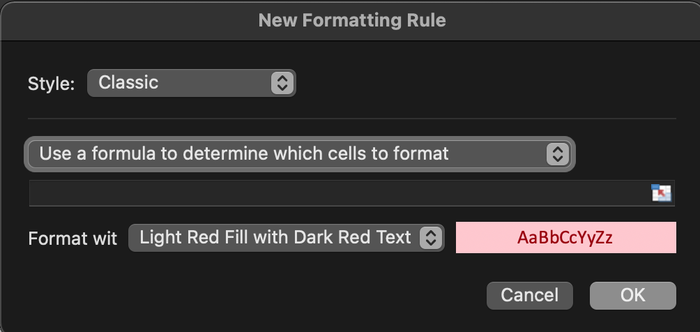
Style — Classic, Use a formula to. (опять-же, об остальных вариантах — отдельный разговор)
В поле вводим формулу (напомню значение столбца J в строке N БОЛЬШЕ 1)
В подменю Format wit — выбираем стиль. Можно сразу переходить к последнему пункту Customised Format и дать волю фантазии.
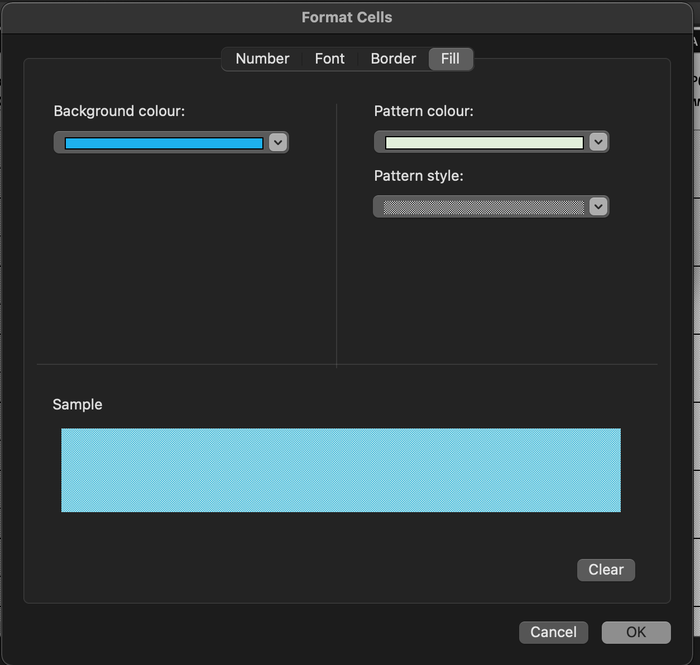
Выбрали? Супер. Нажимаем OK, видим созданный стиль в меню управления стилями:

Задаем область применения (в моем случае вот такую):
Нажимаем OK, еще раз открываем Manage Rules и.. в большинстве случаев ловим следующий «глюк» — значение поля Formula изменилось с =$J2>1 на =$J1048576>2. Нажимаем на формулу, исправляем на =$J2>1, нажимаем OK, и еще раз OK в редакторе правил, и получаем желаемый результат:
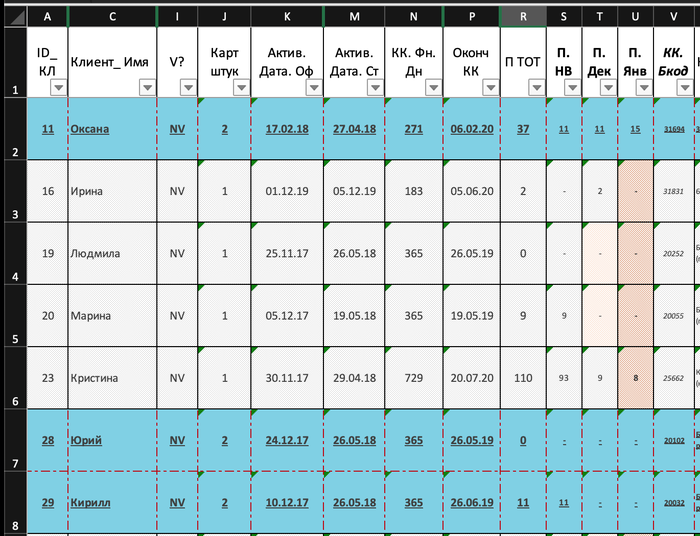
Естественно это очень поверхностно, иначе формат статьи перерос бы в формат учебника, но суть, я думаю, более чем понятна.
Если есть вопросы / пожелания / что-то непонятно / что-то описать подробнее — в комменты)
Показать полностью 9
2 года назад
Подписаться
В сеть утекли 3,2 млрд логинов и паролей с Gmail и прочих почтовых сервисов
В сети появилась информация о глобальной утечке, в результате которой злоумышленники опубликовали 3,2 млрд логинов и паролей с Gmail и прочих почтовых сервисов.
Как пишет The Sun, в основу нового слива легли украденные ранее базы, как платные, так и бесплатные. На данный момент специалисты по кибербезопасности изучают утекшие файлы. После окончания анализа, информация о «скомпрометированных логинах и паролях» будет выложена в открытый доступ.
Проверить утечку своего пароля можно на специальном сайте https://haveibeenpwned.com/
3 года назад
Подписаться
Как определить, от чего зависит или на что ссылается формула?
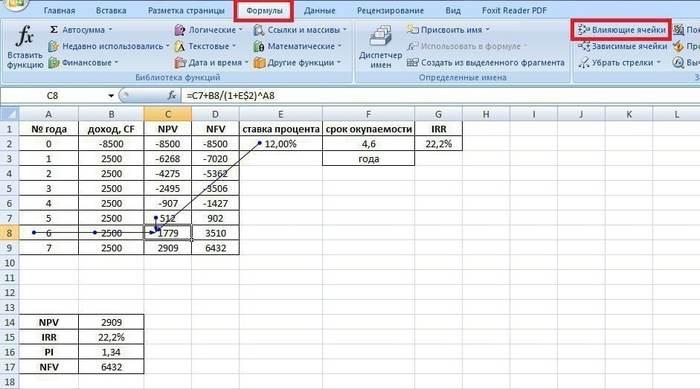
Чтобы определить, от каких ячеек зависит формула, в разделе Формулы нажмите на кнопку Влияющие ячейки. После этого появятся стрелки, указывающие, от чего зависит результат вычислений.
Рядом с кнопкой Влияющие ячейки находится кнопка Зависимые ячейки, работающая аналогично: она отображает стрелки от активной ячейки с формулой к ячейкам, которые зависят от неё.
3 года назад
Подписаться
Как обрезать изображение по кругу
Приветствую всех любителей Excel, я давно не писал потому что у меня сломался компьютер, а с телефона годные посты с примерами делать проблематично. Я скоро решу этот вопрос и буду снова пилить новые интересные посты))
Бывают случаи, когда при оформлении некоторых документов необходима обрезка изображений по кругу или любой другой фигуре.
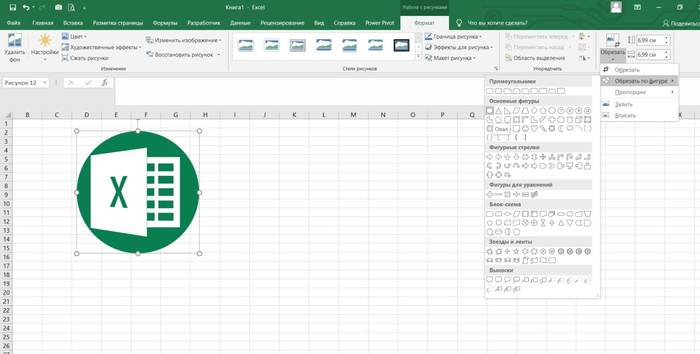
Чтобы это реализовать, выберите нужную картинку и перейдите в раздел Формат → Обрезать → Обрезать по фигуре.
В появившемся меню вы сможете выбрать фигуру, по которой необходимо выполнять обрезку. Все пропорции при этом будут сохранены.
3 года назад
Подписаться
Ответ на пост «Как снять защиту с листа или книги Excel»
Судьба свела с довольно частыми просьбами пользователей о снятии защиты от редактирования с таблиц и иногда документов, что вдохновило на небольшой скрипт на питоне, автоматизирующий этот процесс для файлов MS Excel (.xlsx) и MS Word (.docx). Если вам нужно снять блокировку с файлов старого формата (.xls и .doc), просто пересохраните их в новом формате
Установка и использование
Для использования данного скрипта вам понадобится Python (скачать с официального сайта), он и будет запускать данный скрипт. Просто запускаем установщик, жмём Install Now и ждём завершения установки
Далее скачиваем сам скрипт. Если Python установился удачно, скрипт должен запускаться автоматически
Есть два варианта использования скрипта:
• Перетащить файл для разблокировки прямиком на скрипт:
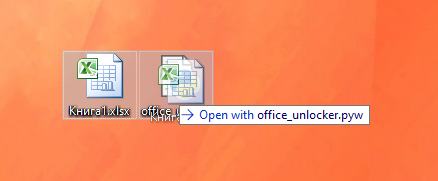
• Запустить скрипт двойным кликом и во всплывающем окне выбрать нужный файл:
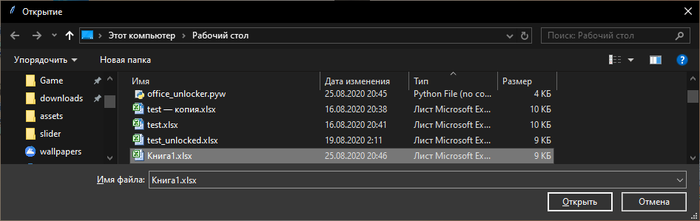
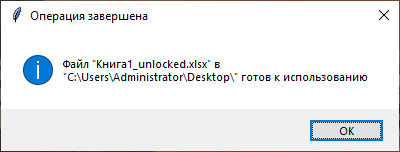
В обоих случаях вас должно встретить уведомление о результате операции:
Буду рад прочитать замечания и предложения в комментариях. Туда же и сообщения о непредвиденных ошибках
Скрипт мой, тег моё)
Показать полностью 2
3 года назад
Подписаться
Как снять защиту с листа или книги Excel
Поставили защиту и забыли пароль? Или по другой причине, вам нужно снять защиту с листа или книги Excel. Нет ничего проще.

Первый способ, используя Блокнот
1. Переименуйте файл, изменив расширение с .xlsx на .zip.
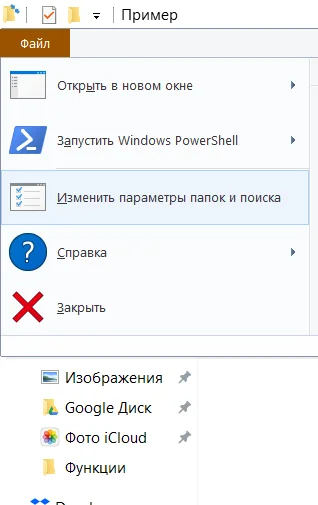
Для отображения расширений файлов в названиях выберите в окне навигации Файл ► Изменить параметры попок и поиска:
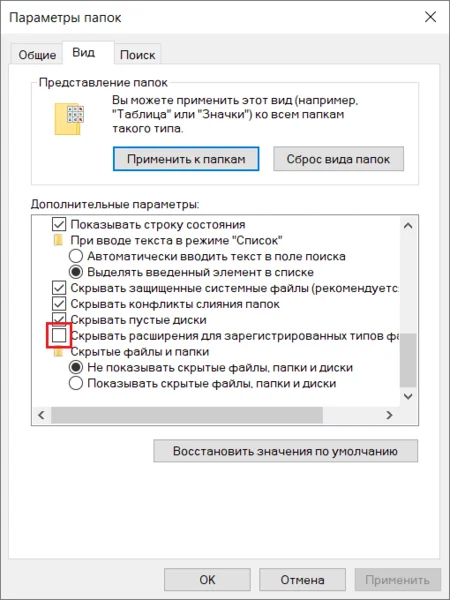
В открывшемся окне, на вкладке Вид, уберите галку Скрывать расширения для зарегистрированных типов файлов:
2. Откройте архив. Перейдите в папку xl ► worksheets:
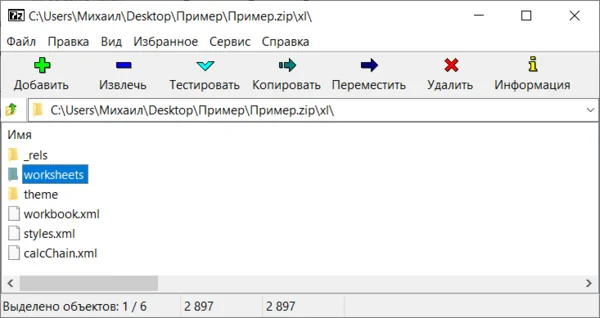
3. Копируйте, в папку с исходным файлом, файл sheet1, или тот который у вас защищен, или файл workbook.xml из папки xl, если защита на книге.
4. Нажмите на файл правой кнопкой мыши (п.к.м) ► Открыть с помощью ► Блокнот. При помощи поиска (Ctrl+F) найдите строку:
5. Сохраните файл(-ы) и перенесите его обратно в архив.
6. Верните файлу исходное расширение .xlsx.
Второй способ, через с Google Диск
1. Откройте в браузере Google Диск (нужно иметь аккаунт).
2. Перетащите в него защищённый файл.
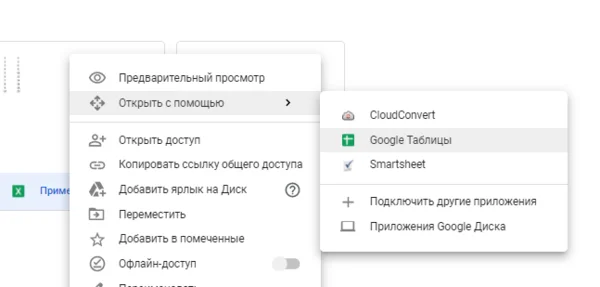
3. Кликните п.к.м на него и выберите Открыть с помощью ► Google Таблицы:
4. Сохраните файл: Файл ► Сохранить как таблицу Google.
5. В открывшемся окне, выберите Файл ► Скачать ► Microsoft Excel.
Готово. Защита будет снята и с листов и с книги целиком.
Интересное по теме Excel:
Показать полностью 4
3 года назад
Подписаться
Массовая замена текста формулами в Excel
У Николая Павлова вышла новая статья как с помощью формулы произвести массовую замену одного текста (или его фрагмента) на другой по имеющейся таблице подстановок (справочнику).
Другими словами — как привести в единый порядок разношёрстый текст в таблице Excel.
Предположим, что у вас имеется список, в котором с разной степенью «пряморукости» записаны исходные данные — например, адреса или названия компаний:
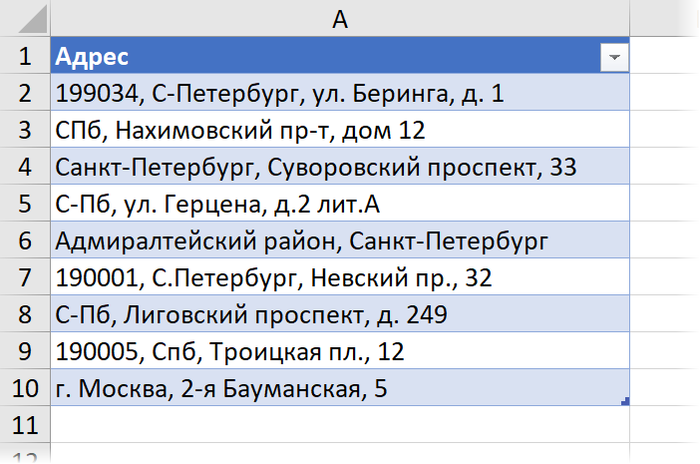
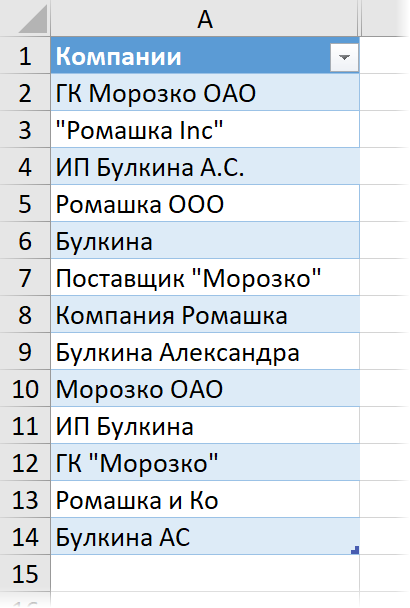
Хорошо видно, что один и тот же город или компания тут присутствуют в разношёрстных вариантах, что, очевидно, будет создавать массу проблем при работе с этими таблицами в будущем. И если чуть подумать, то можно найти массу примеров похожих задач из других областей.
А теперь представьте, что к вам такие кривые данные попадают регулярно, т.е. это не единичная история из серии «исправил вручную, забыл», а проблема на регулярной основе и в большом количестве ячеек.
Что же делать? Не заменять же вручную 100500 раз кривой текст на правильный через окошко «Найти и заменить» или нажимая Ctrl+H?
Первое, что приходит в голову в подобной ситуации — произвести массовую замену по составленному заранее справочнику соответствия неправильных и правильных вариантов — вроде такого:
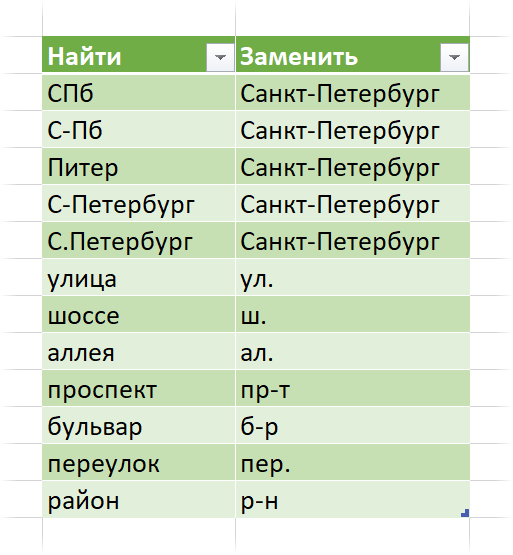
К сожалению, при очевидной распространенности подобной задачи, в Microsoft Excel не существует простых встроенных способов для её решения. Для начала, давайте разберёмся, как это делать формулами, без привлечения «тяжелой артиллерии» в виде макросов на VBA или Power Query.
Случай 1. Массовая полная замена
Начнём с относительно простого случая — ситуации, когда нужно заменить старый кривой текст на новый полностью.
Предположим, что у нас есть две таблицы:
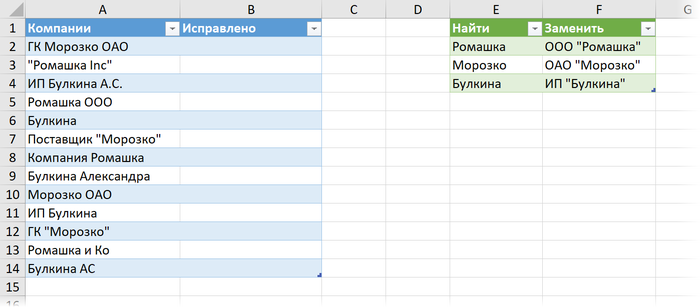
В первой — исходные разномастные названия компаний. Во второй — справочник соответствия. Если находим в названии компании в первой таблице любое слово из столбца Найти, то нужно полностью заменить это кривое название на правильное — из столбца Заменить второй таблицы-справочника.
Для удобства:
Обе таблицы преобразованы в динамические («умные») с помощью сочетания клавиш Ctrl+T или командой Вставка — Таблица (Insert — Table).
На появившейся вкладке Конструктор (Design) первой таблице присвоено имя Данные, а второй таблице-справочнику — Замены.
Чтобы объяснить логику формулы зайдём чуть издалека.
Взяв в качестве примера первую компанию из ячейки A2 и забыв временно про остальные компании, попробуем определить какой именно вариант из столбца Найти там встречается. Для этого выделим любую пустую ячейку в свободной части листа и введём туда функцию НАЙТИ (FIND):

Эта функция определяет входит ли заданная подстрока (первый аргумент — все значения из столбца Найти) в исходный текст (первая компания из таблицы данных) и должна вывести на выходе либо порядковый номер символа, начиная с которого текст был найден, либо ошибку если подстрока не обнаружена.
Хитрость тут в том, что поскольку первым аргументом мы указали не одно, а несколько значений — эта функция будет возвращать в качестве результата тоже не одно значение, а массив из 3 элементов.
Если у вас не последняя версия Office 365 с поддержкой динамических массивов, то после ввода этой формулы и нажатия на Enter вы этот массив увидите прямо на листе:
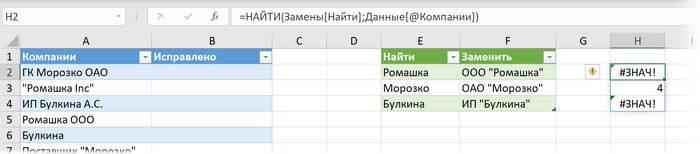
Если же у вас предыдущие версии Excel, то после нажатия на Enter мы увидим только первое значение из массива результатов, т.е. ошибку #ЗНАЧ! (#VALUE!).
Пугаться не стоит 🙂 На самом деле наша формула работает и увидеть весь массив результатов всё равно можно, если выделить введённую функцию в строке формул и нажать клавишу F9 (только не забудьте потом нажать Esc, чтобы вернуться обратно к формуле):
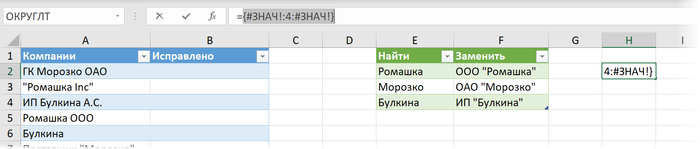
Полученный массив результатов означает, что в исходном кривом названии компании (ГК Морозко ОАО) из всех значений в столбце Найти нашлось только второе (Морозко), причём начиная с 4-го по счёту символа.
Теперь добавим к нашей формуле функцию ПРОСМОТР (LOOKUP):
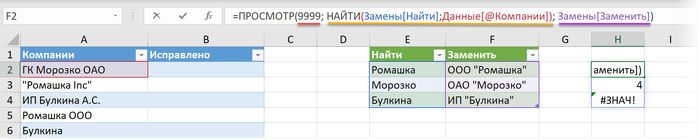
У этой функции три аргумента:
Искомое значение — можно использовать любое достаточно большое число (главное, чтобы оно превышало длину любого текста в исходных данных)
Просматриваемый_вектор — тот диапазон или массив, где мы ищем искомое значение. Здесь это введённая ранее функция НАЙТИ, возвращающая массив
Вектор_результатов — диапазон, откуда мы хотим вернуть значение, если искомое значение найдено в соответствующей ячейке. Здесь это правильные названия из столбца Заменить нашей таблицы-справочника.
Главная и неочевидная фишка тут в том, что функция ПРОСМОТР при отсутствии точного совпадения всегда ищет ближайшее наименьшее (предыдущее) значение. Поэтому, указав в качестве искомого значения любое здоровенное число (например 9999), мы заставим ПРОСМОТР находить ячейку с ближайшим наименьшим числом (4) в массиве и выдавать соответствующее ей значение из вектора результатов, т.е. правильное название компании из столбца Заменить.
Второй нюанс заключается в том, что, технически, наша формула является формулой массива, т.к. функция НАЙТИ возвращает в качестве результатов не одно, а массив из трёх значений. Но поскольку функция ПРОСМОТР поддерживает массивы «из коробки», то нам не придётся вводить эту формулу как классическую формулу массива — с помощью сочетания клавиш Ctrl+Shift+Enter. Достаточно будет простого Enter.
Вот и всё. Надеюсь вы ухватили логику.
Осталось перенести готовую формулу первую ячейку B2 столбца Исправлено — и наша задача решена!
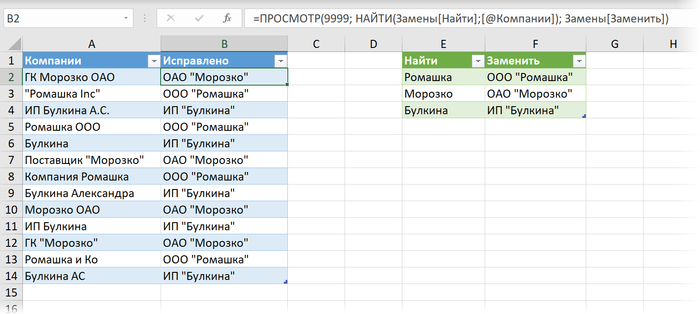
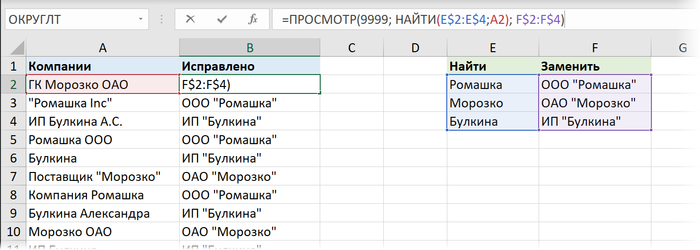
Само-собой, с обычными (не умными) таблицами эта формула тоже замечательно работает (только не забудьте про клавишу F4 и закрепление соответствующих ссылок):
Случай 2. Массовая частичная замена
Этот случай чуть похитрее. Снова имеем две «умных» таблицы:
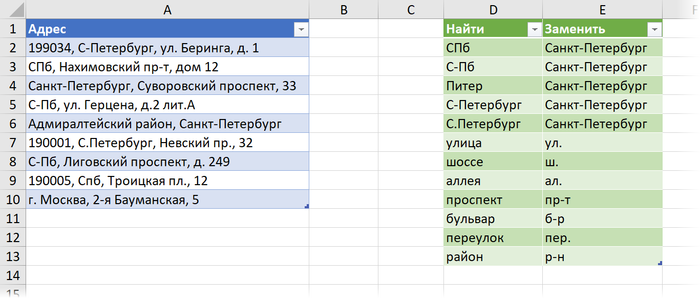
Первая таблица с криво записанными адресами, которые нужно исправить (я назвал её Данные2). Вторая таблица — справочник, по которому нужно произвести частичную замену подстроки внутри адреса (я назвал эту таблицу Замены2).
Принципиальное отличие тут в том, что нужно заменять только фрагмент исходных данных — например, в первом адресе неправильный «С-Петербург» на правильный «Санкт-Петербург», оставив остальную часть адреса (индекс, улицу, дом) в исходном виде.
Готовая формула будет выглядеть так (для удобства восприятия я разделил её на насколько строк с помощью Alt+Enter):
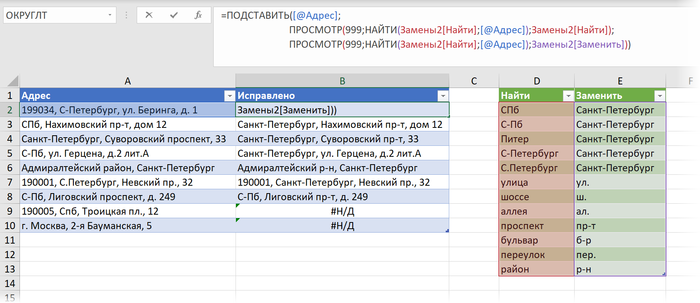
Основную работу здесь выполняет стандартная Excel’евская текстовая функция ПОДСТАВИТЬ (SUBSTITUTE), у которой 3 аргумента:
Исходный текст — первый кривой адрес из столбца Адрес
Что ищем — тут мы используем трюк с функцией ПРОСМОТР (LOOKUP) из предыдущего способа, чтобы вытащить значение из столбца Найти, которое входит как фрагмент в кривой адрес.
На что заменить — аналогичным образом находим соответствующее ему правильное значение из столбца Заменить.
Вводить эту формулу с Ctrl+Shift+Enter здесь тоже не нужно, хотя она и является, по-сути, формулой массива.
И хорошо видно (см. ошибки #Н/Д на предыдущей картинке), что такая формула, при всей её элегантности, обладает и парой недостатков:
— Функция ПОДСТАВИТЬ является регистрочувствительной, поэтому «Спб» в предпоследней строке так и не нашлось в таблице замен. Для решения этой проблемы можно либо использовать функцию ЗАМЕНИТЬ (REPLACE), либо предварительно привести обе таблицы к одному регистру.
— Если текст изначально правильный или в нём нет ни одного фрагмента на замену (последняя строка), то наша формула выдает ошибку. Этот момент можно нейтрализовать перехватом и заменой ошибок с помощью функции ЕСЛИОШИБКА (IFERROR):
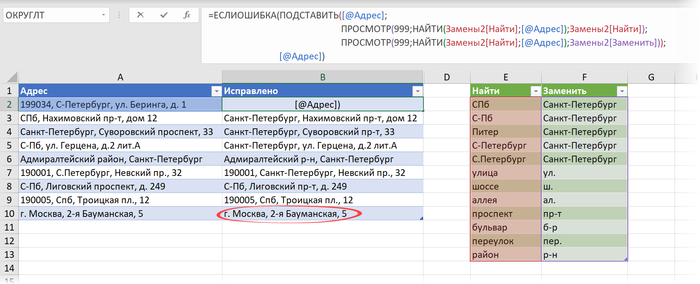
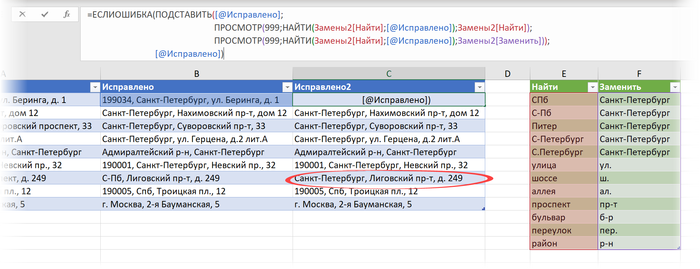
— Если в исходном тексте встречается сразу несколько фрагментов из справочника, то наша формула заменяет только последний (в 8-й строке Лиговский «проспект» заменился на «пр-т», а вот «С-Пб» на «Санкт-Петербург» уже нет, т.к. «С-Пб» стоит выше в справочнике). Эту проблему можно решить повторным прогоном нашей же формулой, но уже по столбцу Исправлено:
Не идеально и, местами, громоздко, но гораздо лучше, чем однообразная замена вручную, правда? 🙂
5 бесплатных онлайн-сервисов для удаления пароля и снятия защиты документов Excel
Вы забыли или потеряли пароль и не можете разблокировать защищенные паролем файлы Excel? Не беспокойтесь! Сейчас мы рассмотрим пять самых полезных онлайн-инструментов для удаления паролей Excel, которые легко помогут вам разблокировать защищенный паролем файл Excel онлайн.
Мы рекомендуем вам попробовать пять лучших инструментов для восстановления пароля Excel, чтобы бесплатно разблокировать пароль Excel онлайн
| Рабочие способы | Пошаговое руководство |
|---|---|
| ТОП 1. LostMyPass | LostMyPass — это один из лучших онлайн-инструментов, с помощью которого вы можете восстановить пароль MS Excel. Он предлагает бесплатно . Все шаги |
| ТОП 2. Password-Online | Password-online разработала собственную технологию восстановления 40-битных ключей Microsoft Office Excel . Все шаги |
| ТОП 3. Password-Find | Password-Find предлагает услуги по снятию защиты с Microsoft Excel, Word, PPT, VBA . Все шаги |
| ТОП 4. Straxx Password Remover | Straxx Excel Password Remover не только может разблокировать защищенный паролем Excel, но также умеет редактировать . Все шаги |
| ТОП 5. Remove Password Online | Remove Password Online Recovery поможет вам убрать пароль из документа Excel . Все шаги |
Шифрование Excel помогает эффективно предотвращать несанкционированный доступ и изменение важных данных. Но есть и недостатки, например, вы можете забыть или потерять свой пароль, и больше не сможете прочитать документ Excel. Если вы столкнулись с такой проблемой, то можно использовать надежный инструмент для удаления паролей Excel, он поможет бесплатно разблокировать защищенный паролем файл Excel онлайн.
В этой статье мы познакомим вас с пятью лучшими бесплатными онлайн-сервисами для удаления паролей Excel, которые помогут с легкостью разблокировать и восстановить защищенные паролем файлы Excel. Для начала разберём плюсы и минусы каждого из них, и затем вы сами выберите наиболее подходящий сервис.
Рассмотрим популярный инструмент для восстановления данных, который поможет легко восстановить потерянные или навсегда удаленные файлы Excel. Попробуйте, это бесплатно.
Как Восстановить Потерянные Файлы Excel с Помощью Программы Для Восстановления Файлов
Когда файлы Excel исчезают, пропадают или отображаются как RAW, 0 байт или вообще недоступны на вашем компьютере, вы можете воспользоваться альтернативным способом восстановления файлов Excel. Восстановить потерянные или недоступные файлы Excel можно с помощью мощного программного обеспечения для восстановления файлов.
Лучшая Программа Для Восстановления Excel — EaseUS
- Качественное восстановление потерянных или удаленных файлов, документов, фотографий, аудио, музыки, электронных писем;
- Восстановление файлов с отформатированного жесткого диска (после очистки корзины в том числе), карт памяти, флэш-накопителей, цифровых камер и видеокамер;
- Поддерживается восстановление данных после непреднамеренного удаления, форматирования, восстановление с повреждённого жесткого диска, после вирусной атаки, сбоя системы в разных вариантах
Мы рекомендуем вам попробовать это простое в использовании программное обеспечение для восстановления документов MS Office — EaseUS Data Recovery Wizard. Это одна из лучших программ для восстановления данных, она поможет восстановить ваши потерянные файлы Excel за три шага. Вбесплатной версии можно восстановить до 2ГБ данных бесплатно.
1. Загрузите и установите на свой компьютер EaseUS Data Recovery Wizard.

2. Используйте установленную программу для поиска и восстановления потерянных данных. Выберите раздел диска или папку, из которой «пропали» ваши данные. Затем нажмите кнопку «Сканировать».

3. Когда сканирование будет завершено, найдите в списке результатов нужные вам файлы и папки.
Выберите их и нажмите кнопку «Восстановить». При выборе места для сохранения восстановленных данных не следует использовать тот же диск, который вы сканировали!

Топ-5 Бесплатных Онлайн-сервисов Для Удаления Паролей Excel
В отличии от программного обеспечения для восстановления паролей Excel, которое необходимо скачивать на компьютер, онлайн-сервисы для удаления паролей Excel позволяют разблокировать Excel в онлайн-режиме. Больше не нужно искать другие бесплатные онлайн-взломщики паролей Excel.
1. LostMyPass
LostMyPass для восстановления пароля MS Excel — это один из лучших онлайн-инструментов, который вы можете использовать для удаления пароля MS Excel. С его помощью можно бесплатно восстановить пароль Excel, благодаря поиску по базе данных с 3 миллионами самых популярных паролей.
Плюсы:Восстановление слабого пароля выполняется абсолютно бесплатно и может быть закончено всего за несколько минут.
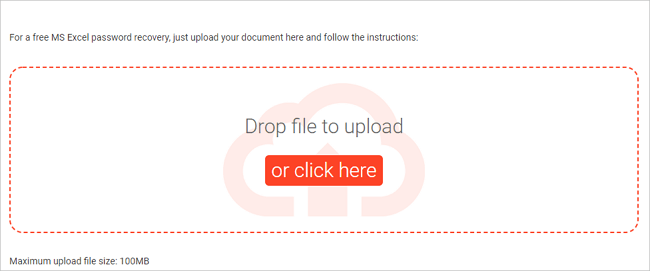
Минусы: Восстановление сложного пароля платное. И это недешево. Кроме того, размер загруженного вами файла не может превышать 100 МБ.
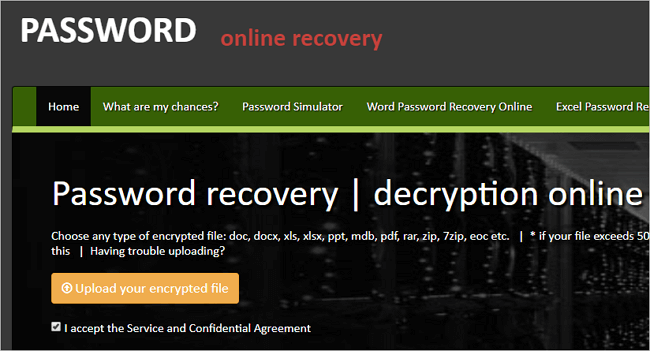
2. Password-Online
Password-online — это еще одно онлайн-инструмент для удаления паролей Excel. Он был разработан по собственной технологии восстановления паролей Microsoft Office Excel 97, 2000 или 2003 с 40-битными ключами, которая позволяет восстановить зашифрованный файл за несколько секунд.
Плюсы: Может мгновенно разблокировать Excel, защищенный паролем, независимо от длины и сложности пароля. Можно попробовать бесплатно.
Минусы: Работает только для Excel 97, 2000 и 2003, и не подходит для Excel 2010/2013/2016/2019.
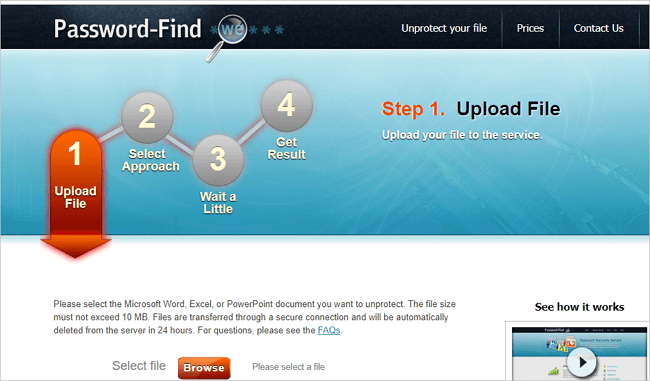
3. Password-Find
Password-Find — это сервис для снятия защиты с листа Excel в режиме онлайн. Также, он отлично умеет убирать пароли из документов Word, презентаций PowerPoint и VBA-проектов. Этот сервис убирает пароль очень быстро, так что это не займет у вас много времени.
Плюсы: Попробовать сервис в действии можно бесплатно. С его помощью можно разблокировать 100% защищенных документов Microsoft Office 97-2003 и около 80% защищенных документов Microsoft Office 2007-2019.
Минусы: $ 39,95 за поиск пароля для 1 документа. Это немного дорого.
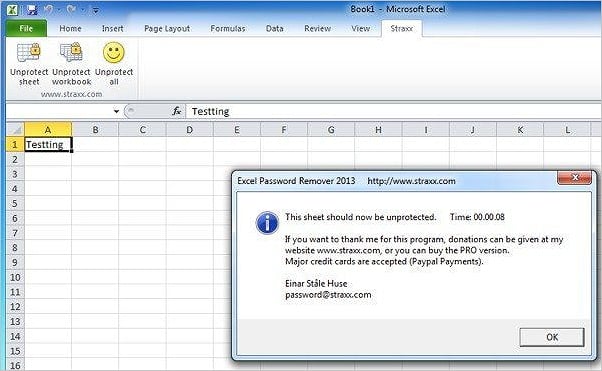
4. Straxx Excel Password Remover
Straxx Excel Password Remover — это мощный бесплатный инструмент для удаления паролей Excel, который может не только разблокировать Excel, защищенный паролем, но и позволяет редактировать книгу. Он умеет убирать пароли любой длины, даже пароли, содержащие специальные символы. Вместо того, чтобы использовать небезопасные взломщики паролей Excel, лучше попробуйте этот способ удаления паролей из Excel 2007, 2010, 2013 или 2016.
Плюсы: Этот инструмент предлагает бесплатную версию только для личного пользования. Во время процесса разблокировки исходные данные остаются без изменений.
Минусы: Платное удаление пароля из Excel 2013/2016/2019 для Windows или 2016/2019 для Mac.
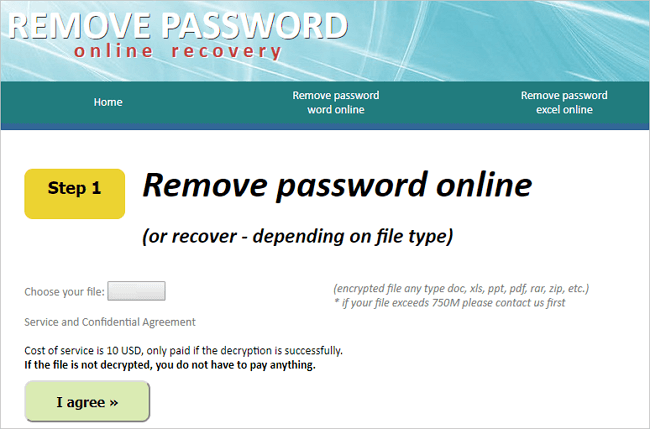
5. Remove Password Online Recovery
Remove Password Online Recovery — это еще один отличный онлайн-инструмент для восстановления пароля Excel, который поможет вам убрать пароль из документа Excel. Чтобы разблокировать документ Excel, вам нужно загрузить файл на онлайн-сервер, далее инструмент начнёт расшифровку файла. Если расшифровка прошла успешно и документ был разблокирован, вам нужно будет заплатить 10 долларов США, чтобы просмотреть и скачать документ.
Плюсы: Бесплатная проверка работы сервиса. Если файл не получилось расшифровать, то вам не придется ничего платить.
Минусы: Новые версии Excel 2013/2016/2019 не поддерживаются.
Выводы по Онлайн-сервисам для Удаления Паролей Excel
Использование простых и удобных онлайн-инструментов для восстановления пароля Excel — это своевременный и эффективный способ разблокировать защищенный паролем файл Excel и получить к нему доступ. Но при решении этой проблемы, также не стоит игнорировать вопрос безопасности данных. Т.к., если не повезет, то вы можете столкнуться с фактами потери и кражи данных. Именно поэтому, очень тщательно выбирайте онлайн-средство удаления паролей excel.
В дополнение к тому, как удалить пароль из Excel или снять защиту Excel, другой распространенной проблемой является восстановление потерянных файлов Excel. Если вы потеряли какой-либо важный файл Excel или он стал RAW, или даже недоступным, то лучше всего использовать следующие профессиональные программы восстановления данных для решения проблемы.
Последние статьи — Также в программе EaseUS
Как [Бес]платно Взломать, Сломать или Просто Удалить Забытый Пароль Excel
Бывает неприятно, когда вы открываете защищенный ресурс и вдруг понимаете, что пароль к нему забыт или потерялся. Такая история раздражает даже на сайтах с онлайн-сбросом пароля. Но если это защищенный документ Excel, для которого вы забыли или потеряли пароль – это может стать настоящей катастрофой.
К счастью, существует то, что вы можете сделать, чтобы удалить пароль из Excel. Позже, после того, как взломаете свой Excel файл, можно снова его защитить, если это необходимо.
Но сейчас давайте всё-таки посмотрим, как взламывать пароли Excel.
Взломать, сломать или удалить пароль. Существует ли разница?
Да, разница действительно есть!
Удаление пароля – это создание клона оригинального Excel файла, но уже без парольной защиты. Был пароль, но его удалили, как будто и не было. Удаление Excel пароля происходит мгновенно.
Обычно «сломать Excel пароль» – это вычисление любого подходящего пароля, способного разблокировать защиту. Чаще всего, такие пароли полностью отличаются от оригинальных, зато подбираются мгновенно.
Взлом пароля (ещё его называют восстановлением) – это поиск единственно верной парольной фразы перебором вариантов. Речь здесь о стойкой защите с шифрованием данных. И порой, на взлом уходит по настоящему много времени.
Выбор решения для проблемы забытого пароля
В Интернете вы найдёте множество программ и несколько бесплатных способов снять Excel пароль, но большинство из них имеют те или иные ограничения: какие-то из них будут работать только для старых форматов Excel (для xls-файлов), какие-то только для защиты страниц, но не для «Пароля на открытие», какие-то будут немыслимо медленно искать стойкие пароли…
Напротив, программы, которые на современном уровне (например, с GPU ускорением) поддерживают актуальные форматы Excel, отлично справляются и с классическими форматами предыдущих версий.
Да, это платные решения. Но согласитесь, поддержка разработчиков универсальной программы, способной взломать забытый пароль к нужному Excel файлу – это разумная благодарность за возвращение доступа к своим важным данным, закрытым в файле.
Но давайте обо всём по порядку.
Далее рассмотрим бесплатные способы удаления Excel паролей и пару коммерческих решений: онлайн сервис и программу для Windows.
Бесплатные способы снять Excel пароль
Вы можете попробовать сэкономить, воспользовавшись одним из бесплатных способов для удаления забытого пароля.
Но прежде чем перейти к их описанию отмечу несколько моментов:
- Всегда делайте резервную копию. Не забудьте про неё. Если что-то пойдёт не так, вы не потеряете свои данные и сможете «откатить ситуацию» в начало
- Оба способа применимы только для паролей на страницы и не подходят для более стойкой защиты (шифрование с паролем)
- Если вы не сильны в компьютерах или хотите сэкономить своё время и нервы больше, чем деньги, то можете сразу перейти к разделу с платными решениями ��
VBA скрипт слома Excel паролей в xls-файлах
Идея этого способа в том, чтобы обойти механизм проверки пароля в Microsoft Excel. Сам взлом происходит через обман программы ещё до момента проверки пароля, используя язык сценариев Visial Basic.
Неискушённому пользователю способ может показаться сложным, но это один рабочих методов и к тому же бесплатный. Поэтому, вероятно, для начала разумно будет попробовать его.
Да, работает он только для xls/xlsx-файлов Excel вплоть до Microsoft Office 2013.
1. Откройте свой Excel файл и вызовите редактор макросов – просто нажмите Alt+F11.
2. Скопируйте в редактор этот VBA-код:
Sub BreakPassword() Dim i As Integer, j As Integer, k As Integer Dim l As Integer, m As Integer, n As Integer Dim i1 As Integer, i2 As Integer, i3 As Integer Dim i4 As Integer, i5 As Integer, i6 As Integer On Error Resume Next For i = 65 To 66: For j = 65 To 66: For k = 65 To 66 For l = 65 To 66: For m = 65 To 66: For i1 = 65 To 66 For i2 = 65 To 66: For i3 = 65 To 66: For i4 = 65 To 66 For i5 = 65 To 66: For i6 = 65 To 66: For n = 32 To 126 ActiveSheet.Unprotect Chr(i) & Chr(j) & Chr(k) & _ Chr(l) & Chr(m) & Chr(i1) & Chr(i2) & Chr(i3) & _ Chr(i4) & Chr(i5) & Chr(i6) & Chr(n) If ActiveSheet.ProtectContents = False Then Exit Sub End If Next: Next: Next: Next: Next: Next Next: Next: Next: Next: Next: Next End Sub
3. Запустите макрос, нажав F5. Дайте ему пару секунд для удаления пароля и получите разблокированную страницу.
Смотрите, как всё это работает:
Пароль вы таким способом не узнаете, но редактировать страницу сможете.
Если у вас несколько заблокированных страниц, то как показано в видеоролике, вы сможете удалить пароль и из них. Просто сделайте нужную страницу активной и вызовите макрос через меню.
Кстати, вы можете заново установить более понятный и запоминающийся для вас пароль. Инструкции, как это сделать, вы найдёте в этой заметке.
Удаление Excel паролей в xlsx-файлах через переименование в Zip
Обратите внимание, что данный способ сработает только для паролей защиты страниц в xlsx-файлах Excel 2013. Для Excel 2016 и выше алгоритм защиты страниц снова поменялся.
1. Создайте резервную копию Excel файла. Ну, мало ли что…
2. Измените расширение xlsx-файла в zip. Так операционная система решит, что это Zip архив и сможет распаковать его содержимое.
3. Распакуйте полученный Zip архив и найдите в нём файл с расширением .XML. Он содержит структурные данные об исходном файле, в том числе и информацию о защите от случайного изменения.
4. Откройте XML файл в любом текстовом редакторе и по пути \xl\worksheets\sheetsN.xml найдите метатег . В нём содержится информация о парольной защите каждой страницы.
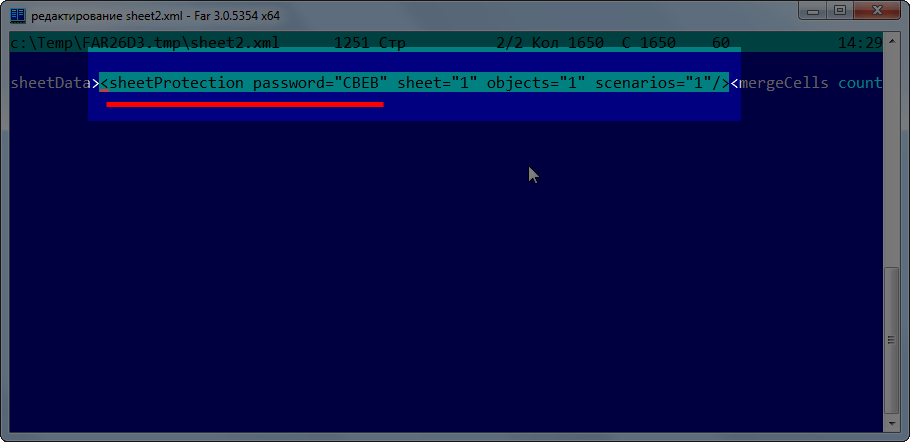
5. Удалите полностью этот метатег, закройте текстовый редактор и сохраните изменённый XML-файл.
6. Верните Zip-файлу оригинальное расширение XLSX и откройте ваш обновлённый Excel файл. Парольная защита будет удалена, файл откроется без ограничений.
Платные способы взлома и удаления Excel паролей
И снова напомню: сделайте резервную копию своего защищённого документа. Программы, о которых пойдёт речь дальше не повреждают файлы, но тем не менее всё же лучше подстраховаться. Просто скопируйте свой оригинальный файл в какую-то другую папку или в облачное хранилище.
Accent EXCEL Password Recovery
Пасковери предлагает программный продукт для взлома любых паролей для всех версий Microsoft Excel. Компания специализируется на решениях по восстановлению паролей и предлагает ряд Windows-программ к разным популярным форматам.
Все программы Пасковери доступны бесплатно в виде пробных версий, имеющих ряд ограничений, но позволяющих оценить их возможности до оплаты лицензии. Я рекомендую воспользоваться этой возможностью, скачать демоверсию и составить собственное представление об Accent EXCEL Password Recovery и её возможностях.
Процесс установки стандартный для Windows программ, никаких особых инструкций здесь нет. Отмечу только, что дистрибутив имеет цифровую подпись компании Пасковери, удостоверенную в сертификационном центре Sectigo и свободен от каких-либо вирусов, малвари и любых других зловредов.
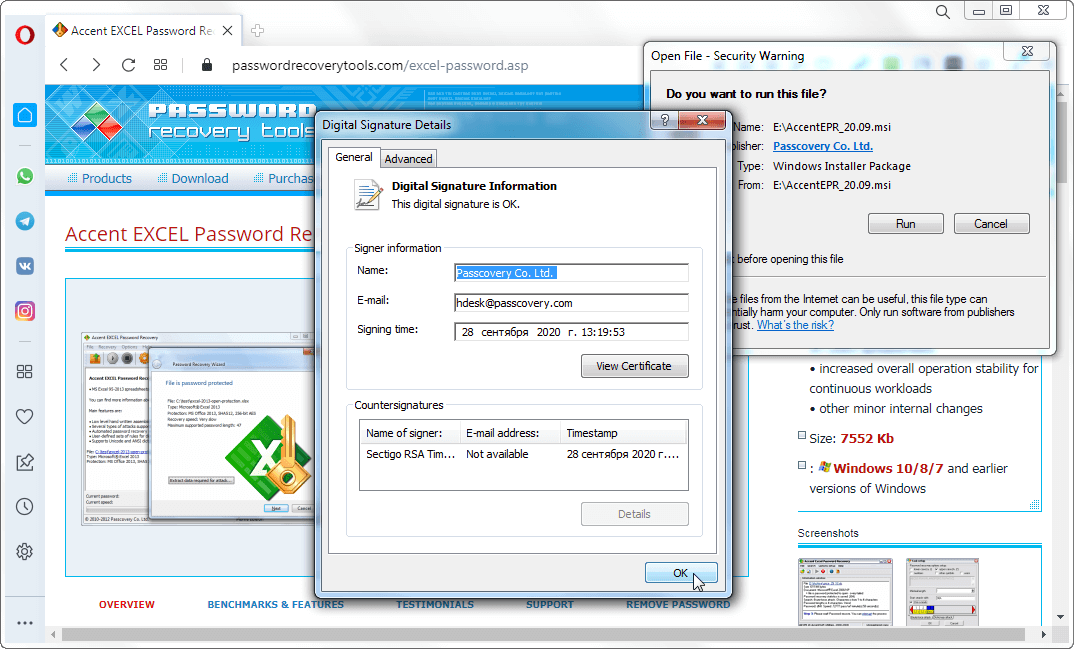
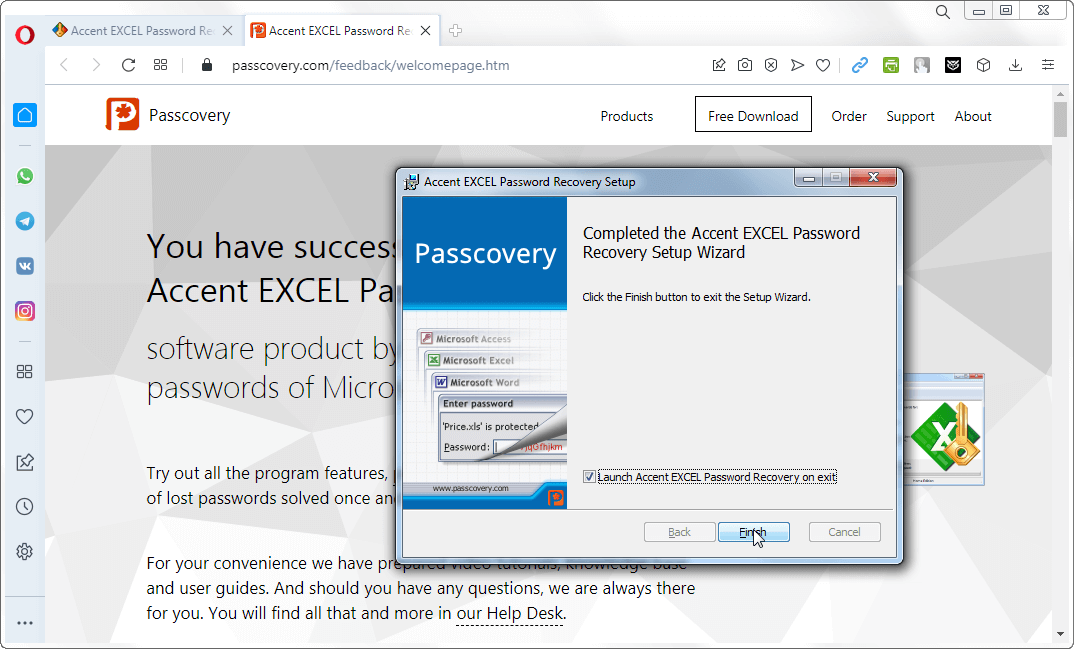
После установки, вам предложат подписаться на новости и получить скидку на приобретение лицензии. А главное – можно вызвать AccentEPR и начать восстановление пароля.
Запустите Accent EXCEL Password Recovery и откройте в ней свой файл, заблокированный паролем (всё, как обычно в Windows – кнопка на панели инструментов, меню или Ctrl+O).
Дальнейшее будет зависеть от формата выбранного файла и типа защиты, которую необходимо взломать.
Мгновенное удаление паролей Excel
Если это старые форматы Excel или защита от случайных изменений, то AccentEPR отобразит подходящие пароли мгновенно (скорее всего они будут отличаться от оригинальных. Вы же помните это, да. ��). Ну, или сообщит о том, что может мгновенно удалить найденные пароли.
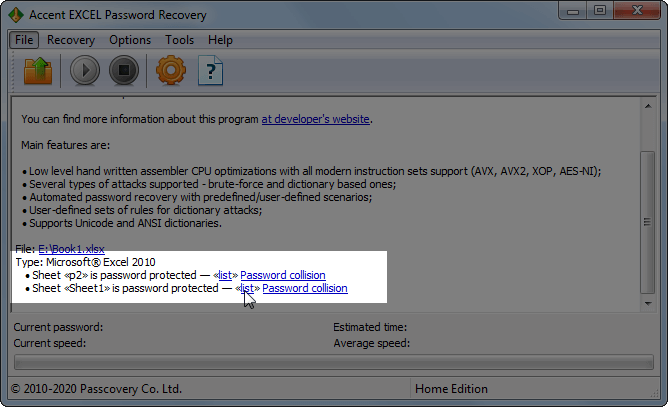
Accent EXCEL Password Recovery мгновенно ломает и удаляет:
- Пароль открытия для xls-файлов Excel 6-95
- Пароль защиты от редактирования
- Пароль защиты страниц и рабочей книги
- Пароль защиты VBA макросов
Удаление паролей стойкой защиты в Excel
Если же в вашем файле установлен «Пароль на открытие», то всё содержимое документа зашифровано с помощью этого пароля и придётся искать (aka восстанавливать) оригинальную парольную фразу.
Accent EXCEL Password Recovery запустит «Мастер Восстановления Пароля» и прежде всего сообщит о формате файла и типе защиты:
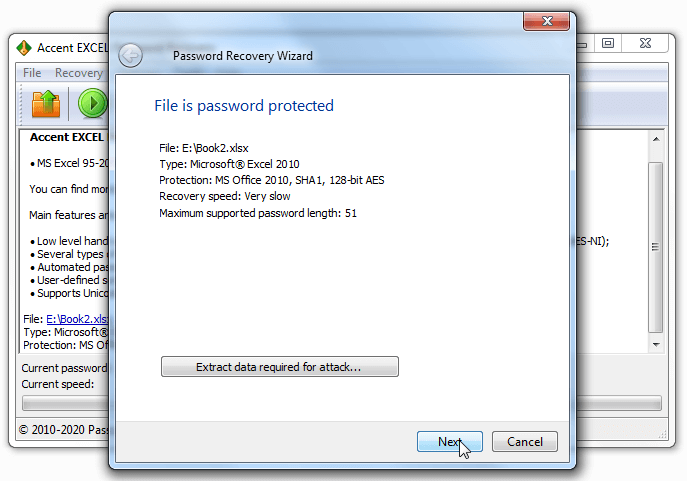
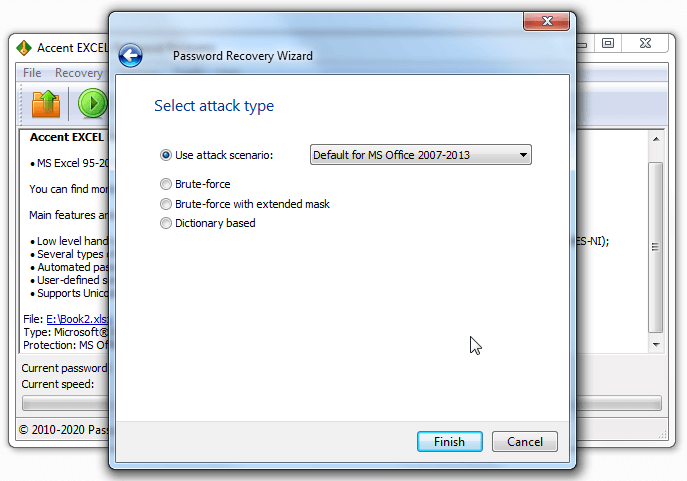
На следующем шаге программа предложит выбрать одну из трёх атак на пароль или уже готовый сценарий атак для автоматического поиска вашего потеряшки:
Атака грубой силы. Перебор всех возможных вариантов из заданного диапазона значений.
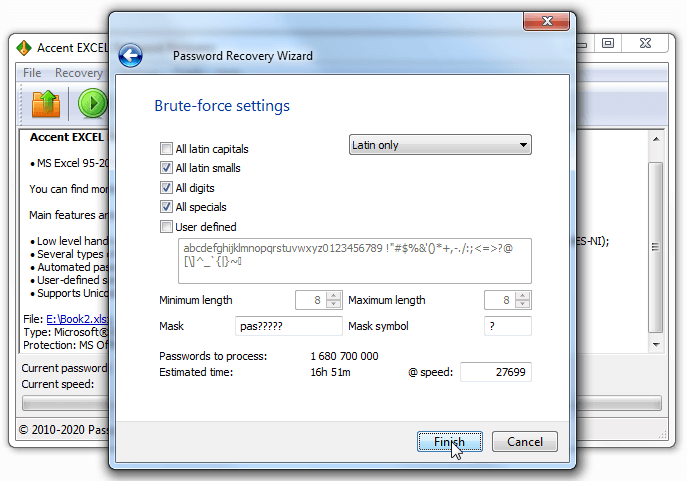
Это самая долгая, но и самая надёжная атака. С ней вы не пропустите случайно нужный пароль, запутавшись в маске или забыв учесть какую-то мутацию словаря. Но и перебирать с ней придётся миллионы и миллионы заведомо ложных вариантов
Атака грубой силы с расширенной (позиционной) маской. Перебор вариантов пойдёт по правилам, заданным индивидуально для каждой позиции генерируемой парольной фразы.
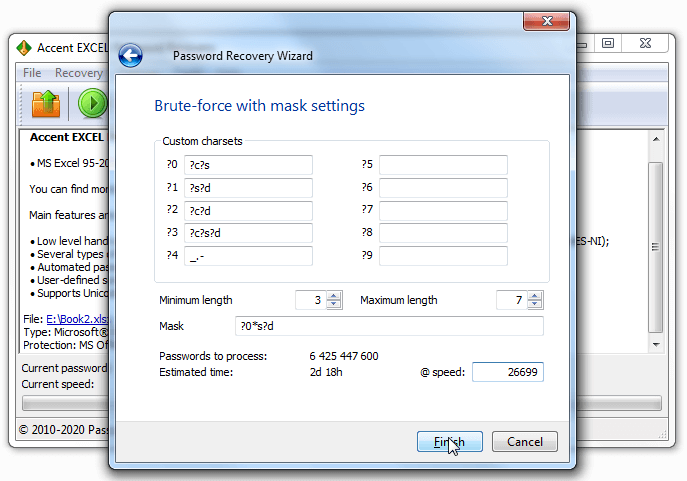
Потрясающая штука, эта позиционная маска, если её освоить (признаться, синтаксис для её создания не самая простая вещь, которую вы сделаете сегодня ��). Она позволяет здорово сократить количество вариантов для проверки и увеличивает шансы на успешный взлом Excel пароля. Посмотрите на примерах, что можно сделать с помощью этой атаки.
Атака по словарям. Перебор вариантов ведётся по заранее подготовленным (скачанным из Интернета или созданным самостоятельно) спискам паролей-слов.
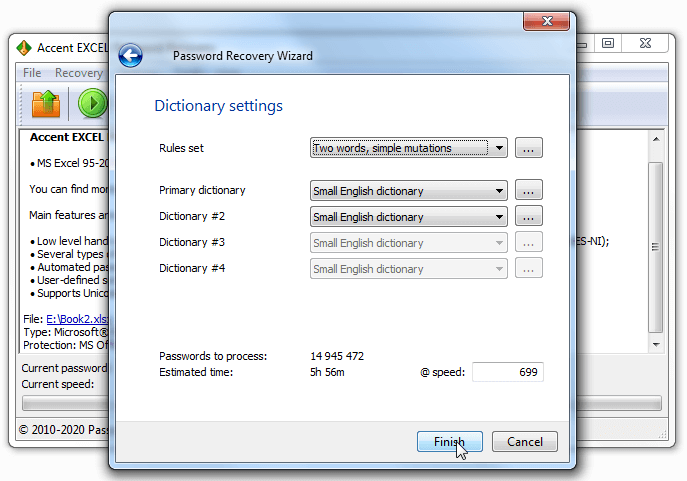
Зачастую, в качестве парольных фраз, мы используем распространённые слова, имена, клички и даже наборы символов (QWERTY, привет ��). Такие слова и словоформы, собранные в словарь можно по быстрому проверить и найти потерянный пароль. На случай усложнения пароля-слова, в Accent EXCEL Password Recovery (как и во всех программах Пасковери) есть мутация словарей по заданным правилам. Смотрите, как это работает на примере.
Когда настройки выбранной атаки сделаны и вы нажмёте «Finish», AccentEPR приступит к перебору вариантов. Программа будет делиться информацией о том, как идёт процесс: какая скорость перебора и сколько осталось до конца перебора всех заданных вариантов.
Найдя пароль, Accent EXCEL Password Recovery отобразит его:
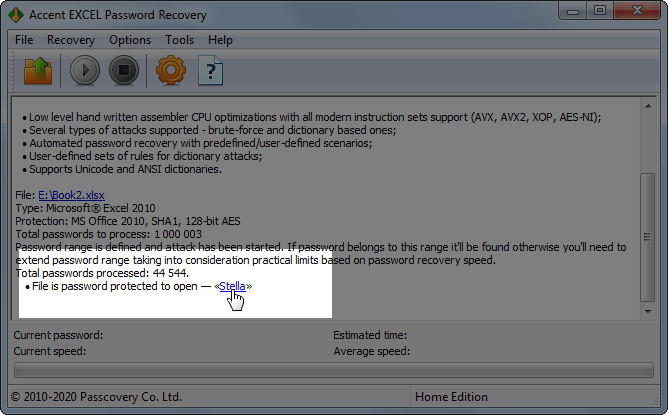
Ну, или сообщит об успешном обнаружении забытого вами Excel пароля и напомнит, что вы используете демо-версию. И, пожалуй, это лучшая причина для приобретения лицензии, не так ли.
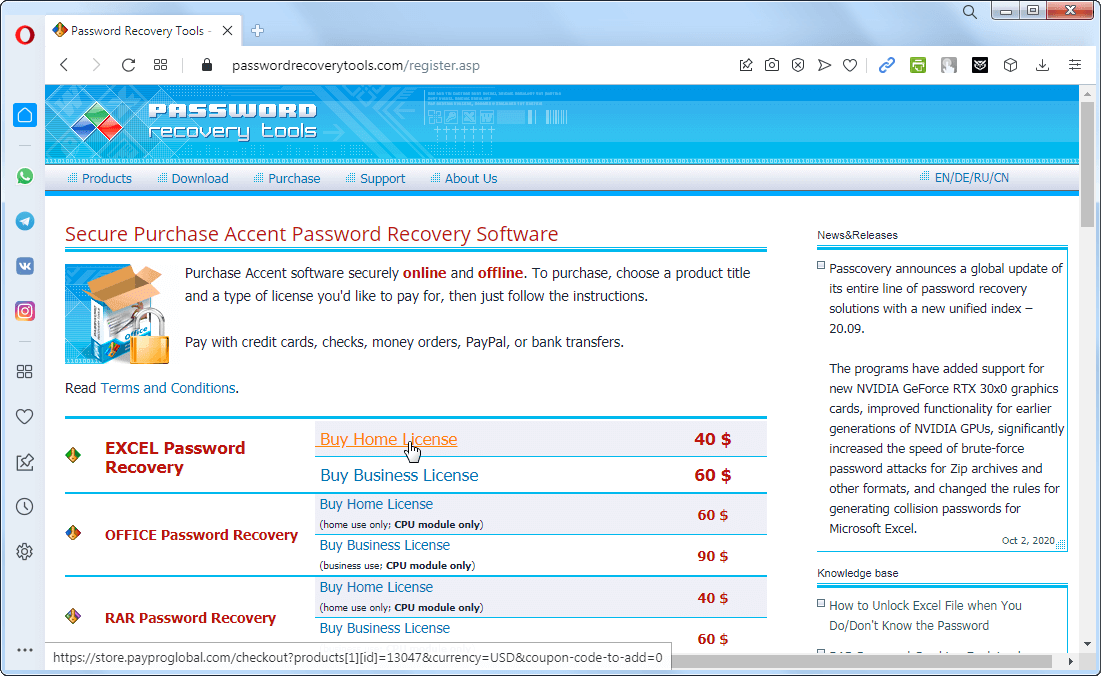
Безопасно приобрести Accent EXCEL Password Recovery можно на официальном сайте Пасковери, где весь обмен данными проводится по зашифрованному каналу, а транзакции обрабатываются процессинговым центром компании PayProGlobal.
GPU ускорение во взломе Excel паролей
Если ваш компьютер оснащён современной видеокартой AMD или NVIDIA и вам требуется восстановить «Пароль для открытия» XLSX-файла Excel 2007-2019, то вы просто обязаны попробовать GPU ускорение.
Вам интересно, что означает GPU ускорение при взломе стойких паролей?
Взлом паролей с GPU ускорением – это способность программы для восстановления паролей распараллеливать и распределять необходимые вычисления на видеокартах компьютера. Ведь современные видеокарты с их многопоточными GPU могут быть умопомрачительно производительными. И программы Пасковери используют эту особенность видеокарт на все 100%, когда это возможно.
GPU ускорение существует для XLSX-файлов в формате Microsoft Excel 2007-2019.
Программы Пасковери с поддержкой видеокарт AMD/NVIDIA:
- Accent OFFICE Password Recovery для Microsoft Office, OpenOffice/LibreOffice
- Accent RAR Password Recovery для RAR/WinRAR архивов
- Accent ZIP Password Recovery для Zip/WinZip архивов
- Passcovery Suite для Microsoft Office, OpenOffice/LibreOffice, Adobe PDF, RAR, Zip, Apple iOS backups, TrueCrypt, WPA/WPA2
ВерниДоступ.ру – удаление Excel пароля онлайн
Существуют и онлайн сервисы для решения проблемы с забытыми паролями. Суть в том, чтобы отправить свой защищённый файл на сервер сервиса для взлома пароля и получения доказательств успеха.
ВерниДоступ.ру основан на возможностях программы Passcovery Suite от компании Пасковери, которая среди прочего поддерживает радужные таблицы для быстрого поиска ключа шифрования. В этом и плюс, и минус сервиса.
- 100% гарантия успешного удаления «Пароля для Открытия», вне зависимости от его сложности и длины. Сервис просто находит нужный ключ в своей радужной таблице и расшифровывает документ Excel, а пароль так и остаётся неизвестен
- Невысокая стоимость за удаление пароля и оплата по факту
- Это работает только для Microsoft Excel и Microsoft Word 97-2003 с коротким ключом шифрования 40-бит
- Необходимо загружать свои документы на сервера компании Пасковери для расшифровки, что может быть неприемлемо по каким-либо причинам
Сайт сервиса содержит YouTube-видеоролик с инструкцией по использованию. Из него становится ясно, что взаимодействие с сервисом сводится к четырём шагам:
- загрузка запароленного Excel файла
- получение скриншота из расшифрованного документа, в качестве доказательства успеха
- оплата услуг сервиса (если расшифрованный документ необходим, разумеется)
- получение расшифрованного файла на свой email
Брифинг
Хорошо, давайте подведём итоги того, что вы можете сделать, чтобы удалить пароль из Excel и избежать катастрофы.
1. Если это пароль защиты от случайных изменений, можно использовать бесплатный VBA сценарий или переименование в Zip и редактирование XML файла
2. Если это шифрование с паролем («Пароль на открытие»), но коротким ключом, то можно со 100% гарантией удалить пароль онлайн на ВерниДоступ.ру
3. Если это действительно стойкое шифрование с паролем, то нужно использовать GPU ускорение на видеокартах
4. Забытые пароли для всех версий Microsoft Excel можно удалить, сломать или взломать в программах Пасковери
 |
Автор: Денис Гладыш, совладелец и руководитель компании Пасковери – поставщика высокоскоростных программных решений с GPU ускорением для восстановления паролей к файлам популярных форматов; автор первых версий программы Accent OFFICE Password Recovery, созданных в 1999 году.     |
Три частых вопроса о восстановлении паролей Excel
❶ Что делать, если я забыл Excel пароль?
Ответ зависит от типа защиты и формата заблокированного Excel файла:
- Мгновенно удалите или восстановите пароль, если это:
- Пароль для открытия файла Excel 2-95
- Пароль защиты страниц любой версии Excel
- Пароль защиты рабочей книги
- Пароль защиты от изменений
- Пароль защиты VBA макросов для любой версии Excel
Подробности, инструкции и весь необходимый инструментарий прямо здесь.
Как установить, снять и найти пароль в Excel 2010 — 2021
❷ Можно ли разблокировать страницу Excel не зная пароль?
Да! И всегда мгновенно.
Блокировка страниц Excel – это простая защита от случайных изменений и она снимается мгновенно для всех версий Microsoft Excel. Для ранних версий формата Excel, можно мгновенно подобрать пароль-коллизию, для более современных форматов, парольную защиту можно мгновенно удалить.
И то, и другое вы можете сделать, как самостоятельно, так и с помощью программы для удаления паролей Excel.
Подробные инструкции выше.
![Несколько способов [бес]платно удалить Excel пароль](https://passcovery.ru/img/helpdesk/112-00.png)
❸ Что такое Пасковери для Excel?
Пасковери для Excel – это комплекс продвинутых программных решений и онлайн-сервис для восстановления и удаления паролей в документах Microsoft Excel:
- Accent EXCEL Password Recovery – оптимизированная по скорости программа для Microsoft Excel всех версий. Предлагает улучшенные атаки на пароль (позиционная маска, мутация словарей, сценарии атак)
- Accent OFFICE Password Recovery – помимо Excel, поддерживает все версии Microsoft Word, PowerPoint, Access и OpenOffice/LibreOffice. Для поиска стойких паролей открытия предлагает GPU ускорение на видеокартах AMD и NVIDIA.
- Passcovery Suite – флагманский «всё-в-одном» продукт Пасковери с поддержкой большого числа популярных форматов, помимо Microsoft Office: OpenOffice/LibreOffice, Adobe PDF, Zip/WinZip, RAR, бэкапы Apple iOS/Blackberry OS, «рукопожатия» WPA/WPA2. Разумеется с манипулированием диапазоном проверки и GPU ускорением на видеокартах.
- ВерниДоступ.ру – онлайн-сервис для гарантированной расшифровки заблокированных паролем xls-файлов Excel 97-2003 с коротким ключём шифрования 40 бит