100% рабочее руководство по записи телефонного звонка на iPhone (12 в комплекте)
Хотя наш смартфон настолько умен, что может выполнять практически все задачи в повседневной жизни, он по-прежнему является наиболее важным средством коммуникации.
Вы получаете телефонный звонок и отвечаете на него. Иногда вам нужно сохранить телефонный звонок.
Например, когда вы связываетесь со службой поддержки, запись по телефону может служить доказательством. Он также может быть использован в качестве проверки фактов для любых телефонных звонков. Проблема в том, что запись телефона на iPhone не так проста, как на компьютере.
Поэтому в этой статье мы перечислим 10 лучших способов записи телефонных звонков на iPhone.

Запись звонка с iPhone
Топ 1: Конкретный рекордер телефонных звонков для iPhone: Экран записи
Прежде всего, вы должны убедиться, что деятельность является законной в вашем штате, поскольку она может быть незаконной без согласия в зависимости от того, где вы живете. Тогда мы предлагаем вам попробовать Aiseesoft Screen Recorder, Его преимущества включают в себя:
1. Запишите на iPhone телефонный звонок, как видео, так и голос.
2. Сохраните телефонный звонок в MP3, MP4, AVI, FLV и других широко используемых медиаформатах.
3. Делайте снимки во время записи.
4. Храните записи телефона на вашем компьютере, чтобы освободить место на вашем iPhone.
5. Работа для всех моделей iPhone и старых версий.
6. Совместим с Windows 11/10 / 8 / 7 и Mac OS.
Короче говоря, Screen Recorder — один из лучших вариантов для эффективной записи вашего телефонного звонка на iPhone.
Как записать телефонный звонок на iPhone с Screen Recorder
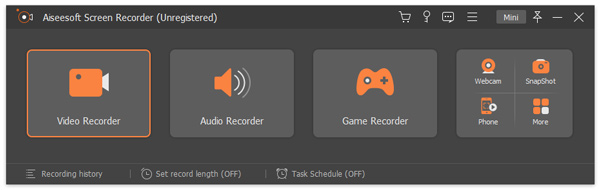
Шаг 1 Получите лучший iPhone рекордер вызовов на вашем компьютере
Скачайте Screen Recorder и установите его на свой компьютер. Поток экрана вашего iPhone на ваш компьютер с Отражатель, Затем запустите регистратор вызовов iPhone со своего рабочего стола. Выберите Video Recorder в главном интерфейсе, чтобы двигаться дальше.
Совет: если вы хотите записать только голос, выберите «Audio Recorder».
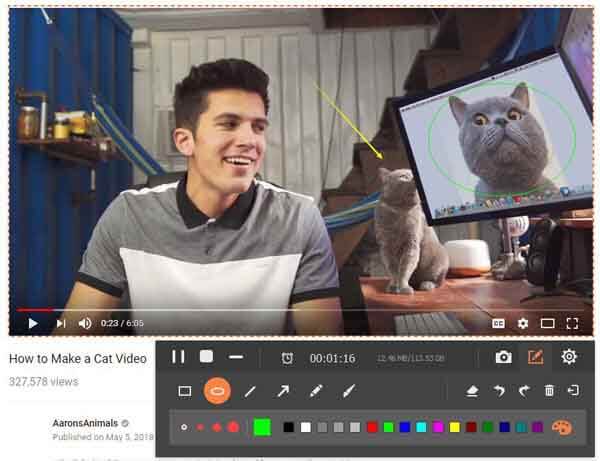
Шаг 2 Выберите область записи
Включите дисплей и звук системы, отключив микрофон. Установите область записи и громкость звука системы. Затем щелкните параметр «Дополнительные параметры», чтобы открыть диалоговое окно «Параметры», и задать формат вывода и другие параметры.
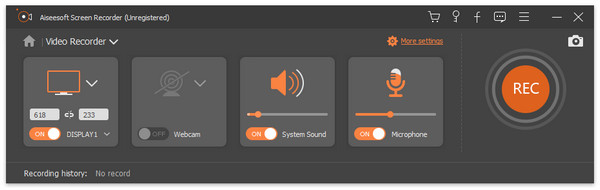
Шаг 3 Начать запись телефонного звонка на iPhone
Когда вы будете готовы, сделайте телефонный звонок на вашем iPhone и нажмите кнопку REC, чтобы начать запись. Дождитесь телефонного звонка, нажмите кнопку остановки. Затем вам будет представлено окно предварительного просмотра. Наконец, экспортируйте запись, нажав кнопку Сохранить.
Топ 2: TapeACall Pro
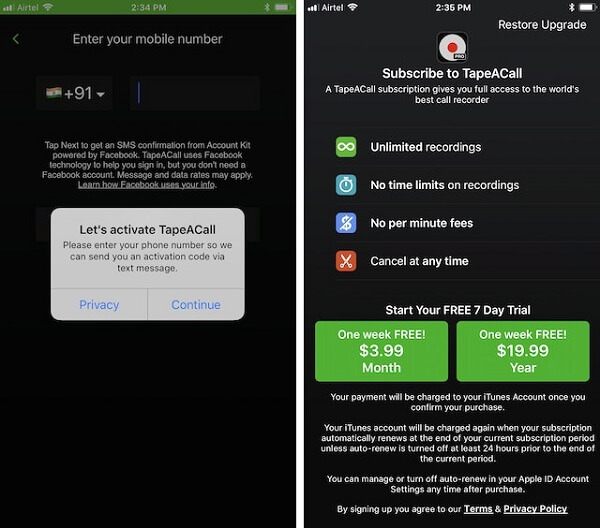
1. Запишите телефонный звонок на iPhone без компьютера.
2. Наслаждайтесь недельной бесплатной пробной версией и доступной ценой.
3. Нет ограничений по времени записи.
4. Храните записанные звонки в облаке.
Как записать телефонный звонок на iPhone с помощью TapeACall Pro
Шаг 1 Установите диктофон из вашего App Store, а затем запустите его, когда вам нужно записать звонок на iPhone.
Шаг 2 Сделайте звонок и нажмите кнопку записи, чтобы начать запись немедленно.
Топ 3: Google Voice
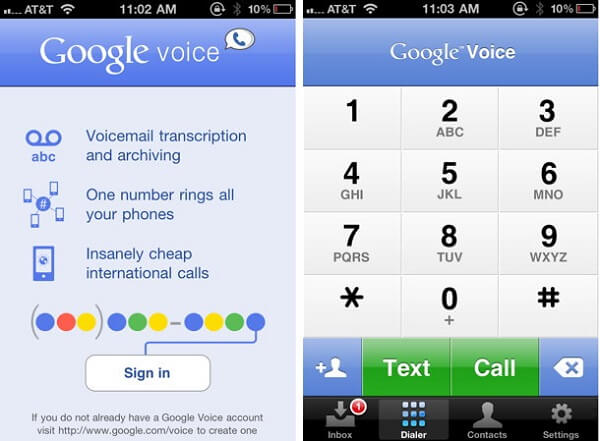
1. Слушайте записанные телефонные звонки на iPhone бесплатно.
2. Синхронизируйте записи телефона с ПК и другими мобильными устройствами.
3. Легко использовать.
4. Сохраните записи в вашей учетной записи Google автоматически.
Как использовать Google Voice на iPhone
Шаг 1 Установите приложение Google Voice на свой iPhone. Сделайте звонок на главной странице Google Voice. Если опция Входящий звонок включена, нажатие на номер 4 запишет телефонный звонок на iPhone.
Шаг 2 Запустите приложение, перейдите в Меню -> Записано. Все записанные телефонные звонки будут отображаться.
Топ 4: Call Recorder Lite
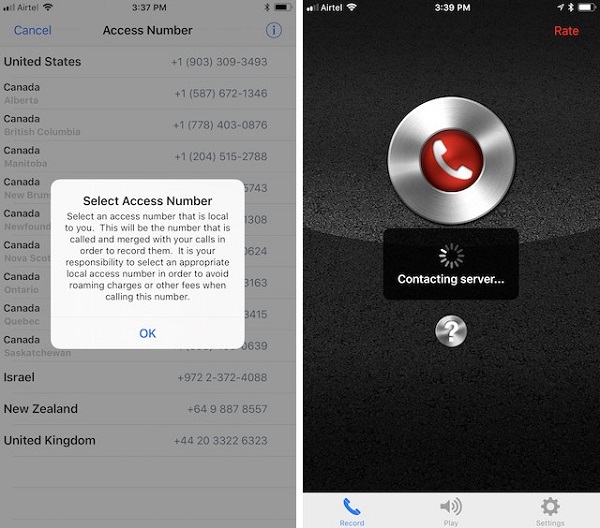
1. Запишите входящие и исходящие звонки просто.
2. Свободно слушать первые 60 секунд.
3. Сохраните записи телефона в Dropbox или Google Drive.
4. Делитесь телефонными звонками через iMessage и электронную почту.
Руководство по Call Recorder Lite
Шаг 1 Когда вы делаете или принимаете телефонный звонок для записи на iPhone, запустите приложение Call Recorder Lite.
Шаг 2 Нажмите на круглую кнопку, и приложение наберет номер записи. Как только вы объедините два вызова, начнется запись.
Топ 5: Запись звонков — IntCall
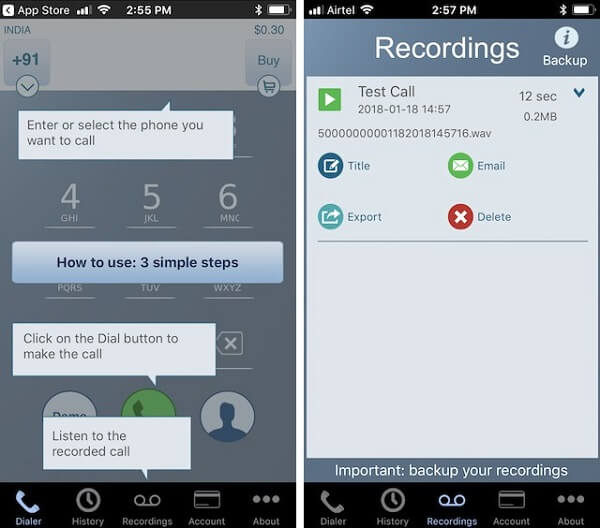
1. Хорошо работает на iPhone (12 в комплекте).
2. Записывайте телефонный звонок на iPhone только при наборе номера с помощью встроенной клавиатуры.
3. Запишите как входящие, так и исходящие звонки.
4. Загрузите записи на телефон в Google Drive или Dropbox.
Как использовать Call Recorder — IntCall
Запись входящих вызовов: откройте приложение Call Recorder, нажмите кнопку «Запись» и нажмите «Удержать и принять», чтобы подтвердить начало записи.
Запись исходящих звонков: запустите приложение и наберите номер на клавиатуре. Тогда телефонный звонок будет записан.
Топ 6: CallRec Lite
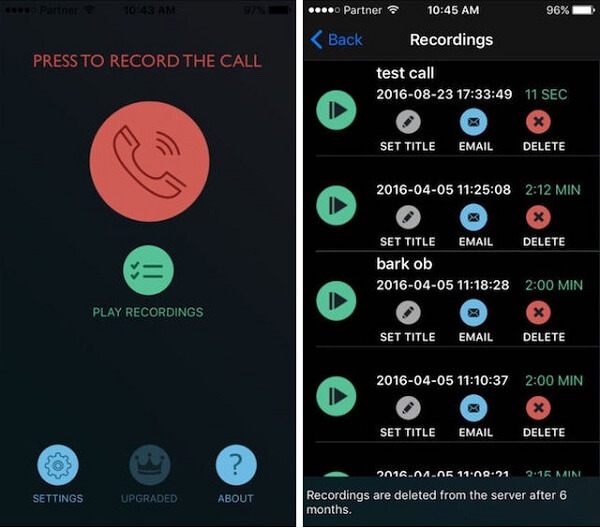
1. Бесплатно скачать и прослушать первые 60 секунд записи телефона.
2. Отмените запись телефонного звонка в любое время.
3. Совместная работа с Google Drive.
4. Делитесь телефонными записями в социальных сетях.
Руководство по CallRec Lite
Шаг 1 Если вам нужно записать телефонный звонок на iPhone, запустите приложение и нажмите кнопку «Запись», чтобы позвонить по номеру телефона.
Шаг 2 После объединения звонков услуга будет работать автоматически.
Шаг 3 Наконец, вы можете перейти на вкладку «Записи», чтобы проверить записи вашего телефона.
Топ 7: iRec Call Recorder для iPhone
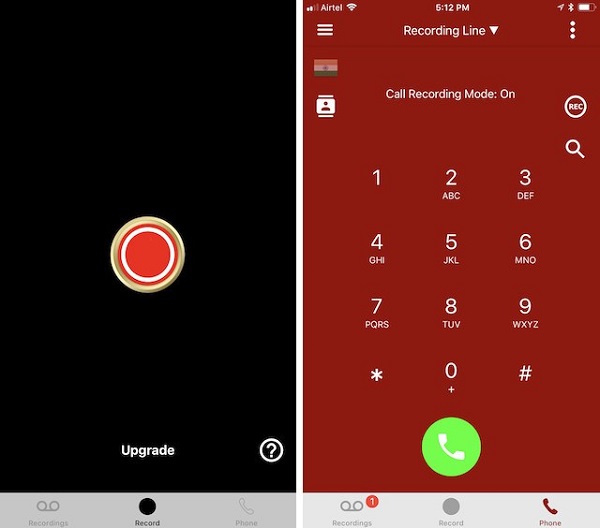
1. Сохранение исходящих и входящих телефонных звонков бесплатно.
2. Сделайте международные телефонные звонки дешевле.
3. Стоимость $ 9.99 в месяц за неограниченное использование.
4. Остановите запись телефонного звонка, как хотите.
Руководство по iRec Call Recorder
Шаг 1 Start IREC Приложение Call Recorder с домашнего экрана и перейдите на вкладку Телефон.
Шаг 2 Наберите номер, а затем нажмите значок REC, чтобы начать запись телефонного звонка на iPhone.
Шаг 3 Затем вы можете найти его на вкладке «Записи».
Топ 8: Ipadio
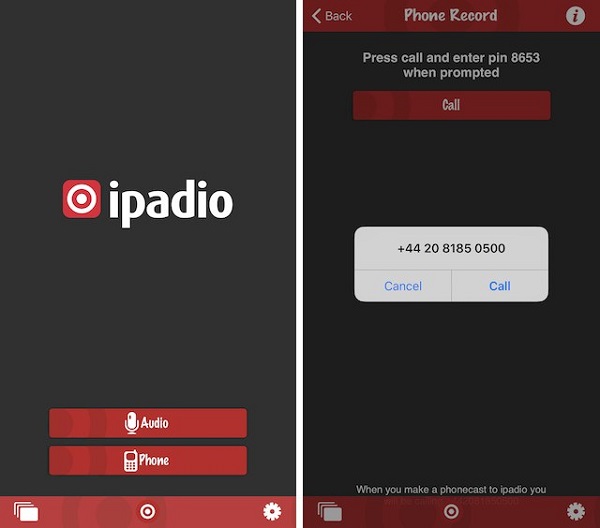
1. Запишите телефонный звонок на iPhone.
2. Храните запись в безопасности с помощью уникального PIN-кода.
3. Храните телефонные звонки в своей онлайн-учетной записи.
4. Слушайте и делитесь записанными звонками бесплатно.
Как записать телефонный звонок с Ipadio
Шаг 1 Переведите телефонный звонок в режим удержания, если хотите его записать.
Шаг 2 Позвоните на местный номер Ipadio и введите свой уникальный PIN-код.
Шаг 3 После объединения двух звонков обе стороны разговора будут записаны.
Топ 9: Запись звонков Pro
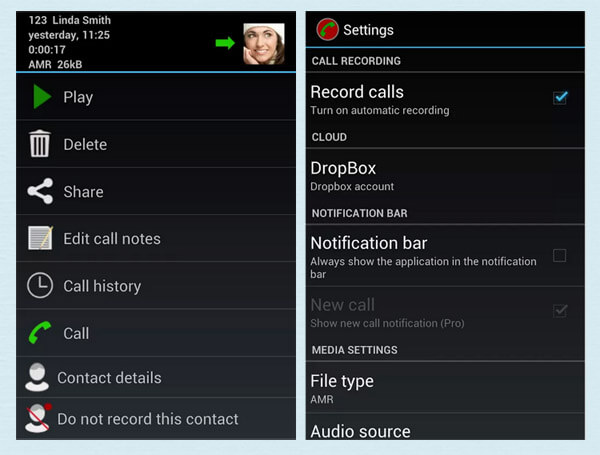
1. Запишите звонок на iPhone бесплатно.
2. Позволяет записывать звонок не более 2 часов.
3. Поделиться записями в Facebook или Twitter.
4. Сохраните результаты в своей учетной записи SoundCloud или Dropbox.
Как перехватить телефонный звонок с помощью Call Recording Pro
Шаг 1 Настройте приложение, используя 10-значный код города.
Шаг 2 Нажмите кнопку «Микрофон», чтобы начать запись телефонного вызова, а затем нажмите «Добавить вызов», чтобы подключить контакт.
Шаг 3 Нажмите Merge, как только контакт ответит.
Топ 10: Edigin Call Recorder
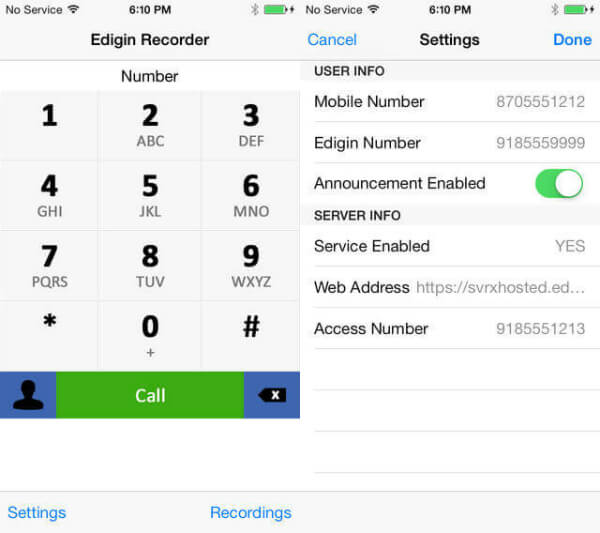
1. Запишите телефонный звонок на iPhone и сохраните его на облачном сервере.
2. Работайте как на входящие, так и на исходящие звонки.
3. Сохраните телефонную конференцию просто.
4. Скачать и поделиться телефонными звонками легко.
Как сделать запись звонка с помощью Edigin Call Recorder
Шаг 1 Создайте учетную запись Edigin, а затем откройте приложение на своем iPhone.
Шаг 2 Делайте или принимайте телефонные звонки как обычно, приложение обнаружит и запишет их.
Шаг 3 Наконец, посмотрите записи в вашем аккаунте.
Заключение
В этом посте мы обсудили, как записать телефонный звонок на iPhone. Как видите, большинство приложений для записи звонков на iPhone могут сохранять ваши телефонные звонки только в аудиофайлах. Если вам нужен способ сохранения видеозвонков, предлагаем вам попробовать Aiseesoft Screen Recorder. Он не только прост в использовании, но и может производить запись звонков без потерь. Теперь вы должны понять топ-10 лучших регистраторов телефонных звонков для iPhone. Все, что вам нужно сделать, это найти наиболее подходящий и использовать его, следуя нашим пошаговым инструкциям.
Что вы думаете об этом посте.
Рейтинг: 4.8 / 5 (на основе голосов 52)
10 октября 2018 09:00 / Автор: Эндрю Миллер в Запись видео
Более Чтение

Оставьте свой комментарий и присоединяйтесь к нашему обсуждению
Главная Запись видео Запись звонка с iPhone

Авторские права © 2024 Aiseesoft Studio. Все права защищены.
Как записывать телефонные разговоры на iOS
Apple всегда уделяла самое пристальное внимание конфиденциальности своих пользователей. Именно поэтому компания начала шифровать сообщения и видеозвонки, обрабатывать маршруты разделённым образом и даже хотела зашифровать iCloud, чтобы никто посторонний не смог получить доступ к облаку. Поэтому нет ничего удивительного в том, что для iOS отсутствуют приложения для записи телефонных разговоров в том виде, в котором они существуют на Android. Тем не менее, если вам сильно надо записать звонок с выбранным абонентом, способы сделать это всё-таки есть.
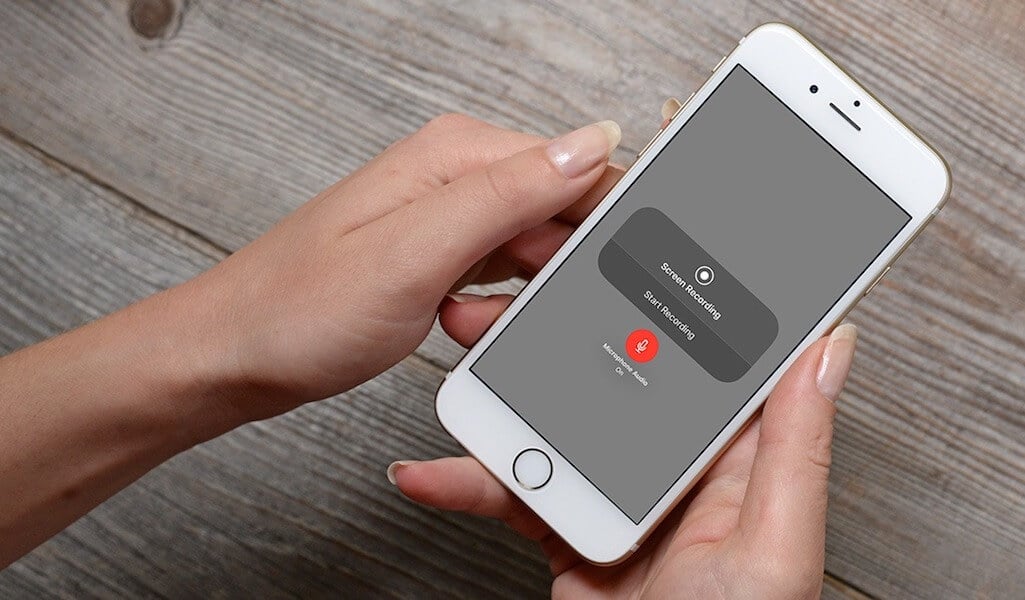
Хотите записать звонок на iOS? Нет никаких проблем. Ну, почти
Несмотря на то что в App Store и правда нет приложений с кнопкой «Записать», по нажатию на которую начнётся запись телефонного разговора, разработчики нашли выход из сложившейся ситуации, сделав ставку на аудио-конференции. То есть для того, чтобы записать звонок, необходимо установить связь не только с абонентом, но и подключить специального бота. Именно он будет в качестве третьего собеседника слушать, о чём говорят двое, и записывать всё, что они произносят. Затем эти записи сохраняются в приложении, где их можно прослушать.
Приложения для записи звонков на iPhone
А вот таких приложений в App Store действительно много и большинство из них – платные. Поэтому, если уж платить за что-то, то только за то, чему можно доверять. Какое-то время назад мы обозревали приложение от российских разработчиков Callina (скачать), которое предназначается для записи телефонных разговоров и работает именно в режиме аудио-конференций. Оно позволяет купить 15 минут за 149 рублей, 50 минут за 399 рублей, 100 минут за 599 рублей либо безлимит на год за 1150 рублей.
Как записать разговор на iOS
- Чтобы записать исходящий звонок, нужно открыть приложение Callina и нажать на кнопку «Начать запись»;
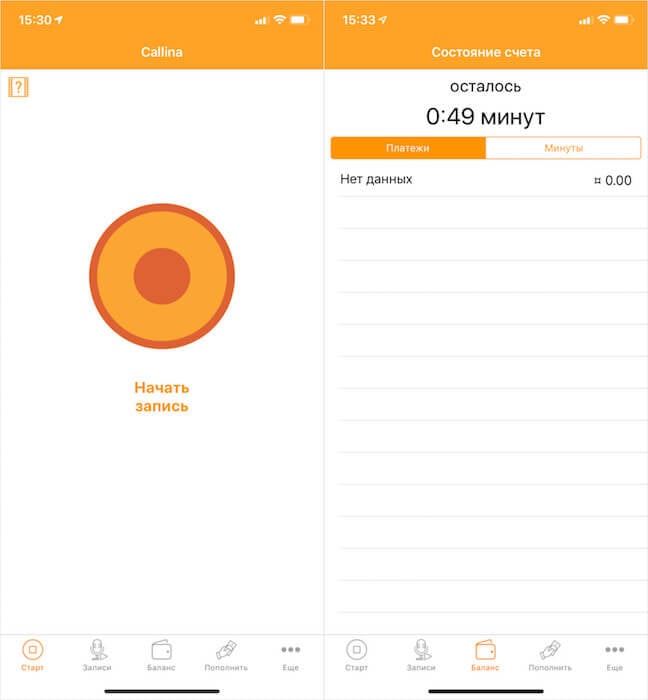
Неудобство такого способа записи звонков состоит в том, что для этого нужно звонить из самого приложения
- После этого будет установлено соединение с одним из сервисных номеров для записи звонка;
- На экране нажмите кнопку «Добавить» и добавьте к беседе пользователя, которому хотите позвонить;
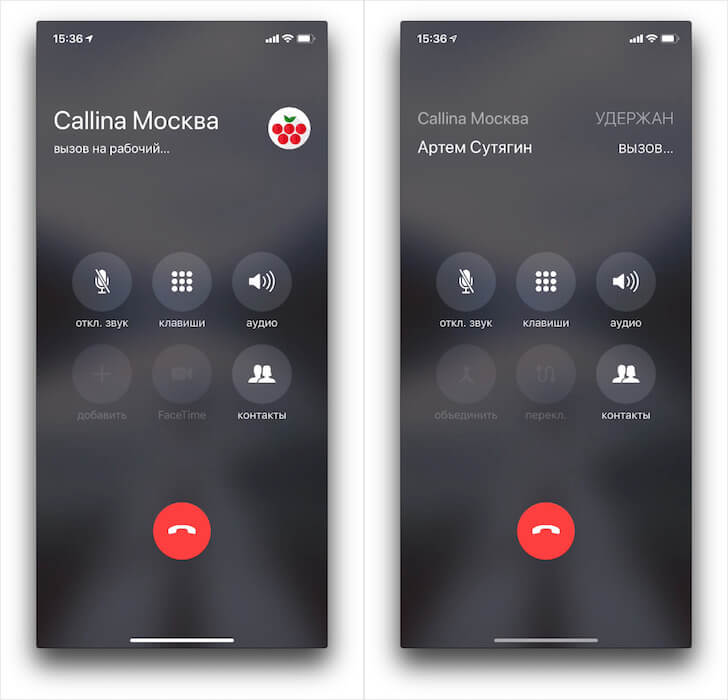
Записывать звонки на iOS не только неудобно, но и дорого
- После того как он возьмёт трубку, нажмите «Объединить», чтобы создать аудио-конференцию и начать запись.
Записать входящий звонок не менее просто.
Как записать входящий звонок на iOS
- Для этого ответьте на входящий звонок и нажмите кнопку «Добавить», выбрав сервисный номер из записной книги;
- Нажмите «Объединить» для создания аудио-конференции и начала записи»;
- После завершения звонка откройте Callina и прослушайте все записанные телефонные разговоры.
Как на iOS научить приложение всегда запрашивать доступ к местоположению
Недостатки записи разговоров на iOS
Во-первых, переход в режим аудио-конференции требует времени, что будет особенно заметно при попытке записи входящих разговоров. Ведь одно дело, когда ваш собеседник готов к этому и может подождать, пока вы всё настроите, и совершенно другое, когда он не подозревает, что его будут записывать.
Во-вторых, абонент, которого вы записываете, сможет увидеть, что в вашей беседе участвует кто-то посторонний. Да, для этого придётся оторвать телефон от уха и посмотреть на экран, но, так или иначе, возможность заметить подвох у него будет.
В-третьих, это платно и довольно дорого, что может отразиться на вашем кошельке, если вы предпочитаете записывать все свои разговоры. Понятное дело, что разработчикам приходится обслуживать VoIP-телефонию, которая занимается записью, но тем не менее.
Как записывать звонки на Тинькофф Мобайл
Впрочем, у абонентов «Тинькофф Мобайл» есть возможность записывать своих собеседников по тому же принципу совершенно бесплатно. Для этого достаточно зайти в приложение и активировать услугу «Запись звонков».
- Если вы захотите записать кого-то, сначала позвоните на номер 333;
- Нажмите «Добавить» и наберите номер нужного вам абонента;

Тинькофф Мобайл позволяет бесплатно записывать звонки. Но только своим абонентам
- Нажмите «Объединить» для создания аудио-конференции;
- В случае необходимости записать входящий звонок, сначала примите его, а затем позвоните на сервисный номер 333, который добавьте ко звонку, как описано выше;
- Чтобы найти запись, зайдите в приложение – «События» — «Звонки» и прослушайте записанный разговор.
Можно записать звонок в WhatsApp на iOS
Так, с телефонными звонками разобрались. А как быть с разговорами по WhatsApp, Telegram или Viber? Практика показывает, что очень многие хотели бы иметь возможность записывать их на своём iPhone, тем более что на Android такая функция есть. Однако из-за особенностей iOS и из-за того, что Callina и другие похожие приложения работают исключительно в формате аудио-конференций, записывать звонки, совершаемые через мессенджеры, без дополнительного оборудования будет невозможно. Единственный вариант – взять другое устройство, включить громкую связь и записать разговор на диктофон.
Зачем нужно записывать звонки? Ну, если вы ищете такой способ, думаю, что для себя ответ на этот вопрос вы уже нашли. Одни стремятся сделать это просто из любопытства, другие – из опасений угроз или чего-то подобного, а третьи – чтобы таким образом зафиксировать передачу долга или обязательство что-либо выполнить. Правда, учитывайте, что в уголовных делах, если вы записываете звонок для этой цели, суд вашу запись всё равно не примет, поскольку это будет считаться доказательством, добытым незаконным путём.
Как записать телефонный разговор на iPhone. Собрали все способы

В закладки
Многие сторонники Android-смартфонов в качестве «железного» аргумента всегда приводят простоту и удобство записи телефонных разговоров в своей любимой мобильной операционной системе. Купертиновцы игнорируют эту опцию, скорее всего, чтобы избежать коллизий или законодательных ограничений, связанных с записью телефонных переговоров в разных странах.
При этом существует множество разных способов записывать переговоры при помощи яблочного смартфона от простых и легальных до сложных и неофициальных.
- ��♂️ Ответ на любой вопрос про Apple вы найдете здесь: https://t.me/iphonesru_forum ��
Некоторые разработчики из App Store предлагают приложения для записи телефонных разговоров. Часть приложений не выполняет свои функции, а часть — требует большую абонентскую плату за обслуживание. При этом организовать запись разговоров на iPhone без джейлбрейка очень сложно. Чаще всего нужно выполнить множество предварительных действий перед разговором, но и это не гарантирует, что все сработает. Мы рекомендуем не тратить время на эти приложения, а воспользоваться проверенными рабочими способами.
1. Как записать телефонные разговоры через приложения МТС, Мегафон и Тинькофф мобайл
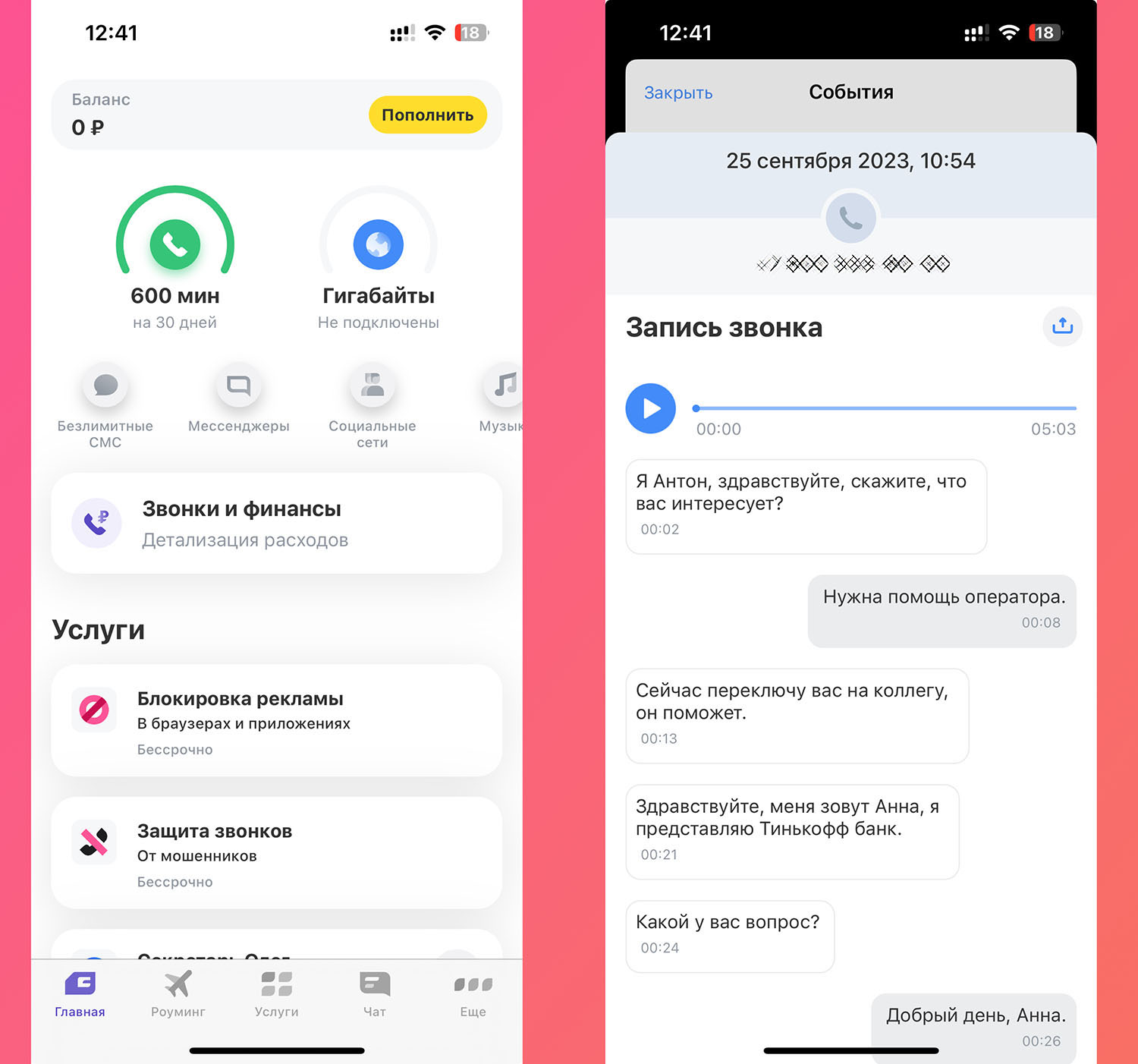
Некоторые операторы предлагают услугу записи телефонных разговоров. Для этого нужно установить соответствующие приложение. На текущиймомент запись разговоров доступна у МТС, Мегафон и Тинькофф мобайл. Запись разговоров есть у билайн, но она доступна на корпоративных тарифах. ◈ Пользователи МТС могут записывать вызовы, которые осуществляются из приложения Мой Коннект (на данный момент недоступно в App Store). Нужно совершить зонок через приложение по Wi-Fi или мобильному соединению либо принять входящий звонок через утилит. Кнопка записи расположена прямо на экране вызова. ◈ Для абонентов Мегафон запись возможна через утилиту eMotion. Нужно авторизоваться в приложении, включить запись звонков и осуществлять нужные вызовы через эту программу. ◈ У абонентов Тинькофф Мобайл запись разговоров включена по умолчанию. Архив хранится 6 месяцев, есть текстовая расшифровка, для доступа к записям нужно приложение оператора. Сейчас это утилита TIMOB, которая пока доступа в App Store. Если какое-то приложение удаляют из App Store, его можно установить одним из доступных способов. Удаленные приложения часто размещают в тематических группах и репозиториях, тут актуальная инструкция по установке. ◦ Назад к содержанию ◬
2. Как записать телефонный разговор с iPhone через другой гаджет Apple
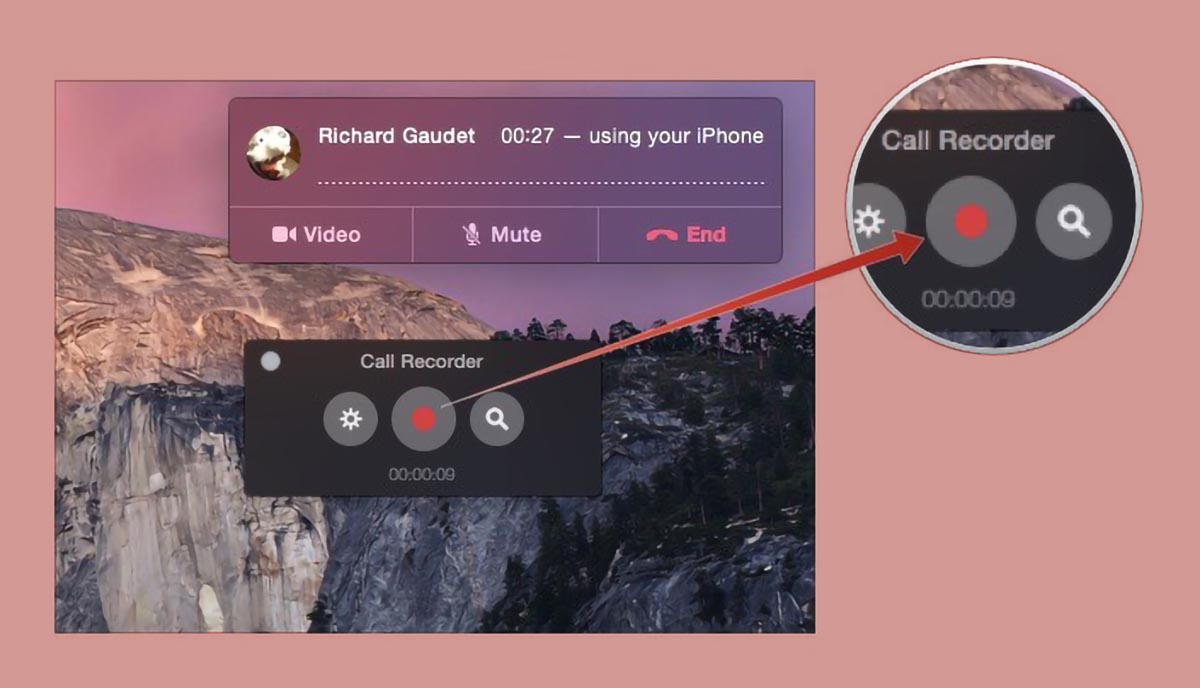
Самым распространенным способом записи разговоров на iPhone всегда было использование другого девайса из экосистемы Apple. Это удобно далеко не в каждой ситуации, но не требует никаких дополнительных действий, приготовлений, приложений или сервисов. ► Запись разговор через Диктофон Apple Watch. Для этого нужно просто включить громкую связь на смартфоне и запустить приложение Диктофон на часах. Через несколько секунд после окончания записи она синхронизируется с вашим iPhone или Mac. ► Запись разговора на втором айфоне. Некоторые пользователи предпочитают использовать один смартфон в качестве основного, а второй в виде рабочей звонилки. На эту роль часто выбирают старые модели или самые бюджетные аппараты в актуальной линейке. Здесь все делается аналогично предыдущему способу только запись с громкой связи пишется на второй гаджет. ► Запись на Mac возможна двумя способами. Это уже привычное приложение Диктофон, которое запишет разговор по громкой связи со смартфона рядом или сторонняя утилита, которая записывает вызов по Handoff. Потребуется принять звонок на своем компьютере (Mac и iPhone должны использовать одну учётку Apple ID и находиться в одной Wi-Fi сети) или перевести на компьютер уже начатую беседу. Все описанные способы потребуют наличие второго гаджета под рукой и тихую обстановку для записи. Произвести фиксацию разговора, например, в кафе или на улице подобным способом не получится. Если же вы находитесь в спокойной обстановке дома или в офисе, сможете без проблем управиться с парой гаджетов и получить приемлемое качество записи. ◦ Назад к содержанию ◬
3. Как записать телефонный разговор через специальную гарнитуру
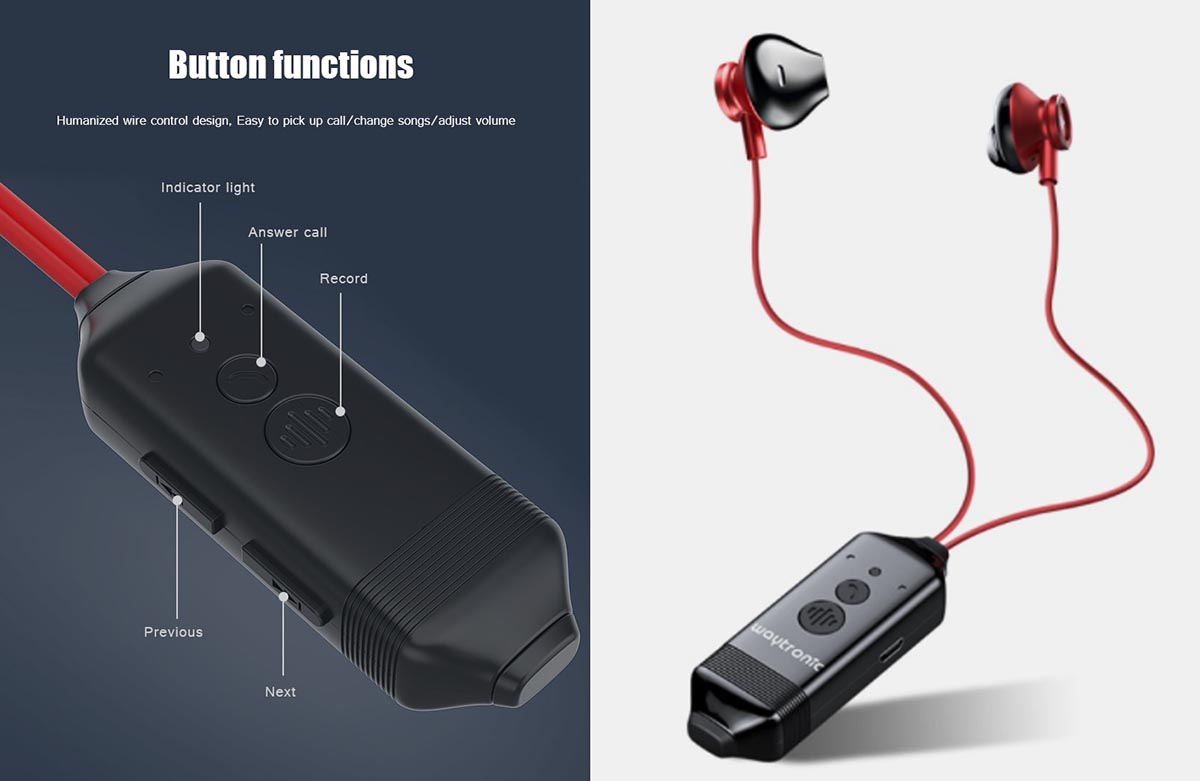
Для такого способа придется купить специальную гарнитуру, но в будущем можно будет записывать разговоры без специальных приложений или других гаджетов Apple. Практически для каждого поколения iPhone в свое время выпускали всевозможные приспособления, позволяющие записывать разговоры. Раньше это были специальные адаптеры или переходники, через которые проходил сигнал, а сейчас появились беспроводные решения. Принцип действия здесь такой же: сигнал со смартфона поступает на плату захвата, а уже затем выводится на гарнитуру для пользователя. Подобное устройство позволяет прослушивать записи через гарнитуру или перебрасывать их на компьютер аналогично обычной флешке. �� Купить гарнитуру со встроенным диктофоном – 2867 руб. ◦ Назад к содержанию ◬
4. Как записать разговор на iPhone через конференц-связь
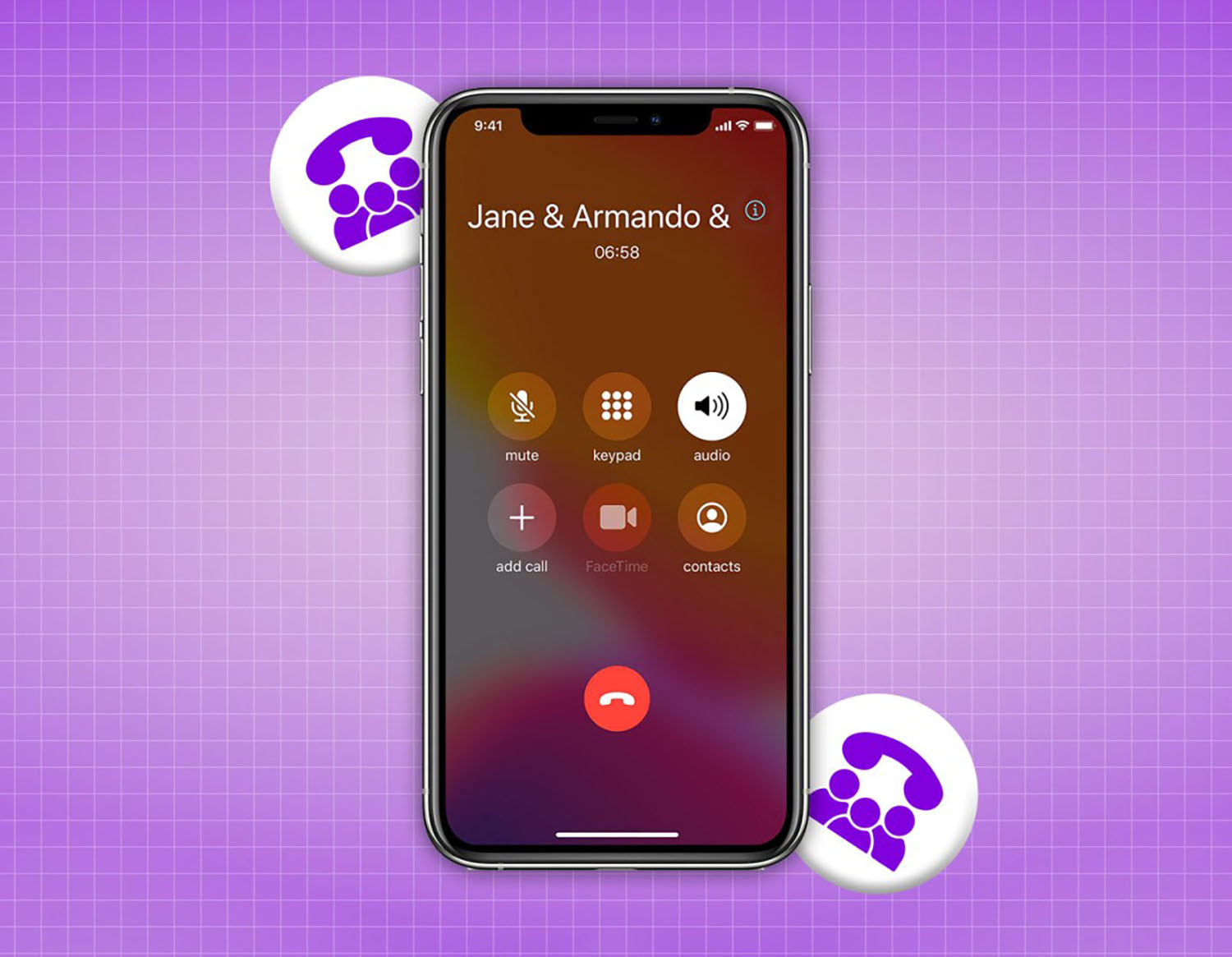
Для этого способа нужен еще один телефонный номер и смартфон с возможностью записи звонков. Это может быть Android-смартфон, на которых полно приложений для записи звонков. Принцип действия простой: подключаете к разговору свой второй смартфон на Android и записываете разговор с него. Но вам придется оплачивать дополнительную симку и носить с собой второй гаджет для записи. Обратите внимание, что не на всех тарифах доступна конференц-связь. Иногда это платная опция или фишку нужно подключать вручную. ◦ Назад к содержанию ◬
5. Как записать разговор на iPhone с джейлбрейком
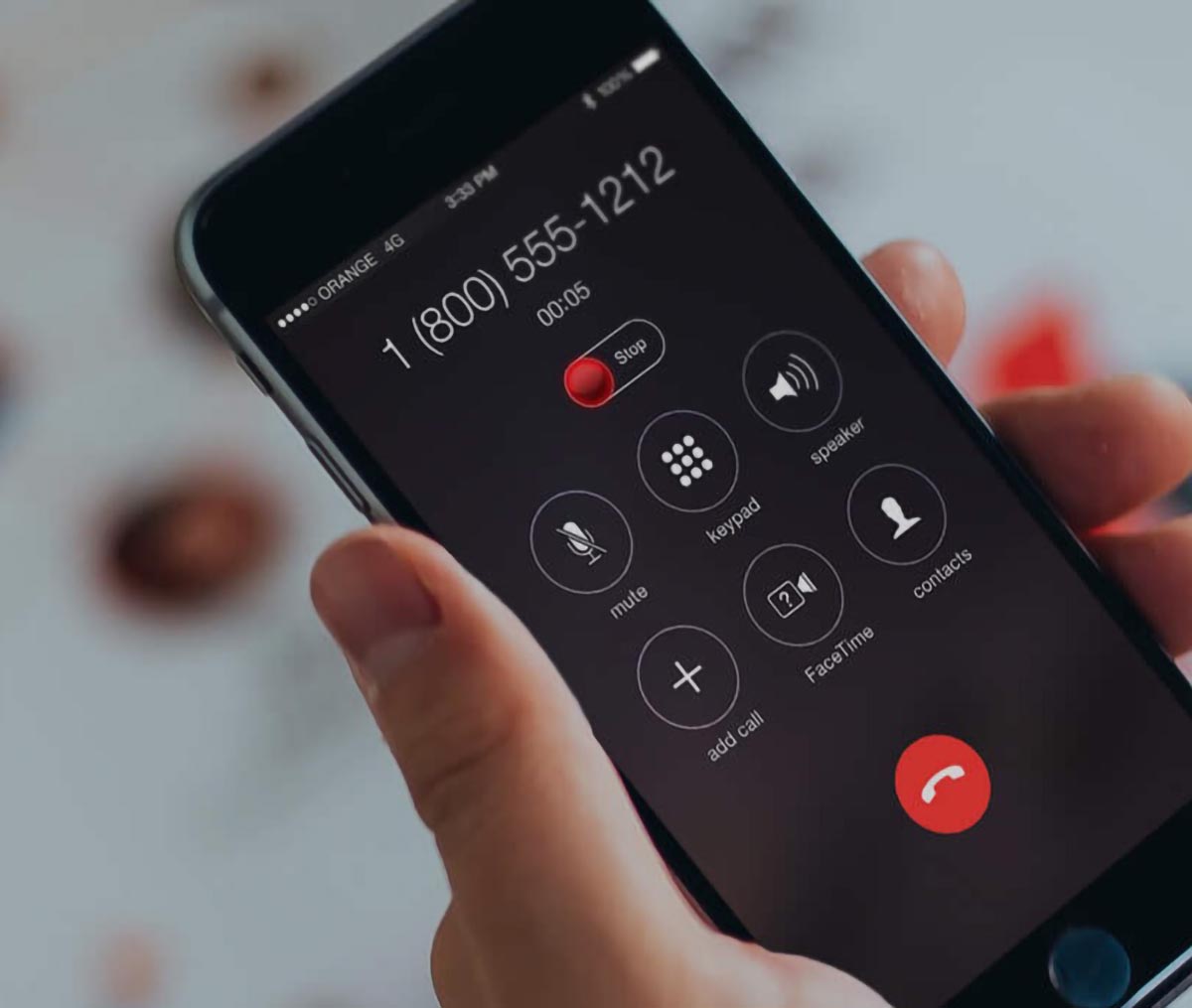
Взлом операционной системы многими рассматривается как раз для расширения возможностей закрытой iOS. К большому количеству фишек и твиков для iPhone пользователи гаджетов с джейлбрейком добавляют и возможность записывать телефонные переговоры для своих айфонов. Самым популярным и распространенным твиком для этого является Call Recorder. Расширение встраивается в стандартное приложение Телефон и позволяет записать любой входящий или исходящий вызов. Очевидным недостатком такого способа является наличие джейлбрейка на устройстве. Это не позволит постоянно пользоваться актуальной версией iOS. Например, на данный момент способа взлома iOS 15 еще не существует. Даже банальные минорные обновления операционной системы устанавливать сразу не получится, придется ждать, пока сообщество взломщиков проверит возможность джейлбрейка для них. А еще после выключения или перезагрузки смартфона придется искать компьютер, чтобы заново осуществить взлом системы.
Не забывайте о действующем законодательстве во время записи разговоров. Фиксация переговоров без обоюдного согласия всех его участников может являться незаконной, и точно не будет использоваться в качестве доказательств во время судебных разбирательств.
Как видите, сопособов записать телефонные разговоры на iPhone очень много. Самое простое решение — найти приложение для нужного оператора. Если пользуетесь услугами другого поставщика связи, придется обзавестись специальным гаджетом или вторым смартфоном. ◦ Назад к содержанию ◬ —>
Как записать разговор на iPhone: 5 вариантов
В закладки
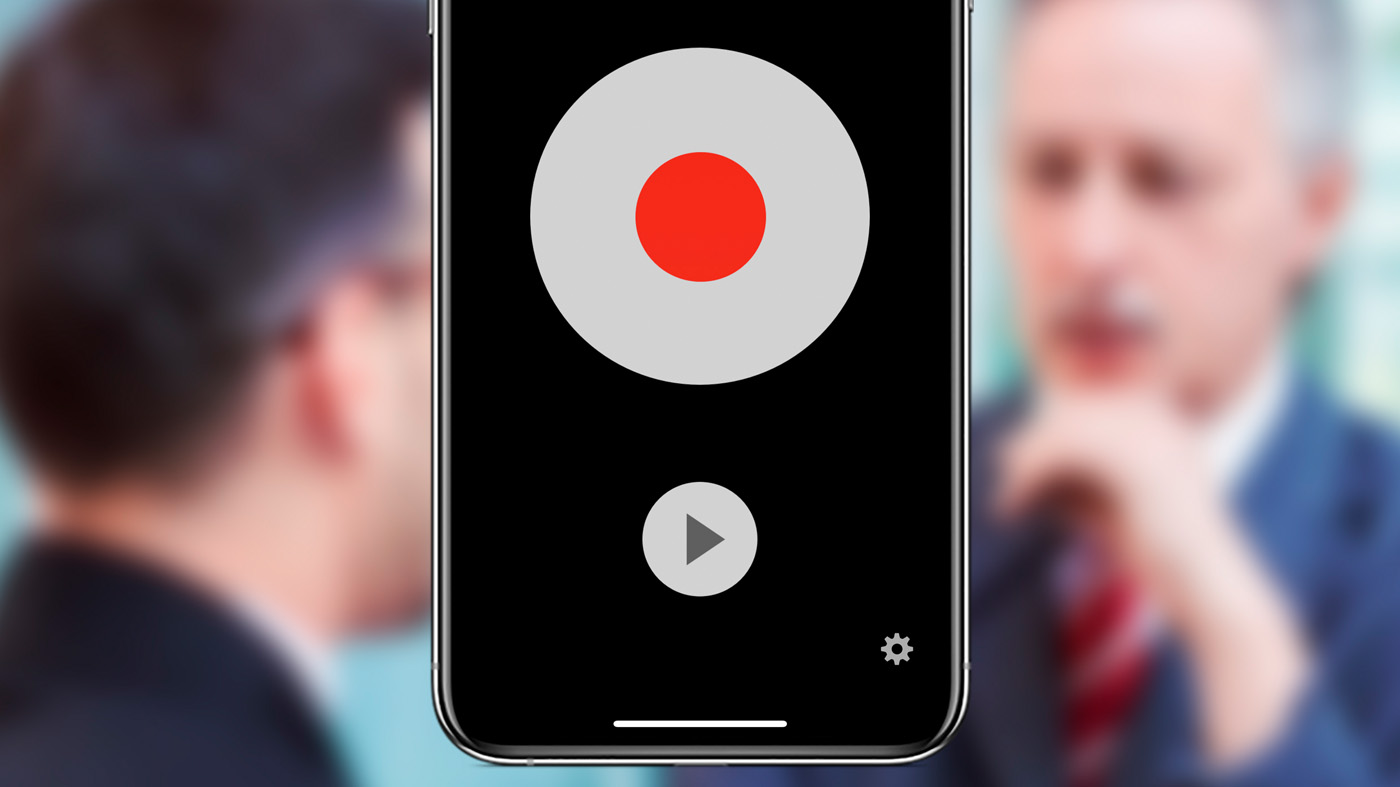
У каждого есть знакомый с Xiaomi, который записывает абсолютно все вызовы. С таким сложно разговаривать по телефону: невозможно избавиться от мысли, что каждое слово может стать компроматом и использоваться в корыстных целях.
Шутки шутками, но у Apple все реально сложнее, и стандартная запись разговоров на устройствах компании не появится никогда. Тем не менее, это не помешало нам найти целых 5 способов, как записать разговор на iPhone. Пожалуйста!
Информация из статьи представлена в ознакомительных целях. Мы рекомендуем ознакомиться с законами страны, в которой вы находитесь, прежде чем записывать звонки.
Проще всего взять еще один iPhone или Mac
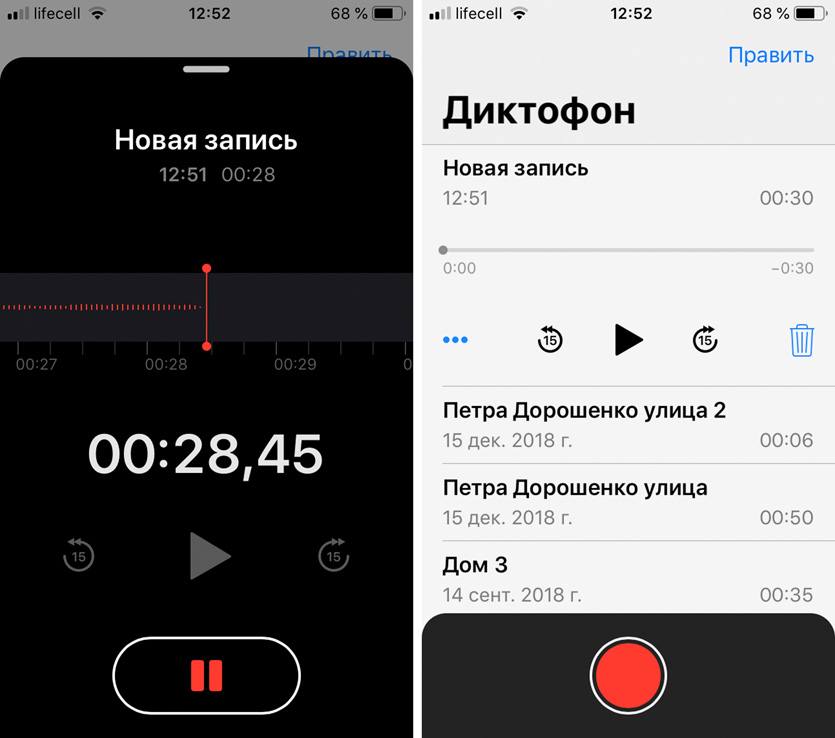
Стандартный «Диктофон» на дополнительном iPhone
Ключевые особенности:
▪️ Дополнительный софт не понадобится: можно использовать стандартный «Диктофон»
▪️ Для записи голосового вызова придется разговаривать по громкой связи
▪️ Записи можно быстро синхронизировать с основным устройством через iCloud
Если у вас есть старый iPhone, который остался после покупки новенького iPhone Xs Max, то этот способ как раз для вас.
Во время голосового вызова по основному устройству вам достаточно активировать громкую связь («Динамик»), а потом включить запись в «Диктофоне» на втором девайсе (это может быть даже Mac).
Главным минусом в этом случае становится именно громкая связь, которая не даст нормально записать разговор в шумном офисе, на улице и в любом подобной ситуации. К тому же, собеседник быстро поймет, что находится на громкой связи.
Хорошо, что все записи с «Диктофона» на iPhone и Mac можно синхронизировать через iCloud — весь архив сохраненных разговоров можно легко собрать на основном смартфоне.
Используйте мобильное приложение TapeACall
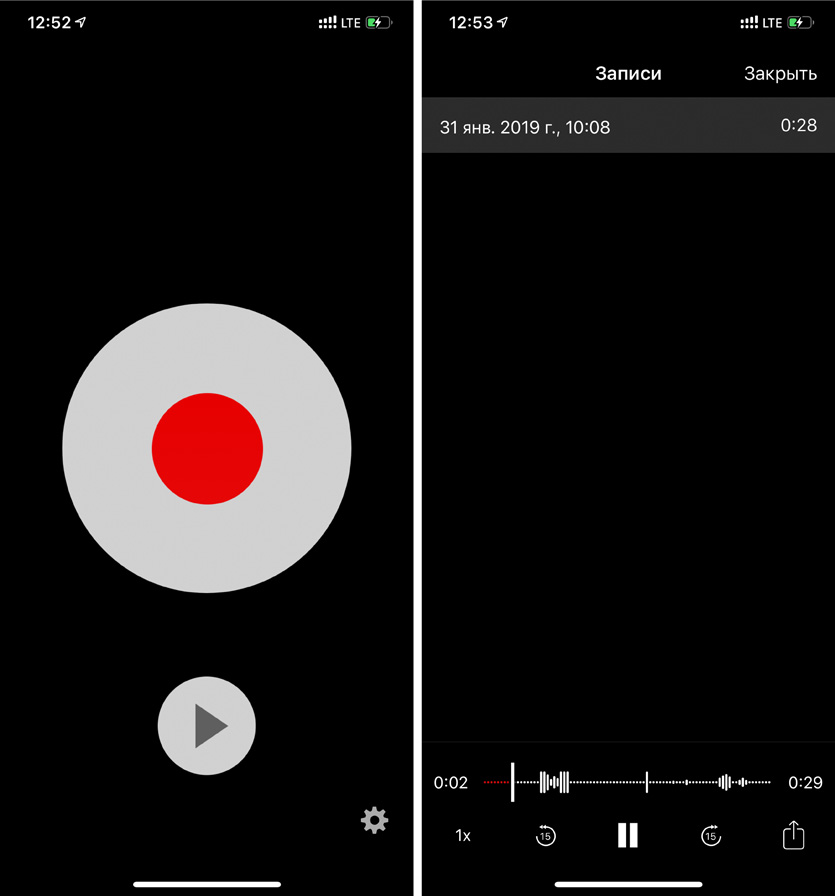
Приложение для записи разговоров TapeACall
Ключевые особенности:
▪️ Дополнительные устройства не понадобятся
▪️ Ваш оператор должен поддерживать вторую линию
▪️ Запись разговора нужно включать до начала вызова
▪️ Есть недешевая ежемесячная или годовая подписка
Приложения для записи разговоров на iPhone работают через вторую линию. Видимо, именно из-за этого их ругают в App Store. Но кроме этого других способов зафиксировать вызов без дополнительных устройств нет.
Прежде чем пробовать это приложение вы также должны убедиться, что ваш поставщик услуг поддерживает вторую линию именно на вашем тарифе: некоторые операторы отключают эту услугу на предоплате.
После короткой настройки можно начинать использовать приложение. Когда вы нажмете кнопку записи, программа позвонит по специальному номеру внутри вашей страны. После этого вам нужно нажать «Добавить», выбрать номер абонента для записи звонка и использовать кнопку «Объединить».
Получается, сначала вы звоните на специальную станцию сервиса, после этого вызываете человека на важный разговор и объединяете звонки с ним. Сразу после окончания вызова приложение загрузит его запись.
✔️ Скачать в App Store (бесплатно + подписка: неделя бесплатно, 329 руб. в месяц, 849 руб. за 3 месяца и 2 050 руб. в год)
Используйте диктофон на своих Apple Watch
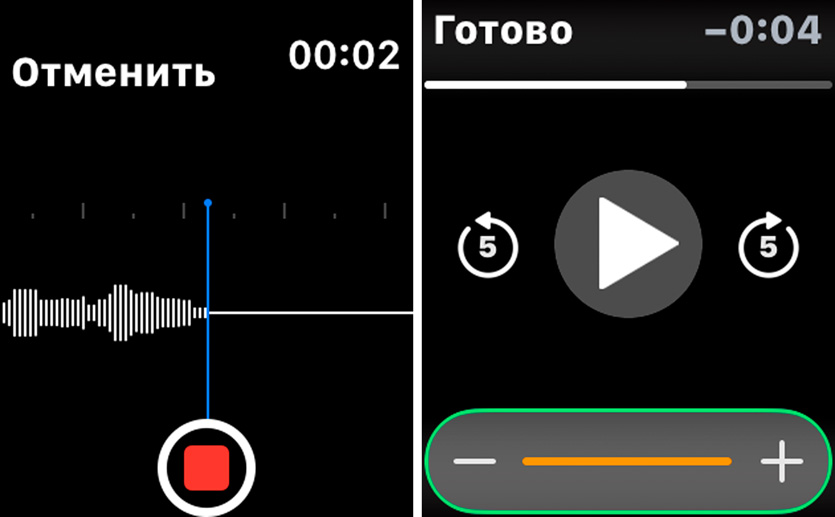
Приложение «Диктофон» от ALON Software
Ключевые особенности:
▪️ Для записи голосового вызова придется разговаривать по громкой связи
▪️ Записи можно быстро синхронизировать с iPhone
Этот способ работает аналогично как запись разговора с помощью iPhone или Mac. Отличий два: в этом случае записывающее устройство всегда надето на ваше запястье, и на него нужно установить стороннее приложение по ссылке ниже.
Во время голосового вызова по iPhone вам достаточно активировать громкую связь («Динамик»), а потом включить запись в «Диктофоне» на Apple Watch.
После окончания записи вы сможете тут же прослушать ее прямо на часах, а через пару секунд увидите ее в медиатеке приложения на iPhone.
Жаль, что на Apple Watch нет встроенного диктофона, он работал бы более просто и стабильно.
✔️ Скачать в App Store (бесплатно + покупки: целый набор от 75 до 149 руб. каждая)
Попросите записать его через вторую линию
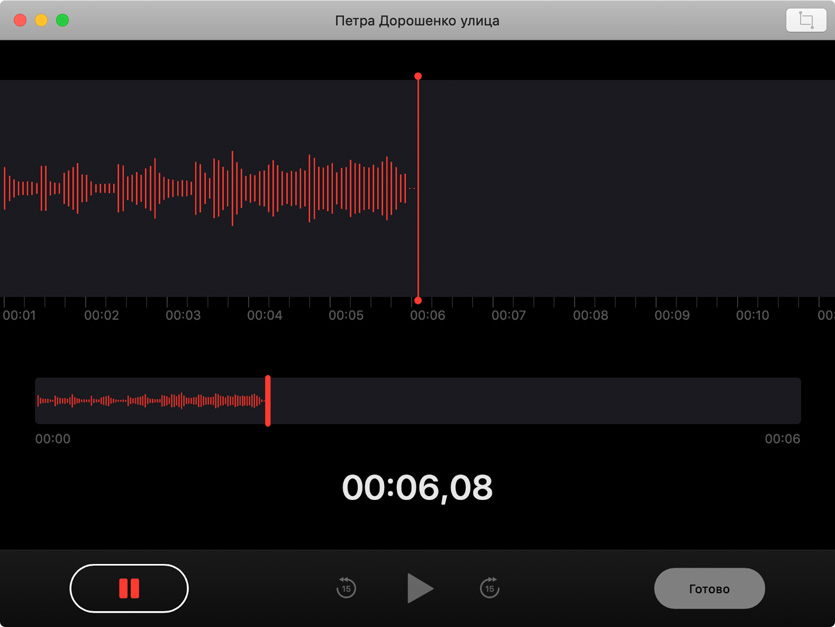
Запись разговора через «Диктофон» на Mac
Ключевые особенности:
▪️ Вам нужен дополнительный человек с дополнительными устройствами
▪️ Ваш оператор должен поддерживать вторую линию
▪️ Запись разговора нужно включать до начала вызова
Если пойти еще дальше, то для записи разговора можно даже использовать дополнительного человека. Для этого вам также потребуется поддержка второй линии, о которой нужно пообщаться с поставщиком услуг.
Сначала вам нужно позвонить своему другу, сотруднику или коллеге. После этого вы нажимаете кнопку «Добавить» и выбираете абонента, чей разговор нужно записать. Когда дозвонитесь ему, жмете «Объединить», чтобы устроить конференцию.
Теперь ваш сообщник слышит и вас, и собеседника. Он может использовать либо смартфон на Android с возможностью записи голосовых вызовов, либо громкую связь на iPhone и любое дополнительное устройство с диктофоном.
Это самый хлопотный прием, но он даст вам возможность записать разговор без громкой связи и сторонних сервисов.
✔️ Скачать в App Store (бесплатно + покупки)
Попробуйте специальные девайсы для записи
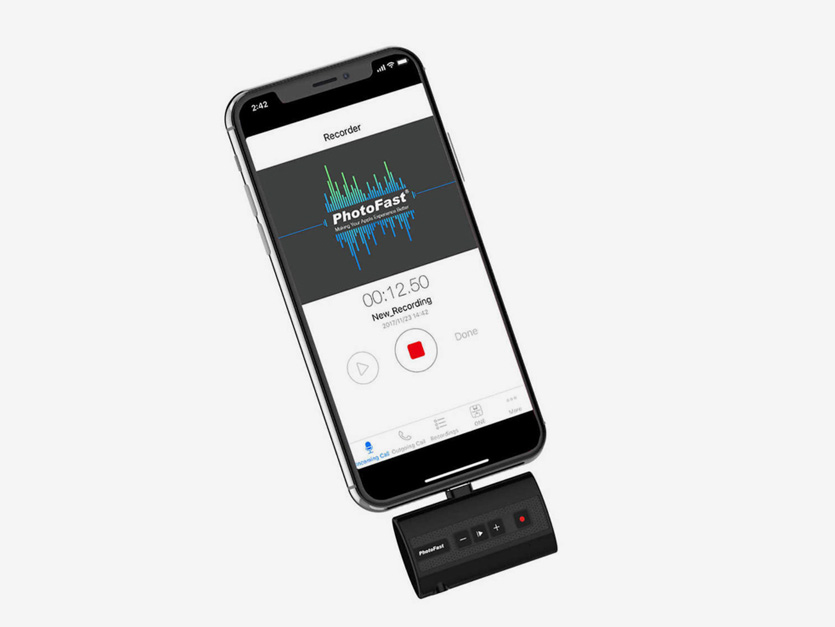
Это Call Recorder X от компании PhotoFast
Ключевые особенности:
▪️ Небольшой вес: всего 11 грамм
▪️ Есть слот для карты памяти, чтобы не занимать память iPhone
▪️ Поддерживает iPhone 5 и более новые смартфоны Apple
▪️ Есть порт для наушников
В природе также есть отдельные устройства для записи звонков на iPhone. Если вам это нужно часто по работе или из интереса, подумайте о чем-то подобном.
Устройство вставляется в порт Lightning, после этого iPhone предложит установить специальное приложение для его управления. Теперь нужно позвонить и нажать кнопку записи на этой вот штуке. Вуаля!
Девайс работает даже на iPhone 5, но подойдет и для более свежих смартфонов Apple и даже iPad.
В него можно воткнутьт наушники, но слушать записи через него без iPhone не получится.
Что в итоге выбрать
Если под рукой нет дополнительного устройства или не хочется заморачиваться с громкой связью, лучше всего попробовать приложение TapeACall.
Да, в его работе есть нюансы, к которым нужно привыкнуть, и цена в 329 руб. в месяц тоже не радует.
Тем не менее, если запись разговоров нужна вам в рабочих целях, что-то удобнее вы найдете вряд ли.