Add an e-Money card in Apple Wallet to use with Apple Pay
Add an e-Money card, such as a nanaco or WAON card, to the Wallet app on your iPhone or Apple Watch. Then make purchases and earn and use reward points with that card using Apple Pay.
- An iPhone 8 or later, or an Apple Watch Series 3 or later, with the latest version of iOS or watchOS.
- An Apple ID signed in to iCloud.
- Your device region set to Japan.
If you want to transfer your physical e-Money card to the Wallet app, contact your card issuer to find out if your e-Money card is compatible with Apple Pay 2 .
To add a new e-Money card or top up your e-Money card using Apple Pay, you need an eligible payment card in the Wallet app 3 . Learn how to add a payment card.
How to add an e-Money card to your iPhone or Apple Watch

- To add a card:
- iPhone: Open the Wallet app and tap the Add button .
- Apple Watch: On your iPhone, open the Apple Watch app and tap the My Watch tab. Then, scroll down, tap Wallet & Apple Pay, and tap Add Card.
- Tap e-Money. This option appears only if your device is running iOS 15 or watchOS 8, or later.
- Tap the card that you want to add.
- Tap Continue.
- Choose the type of card that you want to add:
- To create a new card, choose an amount of money that you want to add 4 .
- To transfer your physical card, tap Transfer Existing Card and enter the required information.
- Follow the steps on the screen:
- For a new card, choose a payment card and confirm your purchase.
- For a physical card, place your e-Money card on a flat surface and rest the top of your iPhone on the card until Card Added appears on the screen. This process could take a few minutes to complete.
Now, you can make purchases using Apple Pay with your e-Money card wherever your e-Money card is accepted.
After you transfer your physical card to the Wallet app on your device, the physical card won’t work. If you can’t transfer your physical card to your device, contact the card issuer.
Top up your e-Money card
You can add money to your e-Money card directly on your iPhone or Apple Watch using Apple Pay, or using cash at a store where your e-Money card is accepted. To top up using Apple Pay, you need an eligible payment card in the Wallet app.
How to top up your e-Money card using Apple Pay on your iPhone
- In the Wallet app, tap your e-Money card.
- Tap Add Money.
- Choose an amount to add to your card and tap Add.
- Choose a card to pay with and complete the transaction with Face ID or Touch ID.
How to top up your e-Money card using Apple Pay on your Apple Watch
- In the Wallet app, tap your e-Money card.
- Tap the current balance.
- Tap Add Money.
- Follow the instructions on the screen to choose an amount, choose a payment card, and complete the transaction.
How to top up your e-Money card using cash at a store
- Choose the e-Money card that you want to add money to:
- iPhone with Face ID: Double-click the side button > tap your default card > tap your e-Money card and authenticate with Face ID or your passcode.
- iPhone with Touch ID: Double-click the Home button > tap your default card > tap your e-Money card and authenticate with Touch ID or your passcode.
- Apple Watch: Double-click the side button and scroll down to your e-Money card.
- Tell the cashier which card that you want to top up, how much money you want to add, and that you want to use cash.
- Hold the top of your iPhone or the display of your Apple Watch near the contactless reader until the reader beeps.
Top-up with cash at a store is only available at participating merchants and where your e-Money card is accepted.
Transfer your e-Money card to a new device
You can have an e-Money card in the Wallet app on only one device at a time. But you can transfer your e-Money card between devices, like from your iPhone to your Apple Watch or to a new iPhone.
How to transfer your e-Money card from your iPhone to your Apple Watch
- On your iPhone, open the Apple Watch app.
- In the My Watch tab, tap Wallet & Apple Pay.
- Tap the Add button next to the e-Money card that you want to move.
- To move the card back, tap the card that you want to move and tap Add to iPhone.
- You can also select Add Card to view a list of previous cards from your other devices.
How to transfer your e-Money card to a new device using Setup Assistant
- In Setup Assistant on your new iPhone, tap Wallet.
- Select the e-Money cards that you want to transfer from your previous device.
- Tap Continue to confirm that you want to transfer your e-Money card to your new device. 5
Your previous device must be nearby and connected to the internet in order to complete the transfer to your new device.
How to transfer your e-Money card using the Wallet app
- On your new iPhone, open the Wallet app and tap the Add button .
- Tap Previous Cards and choose your e-Money card.
- Follow the steps on the screen to add your e-Money card to the new iPhone. 5
Your previous device must be nearby and connected to the internet in order to complete the transfer to your new device.
How to remove your e-Money card

- On your current iPhone, open the Wallet app.
- Tap your e-Money card.
- Tap the More button , then tap Card Details.
- Scroll down and tap Remove this Card. Tap Remove to confirm.
How to check the balance of your e-Money card on your iPhone or Apple Watch
- Open the Wallet app.
- Tap your e-Money card to see the card balance.
You can also check your card balance at iCloud.com. Sign in with your Apple ID and select the device on which you use your e-Money card.
If your device is lost or stolen
You can use the Find My app or iCloud.com to mark your device as lost, protect your data, and make Apple Pay inactive on your device.
- You must be 13 or older to use Apple Pay in Japan.
- Standard nanaco cards and Standard and Grand Generation WAON cards are compatible. Other nanaco or WAON cards can’t be added to the Wallet app.
- To add a new WAON card or add money to an existing nanaco or WAON card in the Wallet app, a Mastercard, JCB, or an American Express payment card that you use with Apple Pay is required.
- You can move a physical nanaco card to the Wallet app.
- Once the transfer is complete, the previous card will remain visible in the Wallet app with an indication that the card can’t be used.
Добавление карты e-Money в Wallet для использования в Apple Pay
Добавьте карту e-Money, например карту Nanaco или WAON, в приложение Wallet на iPhone или Apple Watch. Затем оплачивайте покупки, получайте и используйте бонусные баллы на этой карте с помощью Apple Pay.
- iPhone 8 или более поздней модели либо Apple Watch Series 3 или более поздней модели с последней версией iOS или watchOS.
- Идентификатор Apple ID для входа в iCloud.
- В качестве региона на вашем устройстве должна быть указана Япония.
Если вы хотите перенести физическую карту e-Money в приложение Wallet, обратитесь к эмитенту карты, чтобы узнать, совместима ли ваша карта e-Money с Apple Pay 2 .
Чтобы добавить новую карту e-Money или пополнить ее с помощью Apple Pay, в приложении Wallet должна быть поддерживаемая платежная карта 3 . Узнайте, как добавить платежную карту.
Добавление карты e-Money на iPhone или Apple Watch
- Чтобы добавить карту:
- iPhone: откройте приложение Wallet и нажмите кнопку «Добавить» .
- Apple Watch: откройте на iPhone программу Apple Watch и перейдите на вкладку «Мои часы». Затем прокрутите вниз, нажмите «Wallet и Apple Pay», а затем — «Добавить карту».
- Коснитесь e-Money. Этот параметр отображается, только если на устройстве установлена iOS 15 или watchOS 8 или более поздние версии.
- Коснитесь карты, которую необходимо добавить.
- Коснитесь «Продолжить».
- Выберите тип карты, которую хотите добавить:
- Чтобы создать новую карту, выберите сумму, которую хотите внести 4 .
- Чтобы перенести физическую карту, коснитесь «Перевести баланс с имеющейся карты» и введите необходимую информацию.
- Следуйте инструкциям на экране:
- Для регистрации новой карты выберите платежную карту и подтвердите покупку.
- При использовании физической карты положите карту e-Money на ровную поверхность и удерживайте верхнюю часть iPhone над ней, пока на экране не появится сообщение «Карта добавлена». Этот процесс может занять несколько минут.
Теперь вы можете оплачивать покупки с помощью Apple Pay, используя карту e-Money там, где она принимается.
После переноса физической карты в приложение Wallet на устройстве физическая карта работать не будет. Если перенести физическую карту на устройство не удается, обратитесь к эмитенту карты.
Пополнение карты e-Money
Пополнить счет карты e-Money можно непосредственно на iPhone или Apple Watch с помощью Apple Pay или наличными в магазине, где принимаются карты e-Money. Чтобы пополнить счет с помощью Apple Pay, в приложение Wallet должна быть добавлена поддерживаемая платежная карта.
Пополнение карты e-Money с помощью Apple Pay на iPhone
- Откройте приложение Wallet и выберите свою карту e-Money.
- Нажмите «Добавить деньги».
- Выберите сумму для добавления на карту и нажмите «Добавить».
- Выберите карту, с которой будет производиться оплата, и завершите транзакцию, пройдя аутентификацию с помощью Face ID или Touch ID.
Пополнение карты e-Money с помощью Apple Pay на Apple Watch
- Откройте приложение Wallet и выберите свою карту e-Money.
- Нажмите текущий баланс.
- Нажмите «Добавить деньги».
- Выберите сумму, укажите платежную карту и завершите транзакцию, следуя инструкциям на экране.
Пополнение карты e-Money наличными в магазине
- Выберите карту e-Money, баланс которой требуется пополнить:
- iPhone с Face ID: дважды нажмите боковую кнопку >, нажмите карту по умолчанию >, нажмите карту e-Money и пройдите аутентификацию с помощью Face ID или код-пароля.
- iPhone с Touch ID: дважды нажмите кнопку «Домой» >, нажмите карту по умолчанию >, нажмите карту e-Money и пройдите аутентификацию с помощью Touch ID или код-пароля.
- Apple Watch: дважды нажмите боковую кнопку и прокрутите вниз до своей карты e-Money.
- Сообщите кассиру, на какой карте необходимо пополнить баланс, на какую сумму вы хотите пополнить счет и что вы хотите использовать для этого наличные.
- Удерживайте верхнюю часть iPhone или дисплей Apple Watch возле бесконтактного устройства считывания пока оно не издаст звуковой сигнал.
Пополнение счета наличными в магазине доступно только в магазинах, участвующих в программе, и там, где принимаются карты e-Money.
Перенос карты e-Money на новое устройство
В приложении Wallet вы можете одновременно использовать карту e-Money только на одном устройстве. Однако вы можете перенести карту e-Money с одного устройства на другое, например с iPhone на Apple Watch или на новый iPhone.
Перенос карты e-Money с iPhone на Apple Watch
- Откройте на iPhone приложение Apple Watch.
- Перейдите на вкладку «Мои часы» и нажмите «Wallet и Apple Pay».
- Нажмите кнопку добавления рядом с картой e-Money, которую необходимо переместить.
- Чтобы вернуть карту назад, коснитесь карты, которую требуется переместить, и коснитесь «Добавить на iPhone».
- Также можно выбрать «Добавить карту», чтобы просмотреть список предыдущих карт с других ваших устройств.
Перенос карты e-Money на новое устройство с помощью ассистента настройки
- В ассистенте настройки на вашем новом iPhone нажмите Wallet.
- Выберите карты e-Money, которые хотите перенести с предыдущего устройства.
- Нажмите «Продолжить», чтобы подтвердить, что хотите перенести свою карту e-Money на новое устройство. 5
Для завершения переноса на новое устройство ваше предыдущее устройство должно быть рядом и быть подключено к Интернету.
Перенос карты e-Money с помощью приложения Wallet
- Откройте приложение Wallet на вашем новом iPhone и нажмите кнопку добавления .
- Коснитесь «Ранее добавленные карты» и выберите карту e-Money.
- Следуйте инструкциям на экране, чтобы добавить карту e-Money на новый iPhone. 5
Для завершения переноса на новое устройство ваше предыдущее устройство должно быть рядом и быть подключено к Интернету.
Удаление карты e-Money
- На текущем iPhone откройте приложение Wallet.
- Выберите свою карту e-Money.
- Нажмите значок и выберите «Данные карты».
- Прокрутите экран вниз и коснитесь «Удалить эту карту». Коснитесь «Удалить» для подтверждения.
Проверка баланса карты e-Money на iPhone или Apple Watch
- Откройте приложение Wallet.
- Коснитесь карты e-Money, чтобы увидеть ее баланс.
Баланс карты также можно проверить на веб-сайте iCloud.com. Выполните вход с помощью идентификатора Apple ID и выберите устройство, на котором вы используете карту e-Money.
Действия в случае потери или кражи устройства
Вы можете использовать приложение «Локатор» или сайт iCloud.com, чтобы обозначить ваше устройство как пропавшее, защитить свои данные и отключить службу Apple Pay на устройстве.
- Использовать Apple Pay в Японии можно с 13 лет.
- Поддерживаются стандартные карты Nanaco, а также карты WAON Standard и Grand Generation. Другие карты Nanaco или WAON нельзя добавить в приложение Wallet.
- Для регистрации новой карты WAON либо пополнения баланса существующей карты Nanaco или WAON в приложении Wallet необходима платежная карта Mastercard, JCB или American Express, которую вы используете в Apple Pay.
- Вы можете переместить физическую карту Nanaco в приложение Wallet.
- После завершения переноса предыдущая карта будет продолжать отображаться в приложении Wallet с указанием на то, что ее нельзя использовать.
Виртуальная карта Apple Pay – как добавить
Виртуальная карта Apple Pay добавляется к устройству наряду с обычными банковскими картами. Для этого типа карточки отсутствует физический носитель. Все действия по привязке в Wallet или мобильных приложениях от эмитентов «пластика», будут аналогичными. Можно привязывать платежные счета QIWI, Яндекс.Деньги или не физически изготовленный «пластик» какого-либо российского банка. Поддерживаются карты следующих типов:
- VISA VirtualCard;
- MasterCard Virtual;
- Прочие нефизические карточки.
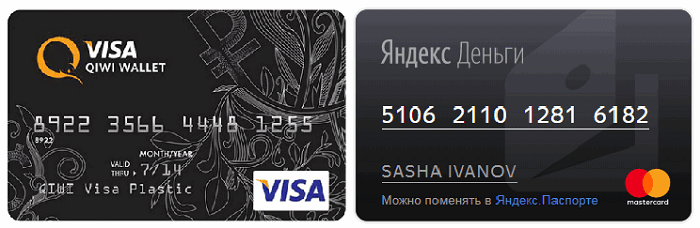
Статья рассмотрит вопрос, как привязать виртуальную карточку к Эпл Пэй для использования в офлайн и онлайн магазинах, мобильных приложениях.
Виртуальная карта Apple Pay – как добавить
Срок действия таких платежных средств обычно намного меньше по сравнению с обычными банковскими счетами. КИВИ Visa Virtual, например, можно использовать только три месяца, после чего необходимо перевыпускать карточный счет заново. Срок использования аккаунта в системе «Яндекс.Деньги» также ограничен несколькими месяцами. Виртуальный «пластик» можно использовать для оплаты покупок на следующих устройствах.
- Mac и MacBook от 2012-го года (для оплаты в интернете через Safari; необходим датчик Touch Bar).
- iPhone (начиная с модели 6 или SE).
- Watch (все версии).
- iPad (mini 4, Pro, mini 3, Air 2).
Все устройства, кроме компьютеров Mac, могут оплачивать покупки в магазинах за одно касание, поскольку имеют встроенный модуль близкой связи NFC.
Как добавить, привязать или удалить карту в Apple Pay
Виртуальная карта Яндекс.Деньги
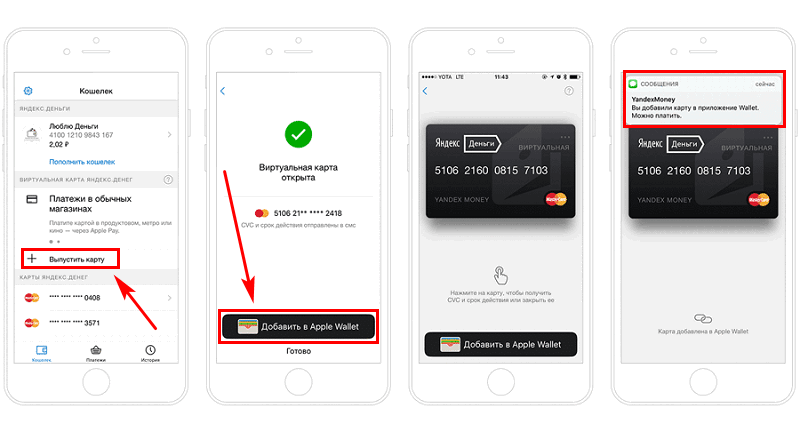
Рассмотрена привязка карт от двух платежных сервисов – QIWI и «Яндекс.Деньги». Чтобы подвязать карточку в Яндекс.Деньги потребуется скачать программу «Я.Деньги – платежи и переводы», а затем запросить в кошельке нефизические реквизиты для привязки к Apple Pay.
- В AppStore найти указанную программу и загрузить ее на смартфон.
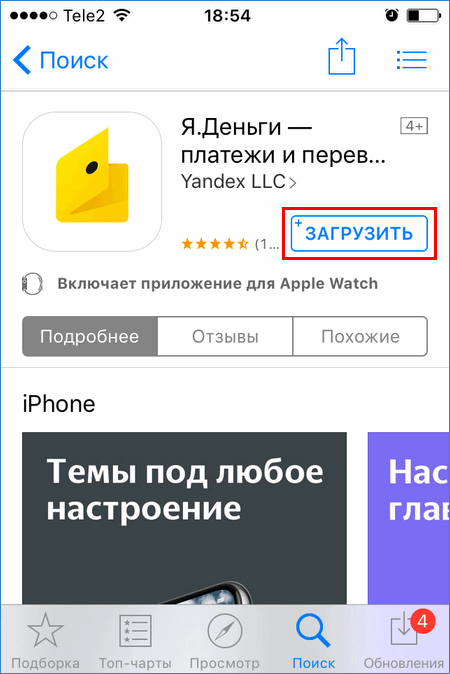
- Открыв программу, найти раздел «Кошелек в Яндекс Деньги», зарегистрироваться с SMS-подтверждением.
- После входа в разделе «Виртуальная карта Яндекс.Денег» нажать ссылку «+ Выпустить карту».
- На экране появится надпись об открытии «пластика» от Яндекса. Нажимаем по кнопке «Добавить в Apple Wallet».
- Ознакомиться с условиями системы. По завершении привязки на телефон придет SMS-оповещение о добавлении карточки в Wallet.
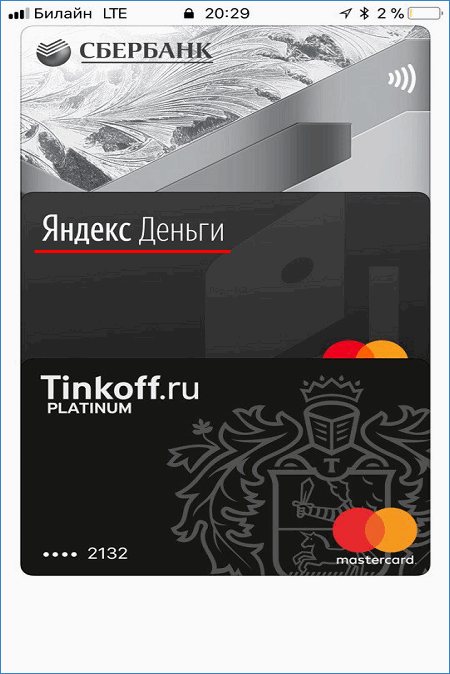
Зайдя в Wallet, в перечене привязанного «пластика» можно увидеть добавленное платежное средство от Яндекса.
Карта QIWI Visa Virtual
Подключить к Эппл Пэй виртуальную карточку QIWI ВИЗА Virtual в программе Wallet можно по следующей инструкции.
- Через поиск в AppStore найти и загрузить программу Visa QIWI Wallet.
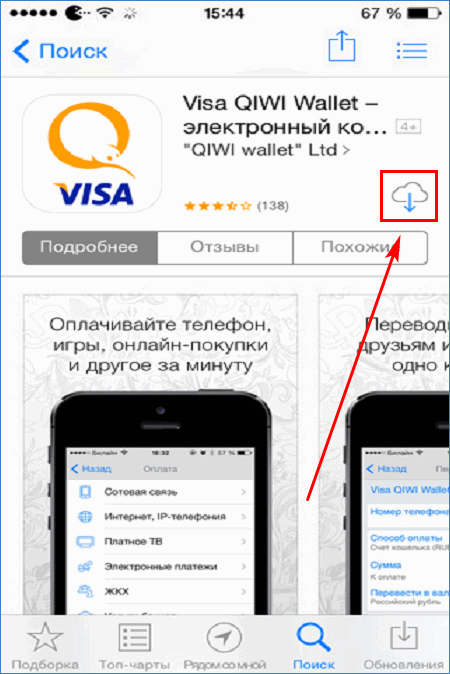
- Запустить приложение и пройти регистрацию.
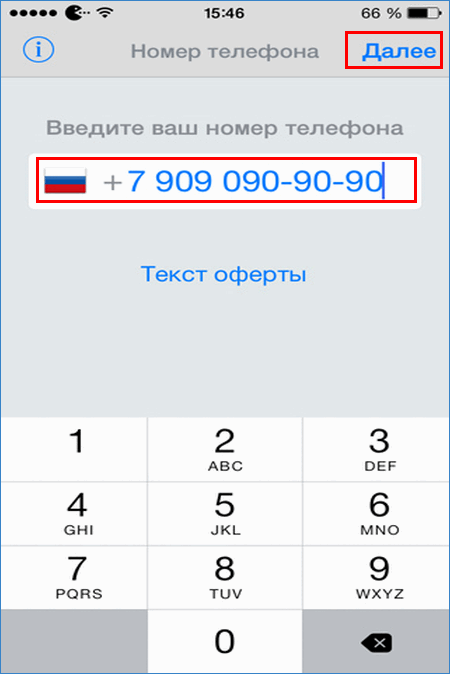
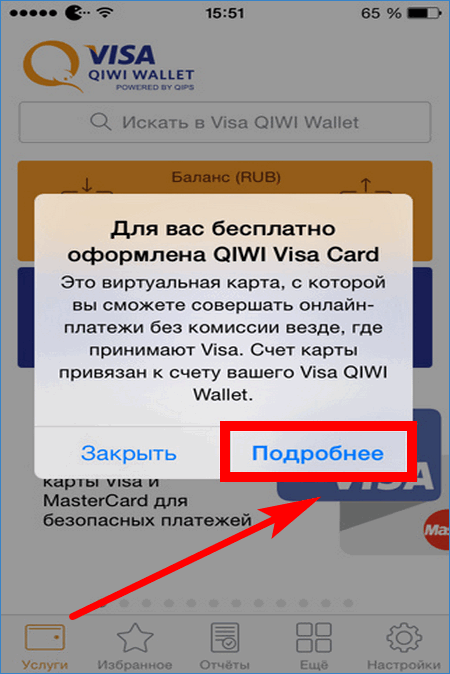
- После установки дополнительного кода безопасности в уведомлении об оформлении бесплатной карты нажать «Подробнее». Получить реквизиты средства оплаты QIWI ВИЗА Virtual.
Росбанк Apple Pay как подключить к телефону – 2 лучших метода
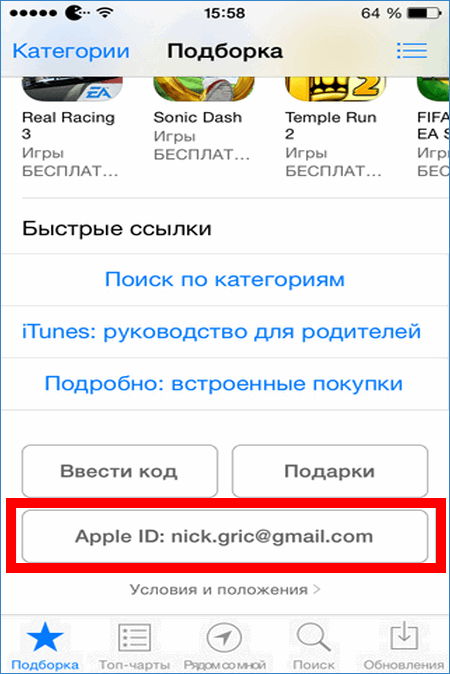
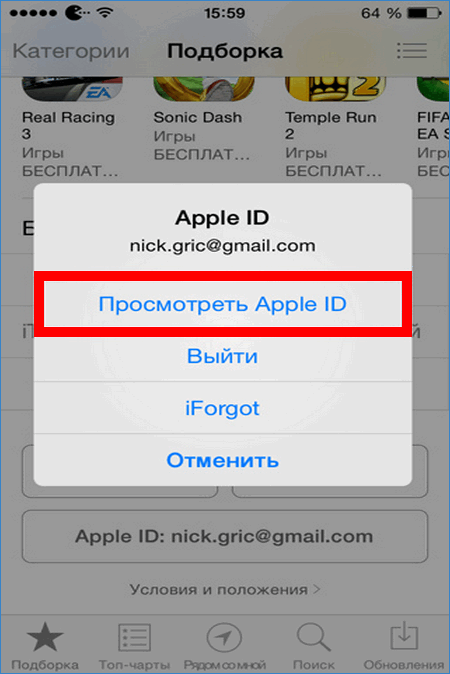
- Вернуться в AppStore, в разделе «Подборка» пролистать ниже, выбрать «Просмотреть Apple ID».
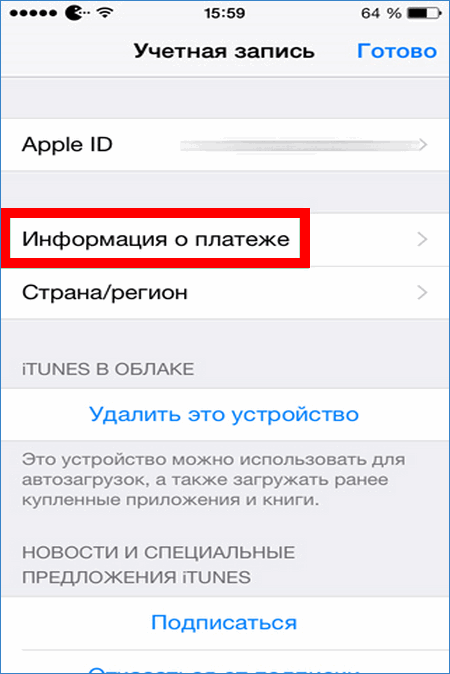
- Затем нажать кнопку «Информация о платеже», прописать данные созданной QIWI Visa Virtual, подтвердить нажатием «Готово». Еще раз выбрать «Готово».
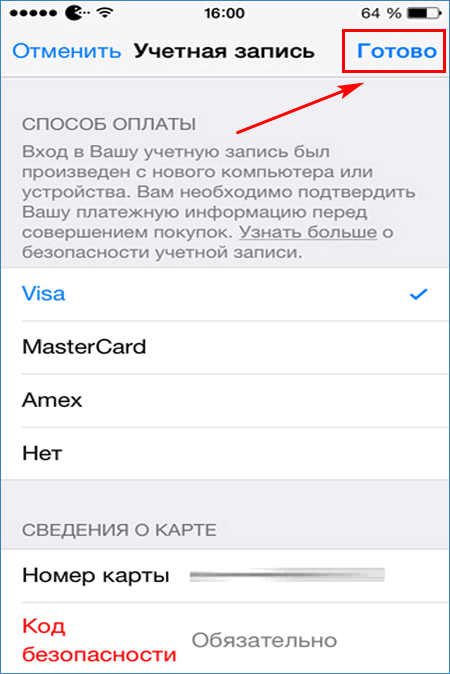
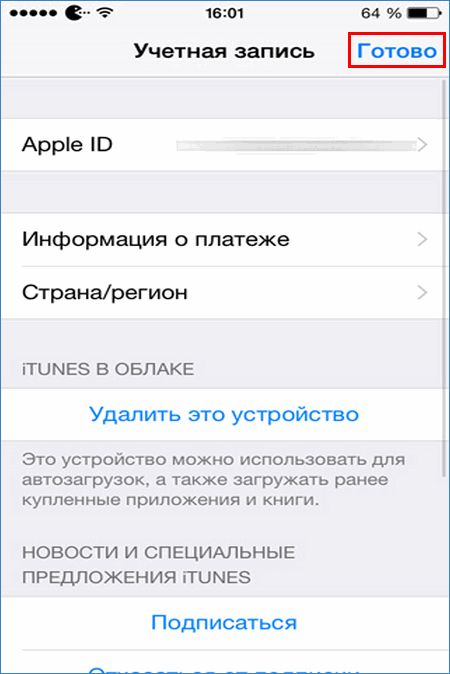
Дальнейшие действия подойдут для привязки карточек данного типа от любого другого платежного сервиса или банка.
- Запустить приложение Wallet. Выбрать «+».
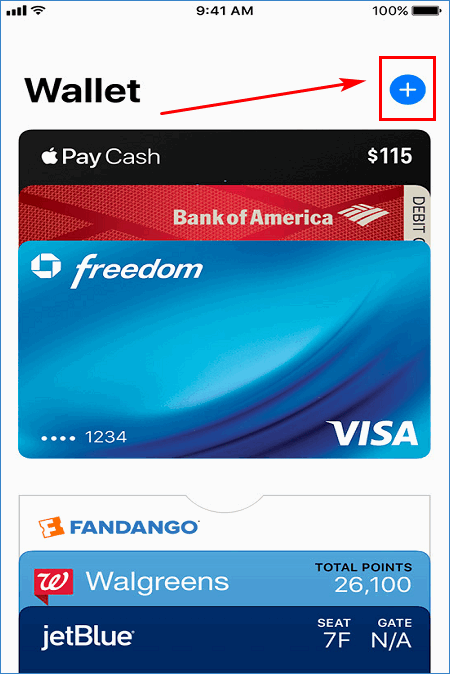
- Выбрать ручной ввод данных – указать реквизиты созданной карточки КИВИ.
- Нажимаем кнопку «Далее», ждем уведомления от QIWI, затем «щелкаем» по этой кнопке еще раз.
- Добавление QIWI Visa Virtual к Эппл Пай завершено.
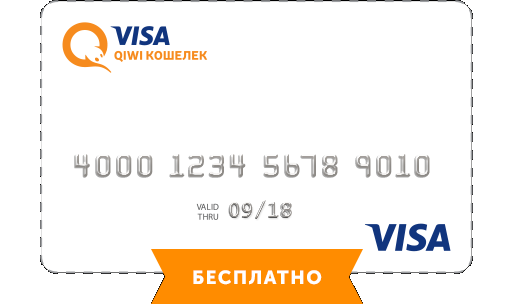
Примечание. Пополнять счет такой карты можно в мобильном приложении КИВИ или Яндекса, а также через платежные терминалы в торгово-сревисных предприятиях либо в интернете.
Как купить по виртуальной карте через Эппл Пэй
Чтобы расплатиться по нефизическому платежному средству в магазине со смартфона понадобится:
- открыть Wallet на смартфоне;
- поднести телефон к POS-терминалу на 2-3 см;
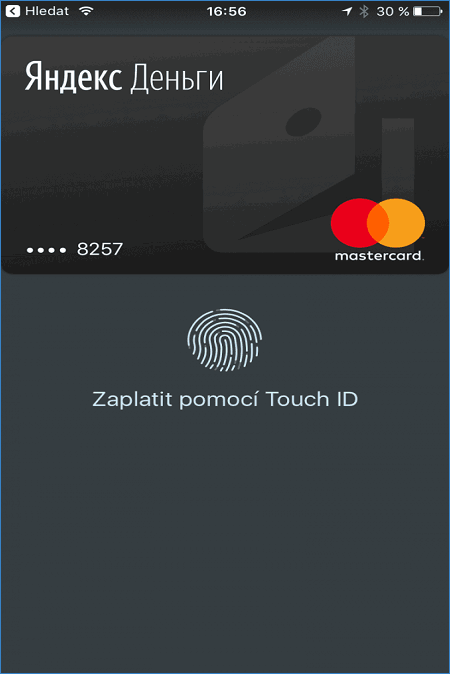
- подтвердить покупку по Touch ID и удерживать смартфон рядом с аппаратом до появления звукового сигнала и надписи «Готово» с галочкой на экране смартфона.
Ознакомившись с инструкцией, как можно привязать виртуальную карту Apple Pay, владельцы мобильных устройств смогут открыть такой счет и привязать его к Эппл Pay за несколько минут, чтобы купить понравившийся товар в интернете или ближайшем магазине.
Для чего нужна виртуальная карта на Айфоне
В наше время нужно чаще задумываться о безопасности не только своих данных, но и кровно заработанных. Можно сколько угодно жаловаться на то, что банки теряют наши данные, но мы сами игнорируем некоторые фичи, которые они нам предлагают. Одна из таких полезных функций — это виртуальная банковская карта, которую запросто можно создать в приложении своего банка. Это отличная замена привычному пластику, кроме того, в ее безопасности не придется сомневаться. Не доверяете интернет-магазинам и малоизвестным торговым точкам? Создайте виртуальную карту! Рассказываем, чем такая карта удобнее, безопаснее и что можно ею оплачивать.
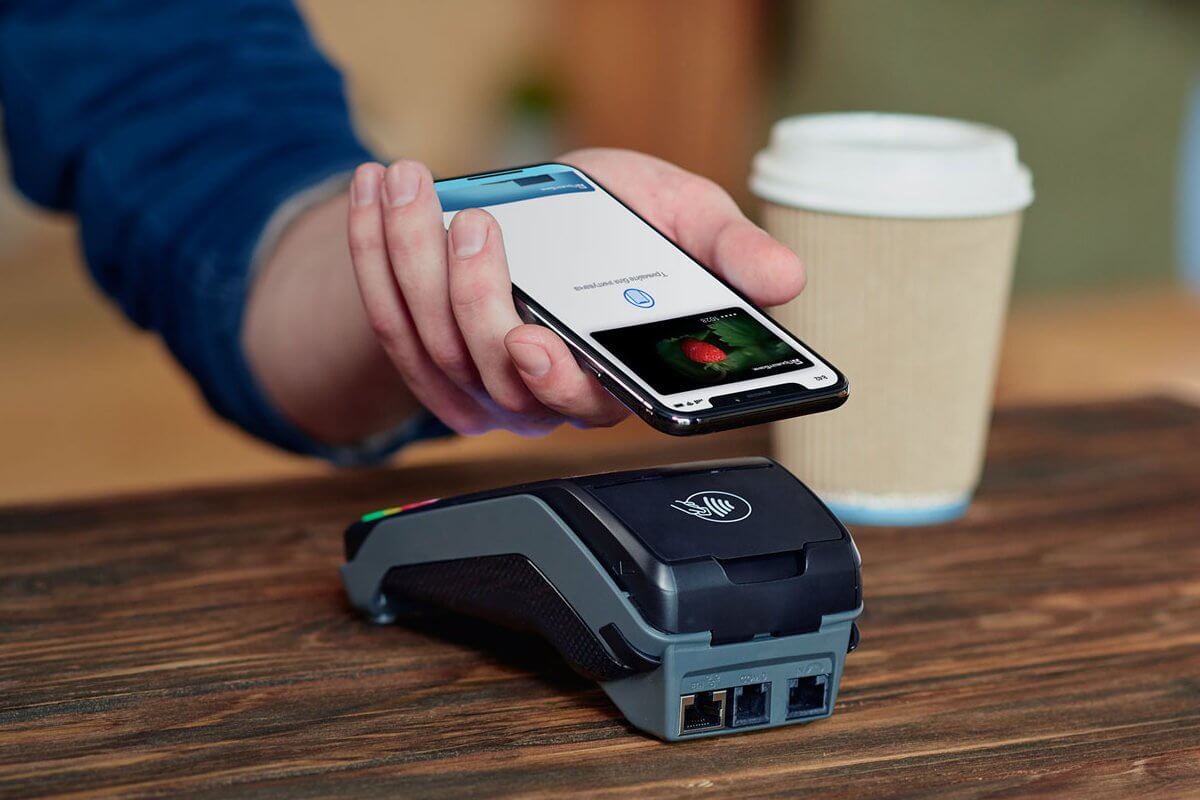
Рассказываем, чем хороши и полезны виртуальные карты
Зачем нужна виртуальная карта
Банки по-прежнему продолжают выпускать физические пластиковые карты, хотя потребность в таком носителе постепенно снижается. В конце концов, для покупок в интернете можно обойтись без нее — многие банки предлагают выпустить виртуальный аналог за пару кликов. У вас не смогут ее украсть, да и потерять ее тоже нельзя — только вместе с вашим смартфоном. Такой вариант удобен, если планируете совершить разовую покупку в интернет-магазине, но у вас нет желания вносить данные основной карты — виртуальная карта существует как раз для этого.
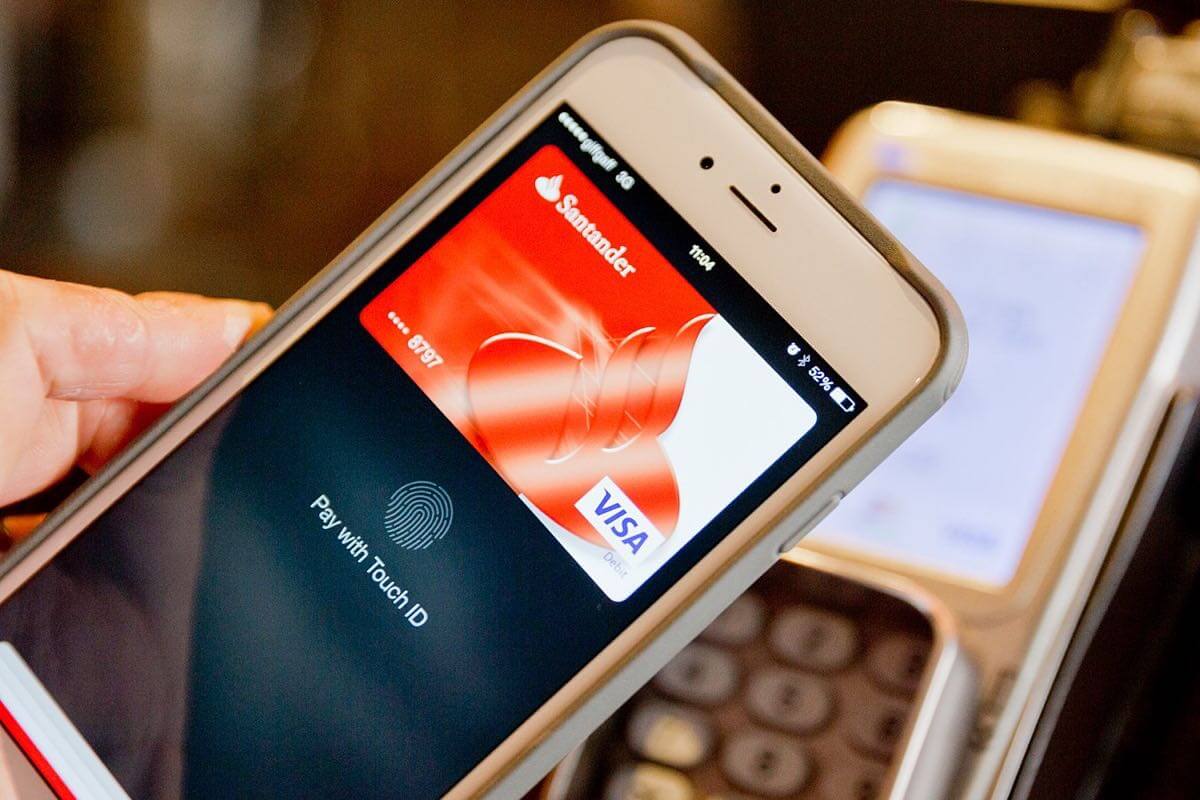
Виртуальная карта — прекрасный вариант для оплаты подписок
Пользуетесь подписками на разные сервисы, но не хотите привязывать к ним основную банковскую карту? Используйте виртуальную: оплата подписок — одна из основных задач такой карты. Можно не беспокоиться за то, что ваши данные окажутся у сервисов, а на карте можно включить лимит на траты — лишнего точно не спишут, обнулив ваш баланс. Еще больше информации о безопасности в Сети ищите в нашем Яндекс.Дзен.
Как работает виртуальная карта
Карта может быть как отдельной, так и привязанной к уже существующему счету или электронному кошельку — ее можно выпустить прямо в личном кабинете, обслуживание практически всегда бесплатное. Почему так? Во-первых, банкам не нужно тратить время на выпуск пластика и его доставку вам — этим она выгоднее своего физического аналога.
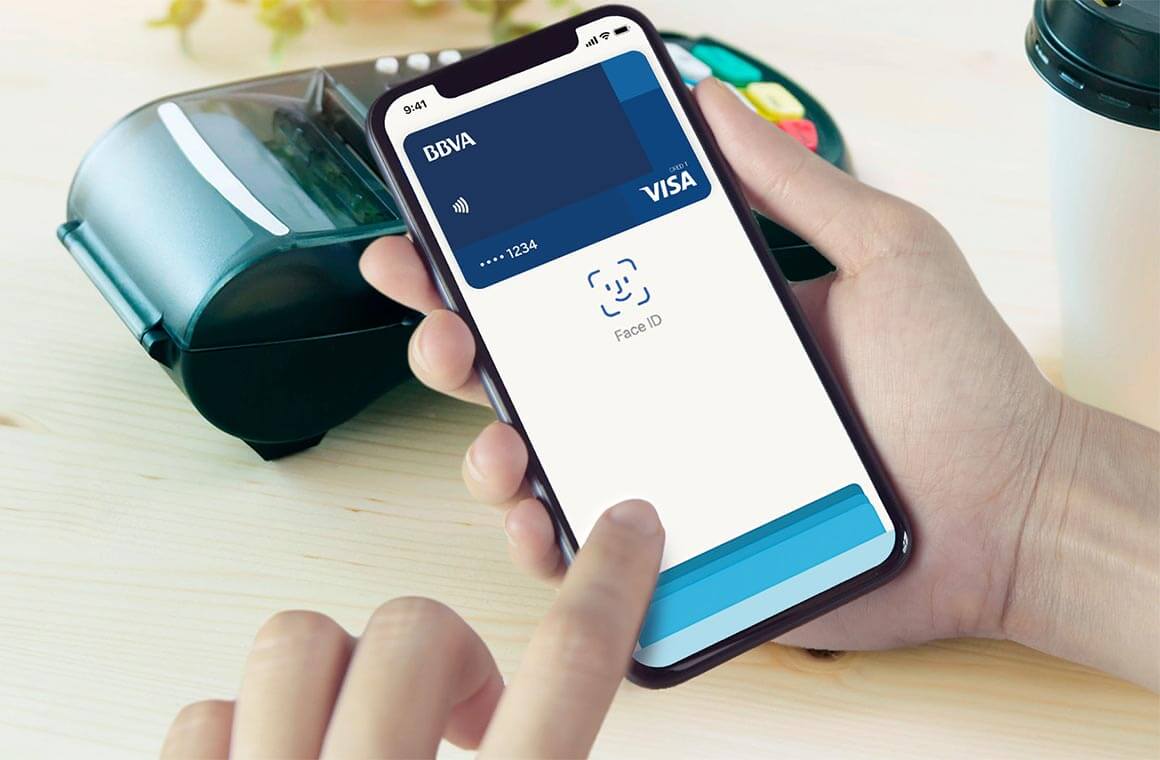
Виртуальная карта работает как обычная, но с ней нет шансов остаться без денег
Еще виртуальные карты удобны тем, что вы можете добавлять их в Apple Pay своих близких, чтобы те пользовались вашими деньгами. В приложении онлайн-банка можно создать до 5 карт — хватит на всю семью. Совет: используйте виртуальную карту в качестве транспортной. Пополните ее и привязывайте к сервисам такси или оплачивайте поездки в общественном транспорте. А вы пользуетесь виртуальными картами? Расскажите, для чего еще ее можно использовать в нашем Telegram-чате.
Безопасна ли виртуальная карта
Никто не отменял безопасность обычной пластиковой карты, но плюсов у виртуального аналога еще больше: во-первых, никто не увидит ее номер или CVV-код. Во-вторых, виртуальные карты не именные — для оплаты в интернете просто введите ее данные, потребуется имя — пишите любое. Реквизиты основной карточки останутся при вас — можете убрать ее подальше, чтобы не потерять.
Виртуальную карту легко заблокировать или перевыпустить
Наличие виртуальной карты выручает в повседневном использовании. Например, с ее помощью можно оплачивать покупки в магазинах, снимать деньги в банкомате — теперь редко встретишь терминалы без NFC. Карту можно использовать для защиты собственных данных от мошенников — оплатив покупку в сомнительном месте, вы можете заблокировать ее или перевыпустить.
Как добавить виртуальную карту в Apple Pay
Карта удобна не только для оплаты в интернете, но и в повседневной жизни. Ее легко добавить в Apple Pay. Как это сделать?
- Зайдите в приложение банка и нажмите «Открыть новый счет или продукт»
- Нажмите «Заказать допкарту» и выберите, к какой из существующих привязать виртуальную карту
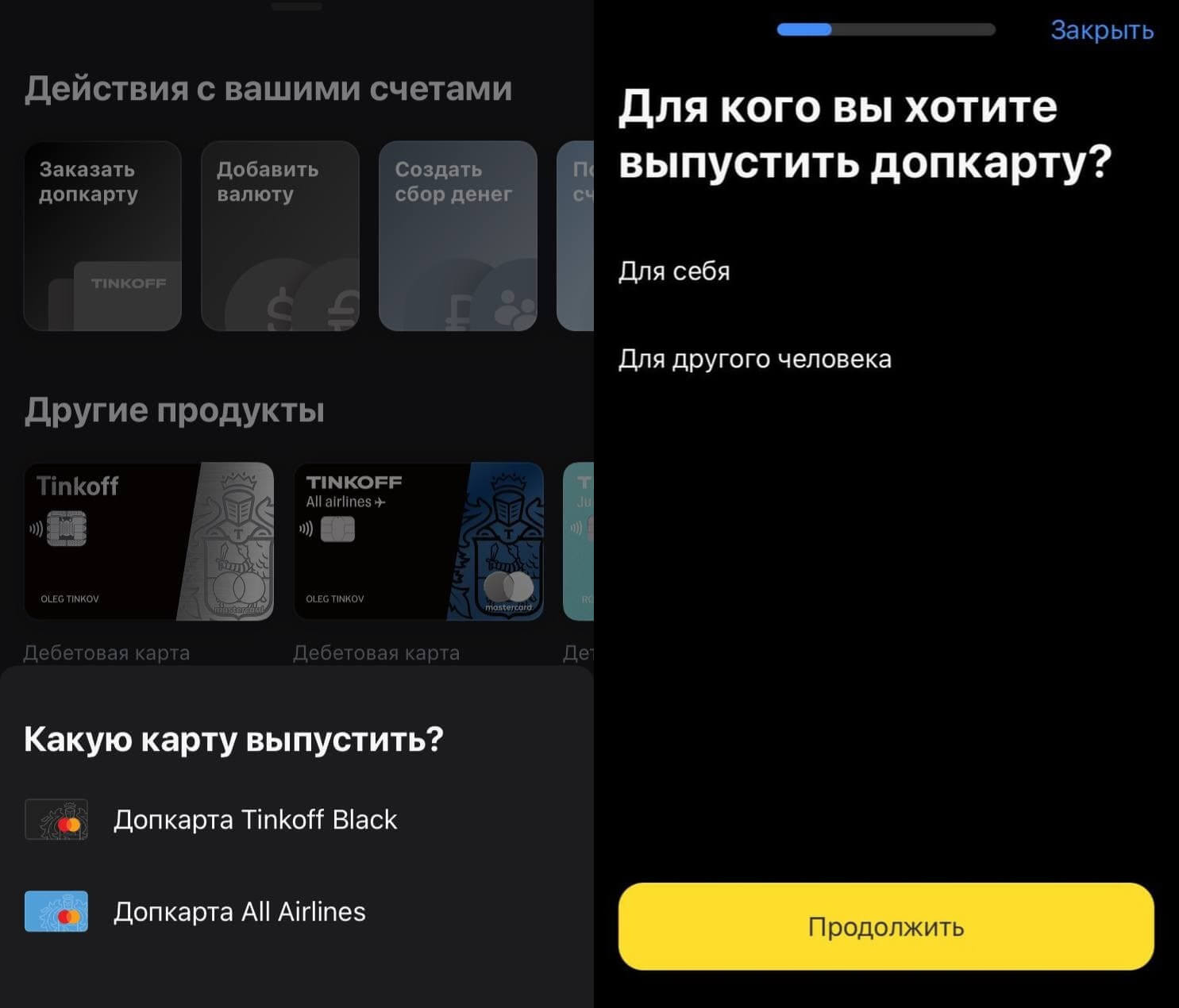
Создание виртуальной карты займет не более 5 минут
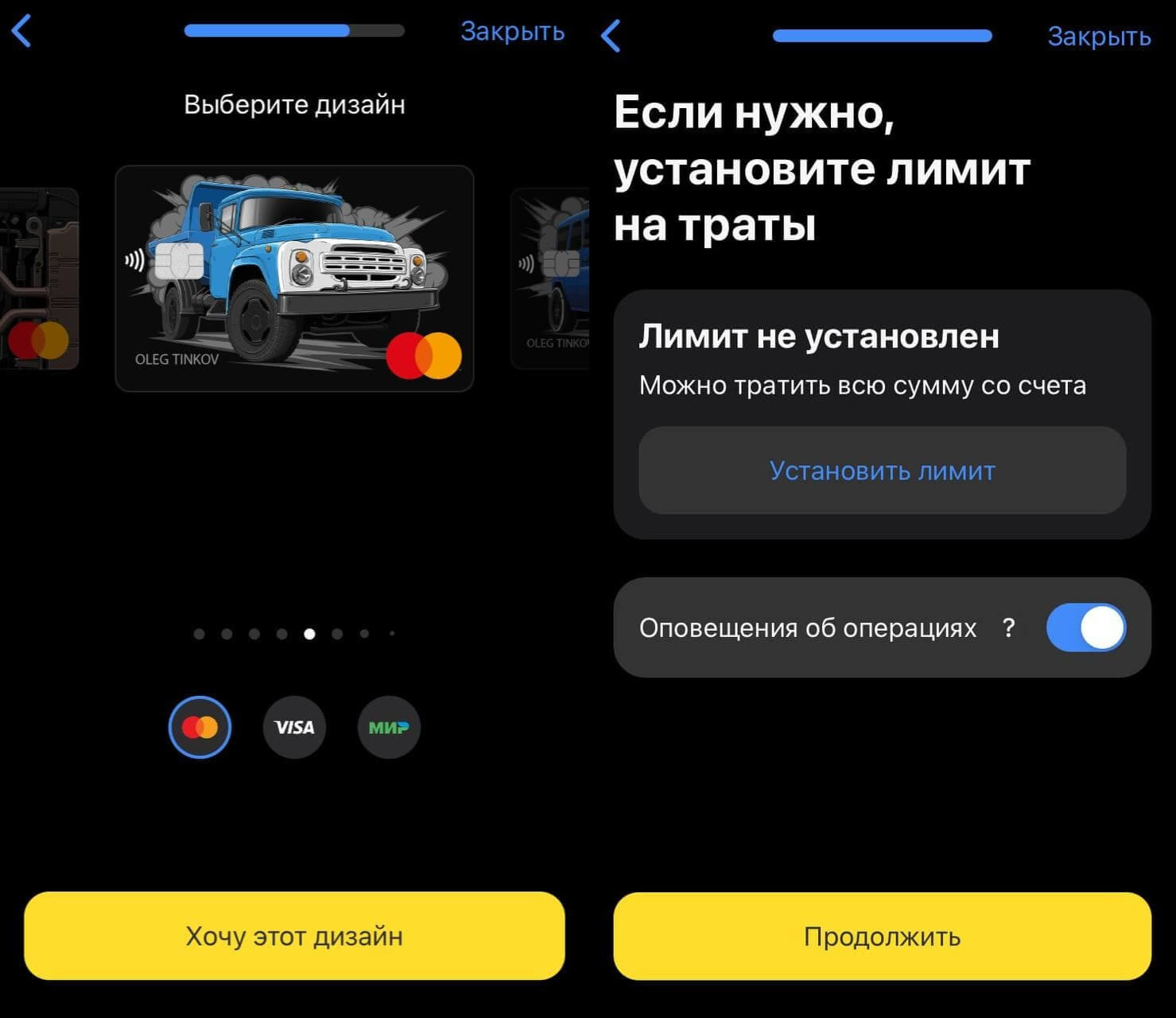
Карта виртуальная, но дизайн у нее можно выбрать: такой редко встретишь у обычных карт
После добавления карты в Apple Pay вы можете назначать ее для оплаты подписок, зайдя в Настройки, выбрав «Оплата и доставка».
Как настроить виртуальную карту
Виртуальная карта настраивается точно так же, как и обычная. Вы можете установить для нее ПИН-код, включить оповещения об операциях. Важно включить пункт «Покупки в интернете» — однажды я оплачивал такси такой картой и удивился, когда оплата не прошла, а деньги на счете были.
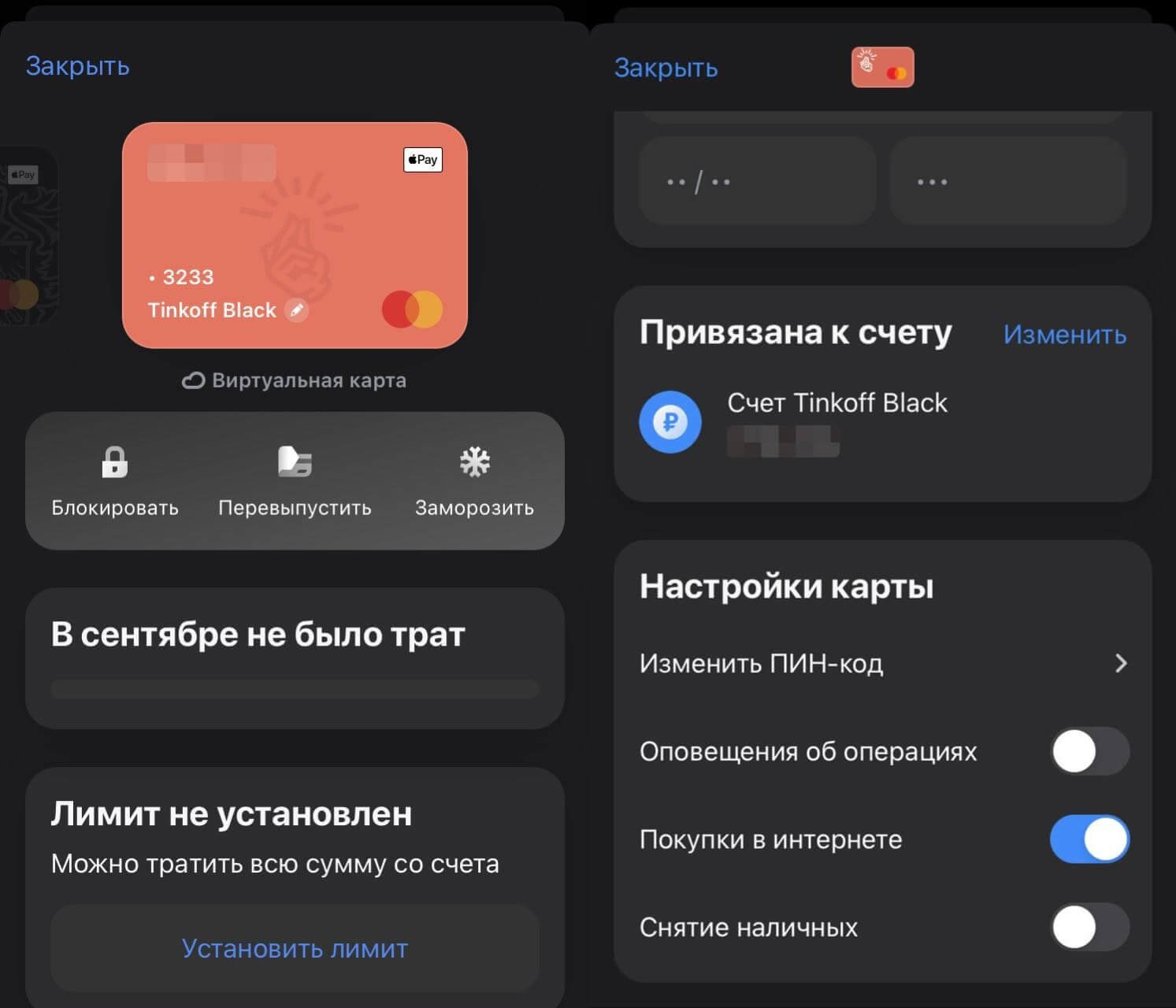
Виртуальная карта настраивается как обычная: все те же функции, что очень удобно
Не забудьте включить или выключить пункт «Снятие наличных» — с помощью карты можно снимать деньги в банкомате, что исключает использование основной. Обратите внимание на лимиты: если они не установлены, то со счета можно тратить всю сумму. Удобно, что прямо из приложения можно блокировать или замораживать карту, а также перевыпускать, если это необходимо.
Банки хотят помочь нам в борьбе с мошенниками и непонятными списаниями, но мы упорно игнорируем их предложения. Виртуальная карта — идеальное решение всех проблем. Ее не нужно носить с собой, невозможно потерять, зато удобно управлять или блокировать. Единственный минус виртуальной карты — вы не сможете ее использовать, если разрядится смартфон. Попробуйте создать такую для себя или своих близких, у кого нет возможности оперативно реагировать на угрозы в Сети.