��УВЕДОМЛЕНИЯ В СТИЛЕ iOS НА ANDROID|уведомления как на айфоне|из андроида в айфон

В этом видео вы увидите и сможете сделать уведомления в стиле айфона на андроид. До смотрите до конца, чтобы идеально настроить, и отключить системные уведомления. Очень красивый вид смартфона у вас с помощью нашего телеграм. Телеграм ссылка: https://t.me/progi95 Название канала в телеграм: «Крутые проги» Наш второй канал где будут ещё приложения в стиле ios, а также как мой личный блог: t.me/theibreym Название: The Ibreym #уведомленияайфона #iosstyle #likeonaniphone Также может заинтересовать: Айфоновские смайлы в ватсап, а также про то, как сделать ватсап как на айфоне на андроид: https://youtu.be/V2BfcCaeFl4 Инстаграм плюс на андроид, с темной темой, с печатным шрифтом, и с возможностью скачивать любые публикации, и аватарки. https://youtu.be/3q1YRGWwHFE Шрифт и смайлики Айфона — без сторонних программ: https://youtu.be/mE0_luiiHdg Меняем шрифт и смайлы — как на iphone в android: https://youtu.be/mQlMLBccYoM Айфон смайлы в inshot: https://youtu.be/COsUietE2Xs Как из андроида сделать айфон? https://youtu.be/0Ppfs8F7fSk Тэги: Стиль iphone, из андроида в айфон, как андроид сделать айфоном, андроид похожий на айфон, лаунчер айфона, стиль Айфона, видео стар, video star, видео стар на андроид, аймуви на андроид, аймовие, аймови, аймови взлом, аймови на андроид, видео стар взлом, пикс арт, ватсап айфоноский, как на айфоне, айфон из андроида Ватсап, whatsapp, иос, айфон, ios, iPhone, смайлы, айфоновские смайлы, смайлики как на Айфоне, айфон смайлы на Андроид, смайлы в ватсап, старые смайлы ватсап, whatsapp ios, WhatsApp theme, ватсап Айфона на андроид, ватсап андроид, 2020 Иншот, редактор видео, редактор, фото, видео, фоторедактор, видеоредактор, радатактирование видео, взлом иншот, иншот айфон, айфон смайлы, смайлы, айфон, ios, iPhone, android, андроид, на андроид, скачать на андроид, бесплатно на андроид, смайлики Whatsapp Al Estilo De Ios Para Android Как android превратить айфон Как изменить телефон Тема айфон на андроид из Андроида в Айфон Смайлы как на айфоне Андроид из Айфона Айфон из андроида Смайлы Айфона на Андроиде Андроид — Айфон Instagram Инстаграм Тема инстаграм Тема Айфона Айфон на андроид Темная тема на андроид Темная тема на андроид Инстаграм Темный инстаграм на андроид Как android превратить айфон Как изменить телефон Тема айфон на андроид из Андроида в Айфон Смайлы как на айфоне Андроид из Айфона Айфон из андроида Смайлы Айфона на Андроиде Андроид — Айфон айфон смайлики на андроид инстаграм как на айфоне для андроид как сделать смайлики как на айфоне на самсунг как сделать на андроиде смайлики как установить смайлики айфона на андроид как сделать смайлики как на айфоне на xiaomi айфоновские смайлики на андроид смайлики как на айфоне на ксиоми как сделать инстаграм как на айфоне как сделать смайлы как на айфоне смайлы как на айфоне Как сделать смайлики как на айфоне Как сделать шрифт как на айфоне Шрифт как на айфоне на андроид Смайлики как на айфоне Как на андроиде сделать смайлики Айфона Как сделать айфоновские смайлики на ксиаоми Xiaomi Как сделать айфоновский шрифт на андроиде Как сделать айфоновские смайлы на Самсунг
Показать больше
Войдите , чтобы оставлять комментарии
Как сделать уведомления как на айфоне на андроид
Как превратить любой Android-смартфон в айфон. Ну почти

В закладки
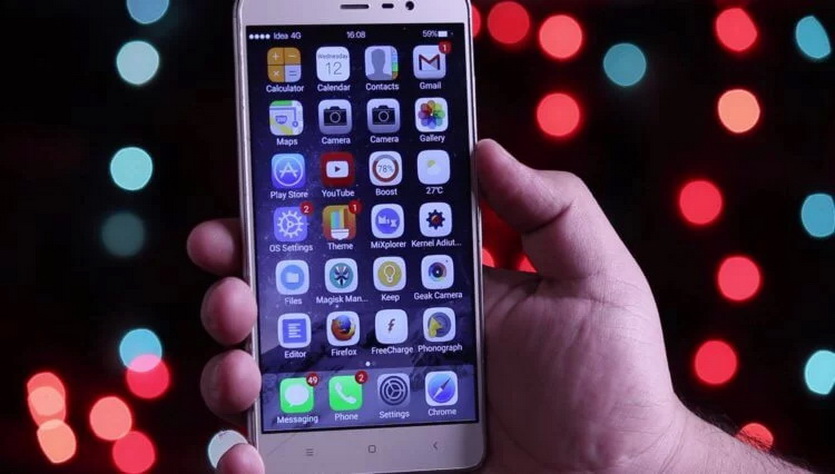
С некоторых пор удобство интерфейса iOS перестало быть решающим преимуществом. MIUI и ColorOS так же стабильны, удобны и эффективно копируют лучшее от системы Apple, добавляя свои фишки в виде тонкой настройки и понятного для пользователя процесса работы.
А если хочется как в любимом iPhone? Нет ничего проще: каждый пользователь Android может превратить свой смартфон в iPhone.
Достаточно установить несколько программ, и даже заядлый фанат не сможет отличить систему Google от любимой платформы.
В какой iPhone будем превращать?
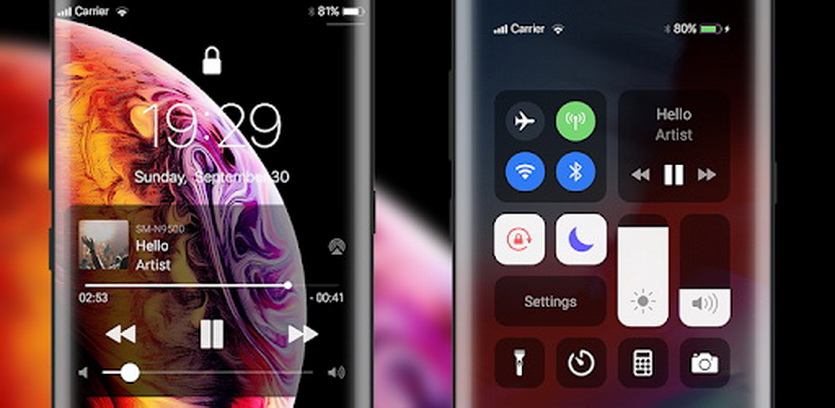
Учитывая способности Android-систем к модификации и мечту пользователей получить крутой смартфон за минимальные деньги (не будем брать в расчет мошенников), не удивительно, что превращениями “зеленых роботов” в “айфоны” занимаются очень давно.
Благодаря этому можно превратить условный “сяоми” в устройство под управлением Android 9 Oreo с интерфейсом iOS 6. Найдется и свежее: сегодня для Android-смартфонов доступны все мажорные версии интерфейса с 6 по 13 версию.
Однако, средства достижения цели отличаются в зависимости от выбранной цели.
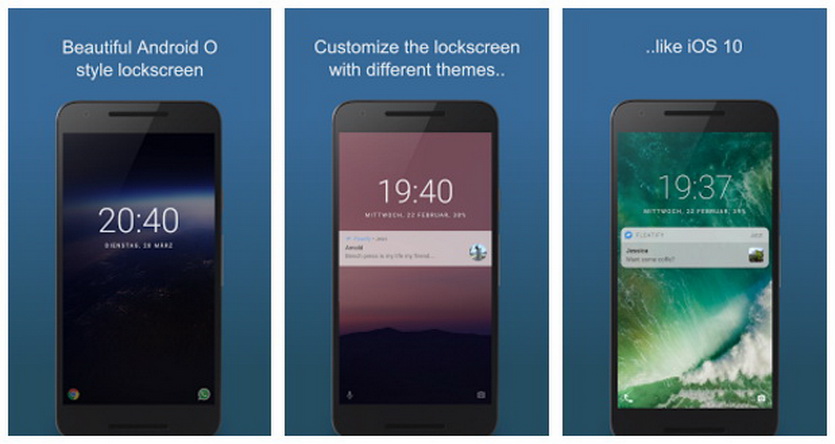
Для имитации ранних версий iOS потребуется iLauncher, Espier Launcher, JOYLauncher. Седьмая и восьмая так же имитируются с помощью Go Launcher и Hi Launcher.
Для старших лучше выбрать Launcher iOS 12/13.
Алгоритм превращения:
1. Устанавливаем лаунчер из Google Play или альтернативного магазина.
2. В настройках системы (Настройки -> Приложения по умолчанию -> Графический интерфейс) указываем используемый лаунчер.
3. Пользуемся.
ВНИМАНИЕ: редакция не несет ответственности за использование стороннего программного обеспечения.
Имитация системы
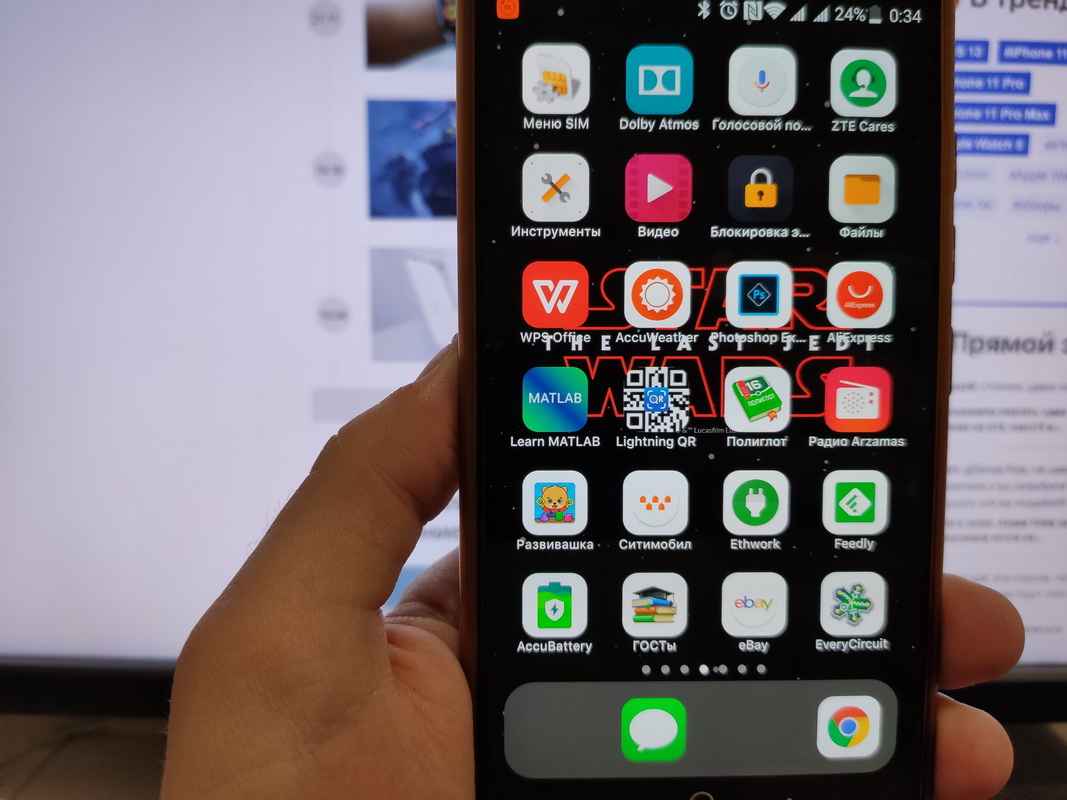
Выбранная программа полностью изменяет интерфейс от рабочего стола до меню настроек.
Cвежая версия Launcher iOS 13 поддерживает темную тему, имитирует работу 3D Touch при длительном нажатии, имеет встроенный док-бар и работает чуть стабильнее аналогов.
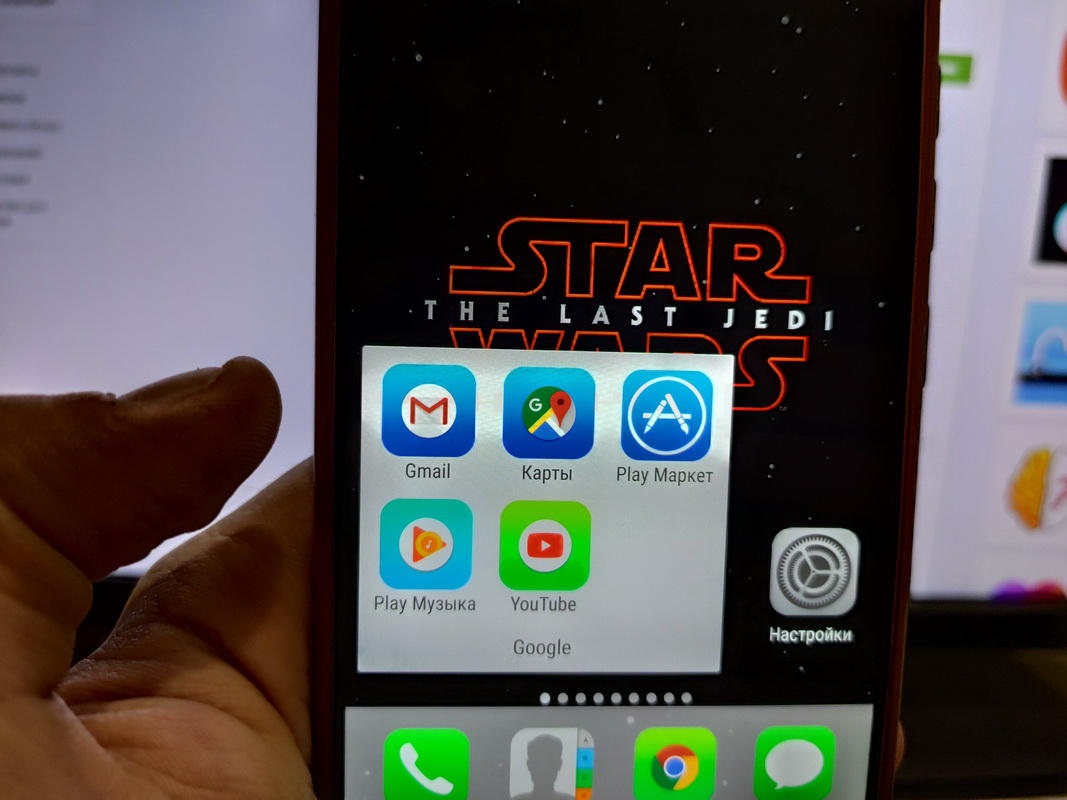
Разработчики Launcher iOS 13 дают возможность воспользоваться набором иконок из любимой системы без установки лаунчера. Эрзац-имитация, но кому-то она придется по вкусу.
Результатом установки станет привычное окружение, однако основанное на стоковых приложениях Android.
Так же Android-оболочка оставляет базовый набор функций, не изменяет оповещения, шторку и экран блокировки. Кроме этого, остается ряд вопросов по мелким твикам.
Тем не менее, внешнее сходство очень большое — достаточное для «мягкого» перехода между платформами.
Имитация оповещений
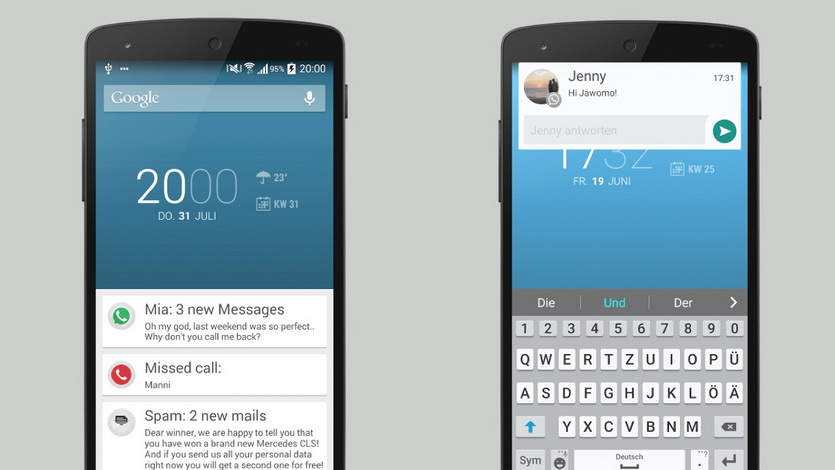
Ни один из текущих лаунчеров не умеет правильно отображать оповещения iOS. Поэтому для имитации потребуется отдельная программа, например, iNotifier X или Floatify. С её помощью вся работа с сигналами приложений станет в точности как на iOS 11 и выше. Но есть нюанс.
На версиях Android выше 8.1 для корректной работы кастомных уведомлений потребуется отключить все стоковые отображения уведомлений.
Для этого необходимо зайти в Настройки -> Приложения и уведомления и здесь отключить все соответствующие галочки. Те, что не отключатся — отключить долгим нажатием во время появления в шторке.
ВНИМАНИЕ: при использовании Floatify метод не работает.
Имитация шторки и статус-бара
Чтобы получить почти полную имитацию взаимодействия с настоящей iOS, потребуется статус-бар и шторка.
Он не входит в стандартный пакет изменений, приносимых вышеописанными лаунчерами, поэтому потребуется отдельное приложение: Шторка iOS или Notify X.
Первое содержит только шторку и рекомендуется использовать в комбинации с iNotifier X и Launcher iOS 13. Для других вариантов лучше выбрать более продвинутое второе приложение.
Обои из iOS
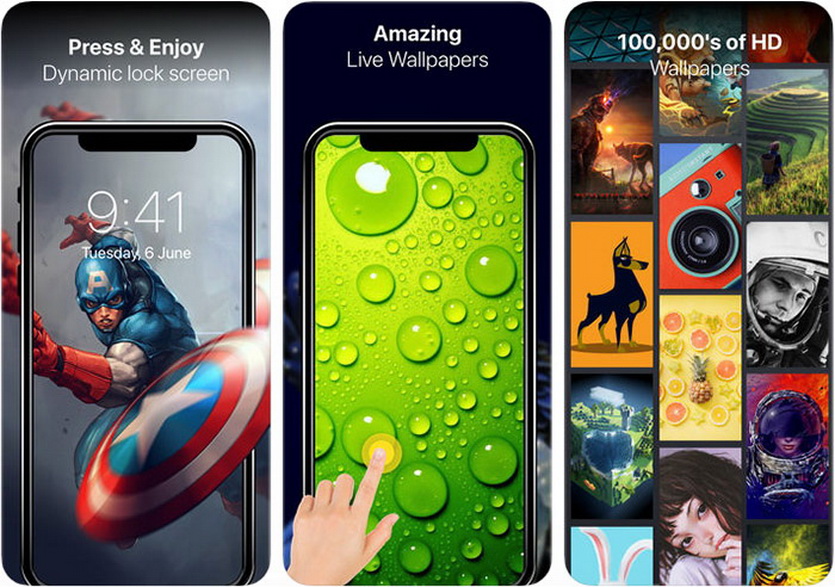
Пожалуй самый простой пункт: достаточно скачать архив через приложение Google Photo и установить понравившуюся картинку.
Папка обновляется владельцем по мере появления новых стоковых (встроенных в систему) обоев.
Имитация экранов загрузки и блокировки
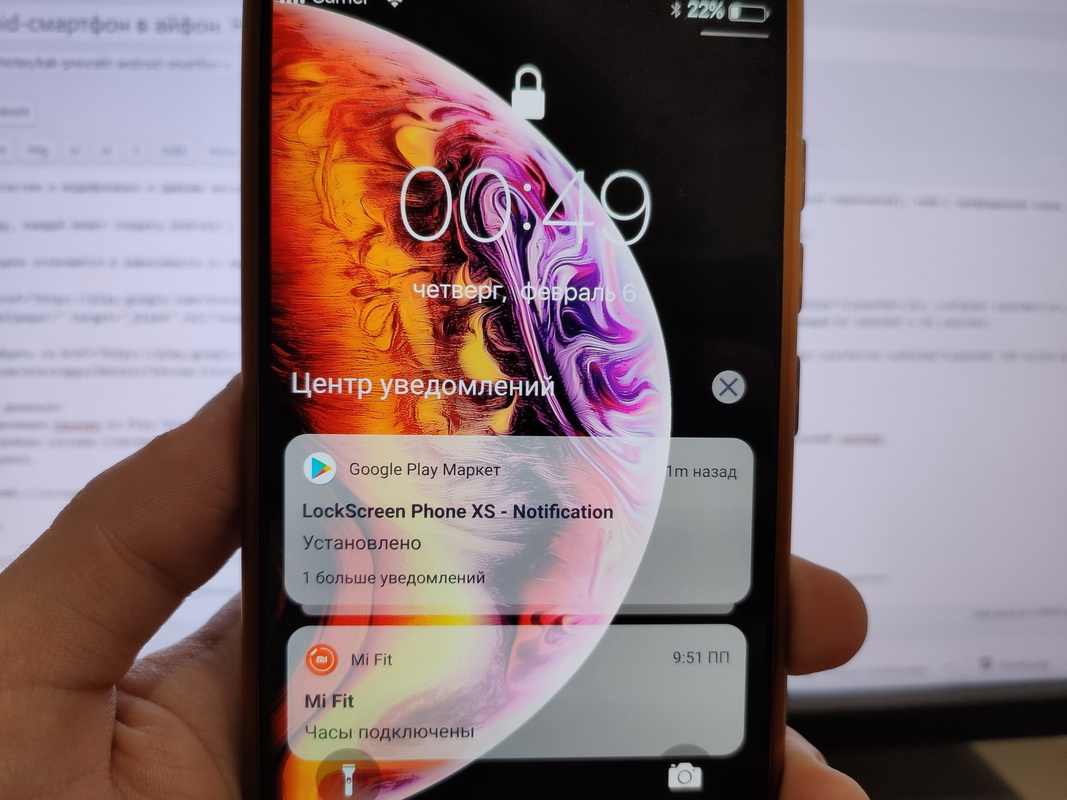
Пожалуй, самым сложным элементом «превращения» Android-смартфона в iPhone станет замена бут-анимации (загрузочного экрана анимации).
Для того, чтобы использовать эту картинку потребуется получить рут-права и/или установить кастомный загрузчик (TWRP). С ним достаточно закинуть архив в папку media загрузочного раздела.
Внимание: не работает на Android 8.0 и выше, поскольку в этих версиях все равно будет присутствовать родной загрузочный экран.
Для поздних версий Android требуется использование приложения Lock Screen XS. Его работоспособность не гарантируется
Клавиатура
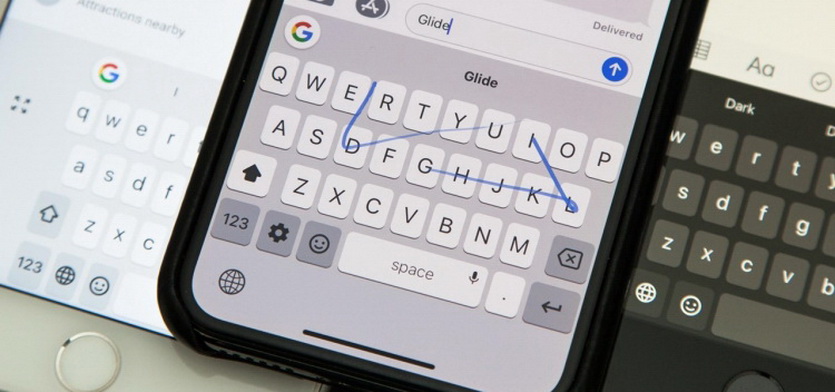
Точной копии клавиатуры из iOS не существует. Наиболее похожа на родную Keyboard for Os13, но её работоспособность не гарантируется на всех смартфонах.
Другим вариантом может стать платная SwiftKey с темой Huawei. Но у неё нет темной темы.
Которая есть у GBoard, на данный момент лучше всего имитирующей тот самый набор свайпами, за который любят клавиатуру в iOS.
И только она среди всех вариантов имеет корректную темную тему, которая, минуточку, на Android действительно позволяет прилично экономить батарею.
Приложения
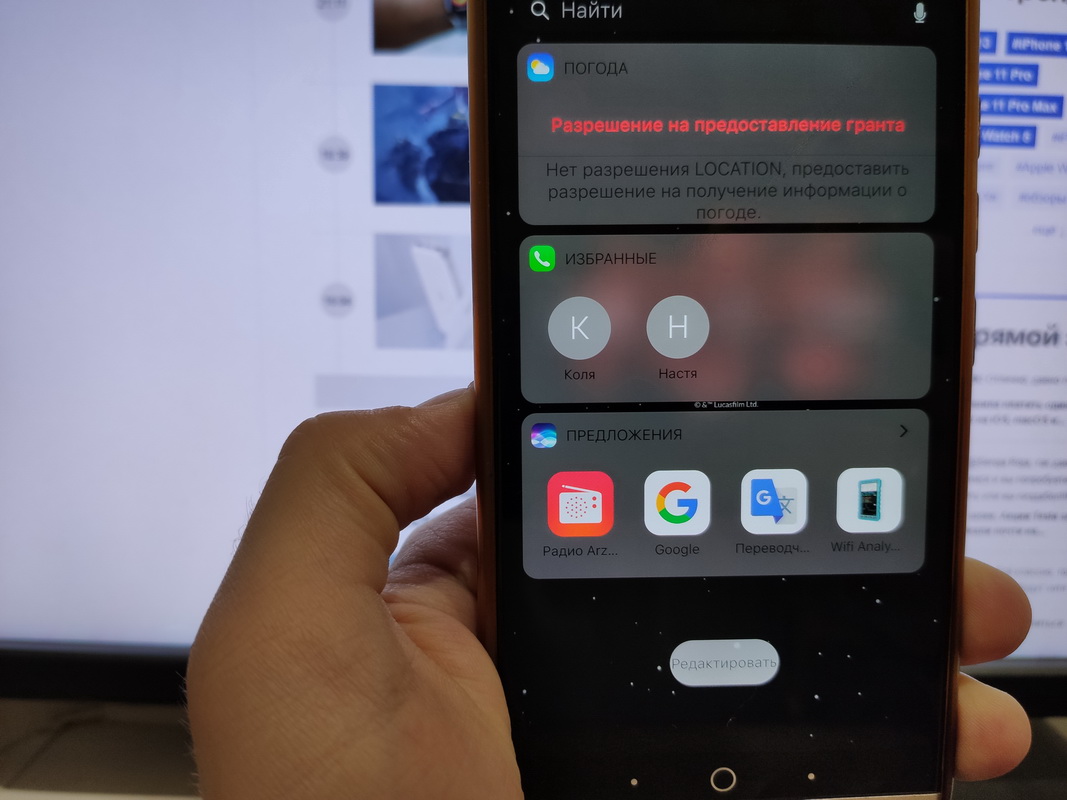
ВНИМАНИЕ. Приложения, имитирующие стоковые iOS-программы, являются частными разработками и не присутствуют в Google Play. Установка производится пользователем на свой страх и риск. Редакция не несет ответственности за их использование.
На тематических форумах можно найти почти любые приложения, имитирующие аналоги из iOS. Так, пользователи 4pda создали целый ряд приложений, детально схожих с используемыми в iOS.
ВАЖНО: для скачивания следующих материалов необходима регистрация на соответствующем ресурсе.
Их неполный перечень выглядит таким образом:
-
— имитирует интерфейс, доступ к оффлайн-трекам — имитирует интерфейс — имитирует интерфейс — имитирует интерфейс — имитирует интерфейс — имитирует интерфейс — имитирует интерфейс, доступ к оффлайн-трекам
- Подкасты — имитирует интерфейс — применяет знакомый интерфейс к Google Play — полноценное приложение для доступа к ресурсу — применяет знакомый интерфейс к Google Games — имитирует интерфейс, используя другие источники
- Диктофон — имитирует интерфейс — имитирует интерфейс — имитирует интерфейс — имитирует интерфейс, доступ к оффлайн-видео — имитирует интерфейс, доступ к оффлайн книгам — имитирует интерфейс, использует любую почту — имитирует интерфейс, доступ к оффлайн-трекам
- Калькулятор — имитирует интерфейс — имитирует интерфейс
- Погода — имитирует интерфейс, использует другие источники
- Настройки — имитирует интерфейс
- Часы — имитирует интерфейс
Установка проводится так:
1. Необходимо разрешить установку приложений из неизвестных источников (Безопасность -> Неизвестные источники).
2. Скачать apk-файл по указанной выше или иной ссылке и установить его.
3. Назначить программу на выполнение базовой функции (Приложения по умолчанию).
С помощью иных приложений можно изменить так же модель смартфона в настройках и полностью скрыть упоминания об Android. Однако, их применение является мошенническим, поэтому даже явных отсылок на источник мы давать не будем.
Какой Android лучше имитирует iPhone?
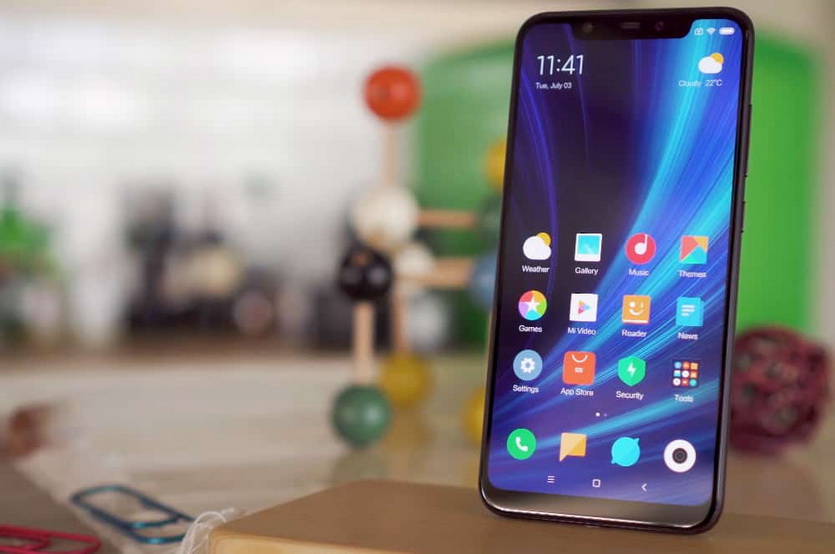
Описанные выше способы работают на любых смартфонах под управлением Android. Однако, существуют явные клоны iPhone, которым подобные изменения даже к лицу.
Среди них однозначно выделяется Xiaomi Mi 8 (MIUI очень похожа на iOS), поскольку на данный момент это единственный продаваемый смартфон с фронтальной ИК-камерой.
Можно рассмотреть и другие аппараты, однако ни один другой не предлагает соответствующей возможности, ограничивая пользователя сходной с iPhone X/Xs задней крышкой.
В ближайшее время появятся и клоны iPhone 11. Но все же лучше купить iPhone — лучше iOS может быть только iOS. Или нормальный фирменный Android.
В закладки
Как сделать звуки уведомлений и рингтоны в Андроид как на Айфоне
Смартфоны от производителя Apple всегда отличались своей мощностью, стоимостью и качественной оболочкой iOS. Там есть множество полезных опций, которые встречаются не в каждом телефоне на Android. Например, речь идет об уже знакомых многим звуках оповещений и рингтонах. Но ведь в интернете мы можем найти разные мелодии, посетив сайты с каталогами музыкальных композиций. Поэтому, если вы интересуетесь, как сделать звуки уведомлений и рингтоны в Андроид, как на Айфоне, то достаточно заранее подготовить нужные «треки», а после выбрать их в настройках устройства.
Выбор звука уведомлений
Во многих современных прошивках уже по умолчанию присутствует опция, позволяющая выбирать любой понравившийся звук оповещений. Причем в некоторых случаях мы даже можем указать, какая мелодия будет соответствовать конкретному приложению. В общем, мы составили пошаговую инструкцию, которая поможет вам сделать все правильно и наконец-то почувствовать себя почти владельцем iPhone:
-
Открываем браузер на смартфоне и в поисковую строку вписываем подобный запрос: «звук уведомлений Айфона скачать».

Ищем звуки мелодии и уведомлений в Интернете

Открываем пункт «Уведомления» в настройках

Заходим в раздел «Все мелодии»

Заходим в «Выбор мелодии на устройстве» для установки звукового сигнала
И теперь все ваши уведомления будут сопровождаться звуком, который вы выбрали в настройках. Если он вам вдруг перестанет нравиться, то в любой момент получится изменить мелодию, загрузив её со специального сайта в интернете.
Выбор рингтона
Что касается выбора рингтона, как на Айфоне, то в этом случае вам также потребуется заранее скачать нужную музыку. Благо найти её несложно – достаточно ввести соответствующий запрос в поисковой строке браузера. А после, когда трек уже находится в памяти телефона, выполняем следующие действия:

- Открываем настройки смартфона.
- Переходим в раздел «Звук и вибрация».
- Нажимаем по пункту «Рингтон», затем – «Все мелодии».
Переходим снова во «Все мелодии» Но с помощью этой инструкции нам удалось выбрать один рингтон для всех звонящих. А что делать, если хочется различать каждого контакта по звуку? Правильно – установить конкретную мелодию для человека. И делается это следующим образом:
- Открываем телефонную книгу.
- Переходим в настройки нужного контакта.
- Обращаем внимание на пункт «Мелодия по умолчанию», нажимаем по нему.
- И теперь, как и во всех предыдущих случаях, просто отмечаем вариант «Выбор мелодии на устройстве». Остается найти нужный трек и выбрать его в качестве рингтона.

Нажимаем «Мелодия по умолчания» и выбираем нужный звук Ничего сохранять не требуется, достаточно просто выйти из меню редактирования контакта. А на некоторых смартфонах используется немного другой алгоритм действий. Там сначала нужно перейти к нужному абоненту, нажать по трем точкам в углу экрана, а затем выбрать «Задать рингтон». Это актуально для «звонилки» от Google.
Вывод
Итак, вот и подошли к концу наши инструкции, рассказывающие о том, как сделать звуки уведомлений и рингтоны в Андроид, как на Айфоне. Самое сложное действие заключается в том, чтобы скачать подходящую композицию. Благо сейчас сайтов с бесплатными треками предостаточно, поэтому выбор практически неограничен. Есть вопросы? Ждем их в комментариях!
Как установить на Android систему уведомлений в стиле iOS 5
iOS и Android – две совершенно разные экосистемы со своими особенностями, преимуществами и недостатками. Например, до октября прошлого года извещения в операционной системе iPhone и iPad были реализованы в виде неприятных модальных окон, блокирующих работу устройства.
В прошивке iOS 5 система оповещений получила отличное подспорье в виде Центра уведомлений, который позволяет следить за всей активностью на айГаджете в одном окне. Но даже не это интересно в первую очередь. Входящие уведомления перестали быть модальными – они не блокируют работу устройства, требуя обязательной реакции пользователя. При получении нового сообщения в верхней части экрана iPhone или iPad всплывает небольшой баннер, который нисколько не мешает играть в Angry Birds или просматривать почту. Вы можете либо щелкнуть по строчке и открыть приложение или не обращать на него внимание, и окно само исчезнет через несколько секунд. Если вам нравится идея Центра уведомлений iOS 5 с баннерами в верхней части окна, вы можете легко перенести ее на Android-аппарат. Приложение под названием iPhone Notifications for Android служит именно для этой цели. После установки утилиты все уведомления (электронная почта, входящие звонки, сообщения из социальных сетей Facebook, Twitter и почты Google и т.д.) будут отображаться во всплывающих окнах на манер iOS 5. Кроме того аналогичным образом вы можете увидеть пропущенные звонки и SMS: программа дает возможность узнать данные отправителя и прочитать входящия сообщения. Приложение доступно в двух версиях – «облегченной» и платной, стоимостью 77.65 рублей. Скачать iPhone Notifications for Android вы можете из Google Play по ссылкам далее.
Скачать iPhone Notifications Lite for Android [Google Play]
Скачать iPhone Notifications for Android [Google Play]
Как поставить звук уведомления или звонка айфона на Андроид
Многим пользователям нравятся звуки операционной системы iOS. Начиная от мелодии простых оповещений, заканчивая мелодией звонка. На телефонах Андроид каждый производитель телефонов обычно создает свои собственные мелодии для различных уведомлений. Часть пользователей, которая перешла с iOS на Андроид не может привыкнуть к тем мелодиям, которые поставляются с их телефонами, а часть просто хотела бы установить в качестве звонка или уведомления звук с айфона. Обычно, процесс установки своей мелодии уведомления не совсем тривиален. Как можно прочитать в статье на нашем сайте (Как поставить свой звук уведомления на Samsung), для этого приходится сохранять мелодии в отдельной папке, чтобы потом выбрать их в качестве звука уведомления. Если вы хотели узнать, каким образом можно установить звук уведомления или звонка айфона на Андроид, то в этой статье расскажу, где взять эти звуки и как их установить.
Где скачать стоковые звуки iOS
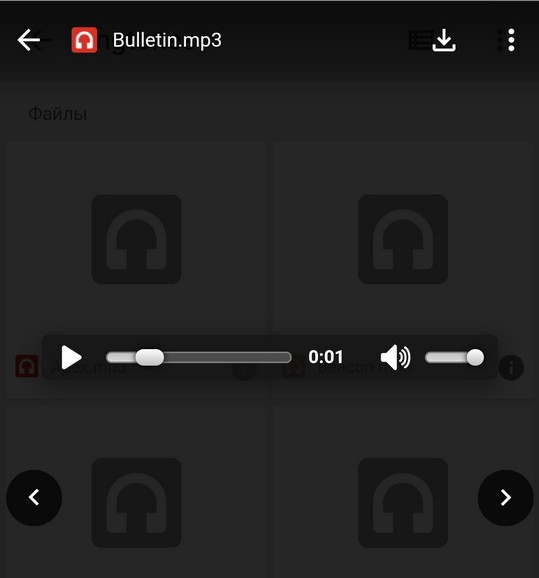
Перед тем, как устанавливать звук звонка или уведомления iOS на телефон Андроид, эти звуки нужно где-то взять. Звуки мелодий и оповещений айфона качаем по ссылке ниже. Открыв папку в браузере или приложении Google Drive, мы получим доступ к папкам, в которых содержатся звуки мелодий и уведомлений iOS и архив с ими же, если вы хотите скачать сразу все звуки мелодий (рекомендую качать именно архив). Открыв папку можно прослушать или скачать каждую мелодию по отдельности. Будем считать, что вы скачали весь архив мелодий себе на телефон, осталось только понять, каким образом их можно установить в качестве уведомлений на свой телефон.
Как поставить звук уведомления и звонка айфона на Андроид
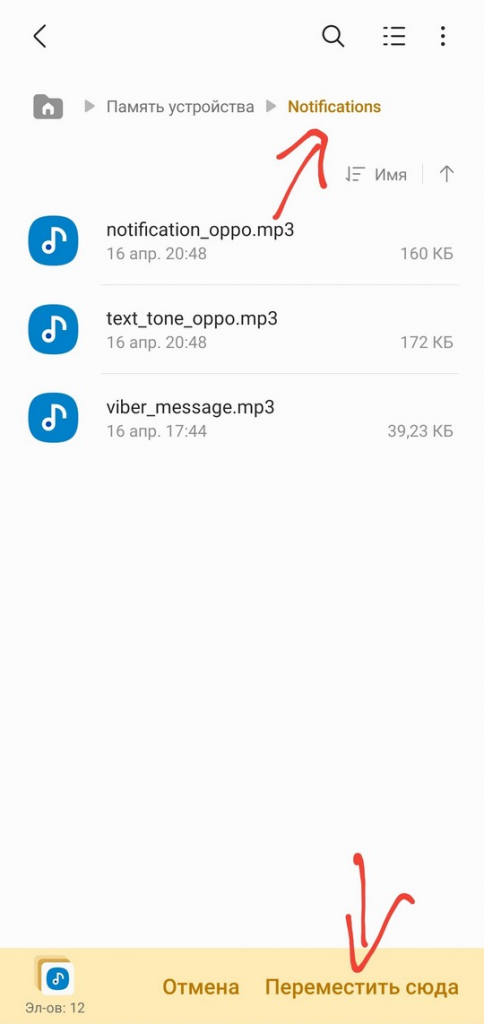
После того, как скачали либо отдельные мелодии себе на телефон, либо весь архив, осталось только их установить себе на телефон. Если вы скачали архив, то его нужно разархивировать в какую-нибудь папку. Если не знаете как разархивировать zip файл на Андроиде, то это можно прочитать в статье на нашем сайте (Как открыть zip файл на Андроид. Лучшие приложения для работы с архивами). Дальнейшие действия показаны на телефоне Самсунг, на телефонах других производителей действия будут похожими. После того, как разархивировали файлы, выделяем их все в любом файловом менеджере на своем телефоне (на Самсунг это приложение Мои файлы) и выбираем Переместить. 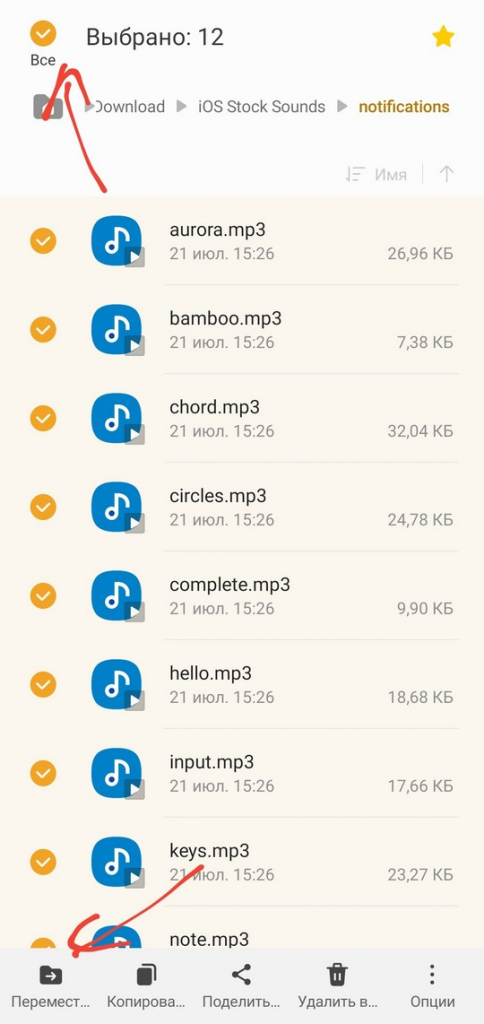 Переходим в папку на своем телефоне с названием Notifications и перемещаем файлы звуков туда.
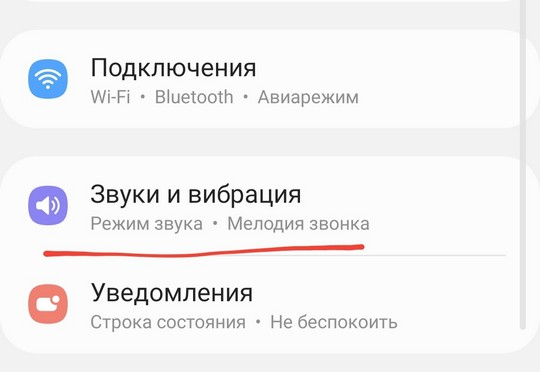
  Открываем настройки телефона и переходим в раздел предназначенный для настроек звука. Обычно он называется Звук или Звуки и вибрация.
  Находим раздел, отвечающий за звуки уведомлений.
 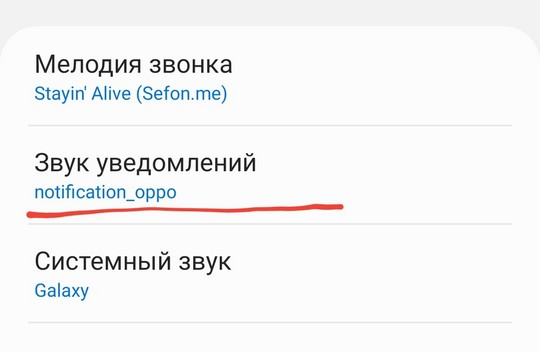 В открывшемся разделе видим звуки айфона на своем телефоне. Осталось только выбрать подходящую для вас мелодию.
 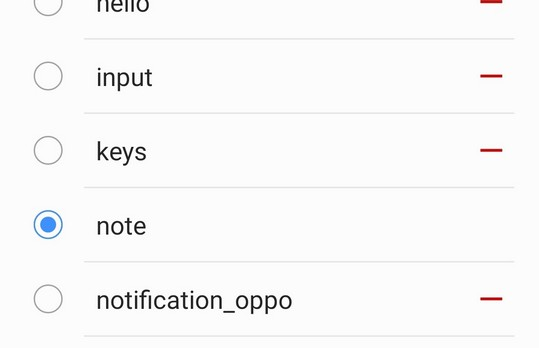 Точно также и для звонка, открываем раздел Мелодия звонка и устанавливаем нужную вам мелодию айфона.
Похожие публикации:
- Где находятся миры майнкрафт на андроид
- Значок vpn на андроид что это
- Как включить геолокацию на андроиде в яндекс
- Как следить за ватсапом жены на андроид
Как сделать уведомления на андроиде как на айфоне
Уведомления — это важная часть опыта использования смартфона. Они помогают нам быть в курсе новой информации и удобно организовывать нашу жизнь. Устранение ситуации, когда уведомления на Android отличаются от тех, которые мы привыкли видеть на iPhone, может быть сложным, однако, это возможно. В этой статье мы расскажем вам о нескольких способах настройки уведомлений на Android таким образом, чтобы они стали более похожими на iPhone.
Первым шагом в настройке уведомлений на Android является изменение макета значка уведомления. На iPhone значки уведомлений имеют закругленные углы и гладкий дизайн. Вы можете достичь того же эффекта на Android, используя доступные приложения и настройки. Один из способов — это использование сторонних запускающих программ для изменения интерфейса, таких как Nova Launcher или Action Launcher. Они позволяют вам настроить макет значка уведомления, чтобы он выглядел так же, как на iPhone.
Кроме того, вы можете изменить звук уведомления на Android, чтобы он был таким же, как на iPhone. Настройки звука уведомления доступны в системных настройках вашего устройства. Вы можете выбрать звук из предустановленных на телефоне, или загрузить свой собственный звук. Если вы хотите иметь тот же звук уведомления, который используется на iPhone, вы можете загрузить его из Интернета или использовать приложения для изменения звуков на Android.
Ключевой момент в настройке уведомлений на Android — это внимание к деталям. iPhone известен своим минималистичным и проработанным дизайном, поэтому важно уделить внимание каждому элементу уведомления и сделать его максимально схожим с дизайном iPhone. Вам потребуется некоторое время и терпение для того, чтобы настроить уведомления на Android таким образом, чтобы они были такими же, как на iPhone, но результат стоит усилий.
Надеемся, что эти советы помогут вам настроить уведомления на Android таким образом, чтобы они стали такими же, как на iPhone. Помните, что каждое устройство может иметь небольшие отличия в интерфейсе и настройках, поэтому пробуйте различные варианты и настройки, чтобы найти тот, который лучше всего соответствует ваши пожеланиям. Удачи вам!
Настройка уведомлений на Android для достижения результата, аналогичного iPhone
Уведомления на iPhone и Android имеют некоторые различия в своем внешнем виде и функциональности. Однако, с помощью некоторых настроек, вы можете добиться приближенного к iPhone результата в уведомлениях на Android.
Вот несколько шагов, которые помогут вам настроить уведомления на Android, чтобы они были такими же, как на iPhone:
- Правильно установите приложение для управления уведомлениями: На Android у вас есть возможность настроить уведомления для отдельных приложений. Установите стороннее приложение для управления уведомлениями, которое позволит вам настроить каждое уведомление в соответствии с вашими предпочтениями.
- Отключите ненужные уведомления: Перейдите в настройки вашего устройства и отключите уведомления для приложений, которые не требуют вашего внимания. Это позволит вам сосредоточиться на важных уведомлениях, аналогично iPhone.
- Настройте звуковое оповещение: Выберите единый звуковой сигнал для всех уведомлений или настройте индивидуальные звуки для разных типов уведомлений. Это поможет создать более согласованный опыт, похожий на iPhone.
- Измените стиль уведомлений: Некоторые приложения на Android позволяют настроить стиль уведомлений, такой как цвет фона, шрифт и значок. Измените стиль уведомлений для каждого приложения в соответствии с вашими предпочтениями, чтобы достичь более похожего результата на iPhone.
- Настройка уведомлений на уровне приложения: В некоторых приложениях вы можете настраивать уведомления непосредственно в самом приложении. Проверьте настройки каждого приложения и настройте уведомления в соответствии с вашими предпочтениями.
Следуя этим простым шагам, вы сможете настроить уведомления на Android таким образом, чтобы они были более похожи на уведомления на iPhone. Учтите, что некоторые функции могут быть доступны только на определенных версиях Android или могут отличаться в зависимости от производителя устройства.
Выберите подходящую тему оформления уведомлений
Уведомления на Android можно оформить по-разному, чтобы они были похожи на уведомления на iPhone. Выбор темы оформления зависит от вашего личного вкуса и предпочтений. Вот несколько популярных тем, которые могут быть вам интересны:
- Material Design: Одна из самых популярных тем оформления на Android. Material Design предлагает современный и стильный внешний вид с использованием ярких цветов и плоских иконок. Эта тема идеально подходит для пользователей, которые хотят увидеть уведомления, соответствующие последним трендам дизайна.
- Classic Android: Если вы предпочитаете более привычные иконки и фоновые изображения, то классическая тема оформления Android может быть подходящим выбором для вас. Такие уведомления будут выглядеть более похожими на уведомления на iPhone.
- Custom Themes: Если вы хотите создать собственную уникальную тему оформления для уведомлений, вы можете воспользоваться возможностями настройки, доступными на некоторых моделях Android-устройств. Это позволит вам настроить цвета, шрифты и фоны уведомлений в соответствии со своими предпочтениями.
Выбрав подходящую тему оформления уведомлений, вы можете настроить уведомления на Android таким же образом, как они выглядят на iPhone. Это поможет создать единообразный и интуитивно понятный опыт использования для вас и ваших пользователей.
Настройте всплывающие уведомления
Настройка всплывающих уведомлений на Android позволит вам получать удобные и небеспокоящие сообщения прямо на вашем экране. Вот несколько шагов, которые помогут вам настроить подобные уведомления на вашем устройстве:
- Откройте меню «Настройки» на вашем устройстве Android.
- Прокрутите вниз и найдите раздел «Уведомления».
- В этом разделе вы можете настроить различные параметры всплывающих уведомлений. Например, вы можете включить или выключить уведомления для каждого приложения отдельно или настроить их приоритет.
- Выберите приоритет уведомлений, который наиболее подходит вам. Например, вы можете выбрать «Высокий» приоритет, чтобы получать только важные уведомления.
- В некоторых случаях вы можете также настроить способы отображения уведомлений, такие как моментальное отображение.
- После настройки параметров всплывающих уведомлений вы будете получать уведомления на вашем экране в удобном для вас формате.
Теперь вы можете наслаждаться уведомлениями на Android, работающими такими же эффективными и удобными, как на iPhone. Это поможет вам оставаться в курсе последних событий и не упускать важные уведомления.
Активируйте уведомления на экране блокировки
Для того чтобы настроить уведомления на экране блокировки в Android и сделать их такими же, как на iPhone, выполните следующие шаги:
1. Откройте настройки своего устройства Android.
2. Прокрутите вниз и найдите раздел «Звук и уведомления» или «Заблокированный экран и безопасность».
3. Войдите в раздел «Уведомления на экране блокировки».
4. Включите опцию «Показывать уведомления» или выберите «Полные уведомления».
5. Если хотите получать уведомления на экране блокировки сразу после их прихода, убедитесь, что установлена опция «Показывать все содержимое уведомлений».
6. Также вы можете настроить, какие конкретно уведомления будут отображаться на экране блокировки. Для этого прокрутите список приложений, выберите нужное приложение и включите опцию «Показывать уведомления».
7. После того как вы включили уведомления на экране блокировки, они будут отображаться таким же образом, как на iPhone. Вы сможете видеть важные уведомления и отвечать на них, не разблокируя устройство.
Установите звук и вибрацию для уведомлений
Настройка звука и вибрации для уведомлений на Android позволяет создать приятный и эффективный опыт использования девайса, подобный тому, который знаком пользователям iPhone. Следуйте этим шагам, чтобы настроить звук и вибрацию для уведомлений на устройстве Android:
- Откройте меню настроек Android, нажав на значок «Настройки» на главном экране или в панели уведомлений.
- Прокрутите вниз и найдите раздел «Уведомления» или «Звуки и вибрация». Название может незначительно отличаться в зависимости от версии Android.
- В разделе «Уведомления» вы увидите список приложений, установленных на вашем устройстве. Перейдите к настройкам уведомления нужного вам приложения. Например, если вы хотите настроить уведомления для приложения WhatsApp, найдите его в списке и нажмите на него.
- В настройках уведомления открытого приложения найдите параметры звука и вибрации. Обычно они находятся в разделе «Звук» или «Вибрация». Нажмите на соответствующий параметр, чтобы изменить его.
- Выберите желаемый звук для уведомлений, прослушивая их предварительные варианты. Многие устройства Android предлагают большой выбор звуков для уведомлений.
- Затем выберите тип вибрации, который вы предпочитаете использовать для уведомлений. Вы можете выбрать из предустановленных вариантов или создать собственную вибрацию.
- Сохраните внесенные изменения и закройте настройки уведомлений.
Теперь ваше устройство Android будет использовать выбранный звук и вибрацию для уведомлений, аналогично iPhone. Эти настройки облегчат вашу жизнь, обеспечивая более приятный и удобный опыт использования вашего Android-устройства.
Настройте значки и значки-напоминания
Вот как это сделать:
| Шаг | Действие |
|---|---|
| Шаг 1 | Откройте «Настройки» на своем устройстве Android. |
| Шаг 2 | Прокрутите вниз и выберите пункт «Оповещения». |
| Шаг 3 | Выберите «Дополнительные настройки», затем «Значки уведомлений». |
| Шаг 4 | Выберите значок, который вы хотите использовать для каждого вида уведомлений. Вам будет предложено выбрать из различных значков, предоставленных системой Android. |
| Шаг 5 | Вернитесь назад и выберите «Значок-напоминание». |
| Шаг 6 | Выберите «Включить» и настройте временные интервалы, в которых вы хотите получать напоминания о пропущенных уведомлениях. |
После выполнения этих шагов ваши значки и значки-напоминания на Android будут сконфигурированы таким образом, чтобы они были похожими на те, которые используются на iPhone. Не забудьте сохранить изменения, чтобы они вступили в силу.
Как настроить уведомления на Android, чтобы они были как на iPhone
Уведомления на андроиде — одна из самых важных функций современных смартфонов. Они помогают нам быть в курсе происходящего, не пропускать важные сообщения и напоминания. Но что делать, если вы хотите изменить внешний вид уведомлений на своем андроиде и придать им стиль айфона? В этой статье мы расскажем вам о простом способе настроить уведомления на андроиде в стиле айфона.
Первым шагом необходимо установить на свой андроид специальное приложение — iOS Notification Center Widget. Это приложение позволит вам изменить внешний вид уведомлений и добавить им функциональность, характерную для устройств Apple. После установки необходимо активировать виджет в настройках своего смартфона.
После активации виджета, вы сможете настроить уведомления на андроиде в стиле айфона. Вам будут доступны такие возможности, как изменение внешнего вида значков уведомлений, цветовой схемы и шрифтов. Вы сможете выбирать между различными темами и анимациями, чтобы придать вашим уведомлениям элегантный и стильный вид, приятный глазу.
Не забудьте также настроить уведомления на андроиде в соответствии с вашими предпочтениями относительно звуковых сигналов и вибрации. В iOS Notification Center Widget есть также возможность настраивать эти параметры, чтобы уведомления на андроиде стали максимально удобными и интуитивно понятными для вас.
Таким образом, настройка уведомлений на андроиде в стиле айфона — это простой и быстрый способ придать своему смартфону элегантность и стильность. Установите iOS Notification Center Widget, активируйте его на своем устройстве и настройте уведомления под себя. Пусть ваш андроид выглядит так же, как айфон, и не уступает ему по функциональности!
Как настроить уведомления на андроиде в стиле айфона
Андроид-система предлагает широкий спектр настроек для уведомлений, но многие пользователи хотят иметь возможность пользоваться уведомлениями в стиле айфона. В этом руководстве мы расскажем, как настроить уведомления на андроиде, чтобы они выглядели и функционировали точно так же, как на устройствах Apple.
Шаг 1: Скачайте приложение iOS-настроек для Андроид
Первым шагом к созданию айфоновских уведомлений на вашем андроиде будет скачивание приложения iOS-настроек, которое позволит вам настроить интерфейс уведомлений по своему вкусу. Вы можете найти это приложение в Google Play Store.
Шаг 2: Подключите iOS-настройки к своему устройству
После скачивания и установки приложения iOS-настроек вам нужно будет подключить его к вашему андроид-устройству. При первом запуске приложение предложит вам ввести вашу учетную запись Apple ID. После успешного подключения вы сможете настроить уведомления в стиле айфона.
Шаг 3: Настройте уведомления в стиле айфона
После подключения iOS-настроек к вашему устройству вы сможете выбрать тему оформления, которая будет устанавливаться для всех уведомлений. Вы можете выбрать темную или светлую тему, и даже настроить цвета и шрифты.
Примечание: Не забудьте установить приложение iOS-настроек как «основное приложение для уведомлений», чтобы получать уведомления в стиле айфона.
Шаг 4: Наслаждайтесь уведомлениями в стиле айфона
Поздравляю! Теперь у вас настроены уведомления на вашем андроиде в стиле айфона. Вы будете получать уведомления, которые выглядят и функционируют так же, как на устройствах Apple. Теперь вы можете наслаждаться лучшими из обоих миров!
Теперь вы знаете, как настроить уведомления на андроиде в стиле айфона. Следуйте этому подробному руководству и наслаждайтесь удобством и стилем iOS-уведомлений на вашем андроиде.
Шаг 1: Настройка уведомлений на андроиде
Настройка уведомлений на андроиде позволяет изменить внешний вид уведомлений и настроить их поведение в соответствии с предпочтениями пользователя. В этом разделе мы расскажем о том, как настроить уведомления на андроиде в стиле айфона.
Шаг 1: Откройте настройки уведомлений.
Для настройки уведомлений на андроиде вам понадобится открыть настройки вашего устройства. Для этого нажмите на значок «Настройки» на экране приложений или в верхнем уведомлении и выберите пункт «Звуки и уведомления» или «Уведомления» (в некоторых версиях андроид, этот пункт может называться по-другому).
Шаг 2: Настройте внешний вид уведомлений.
В разделе «Внешний вид уведомлений» вы сможете настроить, как будут выглядеть ваши уведомления. Здесь вы можете выбрать стиль отображения уведомлений, например, «Классический» или «Большой текст». Также вы сможете выбрать цвет фона и шрифта уведомлений, а также настроить размер и расположение текста.
Шаг 3: Настройте поведение уведомлений.
В разделе «Поведение уведомлений» вы сможете настроить, как уведомления будут появляться и работать на вашем устройстве. Здесь вы сможете включить или отключить возможность появления уведомлений на экране блокировки, а также выбрать, какие уведомления будут появляться в шторке уведомлений. Также вы сможете установить время, через которое уведомления исчезнут самостоятельно.
Шаг 4: Настройте звуки уведомлений.
В разделе «Звуки уведомлений» вы сможете настроить звук, который будет воспроизводиться при появлении уведомлений. Вы сможете выбрать из списка предустановленных звуков или загрузить свой собственный звук. Также вы сможете установить громкость звука и включить вибрацию при появлении уведомлений.
По завершении настройки уведомлений на андроиде согласно своим предпочтениям, нажмите на кнопку «Готово» или «Сохранить», чтобы сохранить внесенные изменения и вернуться в основные настройки устройства.
Шаг 2: Изменение вида уведомлений на андроиде
Чтобы изменить вид уведомлений на андроиде и сделать их похожими на уведомления на iPhone, вам потребуется установить и настроить стороннее приложение. В этом разделе мы расскажем, как это сделать.
Вариант 1: Использование приложения «Lollipop Notifications»
- Перейдите в Google Play Store на вашем андроид-устройстве и найдите приложение «Lollipop Notifications».
- Установите приложение на ваше устройство.
- Откройте приложение и следуйте инструкциям по настройке.
- Выберите желаемые настройки внешнего вида уведомлений, чтобы сделать их похожими на уведомления на iPhone.
- Сохраните настройки и закройте приложение. Теперь ваше устройство будет показывать уведомления в стиле айфона. Вариант 2: Использование приложения «Material Notification Shade»
- Перейдите в Google Play Store на вашем андроид-устройстве и найдите приложение «Material Notification Shade».
- Установите приложение на ваше устройство.
- Откройте приложение и следуйте инструкциям по настройке.
- Выберите желаемые настройки внешнего вида уведомлений, чтобы сделать их похожими на уведомления на iPhone.
- Сохраните настройки и закройте приложение. Теперь ваше устройство будет показывать уведомления в стиле айфона. Вариант 3: Использование других приложений На Google Play Store существует множество других приложений, которые позволяют изменять внешний вид уведомлений на андроиде. Вы можете попробовать другие приложения, чтобы найти наиболее подходящий для ваших потребностей. Примечание: Обратите внимание, что использование сторонних приложений может потребовать некоторых дополнительных разрешений и доступ к вашим уведомлениям. Убедитесь, что вы доверяете приложению, прежде чем установить его на свое устройство.
Шаг 3: Настройка звуков уведомлений на андроиде
- Откройте «Настройки» на устройстве
- Выберите раздел «Уведомления»
- Найдите нужное приложение в списке установленных приложений и нажмите на него
- В открывшемся меню выберите раздел «Звук»
- Выберите звук из предложенного списка или нажмите на кнопку «Обзор» для выбора собственного звука из файлового менеджера
После выбора звука, он будет установлен как звук уведомления для данного приложения. Повторите эти шаги для настройки звуков уведомлений для других приложений.
Шаг 4: Добавление значков уведомлений на андроиде
В этом шаге мы рассмотрим, как добавить значки уведомлений в стиле Айфона на устройстве Android. Значки уведомлений отображаются в верхней строке статуса и помогают пользователю быстро узнать о новом сообщении или событии.
Чтобы добавить значки уведомлений на андроиде, вам потребуется:
Шаг 1: Создать изображение значка уведомления в формате PNG с прозрачным фоном. Изображение должно иметь размер 24×24 пикселя Шаг 2: Добавить созданное изображение в папку ресурсов проекта (например, в папку res/drawable) Шаг 3: Открыть файл макета (layout) вашего уведомления и добавить элемент ImageView для отображения значка уведомления. Установите для ImageView атрибуты android:src=»@drawable/название_изображения» и android:layout_width=»24dp» android:layout_height=»24dp» Шаг 4: В коде вашего приложения найдите место, где вы создаете и отображаете уведомление. Добавьте строку кода, которая устанавливает значок уведомления: notificationBuilder.setSmallIcon(R.drawable.название_изображения) После выполнения всех этих шагов ваше уведомление будет отображаться с добавленным значком в стиле Айфона на устройстве Android.
Не забудьте сохранить все изменения и провести тестирование, чтобы убедиться, что значок уведомления отображается корректно и созданное изображение выглядит так, как вы задумали.