У вас большие запросы!
Точнее, от вашего браузера их поступает слишком много, и сервер VK забил тревогу.
Эта страница была загружена по HTTP, вместо безопасного HTTPS, а значит телепортации обратно не будет.
Обратитесь в поддержку сервиса.
Вы отключили сохранение Cookies, а они нужны, чтобы решить проблему.
Почему-то страница не получила всех данных, а без них она не работает.
Обратитесь в поддержку сервиса.
Вы вернётесь на предыдущую страницу через 5 секунд.
Вернуться назад
WD SmartWare
WD SmartWare — это фирменное программное обеспечение от компании Western Digital, которая является довольно известным производителем жестких дисков. Приложение представляет собой максимально упрощенное решение для осуществления резервного копирования данных с внутренних и внешних HDD, твердотельных дисков и USB-накопителей. При первом запуске пользователю будет предложено выбрать источник, откуда будут «бэкапиться» файлы и приемник, куда будут сохраняться резервные копии. Приемником может выступать как физический носитель, так и облачное хранилище Dropbox. Для использования последнего придется предварительно «привязать» к WD SmartWare свою учетную запись в «облаке».
Как уже говорилось ранее, одним из основных преимуществ данного программного решения можно назвать то, что оно полностью автоматизировано. WD SmartWare может осуществлять резервное копирование с указанной периодичностью (ежедневно, еженедельно, ежемесячно), в указанное время, работать только с отдельными папками и файлами и даже осуществлять непрерывную синхронизацию с облачным хранилищем в режиме реального времени. Настройка приложения осуществляется при помощи удобного пошагового «мастера». Программа доступна, в том числе, и на русском языке.
Автор обзора : Алексей Астафьев, 01.12.2015
Western Digital Data Lifeguard Diagnostic

Программа для диагностики и обслуживания жестких дисков
Яндекс.Браузер — быстрый браузер с защитой от мошенников и вредоносных сайтов.
- Windows 10
- Windows 8.1
- Windows 8
- Windows 7
Тип лицензии:
Freeware (бесплатное)
Языки: Английский
Полезные статьи
Снимки экрана 3


Western Digital Data Lifeguard Diagnostic (она же WinDlg) — программа для диагностики состояния жестких дисков, восстановления медленных и нечитаемых секторов, чтения SMART-атрибутов устройств, а также полного стирания данных с них.
Это бесплатная утилита, разработанная, в первую очередь, для работы с жесткими дисками производства компании Western Digital Corporation, однако она поддерживает устройства и от сторонних производителей. Интерфейс программы выполнен на английском языке. Поддерживаемые операционные системы — Windows 7 и выше (32 и 64 бит).
Зачем нужна программа Western Digital Data Lifeguard Diagnostic?
Программа WinDlg предназначена для тестирования состояния жестких дисков Western Digital. Также поддерживает устройства от других производителей, но разработчики не гарантируют эффективность ее работы с ними. Утилита способна проверять состояние накопителей в одном из двух режимов — быстром (поверхностная проверка) и глубоком. При быстром тестировании программа обнаруживает логические ошибки и предлагает их восстановление, для чего, в свою очередь, используется режим глубокого тестирования.
Кроме того, программа Western Digital Data Lifeguard Diagnostic способна считывать SMART-атрибуты жестких дисков и полностью стирать с них данные. Последнюю функцию принято именовать низкоуровневым форматированием, на самом деле таковым не являющимся. Тем не менее, полное стирание помогает избавиться от любых проблем, связанных с ошибками файловых систем, файлов-загрузчиков и т.д., а также избавить от вирусов, записавших себя в загрузочную область устройства.
Функции Western Digital Data Lifeguard Diagnostic
У утилиты Western Digital Data Lifeguard Diagnostic есть три активные функции:
Быстрый тест позволяет за короткий промежуток времени и с высокой степенью уверенности определить, что накопитель не имеет дефектов. Но для максимальной уверенности в этом рекомендуется все же запускать расширенный/глубокий тест. Данный режим тестирования может быть недоступен на жестких дисках дисков IDE и SCSI-типа, а также внешних накопителях, работающих через USB 3.0.
Этот тест проверяет статус SMART накопителя и запускает встроенную в него функцию самотестирования (Drive Self Test или DST), если таковая поддерживается им. Если накопитель не поддерживает данную функцию, программа выполняет тестирование путем чтения данных. В этом случае считывается 10% внешнего диаметра (OD-зона) и 10% внутреннего диаметра (ID-зона) диска. Операции ввода-вывода ограничены первыми и последними 2 миллионами секторами в зонах ID и OD, в противном случае тест бы занял очень много времени на винчестерах с большим объемом.
Данная функция предназначена для обнаружения медленных и нечитаемых секторов их последующего восстановления методом переназначения (ремап). Если обнаружен сбойный сектор, программа может перестать отвечать несколько минут. По умолчанию глубокое тестирование является неразрушающим (данные не удаляются). Но если активировать опцию автоматического восстановления при обнаружении поврежденных секторов, тогда часть данных может быть утеряна (потому их следует предваритель перенести на другой накопитель).
Расширенный тест сканирует всю поверхность диска от LBA № 0 до максимального LBA. При обнаружении сбойного сектора будет предложено восстановить его. Если пользователь даст согласие на операцию, программа запишет нули в поврежденный сектор. В последствие это приведет к тому, что микропрограмма жесткого диска занес поврежденный сектор в специальную таблицу и переназначит его адрес неповрежденным сектором. Это и называется ремапом.
У функции имеются две опции — быстрое (Quick Erase) и полное (Full Erase) стирание. Быстрый режим обычно используется для стирания файловых систем с целью удаления всех созданных локальных томов. В этом случае удаляются первые и последние 10% секторов диска или первый и последний миллион секторов (в зависимости от того, что меньше). Операция занимает немного времени.
Полное удаление стирает весь диск, и это может занять несколько часов (в зависимости от размера диска и производительности системы). Если после быстрого стирания остается возможность восстановления данных (при использовании соответствующих программ), то после полного стирания их уже нельзя будет восстановить.
Обзор программного обеспечения Western Digital SSD Dashboard
Программное обеспечение Western Digital SSD Dashboard предназначено для осуществления пользовательского контроля работы накопителей производства Western Digital (включая продукцию SanDisk). Оно предоставляет пользователю полезную информацию о диске, предлагает способы оптимизации и санации/ очистки SSD, а также позволяет легко обновить прошивку «в один клик». Первое, что бросается в глаза – интерфейс программы выглядит гораздо более современно, чем в других аналогичных программах для менеджмента SSD. Его отличает красивый синий фон с расположенной внизу панелью кнопок, которая организована очень рационально. Навигация по разделам – простая, быстрая и интуитивно понятная.
Сразу после загрузки программа Dashboard автоматически определяет поддерживаемые диски. Если в компьютере установлено больше одного SSD от WD, вы можете выбрать нужный диск в выпадающем списке в правом верхнем углу «приборной доски». Этот выпадающий список присутствует в каждом разделе и всегда под рукой, что очень удобно. Если ваш диск(и) не отображается в списке, просто нажмите иконку “Refresh”, которая находится в правом верхнем углу окна программы, чтобы заново просканировать систему на наличие подключенных SSD Western Digital (хотя они должны определяться и показываться в списке автоматически).
Общая информация (General) о выбранном диске отображается вверху и включает в себя номер модели и версию прошивки. Также в этом разделе показывается информация о состоянии диска (на основании данных самодиагностики по технологии S.M.A.R.T.) в виде одного из двух индикаторов: «normal», который означает хорошее состояние диска, или «poor», который показывает, что число резервных блоков близко к минимальному порогу или что диск перегрелся. Кроме того, пользователь видит здесь уведомления о доступных обновлениях ПО или прошивки, любые предупреждения системы S.M.A.R.T., а также индикацию текущего состояния протокола защиты SSD (активирован или нет).
Ниже, в разделе Status, отображается более подробная информация об SSD. Панель емкости (Capacity) показывает общий объем диска WD, а также относительное количество свободного, занятого и неразмеченного дискового пространства в виде секторов круговой диаграммы. Если диск заполнен, то круговая диаграмма будет просто на 360° закрашена красным. Правее круговой диаграммы выводится список всех томов с цветовой дифференциацией свободного и неиспользуемого пространства. В данном примере наш диск WD Blue фактически пуст.
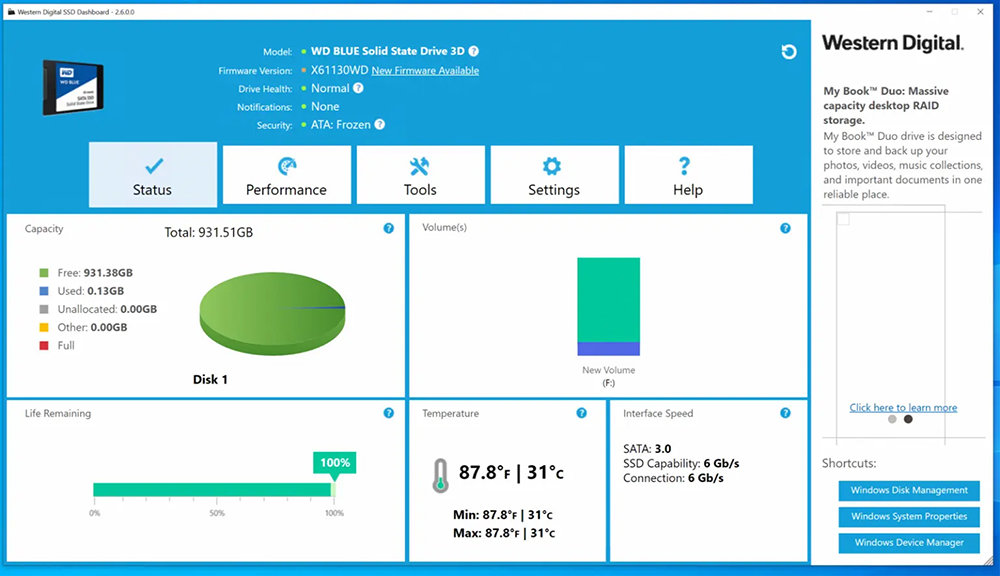
Под панелью емкости находится панель Life Remaining, которая показывает выраженное в процентах оставшееся количество перезаписей, которые может выполнить диск WD. Эту функцию поддерживают не все диски.
Расположенная справа панель температуры (Temperature) каждые 30 секунд выдает текущее значение температуры диска. Зеленый значок термометра означает нормальную рабочую температуру, тогда как желтый показывает, что SSD начал перегреваться. И, наконец, расположенная справа внизу панель Interface Speed показывают пользователю максимальные поддерживаемые значения скорости SSD и используемое в настоящий момент подключение.
Раздел Performance в режиме реального времени отображает на диаграмме параметры производительности – скорости передачи данных в МБ/с и в IOPS. Диаграмму скоростей в WD сделали очень наглядной: скорости записи и чтения в МБ/с выделены соответственно синим и зеленым, а скорости записи и чтения в IOPS – фиолетовым и красным. К сожалению, здесь нет встроенного теста, поэтому вам придется делать его самостоятельно (например, вручную перекачивать большие файлы на диск и с диска) и отслеживать на диаграмме показатели производительности SSD.
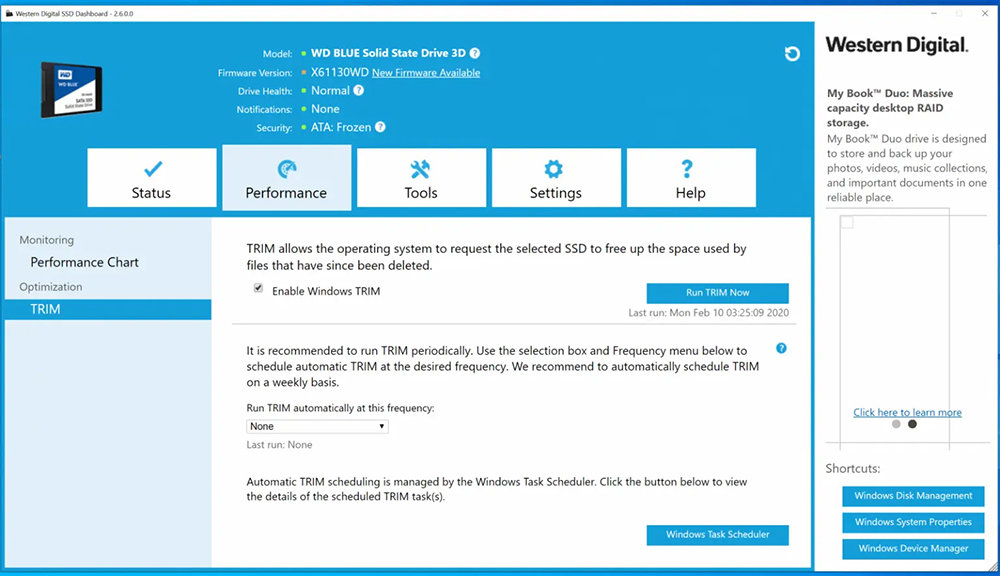
Функция TRIM освобождает на SSD пространство, которое было занято уже стертыми файлами. Вы можете сразу настроить ее на автоматическое выполнение (в зависимости от ваших потребностей) или запускать ее вручную, когда вам нужно, кнопкой Run TRIM Now.
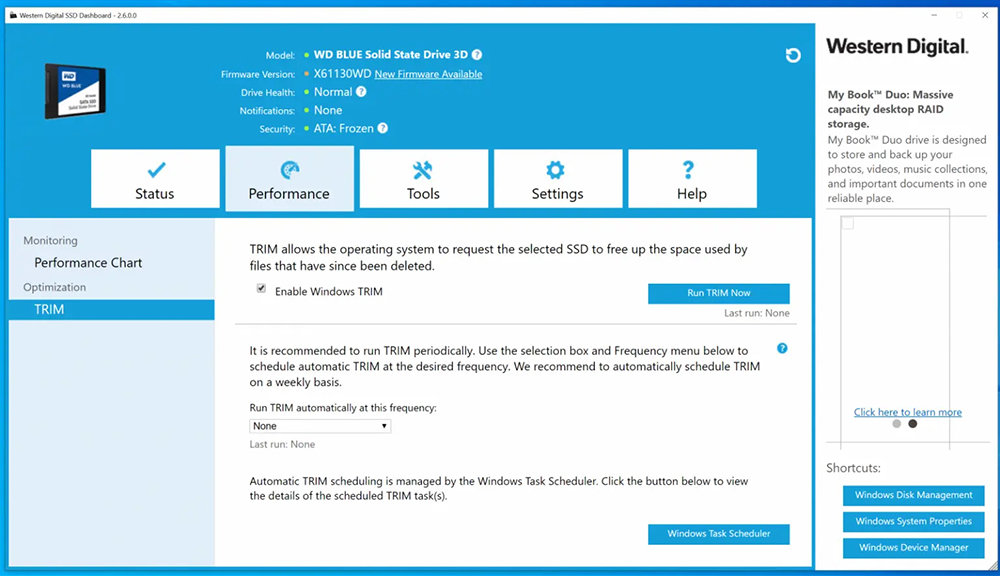
Раздел Tool содержит массу полезных функций. В их число входят: обновление прошивки, стирание с выбранного диска всех данных, создание загрузочного USB-диска, удаление данных без возможности их восстановления (Secure Erase), санация, тестовые функции, вывод подробной технической информации о диске, а также информации о системе.
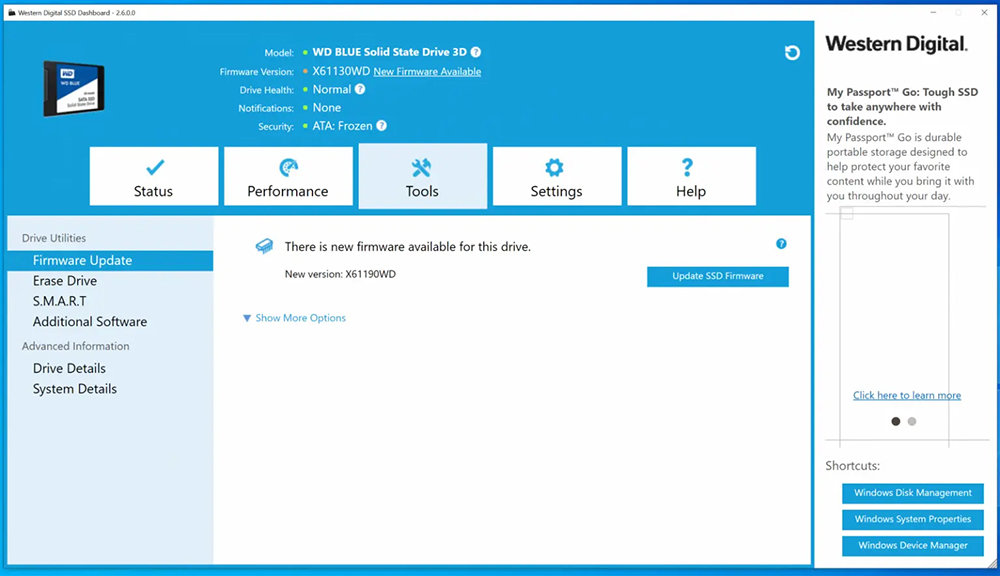
Чтобы обновить прошивку, просто кликните расположенную вверху слева ссылку Firmware Update и далее кликните Update SSD Firmware, чтобы запустить процесс обновления. (Чтобы посмотреть, доступно ли обновление, может потребоваться нажать кнопку Check. Она включается только тогда, когда программа SSD Tool по каким-либо причинам не проводит автоматическую проверку обновлений).
Далее вы получите предупреждение с указанием на необходимость/ желательность создания резервной копии данных. Как обычно, мы отмечаем, что обновление прошивки в целом не несет в себе ничего деструктивного, но иногда может оказывать побочное негативное влияние на данные (например, вызывать неожиданные ошибки или повреждение данных). Хотя для всех обновлений обычно указывается, сопровождаются они потерей данных или нет, в любом случае шаг номер один при обновлении прошивки – создание резервной копии важных данных, просто на всякий случай. После этого можно продолжать процесс обновления и нажимать Proceed.
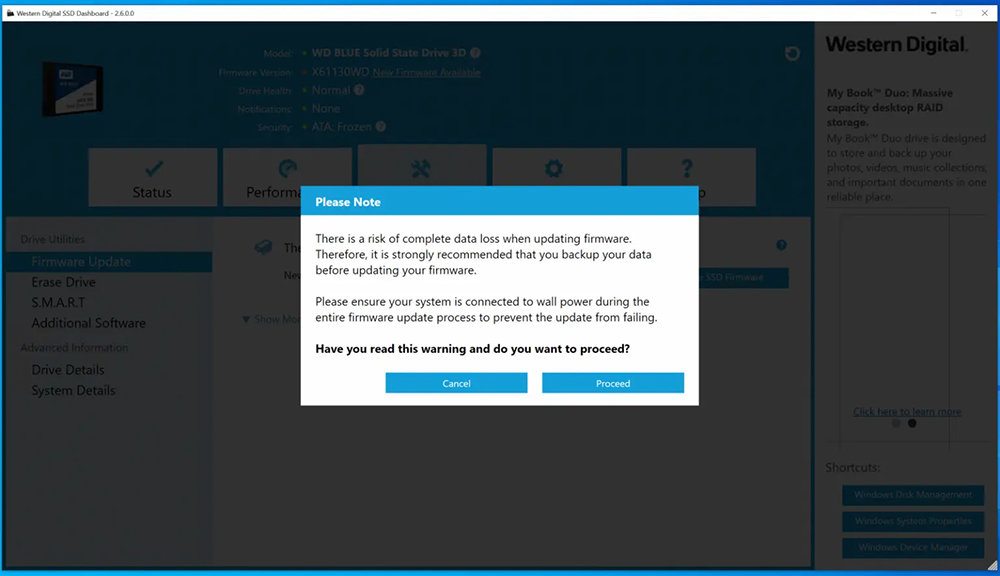
После обновления прошивки следует полностью выключить компьютер и снова включить его для загрузки «с нуля». Программа предложит вам сделать это сразу после завершения процесса обновления.
Если вы нажмете “Hide Options”, то программа предоставит вам возможность создать загрузочный USB-диск, а также его версию на CD/DVD. Вы также можете вручную выбрать файл для обновления прошивки, если вы загрузили его самостоятельно с сайта WD.
Опция Secure Erase позволяет окончательно и бесповоротно удалить с выбранного SSD все данные. Однако, в отличие от санации (Sanitize), при которой вместе с данными полностью удаляется вся структура записи, функция Secure Erase не уничтожает блоки, в которые были записаны стертые данные. Обе опции применяются очень легко: просто выберите диск, который вы хотите очистить, и нажмите Erase Now под соответствующим ярлыком.
Технология S.M.A.R.T., которую поддерживает большинство программных средств пользовательского контроля SSD, фактически представляет собой стандарт системы мониторинга накопителей, принятый в данной отрасли. Здесь вы можете запустить тестовую опцию Diagnostic Short Test или ее расширенную версию; первая осуществляет быстрый анализ состояния диска, вторая проводит расширенный анализ, который занимает больше времени. Короткий тест занимает менее минуты, расширенный – примерно 10 минут, хотя время обоих тестов в большой степени зависит от объема накопителя и условий его работы. Во время выполнения тестов другие функции программного обеспечения WD SSD Dashboard использовать нельзя (при этом вы можете отменить выполнение теста в любой момент).
Раздел Drive Details предоставляет исчерпывающую информацию о выбранном диске, в том числе наименование модели, серийный номер, тип и скорость интерфейса (NVMe Revision/ SATA Revision, NVMe Link Speed/ SATA Link Speed) и максимальное количество адресов LBA. Раздел System Details содержит информацию об операционной системе, аппаратном обеспечении компьютера и контроллерах ATA, используемых в системной конфигурации, на которую установлено ПО Western Digital SSD Dashboard.
Раздел Settings предлагает ряд опций настроек, в том числе возможность автозапуска WD Dashboard одновременно с загрузкой компьютера, выбор языка, а также опцию отключения буферного кэша записи Windows. Если эта опция активна, то компьютер будет в штатном режиме записывать все кэшируемые данные на основной накопитель.
Резюме
В целом, программное обеспечение Western Digital SSD Dashboard представляет собой отличный инструмент пользовательского контроля работы накопителя. Оно предлагает простые способы обновления, оптимизации и очистки диска, а также предоставляет пользователю полезную информацию о текущем техническом состоянии диска. Пользователь получает возможность отслеживать рабочие параметры диска при работе с нагрузкой, обновлять прошивку и полностью удалять с диска все данные, чтобы использовать его для чего-то нового. И все это осуществляется через простой и современный интерфейс, который заметно лучше, чем в ряде других аналогичных программ для менеджмента SDD.