Как вернуть функцию «Перевести страницу в Chrome» (а то браузер перестал предлагать перевод с иностранного языка)

Вопрос от пользователя
Здравствуйте.
Я не очень хорошо знаю английский, но мне периодически нужно просматривать один форум (по работе). Раньше мой Chrome автоматически переводил страничку на русский, а теперь не переводит (грешу на обновление). Приходится вручную копировать/вставлять в онлайн-переводчик, что очень неудобно.
Можно ли Chrome заставить снова переводить, как вернуть эту функцию?! Заранее спасибо!
З дравствуйте.
Если с вашим браузером и системой все в порядке (т.е. нет каких-то критических ошибок, заражения вирусами и пр.) — то эта проблема достаточно легко исправима (возможно у вас «просто» слетела галочка. ).
Ниже предложу относительно простой способ решения.
«Возвращаем» функцию перевода в Chrome
�� ШАГ 1
Для начала обратите внимание на URL-строку браузера, нет ли там спец. значка для осуществления перевода?! �� Как он выглядит показано на скрине ниже.

Значок для перевода
Если нет — открываем настройки браузера (в правом верхнем меню кликните по значку с «тремя» точками). См. пример ниже. ��
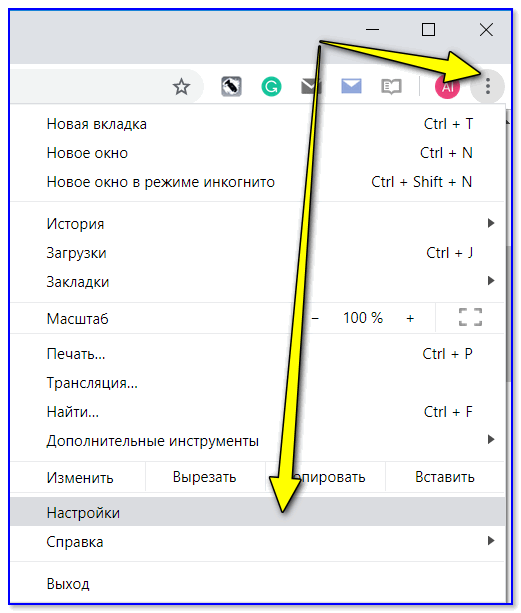
�� ШАГ 2
Далее обращаете внимание на меню слева и открываете вкладку «Языки» (адрес: chrome://settings/languages ). См. пример ниже. ��
Во вкладке «Языки» : проверьте, чтобы у вас стояла галочка около пункта «Предлагать перевод страниц, если их язык отличается от используемого в браузере» . Плюс укажите на какой язык переводить: в моем примере указан русский.
Важно: также в этой вкладке есть список языков, для которых никогда Chrome не будет предлагать перевод страницы (например, у меня указан только русский. Рекомендую проверить этот список. Разумеется, если добавить туда англ., а потом попробовать перевести текст на англ. — ничего не выйдет!).
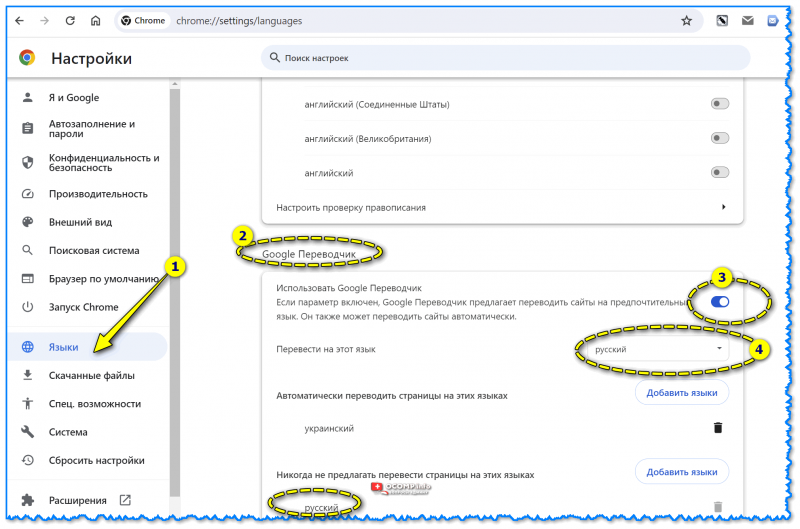
Chrome — вкладка языки
�� ШАГ 3
После обновите веб-страничку, на котором у вас был английский (иностранный) текст. Если браузер всё также не предложил перевод — нажмите ПКМ (правая кнопка мышки) в любом свободном месте странички и выберите в появившемся меню вариант «Перевести на русский» . См. скрин ниже. ��
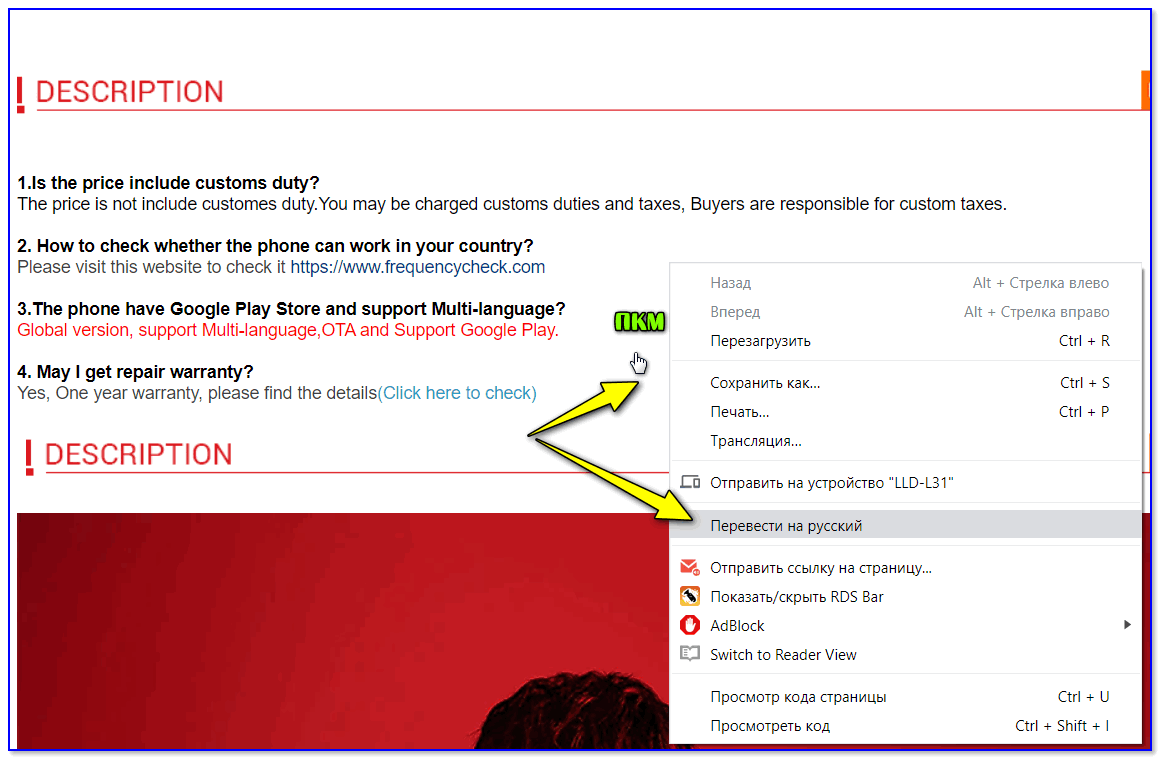
Перевести на русский
�� ШАГ 4
Если страничку перевести браузеру снова не удалось и появилась ошибка, сигнализирующая об этом (в верхнем меню, рядом с адресной строкой) — нажмите по кнопке «параметры» (прямо в этом окне ошибки) .
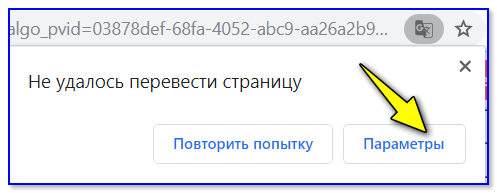
Параметры (не удалось перевести страницу на русский)
�� ШАГ 5
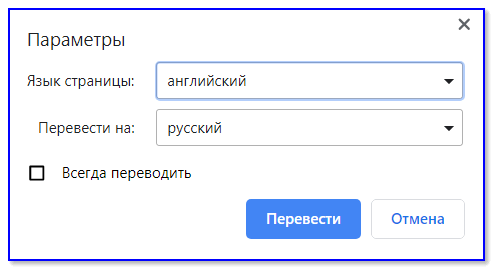
Далее укажите язык исходной страницы, и тот язык, в который нужно перевести контент (например, английский -> русский). После нажмите на кнопку «Перевести» .
�� ШАГ 6
Как правило, после такого принудительного указания — страничка начинает отображаться на русском (кстати, если вы неправильно указали исходный язык — параметры можно всегда изменить в верхнем меню браузера. См. пример ниже). ��
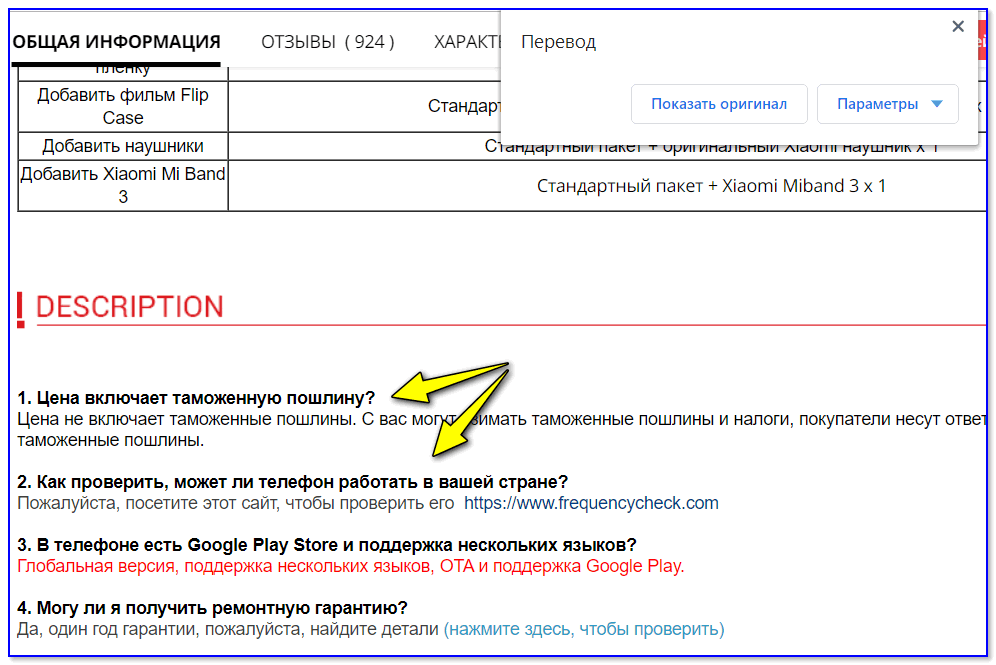
Перевод описания товара выполнен!
�� ШАГ 7
Весьма неплохим решением для перевода отдельных непонятных областей (слов, предложений) может стать спец. расширения для браузера (например, �� ImTranslator (ссылка на офиц. сайт // плагин доступен для неск. браузеров!) ).
После установки расширения: для перевода определенного участка текста — достаточно его выделить и нажать появившуюся кнопку расширения (см. скриншот ниже). После чего в окне рядом появится русская версия написанного. Удобно?!
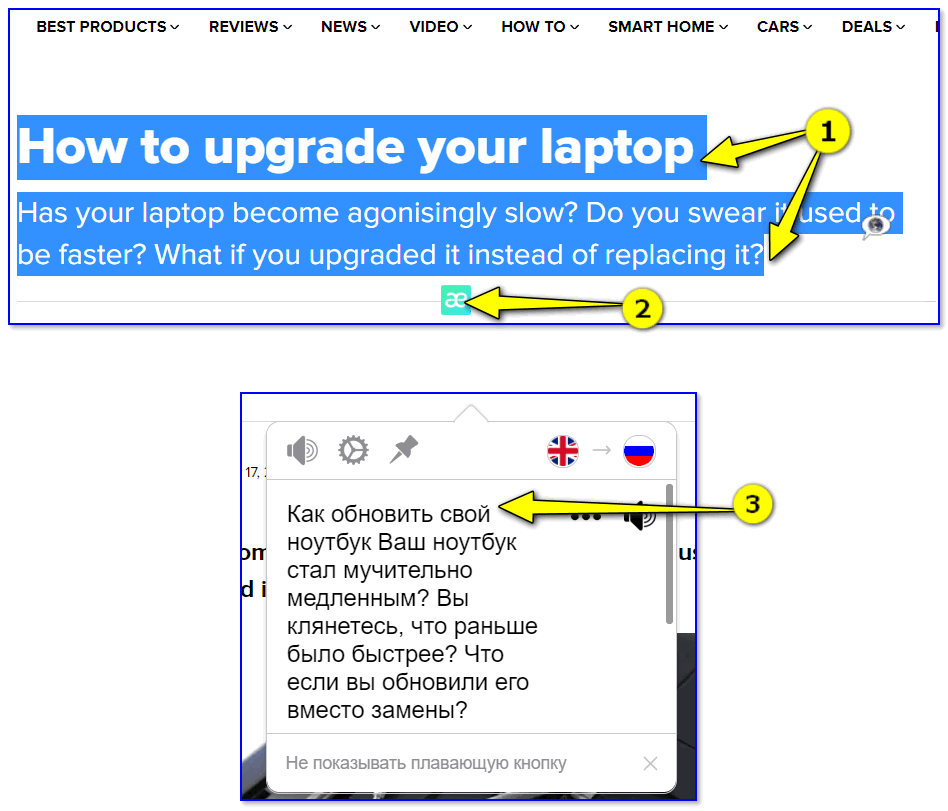
Выделяем, нажимаем — получаем перевод!
PS
1) Если у вас есть под-рукой смартфон с норм. камерой (примерно от 14 мегапикселей) — можно установить спец. приложение и переводить всё, что попало в объектив камеры на лету! �� Подробнее можете узнать в этой заметке.
2) Если вы пользуетесь другим браузером (не Chrome) — рекомендую ознакомиться с заметкой, ссылку на которую привожу ниже. В ней представлены несколько другие плагины, возможно это натолкнет вас на доп. идею.

�� В помощь!
Как в браузере перевести сайт на русский язык — [см. инструкцию]
Иные решения — приветствуются в комментариях ниже!
Всем всего доброго!
Первая публикация: 11.11.2019
Как в браузере перевести сайт на русский язык
Доброго времени суток.
Вот так бывает «бродишь» по интернету в поисках какой-нибудь нужной информации, и натыкаешься на иностранный сайт . Судя по картинкам, понимаешь, что там разбирается как раз твоя проблема, а прочитать, что написано — не можешь, т.к. в английском слаб (или в немецком, или еще в каком. ). ��
Конечно, можно пользоваться различными ��онлайн-переводчиками, копируя и переводя по абзацу нужные данные. Однако, когда имеешь дело с иностранным сайтом — это крайне неудобно (ведь для работы нужно видеть не только абзац, но и перевод меню, каких-то примечаний, да и постоянно переходить из одного окна в другое — удовольствие то еще. ).
Однако, сейчас есть превосходное решение: иностранные сайты можно переводить «на лету» прямо в самом браузере! Почти все современные браузеры поддерживают данную возможность. Ниже рассмотрю, как включить это.
Перевод веб-страниц с иностранного («на лету»)
Chrome
Ссылка на оф. сайт браузера: https://www.google.ru
В одном из самых популярных браузеров, естественно, есть встроенная функция для перевода сайтов на иностранных языках.
Вообще, обычно современная версия Chrome (по умолчанию) автоматически предлагает перевести веб-страничку, если ее язык отличается от вашего. Небольшое окно с предложением появляется в верхнем углу экрана, как только вы заходите на иностранный сайт.
Если этого окна нет — обратите внимание на значок в адресной строке браузера. Щелкнув по нему — вы сможете автоматически перевести текущую веб-страничку (см. пример ниже ��).
�� В помощь!
Что делать, если браузер Chrome не предлагает перевод страницы — [см. инструкцию]
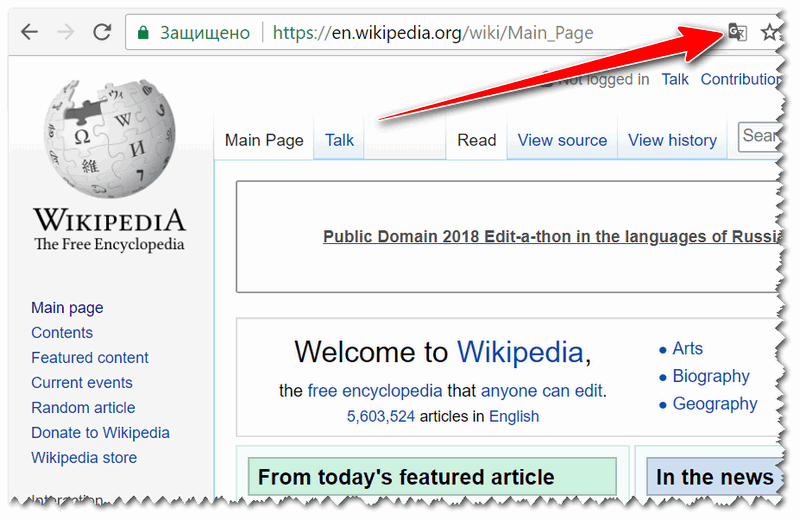
Переводим главную страничку Википедии
Стоит отметить, что качество перевода довольно-таки неплохое: с сайтом можно вполне комфортно работать (просто лет 5-10 назад о таком переводе можно было только мечтать. Смысл многих фраз просто не переводился и приходилось многое домысливать).
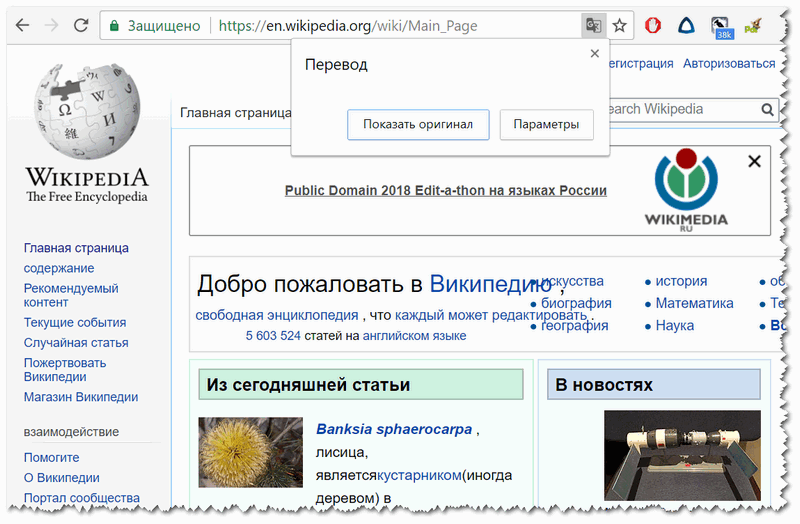
Страничка на русском!
Если у вас нет такого значка и браузер вам не предлагает совсем ничего, когда вы заходите на иностранные сайты, то:
- откройте настройки (страничка: chrome://settings/ );
- затем внизу экрана раскройте «Дополнительные» настройки;
- в разделе «Языки» обратите внимание на настройку «Предлагать перевод страниц, если их язык отличается от используемого в браузере» (включите ее, если она у вас выключена);
- обновите страничку на иностранном языке (кнопка F5 в браузере).
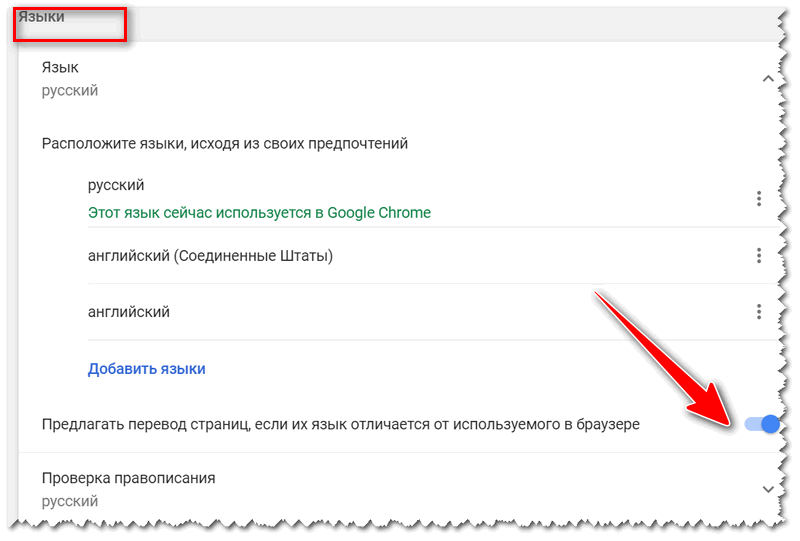
Языки — настройки в Chrome
Если у вас очень старая версия Chrome, то просто обновите (переустановите) браузер (ссылка на официальный сайт приведена чуть выше).
Яндекс-браузер
Прямой конкурент Chrome.
Что касается перевода : то в чем-то он лучше, чем в Chrome, в чем-то хуже (кстати, в новой версии браузера — есть опция для перевода просматриваемого видео! Т.е. вы будете слышать русскую речь вместо английской, оригинальной!).
В плане использования — то разницы нет: при открытии сайта на английском (например), также в верхнем меню появляется предложение перевести на русский.
Если соглашаетесь — видите оптимизированную страничку, перевод достаточно качественный (см. пример ниже ��).
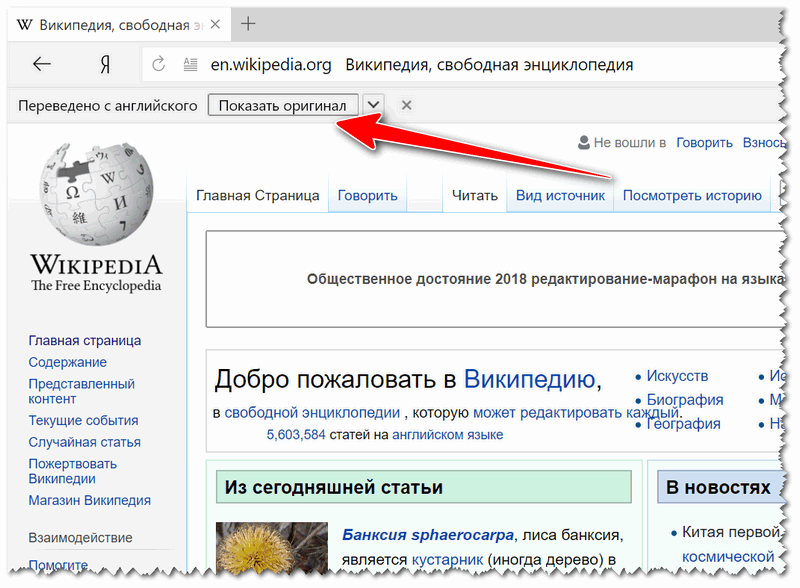
Если у вас не появляется сообщение о возможности перевода странички, то скорее всего опция отключена в настройках браузера. Чтобы включить, необходимо:
- открыть параметры;
- нажать на кнопку просмотра дополнительных опций;
- в разделе «Языки» проверьте, чтобы стояли три галочки: «Предлагать перевести страницы, язык которых отличается от языка интерфейса», «Предлагать перевод слов и фраз при выделении текста», «Переводить слова по наведению курсора и нажатию кнопки Shift».
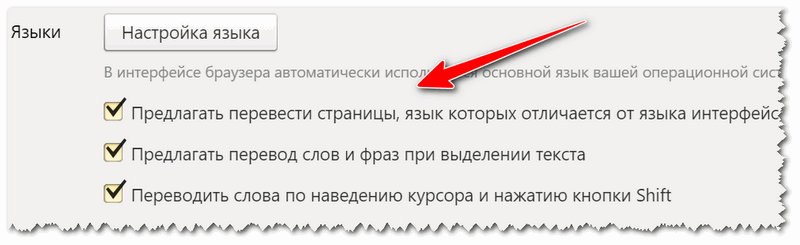
Языки — настройки Яндекс-браузера
Собственно, задав подобные настройки, обновите страничку (клавиша F5) и посмотрите на верхнее меню: браузер должен предложить осуществить перевод.
Opera
К сожалению, непосредственно переводчик в сам браузер не встроен. Однако, для перевода есть большое число различных дополнений (аддоны). Я рекомендую попробовать дополнение Translator (ссылку на него привел чуть выше).
После его установки, в правом верхнем углу у вас появится небольшой значок. Когда вы зашли на иностранный сайт — вы можете щелкнуть по этому значку и у вас откроется небольшое окно:
- в нем можно перевести отдельные фразы и словосочетания;
- а можно перейти по ссылке «Перевести активную страницу. « — затем должна открыться новая вкладка с полным переводом странички.
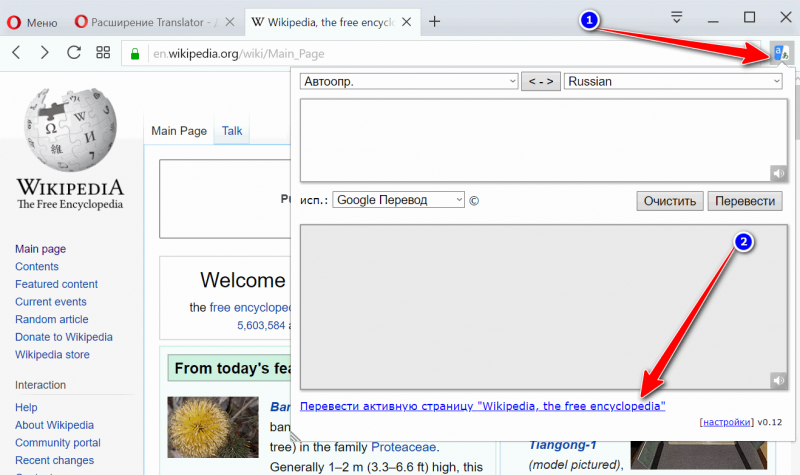
Перевод в OPERA
Перевод осуществляется технологией Google (кстати, вам будет рекомендовано установить Chrome). В принципе, далее можете переходить по любым ссылкам на сайте — следующие открытые странички будут переводиться в этой вкладке автоматически (каждый раз открывать аддон ненужно!).
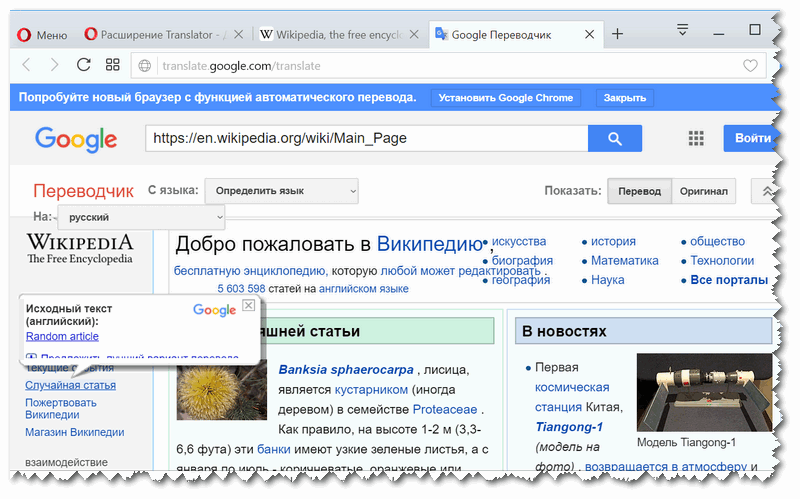
Открывается новая вкладка с результатами
Firefox
Firefox аналогичен Opera — также не имеет встроенного переводчика. Поэтому, чтобы добавить данную функцию в браузер — придется использовать какое-нибудь дополнение (аддон).
Их, конечно, сотни, но протестировав с десяток из них — я все же пришел к выводу, что выигрывает Google Translator (ссылку привел выше).
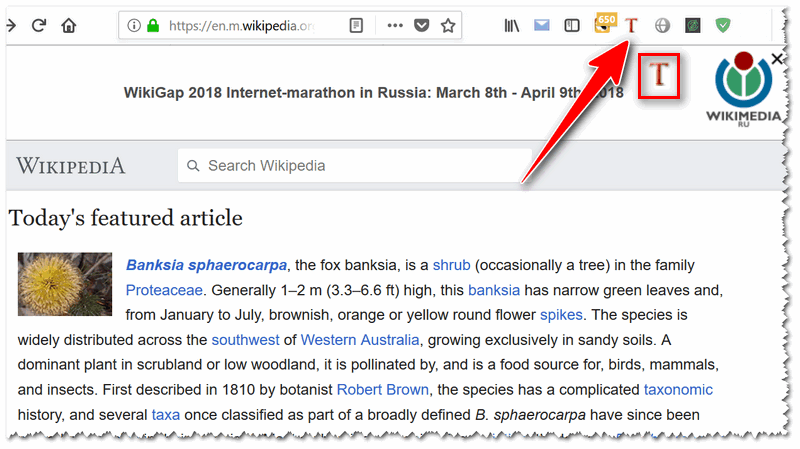
Буква «T» в Firefox
Аддон крайне простой: после его установки у вас в верхнем меню программы появится значок с буквой «T». Достаточно щелкнуть по нему левой кнопкой мышки — и ваша страничка будет переведена. Быстро и удобно!
�� Еще по теме!
Переводчик с фото онлайн: для компьютера и смартфона (перевод того, что попало в камеру/объектив телефона)
У меня на этом пока всё, всем удачи!
Первая публикация: 23.04.2018
Мультиязычный сайт на WordPress : 15 лучших плагинов для перевода

Несмотря на популяризацию огромного количества онлайн-переводчиков, выполнить перевод всего сайта довольно проблематично. Если речь идет об одностаничнике, то это займет не так много времени, но что делать, когда под рукой масштабный проект на WordPress с десятком страниц? В этом случае проще воспользоваться специальными плагинами, которые буквально в несколько кликов делают сайт мультиязычным.
О том, что это за плагины и для чего вообще нужна мультиязычность, поговорим в сегодняшней статье.
Зачем нужен мультиязычный сайт
Мультиязычный сайт – это тот ресурс, который адаптирован для пользователей из разных стран. Благодаря наличию различных языковых версий, раскрыть свой потенциал на мировом уровне становится проще. Популярность бренда увеличится, расширится охват аудитории, а вместе с этим повысится и прибыль компании.
Если компания уже давно вышла на иностранных клиентов, но ее сайт представлен только для локальной аудитории – это плохо. Да, сейчас есть встроенная функция в браузерах, которая позволяет полностью переводить страницу, но она не полностью решает проблему – подобные опции обычно подходят для перевода статей, чтобы понять основную мысль. Для хорошего бизнеса это не вариант, так как пользователь привык читать на родном языке. И если он посетит сайт на иностранном языке, то, скорее всего, уйдет и даже не посмотрит на предоставляемые услуги.
Кроме того, мультиязычный сайт – это всегда плюс к конверсии, потому как подобный функционал позволяет легко переключаться между различными языковыми версиями. Например, посмотрите, как оформлена мультиязычность на сайте BOSCH:
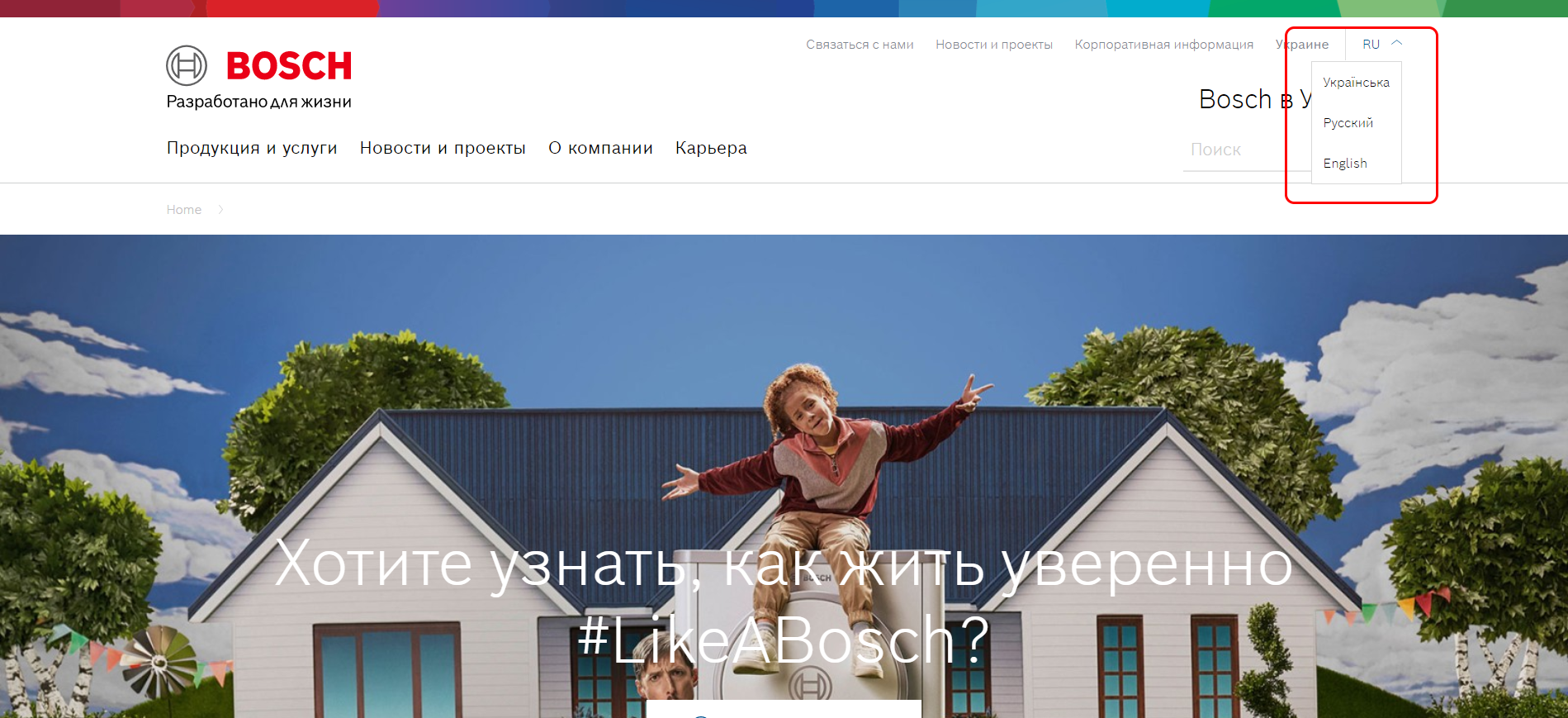
Резюмируя вышесказанное, можно уверенно сказать, что переведенный на различные языки сайт – это путь к большому успеху конкурентоспособной компании, которая продает свои услуги через интернет.
Комьюнити теперь в Телеграм
Подпишитесь и будьте в курсе последних IT-новостей
На какие языки переводить сайт
Ни для кого не секрет, что самая распространенная языковая версия сайта – английская. И это неудивительно, потому как английский занимает 3-е место в мировом рейтинге языков после испанского и китайского.
Если ваша ЦА находится на территории США или Канады, то, без сомнений, переводить сайт нужно на английский. Это касается и стран Европы, однако здесь нужно детальнее учитывать целевую аудиторию, так как в Европе основной язык все же не английский, однако на нем говорит немалая часть населения. Важно также понимать, что один язык может отличаться в зависимости от региона, диалекта и так далее. Отличный для этого пример – британский и американский английский.
В целом, статистика выглядит примерно так:
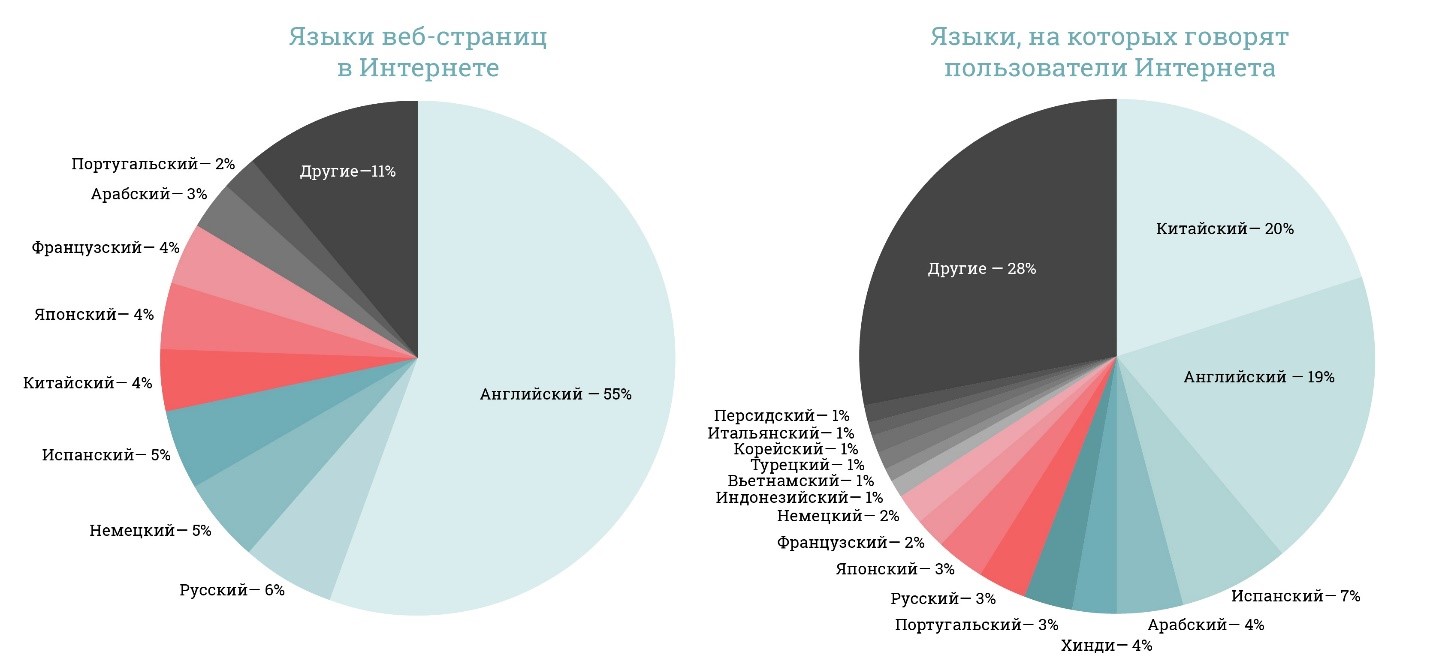
Если вы хотите охватить все популярные языки, то здесь точно не обойтись без хороших плагинов. Подробнее о самых популярных и функциональных поговорим далее.
15 лучших плагинов для перевода вашего WordPress-сайта
Прежде чем переходить к разбору плагинов, давайте уясним их основной принцип. Подобные расширения принято разделять на две категории:
- Плагины с автоматическим переводом. Для перевода сайтов используется онлайн-переводчик, подобный Google Translate. Выполнить перевод можно всего в пару кликов, но подобный функционал, как я уже говорил, подойдет лишь для простых статей. На крупных ресурсах им делать нечего.
- Плагины с ручным переводом. В данном случае пользователь самостоятельно переводит страницу и «забивает» перевод в плагин. После этого сайт обзаводится двумя версиями: исходной и иностранной. Такое решение мы уже видели на сайте BOSCH – можете еще раз посмотреть, как это все функционирует.
С теорией закончено, теперь давайте перейдем к обзору популярных плагинов для перевода страниц.
WPML
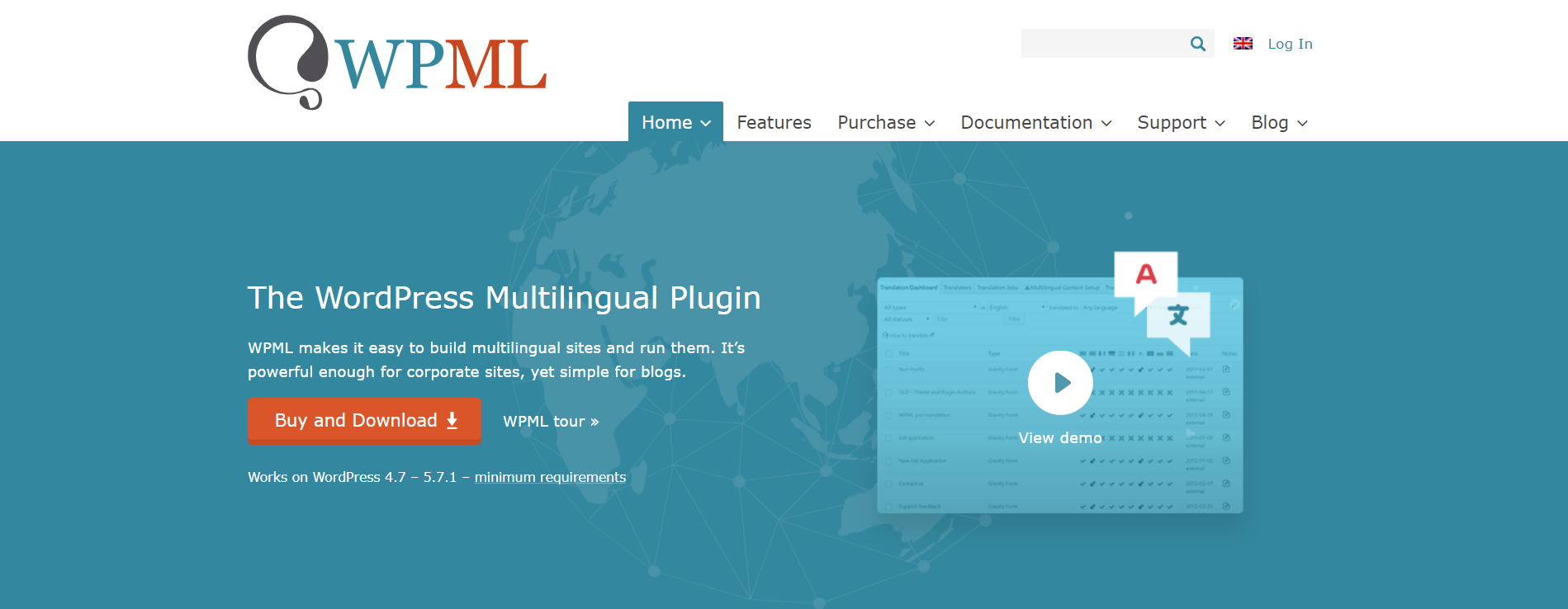
Первый плагин в нашем списке называется WPML – это один из самых известных плагинов для перевода сайта на WordPress. Он работает более с чем 60 различными языками мира, при необходимости можно добавлять свои языки. Среди особенностей стоит отметить то, что WPML дает возможность размещать переводы на субдомене или другом домене. Работает в двух режимах: автоматическом и ручном. Также может синхронизироваться с сервисами ICanLocalize и Cloudwords.
Стоимость: от $29
Ссылка на официальный сайт: WPML
Lingotek Translation

Lingotek Translation – это условно-бесплатный плагин для WordPress, предназначенный для тех, у кого нет возможности самостоятельно перевести сайт.
Он предлагает три варианта перевода:
- Машинный. Используется инструмент Microsoft Translator, бесплатно для первых 100 000 символов.
- Перевод сообщества. Используются переводы, предоставленные пользователем. Контент переводится с помощью профессионального текстового редактора, встроенного в так называемую Lingotek Workbench.
- Профессиональный перевод. Платная опция, но более функциональная – с ее помощью можно полностью перевести сайт с участием специализированных переводчиков.
Стоимость: бесплатно, есть платный функционал
Ссылка на скачивание: Lingotek Translation
GTranslate

Еще один бесплатный плагин, но с отдельной премиальной версией, функционал которой заметно расширен. Так, например, в бесплатной версии используется знакомый нам Google Translate – он переводит сайт на основной язык пользователя. Из недостатков стоит отметить невозможность ранжирования сайта на разных языках.
В платной версии все наоборот: отличный перевод + сайт хорошо индексируется на разных языках. Также можно вручную редактировать переводы и настраивать SEO.
Стоимость: бесплатно или от $5.99
Ссылка на скачивание: GTranslate
Google Website Translator
Быстрый и легкий способ перевести сайт – это воспользоваться расширением Google Website Translator. Хоть он и бесплатный, это не сильно сказывается на качестве текста – перевод получается вполне достойным. Google WT также прост в использовании: все, что нужно сделать, – это установить и активировать плагин, указать родной язык веб-сайта, а затем выбрать, какие языки будут поддерживаться (есть возможность выбрать все языки, доступные в Google Translate). Из недостатков – нет поддержки SEO.
Стоимость: бесплатно
Ссылка на скачивание: Google Website Translator
Supertext Translation
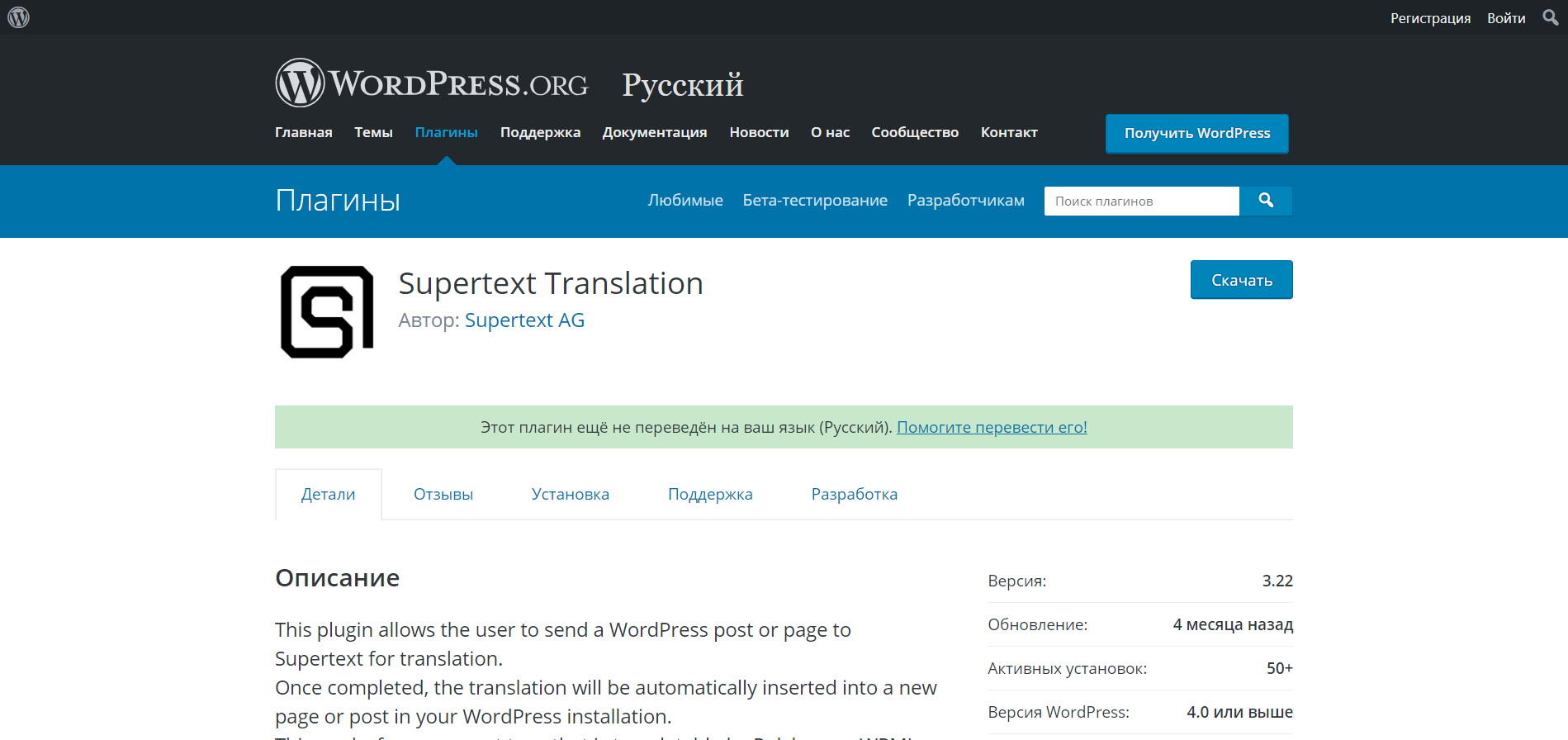
Supertext Translation позволяет осуществить пользовательский перевод записи или страницы ресурса. Перевод автоматически вставляется на новую страницу или в сообщение. Работает для всех типов записей, переводимых с помощью Polylang.
Стоимость: бесплатно
Ссылка на скачивание: Supertext Translation
Google Language Translator
Google Language Translator – популярный плагин для WordPress, обслуживающий более 500 000 многоязычных веб-сайтов по всему миру. Он использует машинный перевод от Google с возможностью скрытия всплывающего окна о предложении лучшего перевода. Отлично интегрируется с Google Analytics, а также поддерживает перевод языков, которые записываются справа налево.
Стоимость: бесплатно
Ссылка на скачивание: Google Language Translator
TranslatePress
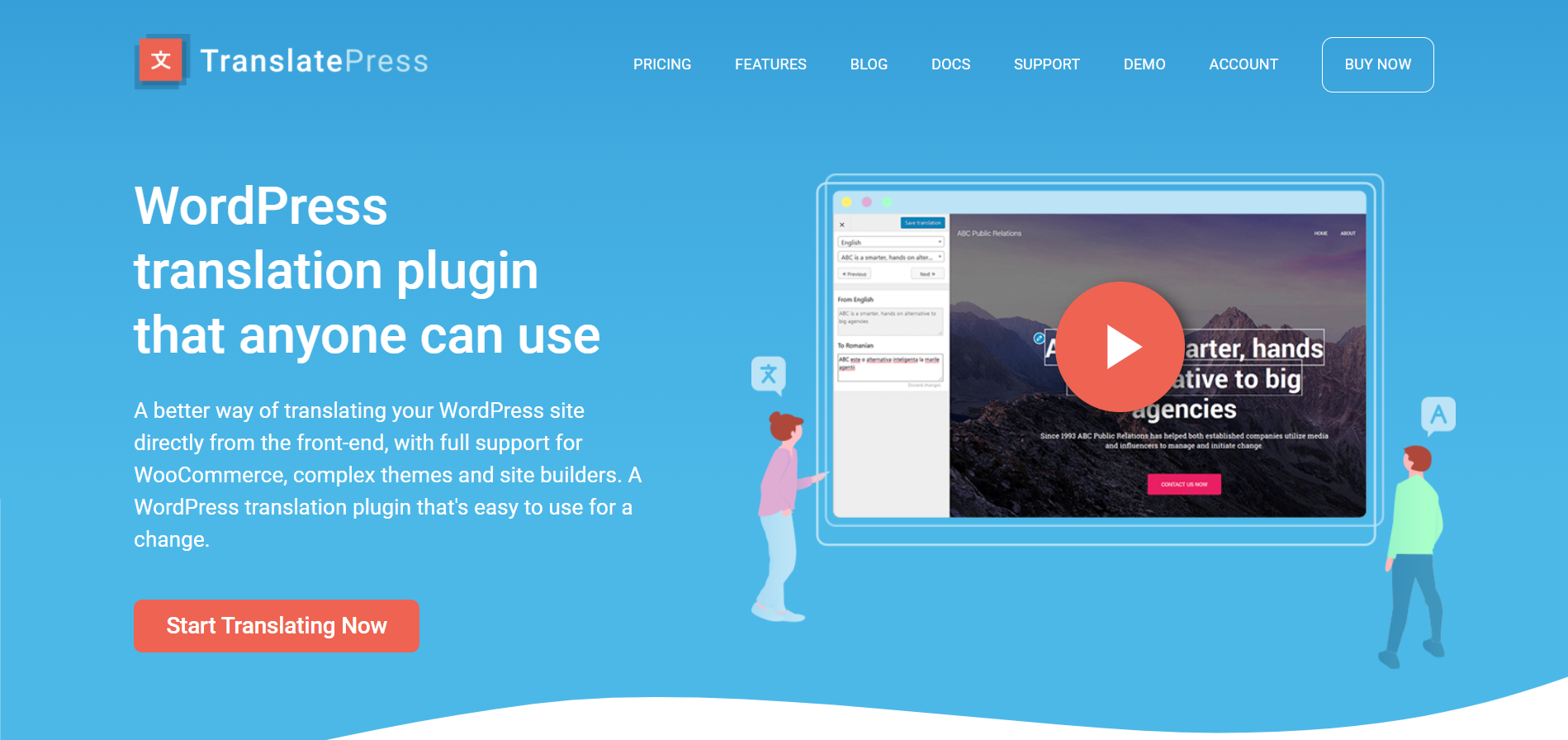
TranslatePress – это бесплатный плагин с возможностью подключения PRO-версии. Платная версия поддерживает расширенные элементы управления SEO и отдельную учетную запись переводчика. Отличительная особенность расширения – это интерфейс. Он позволяет предварительно просматривать сайт и настраивать его так, как это происходит в административной панели WordPress.
Стоимость: бесплатно или от €79 за PRO
Ссылка на официальную страницу: TranslatePress
Weglot
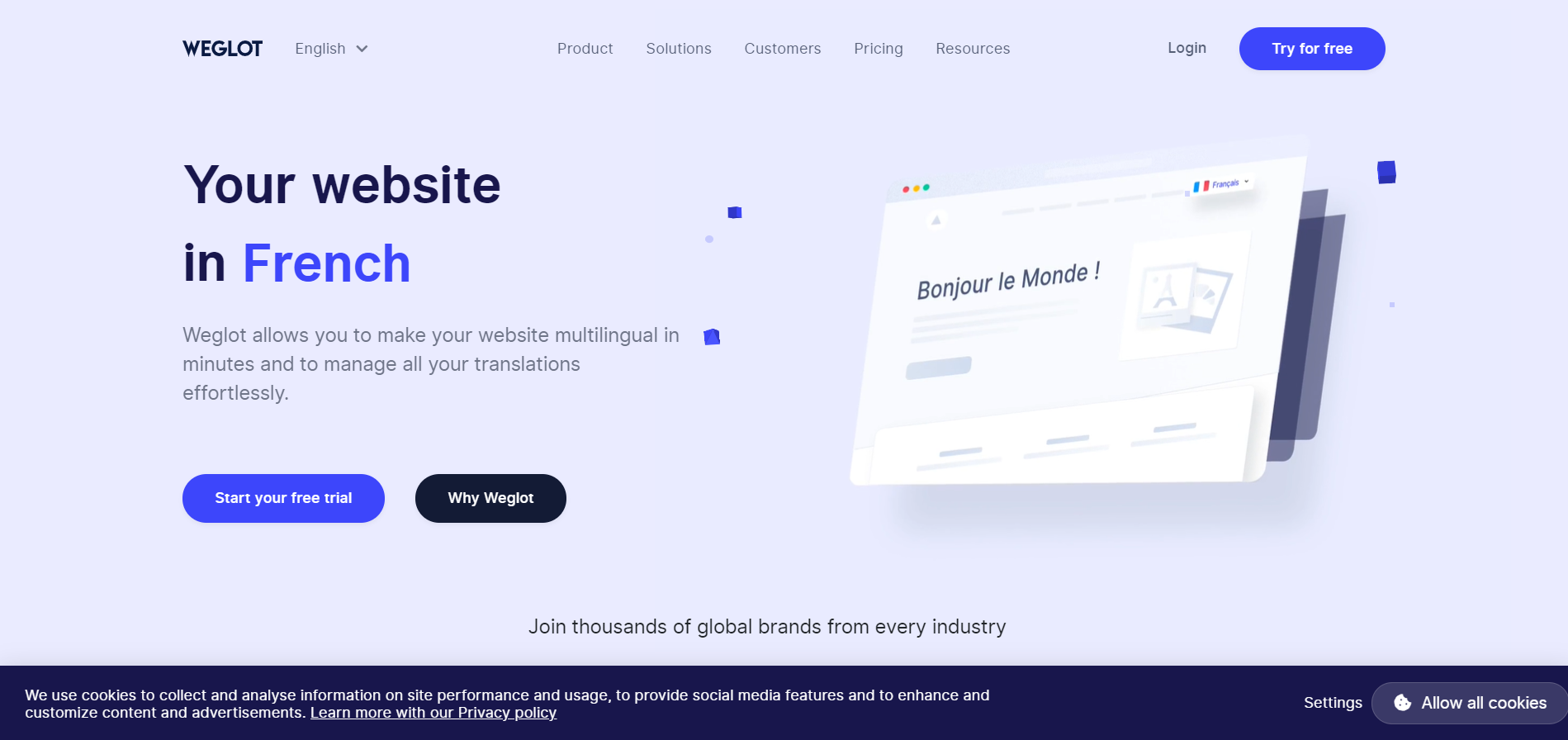
Запущенный в 2015 году Weglot быстро превратился в один из самых популярных плагинов перевода сайтов с WordPress. Он использует автоматический машинный перевод и добавляет кнопку переключения языков. Есть ручное управление, позволяющее просматривать список переводов, а также работать в специальном редакторе.
Стоимость: бесплатно или от €8.25/месяц
Ссылка на официальную страницу: Weglot
MultilingualPress
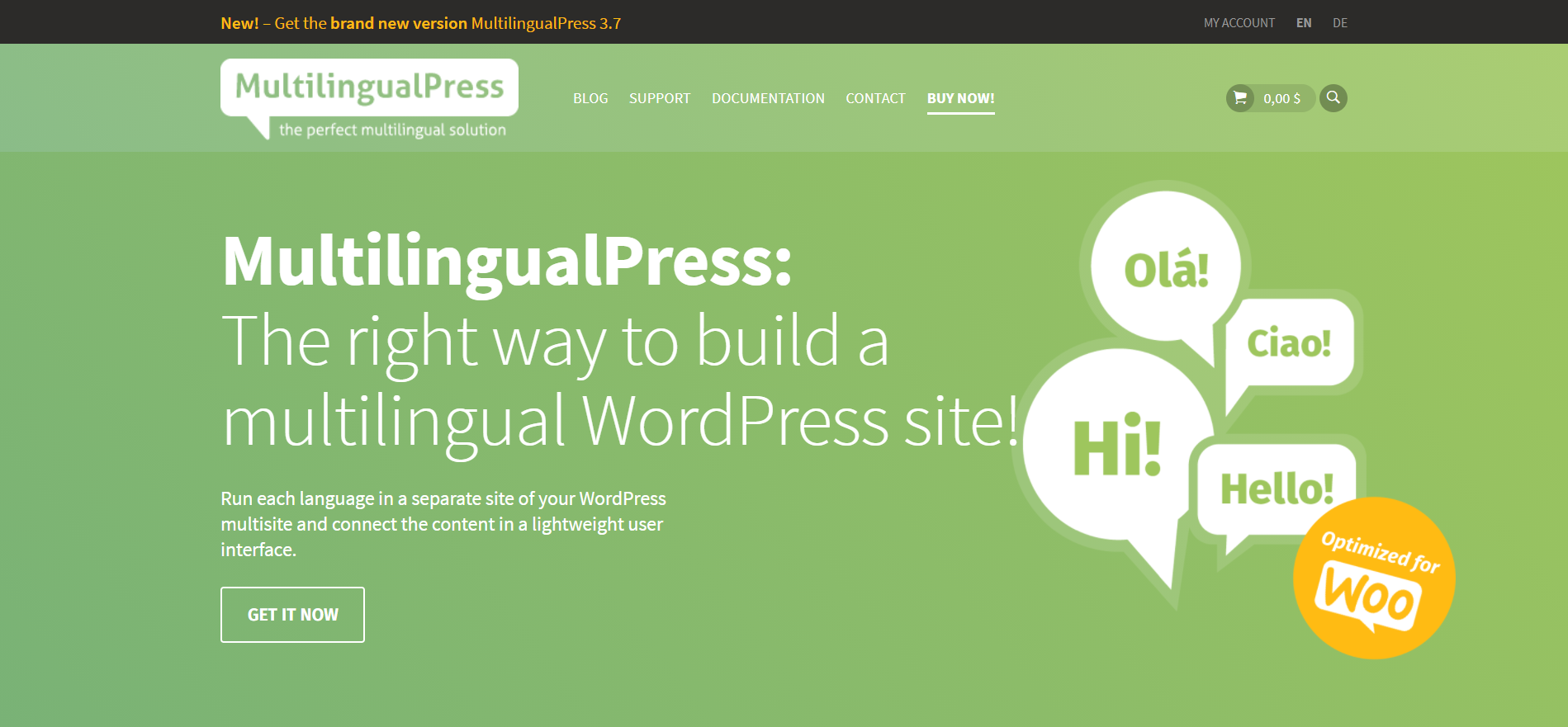
Довольно дорогой плагин, но с огромным функционалом. Он использует WordPress Multisite, благодаря чему можно подключать автономные версии веб-сайта, созданные на разных языках, например yourdomain.co.uk, yourdomain.de и yourdomain.ru. Также можно подключить неограниченное количество сайтов – надо просто указать язык по умолчанию для каждого. Посетители могут перейти на свой предпочтительный язык с помощью специального виджета.
Стоимость: от $199
Ссылка на официальный сайт: MultilingualPress
qTranslate–X
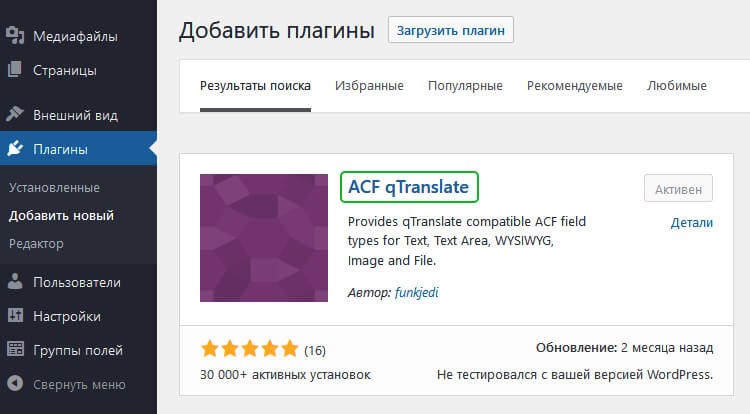
Плагин qTranslate-X позволяет сделать сайт на WordPress мультиязычным, причем с его помощью можно перевести весь сайт, включая статический контент.
Стоимость: бесплатно
Ссылка на скачивание: доступен для скачивания в административной панели WordPress
Xili-language
Xili-language функционирует как автономно, так и в режиме мультисайта. При этом в базе данных не создаются дополнительные таблицы. Плагин обладает тщательно проработанным интерфейсом, но в плане функциональности и популярности уступает альтернативным расширениям. В целом, довольно удобное решение, позволяющее перевести сайт любого типа.
Стоимость: бесплатно
Ссылка на скачивание: доступен для скачивания из административной панели WordPress
Transposh
Transposh для WordPress предлагает уникальный подход к переводу блогов. Он позволяет комбинировать автоматический перевод с переводом, добавленным пользователями, с помощью легкого в использовании интерфейса. Поддерживается 117 языков, есть автоматический режим, позволяющий переводить даже комментарии.
Стоимость: бесплатно
Ссылка на скачивание: Transposh
Bogo
Bogo – это простой многоязычный плагин для WordPress. Как и все другие бесплатные решения, он позволяет переводить сайт в автоматическом режиме. Отлично подойдет для тех, кто хочет создать свой блог на разных языках.
Стоимость: бесплатно
Ссылка на скачивание: Bogo
Multisite Language Switcher
Плагин Multisite Language Switcher был разработан при участии профессиональных переводчиков из разных стран: Германии, Турции, Японии, России и др. Он позволяет управлять переводами сообщений, страниц, настраиваемых типов сообщений, категорий, тегов и таксономий. Плагин активно дополняется, последнее обновление было выпущено несколько недель назад.
Стоимость: бесплатно
Ссылка на скачивание: Multisite Language Switcher
Google Translate Widget
Google Translate Widget – последний плагин в нашей подборке, который работает в виде виджета. Все переводы осуществляются с помощью переводчика Google, есть синхронизация с Google Analytics.
Стоимость: бесплатно
Ссылка на скачивание: Google Translate Widget
Заключение
На этом обзор мультиязычных плагинов, которые может предложить WordPress, завершается. Рекомендую для начала изучить все бесплатные решения, рассмотренные выше – так вы сможете испытать свой сайт в иноязычной среде. В последующем, конечно, лучше перейти на платные расширения – большинство из них полностью раскрывает потенциал сайта на международном уровне.
Лучшие переводчики для браузера
Выясняем, с помощью чего люди переводят сайты и отдельные слова на страницах в 2020 году. Обсудим и браузеры со встроенными переводчиками, и плагины, помогающие не только переводить отдельные слова, но и лучше понимать язык.
Встроенные в браузеры переводчики
Глобализация вкупе с искусственным интеллектом сделали машинный перевод обыденностью. Даже специальные программы для этого не нужны. Все необходимое встраивают в браузер, чтобы люди могли общаться в соцсетях или читать иностранные блоги, не зная языка собеседника и посещаемых сайтов.
Поэтому для начала разберем те интерпретаторы, что есть в браузерах «из коробки», а уже потом рассмотрим альтернативные варианты.
Google Chrome
Google давно работает на поприще переводов, поэтому наличие встроенного переводчика в Chrome вполне очевидное явление. Алгоритм перевода тот же, что используется на одноименном сайте, так что качество перевода не станет сюрпризом.
Важное преимущество – поддержка большого количества языков. Используя Chrome, можно зайти на тот же Weibo и чувствовать себя там относительно комфортно, потому что даже с китайского браузер Google переводит сносно.
И второе – кастомизация. Вы вправе сами решать, на какой язык переводить сайт. Он не привязан к языку системы или браузера как такового. Дополнительные языки можно добавить через настройки и использовать для перевода по умолчанию или, наоборот, исключить из языков для перевода (тогда Chrome начнет их игнорировать). Также можно выбрать, какие сайты не стоит переводить вовсе, а какие нужно переводить автоматически при каждом посещении.
Чтобы воспользоваться Google Translate в Chrome:
- Открываем страницу на иностранном языке.
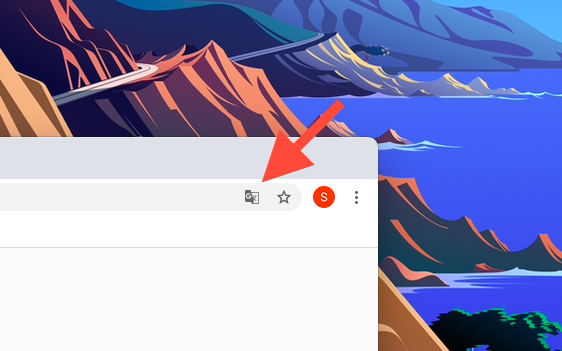
- Кликаем по логотипу Google Translate в правой части поисковой строки.
- Выбираем язык, на который надо перевести страницу.
Готово, текст на сайте моментально изменится на переведенный.
Microsoft Edge
Microsoft использует похожую с Google модель перевода страниц в браузере. Разница заключается в используемых технологиях. Разработчики Edge встроили в него собственное детище по имени Bing Translator.
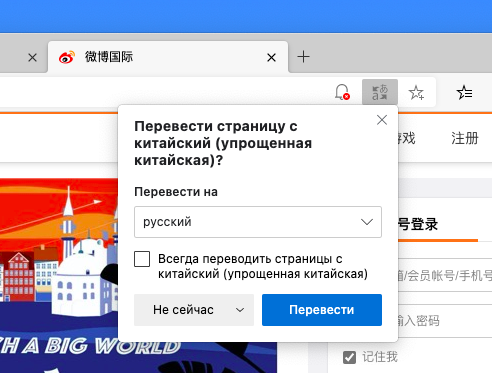
Качество перевода неоднозначное. Он переводит заметно медленнее, чем конкуренты, и не все части страницы. Больше слов интерпретирует либо некорректно, либо так, что из них не удается уловить контекст и понять суть написанного. Частенько после перевода через Bing текст обрезается на полуслове. Google так не делает.
Но это все субъективное мнение, основанное на тестировании китайского блога Weibo и пары немецких статей в Википедии.
Чтобы воспользоваться Bing Translator в браузере Эдж:
- Заходим на непереведенную страницу.
- Кликаем по логотипу Bing Translator в правой части поисковой строки.
- Выбираем знакомый язык из списка доступных в Bing Translator.
- И соглашаемся на перевод страницы, кликнув по кнопке «Перевести».
Через несколько секунд язык страницы изменится.
Safari
В 2020 году Apple тоже решила заняться разработкой собственного переводчика. У них получился удобный аналог Google Translate для iOS 14 и заметно прокачались языковые навыки Siri. Естественно, не обошлось без появления функции перевода в браузере.
Но, как это часто бывает у Apple, функциональность встроенного интерпретатора оказалась заметно ограничена.
- Во-первых, он переводит только на язык, установленный в системе. Если по умолчанию в вашем компьютере или смартфоне установлен английский язык в качестве основного, то перевести сайт с английского на русский не получится. Только наоборот.
- Во-вторых, в Safari для macOS переводчик все еще находится в стадии бета-тестирования и не всегда срабатывает даже на тех страницах, на которых мобильная версия прекрасно справляется с переводом.
Зато, когда переводчик Apple работает, он работает хорошо. Перевод действительно на уровне конкурентов, а зачастую и уровнем выше.
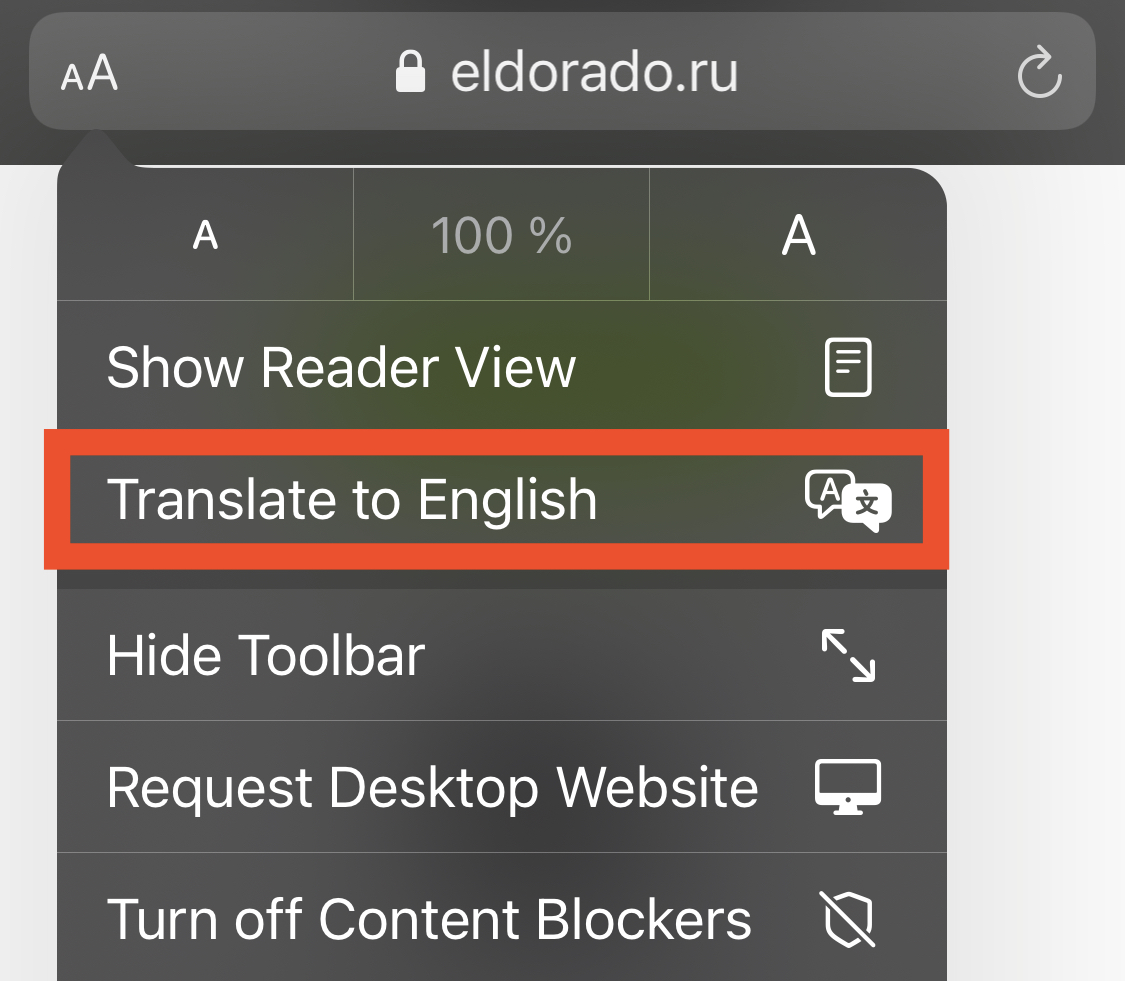
Чтобы воспользоваться переводчиком в Safari:
- Открываем страницу на иностранном языке (это должен быть иностранный язык для системы, а не для вас).
- И кликаем по иконке в виде двух облаков в поисковой строке (в macOS).
В случае с iOS процесс немного усложняется:
- Открываем непереведенный сайт.
- Потом тапаем по значку в виде буквы А в поисковой строке.
- Выбираем пункт Translate to English (или другой язык в зависимости от языка ОС).
Язык страницы изменится моментально.
Яндекс.Браузер
Российский IT-гигант тоже обладает и собственным переводчиком, и браузером. Яндекс.Браузер построен на базе Chromium, как и новый Edge, поэтому принцип работы встроенного интерпретатора там такой же, как у Google и Microsoft.
Но переводом занимаются алгоритмы, разработанные Яндексом и используемые на одноименном сайте. Поддержка языков довольно широкая, но выбирать среди них нельзя. Как и Safari, разработка Яндекса предлагает переводить только на язык ОС.
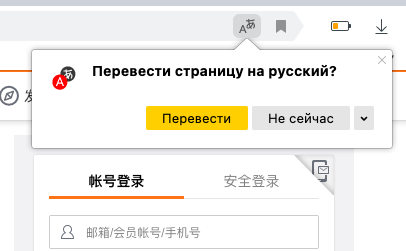
Спасибо хотя бы на том, что перевод можно автоматизировать или вовсе отключить, если язык знаком пользователю.
Чтобы воспользоваться переводчиком в Яндекс.Браузере:
- Заходим на непереведенную страницу.
- Кликаем по логотипу Яндекс.Переводчика в правой части адресной строки.
- Нажимаем на кнопку «Перевести».
Как я уже сказал выше, язык перевода только в браузере поменять нельзя. Придется менять язык браузера или всей ОС.
Комьюнити теперь в Телеграм
Подпишитесь и будьте в курсе последних IT-новостей
Плагины для перевода
Плагины с функцией перевода страниц и отдельных слов пользуются популярностью, так как не все браузеры обладают соответствующей встроенной функциональностью. Взять тот же Firefox. Им все еще пользуется большое количество людей, а переводчика в нем нет.
К тому же не всегда встроенный интерпретатор справляется со своими задачами так же хорошо, как решения от сторонних разработчиков. Яндекс и Safari, например, не дают выбирать язык перевода. В разработке Apple также нет функции перевода отдельных слов в тексте (не считая встроенного в macOS и iOS словаря).
Ну и алгоритмы некоторых сторонних переводчиков заметно выигрывают по качеству перевода. Например, они могут быть лучше знакомы с новыми словами и выражениями, предлагать примеры использования в контексте, отображать больше вариаций перевода одного и того же выражения или вовсе выводить пользовательские варианты интерпретации фраз.
Ниже разберем лучшие сторонние плагины-переводчики для браузеров.
Google Translate
Разработки Google в области перевода на хорошем счету у пользователей, поэтому многие разработчики пытаются перенести алгоритмы переводчика корпорации в другие браузеры. Более того, сама Google создала расширение для браузеров на базе Chromium с соответствующей функциональностью.
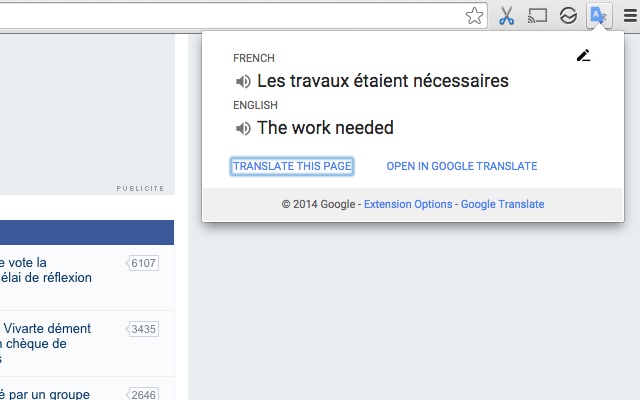
Расширение Google почти не отличается от встроенных в Chrome инструментов, но зато его можно установить в Edge, Яндекс.Браузер и даже в браузеры, не поддерживающие перевод по умолчанию. В их числе Firefox, Vivaldi, Brave, Opera и прочие.
Плагин умеет переводить страницы целиком, а также отдельные слова и отрывки текста, если их выделить и выбрать опцию Google Translate в контекстном меню. Отдельные слова можно озвучить прямо в браузере.
А еще он содержит в себе мини-версию Google Translate. В нее можно ввести произвольный текст для перевода на тот случай, если не удается его скопировать (когда непереведенный текст отображается в видео или только озвучивается) или он вовсе не связан с просматриваемыми страницами.
Mate Translator
Популярный плагин для перевода, доступный сразу для всех актуальных браузеров. Как и решение от Google, Mate умеет переводить страницы целиком и отдельные слова.
- Отличается продвинутыми алгоритмами перевода. Пользователи отмечают, что Mate часто справляется лучше, чем Google.
- Поддерживает 103 языка, среди которых базовые (в духе английского с китайским) и более специфичные (наподобие люксембургского).
- Синхронизирует историю переводов между всеми устройствами, где сервис установлен и подключен к одному аккаунту.
- Позволяет сохранять и сортировать слова и фразы в личном словарике для путешествий или работы.
- Отображает синонимы, дополнительные значения, род, склонения и другие характеристики переводимых слов.
Mate распространяется бесплатно в виде расширений для браузера, но при установке программы в ОС требует оплаты. Также он доступен в версиях для мобильных устройств в App Store и Google Play.
TranslateMe
Google Translate пока недоступен для браузера Apple. Но есть плагин, использующий алгоритмы Google и копирующий большую часть возможностей переводчика корпорации в Safari.
TranslateMe – альтернатива, существующая в Mac App Store уже несколько лет и успешно заменяющая отсутствующий интерпретатор Google.
Правда, стоит плагин аж 10 долларов, что немного странно для расширения, построенного целиком и полностью на базе бесплатного Google Translate. Все еще дешевле, чем полная версия того же Mate, но уже неприятно. Тем не менее удобный интерфейс и отсутствие дешевых альтернатив сделали TranslateMe популярным решением, одним из лучших в своем классе. Поэтому он и угодил в подборку.
Lingvo Live
Детище компании ABBYY, до сих пор являющееся одним из лучших профессиональных решений для перевода фраз и отдельных слов. Lingvo Live содержит в себе много инструментов для работы с языком: личный словарь, большой список примеров использования слов и фраз, подборку словосочетаний для каждого переведенного фрагмента текста.
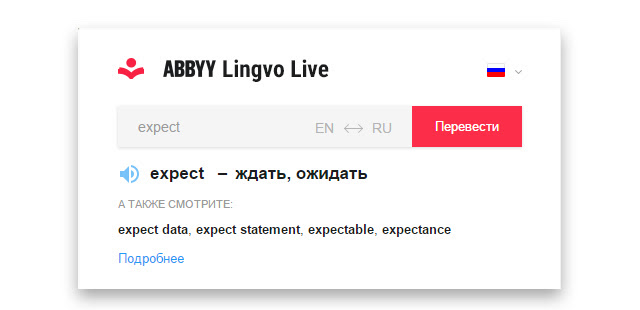
Но важнее всего – наличие некой социальной сети, куда пользователи словаря заливают собственные варианты перевода слов. Так база пополняется выражениями, которые уже активно используются, но все еще не попали в актуальные словарные базы.
Плагин выполняет те же функции, что и условный Google Translate, задействуя технологии ABBYY и предлагая воспользоваться встроенным разговорником.
Англо-русский словарь Lingvo
Аналог словаря Lingvo для Safari. Устанавливается через Mac App Store и встраивается напрямую в систему. Так как это профессиональное решение ABBYY, работающее в офлайн-режиме, то за плагин придется заплатить.
Leo Translate
Еще одна российская разработка, в этот раз на базе переводчика LinguaLeo. Это такой набор инструментов, тренажеров и обучающих сессий для тех, кто пытается выучить английский язык. Плагин выполняет те же функции, переводит слова и целые страницы. Фишка расширения – возможность сразу отправить найденные фразы в список изучаемых материалов. Это значит, что по итогу свои находки можно будет использовать для более глубокого изучения языка в школе LinguaLeo.
Есть вариант от сторонних разработчиков, поддерживающий браузер Firefox. Он не только переводит отдельные слова, используя технологии LinguaLeo (API, предоставляемое разработчиками сервиса), но и позволяет добавлять слова, найденные в сети, в словарь сервиса (если вы в нем зарегистрированы, конечно).
Reverso
Фаворит всех преподавателей иностранных языков в РФ и мой личный выбор. Context Reverso, пожалуй, мой любимый сервис по переводу отдельных слов и фрагментов текста. Он хорош огромной базой примеров перевода (в контексте реальной речи и письма).
Обращаясь в Context Reverso, гораздо проще найти подходящий перевод, особенно если речь идет о специфичных терминах, редко встречающихся словах или фразах, перевод которых может варьироваться в зависимости от контекста.

При переводе текстов используется продвинутый искусственный интеллект, разработанный создателями Context Reverso. Расширение позволяет работать не только с текстом на страницах, но и с субтитрами в YouTube или Netflix. Можно изучать языки по фильмам и роликам иностранных блогеров.
При использовании плагин Context Reverso пытается подобрать наиболее подходящие примеры употребления выделенных в браузере слов, сразу предлагает добавить их в список избранных или озвучить.
Также вместе с расширением устанавливается мини-версия словаря, обитающая в панели инструментов. Туда можно вводить произвольные слова и предложения для перевода, не переходя на одноименный ресурс.
Multitran Popup
Еще один словарь, востребованный в российских учебных заведениях. С большим отрывом выигрывает у Google Translate и его аналогов по количеству переводов одного слова. В можно найти крайне редко используемые значения фраз. Клад для лингвистов!
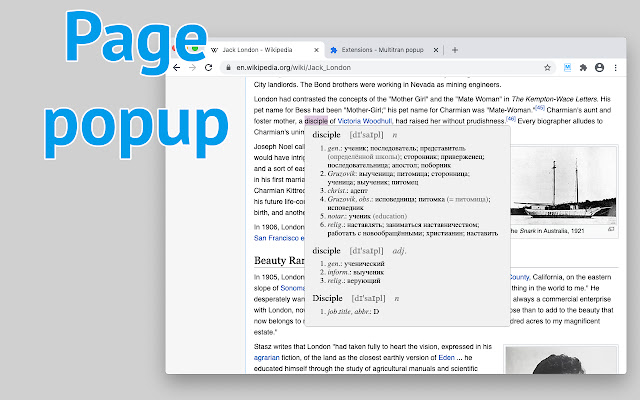
Плагин работает в двух режимах:
- Режим всплывающих окон. При выделении непонятного слова или предложения появляется полноценный интерфейс Multitran, отображающий большой список доступных значений вкупе с родом, частью речи, сферой применения и транскрипцией словарной единицы.
- Режим мини-словаря в панели инструментов. Это компактная версия одноименного сайта, встроенная в интерфейс браузера. Тут можно вводить произвольный текст для поиска по Multitran с указанием языка перевода.
Могу советовать это расширение с той же уверенностью, что и Context Reverso. А вместе они дадут еще больше полезной информации.
Urban Dictionary Search
Словарь для тех, кто хочет лучше понимать наиболее специфичную, современную речь. В частности, речь идет о словах и фразах из интернета, которые так быстро сменяют друг друга, что даже не успевают попасть в какой-то мало-мальски серьезный словарь.
К сожалению, расширение Urban Dictionary для браузеров умеет лишь искать по одноименному сайту. То есть оно показывает поисковое поле в панели инструментов, но результаты выводит только на официальном сайте сервиса.
Но немного ускорить процесс перевода можно. Надо выделить непонятное слово, кликнуть по нему правой кнопкой мыши и затем нажать на иконку расширения в появившемся выпадающем меню.
Выводы
Арсенал плагинов почти не изменился за последние годы. В плане популярности и удобства лидирует Google Translate. Он подойдет 90% пользователей, так как переводит целые страницы и отдельные слова лучше большинства машинных переводчиков.
А для тех, кому нужно больше данных, есть Context Reverso и Multitran. Это «взрослые» словари для профессионалов, которые не требуют никаких финансовых вложений. Лучшее, что можно найти для поиска редких слов и их характеристик.