Пропадает раздача Wi-Fi на ноутбуке
Эта статья будет посвящена решению одной проблемы, с которой многие сталкиваются при раздаче интернета по Wi-Fi с ноутбука, или стационарного компьютера. Проблема выглядит следующим образом: мы запускаем виртуальную Wi-Fi сеть, и компьютер раздает Wi-Fi. Подключаем к этой сети свои устройства, и пользуемся интернетом. Но, через некоторые время Wi-Fi сеть пропадает. Ноутбук перестает раздавать интернет. И нужно заново запускать сеть. В статьях по настройке точки доступа, я уже не раз встречал такие комментарии.
Проблема может быть в чем угодно, но скорее всего, просто отключается беспроводной адаптер для экономии электроэнергии. Соответственно, пропадает и виртуальная Wi-Fi сеть. Сейчас я покажу, как запретить отключение виртуального адаптера для экономии электроэнергии. Этот способ должен помочь.
Если вы еще не знаете, как запустить раздачу Wi-Fi, то смотрите отдельную статью по настройке точки доступа на Windows 7, и инструкцию по запуску виртуальной Wi-Fi сети на Windows 10. Это инструкции на настройке раздачи Wi-Fi через командную строку. Там все очень просто. Но, если хотите, то можете настроить точку доступа с помощью специальных программ.
Почему отключается виртуальная Wi-Fi сеть?
На панели уведомлений нажмите правой кнопкой мыши на значок подключения к интернету. Выберите пункт «Центр управления сетями и общим доступом». Затем, перейдите в «Изменение параметров адаптера».

Дальше, нажимаем правой кнопкой мыши на адаптер виртуальной сети, и выбираем «Свойства». Он будет подписан как «Беспроводное сетевое соединение*» (с какой-то цифрой в конце) . В Windows 10, этот адаптер будет называться «Подключение по локальной сети*».
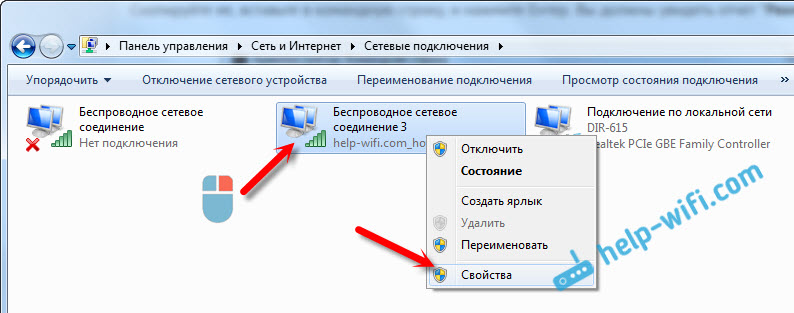
Нажимаем на кнопку «Настроить».

Переходим на вкладку «Управление электропитанием», и убираем галочку возле пункта «Разрешить отключение этого устройства для экономии энергии». Нажимаем «Ok».
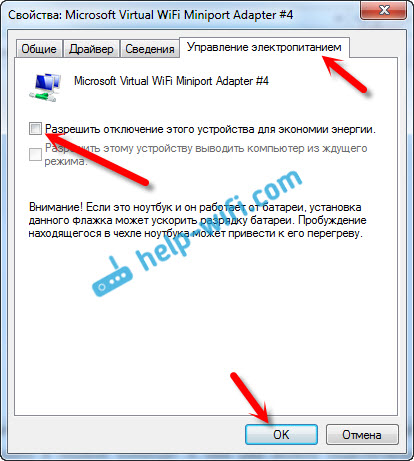
После этих настроек, раздача Wi-Fi уже не должна пропадать. Можете запускать сеть, и оставлять свой ноутбук, он будет раздавать интернет на ваши устройства.
Обновление: отключаем протокол IPv6 для виртуального адаптера
В комментариях ниже Иван подсказал одно интересное решение. Нужно отключить поддержку протокола IPv6 в свойствах беспроводного виртуального подключения.
В окне «Сетевые подключения» нажмите правой кнопкой на «Подключение по локальной сети* 59» (у вас может быть с другой цифрой) и выберите «Свойства». Это подключение появляется после запуска раздачи Wi-Fi сети в Windows.
Снимите галочку возле пункта «IP версии 6 (TCP/IPv6)» и нажмите на кнопку «Ok».

Иван отключал этот протокол в свойствах обоих Wi-Fi подключений. Если у вас проблема с обрывами Wi-Fi на устройствах, которые подключаются к точке доступ запущенной в Windows не решилась этим способом, то попробуйте отключить еще протокол IPv6 для адаптера «Беспроводная сеть». Но я думаю, что это не придется делать.
Если вы знаете какие-то другие решения, или у вас остались вопросы, то пишите в комментариях. Всего хорошего!

61

55961

Сергей

Настройка виртуальной Wi-Fi сети
Похожие статьи
Комментарии: 61
25.07.2016 в 18:01 (8 лет назад)
Здравствуйте, благодаря советам с этого сайта получилось запустить раздачу wifi с ноутбука, но образовалась другая проблема, пропадает раздача, описанный тут способ не помог, созданная сеть остается видимой, с ней отличное соединение, но после 5-10 минут работы переходит в состояние «сохранено», оставаясь при этом включенной, перезапуск никак не решает проблему, отключение антивируса- аналогично. Хотелось бы услышать совет, может есть еще варианты решения проблемы?
25.07.2016 в 23:40 (8 лет назад)
Здравсвуйте. Ну а отключение адаптера запретили?
Даже не знаю, в чем еще может быть проблема.
27.07.2016 в 00:25 (8 лет назад)
Да, конечно, если Вы о том, что в этой статье описано.
01.08.2016 в 22:31 (7 лет назад)
аналогичная ситуация… уже не знаю, что еще делать. Галочку убрала, как написано в этой статье.
01.08.2016 в 23:12 (7 лет назад)
А какой у вас интернет?
И после того, как интернет перестает работать на устройствах, на которые вы его раздает, он работает на компьютере?
16.04.2018 в 02:53 (6 лет назад)
Проблема така-яже убрал галочку все равно интернет отключаеться
02.08.2016 в 10:34 (7 лет назад)
Интернет проводной, на 100мб\с.
Да, после отключения на устройствах на ноутбуке продолжает работать.
15.08.2016 в 19:05 (7 лет назад)
Аналогично. Самый долгий период жизни — 28 минут. Зачастую еще меньше. Все манипуляции указаные в посте проделал. Антивирус отключил. Брандмауер тоже. В чем может быть дело?
15.08.2016 в 20:27 (7 лет назад)
Что у вас за устройство, какая сеть? Другие устройства нормально работают? И ваш ноутбук как работает с другими сетями?
Игорь Рыбалка
10.09.2016 в 08:40 (7 лет назад)
Аналогичная проблема, что и у Дмитрия. После отключения экономии энергопотребления, точка доступа, действительно стала дольше жить, но по истечению 10 минут обрывается и переходит в неподключаемое состояние.
Подключаемые устройства: Windows Phone, Android
01.12.2016 в 23:52 (7 лет назад)
Роздаю вай фай на ноуте, пишет ошибку и перезагружается,винда 10
02.12.2016 в 11:39 (7 лет назад)
Что-то с драйвером беспроводного адаптера, скорее всего.
05.01.2017 в 15:37 (7 лет назад)
Мне нужен точка доступ но без интернета, между прочим не для раздача интернета а для програма который работает с точка доступом как можно это делать ? Программа PC Remote
05.01.2017 в 17:23 (7 лет назад)
09.01.2017 в 01:01 (7 лет назад)
Поразительно, неужели никто не знает как решить проблему с отключением точки доступа?
Пробовал раздавать через командную строку и через виртуал роутер плюс, на вин 8, результат один, отключается через короткий промежуток времени, способ описанный в данной статье помогает ему жить на несколько мин дольше
18.02.2017 в 20:21 (7 лет назад)
Помогите пожалуйста, вижу не у меня одного такая проблема, выкидывает через 2 минуты, и не заходит после, все время спрашивает пароль.
19.02.2017 в 20:42 (7 лет назад)
Добрый вечер! Никто не пробовал проделать манипуляции с електропитанием на всех существующих подключениях?
19.02.2017 в 22:25 (7 лет назад)
Пробовали, не помогло
26.02.2017 в 12:32 (7 лет назад)
тоже самое, некоторое время работает, и отключается, приходится заного переключаться, много программ перебробывал и через командную строку тоже запускал, аналогично. Задолбался бегать к ноуту выключать, включать.
Симферополец
07.07.2017 в 09:50 (7 лет назад)
Аналогичная проблема. Возможно кому-то поможет такое решение: панель управления > электропитание > затем вы увидите несколько режимов электропитания (в моём случае их три), напротив того, где стоит галочка (режим, которым вы пользуетесь) выбираем > настройки плана электропитания > изменить дополнительные параметры питания > параметры адаптера беспроводной сети > режим энергосбережения, и выбираем > максимальная производительность. Если у вас wi-fi адаптер подключен через usb, то загляните там же в раздел > параметры USB > запретить временное отключение USB порта. …..но! призняюсь сразу, мне это не помогло. Некоторым людям помогло, но не мне. Если попробовать изменить параметры, то вы ничего не потеряете, но возможно проблема решится. В любом случае, вы всегда можете восстановить эти параметры в прежнее состояние. Возможно, кто может помочь мне, то проблема моя та же, что и у остальных. Пропадает wi-fi через 5-30 минут, когда как. Интернет на компе есть всегда, адаптер USB, проповал разные программы и через командную строку, но результат всегда один и тот же. Драйвера самые актуальные.
24.07.2017 в 00:11 (7 лет назад)
08.08.2017 в 15:06 (6 лет назад)
Решил проблему заменой разьема с USB 3.0 на 2.0
01.11.2017 в 16:09 (6 лет назад)
Добрый день. У меня после скачивания и открытия программы все галочки и настройки сами установились. А роутер виртуал отключался после перехода ноутбука в спящий режим( было установлено в режиме питания от розетки 30мин.) Установил через 2 часа и роутер отключился через 2 часа. Пробуйте менять режимы питания компа. как от розетки так и от батареи( если крышку закрываете).
01.11.2017 в 18:31 (6 лет назад)
Добрый день. Вообще запретите отключение беспроводного адаптера для экономии энергии. В настройках электропитания и в свойствах, в диспетчере устройств.
18.11.2017 в 00:11 (6 лет назад)
Ничего не помогает…. виндовс7 , свитч виртуал роутер….
18.12.2017 в 16:33 (6 лет назад)
Не поверил глазам своим, получилось! По той инструкции сверху сделал отключение «Разрешить отключение этого устройства для экономии энергии» не только для «Беспроводное сетевое соединение» (не помогло), но и для «Подключение по локальной сети». Пашет, не срывается! Спасибо
22.01.2018 в 00:06 (6 лет назад)
Доброго времени суток! К сожалению, приведенные способы решения в этой статье не смогли решить мою проблему. Поэтому прошу помочь мне в комментариях. Дело в том, что моя wi-fi сеть, раздаваемая с ноутбука, работает с перебоями. Телефон и ноутбук не имеют проблем с восприятием сигнала, поэтому проблема не в них. Я подключаюсь к сети допустим с телефона, она минуты 2 работает, потом обрывается, приходится заново переподключаться. То же самое и с другим ноутбук, работает так же 2 минуты и обрывается. Все драйвера сетевого адаптера на ноутбуке-раздатчике присутствуют в новейшем виде. Помогите пожалуйста решить эту проблему, до жути задолбался каждые 2 минуты переподключаться и перезапускать сеть. Спасибо
22.01.2018 в 23:06 (6 лет назад)
Как происходит этот обрыв? В чем проявляется? Сеть пропадает вообще? Какой статус запущенной сети?
Очень много моментов, которые для меня непонятны.
28.01.2018 в 12:43 (6 лет назад)
а подскажите в чем может быть проблема…у меня на ноуте все настроено, вайфай раздается, и телефон подключается…но на телефоне ничего не прогружается вообще.брандмауер отключила,но ничего не помогает
28.01.2018 в 15:08 (6 лет назад)
Возможно неправильно настроили общий доступ. Или провайдер блокирует такой способ раздачи интернета.
Вот статья: раздали Wi-Fi с ноутбука, а интернет не работает «Без доступа к интернету»
16.04.2018 в 21:20 (6 лет назад)
раздаю wi fi с ноута и все было отлично, но купили новый телефон и он отключается от wi fi и отключает раздачу wifi с ноута( через разные промежутки времени, какое то время работает) Остальные же устройства подключаются по прежнему без проблем. новый же телефон с другими сетями wifi работает нормально. Только этот телефон(samsung J3) с именно моим wifi(ноутбушным) никак не хотят сотрудничать. Есть идеи что делать. (wifi раздаю с ноута через командную строку)
16.04.2018 в 21:57 (6 лет назад)
Там вариантов не много. Настроек Wi-Fi сети на ноутбуке практически нет. А на телефоне в данной ситуации можно сделать только сброс сетевых параметров.
Если у вас Windows 10, то попробуйте раздать через хот-спот.
14.07.2018 в 01:13 (6 лет назад)
Всех приветствую! До сего момента имел точно такие-же проблемы с wifi. Постоянные обрывы как во входящем wifi так и в точке доступа созданной через командную строку. Все обрывы соединения хаотичные, 5-30 мин. Не помогло не отключения экономии энергии, откаты драйверов и т.д. Перепробовал все что находил в сети. Ноутбук с windows 10 pro и со встроенной wifi карточкой атхерос и внешний tp-link 722. Интернет получал с tp-linka и он же раздавал его через виртуальный адаптер, встроенный отключал в диспетчере устройств.
Таким образом имел вышеперечисленные проблемы, при таком подключении microsoft hosted network virtual adapter под красной цифрой 1(отвечает за tp-link) был активен а под цифрой 2 (отвечает за встроенный) не активен, так-же были не активны два Microsoft Wi-Fi Direct Virtual Adapter под красной цифрой 3. Точка создавалась только через консоль, при попытке создать через параметры системы выводилась ошибка. Что я сделал?
1) Идем панель управления-центр управления сетями и общим доступом там щелкаем по соединению с интернетом-свойствах беспроводной сети поставил галочку подключаться даже если ssid скрыт.
2) идем на сайт Microsoft и скачиваем Microsoft Research Virtual WiFi — microsoft.com/en-us/download/details.aspx?id=52425 и устанавливаем.
3) Перезагружаем компьютер.
4) В диспетчере устройств во вкладке сетевые адаптеры Отключаем экономию энергии на wifi адаптерах, виртуальных адаптерах а также во вкладке контроллеры usb. Только после таких манипуляций точка доступа начала запускаться через параметры-сеть и интернет-Мобильный хот-спот. и нормально работать без перебоев. Сейчас интернет принимает tp-link а раздает встроенная карточка. Если кто-то будет использовать два адаптера как я, то-есть один на прием а второй на раздачу, то нужно в диспетчере устройств отключить microsoft hosted network virtual adapter под красной цифрой 1 (он отвечает за мой tp-link). Также его отключение microsoft hosted network virtual adapter может помочь с частыми обрывами wifi но только если вы не запускаете точку доступа.
Не получается раздать Wi-Fi с ноутбука на Windows 7, Windows 10 (8)
Статьи, которые относятся к теме запуска точки доступа Wi-Fi на ноутбуке, раздачи интернета и тому подобному, очень популярные. К ним оставляют большое количество комментариев, и как правило, это вопросы. И самый популярный вопрос, это «почему не получается раздать интернет по Wi-Fi с ноутбука?». В большинстве случаев, конечно же оставляют более конкретные комментарии, типа: «раздал Wi-Fi с ноутбука, а интернет не работает», или «не запускается раздача Wi-Fi в командной строке, или через программу». Так вот, в этой статье, я решил собрать все самые популярные проблемы, с которыми вы можете столкнутся в процессе запуска раздачи Wi-Fi в Windows 10, Windows 8, и Windows 7.
Сама функция виртуальной Wi-Fi сети, работает практически одинаково, и без разницы, запускаете вы ее командами через командную строку, или через одну из программ. Так же, без разницы, стационарный компьютер у вас, или ноутбук. Хотите создать точку доступа в Windows 7, или в Windows 10. Как правило, ошибка, или какая-то проблема одинаковая во всех случаях, и ее решение будут так же одинаковым.
Но, прежде чем перейти к решению проблемы, которая появилась у вас, нужно попробовать правильно, по инструкции запустить раздачу Wi-Fi. Возможно, все получится. Я уже подготовил много инструкций, по которым вы можете запустить точку доступа разными способами и в разных случаях:
Инструкции по настройке Hotspot:
- Запускаем точку доступа Wi-Fi на ноутбуке с установленной Windows 10.
- Настройка точки доступа на компьютерах с Windows 7.
- Раздача Wi-Fi, если у вас интернет через 3G USB модем.
- Универсальная статья по настройке точки доступа с помощью программ (Switch Virtual Router, Virtual Router Plus, Maryfi).
Но, если вы уверены что все делаете правильно, то прокрутите страницу ниже, и почитайте решение конкретно вашей проблемы. Я старался объяснить каждую проблему как можно подробнее, и кончено же дать советы по решению. Есть три основные проблемы (которые мы рассмотрим) :
- Не получается запустить точку доступа в Windows.
- Компьютер раздает Wi-Fi, но устройства к сети не подключаются.
- Устройства подключаются к запущенной сети, но интернет не работает.
Не нужно забывать, что у нас разные компьютеры, с разными системами, и набором установленных программ. Если рекомендации из этой статьи вам не помогут, то пишите в комментариях, или задайте вопрос на этой странице, подробно опишите проблему. Обязательно всем отвечу.
Не удается запустить раздачу Wi-Fi в командной строке, или через программу
Самая популярная, и первая проблема, с которой сталкиваются многие, когда не получилось запустить виртуальную сеть. В зависимости от способа настройки, выглядит эта ошибка по-разному. Например, если вы запускаете точку доступа через командную строку, то после выполнения команды netsh wlan start hostednetwork, часто появляется ошибка: «Не удалось запустить размещенную сеть. Группа или ресурс не находятся в нужном состоянии для выполнения требуемой операции».
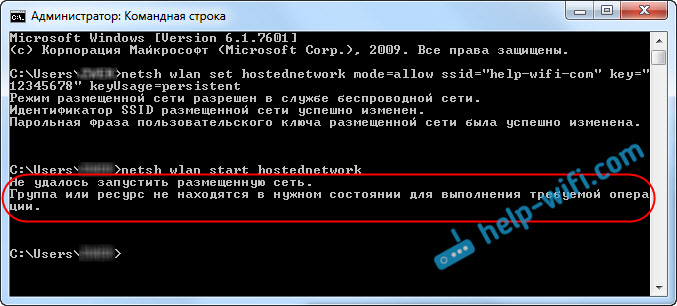
А если вы запускаете точку доступа через программу, например Switch Virtual Router, или Virtual Router Plus, то ошибка будет отличался уже в зависимости от конкретной программы. Но, в ней будет написано что-то типа: «Не удалось запустить Wi-Fi сеть», «не удается запустить виртуальный маршрутизатор плюс», «Wi-Fi адаптер выключен» и т. д.

А вот так ошибка выглядит в программе Virtual Router Plus:

Я уже писал отдельную статью с решением: Virtual Router Plus: не удается запустить виртуальный маршрутизатор плюс. И не смотря на то, что она написана на примере конкретной программы, советы без проблем подойдут для решения всех ошибок, о которых я писал выше.
В чем проблема с запуском точки доступа Wi-Fi, и как решить?
А проблема в самом Wi-Fi адаптере. Компьютер, или ноутбук, раздает интернет через Wi-Fi адаптер (устройство) . На ноутбуках, адаптер уже встроен. А вот на стационарных компьютерах, используют внешние, или внутренние Wi-Fi адаптеры.
Дуло в том, что этот адаптер должен работать, должен быть установлен правильный драйвер, и он должен быть включен. К тому же, обязательно, в диспетчере устройств должен быть адаптер, который отвечает за запуск виртуальной сети. Он должен работать. Это очень просто проверить.
Нужно зайти в диспетчер устройств. В Windows 10, можно просто нажать правой кнопкой мыши на кнопку «Пуск», и выбрать «Диспетчер устройств». В Windows 7, нажимаем правой кнопкой на «Компьютер», выбираем «Свойства», и в новом окне, слева, запускаем «Диспетчер устройств».
Затем, открываем вкладку «Сетевые адаптеры», и ищем там адаптер, который называется примерно так:
«Microsoft Virtual WiFi Miniport Adapter»
«Виртуальный адаптер размещенной сети (Майкрософт)»
«Microsoft Hosted Network Virtual Adapter».
Если у вас появляется ошибка, о которой я писал выше, то вы такого адаптера скорее всего не найдете. Либо, он будет с каким-то значком (со стрелкой) . В таком случае, нужно нажать на него правой кнопкой мыши, и выбрать «Задействовать».

Если там вообще не будет такого адаптера, то нажимаем на пункт меню «Вид», и ставим галочку возле «Показать скрытые устройства». Снова смотрим список. Если он будет неактивный (как на скриншоте ниже) , либо в списке вы вообще не найдете адаптера, в названии которого есть слова «Wi-Fi», либо «Wireless», то проблема скорее всего в драйвере.

В первую очередь, на сайте производителя вашего ноутбука, или адаптера (если у вас стационарный компьютер) , нужно найти драйвер конкретно для вашей модели, и для вашей версии Windows. Да, в Windows 10 сейчас могут быть проблемы с драйверами, но, нужно искать. Если нет для Windows 10, например, то пробуем ставить от Windows 8.1. Если у вас установлена Windows 7, то проблем с драйверами точно не возникнет. Можете посмотреть подробную инструкцию по поиску и установке драйвера беспроводного адаптера.
Как все установите, так и получится запустить виртуальную Wi-Fi сеть, и раздать интернет.
Точка доступа в Windows 10, 8, 7 запущена, но устройства не подключаются
Если запустить виртуальную сеть получилось, то могут возникнуть проблемы с подключением телефонов, планшетов, ноутбуков, и других устройств к Wi-Fi сети, которую раздает наш компьютер. Как правило, на устройствах, которые мы пытаемся подключить, появляется ошибка «Не удалось подключится к сети», «Не удалось получить IP-адрес», либо просто идет бесконечное получение IP-адреса.

У меня, постоянно появляется такая ошибка. И устройства не подключаются к сети до той поры, пока я не отключу свой антивирус, либо компонент «Брандмауэр». Именно он, блокирует подключение. У меня Dr.Web. Но, другие антивирусы так же могут блокировать раздачу Wi-Fi с компьютера.
Поэтому, просто отключаем антивирус. Такая функция должна быть в его меню. Нажмите правой кнопкой на значок самого антивируса. А если проблема в нем, то потом можно добавить подключение в исключения. Так же, блокировать могут другие программы, брандмауэры и т. д. Если вы знаете другие решения этой проблемы, то можете поделится в комментариях.
Ноутбук раздает Wi-Fi, устройства подключаться, но интернет не работает
И такое бывает, очень часто. Проблема следующая: запустили мы сеть, подключили наши устройства, а интернет не работает. Сайты не открываются, в программах так же появляется ошибка, что нет соединения. Если вы подключаете компьютеры, то на них будет статус «Без доступа к интернету» (Ограниченно) . Проблема в том, что нет общего доступа к интернету.
Я в каждой статье пишу о том, что после запуска точки доступа, нужно обязательно открыть общий доступ к интернету. Поэтому, переходим по ссылкам, которые я давал в начале статьи, и открываем общий доступ. Если не получается, смотрим статью: не удается предоставить общий доступ к интернету по Wi-Fi в Windows 10.
Ну и нужно проверить, работает ли интернет на том компьютере, с которого вы раздаете Wi-Fi.
Думаю, что подробнее по решению этой проблемы уже просто не написать �� Остались вопросы – пишите в комментариях. И не забывайте делится советами. Всего хорошего!
117
121407
Сергей
Настройка виртуальной Wi-Fi сети
Похожие статьи
Комментарии: 117
21.07.2016 в 16:23 (8 лет назад)
Сеть запустил,но устройства не подключатся,антивирус отключил.Не знаю что и делать
22.07.2016 в 09:23 (8 лет назад)
Отключите еще встроенный брандмауэр. Не подключаются с какой ошибкой?
02.01.2019 в 18:10 (5 лет назад)
В настройках брандмауэра поставьте галочку напротив «режим общего доступа к подключению Интернета (ICS)»
17.09.2016 в 00:02 (7 лет назад)
здравствуйте, Сергей. У меня та же распространенная проблема. делала все по вашим инструкциям и все работало. приехала из отпуска — и вай-фай раздается, но смартфон не подключается — Получение IP-адреса и все. брандмауэр отключила вроде. да и раньше работало. изменила имя и пароль. перезапускала 100 раз(((( помогите!
17.09.2016 в 21:50 (7 лет назад)
Здравствуйте. Скорее всего, система обновилась, и после этого проблемы начались.
Писал об этом здесь.
23.09.2016 в 13:55 (7 лет назад)
Подскажите пожалуйста виндовс 7 , раздал вай фай с ноутбука через программу switch wifi router , но когда хочу подключиться , пишет на тел сеть без доступа к интернету , а на компьютере пишет проверте pv4 , я уже и вручную вводил адрес , шлюз и автоматически не помогает , я думаю может проблема в моем подключении Интернета , через шнур , его просто засунул и не нужен пароль , может это какое то старое подключение , потому что обычно нужно вводить логин и пароль .
23.09.2016 в 14:34 (7 лет назад)
Миша Берсенёв
14.10.2016 в 19:19 (7 лет назад)
Что делать если устройства не подключаются
05.11.2016 в 23:53 (7 лет назад)
Сергей, спасибо за статью. Устройство не подключается у точке доступа (бесконечно получает IP). Антивирус и Брандмауэр отключены. Что еще можно сделать?
06.11.2016 в 00:01 (7 лет назад)
09.11.2016 в 09:18 (7 лет назад)
приветствую. пропала локальная сеть. внизу (под «сеть 2») была локалка. нажал по ней правой кнопкой и отключил. теперь не могу включить никак. в диспетчере устройств virtual adapter показан скрытым. нажимаю по нему «включить», но ничего не меняется. также остается скрытым. и включенным.
стоит windows 10
помогите чем можете
спасибо

09.11.2016 в 11:19 (7 лет назад)
Привет. Зайдите в «Управление адаптерами» (с окна которое на скриншоте), посмотрите что там. И прикрепите скриншот с диспетчера устройств, где виртуальный адаптер.
09.11.2016 в 13:21 (7 лет назад)
не могу прикрепить несколько изображений сразу. присылаю по отдельности

09.11.2016 в 13:22 (7 лет назад)
в сетевых подключениях локалка тоже пропала

09.11.2016 в 13:24 (7 лет назад)
последний скриншот со скрытыми. виртуальный адаптер вроде и горит нормально, но если зайти заново в диспетчер задач, он там отсутствует

09.11.2016 в 16:57 (7 лет назад)
06.12.2016 в 23:39 (7 лет назад)
Отлично все описали))Спасибо огромадное!
06.12.2016 в 23:45 (7 лет назад)
13.02.2017 в 12:38 (7 лет назад)
Здравствуйте. Проблема такая возникла. Я сделала все по инструкции, ноутбук вай фай раздает, пытаюсь подключиться с айфона не получается. Идет загрузка и пишет нет подключения к интернету. В чем проблема?
13.02.2017 в 12:44 (7 лет назад)
10.04.2017 в 23:07 (7 лет назад)
Здравствуйте ,у меня такая проблема,пишет (не удалось запустить размещенную сеть) ,драйвера обновлял,в диспетчере смотрел,все в порядке пишет что драйве не нуждается в обновление,что делать?
11.04.2017 в 10:05 (7 лет назад)
Здравствуйте. Об этой ошибке я писал в статье.
11.07.2017 в 05:59 (7 лет назад)
Подскажите, пожалуйста, что делать, если смартфон не видит wifi-сеть с ноутбука? Причем другие сети — соседей, например — видит прекрасно, только моей собственной в списке нет. На компьютере все ОК, антивирус и брандмауэр отключать пробовала, не помогло.

11.07.2017 в 14:57 (7 лет назад)
Если смартфон вообще не видит сеть, то вряд ли получится что-то сделать. Так как настроек канала и т. д. на ноутбуке нет.
Попробуйте перезагрузить смартфон, запустить на ноутбуке сеть с другим названием.
08.08.2017 в 15:08 (6 лет назад)
Здравствуйте!
Следующая проблема: размещенная сеть запущена, общий доступ к интернету открыт. Телефон подключается и даже пишет, что интернет есть. Запускаю через Connectify, он показывает что сам смартфон данные подпитывает, но только сначала, потом скорость передачи по размещенной сети опускается до 0, соответственно никаких страниц на телефоне не открыть. Кроме защитника Win никаких антивирусов не стоит. Встроенный брандмауэр разрешает общий доступ. Пробовал его отключить, все равно не работает.
Помогите, пожалуйста. Спасибо.
08.08.2017 в 15:25 (6 лет назад)
Здравствуйте. Нужно проверить сеть с другим устройством.
Или запустите раздачу не через Connectify, а средствами Windows (через командную строку).
08.08.2017 в 18:52 (6 лет назад)
Сергей, сделал все как Вы советовали.
И через консоль, и через MyPublicWiFi также безрезультатно. Захожу проверить размещенную сеть в Настройки параметров адаптера, а там эта сеть говорит «IPv4-подключение — Интернет».
iPhone подцепляется к размещенной сети, страницы не грузит. Пробовал Windows Phone — нет доступа к Интернету. С другим ПК аналогично.
Windows 10, подключение через PPPOE.
Помогите, пожалуйста, в чем может быть проблема? Возможно ли, что что-то еще кроме брандмауэра блокирует общий доступ? Или это хардовый косяк? Спасибо
09.08.2017 в 10:06 (6 лет назад)
Прикрепите скриншот окна, в котором вы открыли общий доступ. Мне кажется, там что-то.
23.08.2017 в 21:21 (6 лет назад)
Я решил эту проблему так:
1. Скачиваете MyPublickWifi всё там настраиваете и запускаете установку сети в этой же программе.
Будет размещена сеть.
2. Заходим в центр управления сетями и общим доступом, изменения параметров адаптера.
Кликаем правой кнопкой по высокоскоростному соединению, далее «Доступ» снимаем или ставим галочку №1. Нажимаем «Ок»
Потом снова кликаем по высокоскоростному соединению и уже ставим галочку №1 и выбираем нашу размещенную сеть.
Возможно придется сначала раза 2-3 проделать эту нехитрую операцию (выключить и включить) и затем всегда по 2 раза в дальнейшем — после размещения сети вырубать и врубать доступ
и вуа-ля у меня заработало!
У меня эта проблема так же появилась при переходе от 7 винды к 10, теперь решена
23.08.2017 в 22:22 (6 лет назад)
Спасибо за совет.
04.09.2017 в 14:22 (6 лет назад)
Добрый день,
Подскажите пожалуйста, а то облазил все сайты и ничего не нашел:
У меня Win10, раздает мобильный хот-спот без проблем, все подключается, все ок. Но когда я захотел настроить его включение через автозагрузку, то обнаружил, что никакие команды netsh не работают, ни через неё, ни через .bat файл.
Посмотрел, «поддержка размещенной сети: нет»
И вот я не могу понять, как это «нет», когда вручную он все раздает?
Может существует какая-нибудь альтернатива «NETSH WLAN start hostednetwork»?
Или я все же невнимательно читал?
p.s. В диспетчере устройств все устройства включены, 2 виртуальных адаптера, обновление не требуется.
04.09.2017 в 15:23 (6 лет назад)
Добрый день.
Функция мобильный хот-спот, и запуск раздачи через командную строку, это немного разные вещи. И даже когда «поддержка размещенной сети: нет», то хот-спот работает.
Заметил, что у многих пропала возможность запуска раздачи через командную строку. Скорее всего после обновления Windows 10. А может это какой-то глюк, который в следующих обновлениях исправят.
С помощью этих команд не получится никак запускать автоматически хот-спот в Windows 10.
04.09.2017 в 22:17 (6 лет назад)
Добрый день! Создал раздачу инета через командную строку, айфон нормально подключается, все работает. Ноут выключаю, включаю, сети нет, приходится заново лезть в командную строку. Это нормально или я делаю что-то не так?
04.09.2017 в 22:27 (6 лет назад)
Добрый день. Да, каждый раз нужно запускать сеть командой: netsh wlan start hostednetwork
Можно настроить автоматический запуск.
04.09.2017 в 22:30 (6 лет назад)
Сергей, спасибо за ответ!
22.09.2017 в 11:49 (6 лет назад)
Раздаю Wi-Fi с ноутбука, все работает несколько минут, а потом раздача слетает, приходится перезапускать
09.10.2017 в 07:39 (6 лет назад)
программа — Switch Virtual Router
антивирус — Comodo 10 — откл.
бренмауэр — откл.
в доступе-настройки — DNS-сервера нет (добавить — просит порты, не знаю какие)

09.10.2017 в 17:34 (6 лет назад)
Вы неправильно делаете. Общий доступ нужно открыть в свойствах подключения к интернету для созданного подключения.
Почитайте статью эту статью: https://help-wifi.com/nastrojka-virtualnoj-wi-fi-seti/kak-razdat-internet-po-wi-fi-s-noutbuka-na-windows-7-nastrojka-cherez-komandnuyu-stroku-2/
Там где я писал о настройке общего доступа.
23.10.2017 в 17:59 (6 лет назад)
Я сделал всё как вы говорили, даже антивирус удалил всё равно телефон не подключается к точку доступа ви-фи. Интернет на компе есть.
23.10.2017 в 18:21 (6 лет назад)
10.12.2017 в 21:06 (6 лет назад)
Здравствуйте! А что если драйвер установлен и корректно работает. В диспетчере устройств вай фай адаптер виден и активен. Но при подключении виртуальной сети все равно пишет ошибку «Не удалось запустить размещенную сеть. Группа или ресурс не находятся в нужном состоянии для выполнения требуемой операции». Что же делать, уже замучился в настройках лазить… Помогите, пожалуйста
10.12.2017 в 21:16 (6 лет назад)
Здравствуйте. Какая система установлена у вас?
11.12.2017 в 00:44 (6 лет назад)
11.12.2017 в 11:59 (6 лет назад)
Попробуйте раздать через Мобильный хот-спот в параметрах системы.
11.12.2017 в 18:52 (6 лет назад)
Через мобильный хот-спот тоже не получается. Ошибка: «Невозможно предоставить для общего доступа данное подключение к интернету, так как нет соединения с сотовой связью». Интернет у меня через 3G модем, но он работает, все впорядке. Почему такие глюки? Прилагаю скрин с диспетчера устройств
11.12.2017 в 19:26 (6 лет назад)
Эти ошибки не связаны. Что-то там у вас не так.
Прикрепите скриншот с диспетчера устройств, где адаптер.
Через 3G не всегда получается, оператор может блокировать раздачу.
11.12.2017 в 20:15 (6 лет назад)
11.12.2017 в 20:18 (6 лет назад)
но виртуальная сеть все равно должна запускаться, а она не запускается
11.12.2017 в 20:47 (6 лет назад)
Да, должна запускаться. Но с этим в Windows 10 есть проблемы. Походу эту функцию выпиливают, так как есть мобильный хот-спот.
Или конкретно в драйвере вашего Wi-Fi адаптера проблема.
11.12.2017 в 21:16 (6 лет назад)
Смотрел на оф. сайте производителя (Acer), то вроде драйвер у меня самый новый.
Ну хорошо, а почему через хот спот не получается? Есть еще какие-то способы раздать интернет с ноута на смарт? Что такое VPN-соединение?
11.12.2017 в 21:23 (6 лет назад)
Хот-спот не работает потому, что система видит ваше подключение через модем не как мобильное.
Писал об этом в статье не работает «Мобильный хот-спот» в Windows 10.
fredparker
22.12.2017 в 11:43 (6 лет назад)
Добрый день. «Убил» два разных ноутбука с Wind-7 но ни один не настроился на раздачу сети. Ошибка в одном месте постоянно. Прилагаю фото. Спасибо заранее за помощь.
22.12.2017 в 13:19 (6 лет назад)
Добрый день. А у вас интернет точно через «Подключение по локально сети 2»? Там просто не видно на скриншоте.
15.01.2018 в 17:30 (6 лет назад)
здравствуйте Алексей!! у меня виндовс 7 начальная но когда я за хожу изменение параметров адаптера а потом в свойства то в свойствах у меня не отображается доступ! что мне делать?
15.01.2018 в 18:48 (6 лет назад)
В начальной версии раздать Wi-Fi не получится.
11.04.2018 в 10:41 (6 лет назад)
Алилуя,как же я устал это всё настраивать,может кому то поможет,вобщем все интернеты перерыл все настройки переделал,но wi-fi есть,я к нему подключаюсь а интернета нет,оказалось всё намного проще чем казалось,у меня стоит долбаный symantec endpoint protection антивирус,который я отключил,как тут и писалось,но он оказалось всё равно зараза блокировал IP-трафик,в настройках,поменял на разрешить IP-трафик и всё заработало,Урааа.
В настройках показывет что ipv4-Интернет а IPV6-без доступа к интернету,но интернет всё равно есть,то есть это нормально что так показывает,сначала подумал в этом дело
11.04.2018 в 10:57 (6 лет назад)
Спасибо за информацию!
Думаю, пригодится всем, у кого установлен Symantec Endpoint Protection.
Да, IPv6 может быть «Без доступа к интернету». Это нормально.
04.10.2018 в 13:25 (5 лет назад)
если вайфай раздаёт — доступ к интернет показывает есть и антивируса нет на компе и брендмауэр отключён но всё равно пишет определение ip и не могу найти причину почему не подключается
на смартфоне тоже нет антивируса
04.10.2018 в 15:31 (5 лет назад)
Возможно, вы неправильно задали настройки общего доступа.
Станислава
10.10.2018 в 00:23 (5 лет назад)
Установила Virtual Router Manager v1.0. Не получается раздать вай фай из-за того, что группа или ресурс не находятся в нужном состоянии. Не могу понять в чём проблема. Помогите, пожалуйста!
10.10.2018 в 10:01 (5 лет назад)
Если у вас Windows 10 и подключение к интернету не через высокоскоростное соединение, то попробуйте раздавать через мобильный хот-спот. Или через командую строку попробуйте.
Wi-Fi на ноутбуке работает? Может у вас драйвер не установлен, или вообще его нет.
15.11.2018 в 10:25 (5 лет назад)
Друг подскажи пожалуйста! Настроили как ты пишешь все ок получилось но проблема в следующем… интернет по локалке приходит приходит через прокси сервер который приписывается в свойствах браузера ноутбука при создании такого подключения интернет на ноуте есть но вайфай при раздачи без доступа в инет. Сеть закрытая поэтому так и морочимся! Помоги пожалуйся подкинь идею…
15.11.2018 в 12:14 (5 лет назад)
Как настроить это все через прокси, я не знаю. К сожалению.
23.02.2019 в 23:29 (5 лет назад)
Сергей, помогите пожалуйста. Всё настроил, но при запуске сети компьютер сообщает что сеть стартовала, а мобильные устройства не видят ее.
24.02.2019 в 12:27 (5 лет назад)
Нужно больше информации. Прикрепите скриншот с командой строки и окна «Сетевые адаптеры».
03.03.2019 в 19:15 (5 лет назад)
Ох, спасибо большое. Вроде как, за 4 года пользования ноута с точкой доступа WiFi уже с чем только можно столкнулась, но не думала, что в этот раз попадусь на такую хитрую мелочь, вытекшую в масштабную «головоломку».
Антивирусов не ставлю, брандмауэр также всю жить отключен, ибо ноуты беру бюджетненькие и для них эта доп нагрузка заставляет быстро сдуваться и долго зависать. На прошлой неделе скачала DR.WEB сканер, за 18 часов(!) сканирования показал 2 пугающих вируса, еще 8 часов их удалял (на деле, тупо завис еще на первой минуте после запуска действия о ликвидации вирусов. но верила в чудо в оставшихся 7:59 минут…).
В общем, вирусы не удалились. Перезагрузила комп, и на автомате подключила защитника Windows, обновила, проверила — нет вирусов. Ок. И забыла. Ну и как раз с того дня начались постоянные перебои с точкой доступа. Раньше хоть 3-е суток могла точка не отключаться, а сейчас то 20 минут, то максимум 4-6 часов и точка дохнет. Либо все девайсы не могут найти ip адрес подключения, либо подключаются, но доступа в сеть нет. И так 1,5 недели.
Я уже все возможные команды вводила ОТКЛ/ВКЛ, заново точку создавала, режим самолета на минут 5-10 оставляла, ноут постоянно перезагружала, в адаптере чуть ли не отключила нужные файлы. Но чего-то мой «Wi-Fi» совсем заболел: все та же картина 30-2 часа работы, потом неожиданное отключение и в течение суток нельзя снова подключиться. Ну а проблема, конечно же в том, что неделю назад, вместе с встроенным антивирусом включился мой любимый брандмауэр, который прямым текстом показал «скамеечку», что он заботится о безопасности ноута и блокирует соединения.
Стоило его отключить и вуаля, спустя секунду интернет залетал)) | Спрашивается, зачем я так много расписала ненужного, особенно как проверяла комп на вирусы. Так вот, в качестве вывода, хочу отметить, что зачастую все проблемы кроются в самых простых и банальных мелочах. Не будьте как я, всегда смотрите, что вам предлагает ваш ноут или антивирус в качестве «защиты». Потому что именно эта «защита» и отключает все посторонние соединения.
03.03.2019 в 22:39 (5 лет назад)
Спасибо за полезную информацию!
30.04.2019 в 12:53 (5 лет назад)
Поделюсь немного своим опытом.
Раньше постоянно вылезала ошибка, что раздача идет, но телефон к примеру не может подключиться, либо долго подключается, либо подключается, а потом отрубает, либо подключается, какое-то время работает и вроде в подключенном состоянии, но интернета всё равно нет.
Приходилось тыкать всё подряд, пробовать разные варианты и вроде иногда эта … проходила, но не знал, что в это помогло. Сейчас уже постоянно использую решение это — в случае если раздача идёт, но телефон не может подключиться, заходим в Панель управления > Сеть и интернет > Сетевые подключения.
Выбираю там основную сеть с которой раздаётся (раздача при этом включена) жму правой кнопкой — Свойства > Доступ > Разрешить другим пользователям сети использовать подключение к Интернету данного компьютера, и снимаю Галочку там (ранее вы эту настройку наоборот выставляли, но именно она зависает и её нужно перезагрузить.
В основном в этот момент окно зависает, чтобы отвисло просто вырубаем интернет, то есть если модем, то вынимаем шнур из ноута, всё отвисает. настройки сброшены). После подключаем инет, врубаем Раздачу и опять проделываем тоже самое, только теперь уже возвращаем там галку и настраиваем раздачу. Всё, инет сразу нормально раздаётся
30.04.2019 в 23:17 (5 лет назад)
Да, очень часто нужно просто выключить и обратно включить общий доступ к интернету. Но не понятно, почему у вас это окно зависает.
Как раздать Wi-Fi с ноутбука на Windows 10?
Статей на тему запуска виртуальных Wi-Fi сетей на ноутбуках написано уже очень много. Мы же сейчас будем настраивать раздачу интернета по Wi-Fi в Windows 10. Честно говоря, раздать интернет с ноутбука, если он работает на Windows 10 можно точно так же, как и на Windows 7, или 8. Там практически ничего не поменялось. Но, думаю, что статья конкретно по настройке точки доступа в Windows 10 точно не будет лишней.
Если вы еще не в теме, что такое вообще виртуальный Wi-Fi, и как это с ноутбука, или стационарного компьютера (с беспроводным адаптером) можно раздавать интернет на другие устройства, то я сейчас постараюсь все объяснить. Вот смотрите, есть у вас скажем ноутбук, к нему подключен интернет по сетевому кабелю. А еще, у вас есть телефон, планшет, еще один ноутбук, или другое устройство, которое можно подключить к интернету по беспроводной сети. Да, можно купить роутер, и раздать интернет на другие устройства. А можно не покупать роутер, и использовать ваш ноутбук в качестве роутера.
Такая штука так же может пригодится в том случае, если у вас интернет через 3G модем, и вам нужно раздать его на другие устройства. В любом случае, функция полезная, и она реально работает. Сейчас мы будем настраивать точку доступа (hotspot) на Windows 10.
Обновление: важная информация! Microsoft постепенно убирает функцию размещенной сети (Soft AP) в Windows 10. Проще говоря, запуск раздачи Wi-Fi через командную строку не будет работать в Windows 10. Он уже не работает на устройствах с новыми Wi-Fi модулями (адаптерами). Microsoft просто убирает эту функцию из своего драйвера. Я наблюдаю эту проблему уже давно. О ней много раз писали в комментариях. Для многих устройств эта инструкция уже не актуальна.
Вместо Soft AP (запуск командами) будет использоваться мобильная точка доступа через Wi-Fi Direct. Это функция «Мобильный хот-спот», которая появилась в десятке начиная с версии 1607 (см. обновление ниже). В диспетчере устройств вместо адаптера Microsoft Hosted Network Virtual Adapter теперь будет использоваться Microsoft Wi-Fi Direct Virtual Adapter, через который работает Мобильный хот-спот. И это даже хорошо, больше никаких сложных команд, настроек и т. д. Включили хот-спот, выбрали подключение для совместного использования интернет-соединения и компьютер раздает Wi-Fi. Но на данный момент есть одна проблема, хот-спот не работает с PPPoE подключениями.
Обновление: после установки юбилейного обновления от 2 августа 2016 года, в Windows 10 (версии 1607) появилась возможность запускать точку доступа через настройки. Функция называется «Мобильный хот-спот». Я уже написал подробную инструкцию по настройке: мобильный хот-спот в Windows 10. Запуск точки доступа простым способом.

Ели хот-спот у вас не работает (например, у вас высокоскоростное подключение к интернету), то используйте способ, о котором я писал ниже.
Вы наверное уже знаете, что есть очень много отличных программ, которые позволяют запустить точку доступа без каких-либо проблем. Да, на Windows 10 они тоже работают, и мы обязательно их проверим, возможно в отдельной статье. А сейчас, мы все настроим через командную строку. Там все очень просто и понятно, сейчас увидите.
Если этот способ вам покажется сложным, то можете попробовать настроить раздачу Wi-Fi с помощью программы Switch Virtual Router. И еще, универсальная инструкция по запуску точки доступа разными программами (Virtual Router, Maryfi, Connectify).
Точка доступа Wi-Fi на ноутбуке с Windows 10
Главное, у вас должен быть подключен интернет, и он должен работать. У меня подключен обычный Ethernet (сетевой кабель) . А еще, у вас должен быть установлен драйвер на Wi-Fi адаптер. Как правило, Windows 10 сама устанавливает этот драйвер. Проще говоря, Wi-Fi у вас должен работать, и быть включен. Проверить очень просто:
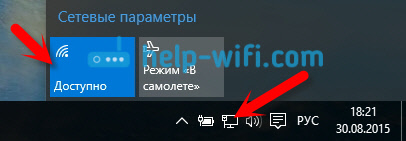
Я уже писал, что делать в случае, если у вас нет кнопки «Wi-Fi», и не получается его включить. Такое возможно. А если все хорошо, то можно продолжать. Для начала, нам нужно открыть командную строку с правами администратора. Нажмите на клавиатуре сочетание клавиш Win+X, и выберите Командная строка (администратор).
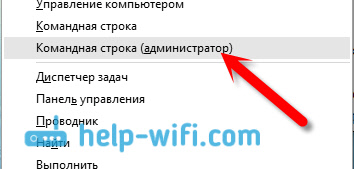
Дальше нам нужно выполнить несколько команд. Скопируйте в командную строку, и выполните (нажав Ентер) такую команду:
netsh wlan set hostednetwork mode=allow ssid=»help-wifi.com» key=»11111111″ keyUsage=persistent
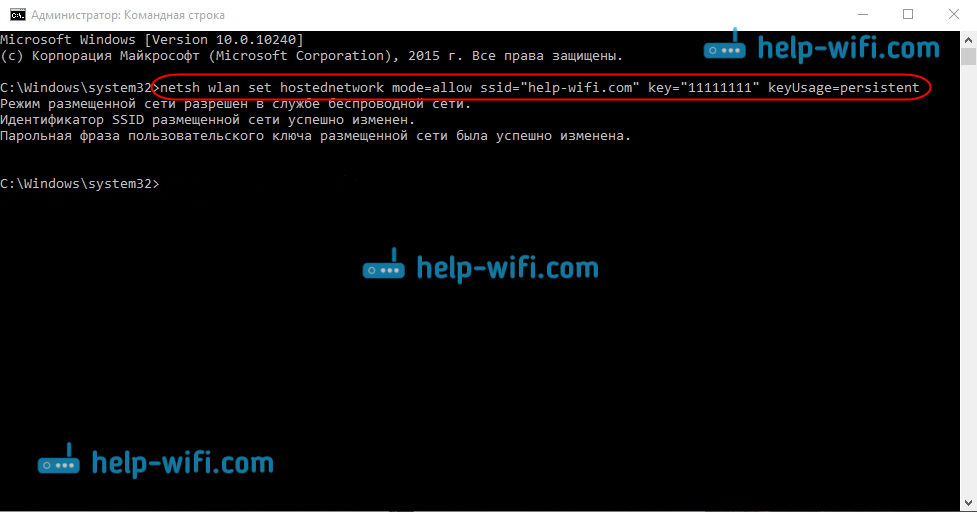
Вы можете задать свое имя сети и пароль:
- help-wifi.com — это имя сети, вы можете его сменить на свое.
- 11111111 — у меня в примере, это пароль, который будет использоваться для подключения к созданной сети.
Этой командой мы создаем саму сеть, задаем имя и пароль. Если команда выполнена правильно, то вы увидите отчет, что режим размещенной сети разрешен, и все такое. Как у меня на скриншоте выше. Теперь нам нужно запустить созданную сеть. Делается это такой командой:
netsh wlan start hostednetwork

Выполнив ее, вы запускаете сеть. Ноутбук уже будет раздавать Wi-Fi.
Вы сможете подключать уже свои устройства к запущенной беспроводной сети, но интернет работать не будет. Нам нужно открыть общий доступ к интернету. В Windows 10 это делается так:
Нажимаем правой кнопкой мыши на значок соединения и выбираем пункт Центр управлении сетями и общим доступом.

Слева выбираем Изменение параметров адаптера.

Дальше внимание, нажмите правой кнопкой мыши на тот адаптер, через который у вас подключен интернет. Если у вас обычное подключение по сетевому кабелю, как это обычно бывает, то это скорее всего адаптер «Ethernet«. Так же, это может быть высокоскоростное соединение. В выпадающем меню выберите Свойства.
Перейдите на вкладку Доступ, установите галочку возле пункта Разрешить другим пользователям сети использовать подключение к Интернету данного компьютера. Затем, ниже выберите из списка соединение, которое у вас появилось (смотрите на примере скриншота ниже) . У меня оно называется «Подключение по локальной сети* 4«. У вас же, оно может называться иначе (как правило, другой может быть только цифра) .

Очень часто, в списке не получается выбрать нужную сеть. Как решить эту проблему, я писал в отдельной статье: не удается предоставить общий доступ к интернету по Wi-Fi в Windows 10.
После этих действий желательно остановить запущенную нами сеть, делается это такой командой:
netsh wlan stop hostednetwork

И затем, снова запустить сеть командой:
netsh wlan start hostednetwork
Все должно работать. Включайте Wi-Fi на своем устройстве, и подключайтесь к только что запущенной нами сети. Вот запущена мною виртуальная Wi-Fi сеть в Windows 10 на планшете:

Если сеть не заработала, тогда перезагрузите компьютер и запустите сеть снова. Командой, о которой я писал выше.
Как управлять раздачей Wi-Fi с ноутбука на Windows 10?
Каждый раз, после перезагрузки компьютера, когда вы захотите раздать интернет, нужно будет запустить hotspot командой:
netsh wlan start hostednetwork
Для остановки сети выполняйте команду:
netsh wlan stop hostednetwork
А для изменения имени сети, или пароля, выполняйте команду:
netsh wlan set hostednetwork mode=allow ssid=»help-wifi.com» key=»11111111″ keyUsage=persistent
Изменив пароль и имя на свои, если хотите.
Создаем файлы для управления
Если создать сеть нам нужно только один раз, ну и когда вы захотите сменить имя сети, или пароль, то запускать раздачу нужно после каждого выключения компьютера. Не очень удобно каждый раз открывать командную строку, копировать команду и выполнять ее. Поэтому, я советую создать два файла: один для запуска сети, второй для ее остановки.
Делаем так: создаем на рабочем столе текстовый файл, и переименовываем его в start.bat. Имя файла может быть любым. Главное, что бы расширение было .bat.

Нажимаем правой кнопкой мыши на наш .bat файл, и выбираем Изменить. Дальше, копируем и вставляем в него команду:
netsh wlan start hostednetwork
Закрываем файл, и обязательно сохраняем изменения в файле.
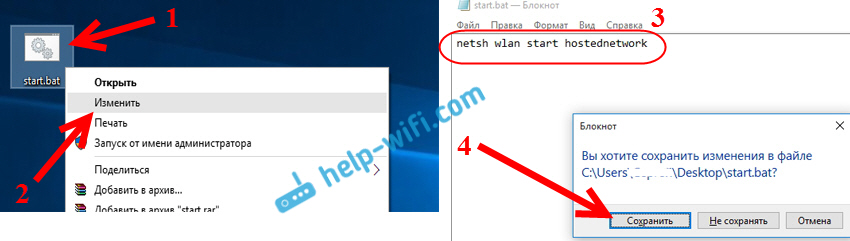
Вот и все, теперь у нас есть файл start.bat, нажав на который (двойной клик) , сразу запустится раздача Wi-Fi. Точно таким же способом можно создать файл для остановки сети. Назовите файл например stop.bat, и вставьте в него команду «netsh wlan stop hostednetwork». После запуска этого файла, виртуальная сеть будет остановлена.
Если не получается создать .bat файл, то решение смотрите здесь.
Обновление: если необходимо, то можно сделать так, что бы ноутбук начинал раздавать интернет автоматически, сразу после включения. Как это сделать, я писал в статье: автоматический запуск раздачи Wi-Fi при включении ноутбука.
Что делать, если ноутбук не раздает Wi-Fi, не работает интернет, или не подключаются устрйоства?
Если вы запустили сеть на своем компьютере с Windows 10, и у вас возникли проблемы с самим запуском, подключением, или доступом к интернету, то сейчас мы попробуем разобраться с этими проблемами.
- Если возникла какая-то проблема, то первым делом перезагрузите компьютер, и проверьте, запускаете ли вы командную строку от имени администратора. Это важно.
- Может быть такое, что не получается создать саму сеть (первой командой из этой статьи) . В таком случае, проверьте, включен ли у вас Wi-Fi (показывал как это сделать в начале статьи) . Если вообще нет возможности включить Wi-Fi, то скорее всего у вас не установлен драйвер на беспроводной адаптер. Установите драйвер и попробуйте снова.
Если драйвер установлен, но так и не получается запустить раздачу интернета, то попробуйте обновить драйвер на Wi-Fi. Скачав его с сайта производителя для вашей модели ноутбука и OS. - Если сеть на ноутбуке запущена, но к ней не подключаются устройства. Первым делом, отключите антивирус и фаервол (если есть). Или другие программы, которые могут блокировать подключение.
Так же, проверьте, правильно ли вы указываете пароль. Можете перезапустить сеть с новым паролем. И посмотрите советы из этой статьи. - Очень популярная проблема, когда подключение к сети есть, все устройства подключатся отлично, но интернет не работает, сайты не открываются. Решение: первым делом нужно проверить работает ли интернет на компьютере, с которого хотите раздать интернет. Если все ок, то проверьте настройки общего доступа к интернету, которые вы должны были обязательно задать в процессе запуска сети. Смотрите выше, как мы разрешали использовать подключение к интернету.
Так же, можно попробовать отключить антивирус, брандмауэр и т. д. По этой проблеме я подготовит отдельную статью: раздали Wi-Fi с ноутбука, а интернет не работает «Без доступа к интернету».
Ошибка «Не удалось запустить размещенную сеть. Группа или ресурс не находятся в нужном состоянии. »
Очень популярная проблема, когда на Windows 10 при попытке запустить виртуальную сеть появляется ошибка «Не удалось запустить размещенную сеть. Группа или ресурс не находятся в нужном состоянии для выполнения требуемой операции».

В комментариях Антон посоветовал сделать так: зайти в диспетчер устройств. Пуск — Параметры — Устройства, и снизу выбираем Диспетчер устройств. Дальше, в диспетчере нажимаем на вкладку Вид, и выбираем пункт Показать скрытые устройства.

Открываем вкладку Сетевые адаптеры, ищем адаптер который называется «Microsoft Hosted Network Virtual Adapter», или «Виртуальный адаптер размещенной сети (Майкрософт)» нажимаем на него правой кнопкой мыши, и выбираем Задействовать.
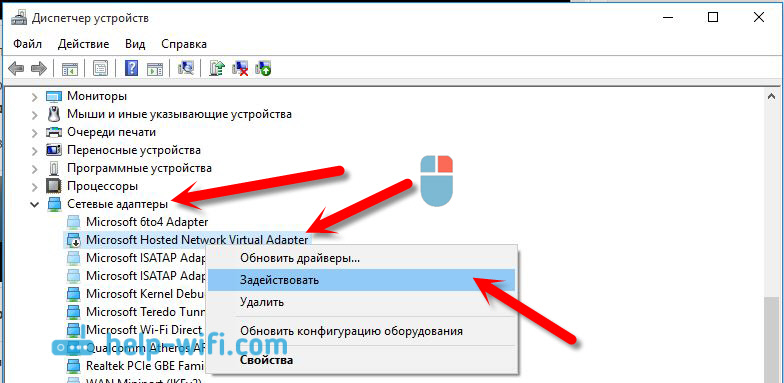
После этого пробуем запустить сеть командой netsh wlan start hostednetwork.
Если вы в диспетчере задач не найдете такого адаптера, или у вас вообще нет никаких признаков Wi-Fi (например, пункта в настройках, кнопки включения) , то скорее всего, у вас не установлен драйвер на беспроводной адаптер. Или, его нужно просто обновить. Может быть и такое, что в драйвере нет поддержки виртуальной сети. Посмотрите эту статью. В ней я писал о похожей проблеме. Если вы запускали уже раньше hotspot, то вопросов в случае с раздачей Wi-F в Windows 10 возникнуть не должно.
В связи с тем, что многие после обновления Windows 10 столкнулись с разными проблемами в процесс настройки точки доступа через командную строку, или мобильный хот-спот, я подготовил отдельную статью с решениями: не работает «Мобильный хот-спот» в Windows 10. Не получается раздать Wi-Fi
Видео: настраиваем раздачу Wi-Fi в Windows 10
Подготовил небольшое видео, в котором вы можете увидеть запуск точки доступа в Windows 10 (выбирайте максимальное качество, и делайте на весь экран) . Кстати, это моя первая видео-инструкция, так что прошу сильно не ругать:)
Если же у вас что-то не получилось, или какие-то моменты из статьи остались непонятными, то пишите в комментариях, постараюсь помочь.
1732
1823172
Сергей
Настройка виртуальной Wi-Fi сети
Похожие статьи
Комментарии: 1732
15.03.2020 в 13:47 (4 года назад)
Переподключение и перезагрузка не помогают…
15.03.2020 в 14:02 (4 года назад)
Вы точно правильно отключаете и заново открываете общий доступ? Прикрепите скриншот.
Друге устройства к этой сети подключены? На них все работает?
15.03.2020 в 14:21 (4 года назад)
Такая ситуация происходит если надолго отключиться от вай-фая, например на час. Другие устройства, если они не были отключены, прекрасно имеют доступ к и-нету. Как только всю процедуру заново переделать, то работает.

15.03.2020 в 14:25 (4 года назад)
Но разве это нормально? Ежедневно такие процедуры делать? С чем это может быть связано?
15.03.2020 в 14:36 (4 года назад)
В любом случае благодарю за ответы!)
15.03.2020 в 15:21 (4 года назад)
Не знаю с чем это связано, но о такой проблеме слышу не первый раз.
В качестве эксперимента можете попробовать на телефоне, в свойствах этой Wi-Fi сети вручную задать DNS-серверы: 8.8.8.8 / 8.8.4.4
15.03.2020 в 19:24 (4 года назад)
22.06.2022 в 19:55 (2 года назад)
Я примерно 3 месяца назад, сам настроил IP-адрес для сети. И проблема пропала, но когда пропало электричество и ноутбук пришлось перезагрузить, то снова подключение не работало. Снова пытаюсь найти ту статью, но к сожалению её нигде нету. Зато я уверен на 100% что дело в IP-адресе.
17.03.2020 в 15:09 (4 года назад)
Здраствуйте что это может быть если при роздаче с ноутбука WiFi на самом ноутбука скорость отличная а на телефоне что подключен к данному WiFi очень маленькая пробовал на разных устройствах подключаться тоже самое и пробовал с разных ноутбуков раздавать WiFi не помогает. Буду рад если поможете.
17.03.2020 в 16:07 (4 года назад)
Какая конкретно скорость на ноутбуке и подключенных устройствах?
17.03.2020 в 16:27 (4 года назад)
На ноутбуке 30 мегабит на телефоне 3-4 мегабита.
17.03.2020 в 17:42 (4 года назад)
Думаю, это вполне нормальная скорость в этой схеме подключения.
17.03.2020 в 18:47 (4 года назад)
Но раньше все было нормально буквально вчера скорость упала до 3 а раньше ну может на 1 мегабит отличалось
17.03.2020 в 20:01 (4 года назад)
Не знаю из-за чего это могло произойти. Там нет настроек, которые напрямую бы отвечали за скорость.
Переустановка Wi-Fi адаптера, сброс настроек сети, запуска раздачи заново — это то, что можно попробовать сделать. Ну и постарайтесь вспомнить, может перед падением скорости что-то устанавливали, или настраивали.
17.03.2020 в 20:09 (4 года назад)
Ладно попробую, спасибо за помощь
23.03.2020 в 14:48 (4 года назад)
Добрый день, сделал все как описано в статье и все слава Богу работает но после перезагрузки ноутбука все нужно делать заново хоть и сделано на автозагрузку
Причина?
23.03.2020 в 15:40 (4 года назад)
Значит неправильно настроили автоматический запуск сети. Проверьте все еще раз. В статье есть ссылка на подробную инструкцию.
12.04.2020 в 02:41 (4 года назад)
Добрый день!
А у меня такая проблема — NUC с wifi адаптером AC 9560. NUC работает в поле, интернетов там отродясь не бывало. Но вот к этому NUC надо как-то подключаться, причем по Wi-Fi. Теперь, получается, я этого сделать не могу. НИКАК. Windows ни при каких условиях не хочет делать мобильный хот спот без интернета.
Вывод — имеем 2 НОВЫХ компа, с НОВОЙ Win и хотим просто сконнектить их по вафле, и если ни один не подключен к интернету — сделать этого не получится, я правильно всё понял?
12.04.2020 в 12:53 (4 года назад)
Добрый день. А запуск через командную строку у вас не работает уже, я правильно понял? Да, хот-спот без подключения к интернету никак не включить.
25.05.2020 в 02:19 (4 года назад)
Добрый день, Серёжа. Хочу поделиться своим опытом. Очень заинтересовала Ваша статья. У меня тоже usb-модем, с набором номера, логином и паролем (PPPoE). Действительно в Windows 10 даже при подключенном интернете в хот-споте пишет, что нет подключения к интернету и делиться нечем. А через командную строку выдаётне «не удалось запустить размещённую сеть».
Однако, как оказалось, это не мешает всё равно раздавать интернет. Самое главное, чтобы хот-спот был включен. При включении компьютера я больше не запускаю командную строку, а если хот-спот неактивен, то включаю телефон на раздачу, кнопка на ноутбуке становится сразу активной, раздачу с телефона можно тут же выключать, хот-спот на компьютере будет продолжать оставаться активным.
Подключаемся к интернету на ноутбуке через usb-модем, (PPPoE). Интернет будет работать, сайты на ноутбуке грузятся, однако, в хот-споте всё равно надпись, что интернета нет и делиться нечем, хотя это не так. Ну, и вот тут дальше по Вашей инструкции. Открыть Изменение параметров адаптера. В Windows 10 должно появится подключение с названием Подключение по локальной сети 4 (цифра в конце может быть другой). Нажимаем правой кнопкой мыши на то соединение, через которое мы подключимся к интернету. Выбираем пункт Свойства. В новом окне переходим на вкладку Доступ (если появится какое-то соединение, просто жмем Ok). Ставим галочку возле пункта Разрешить другим пользователям сети использовать подключение к Интернету данного компьютера, в выпадающем окне выбрать Подключение по локальной сети 4 (у вас может быть цифра другая) и нажимаем Ok.
Вероятно, появится сообщение, что настройки будут применены при следующем запуске соединения. Отключаем подключение к интернету, и подключаемся снова.
25.05.2020 в 11:33 (4 года назад)
Спасибо!
Получается, вы просто запускаете хот-спот (обманув его, подключившись к Wi-Fi сети телефона) и затем (когда хот-спот включен) просто вручную открываете общий доступ в свойствах подключения к интернету для нового подключения «Подключение по локальной сети* 4». Я правильно понял?
26.12.2022 в 15:14 (1 год назад)
эт настолько гениально насколько и тупо. спасибо, это помогло. я че только не пробовал: и сброс настроек, и через левое приложение настоить раздачу. в командной строке в поддерки размещенной сети пишет: нет, хотя версия драйвера ноябрьская и само устройство должно это поддерживать. я днем ранее тоже разлочил этот способ, но использовал 2 телефона и комп (с одного телефона раздавал интернет на комп, с компа акивировалался хот-спот и с другого телефона подключился к компу) з.ы. почему то кстати через некоторое время хот-спот отвалился сам
15.04.2020 в 13:42 (4 года назад)
Весьма странная фигня происходит. Сеть запустилась нормально, устройства к ней подключились, скорость хорошая. Через 15 минут скорость на устройствах пропала полностью. Вообще. Если отключиться от WiFi и попытаться подключиться снова, будет постоянный сброс подключения, без каких либо ошибок. При этом на самом ноутбуке интернет остаётся и всё работает без всяких проблем.
Рестарт сети через командную строку не помогает, пробовал и без изменения параметров, и с изменением. Помог рестарт ноутбука, все устройства снова подключились нормально, но опять через 15 минут отпали
Антивируса нет, брэндмауэр отключен вообще полностью и не подаёт признаков жизни.
15.04.2020 в 18:17 (4 года назад)
А что в этот момент с Wi-Fi адаптером и виртуальным адаптером в диспетчере устройств? Вы много устройств подключаете? Какой у вас интернет, нет возможности использовать хот-спот?
Запретите отключение беспроводного адаптера в диспетчере устройств по этой инструкции.
26.04.2020 в 17:26 (4 года назад)
с устройствами в ДУ всё без изменений, ничего не происходит
отключил энергосбережение, проблема осталась
возможно ли отключение пароля полностью? Либо смены протокола шифрования
виндовозный хот-спот не включается, потому и действовал по этой инструкции
когда то давно пробовал разные программы для точки доступа, почему то не наткнулся в тот момент на гайд по созданию через cmd. Проблема была той же самой, потому и забил в тот момент. Сейчас снова потребовалась точка.
Есть ощущение, что в какой то момент срабатывает лимит на раздачу, потому и отрубает инет на устройствах. Но все эти лимиты вроде отключены во всех местах, где я их нашёл.
Ноутбук не раздает вай фай windows 10
Самая простая инструкция — как раздать Wi-Fi и интернет с ноутбука Windows 10 на телефоны, планшеты и даже телевизор? Все случаи, пошаговое руководство.
Инструкция абсолютно такая же как на версиях винды 7 и 8. Правда есть некоторое отличие в интерфейсе, что может запутать некоторых. Но ничего страшного нет, и я вам помогу разобраться. Давайте сначала разберёмся, для чего это нужно вообще.
Довольно частая ситуация – провайдер прокинул кабель с интернетом в квартиру, а вы воткнули его в ноут, настроив соединение. Аналогично интернет может идти по воздуху с Билайн, Мегафон, МТС модема. Спрашивается – зачем тогда покупать роутер, тратить лишние деньги и время. Достаточно просто раздавать беспроводную сеть с центрального ноутбука. К ней при этом смогут подключиться любые устройства от телефонов, до планшетов и даже телевизоров.
Давайте я вам поведаю – как быстро, без напряга раздать WiFi и интернет с ноутбука Windows 10 – если нет роутера. Расскажу все способы и методы, а вы выберите самый удобный для вас.
ПОМОЩЬ! Дорогие друзья, в процессе настройки может произойти всякое – ошибки, не предвиденные ситуации. Обязательно пишите о них в комментариях под статьёй, и я сразу вам помогу. Удачи в настройки.
- Проверка функции адаптера
- Установка обновления дров
- Настройка, установка, запуск «Хот-спота»
- 3G/4G/5G модем
- Подключаемся к Wi-Fi и раздаём его же
- Решение ошибок, проблем с Хот-спотом
- Через командную строку
- Как упростить запуск точки доступа
- Нет интернета или WiFi
- Ошибка запуска в CMD.exe
- Если подключение идёт через 3G/4G модем
- Видео инструкция
- Программный запуск
- Если интернета нет после настройки ПО
- Задать вопрос автору статьи
Проверка функции адаптера
Давайте для начала проверим – способна ли наша Wi-Fi машина раздавать сеть. Для этого запускаем консоль от имени администратора.
ПРИМЕЧАНИЕ! Напомню, что для стационарного ПК, надо приобрести дополнительный внешний адаптер с Wi-Fi передатчиком в любом компьютерном магазине.
- Жмём одновременно по двум кнопкам и X .
- Теперь найдите в строчке с программами – «Командная строка (администратор)». Как только вы увидите чёрный экран впишите или проще скопируйте команду:
netsh wlan show drivers
- Жмём Enter.
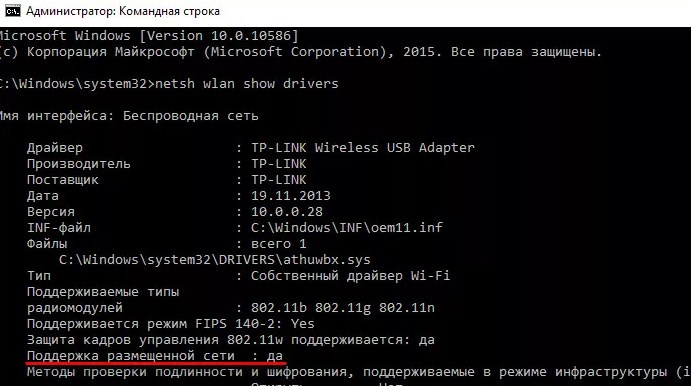
- Вылезет полная информация об устройстве, драйвере WiFi адаптера и т.д. Надо найти строчку «Поддержка размещенной сети» (Англ. Hosted network supported). Если напротив неё стоит Да (Англ. Yes) – то идём к главе запуска Хот-спота в этой же статье. Если ничего нет или стоит значение «Нет», то просто надо обновить драйвера.
Установка обновления дров
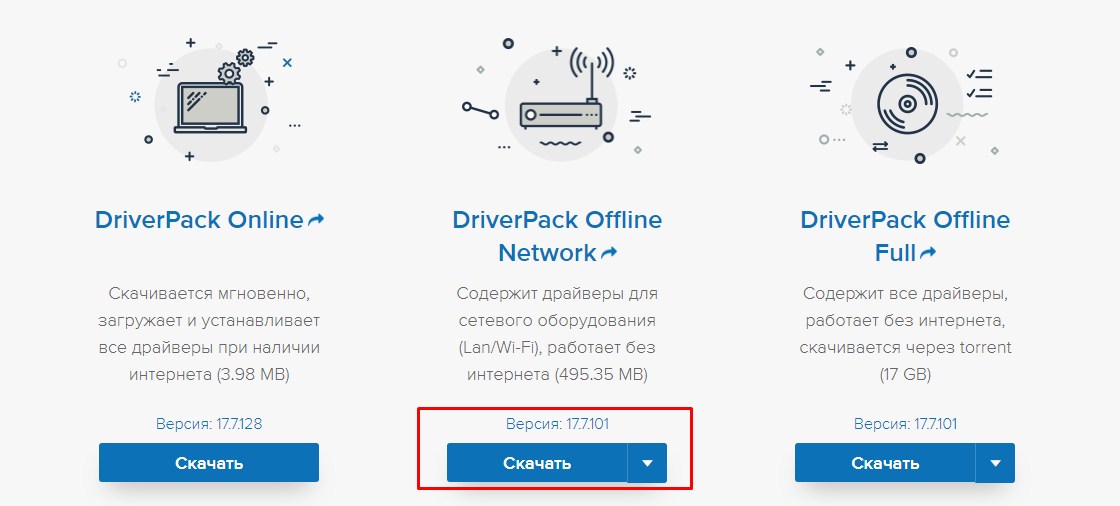
Чтобы не шарится по интернетам можете зайти на сайт – https://drp.su/ru/foradmin . Скачайте пакет «DriverPack Offline Network». Там все последние обновления драйверов. Далее запускаем пакет. После установки – обязательно перезагрузите комп.
Настройка, установка, запуск «Хот-спота»
И вот дорогие мои друзья мы дождались, и компания «Microsoft» прислушалась к пользователям, и со второго августа 16 года выпустила пакет сетевого обновления (1607). Теперь каждый смертный, зайдя в настройки сетевых устройств может активировать локальную, воздушную сеть или проще говоря: «Мобильный хот-спот».
Эта штуковина позволяет буквально за 2 минуты установить раздачу домашнего инета другим устройствам по стандартам вайфая. Смотрим всё ли готово к запуску «ракеты» – ноут включен, чаёк налит, печеньки рядом, интернет работает и Wi-Fi адаптер рвётся и требует раздавать интернет.
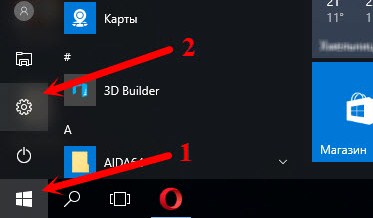
- Нажимаем на самую главную кнопку всех Windows. Далее выбираем шестеренку, чтобы открыть параметры.
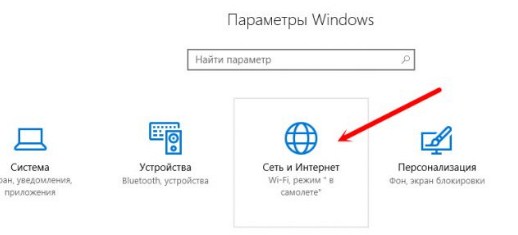
- Жмакаем на центральную вкладку с изображением планетки «Сеть и интернет».
- Слева найдите значок антеннки с волнами где будет надпись: «Мобильный хот-спот».
НЕТ ТАКОЙ СТРОЧКИ! Такое вполне реально, если вы просто деактивировали обновления операционной системы в основных настройках или это сделал кто-то другой. Но не отчаиваемся – это легко исправить. Для этого жмём «Пуск», опять по шестеренке «Параметры». И стремительно идём в «Обновление и безопасность», а там находим потайной раздел «Центр обновления Windows» – нажимаем на красную как борщ кнопку «Проверка наличия обновления».
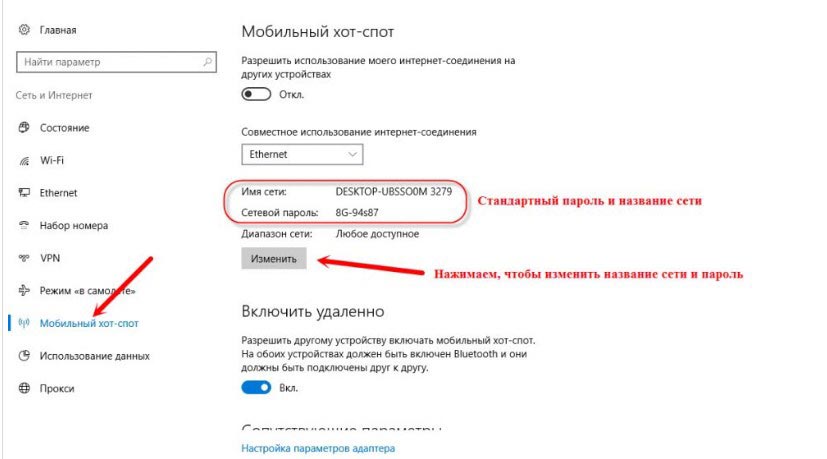
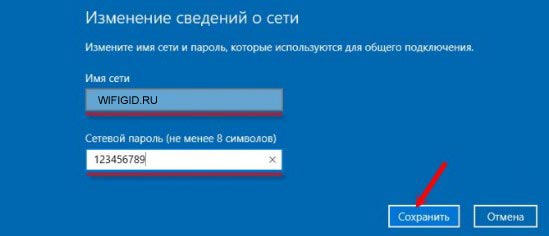
- Уже придумали имя и пароль? Настоятельно рекомендую не использовать ключ доступа по умолчанию, который выдаёт операционная система. Для редактирования нажмите «Изменить» вписываем новое наименование сетки и пароль. Для ключа лучше использовать как циферки, так и буковки, если он будет постоянно включен. Иначе может случиться беда – и его легко взломает школьник из соседней квартиры обычным перебором. В конце жмём «Сохранить».
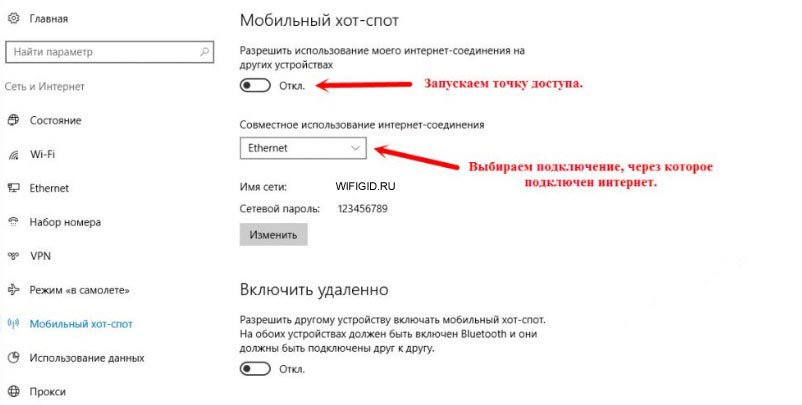
- Итак, минимальные настройки мы выполнили, осталось запустить шайтан машину. В разделе «Совместное использование интернет-соединения» можно из списочка выбрать тот адаптер, который принимает интернет удар на себя. По умолчанию должен быть запущен, тот который активирован в правом нижнем углу.
- Осталось просто активировать работу воздушной сети – переводом бегунка в состояние «Вкл.» ниже сообщения «Разрешить использование моего интернет-соединения на других устройствах».
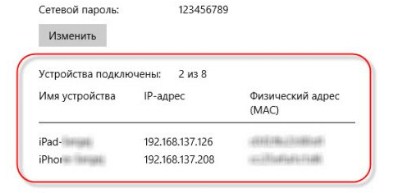
Теперь можно подключаться всей семьей с любых устройства, который могут ловить невидимую сеть. И вы как настоящий системный администратор может отслеживать каждое устройство. Ниже вы увидите табличку с названиями, IP и MAC-адресами телефонов, планшетов, которые подключены к вам.
3G/4G/5G модем
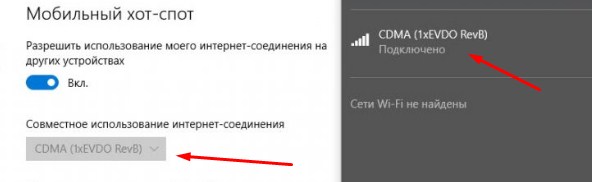
Для раздачи интернета именно с флэшки – надо в правом нижнем углу посмотреть название соединения. А в настройках поставить тоже название.
Подключаемся к Wi-Fi и раздаём его же
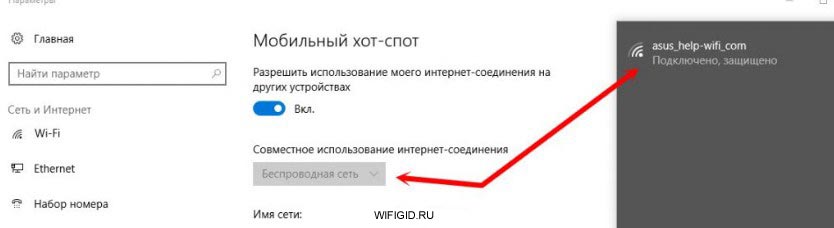
В этом случае ноутбук будет выступать как повторитель. Ничего сложно нет, просто подключитесь к вашей беспроводной сети как обычно. После этого в меню «Мобильный хот-спот» выбираем это подключение.
Решение ошибок, проблем с Хот-спотом
ПРИМЕЧАНИЕ! Сразу хочется сказать, что через командную строку запускать куда легче и проще. Если ниже написанный инструктаж вам не поможет, то лучше сделать «запуск ракеты» по старинке старой дедовской консолькой – она никогда не подводит.
Дай думаю попробую аналогично раздать интернет нуждающимся с обычного компа, в котором стоит внешний Wi-Fi адаптер. Воткнул Bluetooth внешний модуль и начал танцевать с бубном. Молился Тору, Одину и сколько не танцевал я на костях моего ПК – у меня, к сожалению, не удалось запустить шайтан-машину.
На глазах постоянно мелькала ошибка с шуточным сообщением «Не удается настроить мобильный хот-спот. Включите Wi-Fi». Плюнул на всё и пошёл настраивать с консоли. И не долго, использую простые заклинания – мне удалось раздать интернет. Все мои судорожные попытки описаны в главе чуть ниже в этой же статье.
В случае подключения с ноута проблемка может быть в поломке дров на передатчике. Или они просто не активны. Заправив бороду в трусы и браво подкрутив усы – решим эту проблему.
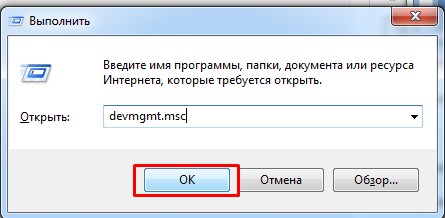
- Идём в диспетчер устройств, нежно нажав одновременно кнопочки и английскую клавишу R . Запуститься приложение выполнения всяких разных команд. Молниеносно вписываем devmgmt.msc и кликаем «ОК».
- Теперь ищем раздел «Сетевые устройства». Наш глаз должен быстро найти любые подписи со словом «Wi-Fi». На всякий пожарный врубим показ скрытых от глаз смертных существ – устройства. Для этого жмём «Вид» и потом «Показать скрытые устройства».
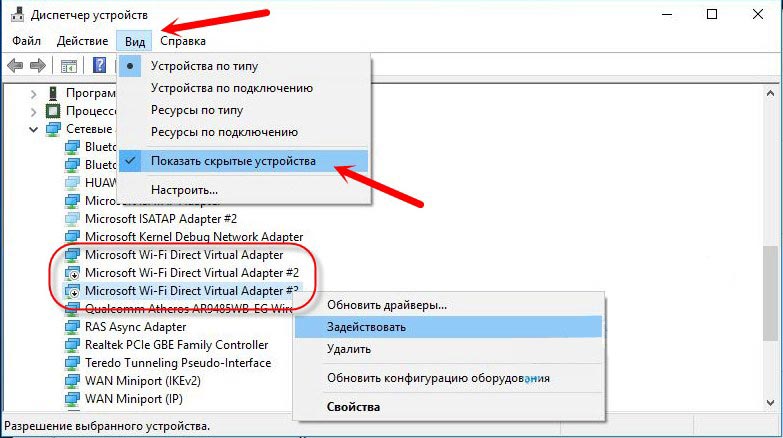
- Присмотритесь, нет ли странных значков типа стрелочки вниз. Это говорит о том, что устройство не задействовано, ну или проклято. Для активации, просто жмём правой кнопкой и далее «Задействовать».
- Если магические манипуляции не дали результата, попробуем обновить программное обеспечение для аппарата. На каждом таком устройстве, где есть любое упоминание вайфай – нажимаем правой кнопочкой и выбираем «Обновить драйверы…».
Вот список злостных ошибок, с которыми могут столкнуться юные сетевые маги роутеров и адаптеров:
- «Устройства не подключаются к запущенной Wi-Fi сети» – попробуйте выключить защиту на антивирусной программе или полностью отключить Брандмауэр (Firewall).
- «Не удалось настроить мобильный хот-спот, поскольку у компьютера отсутствует подключение Ethernet, Wi-Fi или подключение к сотовой сети» – проверяем подключение интернет сети, запустив любой сайт. Если ничего нет, проверьте, что интернет запущен – ну и запустите в случаи чего. Пробуем снова! Если это не дало результата, то, наверное, ваш ноут принимает подключение интернета по тёмной технологии PPPoE. В этом случае придётся подключаться через консоль. Это программная проблема от компании Microsoft, как они говорят на официальном сайте они её решат в последующих обновлениях.

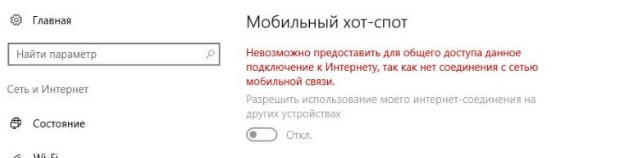
- «Невозможно предоставить для общего доступа данное подключение к интернету, так как нет соединения с сетью мобильной связи» – это частенько бывает если пользуешься модемным интернетом от Билайн, МТС, Мегафон по технологии 4 или 5G. Лечение в таком случае простое – перезагружаем интернет и ноут.
Через командную строку
- Давайте проверим, что интернет подключен и хорошо работает. Откроем любой браузер и введём в поисковую строку любую фразу. Также проверьте, чтобы напротив подключения не было жёлтых треугольников и крестиков.

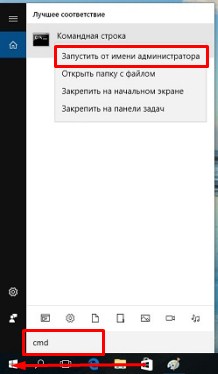
- Ура, интернет работает! Теперь надо запустить консольку с админскими правами. Жмём на главную кнопку всех окон – «Пуск», в строчке для поиска вписываем три буквы «CMD». Теперь аккуратно правой кнопкой и из выпадающего списка выбираем «Запустить от имени администратора».
- Для начала попробуйте скопировать строчку, которая указана ниже, но не нажимайте Enter . Я напишу какие строчки надо изменить. Если не получается скопировать, то просто впечатайте.
netsh wlan set hostednetwork mode=allow ssid=”wifigid.ru” key=”ivan1234Un” keyUsage=persistent
- В поле ssid=”wifigid.ru” – это моей SSID сети (тоже самое, что и вайфай), которая будет отображаться на других устройствах при поиске. Можете вписать своё наименование.
- В поле key=”ivan1234Un” – это пароль для доступа. Напишите тот пароль, который запомните.
- После того как волшебное заклинание введено жмём на кнопку Enter .

ПРИМЕЧАНИЕ! Если после заклятия вы видите сообщение об ошибочном соединении, то милости прошу к следующей главе – где я описываю все возможные варианты решения возникшей проблемки.
- Итак, мы создали только сеть, но по ней пока не гуляет интернет. Для этого надо немного поковыряться в настройках адаптера. Жмём одновременно клавиши + R . Запускаем команду ncpa.cpl.
- Мы попадём в меню где гнездятся все беспроводные и проводные соединения. Обратите внимание, среди всех мы можем увидеть молодую и юную, которую мы и породили. Теперь разъясню поподробнее. У любого ноута по стандарту в этом окне должно быть три подключения: проводное, вайфай и наше локальное (которые мы создали заклятиями в командной строке). Вам, дорогие мои сетевые друзья, надо выбрать то, по которому течёт кровь интернета. В моём случае это кабельное соединение, так как я использую внешний провод от провайдера.
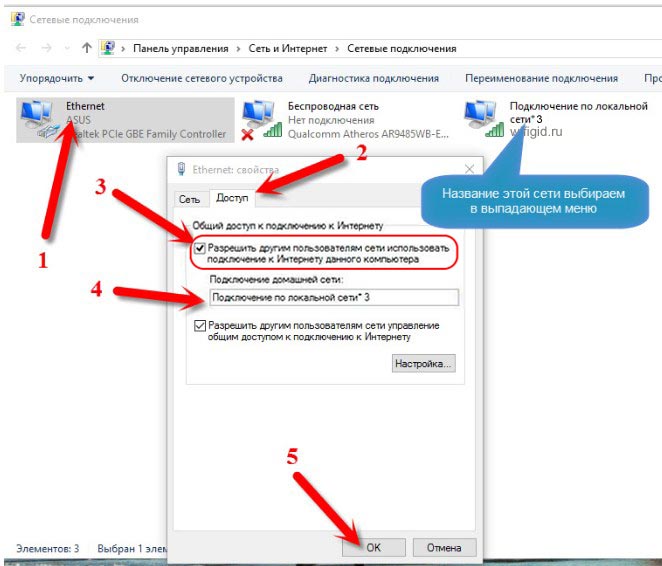
- Надо перейти в свойства этого подключения. Орудую мышью кликаем два раза и переходим в свойства зверя. Теперь сверху во вторую вкладочку «Доступ». Нам нужно разрешить пользоваться интернетом в локальной сети, которую мы создали ранее. Когда активируете это свойство, появится строчка «Подключение домашней сети». Там та мы и выберем ранее созданное соединение.
- Опять запускаем «exe» и останавливаем сетку тем же заклятием – «netsh wlan stop hostednetwork».
- Ждём примерно 10 секунд
- Снова прописываем волшебную структуру букв «netshwlanstophostednetwork».
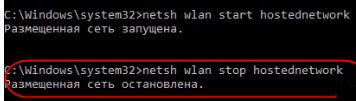
Смотрите вы наверно заметили, что ключ и имя подключения пишется один раз при первой активации. Как запускать и останавливать эту шайтан машину – вы уже знает. Для изменения пароля доступа и имени беспроводной сетки – снова прописываем полную строчку как при первом запуске – просто меняем значение полей «ssid» и «key».
Как упростить запуск точки доступа
Для того чтобы постоянно не заходить в консоль и не вписывать команду мы создадим так называемые кнопки запуска. Надеваем очки, чтобы почувствовать себя настоящим программистом и приступаем.
- Открываем рабочий стол и правой кнопкой волшебной мышки жмём на любую свободную область. В списке выбираем «Создать», теперь «Текстовый документ». Назовите его как хотите я назвал – «StartWIFI». Теперь у меня есть файл «StartWIFI.txt».
- Нажимаем правой кнопкой по нему и выбираем «Переименовать». После точки меняем «txt» на «bat» жмём Вылезет окошко, просто подтверждаем действие, нажатием «Да».
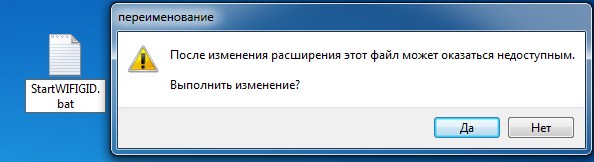
- Теперь у нас есть волшебный файлик с расширением «.bat». Если в него прописать заклинание как в консоли ранее – то при запуске она будет обрабатываться приложением «cmd.exe» и в теории раздавать беспроводную сеть.
- Опять правой кнопкой по «.bat» файлу и из списка выбираем «Изменить».
- Откроется блокнот, куда надо занести заклинание запуска «netsh wlan start hostednetwork».
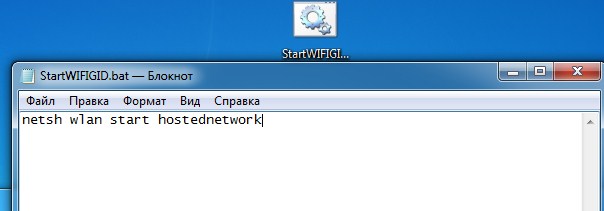
- Обязательно сохраняем нажав «Файл» и «Сохранить».
- Аналогично создаём файлик для остановки раздачи. Чтобы запустить просто нажимаем два раза левой кнопкой мыши по файлику.
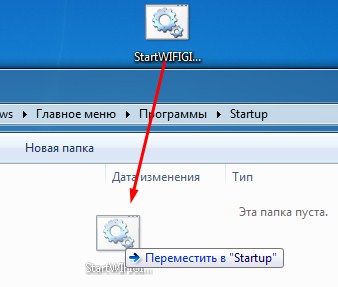
Если ваш ноут будет постоянно раздавать сеть, а родные не все знают, как запускать аппарат – то можно файлик закинуть в автозагрузчик, чтобы он активировался при загрузке системы. Жмём одновременно две клавиши и R . В строчку прописываем заклятие shell:startup. Перетаскиваем этот файлик в папочку «Автозагрузки».
Нет интернета или WiFi
Давайте рассмотрим быстрые способы:
- Проверяем работает ли интернет и включен адаптер для приёма из сети провайдера. Обязательно проверьте в свойствах этого соединения, разрешено ли раздавать интернет к локальным пользователям.
- Попробуйте отключить антивирусную программу.
- Перегружаем машину.
- Проверьте пароль, который вы вводите на второстепенных устройствах. Можете его изменить, как это делать – вы уже знаете.
- Некоторые программы просто выключают сетевое соединение. Надо его просто включить. Зайдите в «Центр управления сетями и общим доступом» – включаем передатчик.
- Проверьте наличие обновления для драйверов именно всего сетевого оборудования. Можно скачать из с официального сайта производителя. Если модуль встроен, то нужно заходить на сайт, которые выпустил материнскую плату или сам ноутбук – там и будет последнее и актуальное ПО.
Ошибка запуска в CMD.exe
«Не удалось запустить размещенную сеть. Группа или ресурс не находятся в нужном состоянии для выполнения требуемой операции» – я с этой проблемой столкнулся у друга, когда пытался установить раздачу на его машине. Тут скорее всего проблема в железе.
- Жмём + R – приписываем заклинание devmgmt.msc.
- В верхней меню нажимаем на 3 пункт слева «Вид».
- И указываем показ скрытого железа – «Показать скрытые устройства».
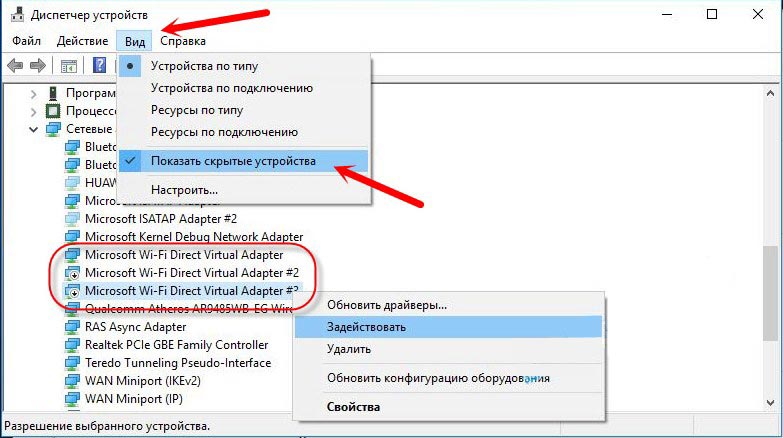
- Если будет хоть одно со значком стрелочки, просто нажимаем на него и «Задействовать».
- Если вообще нет адаптера, то перейдите в раздел «Другие устройства», возможно передатчик там, но на нём пока не установлены драйвера.
Если подключение идёт через 3G/4G модем
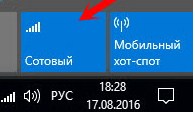
Коннект при этом происходит через специализированные проги. Просто зайдите и удалите их со своего компьютера. А подключаться можно во вкладке «Сотовый» в сетевых параметрах. Вставляем модем, переходим по вкладке и действуем согласно инструкциям.
Видео инструкция
Программный запуск
Для этого созданы специальные программы. Они автоматически запускают раздачу с ноута. Все они очень простые в использовании, так что я просто расскажу общую концепцию запуска. Вот несколько ПО с ссылками для скачивания прям с нашего портала:
- Виртуал Роутер 3
- Свич Виртуал Роутер 3.4.1
- Maryfi
- Connectify
ПРИМЕЧАНИЕ! Эти программы можете скачать и с официальных сайтов или других файлообменников. Если архив, сломан, не открывается, не устанавливается или возникают ошибки – то пишите об этом в комментариях. И я – маг сети в четвёртом поколении, помогу вам.
- Теперь распаковываем и запускаем программку с архива.
- Некоторые из них не требуют установки.
- Как только ПО запуститься ваши очи будут лицезреть вполне лёгкое меню с кнопками запуска, изменением вай-фай адаптера, пароля, имени сети. В них я думаю вы разберётесь.
Если интернета нет после настройки ПО
Надо просто открыть доступ интернета для созданной локальной сети.
- Надо просто установить доступ с устройства, которая принимает интернет. Об этом было описано уже в этом статье, я же просто предоставлю картинку. После этого интернет появится.
На чтение 7 мин Просмотров 1.6к.

Виталий Леонидович Черкасов
Системный администратор, инженер компьютерных систем.
Полезно знать, как раздать вайфай с ноутбука виндовс 10, ведь приобретать маршрутизатор, чтобы подключить интернет на телефон, планшет и другие имеющиеся гаджеты не всегда целесообразно. Можно воспользоваться штатной возможностью Windows 10 – хот-спотом. Кроме этого, можно настроить доступ, вводя команды или через специальные приложения.
Проверяем возможность раздачи
Прежде чем приступать к настройке компа, требуется проверить, может ли он работать как роутер.
Если поддержка не работает, то нужно найти драйвера Wi-Fi адаптера в диспетчере устройств и, при необходимости, обновить их. Устанавливать лучше те, которые были скачаны с сайта производителя оборудования.
В некоторых случаях может помочь откат драйвера к ранней версии. Для этого:
- щелкаем правой кнопкой по меню «Пуск»;
- вызываем «Диспетчер устройств»;
- в подразделе «Сетевые устройства» выбираем нужное оборудование и кликаем правой кнопкой;
- в появившемся меню жмем на «Свойства»;
- переходим на «Драйвер»;
- нажимаем «Откатить».
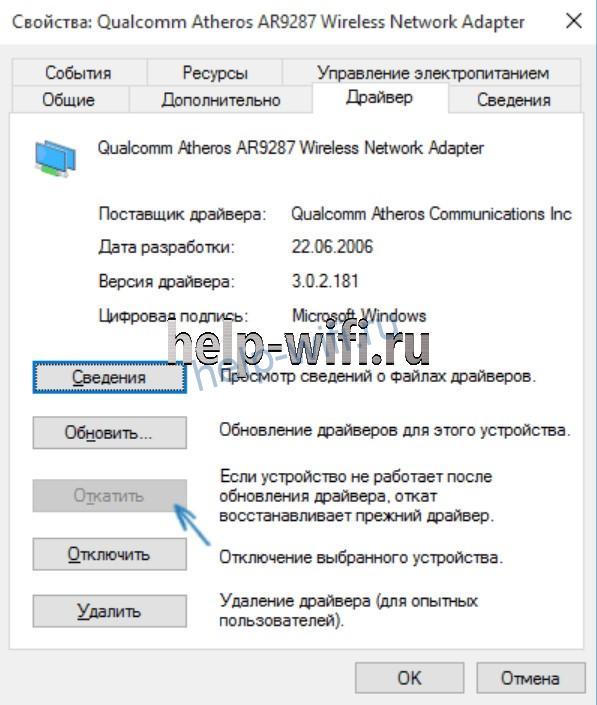
В любом случае нужно добиться, чтобы ПК поддерживал размещение сети, без этого вся дальнейшая настройка теряет смысл.
Мобильный хот-спот
В составе обновления 1607, вышедшего летом 2016 года, имеется сервис «Мобильный хот-спот», благодаря которому легко включить и настроить раздачу всемирной сети на ноутбуке с Windows 10.
Чтобы начать раздачу инета на лэптопе с Windows 10, используя встроенную утилиту хот-спот, нужно:
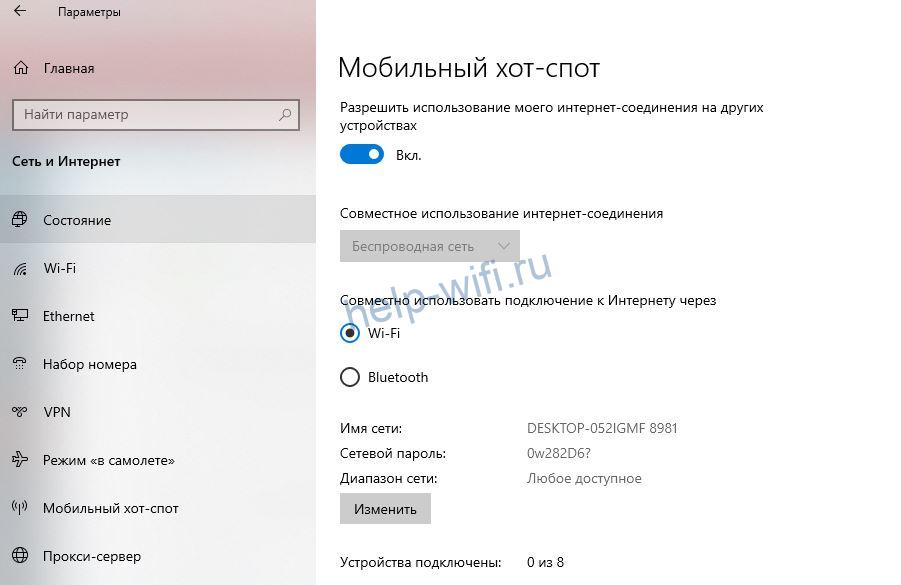
К созданной сети сможет одновременно подключиться не более 8 гаджетов. Подключение на любых устройствах происходит так же, как и при использовании роутера.
Командная строка
Существует легкий способ настроить и раздавать подключение к интернету с вашего ноутбука через Wi-Fi на ОС Windows 10, используя командную строку.
Чтобы организовать Wi-Fi сеть, нужно набрать команду:
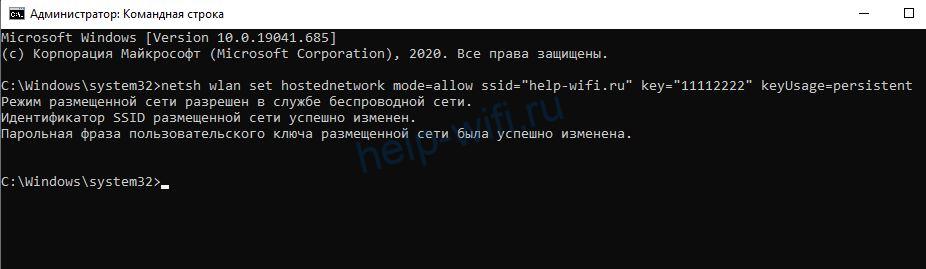
Где главными параметрами являются:
- ssid – имя новой сети;
- key – пароль доступа к создаваемому соединению.
После этого можно запустить соединение.

В результате должна появиться строка «Размещенная сеть запущена».
Теперь гаджеты смогут войти в Wi-Fi, но попасть в интернет будет невозможно. Чтобы разрешить доступ нужно:
- щелкнуть по значку «Сеть» и выбрать «Параметры сети и Интернет»;
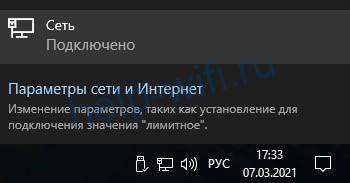
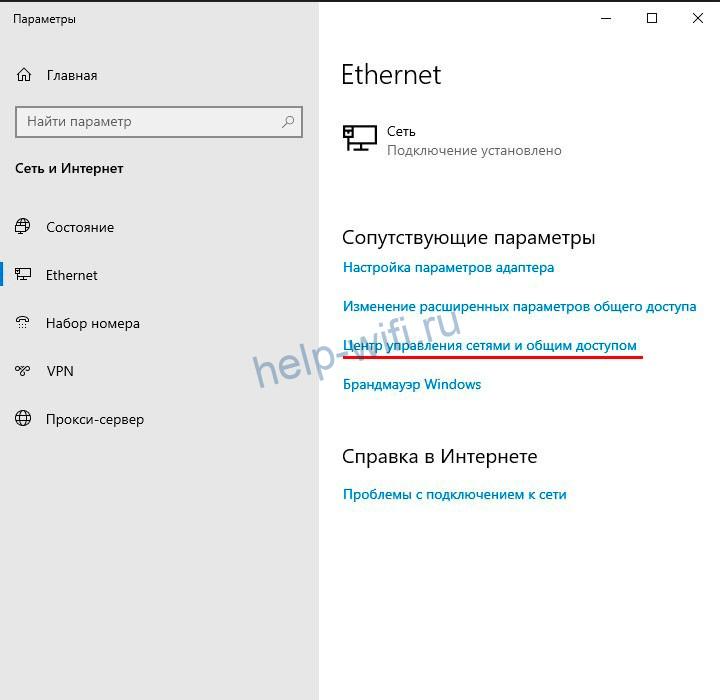
- войти в «Центр управления»;
- нажать на «Изменение параметров адаптера»;
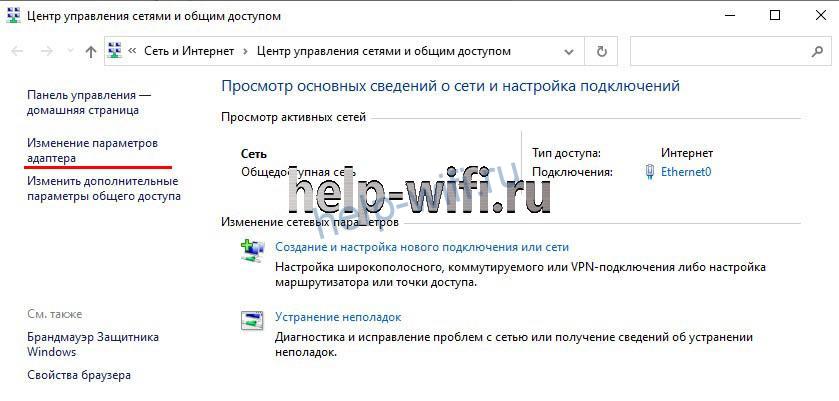
- правой кнопкой манипулятора требуется щелкнуть по используемому на лэптопе соединению с всемирной сетью;
- выбрать нижнюю строку «Свойства»;

- переключиться на вкладку «Доступ» и поставить отметку рядом со строкой «Разрешить доступ…»
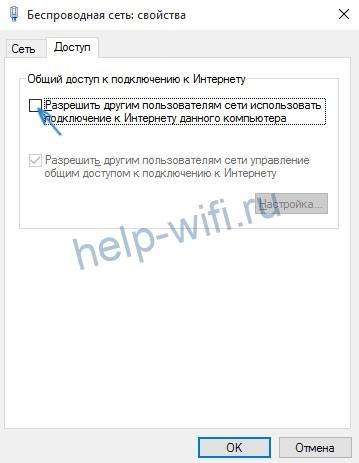
После этого останавливаем раздачу, а потом запускаем нашу сеть командой:

При организации мобильной сети с использованием командной строки при перезагрузке лэптопа требуется вручную набирать команду запуска. Чтобы автоматизировать создание маршрутизатора, требуется создать bat файл и выполнить такую последовательность действий:

- создать текстовый документ и сохранить его с расширением .bat;
- открыть его и набрать команду запускающую сеть;
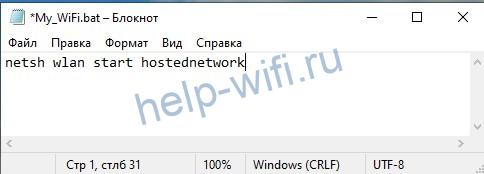

- сохранить сделанные изменения;
- чтобы добавить его в папку «Автозагрузка», нажмите Win + R;
- в окне «Выполнить» наберите «shell:startup» и нажмите кнопку «Ок»;
- когда появится папка автозагрузки, необходимо будет скопировать в нее созданный файл.
Теперь каждый раз при загрузке Windows будет выполняться команда, написанная в файле, и запускаться беспроводная сеть.
Специальные программы
Если вам не хочется возиться с настройками операционной системы, то можно воспользоваться специальными программами. Рассмотрим три такие утилиты: Virtual router plus, MyPublicWiFi и Connectify Hotspot. Для работы всех этих программ необходимо настроить общий доступ для соединения с интернета. Чтобы это сделать, можно воспользоваться инструкцией, приведенной в разделе о настройке сети с помощью командной строки.
MyPublicWiFi
Бесплатная утилита MyPublicWiFi предназначена для создания беспроводной Wi-Fi точки доступа. Она способна вести учет подключенных пользователей. Но она не имеет русского интерфейса.
Для ее установки нужно запустить исполняемый файл, который требуется загрузить с официального сайта. После установки запускаем утилиту с правами администратора (для этого нужно кликнуть по иконке с приложением и выбрать нужный тип запуска). В окне программы нужно отметить «Automatic Hotspot configuration», ввести название сети, пароль и выбрать действующее соединение с интернетом. Чтобы запустить Wi-Fi, нажмите «Set up and Start Hotspot».
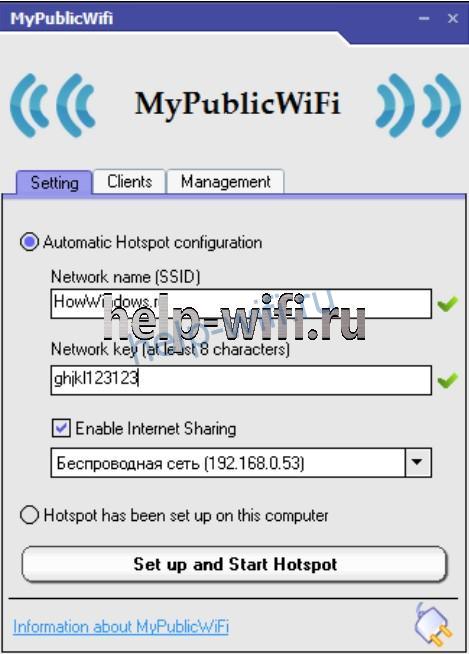
Virtual Router Plus
Virtual Router Plus – еще одна бесплатная утилита, с помощью которой можно раздать вайфай с компьютера виндовс 10. После запуска приложения появится окно, в котором требуется: ввести SSID , пароль, выбрать работающее подключение и нажать «Start Virtual Router». После этого можно будет соединяться с созданным виртуальным роутером с других устройств.
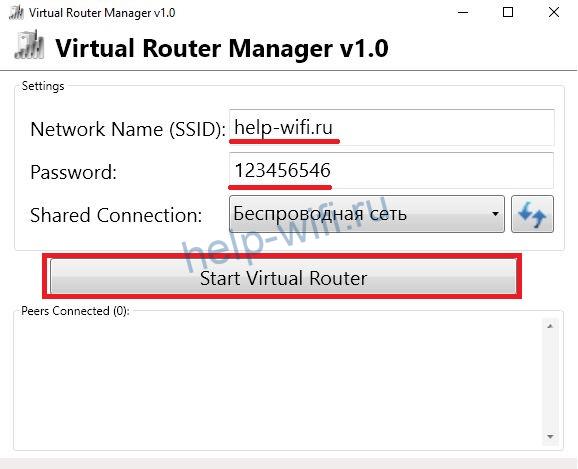
Connectify Hotspot
Программа Connectify Hotspot распространяется в бесплатной версии Lite, а также можно приобрести две платные версии Pro и Max. В Lite существуют такие ограничения:
- можно раздавать интернет, приходящий только по проводному соединению Ethernet или Wi-Fi, и нельзя использовать 3G или 4G LTE (такая возможность есть в платной версии);
- имя создаваемой сети жестко задано, его невозможно поменять;
- нет режимов проводного роутера и моста, которые есть в платных версиях.
После инсталляции программы ПК нужно перегрузить, чтобы Connectify Hotspot запустила свои службы.
В окне утилиты, на основной вкладке « Точка доступа Wi-Fi Hotspot», в строке «Общий доступ к Интернету», найдите соединение, по которому вы выходите в интернету. После этого осталось только ввести имя новой сети, пароль и клацнуть по кнопке «Start Hotspot».
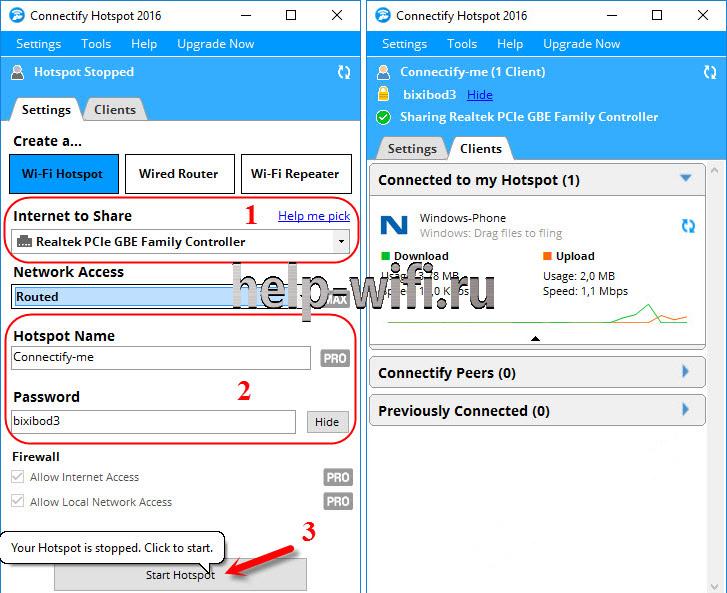
Ошибки и их решение
Не всегда настройка проходит гладко. Могут возникнуть проблемы с запуском сети, подключением устройств или доступом к интернету. В таком случае рекомендуется перегрузить ноутбук.
Не запускается сеть
Если ноутбук не раздает Wi-Fi, в первую очередь проверьте, запускается ли команда запуска сети с правами администратора.
Также рекомендуется проверить работу Wi-Fi на ноутбуке. Требуется также проверить драйвер сетевого беспроводного адаптера и при необходимости скачать и установить новый.
Проблемы с подключением и раздачей сети
Если устройства соединяются, но интернет на них не появляется, то в первую очередь нужно проверить, есть ли интернет на ПК, с которого ведется раздача. После этого убедитесь, что общий доступ к всемирной сети разрешен. Если это не помогло, отключите брандмауэр и антивирус и проверьте соединение.
Проблемы с хот-спотом
При использовании сервиса хот-спот может возникнуть ошибка: не удается настроить хот-спот.

Чаще всего она возникает из-за проблем с драйверами Wi-Fi адаптера. Поэтому их рекомендуется переустановить. Если это не помогло, то идем в диспетчер устройств Windows 10 и ищем там надпись «Microsoft Wi-Fi Direct Virtual Adapter», которая должна находиться в разделе «Сетевые устройства». Чтобы найти эту строку, нужно сначала зайти в раздел «Вид» верхнего меню и поставить галочку в строке «Показать скрытые устройства». После этого требуется задействовать все найденное оборудование, выбрав соответствующий пункт в контекстном меню.
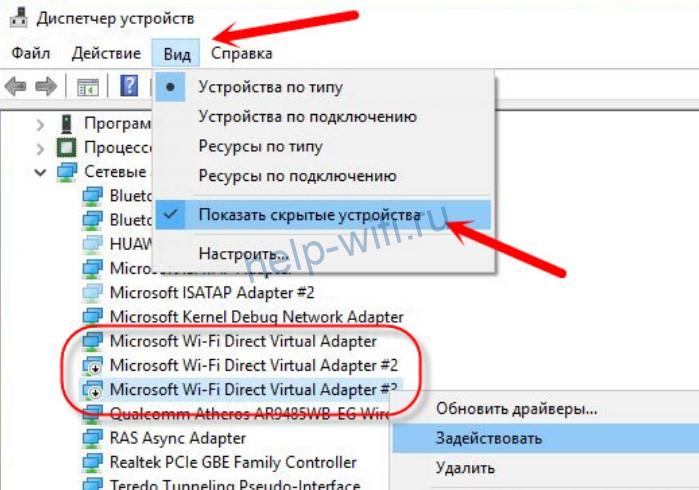
Может также возникнуть такая проблема:
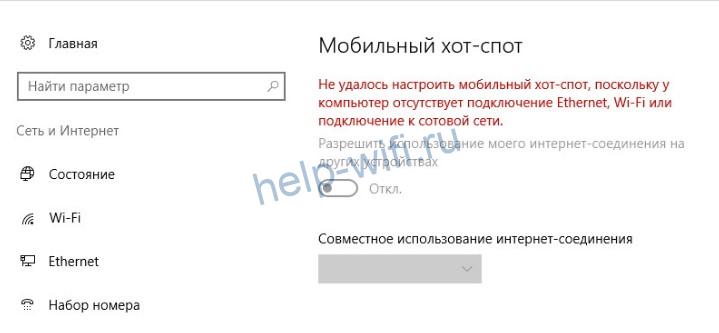
Такое сообщение может появиться если ноутбук не подключен к интернету. Нужно проверить его наличие.

Инструкция создания виртуальной беспроводной сети с доступом в интернет без WI-FI роутера средствами Windows 10 на ноутбуке или на компьютере. В этой статье узнаём, как раздать Wi-Fi с ноутбука или компьютера на Windows 10, проверим, можно ли это сделать на устройстве. Решим проблемы раздачи Вай-Фай с ноутбука и предложим 3 способа создания беспроводной сети с доступом в интернет: Hot-Spot, через консоль и с использованием специальных программ. Потребуется ноутбук, подключённый к интернету через WiFi, по локальной сети кабелем или через 4g | 3g модем, способный раздавать интернет. Подключим по вай-фай к интернету телефон на Android и IOS
Определяем, может ли ноутбук или компьютер раздавать Wi-Fi
Для раздачи Wi-Fi, требуется совместимость беспроводной сетевой карты с виртуальным WiFi, проверить это просто. Запускаем командную строку Windows и выполняем команду:
netsh wlan show drivers
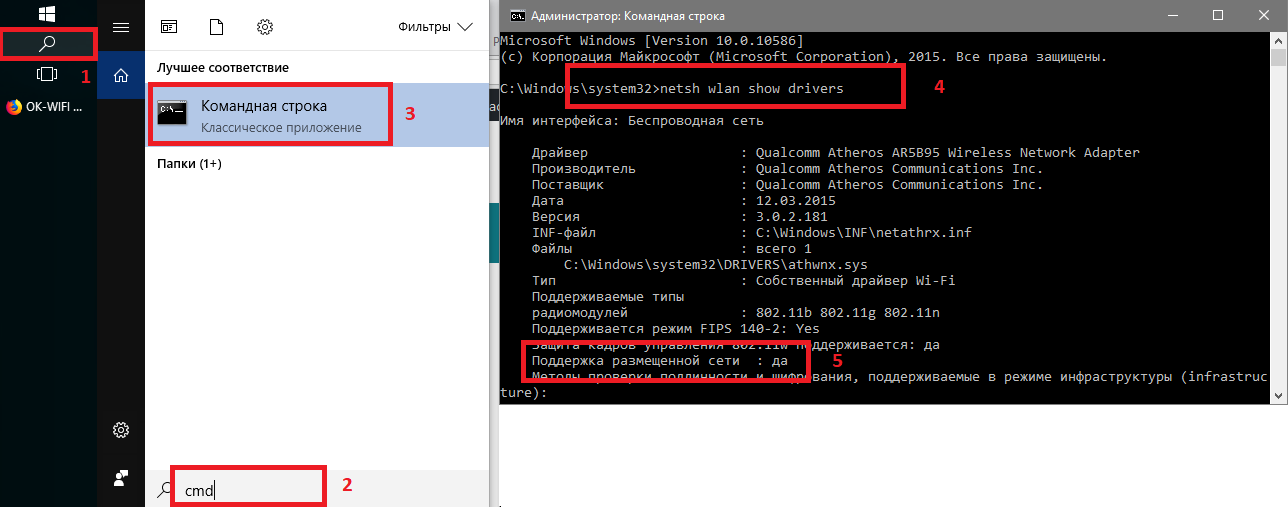
На картинке инструкции указан порядок действий:
- открываем поиск программ;
- пишем в поиске команду «cmd» — без кавычек;
- открываем появившуюся командную строку;
- вставляем команду «netsh wlan show drivers» — без кавычек;
- ищем указанную строку.
В командной строке появится информация о Wi-Fi, смотрим типы радиомодулей. Находим строку: «Поддержка размещённой сети», если ответ — «да», то переходим к следующему пункту. Если нет — обновляем драйверы Wi-Fi адаптера с официального сайта и повторяем проверку заново. Как альтернативу используйте откат драйвера на предыдущую версию.
Раздаём Wi-Fi средствами специальной программы Windows 10 Hot-Spot
С обновлением Windows 10 до версии 1607 Майкрософт добавили новую программу, облегчающую раздачу WiFi — Мобильный Хот-Спот. Принцип работы — раздача интернета по беспроводному радиоканалу ноутбука или usb-модема (в случае с 4g модемами). Включаем мобильный хот-спот:
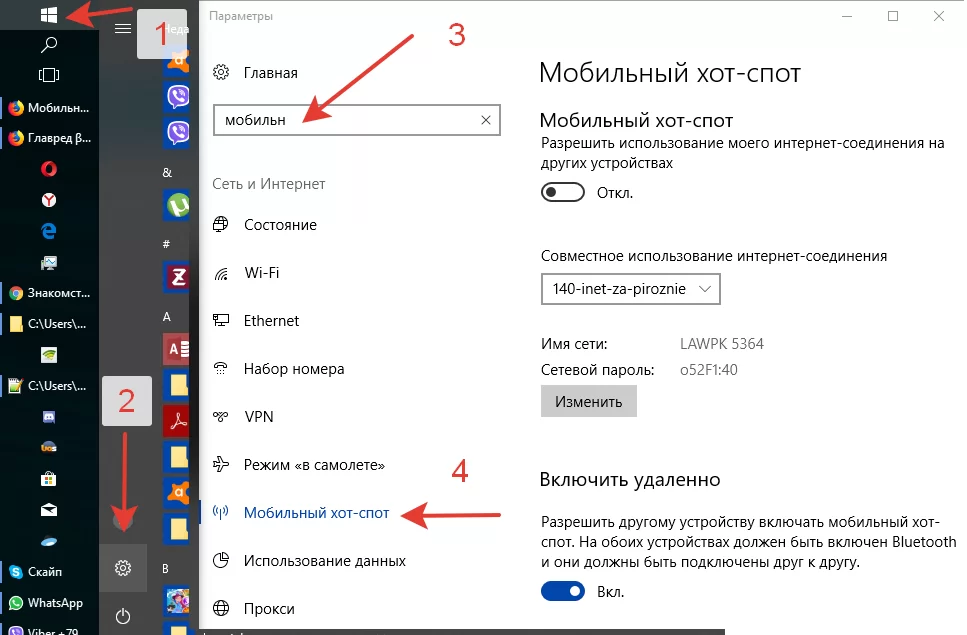
- Нажимаем правой кнопкой мыши на значок интернет;
- открываем «параметры сети и интернет»;
- в левом меню выбираем «мобильный хот-спот».
На экране хот-спот совершаем 4 действия и наслаждаемся результатом:
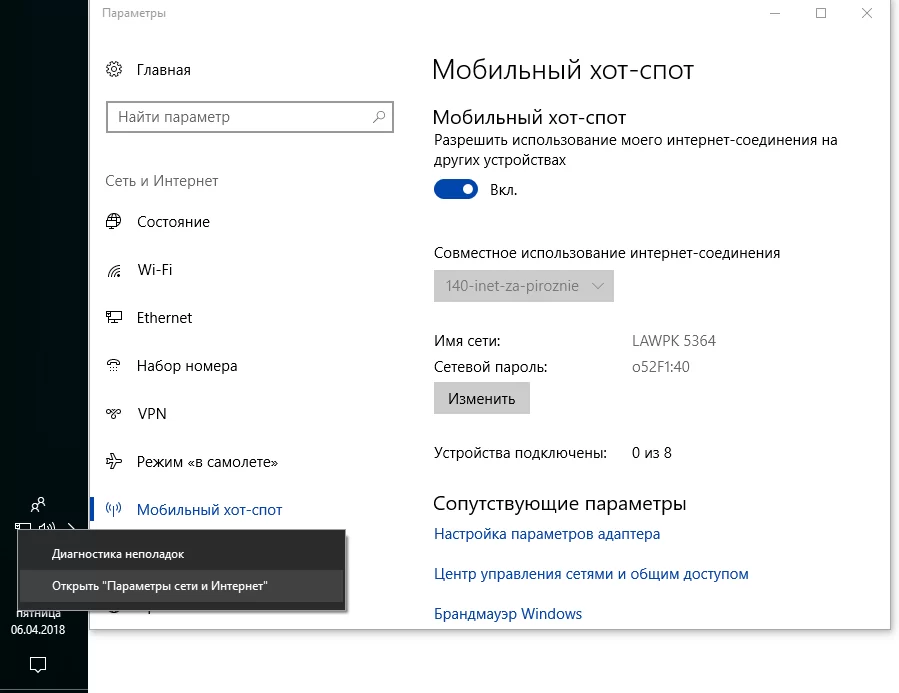
- Включить ползунок в положение «ВКЛ» ;
- выбираем активное подключение, через которое получаем интернет (если раздаём интернет) и будут пользоваться другие устройство виртуально сети;
- по желанию изменяем имя сети;
- по желанию меняем пароль доступа к виртуальной сети.
Настройка раздачи завершена, подключаем другие устройства к интернету, раздаваемый ноутбуком или ПК. Если не получилось, то в конце статьи будет блок решений частых проблем.
Как раздать Wi-Fi через командную строку
Старый добрый способ, который превращает чайника в компьютерного гуру в глазах окружающих. Открываем командную строку так, как показано в начале статьи, когда проверяли возможность подключения. Нюанс, командную строку стоит запускать с правами администратора. После запуска вводим команду:
netsh wlan set hostednetwork mode=allow ssid=okwifi=okwificom
okwifi — название созданной беспроводной сети, измените на свой вкус. okwificom — пароль доступа (ключ безопасности), так же поменяйте на безопасный пароль.
Сразу же вводим команду:
netsh wlan start hostednetwork
После выполнения команды «netsh wlan start hostednetwork» другие беспроводные устройства в зоне доступа будут видеть новую сеть и способны подключиться к ней, используя указанный пароль. Но для доступа к интернету потребуется сделать ещё одно действие. Войдите в «Сетевые подключения». Нажмите правым кликам на то подключение, которое используется для доступа в интернет, внутри контекстного меню нажмите на пункт «свойства», перейдите на вкладку «Доступ». Установите галочку рядом с «Разрешить другим пользователям сети пользоваться подключением к интернету», сохраните изменения. Виртуальная сеть готова и раздаёт интернет.
Отключить раздачу виртуальной сети можно командой:
netsh wlan stop hostednetwork
Команды управления в командной строке и файлы для управления раздачей
Для управления раздачей вай-фай не нужно постоянно запускать скрипты в командной строке. Команды записываются в. bat файл. Существует три команды для управления раздачей.
- netsh wlan start hostednetwork — запуск виртуальной сети, если открыт доступ к интернет, то он доступен для других устройств;
- netsh wlan stop hostednetwork — остановка виртуальной сети, раздача по вай-фай прекращается;
- netsh wlan set hostednetwork mode=allow ssid=”okwifi. com” key=”okwificom” keyUsage=persistent — изменение имени сети и | или пароля
Для того, чтобы создать командные файлы, создайте. txt файл с произвольным названием, измените расширение с. txt на. bat, измените файл (правый клик на файле — изменить) и впишите туда команду из верхних примеров. Таким образом, создаётся один — три файла с именами, например: wifi-on, wifi-off, wifi-change.
Автоматический запуск раздачи интернета по Wi-Fi при запуске Windows 10 (XP, 7, 8, Vista).
При задаче раздавать интернет через вай-фай автоматически при загрузке Windows 10 создайте. bat файл с командой «netsh wlan start hostednetwork» (в нашем примере — wifi-on. bat), поместите файл в удобное место и создайте ярлык. Добавьте ярлык в автозапуск Windows 10. Если пользуетесь учётной записью без прав администратора, то измените права доступа к файлу с администраторской учётной записью.
Скачать .bat файлы для управления раздачей WiFi (в .rar архиве три файла).
Раздача WIFI с ноутбука другими программами
Если обновить Windows 10 до версии 1607 и старше не удаётся, а командную строку осилить не получается, воспользуйтесь специальными программами для раздачи WiFi. Некоторые можно скачать бесплатно, за другие придётся платить. Вот топ лучших программ для раздачи на Виндовс 10:
- Бесплатные и русифицированная программы: Virtual Router Plus;
- бесплатные программы без поддержки русского языка: MyHotSspot, MyPublicWIFI;
- платная программа без поддержки русского языка: Connectify HotSpot 2016
Эти программы работают как на ОС Windows 10, так и на других ОС Windows: XP, 7, Vista, 8 и обладают понятным интерфейсом.
Ошибки и проблемы раздачи интернета по WiFi
Когда раздача по WiFi на ноутбуке или ПК не работает, хоть настройки сделаны верно. Искать причины не будем, но разделим ошибки на связанные с раздачей виртуальной сети, подключением устройств и доступом к интернету и найдём решения этих проблем. Первым действием будет перезагрузка ПК, так как не все изменения вступают в силу при сохранение и убедитесь, что командная строка запускается с учётной записи администратора. Зайдите под учёткой администратора и попробуйте раздать WiFi с полным доступом.
Попробуйте отключить раздачу по Wi-Fi, отключить интернет-подключение с общим доступом и включите через командную строку сначала Wi-Fi, а затем активируйте подключение к интернет.
Если после запуска раздачи Wi-Fi с ноутбука создаётся новое беспроводное подключение, то правой кнопкой мыши вызовите меню и перейдите на сведения. Проверьте, что указано в адресе IPv4 и маске подсети.
Проблемы с созданием виртуальной сети.
Частая проблема — забыли проверить возможна ли раздачи, а Wi-Fi попросту отключён. Включите модуль, обновите драйвера ноутбука, убедитесь в том, что Wi-Fi работает и повторите попытку.
Ошибка в Windows 10: «Не удалось запустить размещенную сеть»
Причина — некорректно работает виртуальный адаптера или адаптер вовсе отключён. Для исправления ошибки пройдите в «диспетчер устройств», перейдите на вкладку вид и установите галочку на «показать скрытые устройства». На вкладке «сетевые адаптеры» ищем «Microsoft Hosted Network Virtual Adapter» или «Виртуальный адаптер размещённой сети (Майкрософт)».
Правым кликом открываем контекстное меню и запускаем адаптер. Вновь выполняем запрос в командной строке: «netsh wlan start hostednetwork». Ошибка должна устранится. Когда адаптера нет в диспетчере устройств, обновите драйвера на Windows 10.
Ошибка: «Невозможно предоставить для общего доступа данное подключение к интернету, так как нет соединения с сетью мобильной связи»
Возникает при использовании 3G и 4G модемов. Если интернет на раздаваемом ноутбуке работает исправно, перезагрузите компьютер. Это должно помочь. Дело в том, что 3G и 4G модемы чаше управляются сторонним ПО и параметры до перезагрузки не синхронизируются.
Проблемы с подключением к виртуальной сети
Фаерволл и антивирус блокирует раздачу доступа ноутбука к другим устройствам. Отключите программы и попробуйте соединиться с сетью. Если проблема в этом, добавьте сеть в безопасные.
Вводится ошибочный пароль. Убедитесь, что пытаетесь подключиться к сети с тем паролем, который указали в командной строке: при запуске нашего файла имя сети — okwifi. com, а пароль — okwificom.
Если устройства не подключаются к запущенной Wi-Fi сети и пароль верный, убедитесь, что никакие программы на подключаемых устройствах не блокируют подключение.
Проблемы с раздачей интернета через виртуальную сеть
Если на подключённых устройствах отсутствует интернет, убедитесь, что интернет подключён к ноутбуку или ПК, с которого идёт раздача.
Убедитесь, что разрешили использовать подключение к интернету другим устройствам, как было показано выше (общий доступ для подключения). Проверьте, открыт ли общий доступ к тому подключению, которое используется для подключения к интернету.
Как и в проблеме с подключением раздачи интернета, получение данных блокируется антивирусом, фаерволлом, брэндмауэром. Временно отключите блокирующие программы и повторите попытку подключения к интернет.
Возможно, отключена служба Windows 10 «Общий доступ к подключению к Интернету» (Internet Connection Sharing). Включите службу.
Проблемы с хот-спот на Windows 10
Ошибка в Windows 10: «Не удаётся настроить мобильный хот-спот. Включите Wi-Fi»
Ошибка сродни той, что в пункте «Не удалось запустить размещённую сеть». Задействуйте «Microsoft Wi-Fi Direct Virtual Adapter», если адаптер отключён, как описано выше. Обновите драйвер до последней версии.
Ошибка: «Не удалось настроить мобильный хот-спот, поскольку у компьютера отсутствует подключение Ethernet, Wi-Fi или подключение к сотовой сети»
Эта проблема встречается в двух случаях, первая — тривиальная. Ноутбук, действительно, не подключён к интернет. Вторая — сложнее и появляется на PPPoE-соединениях. В первом случае решение простое, подключите компьютер к интернету, во втором чуть сложнее. Эта проблема не исправлена Microsoft, но воспользуемся обходные пути. Создайте локальное подключение с использованием VPN и расшарьте доступ. Мобильный хот-спот появится.
«Мобильный хот-спот» — отличное приложение для раздачи интернета по Wi-Fi на Windows 10, но если программа не работает и починить невозможно, используйте создание точки доступа через командную строку.
После того, как раздача интернета по вай-фай на Виндовс 10 настроена, подключите к сети телефон на IOS или Android. Буду рад отзывам, корректировкам и дополнениям в комментариях. Сделаем Вин 10 лёгкой в освоение для всех!
Дипломированный специалист по безопасности компьютерных сетей. Навыки маршрутизации, создание сложных схем покрытия сетью, в том числе бесшовный Wi-Fi.
Некоторые устаревшие адаптеры могут не иметь функции организации общего доступа к интернету. Из-за этого осуществить его раздачу не получится.
Способ 1: Мобильный хот-спот
В Windows 10 есть возможность раздачи интернета через «Мобильный хот-спот», чего нельзя встретить в «семерке». Пользователю достаточно включить его в настройках, по необходимости изменив пару значений.
-
Откройте «Пуск» и перейдите в «Параметры».
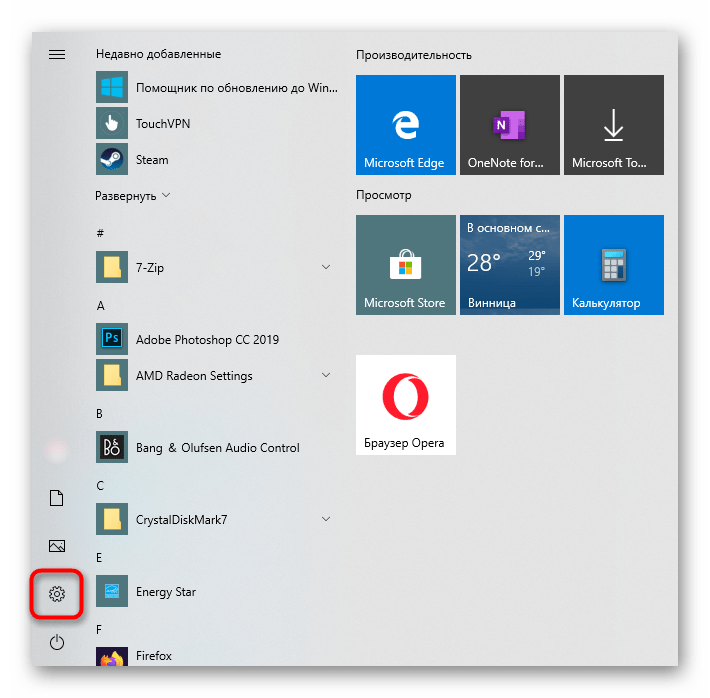
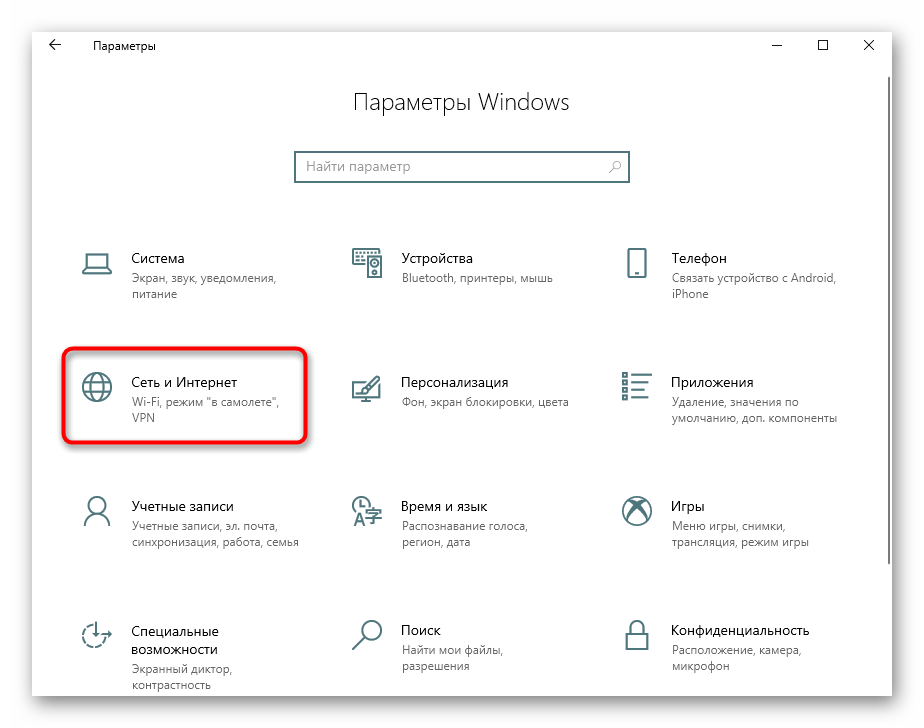
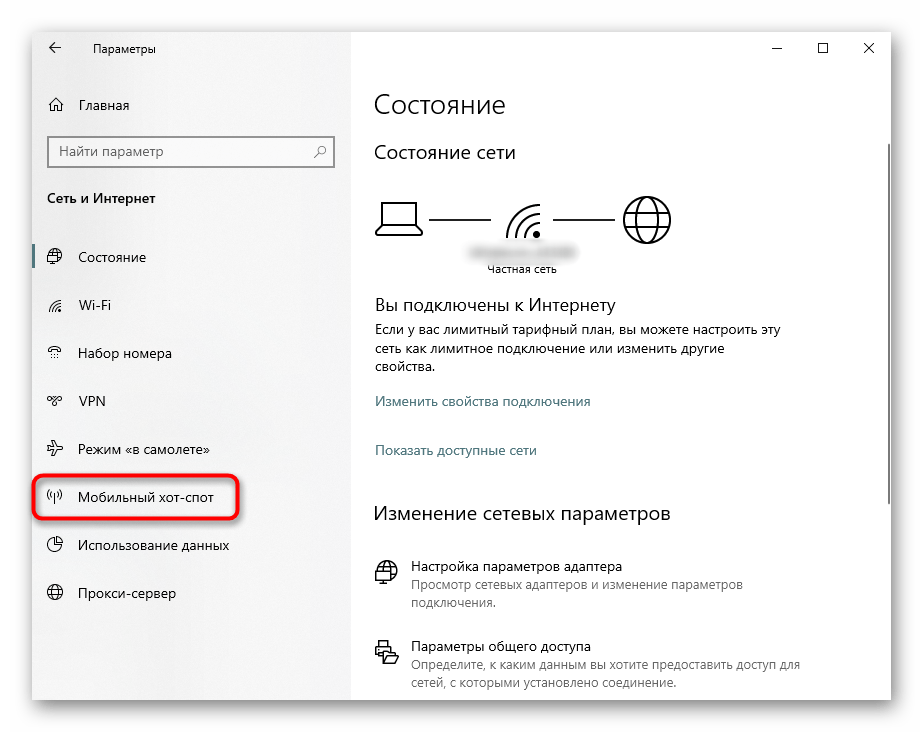
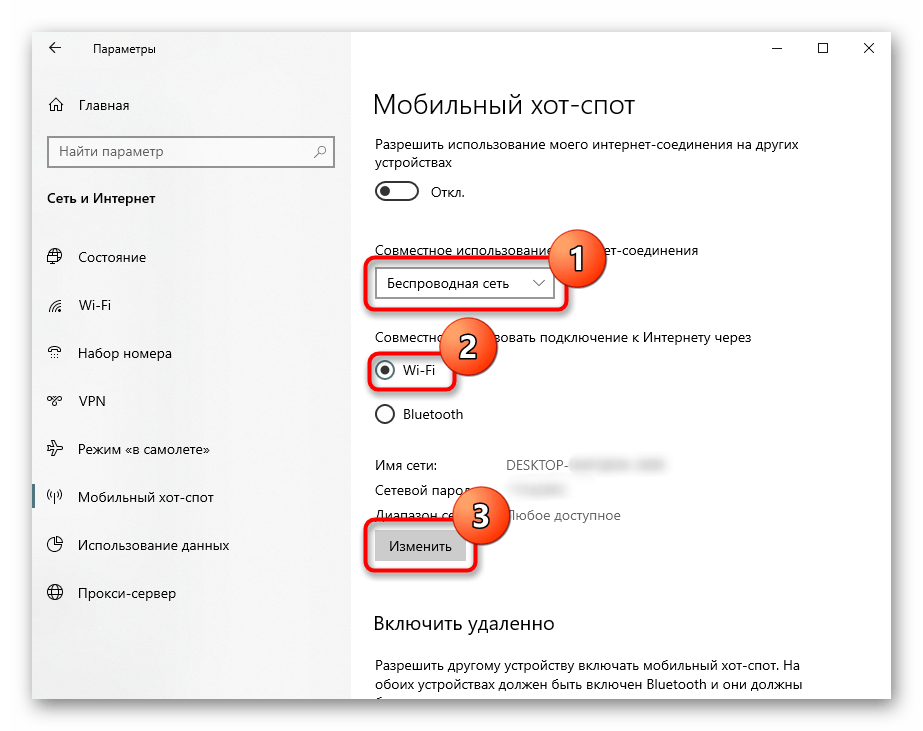
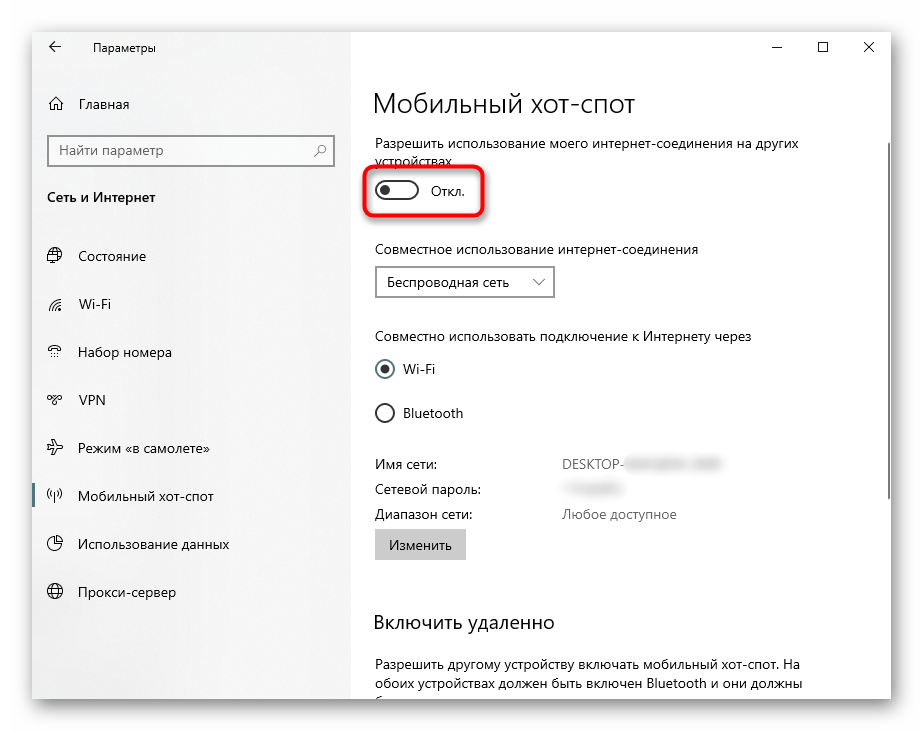
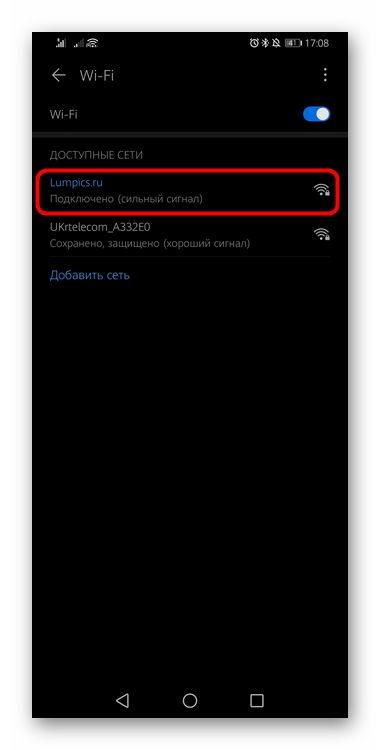
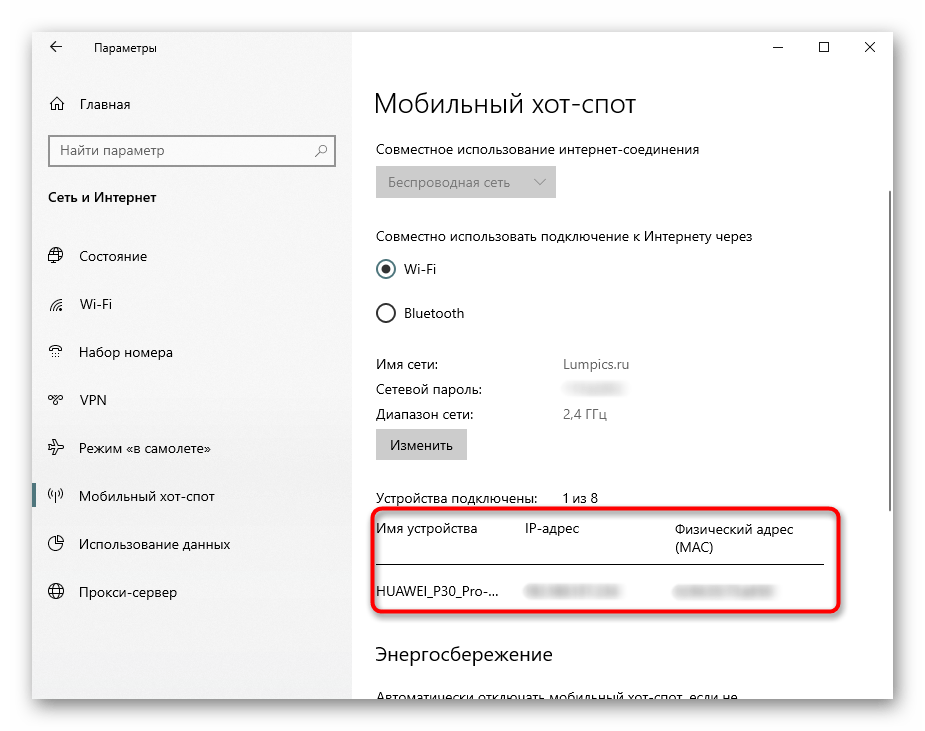
Решение некоторых проблем
- Имя сети при изменении указывайте английскими буквами. Пароль должен быть от 8 символов, не менее. В противном случае вы получите ошибку «Не удается настроить мобильный хот-спот».
- Если вы используете мобильное подключение (USB-модем), подключенный тариф должен поддерживать общий доступ к интернету, иначе отобразится ошибка с текстом «Чтобы предоставить общий доступ к подключению, необходимо сначала добавить эту функцию в тарифный план передачи данных».
- Проверьте список установленных сетевых драйверов, в том числе отключенных. Некоторые поставщики оборудования, например, D-Link, при подключении к ноутбуку дополнительно устанавливают ПО типа ANOD network security filter driver (название будет другим, ключевое слово «filter»), из-за чего раздача интернета не удается. Удалите его из сетевых подключений, даже если он отключен, и повторите процедуру раздачи интернета. Попасть в свойства можно по инструкции из Способа 3 (шаги 4-6).
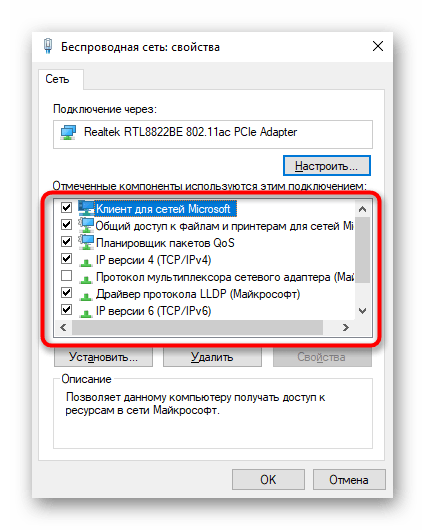
Способ 2: Сторонние приложения
Если у пользователя возникает какая-либо ошибка при использовании предыдущего метода, и ее никак не удается устранить, можно прибегнуть к использованию различных программ, позволяющих выполнить то же самое действие. Большинство из них с очень простым интерфейсом, благодаря чему юзеру не понадобится разбираться в функциональности приложения. Сравнительный обзор такого софта мы уже делали в отдельной статье на нашем сайте.
Подробнее: Программы для раздачи Wi-Fi с ноутбука и компьютера
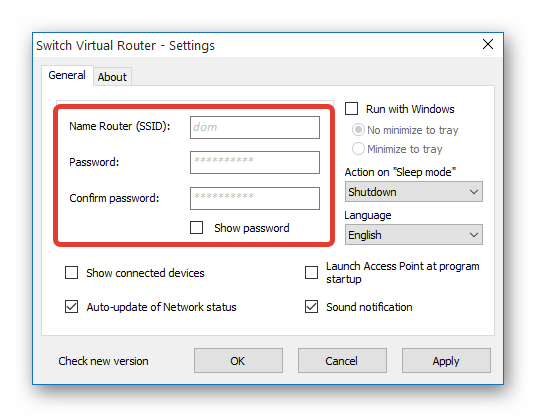
Кроме того, у нас вы найдете инструкцию и по использованию одной из самых популярных программ этого рода — MyPublicWiFi. На ее примере пользователи-новички смогут понять, как работают все подобное ПО, поскольку почти все оно примерно одинаковое даже внешне.

Подробнее: Как пользоваться программой MyPublicWiFi
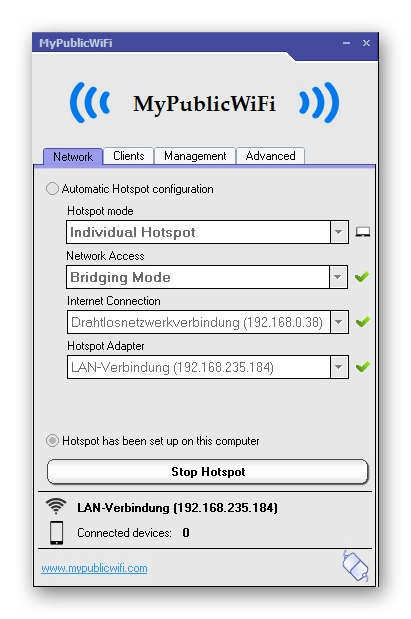
Если вдруг вы столкнулись с проблемами при использовании MyPublicWiFi, рекомендуем обратиться к этому материалу.
Подробнее: Почему не работает MyPublicWiFi
Способ 3: Командная строка
Сразу хотим заметить следующее: на относительно современном оборудовании этот метод не заработает, поскольку в Microsoft пользователей «десятки» стараются перевести на современный «Мобильный хот-спот», убирая из своего сетевого драйвера поддержку функции создания размещенной сети. К тому же по сравнению с остальными способами, этот совсем не удобен в использовании, однако может пригодиться тем, у кого старый ноутбук, возникли проблемы со Способом 1 и кто не хочет пользоваться сторонним софтом. То есть для небольшой части юзеров организация общей сети через консоль все еще актуальна.
-
Запустите «Командную строку» или «Windows PowerShell» с правами администратора. Последнее приложение быстрее всего вызвать, кликнув ПКМ по «Пуску».
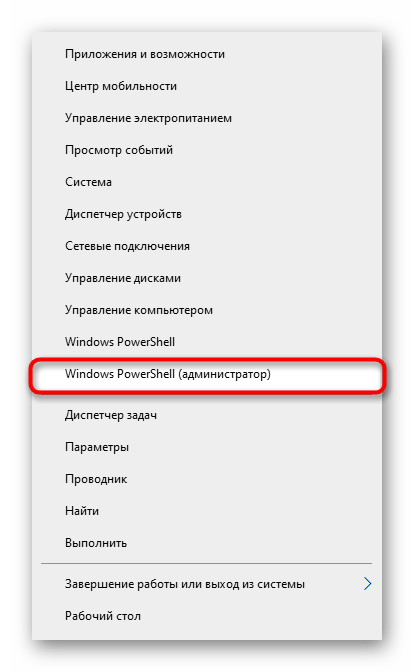
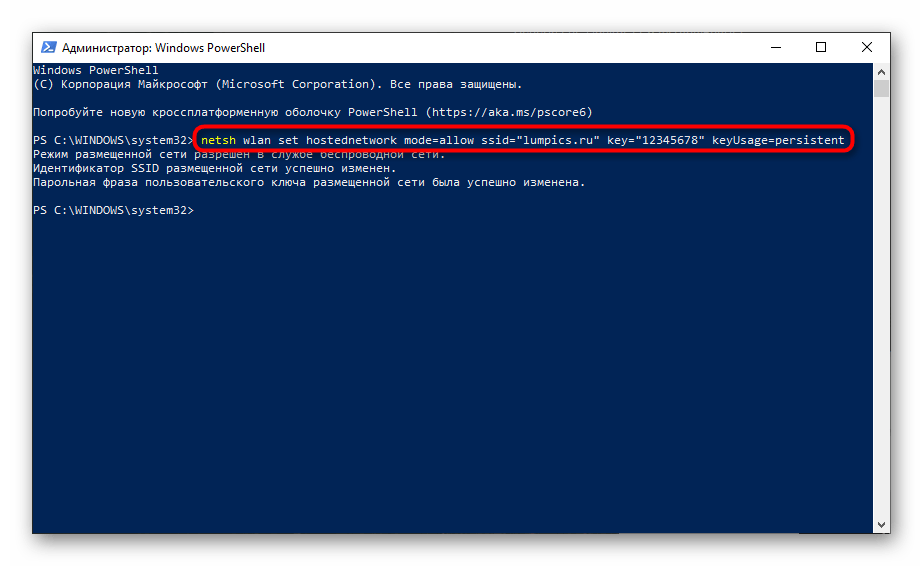
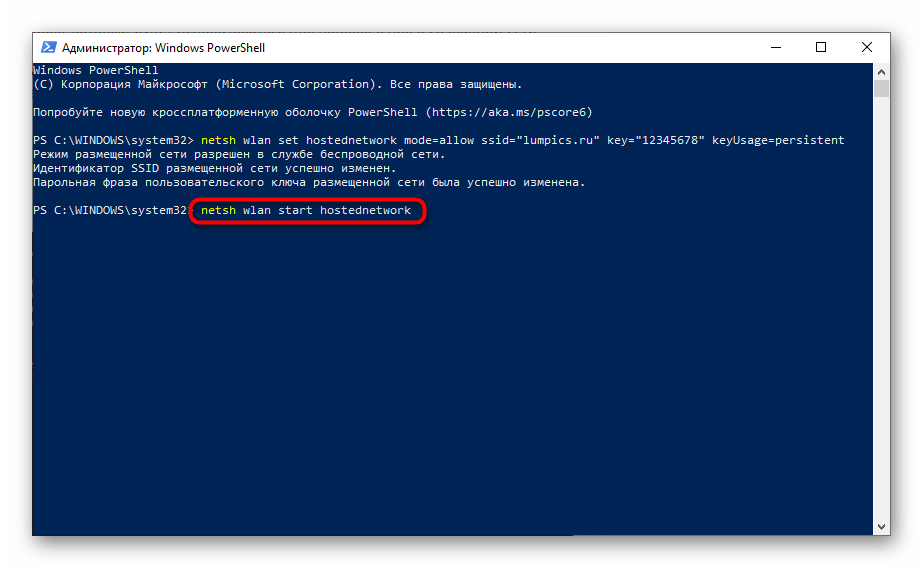
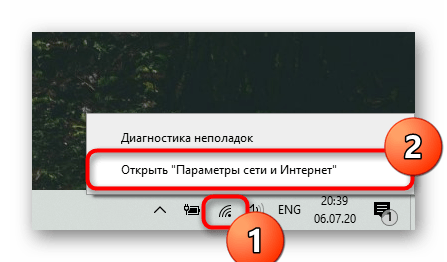
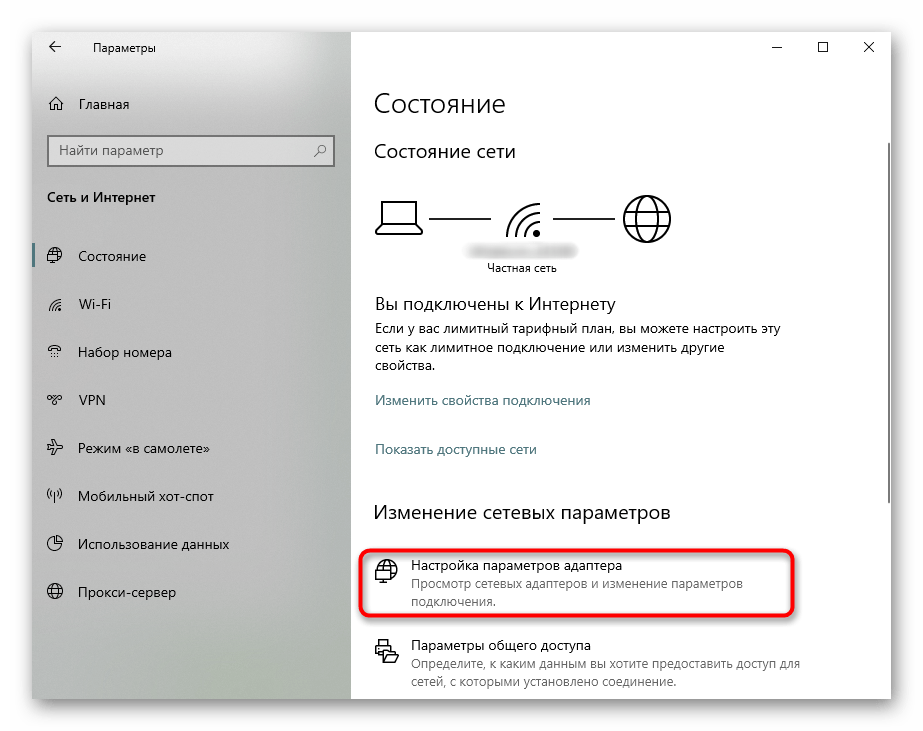
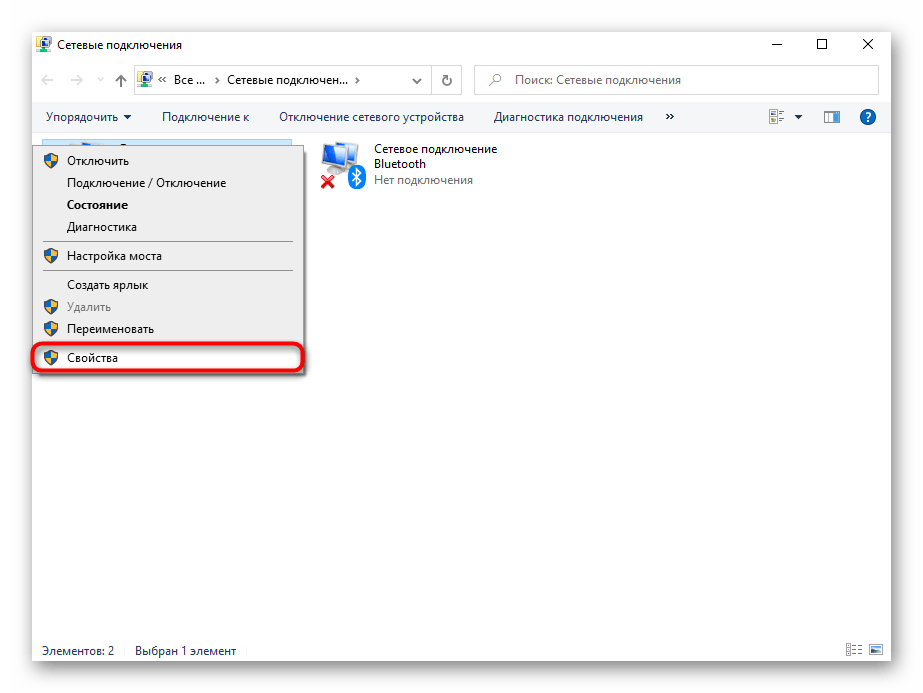
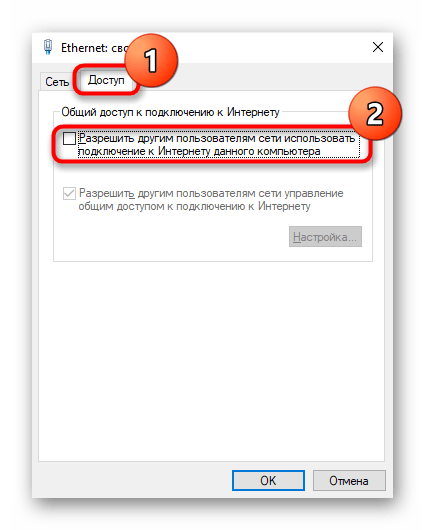
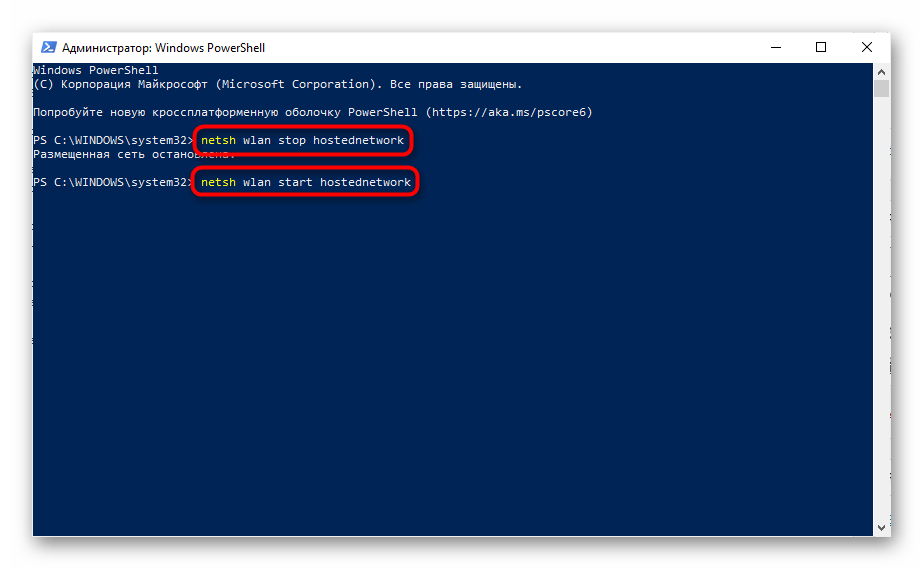
Решение некоторых проблем
- Если в шаге 7 у вас не получается выбрать созданную сеть, попробуйте снять установленную галочку, нажать «ОК», затем снова зайти на эту же вкладку и поставить там галочку. Часто это помогает операционной системе обнаружить созданную через консоль сеть. Альтернативный вариант — перейти не в свойства адаптера, а отключить его и включить, так же оба раза нажав ПКМ по нему и выбрав соответствующий пункт.
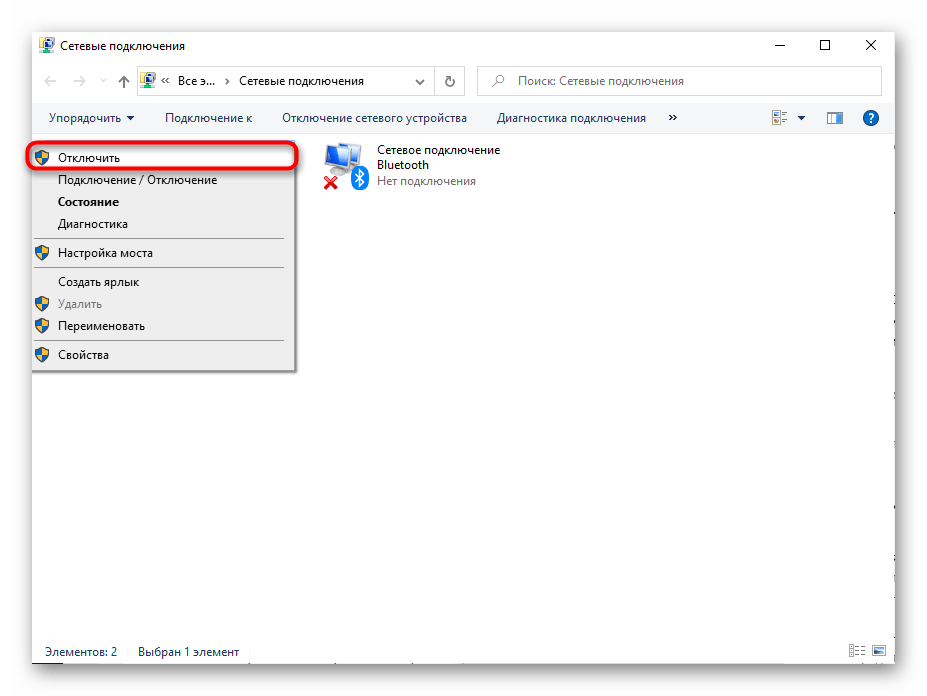
-
Все же можете проверить его наличие через «Диспетчер устройств», запустив его через правую кнопку мыши по меню «Пуск».
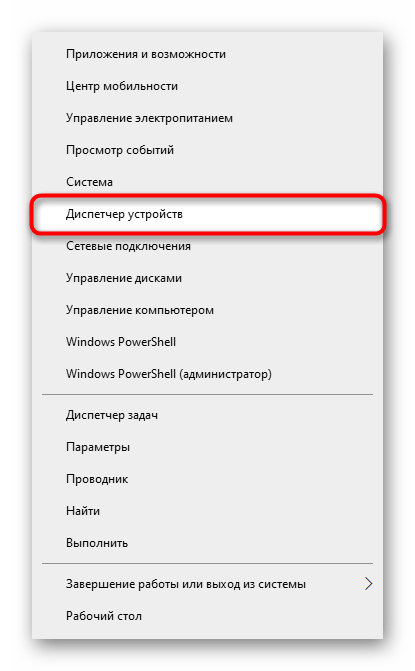
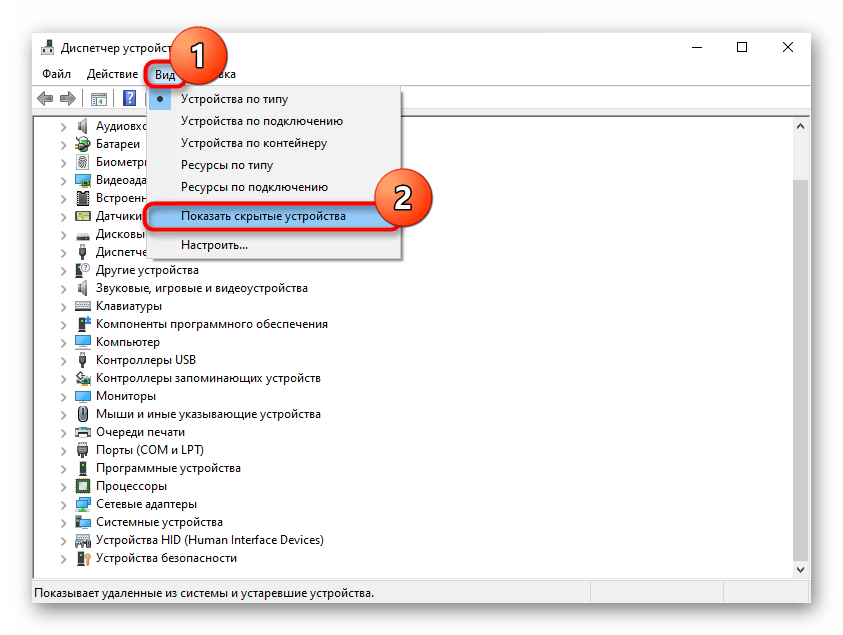
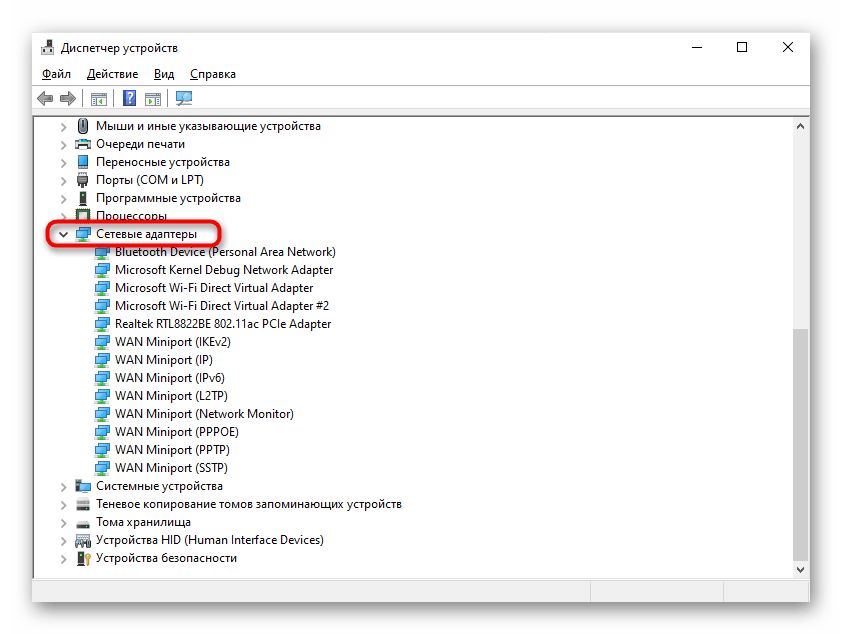
Еще статьи по данной теме:
Помогла ли Вам статья?
Раздача Wi-Fi с ноутбука ОС Windows 10

Пользователей часто интересует вопрос, как раздать wifi-сеть с ноутбука Windows 10. Интернет на телефоне или планшете может понадобиться в любой момент. При этом не всегда есть возможность получить доступ к беспроводной сети wifi, или баланс сим-карты недостаточный, а также ряд других причин мешает выйти в «глобальную паутину». И тут на помощь приходит описываемый механизм – возможность раздачи интернета с гаджетов.
Подготовительные работы
Раздача «вайфай» с ноутбука на Windows 10 — это полезная функция для обеспечения, как правило, переносной техники интернетом через беспроводную связь. Однако процедура требует проведения небольших подготовительных работ.
Проверка Wi-Fi-адаптера
В первую очередь следует убедиться, что ноутбук, на котором будет проходить создание точки доступа, имеет рабочий wifi-адаптер. Кроме того, для работы необходим специальный драйвер на беспроводном адаптере, обычно устанавливаемом системой в автоматическом режиме. Чтобы проверить его наличие, нужно зайти в диспетчер устройств. Нажать правой кнопкой на логотип Windows в левом нижнем углу и в появившемся меню выбрать «Диспетчер устройств». Затем развернуть «Сетевые адаптеры», где не должно быть знаков вопроса и неопознанного оборудования. Ну и, конечно же, адаптер должен быть включен.
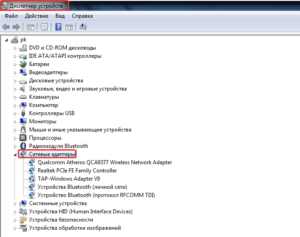
Проверить интернет
Чтобы раздавать с компьютера интернет, он должен быть подключен и нормально работать. Проверить подсоединение возможно визуально. Это либо кабель, вставленный в специальный разъем ноутбука, либо 3/4G-модем в USB-разъеме. Проверить его работоспособность можно в любом браузере, перейдя на общеизвестную страницу.
Проверить службы
Также возможна проверка посредством службы «Общий доступ к подключению к интернету (ICS)» и «Служба автонастройки WLAN». Для этого запустить «Диспетчер задач», перейти в нужную вкладку и убедиться, что указанные «помощники» находятся в состоянии «Выполняется». В случае если это не так, достаточно щелкнуть правой кнопкой мыши на названии и в выпавшем меню нажать «Запустить».
Стандартная функция Windows 10 для раздачи Wi-Fi
Раздать wifi в Windows 10 реально несколькими путями, например, через стандартную функцию. Делается это через так называемый мобильный хот-спот в Windows 10. Чтобы запустить, нажать правой кнопкой мыши на значок Windows в левом нижнем углу, выбрать пункт «Параметры». В нем перейти в подпункт «Сеть и интернет». В результате слева будет виден список имеющихся функций, среди которых есть и хот-спот. Но эта манипуляция делается еще быстрее. Достаточно кликнуть на кнопку уведомлений в правом нижнем углу главного экрана Windows, где одним из вариантов быстрого доступа и будет мобильный хот-спот.
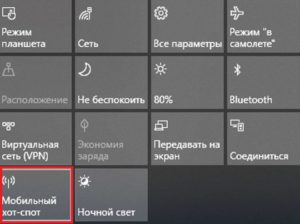
Далее в открывшемся окне указать, какое именно интернет-соединение будет использоваться совместно на разных устройствах. Установить необходимый пароль и создать имя wifi-сети. Не забыть перевести ползунок, разрешающий подключение к созданному подсоединению, в положение «Вкл.».
Раздача Wi-Fi в Windows 10 с помощью командной строки
Также раздача wi fi в Windows 10 производится через командную строку. Этот путь несколько сложнее, чем описанный выше, и применялся тогда, когда в Windows еще не было встроенной функции раздачи wifi.
Консоль Windows с правами администратора
Раньше командная строка от имени администратора запускалась при помощи нажатия правой кнопки мыши на значок Windows в левом нижнем углу и выбора нужного пункта. Однако в одном из обновлений эту функцию убрали, поэтому теперь требуется нажать на этот значок левой кнопкой мыши. Затем выбрать в списке папку «Служебные», найти «Командную строку», кликнуть правой кнопкой, выбрать «Дополнительно» и уже оттуда запустить ее с правами администратора.
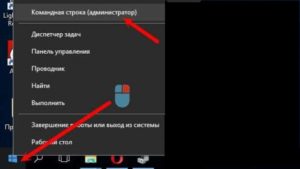
Настройка точки доступа
После этого создается виртуальная wifi-сеть командой Netsh wlan set hostednetwork mode=allow ssid=NameNetwork key=password». В поля SSID и key вписывается имя сети и пароль, состоящий из восьми и более знаков.
Команды включения/выключения точки доступа
Созданная wifi-сеть запускается и отключается при помощи двух команд, прописываемых в командной строке. Для включения применяется netsh wlan start hostednetwork, в то же время для остановки нужно воспользоваться командой netsh wlan stop.
Настройка маршрутизации
При этом интернета пока не будет. Необходимо зайти в «Сетевые подключения», в подпункте «Свойства» следует перейти во вкладку «Доступ», где установить галочку, разрешающую совместное использование интернета, подключенного к компьютеру на Windows со всех других устройств.
Проверка работоспособности сети
Чтобы проверить, правильно ли работает wifi, достаточно воспользоваться любым сторонним устройством, будь это телефон или планшет. Следует найти и подключиться к wifi-сети, попробовать воспользоваться интернетом, раздаваемым с ноутбука на Windows.
Создание ярлыков на рабочем столе для прямого управления раздачей
Существует способ создать аналог ярлыка для быстрого управления wifi в виде bat-файла. Для этого обычный текстовый файл требует изменения его расширения на bat. Затем вписать команду, запускающую механизм раздачи wifi с ноутбука, и сохранить. В результате не потребуется каждый раз заново запускать командную строку от имени администратора и прописывать необходимый текст. Точно так же создается аналог ярлыка для быстрого выключения сети, достаточно лишь вписать в другой bat-файл: команду остановки сети.
С помощью специальных программ
Кроме того, на собственный персональный ПК, работающий на операционной системе Windows, рекомендуется скачать специальные программы, созданные исключительно для раздачи интернета. Их преимуществом является больший уровень функциональности по сравнению со стандартными способами и, как правило, вопросов, как раздать интернет, практически не возникает, потому что все понятно на интуитивном уровне.
MyPublicWiFi
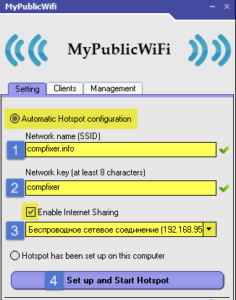
Существует много популярных программ, раздающих wifi с ноутбука на Windows. Одной из них и является MyPublicWiFi. Следует зайти на официальный сайт, скачать установочный файл и затем произвести установку. Что интересно, никаких сторонних программ параллельно установить не предлагается, что редкость для бесплатного ПО. Запускать ее следует от имени администратора. Делается это щелчком правой кнопки мыши на ярлыке и выбором нужной строки. После этого заполнить поля. В первом указывается имя wifi, во втором — пароль, состоящий, как минимум, из восьми знаков. А в третьем выбирается соединение, призванное использоваться совместно. Ставится галочка в состояние Enable. В результате после нажатия на кнопку запуска сети ею можно пользоваться с других устройств.
Virtual Router Plus
По аналогичному принципу настраивается программ Virtual Router Plus. Скачивается с официального ресурса, устанавливается без стороннего ПО. После этого запускается ярлык с рабочего стола, заполняются поля: имя сети, пароль, вид используемого интернет-соединения. Однако минусом является то, что в ней отсутствует галочка, разрешающая пользоваться интернетом, раздаваемым через wifi сторонними устройствами. Для этого нужно зайти в свойства в разделе «Сетевые адаптеры» и во вкладке «Доступ» установить галочку. После этого wifi легко раздается с ноутбука на Windows.
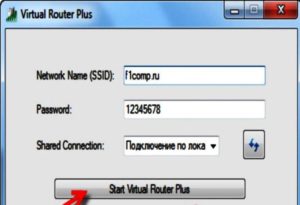
Решение проблем и исправление ошибок
В «виндовс» 10, как и в любой другой операционной системе, возникают ошибки. В том числе это касается и точки доступа, не раздающей интернет. Проблемы проявляются в самых неожиданных местах, бывает достаточно сложно диагностировать причины. В любом случае следует попробовать остановить, а затем заново запустить сеть, большинство проблем решается именно таким способом.
Ноутбук не раздает Wi-Fi, не выполняется подключение устройств, не запускается раздача
Причин, по которым не получается подключиться к wifi или же ноутбук с Windows вовсе не раздает интернет, несколько. Прежде всего, отсутствие нужного драйвера wifi-адаптера. Его рекомендуется скачивать с официального сайта производителя.
Также блокировать раздачу способны антивирусные программы. Их желательно отключать на период раздачи wifi. Кроме того, блокировать подключения способны встроенные в Windows межсетевые экраны.
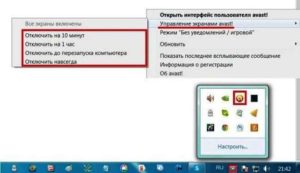
Ошибка с названием: «Не удалось запустить размещенную сеть …не находятся в нужном состоянии…»
Иногда высвечивается сообщение, информирующее, что wifi нельзя запустить, либо сеть находится в неправильном состоянии. В данном случае следует выключить, а затем заново запустить wifi-модуль. А сделать это либо через диспетчер устройств, либо с помощью механической кнопки, если таковая имеется на конкретной версии ноутбука. К ним, например, относится Vaio и многие модели Asus. Также в диспетчере устройств включить отображение скрытых устройств, после чего в меню «Сетевые адаптеры» найти виртуальный адаптер и запустить его.
Быстро и легко раздать интернет в Windows 10 несложно, справиться с задачей способны даже не очень продвинутые в техническом плане пользователи. Поможет в этом указанная выше инструкция, где подобно рассмотрены всевозможные варианты, чтобы правильно настроить точку доступа wifi.

Подгорнов Илья Владимирович
Всё статьи нашего сайта проходят аудит технического консультанта. Если у Вас остались вопросы, Вы всегда их можете задать на его странице.