У вас большие запросы!
Точнее, от вашего браузера их поступает слишком много, и сервер VK забил тревогу.
Эта страница была загружена по HTTP, вместо безопасного HTTPS, а значит телепортации обратно не будет.
Обратитесь в поддержку сервиса.
Вы отключили сохранение Cookies, а они нужны, чтобы решить проблему.
Почему-то страница не получила всех данных, а без них она не работает.
Обратитесь в поддержку сервиса.
Вы вернётесь на предыдущую страницу через 5 секунд.
Вернуться назад
Настройки содержимого в очистке истории: зачем они нужны и как правильно использовать?
Статья рассказывает о том, что такое настройки содержимого в очистке истории и для чего они нужны. Обсуждаются различные параметры настройки, которые влияют на то, какая информация сохраняется в браузере и как ее можно удалить. Это позволяет сохранять конфиденциальность и защищать свои данные.
В настоящее время многие люди используют интернет, чтобы обмениваться информацией, работать, общаться и делать покупки. При этом в браузере сохраняется большое количество данных, которые могут быть использованы третьими лицами. Чтобы избежать этого, разработчики браузеров предлагают различные настройки содержимого в очистке истории.
Настройки содержимого позволяют выбирать, какие данные должны быть сохранены в браузере, а какие — удалены. Это могут быть такие данные, как история посещений, кеш, куки, промежуточные файлы и прочие. Обычно настройки содержимого находятся в меню «Инструменты» или «Настройки» браузера и предоставляют различные параметры настройки.
Например, некоторые браузеры позволяют настроить период хранения истории. Это означает, что вы можете выбрать, сколько времени должна сохраняться история посещений. В результате старые записи будут автоматически удаляться, что позволяет освобождать место на компьютере и улучшать производительность.
Также существуют настройки, позволяющие сохранять данные для конкретных сайтов. Это означает, что вы можете сохранять пароли и логины для сайтов, на которые вы регулярно заходите. При этом другие данные, такие как история посещений и кеш, будут автоматически удаляться.
Некоторые браузеры позволяют настроить удаление данных при закрытии окна браузера. Это означает, что при закрытии браузера все данные, включая куки, кеш и историю, будут автоматически удалены.
Кроме того, вы можете настроить удаление данных вручную. Для этого достаточно выбрать соответствующий пункт в меню браузера или использовать горячие клавиши.
В целом, настройки содержимого в очистке истории играют важную роль в сохранении конфиденциальности и защищенности данных. Умелое использование этих настроек позволит избежать утечки личных данных и сохранить максимальный уровень приватности при использовании интернета.
Настройки содержимого в процессе очистки истории: понимание сути и практическое применение
Если вы используете интернет-браузеры на своем устройстве, то наверняка замечали, что они сохраняют информацию о посещенных вами веб-сайтах, файловых загрузках, куки и других данных. Такие данные могут использоваться для удобства пользователя, например, для автозаполнения форм или сохранения паролей. Однако, иногда возникает необходимость удалить часть или все такие данные. В этом случае вам помогут настройки содержимого в очистке истории.
Настройки содержимого позволяют пользователю выбирать, какую информацию удалить при очистке истории браузера. Например, вы можете выбрать удаление истории браузера, куки, кеша, сохраненных паролей, файловых загрузок и т. д. Это особенно полезно, если вы используете общедоступный компьютер или просто хотите очистить все следы своей активности в интернете.
Чтобы найти настройки содержимого в очистке истории, просто откройте настройки своего браузера и найдите раздел «История» или «Приватность». В этом разделе обычно есть опция «Очистить историю» или «Очистить данные браузера». При выборе этой опции откроется окно с настройками содержимого, где вы сможете выбрать, какую информацию удалить и за какой период времени.
Настройки содержимого
Настройки содержимого в очистке истории позволяют выбирать, какие типы данных и контента должны быть удалены при очистке истории веб-браузера. Эта функция очень полезна, когда вы хотите избавиться от определенных данных, которые могут быть сохранены на вашем устройстве, чтобы сохранить вашу конфиденциальность или освободить место на диске.
Среди наиболее распространенных типов контента, которые можно выбрать для удаления, включаются:
- История браузера: включает в себя информацию о посещенных вами веб-страницах, включая URL-адреса, заголовки страниц и время вашего посещения.
- Куки: это небольшие файлы, создаваемые веб-сайтами, чтобы хранить информацию о вашей активности на сайте. Очистка куки может сбросить настройки сайтов или потерять некоторые данные, но также может помочь защитить вашу конфиденциальность.
- Кэш: это временные файлы, которые хранятся браузером для ускорения загрузки веб-страниц. Очистка кэша может освободить место на жестком диске и улучшить производительность браузера.
- Загрузки: включает в себя информацию о файлах, которые вы загрузили с веб-страниц. Очистка загрузок может помочь освободить место на диске и сохранить вашу конфиденциальность, не оставляя следов ваших загрузок.
- Паспорта форм: это сохраненные данные веб-форм, такие как имена пользователя, адреса электронной почты и пароли. Очистка паспортов форм может помочь защитить вашу конфиденциальность, не позволяя кому-либо получить доступ к вашим личным данным.
Выбирая определенные настройки содержимого в очистке истории, вы можете контролировать, какая информация будет удалена и как это повлияет на вашу работу с браузером. Некоторые пользователи предпочитают очищать всю историю, чтобы начать «с чистого листа», в то время как другие сохраняют выбранные данные, чтобы не потерять нужную информацию. Тем не менее, важно знать, что очистка истории и удаление некоторых данных может повлиять на ваш опыт в целом.
Очистка истории
Очистка истории включает в себя удаление данных о вашей активности в Интернете. Это включает в себя историю посещений веб-сайтов, кэшированные файлы, файлы cookie, данные автозаполнения и другие данные, которые могут быть сохранены в вашем браузере. Очистка истории может быть полезной, если вы хотите убрать следы своей активности с общего доступа или очистить память устройства от загруженных данных.
Настройки очистки истории позволяют вам контролировать, какие данные будут удалены и какая информация останется. Обычно в настройках можно выбрать период, за который будут удалены данные, а также указать, какие конкретные данные нужно удалить. Некоторые браузеры позволяют очистить только выбранные данные, такие как история посещений или файлы cookie, в то время как другие позволяют удалить все данные за определенный период.
Очистка истории может быть полезной для обеспечения конфиденциальности и защиты вашей личной информации. Если вы пользуетесь общедоступным компьютером или устройством, важно убедиться, что вы очистили свою историю после использования устройства. Это поможет предотвратить несанкционированный доступ к вашим данным и защитить вашу личность в Интернете.
Кроме того, очистка истории может помочь улучшить производительность вашего браузера и устройства. Кэшированные файлы и накопленные данные могут занимать много места и замедлять работу вашего устройства. Очистка истории может помочь освободить место на диске и ускорить загрузку веб-страниц.
В целом, очистка истории является важной частью обеспечения безопасности и конфиденциальности при использовании Интернета. Убедитесь, что вы регулярно очищаете историю своего браузера и устройства, чтобы защитить свои данные и обеспечить оптимальную производительность.
Сохранение файлов
В разделе настройки содержимого в очистке истории браузера можно указать, какие файлы должны быть сохранены, а какие следует удалить. Сохранение файлов может быть полезно в случае, когда вы хотите сохранить доступ к определенным данным или файлам, которые были использованы во время просмотра веб-страниц.
Для выбора файлов, которые нужно сохранить, вы можете воспользоваться фильтрами. Фильтры позволяют указать определенные типы файлов, которые должны быть сохранены, и игнорировать все остальные файлы. Например, вы можете выбрать сохранение только изображений или только документов.
Кроме того, вы также можете выбрать, какие файлы должны быть удалены во время очистки истории. Например, вы можете указать удаление всех временных файлов или файлов cookie, чтобы сохранить место на жестком диске и обеспечить повышенную конфиденциальность.
Важно отметить, что сохранение файлов может занимать дополнительное место на жестком диске. Если у вас ограниченное пространство или вы хотите сохранить максимальное количество свободного места, рекомендуется регулярно удалять ненужные файлы и очищать историю браузера.
| Фильтры | Описание |
| Изображения | Сохранение только файлов изображений (например, фотографий) |
| Видео | Сохранение только файлов видео (например, видеозаписей) |
| Аудио | Сохранение только файлов аудио (например, музыкальных композиций) |
| Документы | Сохранение только файлов документов (например, текстовых или PDF-файлов) |
| Куки | Удаление файлов cookie, которые сохраняют данные о посещенных веб-сайтах |
| Временные файлы | Удаление временных файлов, созданных во время просмотра веб-страниц |
Управление cookies
В настройках содержимого в очистке истории вы можете управлять cookies, изменяя их сохранение или удаление. Это полезно, если вы хотите удалить cookies, которые уже сохранены на вашем устройстве, или если вы хотите заблокировать сохранение новых cookies.
| Опция | Описание |
|---|---|
| Удалить cookies после закрытия браузера | Эта опция позволяет вам автоматически удалять все cookies после закрытия браузера. Это обеспечивает повышенную конфиденциальность и защиту данных, но также может потребовать ввода повторной авторизации на веб-сайтах при каждом последующем посещении. |
| Хранить локальные данные только до закрытия браузера | Эта опция позволяет вам сохранять только временные данные веб-сайтов, такие как настройки и предпочтения, до закрытия браузера. После закрытия браузера все данные будут автоматически удалены. |
| Исключения | В этой опции вы можете добавить исключения для конкретных веб-сайтов, чтобы разрешить или запретить сохранение cookies. Например, вы можете разрешить сохранение cookies на надежных сайтах, а заблокировать на неизвестных или недоверенных. |
Управление cookies в настройках содержимого в очистке истории дает вам контроль над тем, как веб-сайты записывают и хранят информацию о вас. Выбирайте опции, наиболее соответствующие вашим потребностям и предпочтениям, для обеспечения безопасности и конфиденциальности при использовании интернета.
Блокировка рекламы
Настройка содержимого в очистке истории позволяет блокировать рекламу на веб-страницах. Это полезная возможность, позволяющая снизить количество назойливых рекламных сообщений и улучшить общее впечатление от использования интернета.
Блокировка рекламы работает путем отслеживания и блокировки рекламных элементов на веб-страницах. Для этого используется специальный фильтр, который распознает рекламные изображения, тексты, скрипты и другие компоненты и блокирует их отображение. В результате, пользователю отображается чистый контент страницы без надоедливых рекламных объявлений.
Блокировка рекламы не только помогает улучшить визуальный интерфейс сайтов, но и повышает безопасность в интернете. Рекламные баннеры и всплывающие окна часто содержат вредоносное программное обеспечение или могут перенаправлять пользователя на недобросовестные сайты. Блокировка рекламы помогает предотвратить такие нежелательные ситуации и защищает пользователей от потенциальных угроз.
— Улучшает загрузку страниц, так как блокирует рекламные компоненты
— Повышает безопасность, исключая вредоносную рекламу
— Сохраняет приватность пользователя, снижая количество отслеживающих скриптов
— Некоторые сайты могут просить отключить блокировку для доступа к контенту
— Может вызывать конфликты с некоторыми интерактивными элементами
— Некоторые браузеры не поддерживают встроенные функции блокировки рекламы
В целом, функция блокировки рекламы в настройках содержимого очистки истории является полезным инструментом, позволяющим улучшить пользовательский опыт и обеспечить безопасность при использовании интернета. Однако, пользователи могут самостоятельно настраивать эту функцию согласно своим потребностям и предпочтениям.
Очистка истории
Очистка истории включает в себя удаление данных, сохраненных в вашем браузере, таких как история посещенных страниц, куки, кэш и другие временные файлы. Это полезная функция, которая помогает защитить вашу конфиденциальность, освободить место на диске и повысить производительность браузера.
При использовании функции очистки истории вы можете выбирать, какие данные очищать и в каком временном диапазоне это делать. Например, вы можете очистить только данные за последний час или за весь период использования браузера.
Основные типы данных, которые можно очистить, включают:
- Историю посещенных страниц: это список всех веб-сайтов, которые вы посетили.
- Кэш и временные файлы: это файлы, сохраненные на вашем компьютере, чтобы ускорить загрузку страниц.
- Куки: это небольшие файлы, которые веб-сайты сохраняют на вашем компьютере, чтобы запомнить ваши предпочтения и данные входа.
- Формы и пароли: это данные, которые вы ввели на веб-страницах, такие как имена пользователей и пароли.
Выбор того, какие данные очищать, зависит от ваших конкретных потребностей. Если вы хотите максимально защитить свою конфиденциальность, возможно, вам следует очистить всю историю. Однако, если вы хотите сохранить некоторые данные, например, сохраненные пароли, вы можете выбрать, какие типы данных очистить.
Удаление посещенных сайтов
Настройки содержимого в очистке истории позволяют управлять удалением информации о посещенных сайтах.
При очистке истории браузера можно выбрать, включать ли в удаление данные о посещенных сайтах. Если этот пункт включен, то вся информация о посещенных сайтах будет удалена, включая и URL-адреса посещенных страниц, а также данные, связанные с этими сайтами, например, кэш-файлы и файлы cookie. Это полезно, если вы хотите очистить историю своих посещенных сайтов, чтобы не оставлять следов своих действий в Интернете. Однако, если вы хотите сохранить некоторую информацию о посещенных сайтах, вам следует отключить этот пункт.
Кроме того, вы можете выбрать период, за который нужно удалять информацию о посещенных сайтах. Например, вы можете очистить только последний час, последний день, последнюю неделю или весь период, который вы использовали браузер. Это позволяет вам управлять тем, как долго хранятся данные о посещенных сайтах и как часто вы хотите их удалять.
| Опция | Описание |
| Включить удаление посещенных сайтов | Если этот пункт включен, то всю информацию о посещенных сайтах (URL-адреса, кэш-файлы, файлы cookie) будет удалена |
| Период удаления | Выберите период, за который нужно удалять информацию о посещенных сайтах |
Используя эти настройки, вы можете контролировать удаление информации о посещенных сайтах при очистке истории браузера.
Удаление введенных форм
Настройка содержимого может включать возможность удаления введенных форм, таких как данные автозаполнения, пароли и формы для заполнения на веб-сайтах.
При использовании функции очистки истории, пользователь может выбрать удаление всех данных, включая заполненные формы. Это может быть полезно, если вы не хотите, чтобы кто-то другой имел доступ к вашим личным данным.
Когда вы удаляете введенные формы, браузер очищает сохраненные данные и удаляет все данные, заполненные веб-сайтами, такие как имена, адреса электронной почты, номера телефонов и т.д.
Однако, если вы хотите сохранить некоторые данные, вы можете выбрать удаление только определенных форм, оставив другие данные нетронутыми. Например, вы можете удалить только данные автозаполнения, оставив сохраненные пароли и формы для заполнения неподверженными удалению.
Важно помнить, что удаление введенных форм является перманентным и нельзя будет восстановить данные после их удаления. Поэтому перед удалением убедитесь, что вы сохранены необходимые данные.
Очистка кэша и временных файлов
Очистка кэша и временных файлов рекомендуется производить регулярно, чтобы освободить место на диске, улучшить работу устройства и обеспечить более безопасное использование интернета. При этом, очистка этих данных не влияет на сохраненные пароли, закладки и другие данные пользователя.
Для очистки кэша и временных файлов можно воспользоваться настройками содержимого в очистке истории. Для этого:
| 1. | Откройте настройки вашего браузера или приложения. |
| 2. | Найдите раздел «Очистка истории» или подобный ему. |
| 3. | Выберите пункт «Кэш» или «Временные файлы». |
| 4. | Установите нужные параметры очистки, например, период времени или виды данных, которые нужно удалить. |
| 5. | Нажмите кнопку «Очистить» или подобную ей, чтобы запустить процесс очистки. |
После завершения очистки кэша и временных файлов вы можете заметить, что загрузка веб-страниц и запуск приложений стали происходить быстрее. Кроме того, этот процесс поможет устранить возможные проблемы с отображением и работой веб-страниц, связанные с устаревшими или поврежденными данными в кэше.
Как очистить историю посещений в Яндекс.Браузере

Яндекс.Браузер, как и любой другой веб-обозреватель, во время использования сохраняет различные пользовательские данные и историю поиска. Иногда у юзера появляется желание удалить эти данные с целью оптимизации работы браузера или из-за соображений конфиденциальности.
Далее я расскажу о том, как это сделать на компьютере и смартфоне в актуальной версии данной программы.
Очищаем историю в Яндекс.Браузере
Ничего специфического в процедуре очистки истории поиска и кэша в браузере нет. Единственная трудность, с которой могут столкнуться пользователи, – несоответствие реального вида программы с представленными скриншотами. Скорее всего, это связано с тем, что вы используете устаревшую версию веб-обозревателя, поэтому нужно либо самостоятельно отыскать описываемые меню, либо обновиться до актуальной сборки.
Вариант 1: Программа на компьютере
Яндекс.Браузером активно пользуются как на компьютере, так и на мобильных устройствах. Начну с программы для Windows, остановившись детально на всех действиях, которые нужно выполнить, чтобы очистить историю Яндекса, куки и кэш.
- Запустите браузер и откройте его меню, нажав на значок в виде трех горизонтальных полос на панели справа.

- Из появившегося списка выберите раздел «Настройки».

- Перейдите на вкладку «История» и снизу щелкните по кнопке «Очистить историю».

- В выпадающем списке укажите, за какой период нужно очистить историю браузера. Это может быть один час, день или все время.

- Отметьте галочками те данные, от которых хотите избавиться. Более детально о каждом пункте речь пойдет под инструкцией. Нажмите «Очистить» для подтверждения действия.

Через несколько секунд на экране появится уведомление о том, что данные успешно удалены, и вы можете возвращаться к нормальному использованию браузера. Теперь давайте остановимся более детально на каждом пункте очистки.
- Просмотры. Сюда как раз и входит история посещений сайтов, которые отображаются перед переходом в меню очистки. То есть это обычная история вашего пребывания в сети.
- Загрузки. Очищаются записи о скачивании файлов со всех сайтов. Обычно их можно посмотреть в разделе с аналогичным названием.
- Данные автозаполнения форм. По умолчанию функция автозаполнения включена, поэтому Яндекс предложит сохранять вводимые данные в полях на сайтах, чтобы не указывать их каждый раз. Если отметить этот пункт галочкой, все данные об автозаполнении удалятся.
- Файлы, сохраненные в кэше. Обычно очистка кэша нужна для оптимизации работы браузера, когда с ним возникают проблемы. Однако находящиеся в кэше файлы позволяют страницам, которые вы посещали ранее, загружаться быстрее.
- Файлы cookie и другие данные сайтов и модулей. При переходе на некоторые сайты вы подтверждаете то, что разработчик занимается сбором куки. Это пользовательские файлы, необходимые для аутентификации. Их можно удалить, но при следующем взаимодействии с веб-ресурсами запрос на сбор куки снова появится.
- Настройки содержимого. Это особые разрешения на использование камеры, микрофона или JavaScript. При очистке содержимого все разрешения или запреты, выданные ранее, придется расставлять заново.
- Данные приложений. Очищается информация о работе в связанных приложениях. Обычно речь идет о магазине расширений.
Вариант 2: Мобильное приложение
Многие пользователи взаимодействуют с Яндекс.Браузером на мобильных устройствах, поэтому предлагаю остановиться на инструкции по очистке истории в Яндекс.Браузере на смартфоне.
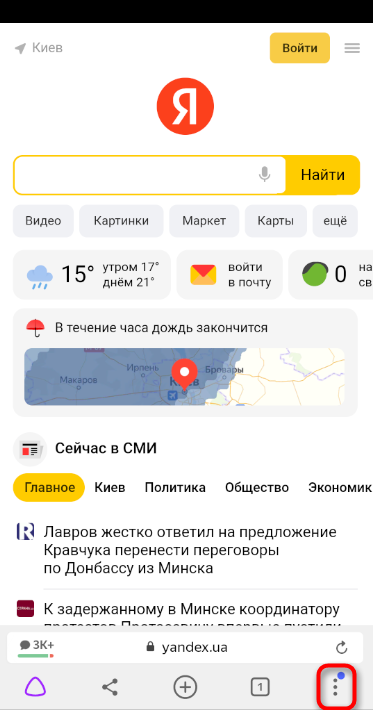
- После запуска приложения нажмите по кнопке вызова меню на нижней панели.
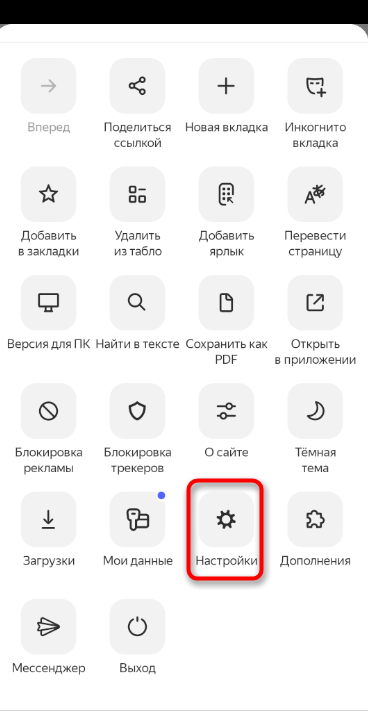
- Среди списка всех плиток отыщите «Настройки».
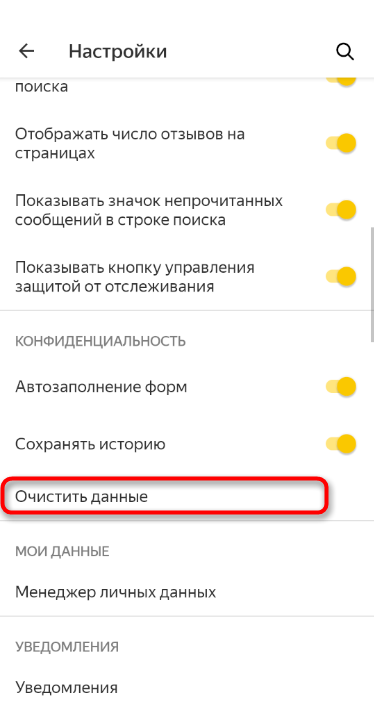
- Опуститесь по названиям доступных параметров и выберите пункт «Очистить данные».
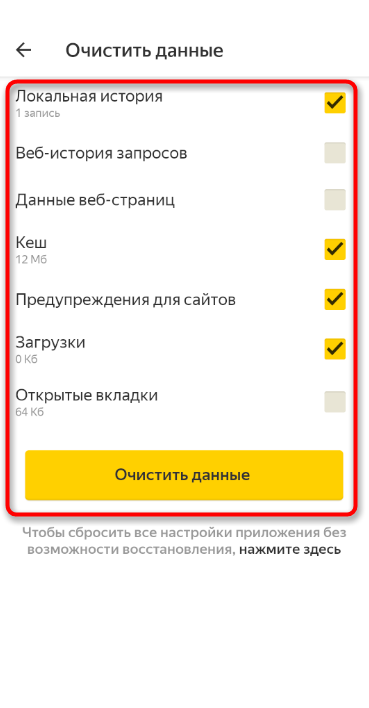
- Установите галочки напротив всех пользовательских данных, от которых вы хотите избавиться, после чего подтвердите очистку.
- Через несколько секунд на экране появится сообщение, свидетельствующее об успешном выполнении операции.
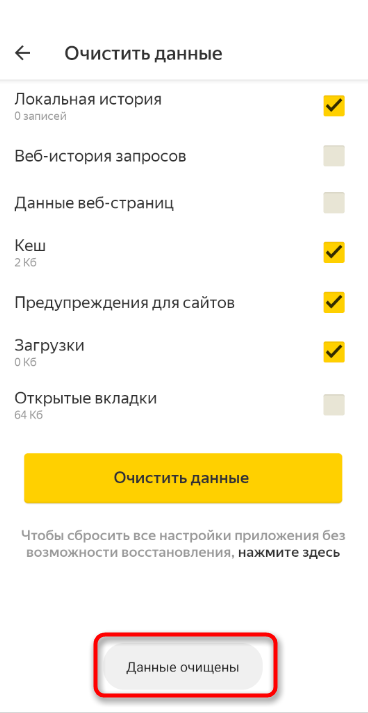
Детальнее о значении каждого пункта рассмотренного меню читайте в завершающем абзаце предыдущего раздела этой статьи.
Комьюнити теперь в Телеграм
Подпишитесь и будьте в курсе последних IT-новостей
Очистка истории при помощи сторонних программ
Обычно мы удаляем историю поисковых запросов непосредственно в самом браузере, но некоторым юзерам этот вариант не подходит по разным причинам. Иногда удобнее избавиться от пользовательских данных вместе с очисткой другого мусора на ПК или смартфоне, с чем помогут справиться специальные программы.
Одна из таких программ – CCleaner. Она доступна как на ПК, так и на смартфоне, функционируя на обеих платформах по одному и тому же принципу. Вам понадобится запустить инструмент стандартной очистки и убедиться в том, что напротив пункта с очисткой истории в Яндекс.Браузере стоит галочка.

Примерно так же работает и другой софт, очищающий мусор на устройстве. Вы можете использовать любую известную вам программу, загрузив ее с официального сайта. Главное, перед очисткой убедиться в том, что все параметры выставлены правильно.
Восстановление удаленной истории
В завершение вкратце расскажу, как восстановить историю в Яндекс.Браузере. Нет стопроцентной рекомендации, которая помогала бы во всех случаях, поэтому упомяну все доступные методы, а вам останется только путем перебора найти действенный.

- Если на компьютере включена автоматическая архивация папок, найдите каталог Яндекс.Браузера, щелкните по нему правой кнопкой мыши, перейдите в «Свойства» и на вкладке «Предыдущие версии» отыщите вариант отката до точки восстановления. Этот вариант сработает только в том случае, если предварительно архив был укомплектован системой.
- Точно так же вы можете откатиться до точки восстановления, если ранее настроили их периодическое автоматическое создание. Если вы уже настроили данную функцию, то, скорее всего, знаете, как ей пользоваться.
- Используйте программы, предназначенные для восстановления утраченных данных. Обычно они помогают, поскольку при очистке истории из папки браузера удаляются файлы. Вам останется только найти их через программу и восстановить.
Как видно, нет ничего сложного в том, чтобы удалить историю в Яндексе на смартфоне или компьютере. Все действия выполняются в пару кликов, и даже случайную очистку можно отменить при помощи рекомендаций из последнего раздела статьи, но лучше не допускать появления подобных ситуаций.