Что делать если HP Smart не находит принтер?
На компьютере или мобильном устройстве перейдите на веб-сайт HP Smart . Нажмите Вход или Создать учетную запись. На главной странице HP Smart введите код принтера и нажмите Добавить . Если ваш принтер не отображается, нажмите Добавить принтер , введите код принтера , затем нажмите Добавить .
Почему не видит принтер в сети?
Причинами того, что ваш компьютер не может напрямую найти ваш же сетевой принтер , могут быть сетевое соединение или настройки принтера . . Устанавливаем драйвер принтера — даже если ваш принтер не подключен через USB-кабель напрямую к компьютеру, в некоторых случаях установка драйвера окажется необходимо
Как настроить беспроводной принтер HP с устройства Android
Для настройки беспроводного принтера HP с использованием приложения HP Smart на устройстве Android, вам потребуется следующая информация и материалы:
1. Устройство Android с включенной функцией Bluetooth, подключенное к той же беспроводной сети, к которой необходимо подключить принтер.
2. Включенный принтер HP в состоянии готовности, активное подключение к Интернету и ключ или пароль беспроводной сети, если он необходим.
Следуйте этим шагам для успешной установки:
1. На устройстве Android перейдите на веб-сайт 123.hp.com и нажмите «Получить приложение», чтобы установить и открыть приложение HP Smart.
2. При первом запуске приложения HP Smart установите флажок, чтобы принять условия, затем нажмите «Начать».
3. HP Smart обнаруживает только принтеры, подключенные к той же сети, что и устройство Android, или находящиеся в режиме настройки. Режим настройки активируется при первом включении принтера. Если после первого включения принтера прошло более двух часов, сбросьте настройки сети принтера.
4. После активации режима настройки на принтере, вернитесь в приложение HP Smart и нажмите значок «плюс». Приложение найдет и обнаружит принтеры HP, подключенные к той же сети, к которой подключено устройство.
5. Выберите принтер или нажмите «Добавить принтер», если вашего принтера нет в списке. Если в списке нет принтеров, нажмите «Настроить новый принтер».
6. При появлении запроса на поиск принтеров нажмите «Продолжить», затем — «Разрешить». При появлении сообщения об отключении служб определения местоположения, нажмите ОК и следуйте указаниям для их включения.
7. После успешного подключения принтера к сети, коснитесь «Продолжить», чтобы продолжить процесс настройки. Следуйте оставшимся запросам для завершения настройки оборудования принтера и установки доступного программного обеспечения и служб.
8. Для использования приложения HP Smart должен быть установлен подключаемый модуль для печати HP. При появлении запроса щелкните «Продолжить» и следуйте инструкциям для установки, обновления или включения подключаемого модуля.
Если у вас возникли проблемы с настройкой с использованием устройства Android, вы можете перейти на сайт 123.hp.com с устройства iOS или компьютера Windows или Mac, чтобы настроить принтер. Для печати с другого компьютера или устройства, подключите его к сети, к которой подключен принтер, затем перейдите на веб-сайт 123.hp.com для загрузки верного программного обеспечения для используемого устройства.
Как подключить принтер HP 107w к wifi?
- Разместите принтер рядом с маршрутизатором Wi-Fi .
- Переведите принтер в режим подключения WPS. .
- В течение двух минут нажмите и удерживайте кнопку WPS на маршрутизаторе, пока не запустится процесс установления подключения.
Где взять код подключения принтера?
Чтобы найти код заявки принтера , напечатайте информационную страницу веб-служб со встроенной веб-страницы принтера . Отправьте пробное задание печати с любого устройства в вашей сети, чтобы убедиться, что принтер подключен и может печатать. Примечание.
Как установить HP Smart?
- Загрузите приложение HP Smart из следующих источников: 123. hp .com (Android, Apple iOS, iPadOS), HP Smart – Microsoft Store (Windows) или HP Smart – Mac App Store. .
- При первой настройке HP Smart необходимо создать учетную запись HP или войти в существующую учетную запись, чтобы получить доступ ко всем функциям принтера.
Как настроить ePrint на HP?
- Откройте встроенный веб-сервер.
- Выберите вкладку Веб-службы.
- В разделе Параметры веб-служб выберите Настройка и нажмите Продолжить. .
- При возникновении соответствующего запроса разрешите проверку и настройку обновлений для принтера.
Почему драйвер не видит принтер?
Часто причиной невидимости принтера является отсутствие контакта при подключении – следствие засорения портов, неисправного шнура или просто недостаточно плотного прилегания на стыке. Некорректная работа драйверов .
Как найти нужный принтер в сети?
Нажмите Start кнопку «Пуск», а затем выберите Параметры > устройства> принтеры & сканеры. Выберите принтер , к которому требуется предоставить общий доступ, и нажмите кнопку Управление. Выберите Свойства принтеры и перейдите на вкладку Доступ. На вкладке «Доступ» установите флажок Общий доступ к данному принтеру.
Почему Windows не видит принтер?
Иногда компьютер или ноутбук не видит принтер через USB из-за неисправности кабеля или порта, а также из-за плохого соединения. Отключите кабель устройства с обеих сторон, а затем подключите снова. Проверьте, исправен ли USB-разъем. Попробуйте подключить через него другое устройство: например, клавиатуру или мышь.
Что делать если ноутбук не видит принтер Windows 10?
Для запуска из панели управления, зайдите в нее, затем откройте пункт «Устранение неполадок», затем в разделе «Оборудование и звук» выберите пункт «Использование принтера » (еще один путь — «зайти в устройства и принтеры », а затем, кликнув по нужному принтеру, если он есть в списке, выбрать «Устранение неполадок»
Как узнать пароль от принтера HP Laser 107w?
На моделях HP Laser 107w и 108w клавиша помечена зеленой иконкой с изображением страницы. После нажатия этой кнопки на листе распечатается информация о сетевых параметрах принтера , в числе которых будет пин-код (Network Key), который нам и нуже
Как распечатать с телефона на принтере HP через wifi?
Если приложение не поддерживает печать, установите мобильное приложение HP ePrint из магазина Apple или Google Play. Выберите имя принтера в списке доступных принтеров, затем коснитесь элемента Печать. После завершения печати снова подключите мобильное устройство к обычной беспроводной сети.
Как узнать пароль вай фай принтера HP?
Принтеры с меню панели управления: коснитесь значка Wi-Fi Direct или откройте меню настроек Wi-Fi Direct, чтобы получить имя и пароль .
Почему hp smart не находит принтер по usb
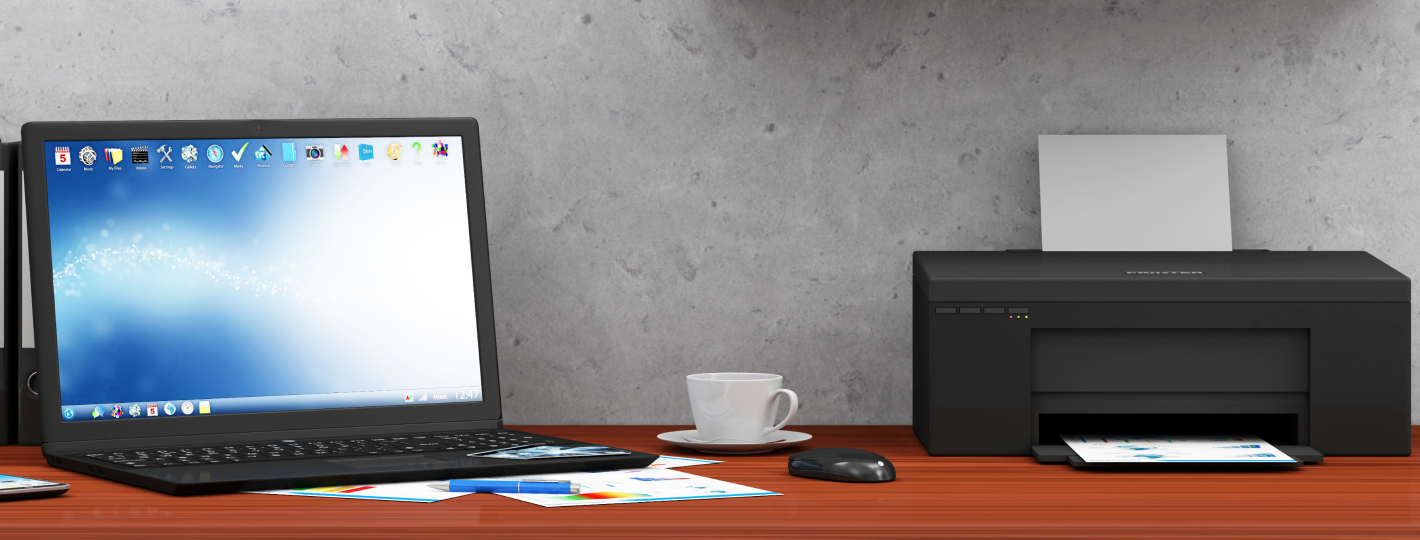
Способов подключения печатающего устройства к ноутбуку немного. Можно по старинке использовать USB-порт или производить соединение по локальной сети либо через Wi-Fi. Однако бывает, что принтер не определяется. К такому может привести множество факторов. Рассмотрим в пошаговой последовательности действия, которые помогут устранить неисправность.
Проблема, заключающаяся в том, что ноутбук не замечает принтер, сводится к плохому подключению, неправильной настройке оборудования, службы печати, «слетанию» драйверов, сложностям в операционной системе, некоторым прочим вещам. Рекомендации, данные в этом обзоре действенны при устранении неисправного подключения принтеров известных производителей, таких как Epson, Samsung, HP, Canon, Brother, Xerox, Kyocera, OKI.
Сразу же о немного устаревшей методике соединения по USB, которой, тем не менее, многие активно продолжают пользоваться. Если ноутбук не видит принтер через USB, то, скорее всего, загвоздка тут в неправильно проведённом процессе настройки.
Но подобная ситуация может возникнуть, причём совсем неожиданно, при коммуникации принтера с ноутбуком через Wi-Fi или локальную сеть. К такому тоже могут приводить разные факторы.
Неправильное подключение
Если Windows не определяет устройство для печати, то самое первое, что следует проделать – удостовериться, что принтер подключен должным образом. Это актуально, как правило, если организуется печать на новом компьютере или подключается только что приобретённый принтер.
В случае выбора USB-порта прежде всего проверьте, тот ли это разъём. USB можно перепутать со слотом для Ethernet, а это может даже нанести вред печатающему устройству. Что касается подсоединения к компьютеру, то всегда нужно использовать вход, расположенный на задней его панели. Избегайте разъёмов передней панели, ведь они не связаны с материнской платой напрямую.
Также проверьте вот что: если USB версии 2.0, то вход для неё чёрный. Если это 3.0 – синий. Версии интерфейсов должны обязательно соответствовать. Очень советуем также не пользоваться удлинителями шнура USB.
Теперь о связи Wi-Fi. Её сигнал может не отличаться устойчивостью. А если к сети подключено слишком много потребителей, что относится, прежде всего, к офисам, он может и вовсе исчезнуть. В таких случаях первым делом нужно посмотреть, включен ли роутер. Затем следует проверить корректность настроек сети, то есть название и код доступа.
Повреждённый кабель
Имеется в виду физическая целостность всех шнуров, а также состояние входов ноутбука или компьютера и принтера. Сначала проведите осмотр всех кабелей подключения на наличие обрывов, порезов, перегибов, прочих повреждений. Так же нужно поступить со всеми штекерами.
Важно также осмотреть все входы, как на ноутбуке, так и на печатающем устройстве. Особенно те, которые наиболее часто используются для соединения с другой техникой. Теперь нужно уделить внимание самому соединению. Нельзя допускать, чтобы кабель в разъёме сидел неплотно или шатался. Также категорически избегайте натяжек шнуров.
Проблема с драйверами
Может оказаться, что всё дело в специальном программном обеспечение, отвечающем за правильную работу принтера, то есть его драйвера попросту «слетели». Эта ситуация наиболее характерна для операционных систем Windows 7 и 8, когда ноутбук не видит подключенный принтер.
Проверка происходит следующим образом:
• доберитесь до пункта «Управление». Это можно сделать, кликнув на ярлык «Компьютер» правой кнопкой мышки. Он расположен в главном меню «Пуск»:
.png)
• в меню, находящемся слева, надо нажать «Диспетчер устройств»:
.png)
• теперь следует найти по наименованию модели принтер и посетить «Свойства»:
.png)
• если всё в порядке – будет видно: «Устройство работает нормально».
Если имеется проблема, сообщение будет каким-то другим. Тогда придётся установить новые версии драйверов.
Служба печати не запущена
Не только драйвера ответственны за управление принтером. В операционной системе Windows имеется отдельная служба – «Диспетчер печати». На этом этапе требуется проверить состояние этой службы.
Сначала, как и в предыдущем разделе нужно запустить содержимое пункта «Управление». В появившейся справа области, ближе к нижней её части надо найти и кликнуть раздел «Службы». Будут отображены все имеющиеся на ноутбуке или компьютере службы. Подождите, пока это произойдёт, а затем в их списке выберете «Диспетчер печати». Нас интересует пункт «Свойства»:
.png)
Возникнет окно состояния, в котором всё должно стоять правильно. Обратите внимание, что значение поля «Тип запуска» должно быть «Автоматически», а напротив слова «Состояние» должно находиться: «Работает». Если всё верно, то при активной кнопке «Запустить» её следует нажать. Последует повторный запуск службы печати:
.png)
Ручное добавление
Что делать, если ноутбук не видит принтер даже после описанных выше шагов? Стоит попробовать провести подключение печатающего устройства вручную.
Через меню «Пуск» нужно выбрать раздел «Принтеры и сканеры» или «Принтеры и факсы». В нём расположена справа кнопка «Добавить». Начнётся поиск устройств, а пока он идёт, в нижней части появится ярлык «Нужный принтер отсутствует в списке». Его следует выбрать, а далее следовать всем подсказкам и рекомендациям системы.
Установка драйверов вручную
Ещё один вариант, иногда довольно эффективный – это скачивание программы драйверов. Может помочь ручная установка принтера с её помощью. Устройства печати в большинстве случаев имеют удобно устроенное программное обеспечение, где прописаны средства их обнаружения. К тому же, при покупке принтера, в комплект к нему может входить установочный диск. Тогда отпадёт необходимость скачивать свежую версию драйвера с сайта фирмы-производителя.
Здесь важно то, что старые файлы драйверов во избежание программных конфликтов следует удалить непосредственно перед установкой новых. Для реализации этой цели набором сочетания клавиш Win и R вызывается командная строка. Там прописывается printui /s. После выполнения команды, в окошке надо выбрать в разделе «Драйвера» требуемый файловый пакет и его удалить. Бывает, что перед тем, как проводить удаление, надо остановить работу службы печати. Введите команду net stop spooler. Когда всё ненужное удалено, надо командой net start spooler снова активировать службу.
Проблемы в операционной системе
На корректность работы техники для печати могут повлиять и другие факторы. К ним относятся неверные настройки, неисправности каких-либо элементов операционной системы или даже самого ноутбука.
На организацию печати оказывают влияние проблемы, связанные с антивирусным обеспечением, настройками BIOS, и, кончено, самими вирусами.
Вредоносные программы оказывают влияние не только на печать, а вообще на множество процессов в операционной сисьеме. Прежде всего, диски ноутбука или компьютера следует проверить антивирусом либо бесплатной утилитой.
Случается, что блокировка сигналов от устройства печати исходит именно от антивирусного обеспечения или встроенного Брандмауэра. Поэтому для диагностики рекомендуется отключить антивирус. Ещё правильнее будет скорректировать его настройки, проставив в них исключения для печатающей техники.
Кроме того, могут «слететь» настройки BIOS, в которых прописывается среди прочего отключение USB-портов. Такое случается после обновления или других действий со стороны пользователя. Так что удостоверьтесь, что контроллер портов USB активен.
Неисправность самого принтера
Что ж, если исчерпан весь перечень мероприятий по восстановлению способности печатать, а принтер всё ещё не реагирует, стоит задуматься: может быть неисправен он сам? Из строя может выйти любой компонент устройства для печати. Проводить ремонт самостоятельно может оказаться непросто. Ведь может это всего лишь поломка входа соединения на корпусе (отходит контакт), а может быть виновата неисправная системная плата. Так что несите технику в сервисный центр, где вам помогут опытные мастера.
Теперь вы знаете, что делать, если компьютер не видит принтер. Если самостоятельно провести эти операции не получилось или возникли вопросы, то наши мастера готовы помочь.
«Служба добрых дел» работает круглосуточно. Мы проводим консультации по телефону или выезжаем в офис и на дом в удобное время. Оставьте заявку любым оптимальным для вас способом, и мы непременно ответим на возникшие вопросы!
Почему ноутбук не видит принтер?
Подключили принтер, а компьютер его не видит? Не расстраивайтесь, выполнив простые действия можно исправить это недоразумение.
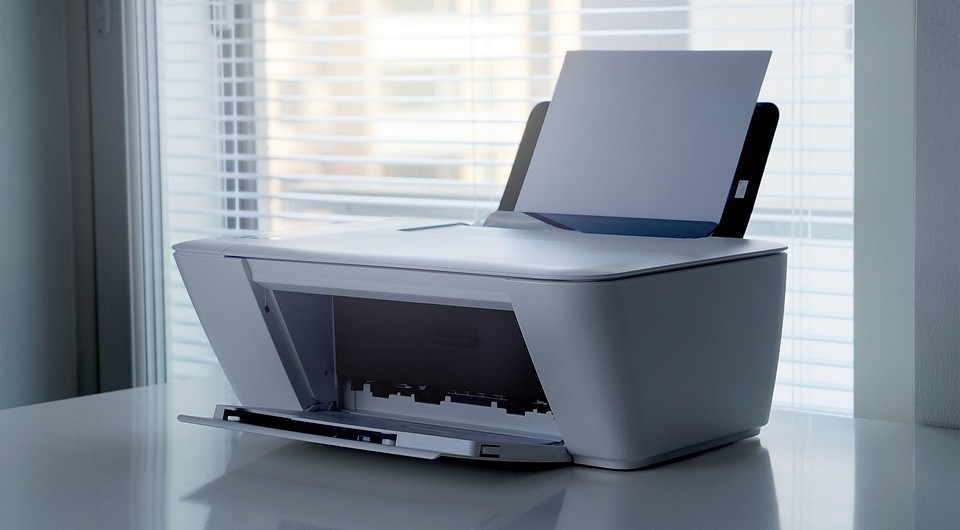
Современные принтеры, наряду с остальной офисной техникой умеют подключаться к компьютеру разными способами: по USB-кабелю, через Wi-Fi или по локальной сети. Независимо от того, какой тип подключения используется, вы можете столкнуться с проблемой, когда устройство остается не распознанным. Сегодня мы разберем основные способы устранения такой неисправности.
Все перечисленные в статье методы являются универсальными и подходят для продукции таких производителей, как: Canon, HP, Epson, Samsung, Xerox, Brother, OKI, Kyocera и других. Выполняйте все действия последовательно. Если одно вам не помогло, то переходите к следующему до тех пор, пока не испробуете все возможные варианты. В таком случае вы практически гарантировано получите корректно работающее устройство, которое будет отображаться в вашей операционной системе. Кстати о системе. Некоторые действия в зависимости от версии Windows могут слегка отличаться, но по аналогии вы с легкостью можете их выполнить.
Ноутбук не видит принтер через USB
У многих принтер куплен очень давно, и подключить его можно только проводным способом. Поэтому первым делом следует проверить кабели и только после этого переходить к настройке принтера или операционной системы. Если ваш принтер подключен другим способом, то этот шаг можно пропустить.
Первым делом проверьте насколько плотно кабель сидит в обоих гнездах (на материнской плате и в самом принтере). Разумеется, если у вас несколько подходящих проводов, то попробуйте их все. Предварительно лучше осмотреть их на предмет повреждений, обрывов, порезов, перегибов и так далее. Кстати, подсоединять кабель нужно непосредственно к материнской плате. Лучше не использовать USB-порты на лицевой стороне корпуса и не прибегать к помощи различных USB-хабов и удлинителей.
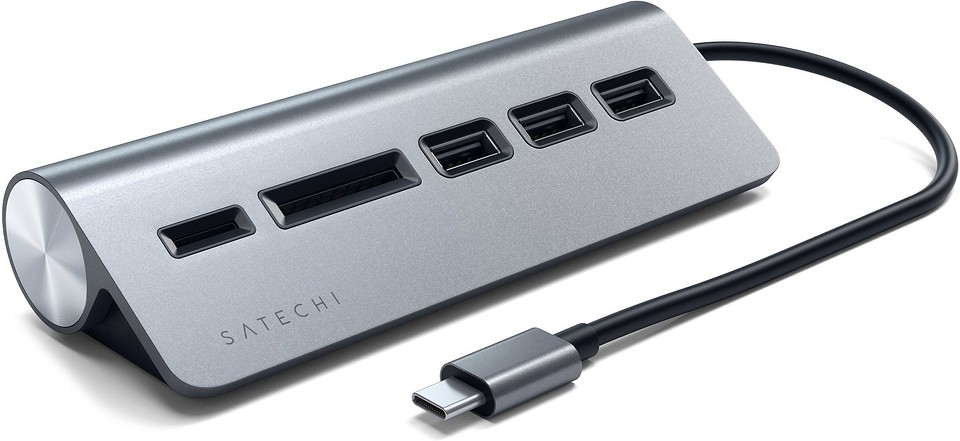
Также проверьте версию USB-разъема. Самые популярные варианты — 2.0 и 3.0. Первый имеет черный окрас, а второй — синий. Старую технику лучше подключить в коннектор более ранней ревизии. Тем более, если вы используете старую операционную систему и старое железо. Еще желательно использовать кабель, который шел в комплекте с принтером. Именно с ним устройство будет полностью совместимо. И напоследок убедитесь, что у вас подходящий провод. Дело в том, что многие начинающие пользователи путают его с Ethernet разъемом из-за того, что они визуально очень похожи. Но не стоит пытаться засовывать в принтер кабель для подключения компьютера к маршрутизатору, а потом задаваться вопросом: «почему ноутбук не видит принтер через шнур?»
Ноутбук не распознает принтер через Wi-Fi
Если вы используете беспроводное подключение, то вероятнее всего проблема программного характера. Очень редко, но всё же случается, что выходит из строя интегрированный Wi-Fi модуль в самом принтере. Диагностировать такую неисправность довольно сложно в домашних условиях. И приступать к проверке модуля следует только в том случае, если другие способы не помогли.
Что делать, если ноутбук не видит принтер: действуем по шагам
Установка драйверов
Для правильного функционирования многих, подключенных к компьютеру устройств, требуются драйверы. Это специальное программное обеспечение, с помощью которого операционная система получает доступ к аппаратным возможностям оборудования (в данном случае принтера). Иногда случается так, что драйверы работают корректно, а потом в результате системного сбоя они перестают функционировать. Причем Windows может и не оповестить пользователя о проблеме. Да и вообще, сама может быть не в курсе происходящего.
Не устанавливается принтер HP, Canon или другой в Windows 7, 8, 10
Существует два основных быстрых решения, позволяющих правильно установить программное обеспечение принтера и обеспечить стабильное соединение с вашим компьютером.
Перезагрузка
Первое, что нужно сделать при возникновении проблемы, — это перезагрузить компьютер. Если манипуляции не помогли, нужно переходить к более серьезным шагам.
Запуск службы печати
Специальная служба заботится о временном хранении распечатанных файлов, отключение которых может привести к неисправности принтера. Если служба не запущена на этапе установки программного обеспечения, процесс можно полностью прервать без сообщений об ошибках.
Вы можете запустить службу следующим образом:
- В строке поиска начального меню введите фразу «услуги»
- В появившемся списке результатов выберите раздел «Посмотреть местные услуги» или «Услуги»
- Найдите службу диспетчера очереди печати и убедитесь, что она находится в состоянии выполнения. Если он запущен, вам не нужно предпринимать никаких действий на этом этапе, и вы можете сразу приступить к установке драйверов принтера. В противном случае следует соблюдать следующие пункты
- Щелкните правой кнопкой мыши выбранную службу и выберите в контекстном меню пункт «Свойства
- Перед параметром «Тип запуска» выберите значение «Автоматически» из раскрывающегося списка
- Нажмите кнопку «Применить»
- В разделе «Статус» теперь вы можете нажать кнопку «Выполнить», а затем закрыть окно, нажав кнопку «ОК».

затем вы можете продолжить установку программного обеспечения принтера и настроить необходимые параметры. Чтобы правильно и без проблем подключить принтер к компьютеру, воспользуйтесь рекомендациями по подключению.
Дополнительные меры
Иногда все эти действия не помогают избавиться от ошибки при установке программного обеспечения. В этом случае вы можете попытаться устранить другие источники проблемы, включая зависание службы печати, вирусы и отказ оборудования.
Проверка на вирусы всего компьютера
Вредоносное ПО может не только украсть ваши личные данные, но и заблокировать работу определенных устройств. Чтобы проверить, не проникли ли вирусы в ваш компьютер, загрузите любой бесплатный антивирус с официального сайта и выполните быстрое сканирование всей системы. Если какие-либо объекты обнаружены, удалите их, а затем попробуйте снова установить драйверы.
Профилактика принтера
Иногда необходимо провести профилактическое обслуживание самого печатающего устройства: заменить картриджи внутри него, очистить от пыли или программно обслужить устройство. Windows имеет эти характеристики. Если ничего из этого не помогает, то нужно проверить оборудование на другом ПК и сдать в ремонт.
Перезапуск службы печати
Служба печати иногда может зависнуть, и ее можно будет перезапустить. Делается это так:
- Ищем в меню «Пуск» утилиту «Службы».
- Заходим в соответствующую программу.
- Находим в списке запись «Диспетчер службы печати» и убеждаемся, что служба активно работает.
- Если нет, включите его, нажав ПКМ и выбрав «Включить». Также рекомендуется изменить начальное значение на «Автоматически».
- Сохраняем настройки и выходим из утилиты «Сервисы».
Есть много причин, вызывающих ошибки при установке драйверов. Понять, что именно мешает, практически невозможно, поэтому рекомендуется следовать всем описанным инструкциям.
Fix-2 Обновите драйвер принтера.
Проблема с принтером может быть связана с тем, что драйвер принтера не обновлен. Вы можете обновить драйвер принтера, выполнив следующие действия:
1. Нажмите клавишу Windows. Теперь введите «devmgmt ».
2. Затем нажмите «Диспетчер устройств» в результатах поиска.

3. В окне диспетчера устройств разверните Очереди печати ».
4. Теперь щелкните его правой кнопкой мыши и выберите «Обновить драйвер » .

3. Просто нажмите «Автоматический поиск обновленного программного обеспечения драйвера ».

Затем перезагрузите компьютер.
Проверьте, решена ли ваша проблема. Если проблема не исчезнет, перейдите к следующему исправлению.
Проблемы с драйверами
Часто проблемы с настройкой принтера связаны с особенностями конкретной операционной системы.
Windows 7
Обычно Windows 7 автоматически обнаруживает принтер в своей базе данных и быстро устанавливает необходимые драйверы. Если необходимое программное обеспечение недоступно, оно начнет поиск драйвера в Интернете. Проблема может заключаться в том, что система не авторизована для загрузки драйверов из Интернета. Чтобы включить эту технологию, вам необходимо сделать следующее:
- В поле поиска меню «ПУСК» введите слово «Система» и запустите его
- Откройте «Дополнительные параметры»
- На вкладке «Оборудование» выберите «Параметры установки устройства»
- В появившемся окне включите самый первый пункт «Автоматически скачивать приложения производителя и кастомные иконки»
- Нажмите кнопку «Сохранить» и закройте окно.

Если даже при включенной технологии автоматический поиск и установка драйверов не происходит, необходимо произвести дополнительные настройки в «Диспетчере устройств». Этот процесс включает в себя действия:
- через панель управления диспетчера устройств «Пуск» или окно настроек системы
- Новое подключенное оборудование отображается в разделе «Другие устройства». Здесь нужно выбрать неизвестный компонент и в контекстном меню открыть пункт «Обновить драйвер»
- Выберите пункт выше и запустите автоматическую установку драйвера.
После завершения процесса установки система отобразит соответствующее сообщение, указывающее, что принтер готов к использованию.
Windows 10
Если установка программного обеспечения принтера в Windows 10 не удалась, вам необходимо попытаться подключить оборудование вручную, следуя этим инструкциям:
- вам нужно нажать на значок уведомления и выбрать раздел «Все параметры»
- Перейдите в раздел «Принтеры и сканеры» через пункт «Устройства»
- Нажмите кнопку, чтобы добавить новое устройство в список существующего оборудования. При этом рекомендуется обеспечить стабильное интернет-соединение
- Система установит необходимое программное обеспечение на ваш компьютер и подключится к принтеру для его дальнейшего использования.

Если драйверы даже не установлены, рекомендуется загрузить программное обеспечение самостоятельно. Зайдите через Google на официальный сайт производителя принтера и загрузите оттуда драйвер для своей версии Windows. Это единственный способ обеспечить максимальную безопасность. Следуйте инструкциям мастера установки драйверов, это несложно. Последний шаг включает перезагрузку компьютера и проверку правильности работы принтера. Если все это звучит сложно, установите программу для автоматической загрузки драйверов.
Fix-3 Установите драйвер принтера в режиме совместимости.
1. Нажмите клавиши Windows + S, а затем введите «Панель управления ».
2. Теперь нажмите «Диспетчер устройств» в результатах поиска.

2. В окне диспетчера устройств разверните Очереди печати из списка устройств.
3. Щелкните правой кнопкой мыши проблемный драйвер и выберите «Удалить устройство » .
4. Нажмите «Удалить», чтобы подтвердить инициализацию процесса удаления.

5. Теперь загрузите последнюю версию драйвера для вашего принтера с веб-сайта производителя принтера.
6. Заходим в папку с загруженным драйвером.
7. Теперь щелкните пакет драйвера правой кнопкой мыши и выберите «Свойства ».

8. В окне «Свойства» перейдите на вкладку «Совместимость» и выберите «Запустить эту программу в режиме совместимости для: »
9. Затем в раскрывающемся меню выберите «Windows 8.
10. Теперь выберите «Запустить эту программу от имени администратора ».
11. Нажмите «Применить» и «ОК», чтобы сохранить изменения на вашем компьютере.

12. На последнем этапе дважды щелкните пакет драйвера, чтобы начать процесс установки.
После завершения процесса установки перезагрузите компьютер.
После перезагрузки попробуйте что-нибудь распечатать, и вы сможете это распечатать. Если проблема не исчезнет, воспользуйтесь нашим следующим решением.
Проблемы в операционной системе компьютера
Принтер может отказываться подключаться и работать из-за проблем в Windows:
- Наличие вирусов и, как следствие, нарушение системных процессов, повреждение файлов. Вы должны сканировать, удалять вредоносные программы, лечить зараженные файлы и устанавливать новые дрова».
- Стороннее и встроенное программное обеспечение безопасности Windows (антивирус) может блокировать входящие соединения. Вам нужно добавить принтер в исключения в настройках или отключить программу при установке. Это касается не только стороннего антивируса, но и стандартного Защитника Windows, Брандмауэра.
- Подключите другое устройство к активному USB-порту вашего компьютера. Если его не видит даже ноутбук или компьютер, причина кроется в дверях. Помимо аппаратного сбоя, порт может быть отключен системой в BIOS. Также откройте «Диспетчер устройств» и в каталоге «USB-контроллеры» убедитесь, что все контроллеры работают.
Вы можете скачать Driver Booster, который позволяет обнаруживать устаревшие драйверы и обновлять их всего за несколько кликов.

Шаг №3. Установка драйверов
проверить, нет ли на печатающем устройстве драйверов, довольно просто. Следуйте по цепочке:
- Мой компьютер;
- Имущество;
- Диспетчер устройств.

Видите нераспознанные принтеры на вкладке «Очереди печати»? Перейдите на сайт поддержки производителя, чтобы загрузить последние версии драйверов.
Рекомендуется обновлять драйверы, даже если устройства правильно распознаются операционной системой. Иногда потеря видимости может быть вызвана проблемой совместимости устаревшего программного обеспечения с накопительными обновлениями Windows.
Устанавливаем сетевой принтер правильно

Установка сетевого принтера
Для установки выполните следующие действия:
- Проверим правильность установки печатающего устройства на компьютер, все заработает. Проверяем физическое подключение печатающего устройства, подключение параллельного или USB-кабеля.
- Принтер устанавливается с диска, поставляемого с устройством, или с помощью драйвера, загруженного из сети. Напоминаем, что драйвер необходимо устанавливать с официального сайта производителя.
- Зайдите в Пуск — Настройки — Устройства — Принтеры и факсы. Найдите значок принтера. При правильной установке причина должна быть понятна по зеленому значку рядом с ней. Поместите курсор на значок и щелкните правой кнопкой мыши, выберите «Свойства» в раскрывающемся меню. В окне свойств выберите вкладку «Вход».
- Напротив записи «Общий доступ» к нашему печатающему устройству пишем сетевое имя принтера. Иногда имя принтера, указанное производителем, может быть автоматически зарегистрировано там.
- Имя принтера должно быть написано правильно, нельзя использовать нетипичные пробелы и значки — это ошибка, которая в будущем выдаст компьютеру ошибку «Ошибка принтера по умолчанию 0x00000709».
- Если аналогичная версия Windows установлена на компьютерах, подключенных к локальной сети, для завершения процедуры щелкните OK, чтобы сделать принтер сетевым принтером. Если в локальной сети есть компьютеры с разными версиями операционных систем, необходимо загрузить дополнительные драйверы. Для этого нажмите кнопку «Дополнительные драйверы» и выберите те, которые необходимы для компьютеров с другими дополнительными системами.
- вам необходимо проверить, указано ли в столбце «Установлено» «Нет», тогда вам необходимо переустановить принтер с диска, поставляемого производителем, или загрузить драйвер с официального сайта производителя.
- Как только будет создана общая база для печати, она будет доступна во всей локальной сети. Для этого через удаленный компьютер по пути Пуск — Настройка — Устройства — Принтеры и факсы запускаем мастер установки печатающего устройства. После того, как появится окно с вопросом, как подключить принтер, выберите «Сетевой принтер», нажмите кнопку «Далее».
- Теперь вам нужно зарегистрировать путь к общему принтеру. Вы должны писать очень осторожно: две косые черты, затем имя компьютера в сети, к которому принтер подключен напрямую, без пробела, затем снова косая черта и сетевое имя принтера.
- Как мне найти сетевое имя компьютера? Перейдите к значку «Мой компьютер», щелкните правой кнопкой мыши «Свойства». На вкладке найдите «Имя компьютера».
Процесс установки драйвера пойдет сам по себе, после этого вам нужно будет распечатать тестовую страницу.

Распечатать на принтере
Если сетевые имена введены правильно, ошибка «0x00000709, принтер не может быть установлен» не возникнет, что препятствует отправке документа на печать.
Шаг №4. Выбор принтера по умолчанию
Оргтехника готова и нагревается, но после отправки документа на печать ничего не происходит? Скорее всего, ваше устройство не выбрано в качестве приоритетного.

Зайдите в Панель управления — Оборудование и звук — Устройства и принтеры. Наведите курсор на нужную модель принтера, затем установите ее по умолчанию, щелкнув правой кнопкой мыши контекстное меню.
Другие варианты решения проблемы для всех версий Windows от XP и выше
Если каждый раз при попытке установить драйверы у вас не получается, потому что система постоянно отказывается это делать, то, возможно, дело в самой операционной системе. Дело в том, что не исключено, что на вашем ПК установлена слишком старая версия системы, которая, в свою очередь, не поддерживает новые модели принтеров. Чтобы исправить это, загрузите и установите все доступные обновления для вашей системы с официального сайта Microsoft.
Кроме того, если операция, связанная с установкой программного обеспечения принтера, не может быть завершена, проблема может заключаться в оставшихся служебных утилитах с ранее установленных устройств. При попытке установить новые драйверы они могут с ними конфликтовать. Удалите через «Установка и удаление программ» все те компоненты, которые принадлежали старым печатающим устройствам.
Также бывает, что невозможно установить драйверы для устройства из-за того, что программное обеспечение безопасности системы не доверяет им, особенно тем, у кого нет подписки Microsoft. В результате система просто отказывается их устанавливать («драйвер принтера не установлен, доступ запрещен»). Чтобы устранить это препятствие, откройте свойства системы, щелкнув правой кнопкой мыши значок «Мой компьютер» и на вкладке «Оборудование» нажмите «Подписывание драйверов». Если у вас есть помеченный элемент, который подразумевает блокировку установки неподписанных драйверов, измените его на элемент «Предупреждать: предлагать выбор действия каждый раз».
Иногда во время установки появляется ошибка plug and play.
- В такой ситуации откройте «Диспетчер устройств» и разверните список оборудования, подключенного к ПК. Обратите внимание на подключенное оборудование, которое вас интересует — оно может отображаться как «Неизвестное устройство».
- Для решения проблемы откройте его контекстное меню правой кнопкой мыши и выберите пункт «Обновить драйвер».
- Щелкните «Нет, не в этот раз», затем отключите принтер от ПК.
- Затем вам необходимо вставить диск с драйверами и, после установки флажка для автоматической установки программного обеспечения, нажать «Далее».
- Следуйте инструкциям и, когда вас попросят подключить кабель USB к устройству, сделайте это.
Также бывает, что служба plug and play просто отключается, и поэтому драйверы не устанавливаются автоматически. Откройте окно «Выполнить» (Windows + R), затем введите команду «msconfig». Если у этой службы нет галочки, установите ее.
Обычно, когда вы подключаете новый принтер к Windows 8 (или 7), система автоматически находит подходящий драйвер в своей локальной памяти. Если подходящего драйвера нет, система ищет его в Интернете с помощью Центра обновлений.
Иногда функция автоматического поиска в Интернете отключена, и установщик Windows не может найти нужный драйвер на жестком диске. Произошла ошибка подключения принтера. Чтобы исправить эту ситуацию, вам необходимо настроить автоматический поиск и загрузку этих файлов из Интернета.
Не устанавливается принтер что делать
Как включить автоматическую загрузку
Эта функция настраивается в окне «Свойства системы», которое открывается следующим образом: нажмите сочетание клавиш «WIN + Q» и в поле «Найти приложения» введите «Система» — нужный пункт отобразится в левой части экрана.

В нем откроются системные окна, в которых нужно выбрать пункт Дополнительные параметры системы.

Затем в открывшемся окне перейдите на вкладку «Оборудование» и нажмите кнопку «Параметры установки устройства»

Откроется другой диалог. Здесь настраиваются вышеупомянутые параметры.

Если вы установите флажок рядом со строкой «делать это автоматически (рекомендуется)», система будет автоматически искать и загружать драйверы и программное обеспечение из Интернета не только для новых принтеров, подключенных впервые, но и для обновлений для всех зарегистрированных устройств. Обновление будет происходить по расписанию, настроенному в Центре обновления Windows».
Если вас не устраивает этот вариант и вы хотите, чтобы драйверы загружались только под вашим контролем, поставьте галочку перед второй строкой. А из списка дополнительных опций нужно отметить опцию «Всегда устанавливать . из центра обновлений…». Эти действия требуют от установщика поиска, загрузки и установки необходимых файлов для нового принтера из Интернета только тогда, когда он подключен к компьютеру, а также когда эта функция запускается вручную из «Диспетчера устройств».
Исправление ошибки с помощью средство устранения неполадок
Вы можете попробовать исправить ошибку 0x00000bcb автоматически. Воспользуйтесь преимуществами встроенной утилиты, которая может устранять проблемы с помощью заранее определенных задач восстановления.
Перейдите в раздел Устранение неполадок в настройках ms: команда устранения неполадок, запущенная из окна интерпретатора команд (Win + R).

В правой части окна щелкните «Принтер» и запустите средство устранения неполадок.

Утилита автоматически проверит все компоненты и попытается определить проблему. Если решение этой проблемы предопределено в его настройках, оно отобразит возможную причину и попросит пользователя исправить ее, нажав кнопку «Применить это исправление».
По завершении работы утилиты перезагрузите компьютер и попробуйте установить принтер.
Чем вызвана ошибка?
Попытка распечатать документ может быть прервана ошибкой по ряду причин:
Ошибка очереди печати. Проблема могла быть из-за прерывания, когда служба диспетчера очереди загрузки загружала файл для отправки на принтер. Чтобы исправить это, запустите средство устранения неполадок.
Сбой диспетчера печати. Иногда служба не загружается должным образом. Чтобы решить проблему, вам необходимо перезапустить его.
Проблемы контроля доступа. Чтобы исправить это, запустите утилиту cacls.exe из командной строки.
Повреждение водителя. Проблема вызвана несоответствием портов принтера. Чтобы исправить это, переустановите каждый порт в диспетчере устройств.
Проблема со службой печати
Для правильной работы компьютера со всей оргтехникой необходимо включить «Диспетчер печати».
- Одновременно нажмите комбинацию «Win + R».
- Введите команду «services.msc» и щелкните в нижней части окна «ОК».

- Найдите службу в списке по названию и откройте свойства с помощью контекстного меню.

- В нормальном состоянии кнопка «Выполнить» будет неактивна, а статус будет «Выполняется» или «Выполняется» (в Win 7).
- В противном случае в строке «Тип запуска» выберите «Автоматически» из раскрывающегося списка. Затем нажмите «Пуск» и, желательно, перезагрузите компьютер.

- После перезагрузки снова откройте службы оснастки и протестируйте диспетчер.
Даже если он включен, вы можете попробовать перезапустить службу. В контекстном меню выберите «Перезагрузить».

Установка (добавление) локального принтера
Нажмите кнопку «Пуск», затем в меню «Пуск» выберите «Устройства и принтеры.
Щелкните Добавить принтер.
В мастере добавления принтера щелкните Добавить локальный принтер.
На странице «Выбор порта принтера» выберите «Использовать существующий порт и рекомендуемый порт принтера», а затем нажмите «Далее.
На странице «Установка драйвера принтера» выберите производителя и модель вашего принтера, затем нажмите «Далее.
Если вашего принтера нет в списке, щелкните Центр обновления Windows и подождите, пока Windows не проверит наличие дополнительных драйверов.
Если драйверы недоступны, но у вас есть установочный компакт-диск, нажмите «Установить с диска», а затем перейдите в папку, в которой находится драйвер принтера. (Для получения дополнительной информации см. Руководство к вашему принтеру.)
Выполните дополнительные шаги мастера и нажмите Готово.
Совет: Чтобы проверить, правильно ли работает принтер, распечатайте тестовую страницу. Если вы установили свой принтер, но он не работает, посетите веб-сайт производителя принтера для получения информации об устранении неполадок или обновлений драйверов.
Не удалось установить принтер. Не существует обработчик печати
В предыдущих статьях я уже рассказывал вам, почему принтер не работает в Windows 10, и там мы рассмотрели самые основные причины, но сегодня я увидел для себя новое сообщение об ошибке со словами: Диспетчер печати не существует. Раньше с такой ошибкой не сталкивался, но забегая вперед скажу, что успешно победил, иначе статьи бы не было.
Итак, описываю ситуацию, у меня есть принтер HP LaserJet 400 MFP M425dn и я пытался установить его на Windows 10 Redstone, на этапе установки у меня возникла ошибка: Невозможно установить принтер. Диспетчера печати не существовало, после чего мастер установки завершил работу. Это меня немного ошеломило, так как я уже поместил этот принтер в десятку лучших.

Устраняем ошибку: Не существует обработчик печати
Есть несколько способов решить эту проблему, самый простой — скопировать папку спула с рабочего компьютера, на котором установлены драйверы для этого принтера, а точнее
Но есть определенное условие, надо копировать из той же ОС, если, например, у вас Windows 10 PRO 64x и вводите содержимое папки из Windows 8.1, то проблему вы не решите. Кстати, этот метод мы уже делали в заметке, когда улетал диспетчер печати. Откройте папку очереди на вашем рабочем компьютере, давайте сначала исследуем ее содержимое.

- Driver> Логично, что Windows 10 хранит здесь драйверы для принтера и процесса диспетчера очереди печати.
- Принтеры> есть файлы, идущие в очередь печати
- Prtprocs> есть файл процессора печати
- СЕРВЕР> есть информация о серверах печати в локальной сети.
- Инструменты> набор утилит для печати

Теперь, чтобы скопировать эти папки, нужно остановить службу печати, это делается просто, нажимаем WIN + R и вводим services.msc

Затем найдите службу печати и отключите ее, щелкнув правой кнопкой мыши.

Скопируйте содержимое папки C: WindowsSystem32spool. Затем перейдите к компьютеру, на котором произошла ошибка: не удалось установить принтер. Процессора печати нет в Windows 10 и здесь мы также останавливаем диспетчер печати, после чего копируем скопированную папку спула с заменой.
Второй способ — просто попытаться загрузить файл обработчика winprint.dll из папки C: WindowsSystem32spoolprtprocs с рабочего компьютера. Перед заменой его на целевом компьютере также выключите диспетчер печати. Кстати, может потребоваться перезапуск службы диспетчера очереди печати.

Вот как легко исправить ошибку установки принтера:
Способы решения проблемы на Windows 10
Если печатающие устройства не установлены в Windows 10, вам нужно попробовать добавить принтер вручную. Чтобы решить проблему, возникающую при установке принтера, сделайте следующее:
- Щелкните значок уведомления, затем выберите раздел «Все параметры». Как вариант, вы можете нажать комбинацию клавиш Win + I и перейти в раздел «Принтеры и сканеры» в разделе «Устройства».
- В новом окне нажмите кнопку, позволяющую добавить новый принтер, и немного подождите. Желательно, чтобы при этом был включен интернет.
- После этого система может установить соответствующее программное обеспечение на ваш компьютер, и проблема «драйверы не установлены» будет решена, а может и нет.
Если драйверы еще не установлены, вы можете попробовать установить их вручную. Следует отметить, что этот способ может помочь не только для Windows 10, но и для других версий этой операционной системы. В этом случае вам необходимо скачать последнюю версию программного обеспечения с официального сайта производителя оргтехники, распаковать ее и запустить установщик. Итак, остается выполнить все рекомендации мастера установки, затем перезагрузить компьютер и убедиться, что вам удалось решить проблему, связанную с тем, что драйверы не установлены.
Fix-4 Установите драйверы принтера снова-
1. Нажмите один раз клавишу Windows и введите «Панель управления ».
2. Теперь в правой части окна поиска нажмите «Устройства и принтеры ».

3. Теперь в списке принтеров щелкните правой кнопкой мыши проблемный принтер.
4. Затем нажмите Удалить устройство ».
Это удалит устройство с вашего компьютера.

5. Теперь нажмите «Да», чтобы подтвердить удаление устройства.

Закройте окно «Устройства и принтеры» .
Снова откройте «Устройства и принтеры» .
6. Теперь в окне «Устройства и принтеры» нажмите «Добавить принтер ».

7 Windows должна автоматически обнаружить принтер. Нажмите «Далее ».
8. Теперь выберите «Сделать принтером по умолчанию» и нажмите «Готово ».
Попробуйте распечатать страницу. Теперь проверьте, не сталкиваетесь ли вы с той же проблемой с драйвером принтера на вашем компьютере. Ваша проблема должна быть решена.
Ошибки 0х000006be и 0х000006d9
Этот метод с заменой катушки также может помочь в устранении неполадок: принтер не может быть установлен, операция не может быть завершена, ошибки 0x000006be и 0x000006d9.

Причины этих ошибок следующие:
- В системе установлены драйверы для многих принтеров, из-за чего возникает конфликт драйверов, здесь нужно удалить ненужные принтеры через диспетчер устройств

- Ваш компьютер заражен вирусами, рекомендую просканировать компьютер.
- Аппаратная проблема. Здесь, если у вас есть USB-соединение, рекомендую проверить USB-порты, сам кабель
- требуется обновление драйверов, я тоже встречал, производитель выпустил обновления своих драйверов.

Часто возникают ситуации, когда принтер не установлен, даже если система обнаруживает, что к компьютеру подключено новое оборудование. Решение такой проблемы требует серьезного и грамотного подхода, иначе вы не сможете пользоваться своим МФУ. Чтобы установить драйвер на принтер, следует внимательно ознакомиться с решениями этой проблемы, которые, вероятно, будут вам полезны.
Исправить ошибку 0x00000709 при подключении принтера в Windows 10
1. Запустите средство устранения неполадок принтера
Быстрый вариант — загрузить и запустить специальную утилиту от Microsoft для устранения проблем с принтером. Если утилита не помогла или вы не хотите ее загружать, нажмите комбинацию клавиш Win + R, введите msdt.exe / id PrinterDiagnostic и следуйте инструкциям на экране.

2. Обновите драйверы принтера
Вам следует обновить драйверы принтера. Нажмите Win + R и введите devmgmt.msc, чтобы открыть диспетчер устройств. Затем найдите USB-контроллеры и разверните список, щелкнув стрелку рядом с ними. Найдите строку «USB Composite Device» и обновите их все, щелкнув их правой кнопкой мыши и выбрав «Обновить драйвер». Перезагрузите компьютер.

3. Используйте редактор реестра
Нажмите Win + R и введите regedit, чтобы открыть редактор реестра. Затем следуйте по пути:
Шаг 1. Справа вы увидите Устройство, дважды щелкните по нему, в поле «значение» введите имя принтера и нажмите ОК. Появится сообщение: «Невозможно изменить устройство: ошибка записи нового содержимого». Еще раз нажмите ОК. Имя принтера можно просмотреть на панели управления «Аппаратные и аудиоустройства и принтеры». Не закрывайте реестр, а выполните следующие действия.

Шаг 2. Теперь щелкните правой кнопкой мыши папку Windows и выберите «Разрешения. «.

Очень важно! Найдите группу ЗАБРОНИРОВАНО и запомните, запишите, сфотографируйте параметры по умолчанию, прежде чем приступить к дальнейшим настройкам. Затем в столбце «Разрешить» установите флажки «Полный доступ» и «Чтение»
Теперь нажмите «Применить», а затем «ОК».

Шаг 4. Затем щелкните правой кнопкой мыши файл с именем UserSelectedDefault, выберите «Переименовать» и переименуйте его, указав имя принтера. Перезагрузите компьютер, чтобы изменения вступили в силу
Важно! После добавления принтера не забудьте восстановить разрешения по умолчанию на шаге 3
Эта ошибка возникает в различных версиях Windows: от Vista до Windows 10, но чаще всего проявляется в седьмой.
он сопровождается следующим сообщением: «Операция не может быть завершена (ошибка 0x00000709). Проверьте имя принтера и убедитесь, что принтер подключен к сети«.

Другой более частой причиной 0x00000709 являются ошибки журнала. Далее давайте посмотрим, как исправить эту ошибку на примере Windows 7 и Windows 10.
Метод подходит для любой версии операционной системы; для других систем детали исполнения (внешний вид окон и расположение элементов управления) могут незначительно отличаться).
Попробуйте эти исправления…
- Переустановите драйвер принтера (РЕКОМЕНДУЕТСЯ)
- Установите все доступные обновления Windows
Исправление 1. Переустановите драйвер принтера (РЕКОМЕНДУЕТСЯ)
Поврежденный или несовместимый драйвер — наиболее вероятная причина ошибки недоступности драйвера. Это тоже самая простая проблема. Просто удалите текущий драйвер, а затем установите последний правильный драйвер. Вот как…
1) На клавиатуре одновременно нажмите клавишу с логотипом Windows и R, чтобы открыть окно «Выполнить».
2) Введите devmgmt.msc и нажмите ОК. (Не волнуйтесь, если ваши скриншоты немного отличаются от показанных ниже. Мы показали скриншоты из Windows 10, но это исправление работает в Windows 7.)

3) Найдите и щелкните правой кнопкой мыши принтер. Затем нажмите «Удалить устройство .

4) Нажмите «Удалить» при появлении запроса на подтверждение.

5) Загрузите и установите Driver Easy. Он автоматически распознает вашу систему, найдет и установит для нее правильный драйвер принтера, а также любые другие драйверы, требующие обновления. (Или, если хотите, вы можете вручную загрузить и установить требуемый драйвер. Для этого вам нужно перейти на веб-сайт производителя принтера, найти правильный драйвер для вашей модели принтера и версии Windows, а затем загрузить и установить его.)
6) Запустите Driver Easy и нажмите Сканировать сейчас. Затем Driver Easy просканирует ваш компьютер и обнаружит все проблемные драйверы.

7) Нажмите «Обновить все», чтобы автоматически загрузить и установить правильную версию отсутствующих или устаревших драйверов в вашей системе. Для этого вам потребуется Pro-версия Driver Easy. Не волнуйтесь; Он поставляется с 30-дневной гарантией возврата денег, поэтому, если вам это не нравится, вы можете получить полный возврат, не задавая вопросов. (В качестве альтернативы, если вам удобно устанавливать драйверы вручную, вы можете нажать «Обновить» рядом с принтером в бесплатной версии, чтобы автоматически загрузить правильный драйвер. После его загрузки вы можете установить его вручную..)

8) Перезагрузите компьютер и попробуйте распечатать файл, чтобы проверить, работает ли принтер. Если да, то поздравляем, вы решили свою проблему! Если нет, перейдите к исправлению 2 ниже.
Исправление 2: Установите все доступные обновления Windows
Если с момента последнего запуска Windows прошло некоторое время, возможно, именно поэтому Windows сообщает вам, что драйвер принтера недоступен. Вот как обновить Windows, чтобы установить все доступные обновления операционной системы…
Как установить обновления в Windows 10
1) Щелкните меню «Пуск» и введите update. Затем щелкните Проверить наличие обновлений .

2) Щелкните Проверить наличие обновлений .

3) Windows автоматически установит обновления.

4) После того, как Windows завершит все обновления, перезагрузите компьютер и попробуйте распечатать файл, чтобы проверить, работает ли принтер.
Как исправить ошибку 0x00000709
Эта ошибка возникает при изменении состояния принтера по умолчанию.

Чтобы исправить эту ошибку, вам необходимо выполнить несколько простых шагов в реестре Windows. Ошибка типична для седьмой версии и впервые появилась при установке. Это типично для тех, у кого несколько компьютеров и принтеров подключены к одной сети.

Ошибка в Windows 7
Ошибка 0x00000709 вызвана конфликтующими записями реестра. Когда вы меняете принтер, журнал содержит запись о старом имени принтера, которое использовалось по умолчанию. При попытке установить новый принтер в качестве принтера по умолчанию система начинает сопротивляться. Чтобы исправить ошибку, нужно удалить запись из реестра.
Чтобы исправить ошибку, нужно сделать следующее: пройти по пути Пуск — Выполнить — cmd — нажать Enter.
Если во время обычной установки сетевого принтера отображается ошибка 0x00000709, введите в командной строке следующее: net stop spooler. Эта команда останавливает очередь печати. Через несколько минут после активации системы остановки печати, после печати сообщения о завершении работы системы, мы перезапускаем службу.

В командной строке введите: net start spooler. Служба печати возобновит работу.
Пункт следует исключить, если при стандартной установке ошибка 0x709 не возникла.
Проверяем печатающее устройство — оно должно быть включено и подключено к компьютеру кабелем.

Запускаем удаленный принтер, для этого вы должны знать:
- сетевое имя печатающего устройства;
- адрес компьютера.
Все данные можно просмотреть в журнале. Запустите командную строку от имени администратора.
Запись в командной строке должна выглядеть так:
начать \ 111.111.1.1 super_print,
где: 111.111.1.1 — сетевой адрес компьютера, super_prin — имя печатающего устройства. После ввода каждой команды нажимайте клавишу Enter.
Почему не видит сетевой принтер
- Принтер не использовался совместно. Вы можете проверить это в свойствах принтера на вкладке «Доступ». Должны быть соответствующие флажки.

- Компьютер не виден другим «клиентам» из-за отключенного обнаружения сети на главном компьютере.


- Доступ к сети открыт только для определенной рабочей группы, а подключенный компьютер находится в другой. Предоставьте разрешение для желаемой группы или для всех на вкладке «Безопасность».

- При подключении Wi-Fi причиной может быть банальный роутер (роутер), который в данный момент не работает).
- Главный компьютер, который изначально установил принтер и создал сеть, выключен.
«Сервер печати» может решить последнюю проблему. Таким образом, можно будет предоставить доступ не только к принтерам, но и к другим устройствам, даже если компьютер постоянно включен.
Шаг №2. Соединение по WiFi или Bluetooth
Актуально только для тех принтеров, которые поддерживают беспроводную связь с компьютером.
К сожалению, очень часто выходят из строя дешевые интерфейсы WiFi и Bluetooth и даже устройства среднего класса. Однако их можно использовать для диагностических целей, если ранее вы были подключены к ПК только через USB.
Успешное беспроводное соединение с принтером указывает на необходимость обновления используемого USB-кабеля или портов.

Поврежден USB-кабель или порт
Если подключение осуществляется полным кабелем, а принтер только что куплен, проверять кабель нет смысла. Кабель новый, а это значит, что вероятность повреждения сведена к нулю. Но старый кабель требует внимательного изучения.
Осмотрите внешнюю оболочку кабеля. Любое повреждение изоляции и, особенно, если вы заметили оголенные участки проводов, являются основанием для замены кабеля.
Если кабель в хорошем состоянии, обратите внимание на контакты вилки. Внутри может скапливаться много пыли и грязи. В редких случаях контакты даже обугливаются. Это приводит к тому, что контакт разъема с кабелем нарушается, и в результате компьютер или ноутбук не видит принтер по USB.
В последнем случае кабель необходимо заменить. Не рекомендуется использовать нить где-либо еще.
Аналогичная ситуация с разъемом на компьютере. Двери повреждаются из-за частого и неосторожного использования. Также забиваются контакты, сильно расшатывается разъем и отдаляется от платы. В результате компьютер не получает никаких сигналов от принтера, сканера, МФУ или другого устройства.
проверить работу порта можно, проверив подключение другого устройства, например USB-флешки, кабеля для зарядки телефона и т.д.
Похожие публикации:
- Как заблокировать доступ в интернет на телефоне
- Как скопировать сертификат на рутокен
- Как удалить программу на виндовс 8
- Что скачать на мак
Почему принтер находится в других устройствах windows 10
Считается, что если переходить на Windows 10 c Win 7 или 8, либо с более ранних версий, но путем так называемой «чистой установки», то существует довольно высокая вероятность, что новая система работать будет нормально. Но, как показывает практика, проблемы всё же бывают. Одна из самых распространенных и самых неприятных — после апгрейда до Windows 10 принтер печатать перестает.
На самом деле Window 10 еще на этапе подготовки к обновлению должна предупреждать, что какое-то оборудование, в т.ч. и принтер, после апгрейда поддерживаться не будет, и так предупреждает.
Тем не менее, довольно часто новая система «не хочет» поддерживать и те принтеры, которые ей поддерживать полагается.
Потому юзерам приходится данную устранять проблему уже в новой ОС, и получается это не у всех и/или не сразу.
В общем, если с новой Windows 10 принтер ваш тоже работает не так или никак не работает, то далее кратенько о том, что в таком случае рекомендуется делать.
ШАГ 1: открываем панель управления принтерами
Сначала стоит попробовать решить задачку с помощью стандартных инструментов Windows 10. В строке поиска пишем «принтер«, в появившемся списке кликаем «Устройства и принтеры» и заходим в панель управления принтерами.
ШАГ 2: запускаем инструмент устранения неполадок
Если в окне «Устройства и принтеры» Windows 10 принтер ваш отображается (то бишь система его «видит»), кликаем по названию модели правой кнопкой мыши (ПКМ), выбираем в меню «Устранение неполадок» и далее просто следуем инструкциям.

Но это если повезет. А может и не повезти, и в списке обнаруженных устройств свой принтер вы не найдете. Тогда…
ШАГ 3: проверяем установку принтера
Если в этом окне названия своего принтера вы не видите, значит, прежде проверяем, что он подключен к ПК и включен, затем жмем кнопку «Добавить принтер или сканер«, ждем пока Windows 10 принтер найдет и после этого проводим процедуру его установки по инструкции (необходимые драйвера система должна найти и установить автоматически).

ШАГ 4: запускаем поиск «старого принтера»
Если же ваш принтер система самостоятельно не обнаружила, то вместо нужного названия в окне появится ссылка «Необходимый принтер отсутствует в списке«.
Кликаем по ней и получаем новое окно с опциями для более точного поиска. Их всего пять, при этом четыре предусматривают поиск и добавление принтера через Сеть. Если вы уже знаете, как это делается, то с остальным вы наверняка тоже разберетесь (в том числе и с сетевыми настройками принтера), и не нам вас учить.
Если же уровень квалификации у вас пока еще не настолько высокий, но вы точно знаете, что принтер ваш подключен к компу напрямую и «без всяких сетей», то тогда выбираем первый пункт в списке «У моего принтера уже довольно большой возраст…» и жмем кнопку «Далее«.

Windows 10 начнет новый поиск и, скорее всего, в этот раз найдет и установит. В противном случае…
ШАГ 5: устанавливаем в Windows 10 принтер вручную
Сложного и опасного в этом ничего нет, вы справитесь. На данном этапе вам надо всего лишь найти нужный (или подходящий драйвер). Вот список ссылок на официальные страницы техподдержки и онлайн-каталоги драйверов наиболее популярных производителей:
Brother — http://support.brother.com/g/s/id/os/windows.html
Canon — http://www.canon.ru/support/ (или http://www.canon.ru/support/business-product-support/)
Dell — http://www.dell.com/support/home/ru/ru/rudhs1/Products/
Epson — http://www.epson.ru/support/
HP — http://support.hp.com/ru-ru/drivers
Kyocera — https://www.kyoceradocumentsolutions.ru/index/service_support/download_center.html
OKI — http://www.oki.ru/support/printer-drivers/index.aspx
Samsung — http://www.samsung.com/ru/support/category/pcperipheralsprinter/printer/
Xerox — http://www.xerox.ru/support_and_drivers/docs-and-drivers/
Драйверы для принтера, как правило, это файлы с расширением .EXE, который надо скачать и запустить на своем ПК.
Смотрим также: об особенностях новых струйных многофункциональных центров HP серии Page Wide, в частности, о существенном снижении стоимости печати, а также о том, где и как кyпить кapтpиджи для принтера НР.
ШАГ 6: пробуем установить драйвер Windows 8
Если после тщательного поиска драйвер для своего принтера вы так и не нашли, то получается одно из двух: либо производитель пока не удосужился этот драйвер выпустить (да, бывает и такое, к сожалению), либо этот самый производитель не счел нужным обеспечивать качественную работу вашего принтера с новой ОС Windows 10. Так или иначе, но теперь вам остается только попытаться найти и установить драйвер для предыдущей версии системы, т.е. Win 8.
На самом деле в Windows 10 имеется так называемая обратная совместимость с Windows 8 и даже с 7. В Microsoft официально подтверждали, что если «железо» работает с Win 7 и 8, то оно будет работать и с Windows 10.
Правда, производители, со своей стороны, с гарантиями полной совместимости старых версий фирменных драйверов с новой Win 10 как не спешили, так и не спешат, потому пользователю остается только надеяться на лучшее. Снова заходим сайт производителя, по названию модели ищем драйвер для Win 8, качаем и устанавливаем его на свою Win 10.
ШАГ 7: покупаем новый принтер или сносим Windows 10
Если вы дошли до этого этапа, но c Windows 10 принтер ваш так и не заработал, то их «дружба», вероятнее всего, так не сложится. Если у вас есть еще какие-то сомнения, то лучше обратиться за консультацией к опытному специалисту (в сервисный центр или техподдержку производителя) или потратить еще немного времени на поиск ответов в Интернете (профильные форумы, блоги, страницы в соцсетях).
Наверняка, проблема ваша не эксклюзивная, и кто-то уже пытался ее решить и, быть может, даже решил. Но если драйвера для Win 10 вы все же не нашли, и в этой связи не намерены тратиться на новый принтер, то тогда остается только откатить операционку компа до предыдущей версии (опять же, если получится).
Windows 10 не видит принтер: 5 причин и путей решения
Windows 10 не видит принтер
Windows 11
Не отображается текст в ячейке Excel
Как отобразить строки в Excel
Как закрыть Эксель, если не закрывается
Как сделать, чтобы Эксель не округлял числа
Проблемы с установкой и использованием устройств для печати в разных операционных системах решаются различными способами. Если компьютер не видит принтер Windows 10, для этого может быть несколько причин. Есть официальные и дополнительные способы решения проблемы, один из них обязательно поможет в каждом конкретном случае.
Проверка подключения
Разбираясь с тем, почему Виндовс 10 не видит принтер, следует для начала обратить внимание на технические моменты. Проблема может быть не в операционной системе. Иногда оказывается, что шнур был нечаянно извлечен. Проверьте USB порты и состояние соединительного кабеля на наличие внешних повреждений.
Обязательно нужно убедиться, что оборудование находится в рабочем состоянии. Если принтер действительно работает, но печать не выполняется, проблема может заключаться в отсутствии краски или тонера. Убедившись в отсутствии технических неисправностей, можно переходить на устранение неполадок, связанных с операционной системой.
Диагностика проблем

В процессе диагностики будет выполнена проверка соединения с оборудованием, служб, драйверов и очереди печати. Все обнаруженные проблемы исправятся в автоматическом режиме. Если после диагностики компьютер с Windows 10 не видит сетевой принтер или локальное устройство, придётся перейти к следующим вариантам решения проблемы.
Добавление устройства для печати
Следующий способ также использует стандартные средства операционной системы. Для использование необходимо наличие подключения к интернету. Если Windows 10 не видит принтер HP или других марок, выполните следующие действия:


После этого потребуется некоторое время, возможно что операционная система сможет найти соответствующее устройство, скачать и установить нужный драйвер.

Если поиск не увенчался успехом и ноутбук не видит принтер Windows 10 (при использовании ноутбуков проблема более распространена по сравнению со стационарными компьютерами), нужно нажать на кнопку, где написано, что необходимое устройство отсутствует в списке.

Высветится список с дальнейшими возможностями решения проблемы, среди которых специальный поиск старых типов оборудования, добавление по имени, добавление по адресу в сети, поиск с заданными вручную параметрами.
Ручная установка
Перед установкой драйвера следует удалить старую версию, если она была установлена. Для этого, в диспетчере устройств (команда devmgmt.msc) выберите устройство из списка Очереди печати и нажмите кнопку удаления в панели приложения.

Если у производителя отсутствует драйвер для Виндовс 10, можно использовать версию для 7 или 8, разработчики предусмотрели совместимость программных продуктов. В большинстве случае проблема заключается как раз в том, что принтеры не установлены Windows 10, и скачивание официальных драйверов помогает в восстановлении работоспособности.
Особенности решения проблем
Для использование некоторых моделей оборудования описанных выше способов избавление от неисправностей оказывается недостаточно. Например, когда MF4410 Windows 10 не видит принтер, приходится разбираться более подробно. На старых компьютерах и старых версиях ОС (Windows XP) это оборудование от Canon работает без проблем, но новые ноутбуки не всегда успешно с ним взаимодействуют. Иногда проблема решается, когда подключаешь его к разъёму USB 2.0 и пробуешь разные виды кабеля.
Когда к Windows 10 не подключается принтер от какой-то конкретной фирмы, следует обратиться в её техническую поддержку. Если проблема возникает на конкретных машинах с конкретной операционной системой, вина чаще всего лежит на производителе. Часто возникают случаи, когда не виден принтер в сети Windows 10 из-за антивирусов или фаерволов, которые ограничивают доступ к сети. В этом случае, попробуйте его временно отключить.
Мы надеемся, что помогли с решением возникшей проблемы подключения принтера. Надеемся, что эта информация была полезна.
Принтер в других устройствах windows 10
После установки обновлений для операционной системы Windows 10 пользователь может обнаружить, что система не видит принтер. В основном причины данной неполадки могут заключаться в сбое системы или драйверов.
Решаем проблему с отображением принтера в Windows 10
Для начала стоит убедиться, что причина проблемы заключается не в физической поломке. Проверьте целостность USB-кабеля, портов.
Если вы впервые подключаете устройство, то есть вероятность того, что оно вовсе не поддерживается или в системе отсутствуют необходимые драйвера.
Способ 1: Поиск проблем
Можно запустить поиск проблем с помощью системной утилиты. Она также может попытаться автоматически устранить неполадку.
-
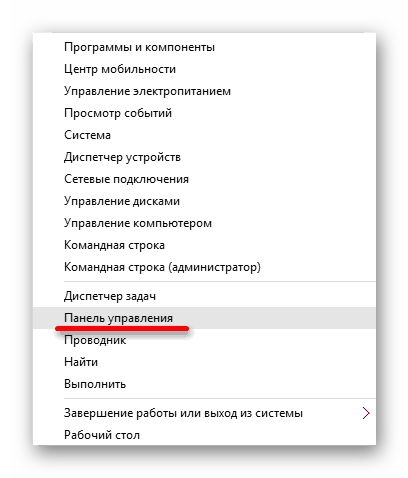
Кликните правой кнопкой мыши по иконке «Пуска» и выберите «Панель управления».
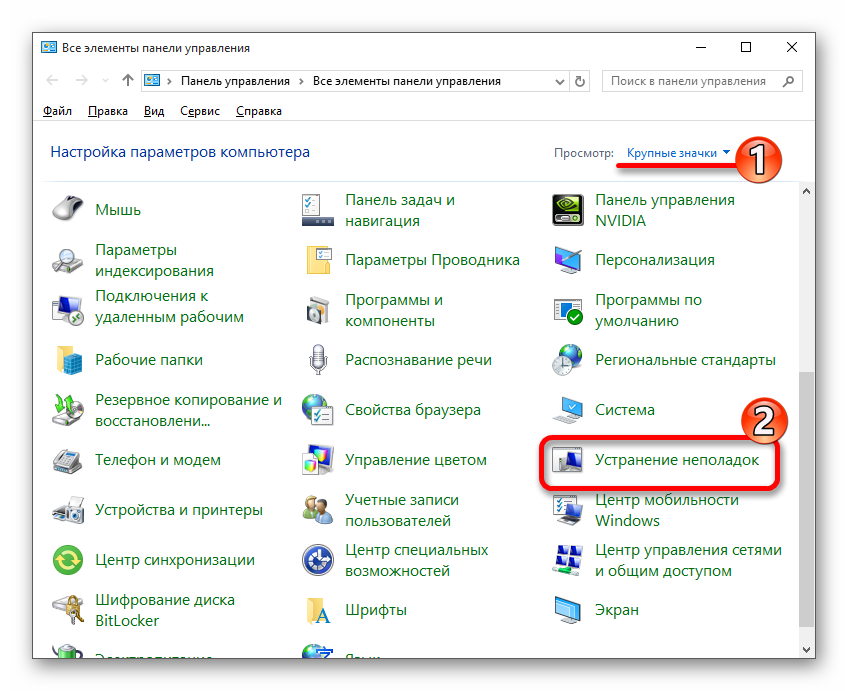
В разделе «Оборудование и звук» выберите «Использование принтера».
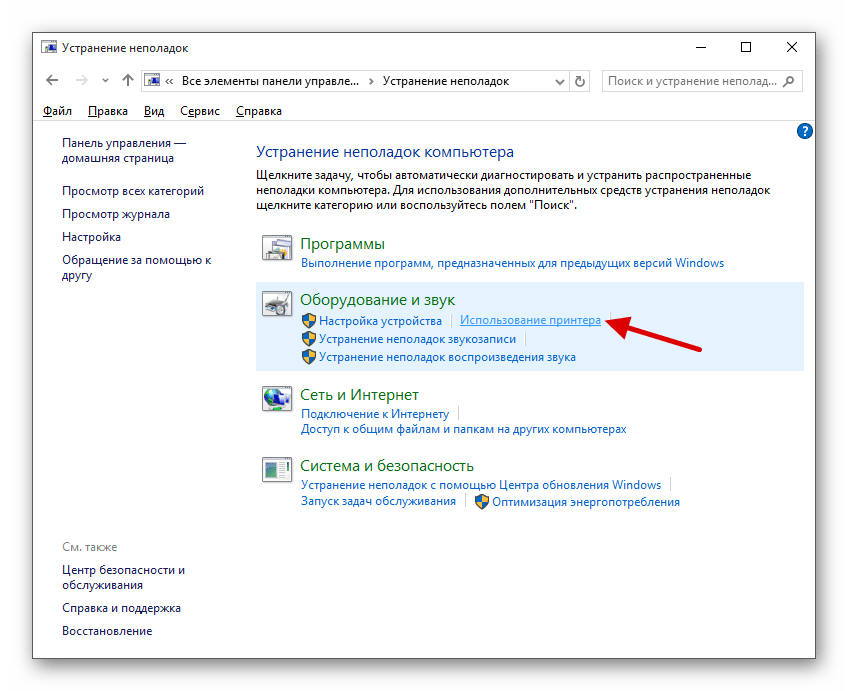
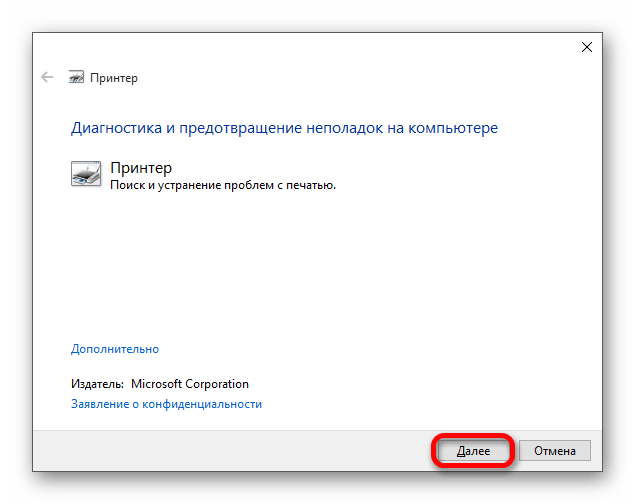
В новом окне щелкните «Далее».
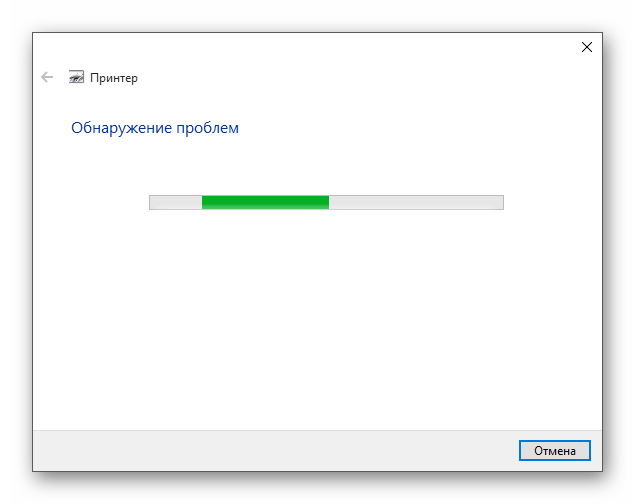
Дождитесь окончания сканирования.
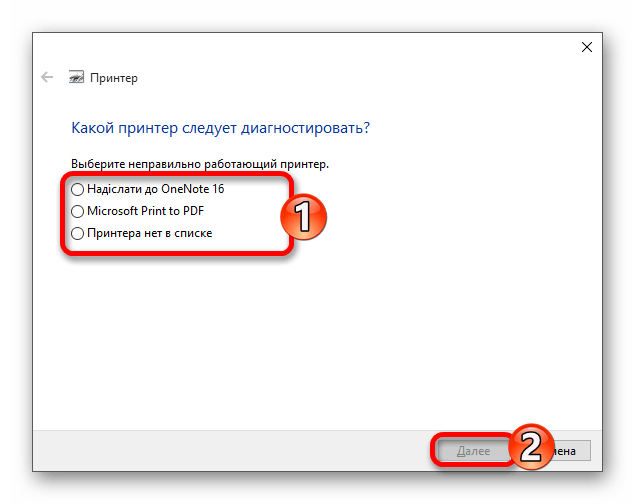
После поиска ошибок утилита предоставит вам отчёт и варианты решения проблемы.
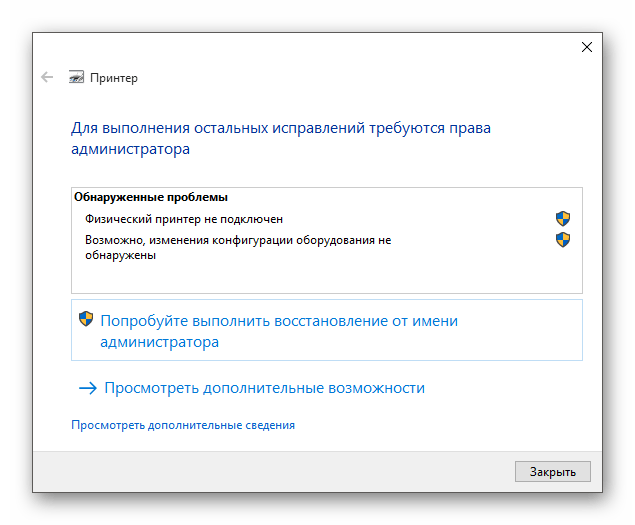
Стандартное средство устранения неполадок в большинстве случаем помогает решить основные проблемы и некоторые сбои.
Способ 2: Добавление принтера
Можно поступить иначе и попробовать добавить принтер самостоятельно. Обычно система автоматически подгружает необходимые компоненты для устройства с официального сайта.
-
Откройте меню «Пуск» и выберите «Параметры».
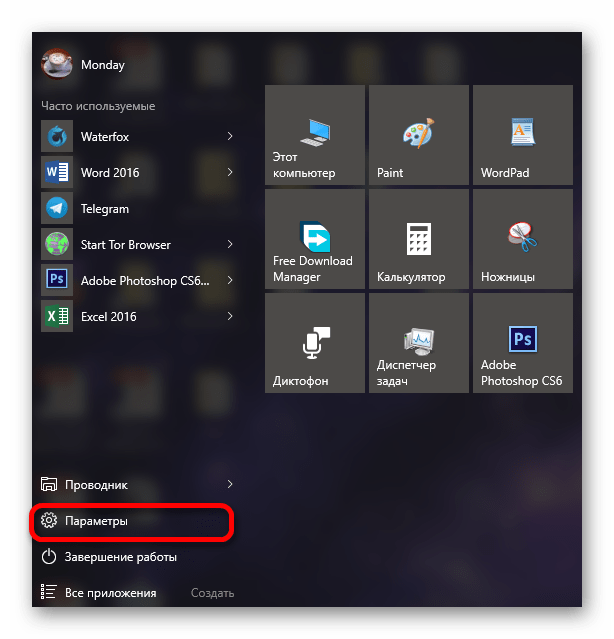
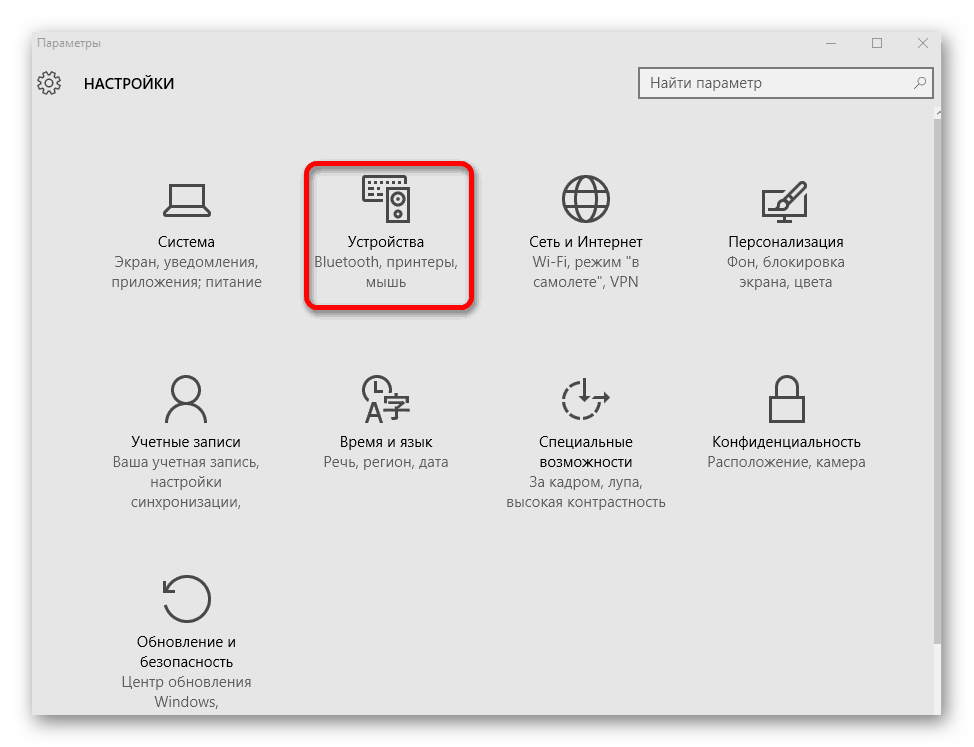
Теперь перейдите к «Устройствам».
В первом разделе щелкните на «Добавить принтер или сканер».
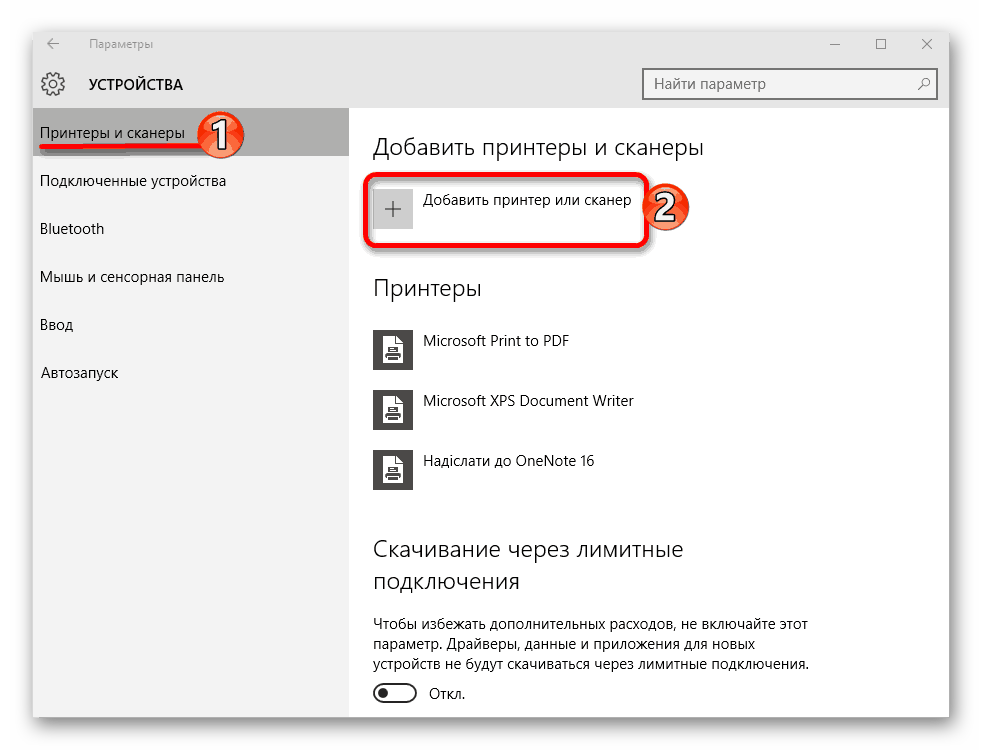
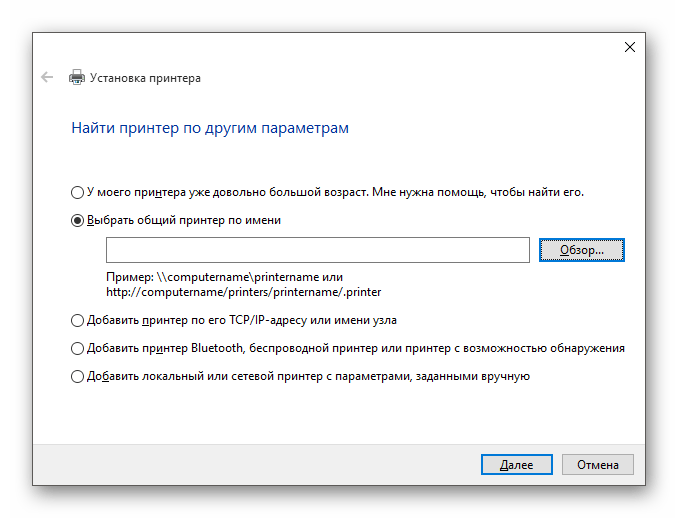
Если и после этих манипуляций принтер так и не подключился, попробуйте установить драйвера вручную. Просто перейдите на сайт производителя и в соответствующем разделе найдите драйвера для вашей модели принтера. Скачайте и установите их.
Ссылки на страницы поддержки основных компаний-производителей принтеров:
Если перечисленные варианты не помогли устранить проблему с отображением принтера в Виндовс 10, вам стоит обратиться к специалисту. Устройство может быть физически повреждённым, неработоспособным или совсем не поддерживаться данной операционной системой.
Отблагодарите автора, поделитесь статьей в социальных сетях.
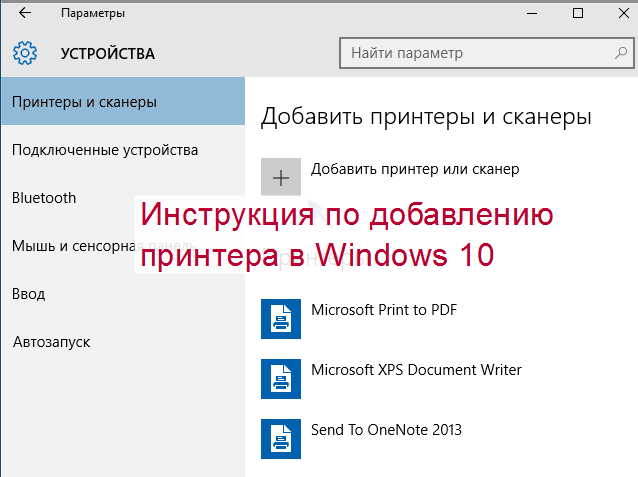
Подключить печатающее устройство к своему ПК или ноутбуку можно несколькими способами используя шнуры и кабеля, но на сегодняшний день активно используются сетевые и беpдротовые технологии. Просто соединения техники между собой еще не гарантирует ее правильной работы. Второе, что нужно сделать, это установить принтер на Windows 10. Этот процесс может оказаться более сложным для неопытного пользователя. Может возникнуть проблема даже как найти устройство печати, потому что не все знают, где они находятся на компьютере.
В этой статье мы рассмотрим все варианты добавить принтер в систему и произвести настройку его параметров, нужных для печати на Вашем компьютере. Детально опишем шаги подключения старого аппарата без диска, установку с использованием USB провода или WiHi сети, процесс установки драйверов принтера в Виндовс 10. Разберем ошибку «Не могу подключить принтер к компьютеру».
Автоматическая установка
Если Вы планируете подключить свой принтер к компьютеру или ноутбуку под управлением Windows 10 через USB провод, то в большинстве случаев настройка и установка драйверов произойдет в автоматическом режиме. В этом случае главное сделать все правильно при соединении обоих устройств. Подготовьте специальный шнур, которого в коробке с техникой, может не оказаться. Многие производители современные модели ими попросту не комплектуют. Купить без проблем можно в любом ближайшем компьютерном магазине в своем городе.
После чего воткните концы кабеля в соответствующие разъемы на принтере и в компьютере или ноутбуке. При работе с ПК воздержитесь от использования юсб входов на передней панели блока. Они могут работать нестабильно из-за непрямой связи с материнской платой. А также важно, чтобы версии USB интерфейса совпадали у шнура, устройства печати и «компа». После соединения останется только немного подождать пока система Виндовс 10 обнаружит принтер и установит соответствующий его модели драйвер. Увидеть его можно в разделе панели управления «Принтеры и сканеры». Произведите настройки печати по инструкции в конце этой статьи.
Используем установочный диск
Если есть установочный диск с драйверами и другими утилитами его можно и нужно применить. Вставьте диск в дисковод и дождитесь запуска программы установщика. Если этого не произошло, то запустите ее вручную. Дальше следуйте указаниям мастера установки.
Ручная установка принтера в Windows 10
Если автоматическая процедура настройки не прошла удачно или Вы хотите использовать сетевой принтер, который предварительно включен в сеть через ethernet кабель, другой ПК или Вай-Фай связь, то можно воспользоваться вариантом ручного добавления. Такой способ подсоединения предусмотрен во всех версиях Windows 10 и не является сложным даже для неопытных пользователей.
Подробная инструкция по ручному добавлению:
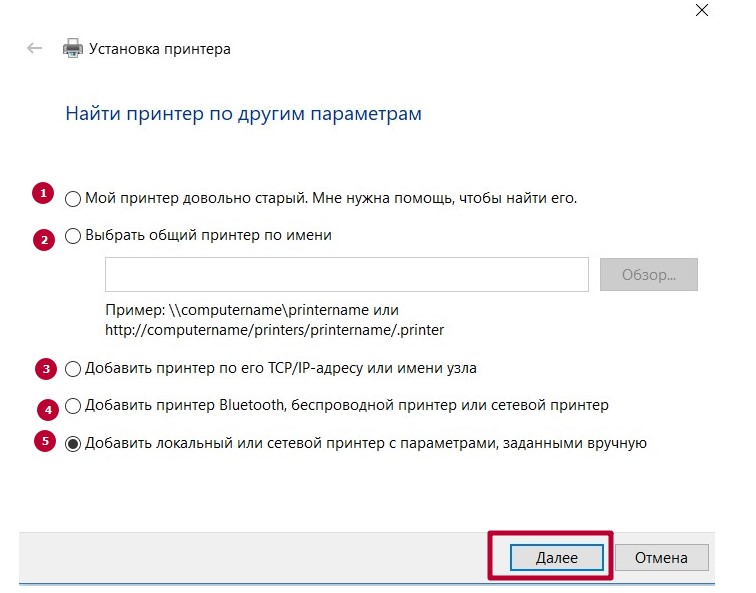
Рассмотрим детально возможные способы выбора при ручном подключении. Укажите вариант, который более всего подходит к текущей ситуации.
-
«Мой принтер довольно старый. Мне нужна помощь, чтобы его найти.» Надпись говорит сама за себя. Если подключаете устройство не новое, а довольно старое, то этот вариант подходит в такой ситуации в Windows 10.
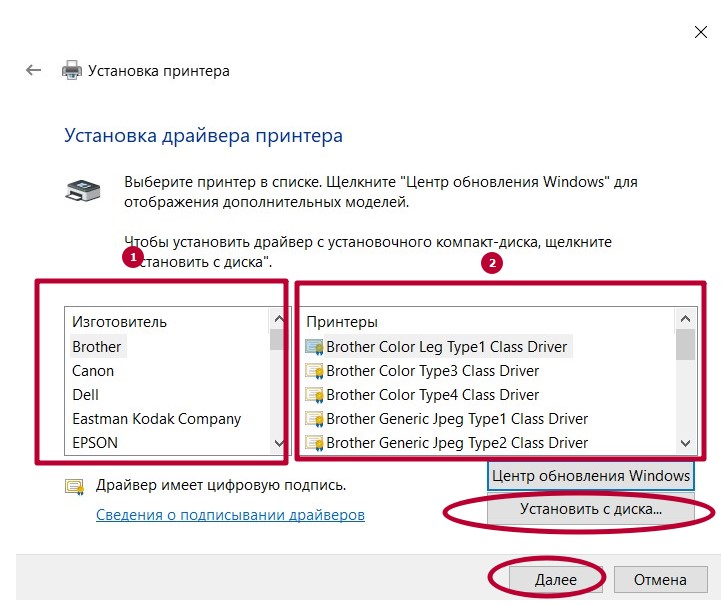
Независимо от выбранного варианта в дальнейшем система предложит указать, какой именно принтер подключать, и установить драйвера под Windows 10. Это специальное программное обеспечение, без которого печать попросту невозможна. Их установка возможна сразу из базы самой ОС. В открывшемся окне слева выберите марку, а справа — точную модель своего аппарата. Когда своей модели в списке найти не можете, то воспользуйтесь установкой с диска, нажав в нижнем правом углу соответствующую кнопку.
Решения основный неисправностей при подключении:
Что делать, если нет диска
Если же в списке не находите своей модели принтера и установочного диска нет под рукой, то решением будет скачивание драйверов с сайта производителя техники. На портале бренда легко можно найти раздел с программным обеспечением, а именно он нам нужен. Дальше воспользуйтесь поиском по названию модели. Выбери пакет драйверов, который соответствует версии Windows и «битности» самой системы. Скачайте нужные файлы к себе на диск. Разархивируйте и укажите путь к ним используя ту же кнопку установки с диска.
Возможные проблемы с ПО для устройства
В первых версиях «десятки» действительно существовала проблема с программным обеспечением для печатающей техники под эту операционную систему. Сейчас дела обстоят намного лучше. Но если таки никак не можете найти под свою модель ничего подходящего, то как вариант можно использовать пакеты для Виндовс 7 или 8. Со слов некоторых производителей техники их продукция должна работать с ПО для более ранних версий ОС от Майкрософт. Но не стоит забывать о разнице между 32 и 64 bit, так как это важный момент.
Удаление старых драйверов
Если ранее использовалась другая техника, но в дальнейшем она работать не будет, то не лишним будет удалить ее драйвера со своего «компа». Это позволит избежать возможных конфликтов программного обеспечения. Эта процедура не является обязательной.
Подключение через Wi-Hi
Добавление устройства в сеть
Чтобы воспользоваться этой передовой технологией, ее должны поддерживать Ваш принтер и роутер. В зависимости от типа ПК, а это может быть персональный компьютер или ноутбук, «девайс» должен быть в одной сети с устройством печати и роутером. Проще осуществить подключение аппаратов буде при поддержке технологии WPS.
Найдите на своем модеме сзади или сбоку небольшую кнопку с соответствующей подписью. Нажмите однократно или на несколько секунд. Дождитесь непрерывного горения индикатора готовности. Сразу же на корпусе принтера произведите аналогичную процедуру. Если все было сделано правильно, то связь удачно установлена и печатающая техника добавлена в сеть. Остается только подключиться к ней.
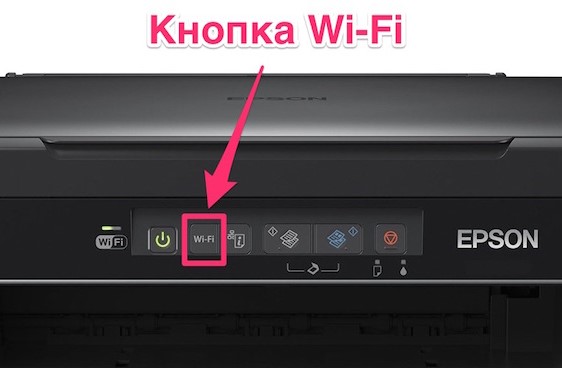
Кнопка на принтере.
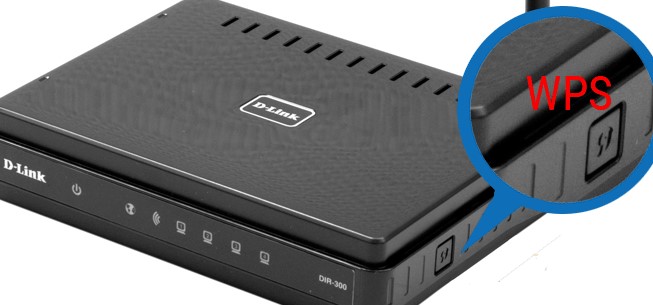
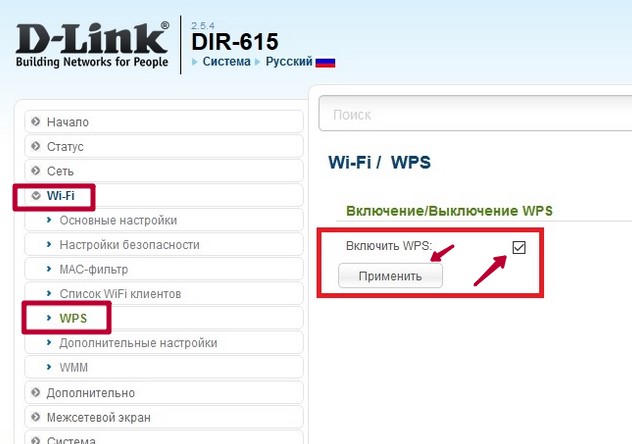
В некоторых моделях роутеров настройка функции WPS производится через настройки, а не на корпусе. Чтобы попасть среду изменения параметров маршрутизатора следует воспользоваться веб-интерфейсом. Используйте инструкцию к своей модели.
Подключение к нему с ПК
Теперь Вы можете зайти в сеть и увидеть свой принтер среди сетевых устройств. Нажмите по нему правой клавишей мыши и выберите пункт «Подключиться». Дальше установка драйвера произойдет автоматически, но если этого не случится, то исправить ситуацию поможет установочный диск. Его найти можно в коробке от технике, где-то на две ящика он точно завалялся. В случае проблем обратите внимание на подраздел этой статьи «Что делать, если диска нет».
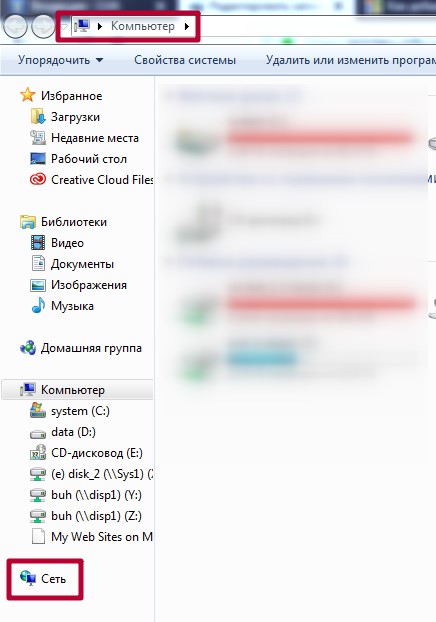
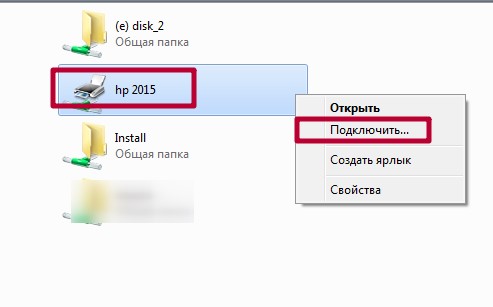
Решение проблем с подключением
При каких-либо проблемах с подключением или печатью в операционных системах Виндовс, а десятая версия не исключение, можно применить встроенное средство обнаружения и устранения неполадок с техникой. Ниже краткая, но подробная инструкция действий:
Настройка печати на компьютере
После удачного присоединения печатающей техники к устройству управления ею, самое время перейти непосредственно к настройке самого процесса печати. Что мы можем или должны настроить в первую очередь:
Виртуальный принтер в Windows 10
В последней версии ОС «ВИН 10» существует такое понятие, как виртуальный принтер. Его можно найти среди перечня реальных устройств. Он же физически не существует, а создан как виртуальное средство распечатки в файлы формата PDF, а не на бумагу, как это принято. Чтобы им воспользоваться его нужно назначить главным по умолчанию или в программе, с которой производится печать, выбрать его из списка доступных устройств.
После нажатия на кнопку распечатывания на диске будет создан пдф файл, который содержит всю нужную информацию, которую Вы просматривали. Каждый вправе использовать «Microsoft Print to PDF» как это ему более удобно и нужно. По статистике чаще всего он применяется для сохранения информации из Интернета. Но то, что «штука» действительно полезная и нужная согласны многие пользователи.
Видео инструкции
Если принтер не отображается в списке или у вас UPnP-несовместимая модель, можно добавить его вручную
Операционная система Windows 10 распознает и автоматически добавляет принтеры в домашнюю сеть на основе протокола Universal Plug and Play (UpnP). Если к вашему компьютеру с операционной системой Windows 7/8.1 уже подключен принтер, то он сохранится и после перехода на Windows 10. Если выполняется чистая установка Windows 10 и принтер совместим с UPnP, то он будет установлен и назначен устройством по умолчанию, и от вас не потребуется дополнительных действий для включения функций печати.
Однако, если по какой-то причине принтер не отображается в списке или это старая UPnP-несовместимая модель, можно попытаться вручную добавить принтер в Windows 10. Просто перейдите в раздел Settings («Настройки»), затем Devices («Устройства»), Printers&scanners («Принтеры и сканеры»), чтобы начать поиск принтеров в локальной сети (см. экран 1).
.jpg) |
| Экран 1. Раздел «Принтеры и сканеры» |
Если нужный принтер обнаружен, просто щелкните на его значке и добавьте в систему. Если принтер отсутствует, то можно перейти для поиска в раздел дополнительных параметров. Щелкните The printer that I want isn’t listed («Нужный принтер отсутствует в списке»), чтобы открыть окно дополнительных параметров (см. экран 2).
.jpg) |
| Экран 2. Если принтер отсутствует, то переходим в раздел дополнительных параметров |
Откроется диалоговое окно с дополнительными параметрами для поиска вашего принтера (см. экран 3).
.jpg) |
| Экран 3. Окно дополнительных параметров |
Все эти параметры понятны без специальных объяснений; вам может потребоваться дополнительная информация, чтобы обнаружить и установить этот принтер.
Подавляющему большинству пользователей Windows 10 дополнительные параметры не понадобятся, так как в принтеры, выпущенные в последние годы, встроены протоколы, обеспечивающие идентификацию устройств в домашней сети пользователя.
Поделитесь материалом с коллегами и друзьями
Принтер отображается как неуказанное устройство на компьютере с Windows
Устройство помещается в неопределенную категорию, когда Windows не может идентифицировать или найти драйвер для этого оборудования. В этом случае, если вы видите, что принтер отображается как неопределенное устройство на компьютере с Windows 11 или Windows 10, этот пост поможет вам решить эту проблему.
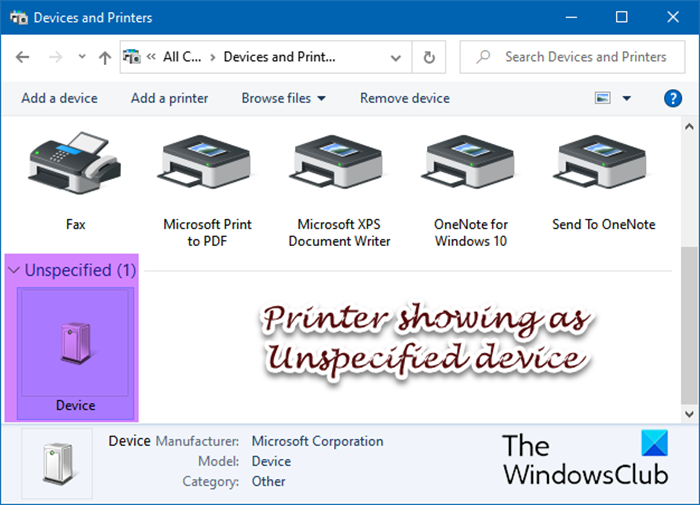
Почему принтер отображается как неуказанное устройство?
Это может быть из-за поврежденного драйвера или из-за того, что драйвер несовместим с версией Windows. Это также может произойти, если вы попытаетесь использовать старый принтер, который работал в более старой версии Windows. Иногда эти ошибки также можно исправить, перезагрузив компьютер. Если это не сработает, давайте найдем возможное решение этой проблемы.
Принтер отображается как неуказанное устройство в Windows 11/10
Если вы видите, что принтер отображается как неопределенное устройство на компьютере с Windows 11 или Windows 10, следуйте этим советам один за другим, чтобы проверить, какое из них сработало для вас.
Программы для Windows, мобильные приложения, игры — ВСЁ БЕСПЛАТНО, в нашем закрытом телеграмм канале — Подписывайтесь:)
- Изменить порт USB
- Запустить средство устранения неполадок принтера
- Обновление драйвера вручную
- Переустановите принтер
Вам понадобится учетная запись администратора, чтобы попытаться выполнить эти предложения.
1]Изменить порт USB
Неисправный порт USB может иногда приводить к тому, что на вашем компьютере не указанное устройство. Когда вы подключаете что-либо, в том числе принтер, Windows не распознает это. Единственный выход — сменить порт и посмотреть, работает ли это для вас.
Вы можете применить то же самое для USB-кабеля, который соединяет принтер с ноутбуком. Вы можете купить или одолжить аналогичный кабель и попробовать.
2]Запустите средство устранения неполадок принтера
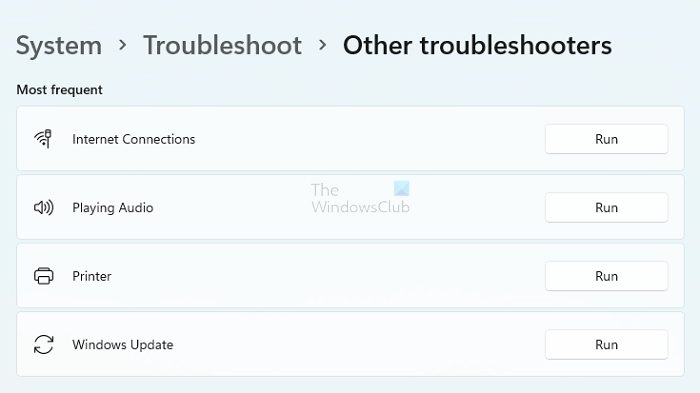
Windows предлагает набор встроенных средств устранения неполадок, в том числе для принтера. Когда вы запустите инструмент, он будет проверять виртуальные порты, службы или что-либо, что блокирует распознавание принтера как допустимого устройства.
Выберите «Настройки»> «Система»> «Устранение неполадок»> «Другие средства устранения неполадок». Найдите средство устранения неполадок принтера и нажмите кнопку «Выполнить». Когда мастер завершит процесс, повторно подключите принтер и проверьте, решена ли проблема.
3]Обновление драйвера вручную
Хотя Центр обновления Windows загружает драйвер любого подключенного устройства, возможно, этого не произошло. Лучший способ продолжить — установить драйвер вручную. У большинства OEM-производителей есть специальная страница для загрузки, где каждый может найти драйвер в зависимости от номера модели и версии Windows. После загрузки установите драйвер, а затем проверьте, сохраняется ли проблема.
4]Переустановите принтер
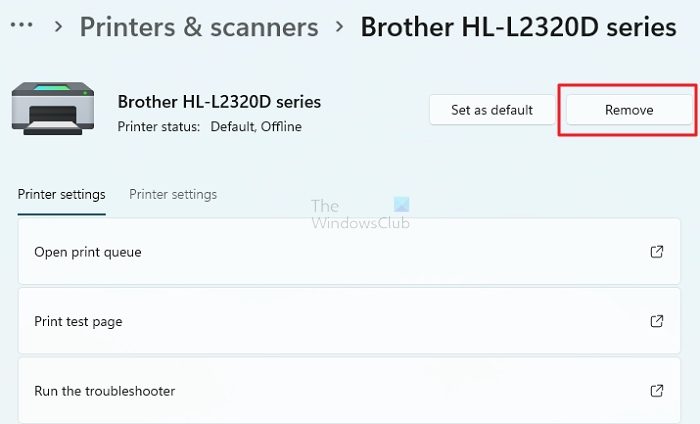
Если вы уже использовали принтер, что произошло после обновления или любого изменения конфигурации, вам необходимо удалить принтер. Это можно сделать двумя способами.
Использование диспетчера устройств
Используйте Win + X, чтобы открыть меню питания, а затем щелкните Диспетчер устройств. Разверните раздел «Принтер» и щелкните правой кнопкой мыши принтер, который нужно удалить. Выберите «Удалить устройство» и выполните действия.
Использование настроек устройства
Откройте настройки Windows и перейдите в раздел Bluetooth и устройства> Принтеры и сканеры. Выберите принтер, который вы хотите удалить. Когда страница принтера откроется, нажмите кнопку «Удалить». Устройство будет удалено из системы, но оно может запомнить некоторые настройки устройства.
После выполнения любого из этих методов обязательно перезагрузите компьютер. Сделайте это, снова подключите принтер к ноутбуку и позвольте Windows обнаружить его. Убедитесь, что вы установили OEM-драйвер, вместо того, чтобы позволить Windows установить универсальный драйвер.
Я надеюсь, что этим предложениям было легко следовать, и вы смогли устранить ошибку, связанную с тем, что принтер отображается как неуказанное устройство на компьютере с Windows.
Как мне избавиться от ошибок принтера?
Вот несколько советов, как уберечь принтер от ошибок.
- Обновите драйвер или то, что работает с вашей Windows
- Порт USB исправен
- Если это WiFi-принтер, убедитесь, что он доступен в сети.
- Перезагрузите компьютер
Как мне проверить мой принтер на наличие ошибок?
Есть два способа узнать об этом. Во-первых, запустив средство устранения неполадок принтера Windows, которое может исправить большинство проблем, связанных с использованием программного обеспечения. Второй метод — это когда вам нужно проверить журналы событий на предмет любых действий, связанных с принтером. Если вы понимаете журналы, он может рассказать вам о них гораздо больше. Для доступа к журналам событий вам потребуется учетная запись администратора.
Программы для Windows, мобильные приложения, игры — ВСЁ БЕСПЛАТНО, в нашем закрытом телеграмм канале — Подписывайтесь:)
[ИСПРАВИТЬ ЭТО] Принтер отображается как устройство Unspecified в Windows 10

[ИСПРАВИТЬ ЭТО] Принтер отображается как устройство Unspecified в Windows 10
Известно, что компьютерные принтеры вызывают все виды функциональных проблем. Если вы столкнулись с проблемой, когда ваш принтер указан в разделе Unspecified device и не может запустить устройство, убедитесь, что вы не единственный, кто имеет дело с этой ошибкой Windows 10. Эта проблема обычно вызывается неспособностью системы обнаружить принтер.
Чтобы помочь вам решить эту проблему, мы разработали ряд решений.
Как отключить отображение моего принтера как устройства Unspecified?
1. Запустите средство устранения неполадок Windows.
- Введите Устранение неполадок в поле поиска Windows> нажмите Устранение неполадок в результатах поиска.
- Нажмите Принтер на правой панели> выберите Запустить средство устранения неполадок.Устранение неполадок> Принтер» svg+xml,%3Csvg%20xmlns=’http://www.w3.org/2000/svg’%20viewBox=’0%200%201024%20800’%3E%3C/svg%3E» alt=»run printer troubleshooter printer is unspecified device» width=»1024″ height=»800″ data-lazy-sizes=»(max-width: 1024px) 100vw, 1024px» data-was-processed=»true» data-lazy-src=»https://gadgetshelp.com/wp-content/uploads/images/cdnwrep/content/uploads/2019/06/troubleshoot-printer.png»/>
- Подождите, пока процесс не начнется, и перезагрузите компьютер, чтобы увидеть, если это решило проблему.
2. Обновите драйвер принтера
- Нажмите клавишу с логотипом Windows + R на клавиатуре> введите devmgmt.msc в поле «Выполнить» и нажмите Enter, чтобы открыть диспетчер устройств.
- В верхнем меню нажмите « Вид» > « Показать скрытые устройства».

- Разверните меню « Принтеры» > щелкните правой кнопкой мыши на доступном устройстве> выберите « Обновить драйвер».

- Кроме того, вы можете удалить драйвер , перезагрузить компьютер, и он автоматически переустановит драйвер принтера.
Нужно больше идей о том, как исправить проблемы с драйверами принтера? Прочитайте эту обширную инструкцию
3. Извлеките, а затем установите принтер
- Сначала перейдите на веб-сайт производителя вашего принтера и загрузите последнюю версию драйвера для вашего устройства.
- Нажмите клавишу с логотипом Windows + R на клавиатуре> введите devmgmt.msc в поле «Выполнить» и нажмите Enter, чтобы открыть диспетчер устройств.
- Нажмите Вид в верхнем меню> выберите Показать скрытые устройства.
- Разверните меню « Принтеры» > щелкните правой кнопкой мыши свое устройство> выберите « Удалить устройство».

- Отключите принтер от компьютера
- Нажмите кнопку Пуск> открыть настройки
- Нажмите « Приложения» > найдите соответствующее программное обеспечение для принтера и удалите его.
- Откройте Панель управления> выберите Просмотр по большим значкам.
- Выберите « Устройства и принтеры» > щелкните правой кнопкой мыши на принтере и выберите « Удалить устройство».

- Откройте загрузку с сайта производителя и попробуйте запустить ее. Когда появится сообщение о том, что он не может найти принтер, заново подключите устройство к компьютеру, и установка должна возобновиться.
4. Обновите Windows

- Нажмите кнопку Пуск> открыть настройки.
- Нажмите Обновить и безопасность.
- Выберите Центр обновления Windows
- Нажмите Проверить обновления
- Если он найдет какие-либо обновления, дайте ему завершить процесс и перезагрузите компьютер
- После перезагрузки компьютера проверьте, исправила ли проблема обновление Windows.
Мы надеемся, что наши решения помогли вам решить эту проблему. Если вам понравилась эта статья, оставьте комментарий в разделе комментариев ниже.
Принтер HP LaserJet отображается как CD или запоминающее устройство для хранения данных после обновления Windows
После обновления ОС Windows 10 или 11 путем обновления Windows некоторые принтеры LaserJet, подключенные через USB, с использованием HP Smart Install, отображаются в разделе Устройства и принтеры как компакт-диски или запоминающие устройства, и не удается выполнить печать. Чтобы устранить эту проблему, обновите микропрограммное обеспечение принтера и отключите HP Smart Install (если доступна).
Данный документ относится к принтерам LaserJet, подключенным по USB, выпущенным до 2015 г. с функцией HP Smart Install; которые могут включать принтеры серий HP LaserJet Pro 100, 200, 300, 400, 500, CM1415, CP1025, CP1525, M1130, M1210, P1100, P1560 или P1600.
Выполните следующие процедуры в указанном порядке. Используйте принтер после каждой процедуры, чтобы проверить, удалось ли устранить проблему.
Загрузка микропрограммы принтера с веб-сайта HP (Windows)
Перейдите на веб-сайт HP на компьютере Windows, чтобы проверить и установить самое актуальное микропрограммное обеспечение принтера.
Убедитесь, что принтер включен и подключен к компьютеру.
Откройте Загрузки ПО и драйверов HP и введите модель принтера.
В списке драйверов выберите Микропрограмма , щелкните Загрузить рядом с обновлением, затем следуйте инструкциям.
Если опция «Микропрограмма» отсутствует, нет обновлений микропрограммы для вашего принтера.
На экране «Обновление принтера HP» проверьте состояние вашего принтера.
Если сетевой принтер не отображается, используйте кабель USB для временного подключения принтера к компьютеру. Подождите 20 секунд, а затем нажмите Обновить .
Если состояние Готово, установите флажок рядом с серийным номером и выберите Обновить .
Не выключайте принтер во время обновления микропрограммы. Это может привести к необратимому повреждению принтера.
Если состояние Обновлено, микропрограмма принтера обновлена.
Отключение функции HP Smart Install (Windows)
В качестве обходного решения отключите функцию HP Smart Install, чтобы принтер автоматически не устанавливал собственные драйверы при использовании подключения USB.
Убедитесь, что принтер подключен к компьютеру с помощью кабеля USB.
Загрузите утилиту HP Smart Install Utility в Windows.
Для принтеров HP LaserJet Pro M1130, M1210 загрузите и откройте утилиту HP Smart Install для принтеров M1130, M1210 . Выберите имя принтера в списке и нажмите «Отключить», чтобы отключить эту функцию. Все готово.
Для принтеров LaserJet Pro P1100, P1560, P1600 загрузите и откройте утилиту HP Smart Install для принтеров P1100, P1560, P1600 . Выберите имя принтера в списке и нажмите «Отключить», чтобы отключить эту функцию. Все готово.
Для всех других принтеров LaserJet выполните следующие действия, чтобы вручную отключить HP Smart Install.
В ОС Windows выполните поиск и откройте Службы .
В списке служб Windows дважды щелкните строку HP Smart Install, чтобы открыть окно «Свойства».
На вкладке «Общие » нажмите кнопку «Стоп» в разделе «Состояние службы» и выберите пункт «Отключено» из раскрывающегося меню «Тип запуска».
Решение проблемы с отображением принтера в Windows 10
После установки обновлений для операционной системы Windows 10 пользователь может обнаружить, что система не видит принтер. В основном причины данной неполадки могут заключаться в сбое системы или драйверов.
Решаем проблему с отображением принтера в Windows 10
Для начала стоит убедиться, что причина проблемы заключается не в физической поломке. Проверьте целостность USB-кабеля, портов.
- Попробуйте вставить шнур в другой порт компьютера.
- Убедитесь, что кабель плотно вставлен в принтер и ПК.
- Если физически всё исправно, скорее всего, произошел сбой.
Если вы впервые подключаете устройство, то есть вероятность того, что оно вовсе не поддерживается или в системе отсутствуют необходимые драйвера.
Способ 1: Поиск проблем
Можно запустить поиск проблем с помощью системной утилиты. Она также может попытаться автоматически устранить неполадку.
-
Кликните правой кнопкой мыши по иконке «Пуска» и выберите «Панель управления».
Стандартное средство устранения неполадок в большинстве случаем помогает решить основные проблемы и некоторые сбои.
Способ 2: Добавление принтера
Можно поступить иначе и попробовать добавить принтер самостоятельно. Обычно система автоматически подгружает необходимые компоненты для устройства с официального сайта.
-
Откройте меню «Пуск» и выберите «Параметры».

Если и после этих манипуляций принтер так и не подключился, попробуйте установить драйвера вручную. Просто перейдите на сайт производителя и в соответствующем разделе найдите драйвера для вашей модели принтера. Скачайте и установите их.
Ссылки на страницы поддержки основных компаний-производителей принтеров:
Если перечисленные варианты не помогли устранить проблему с отображением принтера в Виндовс 10, вам стоит обратиться к специалисту. Устройство может быть физически повреждённым, неработоспособным или совсем не поддерживаться данной операционной системой.
Здравствуйте, после покупки нового ПК возникла проблема: принтер появился не в «принтерах и сканерах», а в «других устройствах». В результате функции печати недоступны. Ничего нельзя было решить с помощью «добавить принтер или сканер». На панели управления продукт отображается как «принтеры», но все меню, относящиеся к печати, отсутствуют. Не помогло и «устранение неполадок.


Ответить Привет.
Попробуйте следующее:
1) Отключите принтер от ПК, выньте принтер из операционной системы и удалите все установленные драйверы принтера.
2) Загрузите последний пакет драйверов с официального сайта Canon. Если я не ошибся с моделью, вот ссылка на страницу загрузки: https: //www.canon.ru/support/consumer_products /…. Если вашей модели нет, найдите конкретные драйверы для модели вашего принтера.
Следуйте инструкциям производителя (точно так, как написано!):
«a). Чтобы загрузить файлы, щелкните ссылку на файл, щелкните [Принять и загрузить], затем выберите [Сохранить] и укажите каталог для сохранения. Щелкните [Сохранить], чтобы начать загрузку.
б). Загруженные файлы сохраняются в указанной папке в самораспаковывающемся формате (формат .exe).
v). Дважды щелкните zip-файл, чтобы восстановить его. В существующей папке будет создана новая папка. Новая папка будет иметь то же имя, что и заархивированные файлы.
грамм). Чтобы начать установку, дважды щелкните извлеченный файл SETUP.exe.
Важно! Перед установкой отключите USB-кабель, соединяющий устройство с компьютером.
Подключите кабель USB ПОСЛЕ установки драйвера.»
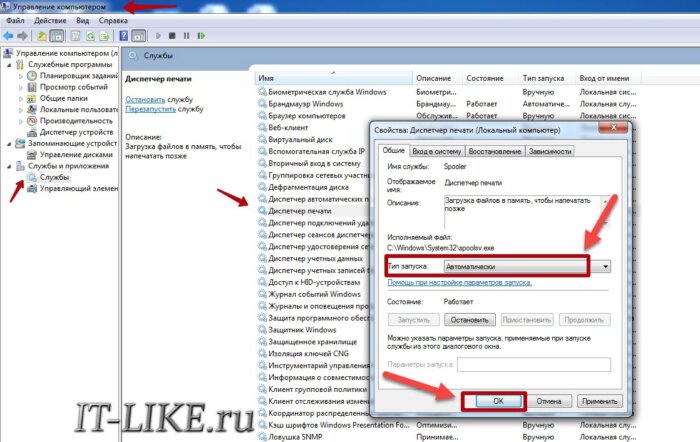
Почему не подключается принтер к компьютеру или ноутбуку через USB
При использовании печатающих систем можно столкнуться с ситуацией, когда не устанавливается принтер HP, Canon, Samsung, Epson или другой в Windows XP, 7, 8, 10. При этом операционная система может видеть подключенное оборудование, не предоставляя к нему необходимый доступ. Решить проблему можно несколькими способами, эффективность которых будет напрямую зависеть от серьезности возникшей неполадки.
Существует два основных быстрых решения, позволяющих правильно установить программное обеспечение принтера и обеспечить стабильную связь с компьютером.
Перезагрузка
Первым делом, при возникновении проблемы, рекомендуется перезагрузить компьютер. Если же манипуляция не помогла, то придется обратиться к более серьезным шагам.
Запуск службы печати
За временное хранение, выводимых на печать файлов, отвечает специальная служба, остановка которой может привести к нарушению работы принтера. Если же служба окажется не запущенной на этапе установки программного обеспечения, процесс может и вовсе прерваться без каких-либо сообщений об ошибках.
Запустить службу можно следующим образом:
- В строке поиска меню «Пуск» введите фразу «службы»
- Из полученного списка результатов выберите раздел «Просмотр локальных служб» или «Службы»
- Найдите службу «Диспетчер очереди печати» и убедитесь, что она в состоянии «Выполняется». Если она запущена, то на этом этапе никаких действий осуществлять не придется и можно сразу приступать к установке драйверов принтера. Иначе необходимо выполнять следующие пункты
- Щелкните правой кнопкой мыши на выбранной службе и выберите через контекстное меню пункт « Свойства «
- Напротив параметра « Тип запуска» нужно выбрать из выпадающего списка значение « Автоматически»
- Нажмите кнопку « Применить»
- В разделе « Состояние» теперь можно щелкнуть по кнопке « Запустить» , после чего закройте окно клавишей « ОК».
После этого можно приступить к установке программного обеспечения принтера и настройке всех необходимых параметров. Чтобы правильно и без проблем подключить принтер к компьютеру используйте рекомендации по ссылке.
Шаг №1. Проверка подключения по USB
Для начала отключите все беспроводные интерфейсы. Отдайте предпочтение подключению по USB напрямую. Использовать разветвители не рекомендуется!
Также важно не перепутать стандарты USB-разъемов, которые широко распространены на новых ПК и ноутбуках.

Старые принтеры могут не поддерживать современные стандарты USB. В таких случаях, если воткнуть соединительный кабель в разъем USB 2.0, то печатающие устройства успешно распознаются, а с USB 3.0 — работать не будут.
Гнезда у третьего поколения USB визуально отличаются от устаревших благодаря синему цвету коннектора.
Отдельно стоит проверить кабель, он не должен быть заломлен или перетёрт.
Диспетчер устройств и драйвера USB
В этой части речь пойдет о том, как исправить ошибку Устройство USB не опознано в диспетчере устройств Windows 7, 8 или Windows 10. Отмечу, что это сразу несколько способов и, как я писал выше, они могут сработать, а могут и нет конкретно для вашей ситуации.
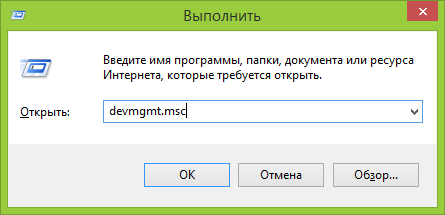
Итак, прежде всего зайдите в диспетчер устройств. Один из быстрых способов это сделать — нажать клавиши Windows (с эмблемой) + R, ввести devmgmt.msc и нажать Enter.
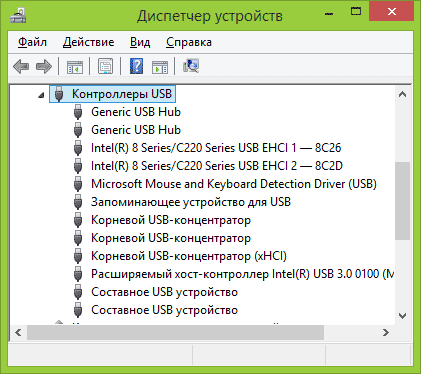
Ваше неопознанное устройство скорее всего будет находиться в следующих разделах диспетчера:
- Контроллеры USB
- Другие устройства (и называться «Неизвестное устройство»)
Если это неизвестное устройство в других устройствах, то вы можете, подключившись к Интернету, кликнуть по нему правой кнопкой мыши и выбрать пункт «Обновить драйверы» и, возможно, операционная система сама установит все, что нужно. Если нет, то вам поможет статья Как установить драйвер неизвестного устройства.
В том случае, когда неизвестное USB устройство с восклицательным знаком отображается в списке «Контроллеры USB», попробуйте следующие две вещи:
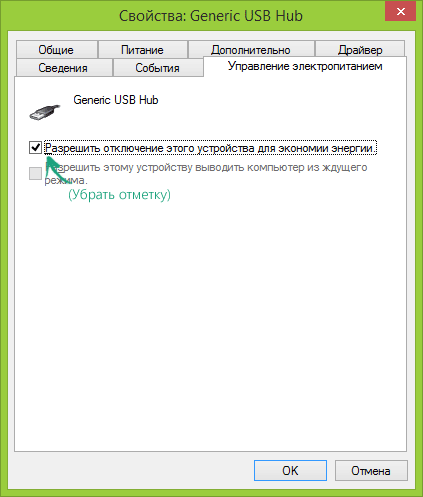
- Нажмите правой кнопкой мыши по устройству, выберите «Свойства», затем на вкладке «Драйвер» нажмите кнопку «Откатить», если она доступна, а если нет — «Удалить» для удаления драйвера. После этого в диспетчере устройств нажмите «Действие» — «Обновить конфигурацию оборудования» и посмотрите, перестало ли ваше USB устройство быть неопознанным.
- Попробуйте зайти в свойства всех устройств с названиями Generic USB Hub, Корневой USB-концентратор или USB Root Controller и на вкладке «Управление электропитанием» снять галочку «Разрешить отключение этого устройства для экономии питания».
Еще один способ, работоспособность которого довелось увидеть в Windows 8.1 (когда система пишет код ошибки 43 в описании проблемы Устройство USB не опознано): для всех перечисленных в предыдущем пункте устройств по порядку попробуйте следующее: нажмите правой кнопкой мыши — «Обновить драйверы». Затем — выполнить поиск драйверов на этом компьютере — выбрать драйвер из списка уже установленных драйверов. В списке вы увидите совместимый драйвер (который уже и так установлен). Выберите его и нажмите «Далее» — после переустановки драйвера для того USB контроллера, к которому подключено неопознанное устройство, оно может заработать.
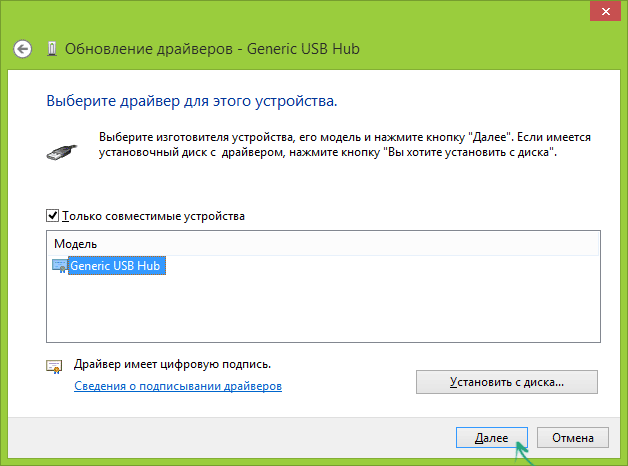
2]Запустите средство устранения неполадок принтера
Windows предлагает набор встроенных средств устранения неполадок, в том числе для принтера. Когда вы запустите инструмент, он будет проверять виртуальные порты, службы или что-либо, что блокирует распознавание принтера как допустимого устройства.
Выберите «Настройки»> «Система»> «Устранение неполадок»> «Другие средства устранения неполадок». Найдите средство устранения неполадок принтера и нажмите кнопку «Выполнить». Когда мастер завершит процесс, повторно подключите принтер и проверьте, решена ли проблема.
Тестируем порт USB
Принтеры подключают к ПК через USB-порт версии 2.0, но из-за случайного сбоя операционной системы, активация USB в BIOS может слететь, в этом случае порт просто не увидит ни один внешний носитель или аксессуар: наушники, съемный диск/флешка, USB-Hub. Для решения проблемы нужно включить контроллер, зайти в BIOS можно только при запуске операционной системы. Комбинация горячих клавиш зависит от версии ПО компьютера, если не знаете, как именно это сделать – нажимайте поочередно клавиши F1, F2, F8, Tab, Del и все «соседние».
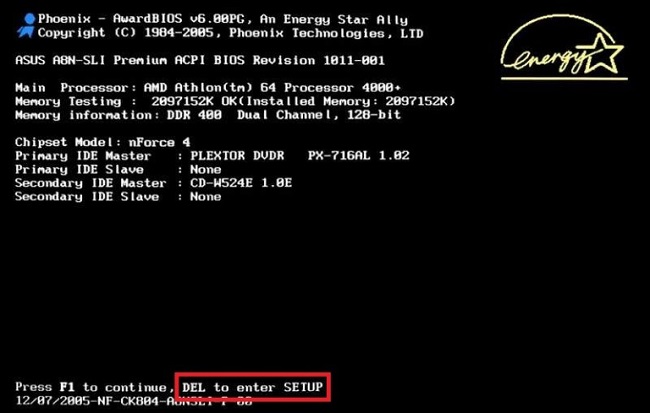
Интерфейс BIOS бывает разный, пользователю нужно найти следующее разделы и активировать их (установка Enabled):
- USB Mouse Support (определение мыши);
- USB Keyboard Support (определение клавиатуры);
- USB EHCI controller (активация контроллера);
- Legacy USB storage detect (поддержка флеш-карт, внешних дисков).
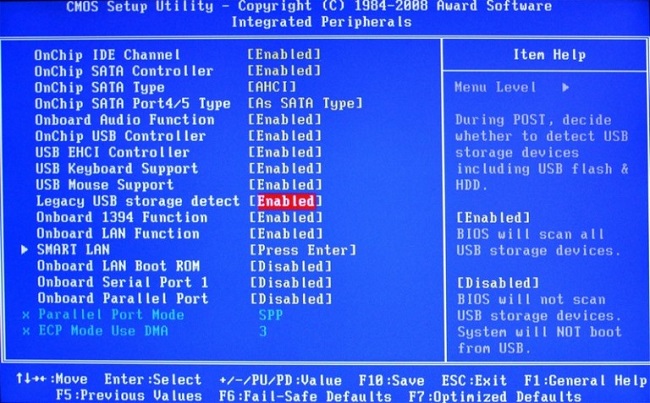
Выйдите и сохраните настройки. Перезагрузите компьютер.
В большинстве случаев, все перечисленные манипуляции помогут разобраться с проблемой, определить и устранить причину, почему компьютер не видит принтер.
Как показывает практика, обычно все манипуляции заканчиваются на переустановке драйверов.
Ручное добавление
Что делать, если ноутбук не видит принтер даже после описанных выше шагов? Стоит попробовать провести подключение печатающего устройства вручную.
Через меню «Пуск» нужно выбрать раздел «Принтеры и сканеры» или «Принтеры и факсы». В нём расположена справа кнопка «Добавить». Начнётся поиск устройств, а пока он идёт, в нижней части появится ярлык «Нужный принтер отсутствует в списке». Его следует выбрать, а далее следовать всем подсказкам и рекомендациям системы.
Устройства не распознаются в Windows 8.1 – USB 3.0
Например, на ноутбуках такая проблема может быть довольно часто возникающим условием. Особенно если стоит Windows 8.1, а устройства, типа флэшек и внешних жестких дисков работают на USB 3.0.
Чтобы решить эту же самую ошибку с не распознающим устройством, необходимо изменить некоторые параметры в схемах электропитания. Для этого нужно зайти в Панель управления и выбрать «Электропитание». Теперь нужно выбрать ту схему электропитания, которую Вы используете, например, «Высокая производительность», можно поставить и для всех. Так вот, нажав на «Настройки схемы электропитания» дальше нужно перейти в «изменить дополнительные параметры…». В пункте параметров временного отключения USB-порта, необходимо активировать значение «Запретить».
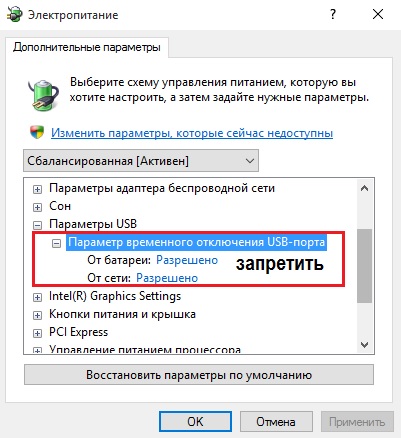
На этом все. Если данная статья Вам помогла, обязательно отпишитесь об этом в комментариях. В том случае, если я упустил какие-либо еще действующие методы исправления этой ошибки, было бы не плохо, если бы Вы также об этом рассказали в комментариях.
Почему ноутбук не видит принтер?
Подключили принтер, а компьютер его не видит? Не расстраивайтесь, выполнив простые действия можно исправить это недоразумение.
Современные принтеры, наряду с остальной офисной техникой умеют подключаться к компьютеру разными способами: по USB-кабелю, через Wi-Fi или по локальной сети. Независимо от того, какой тип подключения используется, вы можете столкнуться с проблемой, когда устройство остается не распознанным. Сегодня мы разберем основные способы устранения такой неисправности.
Все перечисленные в статье методы являются универсальными и подходят для продукции таких производителей, как: Canon, HP, Epson, Samsung, Xerox, Brother, OKI, Kyocera и других. Выполняйте все действия последовательно. Если одно вам не помогло, то переходите к следующему до тех пор, пока не испробуете все возможные варианты. В таком случае вы практически гарантировано получите корректно работающее устройство, которое будет отображаться в вашей операционной системе. Кстати о системе. Некоторые действия в зависимости от версии Windows могут слегка отличаться, но по аналогии вы с легкостью можете их выполнить.
Ноутбук не видит принтер через USB
У многих принтер куплен очень давно, и подключить его можно только проводным способом. Поэтому первым делом следует проверить кабели и только после этого переходить к настройке принтера или операционной системы. Если ваш принтер подключен другим способом, то этот шаг можно пропустить.
Первым делом проверьте насколько плотно кабель сидит в обоих гнездах (на материнской плате и в самом принтере). Разумеется, если у вас несколько подходящих проводов, то попробуйте их все. Предварительно лучше осмотреть их на предмет повреждений, обрывов, порезов, перегибов и так далее. Кстати, подсоединять кабель нужно непосредственно к материнской плате. Лучше не использовать USB-порты на лицевой стороне корпуса и не прибегать к помощи различных USB-хабов и удлинителей.
Также проверьте версию USB-разъема. Самые популярные варианты — 2.0 и 3.0. Первый имеет черный окрас, а второй — синий. Старую технику лучше подключить в коннектор более ранней ревизии. Тем более, если вы используете старую операционную систему и старое железо. Еще желательно использовать кабель, который шел в комплекте с принтером. Именно с ним устройство будет полностью совместимо. И напоследок убедитесь, что у вас подходящий провод. Дело в том, что многие начинающие пользователи путают его с Ethernet разъемом из-за того, что они визуально очень похожи. Но не стоит пытаться засовывать в принтер кабель для подключения компьютера к маршрутизатору, а потом задаваться вопросом: «почему ноутбук не видит принтер через шнур?»
Ноутбук не распознает принтер через Wi-Fi
Если вы используете беспроводное подключение, то вероятнее всего проблема программного характера. Очень редко, но всё же случается, что выходит из строя интегрированный Wi-Fi модуль в самом принтере. Диагностировать такую неисправность довольно сложно в домашних условиях. И приступать к проверке модуля следует только в том случае, если другие способы не помогли.
Что делать, если ноутбук не видит принтер: действуем по шагам
Установка драйверов
Для правильного функционирования многих, подключенных к компьютеру устройств, требуются драйверы. Это специальное программное обеспечение, с помощью которого операционная система получает доступ к аппаратным возможностям оборудования (в данном случае принтера). Иногда случается так, что драйверы работают корректно, а потом в результате системного сбоя они перестают функционировать. Причем Windows может и не оповестить пользователя о проблеме. Да и вообще, сама может быть не в курсе происходящего.
Поэтому следует начать именно с установки/переустановки драйверов. Не стоит пользоваться различными драйвер-паками. Намного практичнее будет поискать нужные файлы на официальном сайте разработчика устройства. И время от времени следует возвращаться к нему, ведь многие крупные компании регулярно выпускают апдейты для своего программного обеспечения.
Для того чтобы проверить состояние текущих драйверов, нужно зайти в «Диспетчер устройств». Для этого выполните следующие действия:
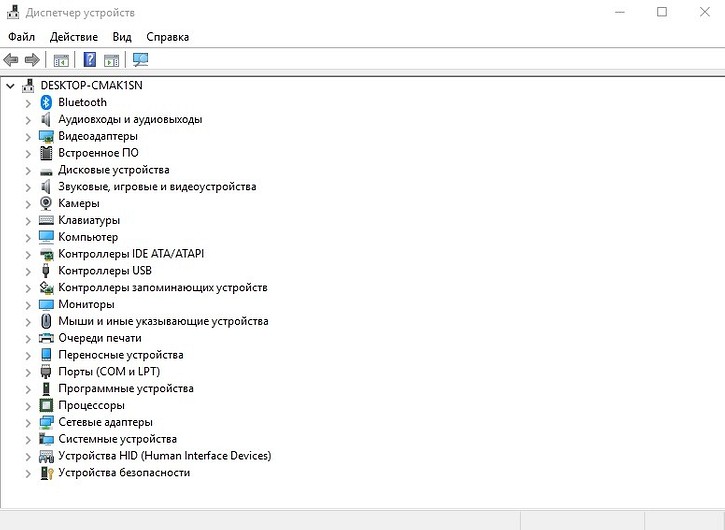
Если вы увидите название вашего принтера, то можно с уверенностью сказать, что проблема не в кабеле и не в Wi-Fi модуле. Однако если рядом с наименованием устройства вы видите желтый или красный восклицательный знак, то, скорее всего, драйверы работают неправильно. Также можно нажать правой клавишей мыши по принтеру и выбрать пункт «Свойства». Если в описании вы увидите надпись «Устройство работает нормально», то можно переходить к следующему способу устранения проблемы.
Если вы хотите полностью убедиться, что проблема не в программном обеспечении, попробуйте полностью удалить все драйверы и поставить их заново. Причем следует попробовать установку различных версий ПО. Потому что случается так, что на определенном железе и операционной системе требуется какая-то конкретная версий драйвера, и не обязательно она будет самая последняя. Тут уже всё зависит от конкретного случая. Какой-то панацеи не существует. По этой же причине бывает, что ноутбук видит принтер, как другое устройство.
Выбор устройства печати
Еще одна распространенная причина, почему ноутбук не находит принтер — неправильно выбранное устройство в средствах для печати. По умолчанию должен быть выбран принтер, на котором вы хотите выполнить печать. Это нужно для того, чтобы задания в автоматическом режиме отправлялись на устройство, которое в приоритете стоит выше остальных. Сделать это очень просто.
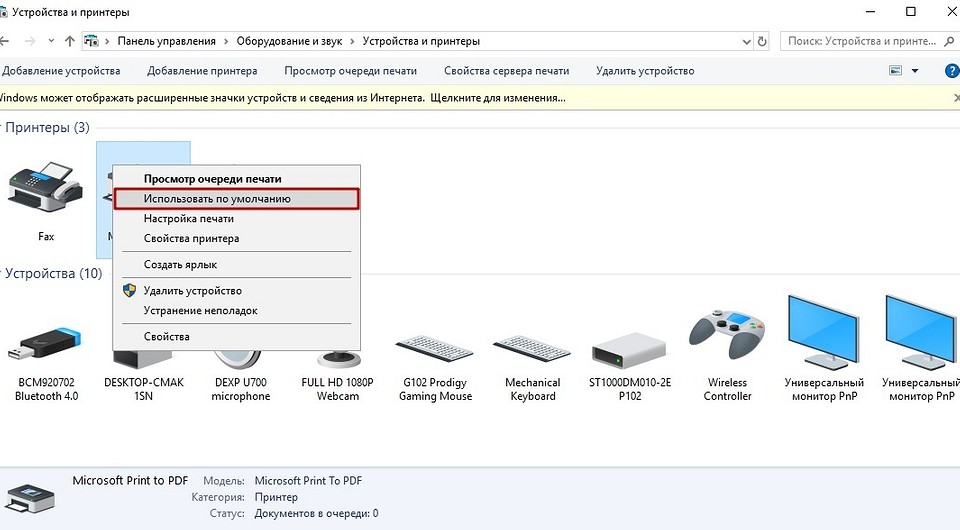
Проверка службы печати
Все вышеописанные действия бесполезны в случае, если у вас отключена служба, отвечающая за печать. Такое часто происходит, когда пользователь в погоне за оптимизацией работы операционной системы деактивирует службы, которые ему не нужны. И хоть каждый процесс в отдельности «кушает» очень мало системных ресурсов, если приостановить работу нескольких десятков служб, это может слегка разгрузить ваш компьютер и особенно процессор. Подобная манипуляция очень распространена среди владельцев слабых компьютеров. Поэтому может быть, вы когда-то отключали ненужные процессы, а потом про это забыли. Для того чтобы проверить фоновые приложения, потребуется зайти в специальный диспетчер.
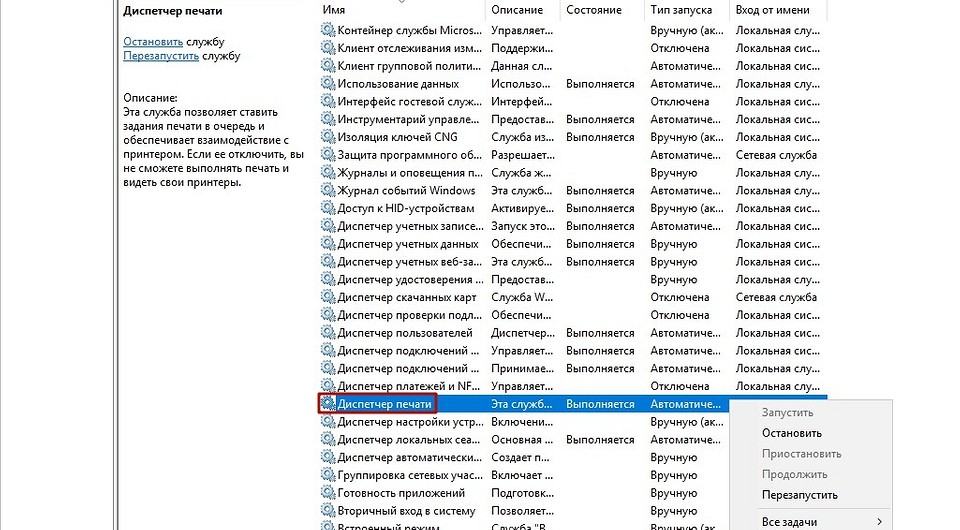
Если она отключена, то поменяйте тип запуска на «Автоматически». Если вылетает ошибка, то попробуйте ее сначала запустить и только потом поменять тип запуска. В графе «Состояние» должна быть надпись «Выполняется».
Используем встроенное средство устранения проблем
Существует утилита от разработчиков Windows, которая в автоматическом режиме ищет неполадки в определенной категории. Она, конечно, помогает редко, но бывает, что её удается исправить ситуацию. Воспользоваться этим средством можно тремя способами:
Независимо от выбранного способа запуска, будет активировано инструмент автоматического исправления. Утилита сканирует систему на наличие подсоединенных к ней устройств печати и проверяет наличие проблем с ними. Будет проверено: устойчивость и наличие соединений, актуальность и целостность драйверов. Система попытается сама автоматически исправить работу принтера.
Как подключить принтер к компьютеру, если он его не видит
В это статье мы рассмотрим подробной все возможные причины, почему принтер может не определиться по USB, через Вай-Фай или по локальной сети. Будут данны варианты устранения плохого подключения, переустановки программного обеспечения, правильной настройки оборудования и службы печати, проблемы с операционной системой и еще несколько других. Инструкции применимы для любых моделей устройств фирм Canon, HP, Epson, Samsung, Xerox, Brother, OKI, Kyocera.
Несмотря на бурное развитие беспроводных технологий, многие пользователи и далее применяют USB кабеля для подключения своей печатающей техники. Проблема, когда ноутбук или компьютер не видит принтер, часто возникает именно по этой причине в процессе установки. «Комп» попросту не находит печатающее устройство или не распознает его на выбранном порту.
Нередки случаи, когда ПК перестал видеть аппарат для печати в операционных системах Windows 7, 8, 10 в локальной сети или через WiHi. Хотя раньше техника исправно работала без сбоев и проблем. К тому же, принтера может не оказаться в диспетчере устройств, что сигнализирует о «слетевших» драйверах.
Неправильное подключение
Если только купили новое печатающее устройство или подключаете старую технику к новому ПК, но Виндовс даже не хочет определять устройство, то первым делом следует проверить правильность подключения.
Поврежден кабель
Физическая целостность шнуров не менее важна для правильной работы техники. Тщательно проверьте используемые кабеля на предмет повреждений, обрывов, порезов, перегибания. Сделайте осмотр штекеров, чтобы узнать их реальное состояние. Если сам принтер или ПК часто используется с другой техникой, то стоит заглянуть на его входы и состояние крепления с кабелями подключения. Соединение должно быть четким, ничего не должно болтаться, никаких натяжек шнуров не допускается.
Проблема с драйверами
Часто ноутбук не видит периферийную технику в операционных системах Windows 7 или 8 из-за «слетания» драйверов. Это специальное программное обеспечение, которое руководит работой принтера в процессе печати. Чтобы проверить наличие такой проблемы, следует произвести несколько простых шагов:
Выбрано другое устройство печати
Принтер, на который отправляются задания печати, должен быть выбран основным по умолчанию на ноутбуке или компьютере пользователя, чтобы задания автоматически попадали к нему. Чтобы это проверить, следует через панель управления зайти в раздел «Устройства и принтеры», дождитесь когда отобразятся в списке все модели техники, выберите свой «девайс». Потом правой клавишей мыши вызываем меню, в котором выбираем пункт «Использовать по умолчанию», если до этого он не был выбран.
Не запущена служба печати Windows
Кроме драйверов, работой печатающей техники в ОС Виндовс управляет специальная служба. Речь идет о «Диспетчере печати», запуск которой в данную минуту нужно проверить. Для этого запустите оснастку «Управление», как это показано в первом пункте раздела по драйверам. Далее:
Особенности Windows 10
После обновления Вин 10 у многих система перестала находить печатающие устройства или, они просто перестали работать сами по себе, хотя до «апдейта» все было отлично. В этом разделе найдете подробные инструкции действий для устранения неисправностей, когда Ваш ноутбук или компьютер не видит принтер через USB в Windows 10, с объяснениями и скриншотами для неопытных пользователей этой операционной системы.
Инструкции применимы, если Виндовс 10 выдает ошибки «Драйвер недоступен», «Работа приостановлена», «Принтер требует внимания». Ниже приведен правильный порядок действий в таких неординарных случаях для моделей печатающих устройств производителей HP, Canon, Samsung и других марок. Подробное внимание уделено ситуации проблем с драйверами, когда они не устанавливаются стандартным автоматическим методом.
Встроенные средства устранения проблем
Воспользоваться средством автоматического устранения проблем с принтером в «десятке» можно тремя способами:
Независимо от выбранного способа запуска, будет активировано инструмент автоматического исправления. Утилита сканирует систему на наличие подсоединенных к ней устройств печати и проверяет наличие проблем с ними. Будет проверено: устойчивость и наличие соединений, актуальность и целостность драйверов. Система попытается сама автоматически исправить работу принтера.
Ручное добавление принтера
Если первый вариант с применением специальной утилиты не помог решить проблему, то попробуйте добавить устройство печати самостоятельно вручную. Для этого в панели управления найдите раздел «Принтеры и сканеры». Справа найдите кнопку добавления и нажмите ее. После начала поиска внизу будет ярлык «Нужный принтер отсутствует в списке». Нажмите его и в окне, которое появилось, выберите любой пункт более всего соответствующий Вашей ситуации.
Установка драйверов вручную
Как еще один вариант, можно смело рассматривать скачивание и установку принтера через программу драйверов. Большая часть программного обеспечения печатающей техники имеет встроенные средства обнаружения. Чем и воспользуемся в нашем проблемной случае. При наличии установочного диска к принтеру можно считать, что Вам крупно повезло. Если такого носителя с драйверами найти не удалось, то загрузите последнюю версию драйверов с сайта производителя принтера.
Перед установкой набора новых файлов, старые, при их наличии, рекомендуется удалить для исключения конфликтов ПО. Чтобы вычистить систему от старых драйверов можно воспользоваться командой Windows+R, в окне набрать «printui /s», перейти на закладку «Драйвера», выбрать нужный пакет и удалить. В некоторых случаях перед удалением необходимо останавливать службу печати, а после запускать обратно. Это делается через командную строку запросами «net stop spooler» и «net start spooler» соответственно.
Советы и решения от производителей
Популярные производители техники не остались в стороне от проблем и выразили свое мнение по поводу проблемы. Можно прислушаться к их рекомендациям, которые подскажут в каком направлении следует двигаться для решения неисправности, когда не работает принтер на Windows 10.
Средства от производителей техники
Аналогичные «Майкрософтовским» утилиты устранения проблем работы с принтером есть и у многих производителей печатающих устройств. Их работа заточена под модели своих устройств, что значительно повышает шансы при их использовании.
Видео инструкция
Решение проблем с поддержкой USB принтера в «десятке».
Не видит сетевой принтер
В случае если ПК не распознает сетевой принтер, основными проблемами могут быть:
Проблемы в ОС
Неисправности или неправильные настройки отдельных компонентов операционной системы или самого компьютера могут влиять на работу печатающей техники. Подробней рассмотрим варианты проблем с антивирусным обеспечением, настройками БИОС, наличием вирусов, которые в первую очередь следует устранить, если ПК не видит принтер.
Неисправность самого принтера
Из перечня возможных причин неисправностей, из-за которых принтер не работает и отказывается печатать, нельзя исключать поломку одного из компонентов самого печатающего устройства. Это может быть что угодно, начиная от сломанного входа соединения на корпусе и заканчивая выходом из строя системной платы. Такой ремонт будет стоить дорого и произвести его в домашних условия неопытному пользователю не по силам самостоятельно. Следует воспользоваться услугами сервисного центра, где опытные мастера смогут починить технику.
Компьютер видит принтер как сканер

Доброго времени суток.
Наибольшее число проблем с принтером (или МФУ) обычно возникает после покупки и настройке нового устройства (когда неизвестны все его особенности. ��).
Похожая ситуация может быть и после переустановки ОС Windows (когда предыдущие настройки слетают). Как правило и в том и в другом случае, чтобы справиться с невидимостью принтера — достаточно правильно подключить устройство и установить нужный драйвер.
Но в некоторых случаях, подобная проблема приходит, как говорят, ни с того ни с сего (когда причина не очевидна). Собственно, в этой заметке рассмотрю подобный вариант, и приведу несколько рекомендаций (возможно, что, выполнив их, вы сможете самостоятельно восстановить работу устройства и сэкономите на вызове мастера).
Примечание : если у вас проблема при печати по Wi-Fi сети — на время, для проверки работы принтера и корректности установки драйверов, рекомендую подключить его по USB.

Почему компьютер / ноутбук не видит принтер
❶ Некорректный выход из «сна»
Поэтому, первый совет: перезагрузите принтер и компьютер. Проверьте, чтобы на принтере «горел» светодиод о том, что он подключен к сети.
Один из принтеров Epson — устройство подключено к сети
❷ Перебитый провод, «разбитый» USB-порт и т.д.
Испорченный USB-кабель / В качестве примера
И так, что необходимо проверить:
❸ Отсутствие драйвера принтера

Диспетчер устройств — очередь печати
Если среди этого списка нет модели вашего принтера, раскройте другую вкладку «Дисковые устройства» (если она есть) — и посмотрите, нет ли в ней устройств с желтыми восклицательными знаками (что значит драйвер не установлен).

Если подобным образом обновить драйвер вы не смогли, рекомендую ознакомиться с инструкцией, ссылка на которую приведена ниже.
❹ Нет драйвера на USB-контроллер
Просмотреть состояние драйверов контроллеров USB можно в том же диспетчере устройств (пример см. ниже на скрине).

Driver Booster — одна кнопка для обновления ВСЕХ драйверов
❺ Сбой в автоматической работе службы печати
Для просмотра списка служб:

services.msc — открываем список служб в Windows
Далее среди открывшегося списка найдите службу «Диспетчер печати» и откройте ее.

Службы — диспетчер печати / Кликабельно
Обратите внимание на то, выполняется ли служба и какой у нее тип запуска (по умолчанию — должно быть так, как показано на скрине ниже). Кстати, рекомендую попробовать остановить службу и запустить ее вновь.

Служба выполняется, автоматически запускается
❻ Выбрано другое печатающее устройство (по умолчанию)

Оборудование и звук — устройства и принтеры

Использовать по умолчанию
Если все прошло успешно — рядом с этим принтером должна загореться зеленая галочка (как в моем примере).

На принтере появилась зеленая галочка
Теперь при отправке файла на печать (в том же Excel) программа будет автоматически выбирать нужный нам принтер и вам не придется терять на этом время.

Принтер выбран правильно
❼ Неисправность принтера
Перед тем, как поставить окончательный диагноз — попробуйте подключить принтер к другому ПК/ноутбуку (благо, что сейчас даже у многих дома есть несколько ПК).
Кстати, не могу не отметить, что сейчас можно даже попробовать распечатать документ с телефона: https://ocomp.info/pechatat-s-android-na-printer.html
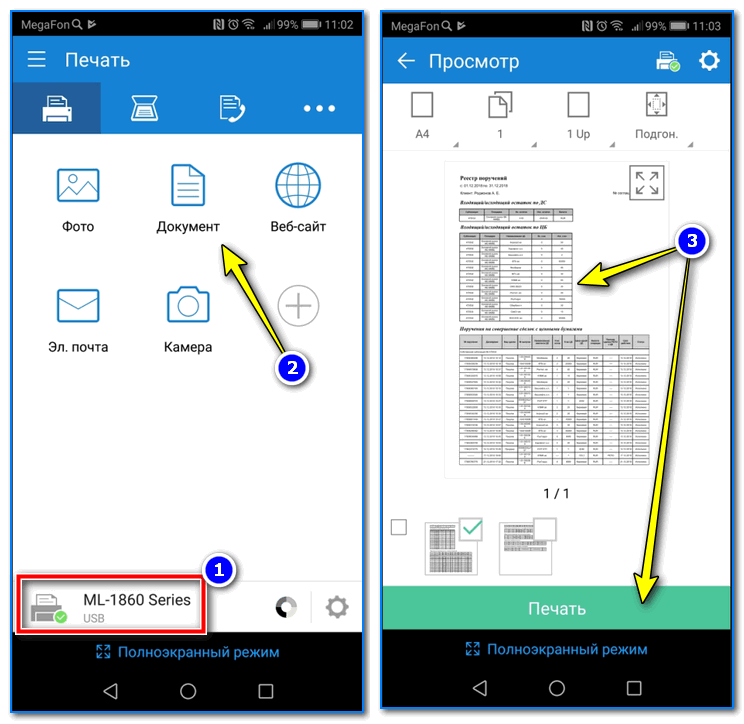
Принтер подключен, можно печатать документ с телефона.
Если вы работаете в офисе — то скорее всего у вас есть локальная сеть и в ней наверняка далеко не один принтер ��. В большинстве случаев, потратив несколько минут времени, можно подключить к своему ПК другой сетевой принтер и распечатывать на нем свои документы! Как это сделать — см. в одной моей старой заметке, ссылка ниже.

Бывают случаи, когда компьютер не видит сканер, и причин такого явления бывает много. Давайте ознакомимся с самыми распространенными из них, и узнаем, как это исправить.
Компьютер не видит сканер: причины
Если компьютер не видит сканер, это не всегда значит, что одной из устройств сломано. Возможно, необходимо установить драйвера или дополнительные программы (устройство просто не может создать копию изображения стандартным способом). Среди самых распространенных причин, почему компьютер не видит сканер можно выделить:

Повреждение кабеля
Если устройство не работает, в первую очередь проверяем кабель. Попробуйте переключить штекер в другой USB-разъем. Проверьте плотность подключения. Осмотрите кабель и штекер на предмет внешних повреждений. Чаще всего у кабеля залипают контакты (в той области, где штекер). Еще одна проблема – поврежденная изоляция. Если вы умеете работать с паяльником, попробуйте отремонтировать собственными руками. Если нет, отвезите его в сервисный центр или купите новый.
Внимание! Работоспособность кабеля можно также проверить, подключив его к другому компьютеру. Можно купить новый кабель, если он сломан.
Отсутствие драйверов
Самая распространенная проблема, поскольку для всех устройств нужны драйвера. Возможно, они просто неправильно установлены. Вставьте в дисковод диск и установите их. Если диска нет, скачайте в интернете. Но обратите внимание, драйверов много, а нужны те, которые совместимы с устройствами. Если драйвера уже установлены, перед переустановкой удалите старую версию. Не забудьте перезагрузить компьютер.

Неправильные настройки
Возможно, стоят неправильные настройки, тогда компьютер не может увидеть устройство. Высока вероятность, что по умолчанию стоит другое оборудование. Зайдите в настройки и откройте перечень оборудований. Найдите ваш сканер и нажмите на него правой клавишей мыши. Откроется меню, где необходимо выбрать Использовать по умолчанию.
Если это не помогло, нажмите на название оборудования левой клавишей мыши два раза. Выберите вкладку «Сканер» и уберите галочки рядом с «Остановка сканирования» и «Автономная работа». Очистите очередь.

Повреждение порта
Еще одна распространенная проблема. Для начала осмотрите порт на предмет внешних повреждений. Проверить разъем можно также, подключив другое оборудование, например, флешку или клавиатуру. Если они заработали, причина другая. Если нет, компьютер придется нести в сервисный центр.
Система плохо функционирует
Проблема с функциональностью системы. Например, на компьютере произошел сбой. В таких случаях необходимо сделать все настройки по умолчанию. Можно также перезагрузить компьютер. Если это не помогло, следует переустановить Windows.
Важно! Делать это рекомендуется только в крайнем случае, заранее сохранив все данные на другом диске (системная информация будет отформатирована).
Что делать, если компьютер не видит сканер
Если компьютер не видит оборудование, делаем следующее:

Возможно, просто необходимо установить дополнительное приложение. Попробуем использовать одно из следующих:
Если сканер не работает, сначала проверяем кабель, порт и драйвера. Если определить причину не получается, следует обратиться в сервисный центр.
Считается, что если переходить на Windows 10 c Win 7 или 8, либо с более ранних версий, но путем так называемой «чистой установки», то существует довольно высокая вероятность, что новая система работать будет нормально. Но, как показывает практика, проблемы всё же бывают. Одна из самых распространенных и самых неприятных — после апгрейда до Windows 10 принтер печатать перестает.
На самом деле Window 10 еще на этапе подготовки к обновлению должна предупреждать, что какое-то оборудование, в т.ч. и принтер, после апгрейда поддерживаться не будет, и так предупреждает.
Тем не менее, довольно часто новая система «не хочет» поддерживать и те принтеры, которые ей поддерживать полагается.
Потому юзерам приходится данную устранять проблему уже в новой ОС, и получается это не у всех и/или не сразу.
В общем, если с новой Windows 10 принтер ваш тоже работает не так или никак не работает, то далее кратенько о том, что в таком случае рекомендуется делать.
ШАГ 1: открываем панель управления принтерами
Сначала стоит попробовать решить задачку с помощью стандартных инструментов Windows 10. В строке поиска пишем «принтер«, в появившемся списке кликаем «Устройства и принтеры» и заходим в панель управления принтерами.
Не пропустите: НЕ УДАЁТСЯ РАСПЕЧАТАТЬ ДОКУМЕНТ ПО USB: ЧТО ДЕЛАТЬ, КОГДА WINDOWS 11 НЕ ВИДИТ ПРИНТЕР BROTHER
ШАГ 2: запускаем инструмент устранения неполадок
Если в окне «Устройства и принтеры» Windows 10 принтер ваш отображается (то бишь система его «видит»), кликаем по названию модели правой кнопкой мыши (ПКМ), выбираем в меню «Устранение неполадок» и далее просто следуем инструкциям.
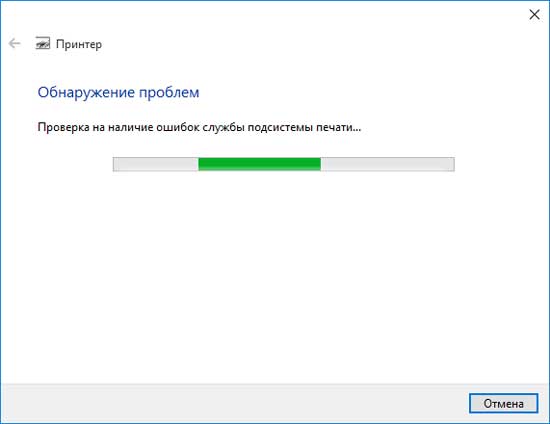
Не пропустите: НЕ УДАЁТСЯ РАСПЕЧАТАТЬ ДОКУМЕНТ ПО USB: ЧТО ДЕЛАТЬ, КОГДА WINDOWS 11 НЕ ВИДИТ ПРИНТЕР BROTHER
Но это если повезет. А может и не повезти, и в списке обнаруженных устройств свой принтер вы не найдете. Тогда…
ШАГ 3: проверяем установку принтера
Если инструмент устранения неполадок не сработал или Windows 10 принтер не нашла, то первым делом следует перепроверить, установлено ли устройство вообще. Для этого кликаем «Пуск«, далее — «Параметры» -> «Устройства» -> «Принтеры и сканеры» (на панели справа).
Если в этом окне названия своего принтера вы не видите, значит, прежде проверяем, что он подключен к ПК и включен, затем жмем кнопку «Добавить принтер или сканер«, ждем пока Windows 10 принтер найдет и после этого проводим процедуру его установки по инструкции (необходимые драйвера система должна найти и установить автоматически).
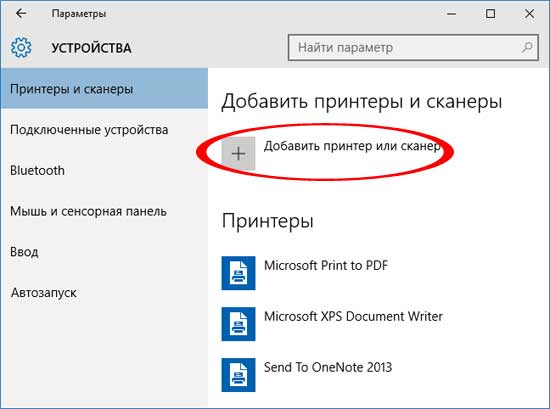
ШАГ 4: запускаем поиск «старого принтера»
Если же ваш принтер система самостоятельно не обнаружила, то вместо нужного названия в окне появится ссылка «Необходимый принтер отсутствует в списке«.
Кликаем по ней и получаем новое окно с опциями для более точного поиска. Их всего пять, при этом четыре предусматривают поиск и добавление принтера через Сеть. Если вы уже знаете, как это делается, то с остальным вы наверняка тоже разберетесь (в том числе и с сетевыми настройками принтера), и не нам вас учить.
Если же уровень квалификации у вас пока еще не настолько высокий, но вы точно знаете, что принтер ваш подключен к компу напрямую и «без всяких сетей», то тогда выбираем первый пункт в списке «У моего принтера уже довольно большой возраст…» и жмем кнопку «Далее«.
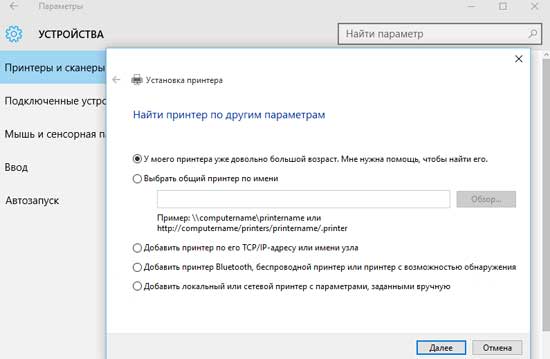
Windows 10 начнет новый поиск и, скорее всего, в этот раз найдет и установит. В противном случае…
ШАГ 5: устанавливаем в Windows 10 принтер вручную
Сложного и опасного в этом ничего нет, вы справитесь. На данном этапе вам надо всего лишь найти нужный (или подходящий драйвер). Вот список ссылок на официальные страницы техподдержки и онлайн-каталоги драйверов наиболее популярных производителей:
Brother — http://support.brother.com/g/s/id/os/windows.html
Canon — http://www.canon.ru/support/ (или http://www.canon.ru/support/business-product-support/)
Dell — http://www.dell.com/support/home/ru/ru/rudhs1/Products/
Epson — http://www.epson.ru/support/
HP — http://support.hp.com/ru-ru/drivers
Kyocera — https://www.kyoceradocumentsolutions.ru/index/service_support/download_center.html
OKI — http://www.oki.ru/support/printer-drivers/index.aspx
Samsung — http://www.samsung.com/ru/support/category/pcperipheralsprinter/printer/
Xerox — http://www.xerox.ru/support_and_drivers/docs-and-drivers/
Драйверы для принтера, как правило, это файлы с расширением .EXE, который надо скачать и запустить на своем ПК.
Смотрим также: об особенностях новых струйных многофункциональных центров HP серии Page Wide, в частности, о существенном снижении стоимости печати, а также о том, где и как кyпить картриджи для принтера НР.
ШАГ 6: пробуем установить драйвер Windows 8
Если после тщательного поиска драйвер для своего принтера вы так и не нашли, то получается одно из двух: либо производитель пока не удосужился этот драйвер выпустить (да, бывает и такое, к сожалению), либо этот самый производитель не счел нужным обеспечивать качественную работу вашего принтера с новой ОС Windows 10.
Так или иначе, но теперь вам остается только попытаться найти и установить драйвер для предыдущей версии системы, т.е. Win 8.
На самом деле в Windows 10 имеется так называемая обратная совместимость с Windows 8 и даже с 7. В Microsoft официально подтверждали, что если «железо» работает с Win 7 и 8, то оно будет работать и с Windows 10.
Правда, производители, со своей стороны, с гарантиями полной совместимости старых версий фирменных драйверов с новой Win 10 как не спешили, так и не спешат, потому пользователю остается только надеяться на лучшее. Снова заходим сайт производителя, по названию модели ищем драйвер для Win 8, качаем и устанавливаем его на свою Win 10.
Не пропустите: WINDOWS 10 ТЕРЯЕТ USB-ПРИНТЕР: ПОЧЕМУ И ЧТО ДЕЛАТЬ?
ШАГ 7: покупаем новый принтер или сносим Windows 10
Если вы дошли до этого этапа, но c Windows 10 принтер ваш так и не заработал, то их «дружба», вероятнее всего, так не сложится. Если у вас есть еще какие-то сомнения, то лучше обратиться за консультацией к опытному специалисту (в сервисный центр или техподдержку производителя) или потратить еще немного времени на поиск ответов в Интернете (профильные форумы, блоги, страницы в соцсетях).
Наверняка, проблема ваша не эксклюзивная, и кто-то уже пытался ее решить и, быть может, даже решил. Но если драйвера для Win 10 вы все же не нашли, и в этой связи не намерены тратиться на новый принтер, то тогда остается только откатить операционку компа до предыдущей версии (опять же, если получится).
Пользователю может понадобиться в очередной раз распечатать какой-либо важный документ на принтере. Однако вдруг при попытке выполнить операцию юзер обнаруживает, что печать не запускается и ПК в принципе не видит устройство, хотя девайсы правильно соединены через шнур USB или иным образом (через Wi-Fi или Bluetooth) и всё вроде бы должно функционировать. Как быстро вернуть в строй средство для печати на Windows 10?
Смотрим, правильно ли всё подключено и нет ли физических дефектов
Перед выполнением каких-либо процедур, нужно убедиться в том, что у принтера и кабеля USB нет внешних механических дефектов, а также в том, что всё правильно соединено:
- Удостоверьтесь, что принтер включён, при необходимости включите его (должен засветиться индикатор на корпусе). Если индикатор не горит, скорее всего, сломался принтер.
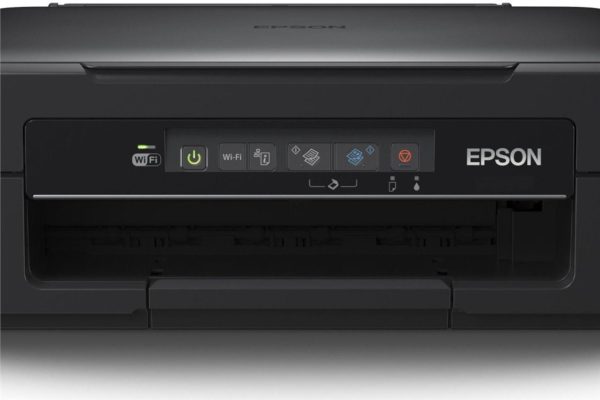 Рядом с кнопкой питания или на ней должен гореть индикатор — он означает, что принтер включён
 - Перезагрузите ваш компьютер, иногда это может помочь.
- Проверьте контакт шнура принтера с ПК и печатающим устройством, удостоверьтесь, что штекеры шнура плотно вставлены в соответствующие разъёмы.
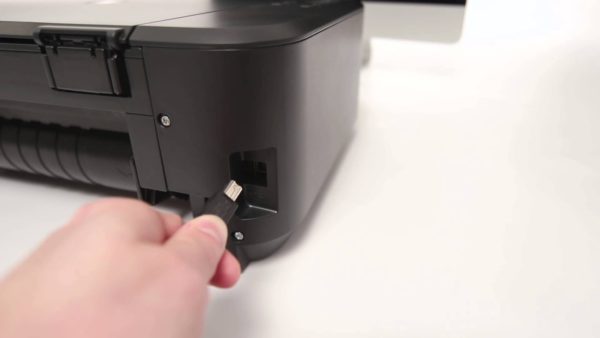 Правильно подключите провод к принтеру и ПК
 - Осмотрите сам шнур на физические повреждения.
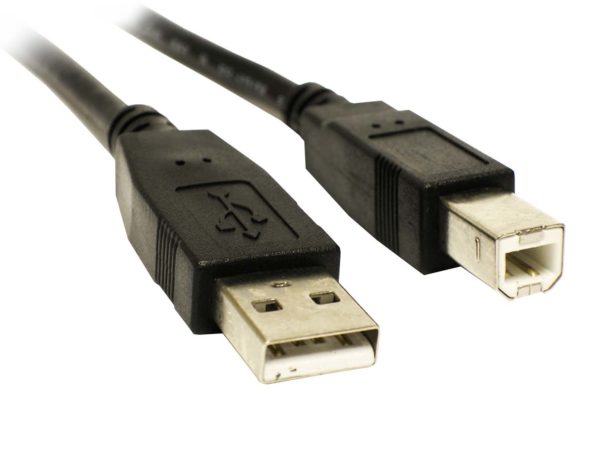 Внимательно осмотрите сам шнур и штекеры с двух сторон
 - Также удостоверьтесь, что разъёмы USB вашего ПК работоспособны (подключите какое-либо другое устройство к ним), и не засорены пылью.
- Попробуйте вставить шнур от принтера в другой порт компьютера.
Если с подключениями всё в порядке, индикатор светится, возможно, слетели драйверы принтера либо произошёл какой-то сбой в «операционке».
Устраняем проблему с помощью встроенного средства для диагностики
Разработчики из корпорации «Майкрософт» включили в «десятку» инструмент, который отвечает за решение различных сбоев в работе подключённого принтера. Как его запустить и использовать, детально опишем:
- Классический способ запуска — через «Панель управления». Раскрыть её можно через «Пуск» либо же зажать R и Windows, набрать слово control в пустой строчке и кликнуть по ОК.
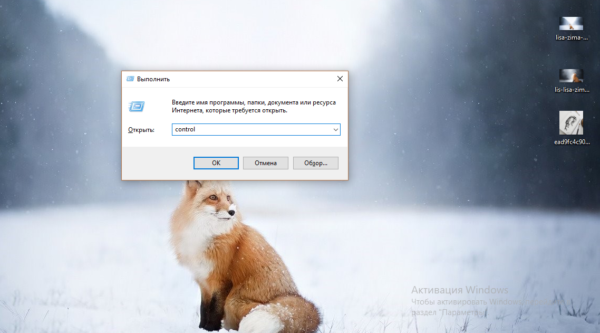 Введите команду control и нажмите на ОК
 - На панели найти блок, посвящённый устранению неполадок. Если есть проблемы с поиском, воспользуйтесь строкой со значком лупы в правом верхнем углу экрана.
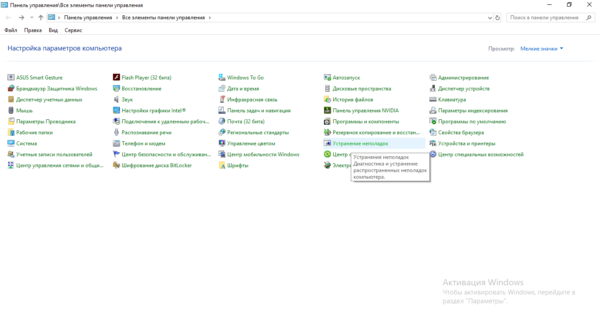 На панели откройте раздел «Устранение неполадок»
 - Щёлкнуть по второй строчке слева для просмотра всех категорий.
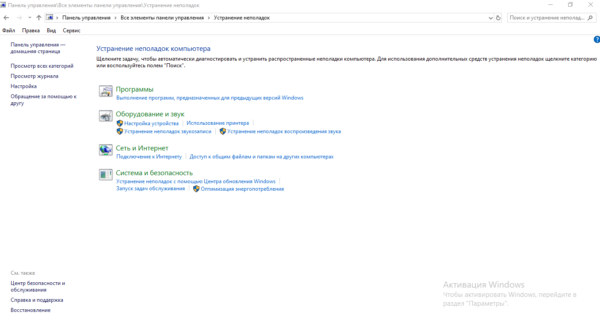 Нажмите на «Просмотр всех категорий»
 - Подождать завершение поиска всех доступных для «десятки» встроенных диагностических программ.
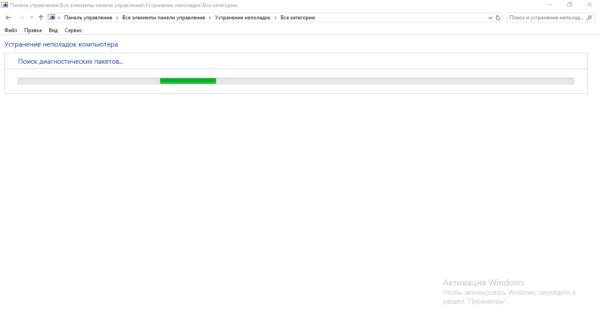 Ждите, когда системы отыщет все пакеты для диагностики
 - Кликнуть по утилите «Принтер» (находится практически в конце списка), чтобы запустить инструмент.
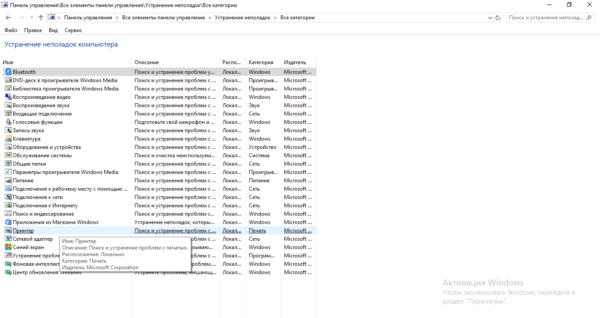 Щёлкните по ссылке «Принтер»
 - Это же средство в «Виндовс» 10 можно открыть через меню «Параметры» — запустить его можно с помощью горячей комбинации I и Windows или через панель «Пуск» (под изображением профиля находится значок шестерни).
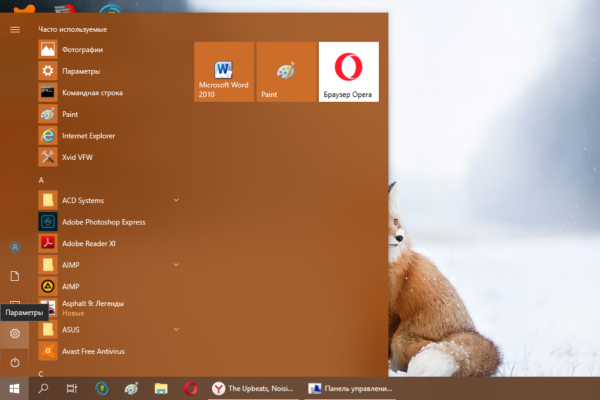 Откройте «Параметры» через «Пуск»
 - Перейти на плитку для обновления и настройки безопасности ПК.
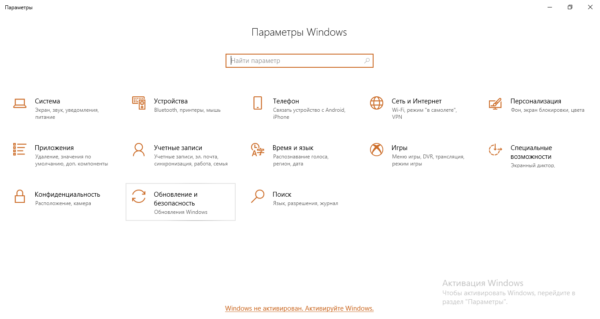 Перейдите в раздел «Обновление безопасность»
 - Четвёртая вкладка будет посвящена тем же утилитам для диагностики. Найти в перечне строку «Принтер» — кликнуть по ней один раз.
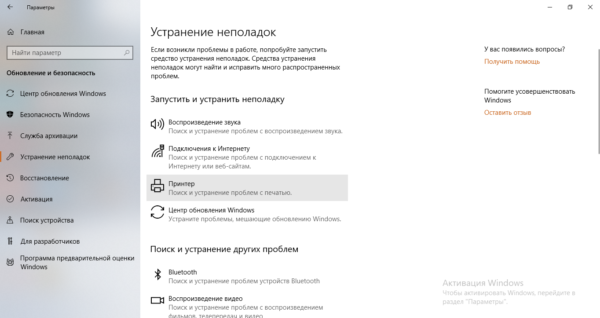 Найдите строчку «Принтер»
 - Нажать на большую серую кнопку для запуска средства.
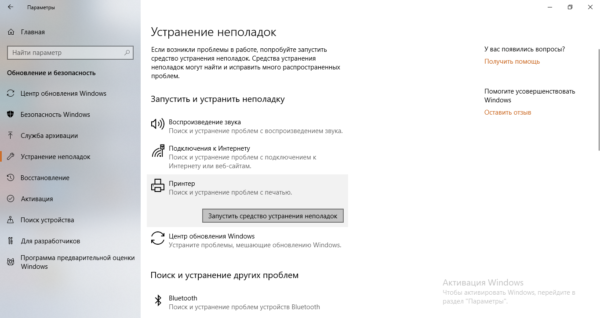 Запустите утилиту для диагностики неполадок с принтером
 - Подождать, когда утилита завершит первичный анализ.
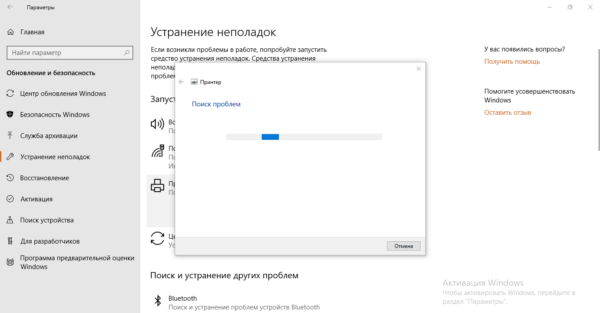 Подождите, пока осуществится поиск проблем
 - Если у вас несколько принтеров, инструмент попросит вас указать, для какого именно печатного девайса нужно провести диагностику. Выбрать и кликнуть по «Далее».
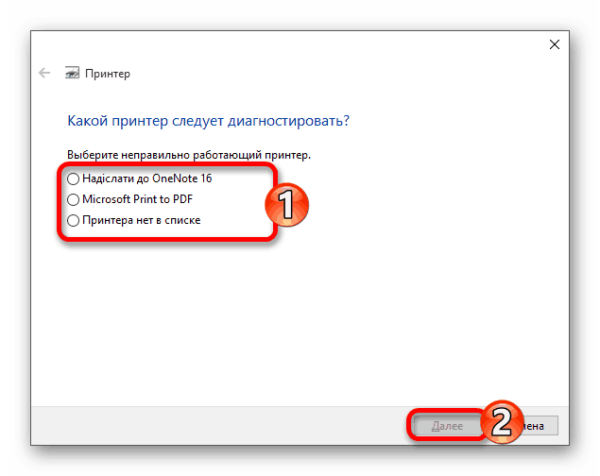 Выберите при необходимости принтер, с которым у вас возникла проблема
 - Если будет выявлена неполадка, инструмент либо попытается самостоятельно применить решение, либо попросит вас предварительно данное решение подтвердить — кликнуть по ссылке «Применить это исправление».
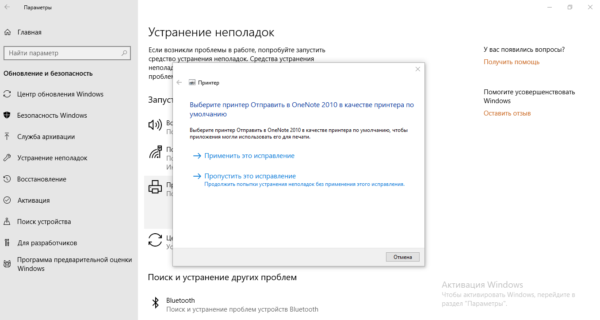 Примените предложенное исправление
 - В итоге вы увидите небольшой отчёт — обязательно ознакомиться с ним. Если все проблемы исправлены, повторить отправку на печать, чтобы проверить, заработал ли принтер.
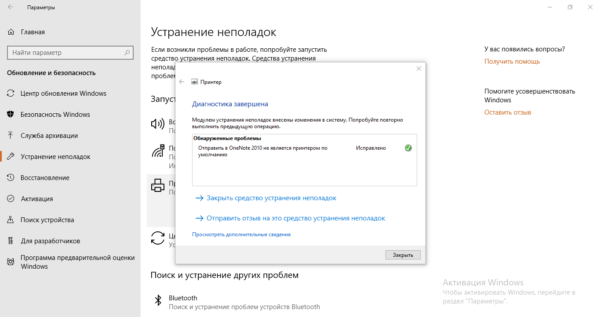 Ознакомьтесь с результатами проверки
Добавляем принтер вручную
Как правило, «операционка» сама загружает необходимые компоненты для устройств с официальных ресурсов, когда обнаруживает новые девайсы. Однако в любой системе может произойти сбой — на этот случай необходимо знать, как сделать всё вручную. Добавим сами печатное устройство через меню с параметрами:
- Раскрываем интерфейс меню «Параметры», используя любой метод, описанный в разделе выше в этой статье. Запускаем плитку для настройки устройств.
- Переходим на второй блок для сканеров и принтеров. Щёлкаем по плюсу, чтобы добавить новый девайс.
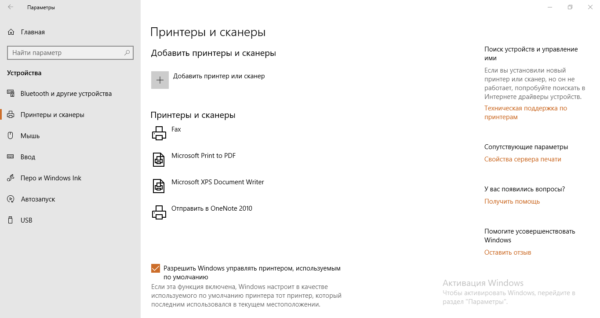 В разделе «Принтеры и сканеры» кликните по «Добавить»
 - Ждём, когда завершится поиск доступных принтеров. При этом ваш принтер должен быть правильно подключён к ПК и включен. «Операционка» может сама найти девайс и добавить его.
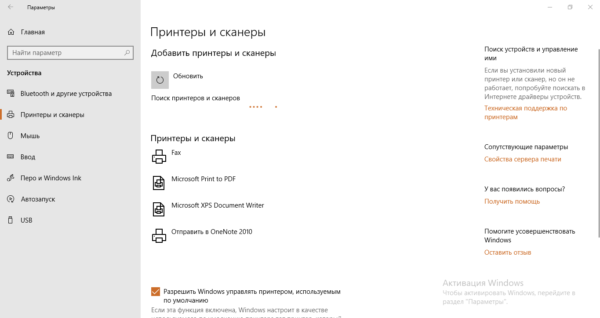 Подождите, пока осуществится поиск доступных принтеров
 - Если ничего обнаружено не будет, кликаем по ссылке «Необходимый принтер…».
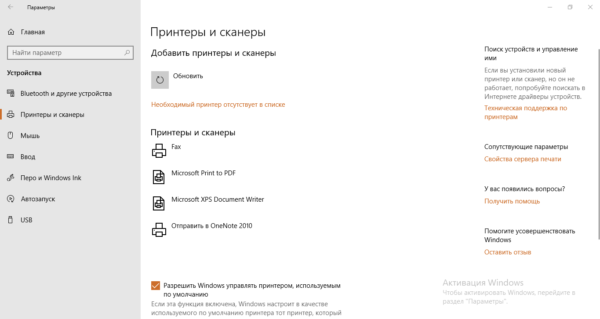 Если система не найдёт принтер, нажмите на ссылку «Необходимый принтер»
 - В новом окошке выбираем один из пунктов в зависимости от типа соединения (Bluetooth, сетевое подключение по IP-адресу и другое). Например, выберем локальный или сетевой принтер с ручным заданием параметров. Щёлкаем по «Далее».
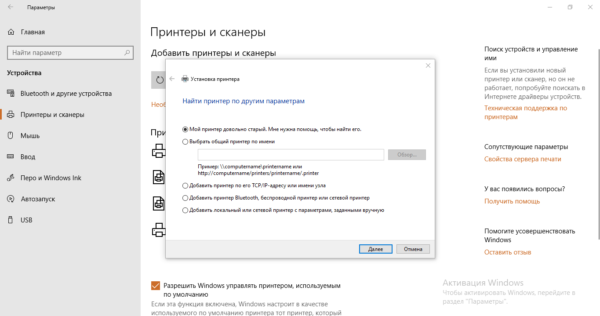 Выберите последний пункт и нажмите на «Далее»
 - Выбираем порт в первом выпадающем меню либо создаём новый. Жмём на «Далее».
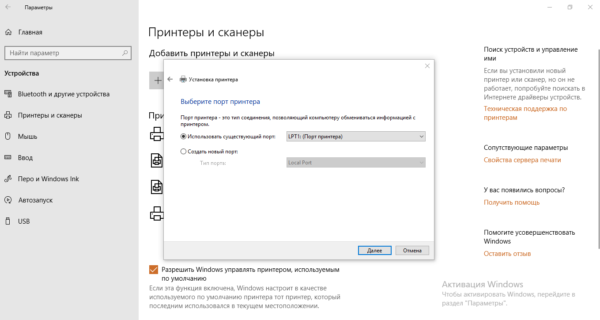 Выберите нужный порт в меню
 - В первом перечне выделяем своего производителя. В нашем случае это Toshiba. Во втором поле кликаем один раз по своей модели принтера.
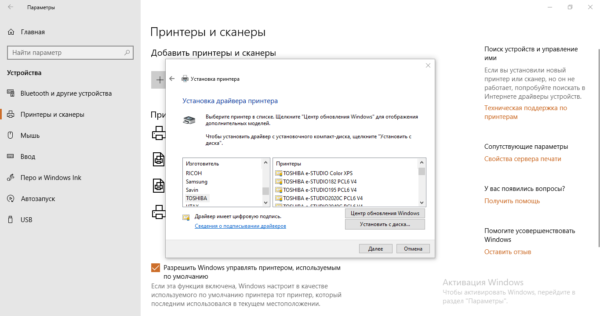 Отыщите модель принтера в окошке
 - Если у вас есть диск с драйверами щёлкаем по кнопке «Установить с диска» и вставляем диск в дисковод. Если диска нет, просто кликаем по «Далее».
 Вставьте диск с драйверами, если он у вас есть
 - На следующей странице в мастере добавления пишем имя принтера и снова жмём на «Далее».
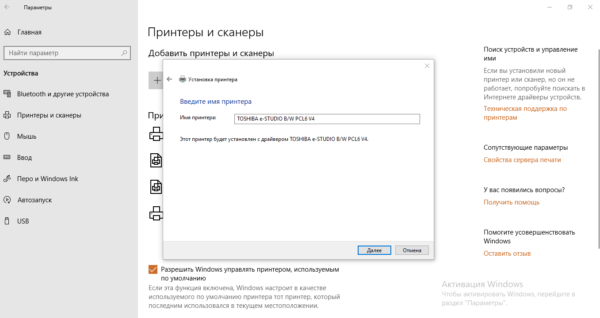 Введите имя принтера
 - Ждём, когда принтер установится.
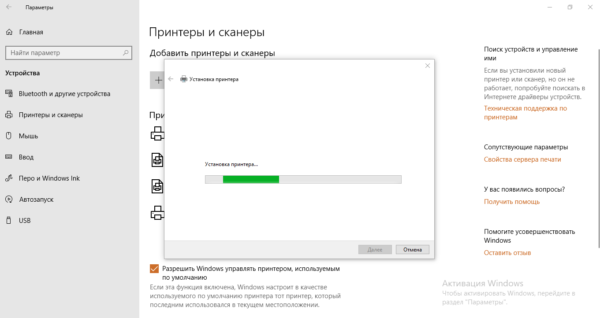 Подождите, пока законится установка принтера
 - При необходимости разрешаем общий доступ к принтеру.
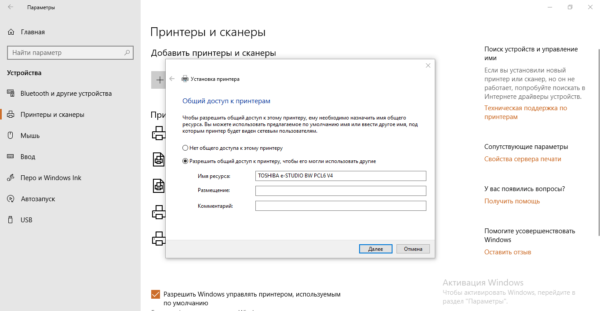 Если есть желание, разрешите общий доступ к вашему принтеру
 - В итоге получаем сообщение об успешной инсталляции принтера и «дров» к нему. Кликаем по «Печать пробной страницы».
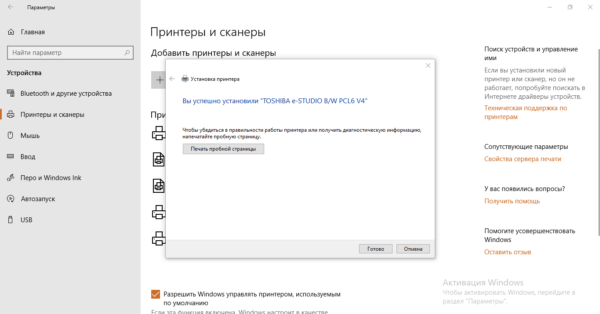 Нажмите на «Готово»
Скачиваем драйвер принтера с официального ресурса
Если вам не удалось добавить принтер или найти свою модель печатного девайса в меню и у вас нет диска с драйверами, который обычно идёт в комплекте с устройством, узнайте точную модель принтера (информация должна располагаться прямо на панели девайса), откройте официальный ресурс производителя, отыщите там свою модель — скачайте с этой страницы «дрова» и установите их с помощью загруженного инсталлятора. Рассмотрим процедуру на примере драйвера для принтера от Epson:
- Открываем официальный сайт Epson. Устанавливаем тип устройств «Принтеры и МФУ». Во втором выпадающем меню указываем модель печатного девайса. Жмём на «Искать».
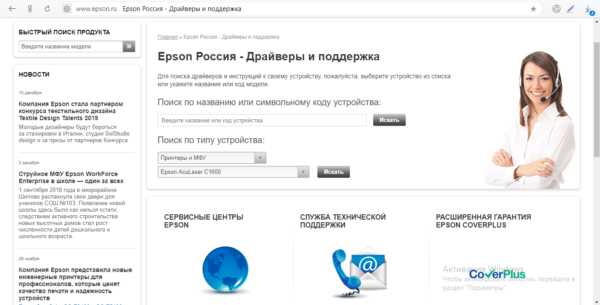 На сайте Epson выберите тип устройства и его модель
 - Раскрываем меню «Драйверы и утилиты».
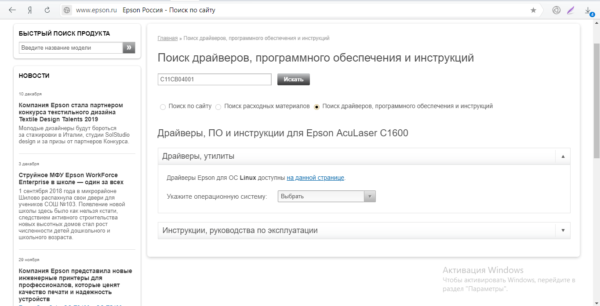 Откройте меню «Драйверы и утилиты»
 - В меню выбираем свою версию «операционки».
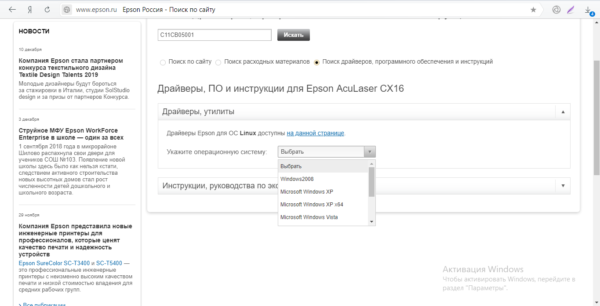 Выберите свою версию ОС
 - Щёлкаем по синей кнопке «Загрузить» напротив «Драйвер принтера».
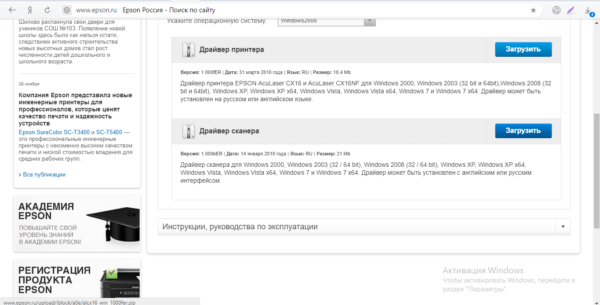 Загрузите драйвер для принтера
 - Открываем скачанный архив драйвера через панель «Загрузки».
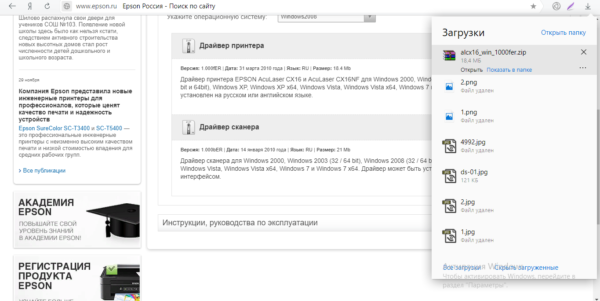 Запустите скачанный архив с драйверами
 - Раскрываем папку с русской версией и каталог с нужной разрядностью системы — находим файл setup.exe и запускаем его двойным кликом.
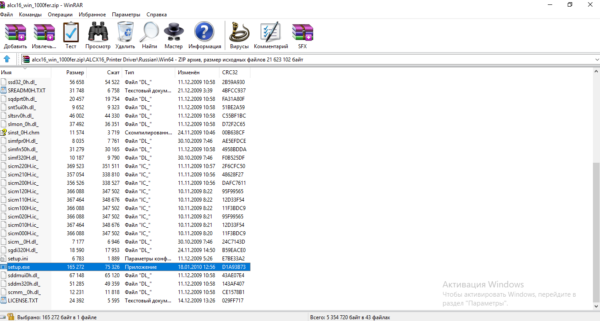 Откройте файл setup
 - Щёлкаем по ОК, чтобы продолжить настройку установки.
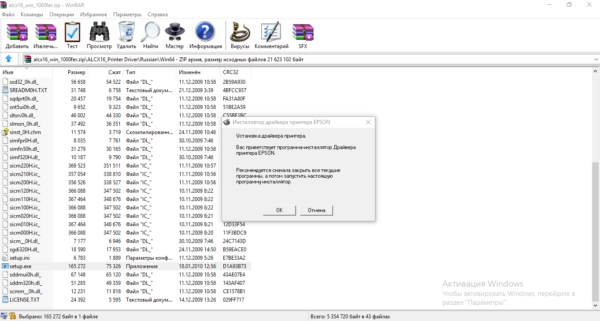 Нажмите на ОК, чтобы запустить мастер установки
 - Соглашаемся с условиями использования на следующей странице.
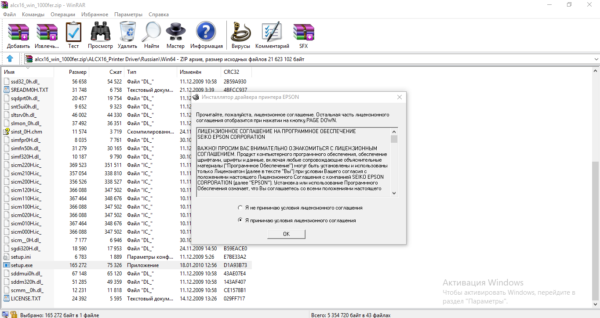 Отметьте второй пункт и кликните по ОК
 - Выбираем точную модель и жмём на ОК.
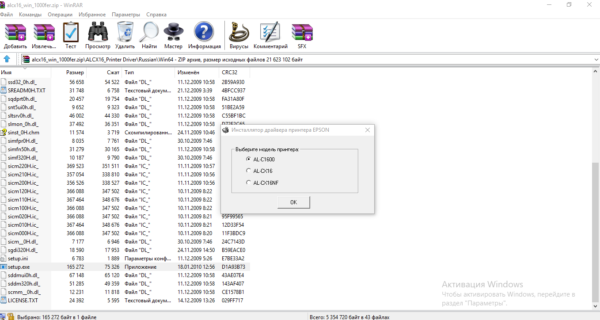 Выберите модель своего устройства
 - Устанавливаем нужный порт — в нашем случае это USB. При желании отмечаем пункт определения данного принтера как печатного устройства по умолчанию.
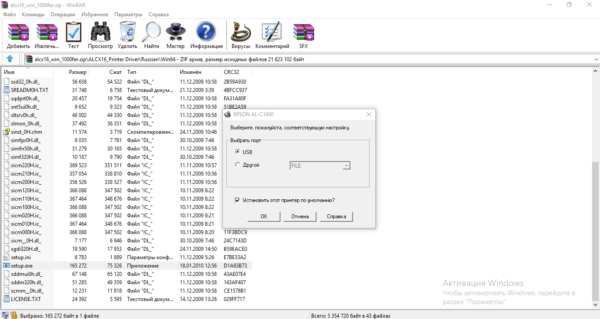 Выберите порт и нажмите на ОК
 - В поле указываем своё название принтера либо используем название модели — кликаем по ОК.
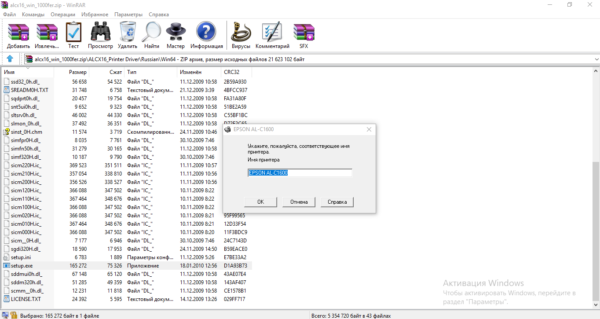 Назовите принтер любым именем
 - Ждём окончание установки — во время процесса инсталляции принтер должен быть подключён обязательно к ПК.
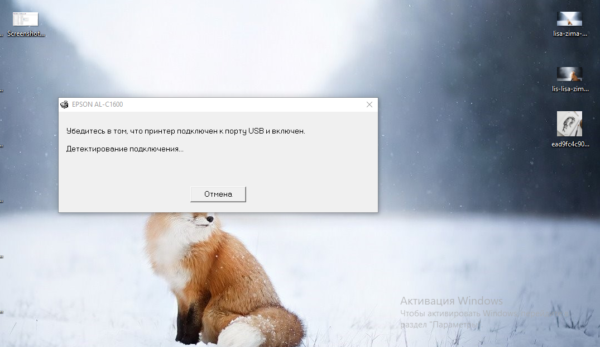 Дождитесь окончание установки
Если перечисленные методы вам не помогли, попробуйте следующие варианты решения:
- Обновить драйверы USB-контроллера в «Диспетчере устройств» и проверить, включён ли сам USB в настройках BIOS.
- Активировать службу автоматической печати.
- Проверить ПК на вирусы установленным антивирусом и портативной защитной программой (AVZ, Kaspersky Virus Removal Tool и прочие).
- Восстановить целостность системных файлов в «Командной строке» с помощью выполнения специальных формул, например, sfc /scannow.
Если не помогают и эти способы, скорее всего, речь идёт об аппаратной поломке самого печатного девайса. В этом случае отнесите принтер в сервисный центр, чтобы решить проблему. Если принтер можно будет отремонтировать, его починят. В противном случае необходимо задуматься о покупке нового. Если вы подключаете принтер к этому ПК с Windows 10 в первый раз и система не хочет его видеть, возможно, что данное устройство просто не поддерживается вашей версией ОС.
Видео: как вручную и автоматически переустановить драйвер принтера
Если ПК с «Виндовс» 10 резко перестал видеть ваше печатное устройство, возможно, слетели его драйверы — попробуйте добавить устройство заново в «Параметрах» либо установите драйверы вручную с помощью установочного диска, который идёт в комплекте, или через официальный ресурс компании-производителя. Перед этим рекомендуется проверить работоспособность самого принтера (горит ли индикатор рядом с кнопкой питания), правильность подключения, а также запустить средство для устранения неполадок с принтером в «операционке».
- Распечатать
Hp smart не видит принтер windows 10 через usb
При настройке принтера HP принтер не обнаруживается приложением HP Smart или операционной системой. Чтобы завершить настройку, убедитесь в том, что программное обеспечение обновлено и соединение между устройством и принтером исправно.
Автоматический перевод этой страницы выполнен Microsoft Translator
При настройке принтера HP принтер не обнаруживается приложением HP Smart или операционной системой. Чтобы завершить настройку,
убедитесь в том, что программное обеспечение обновлено и соединение между устройством и принтером исправно.
Принтер не найден или указан в приложении HP Smart
Устранение неполадок, если принтер не обнаружен во время исходной настройки при помощи приложения HP Smart на компьютере или
мобильном устройстве.
Настройка подключения Wi-Fi
Если беспроводной принтер не найден во время установки с помощью HP Smart, убедитесь в отсутствии проблем с сетью и проверьте
выполнение требований к установке.
Выполните следующие процедуры в указанном порядке. После каждой процедуры возвращайтесь к настройке принтера, чтобы проверить,
не устранена ли проблема.
- Перезапустите принтер и компьютер или мобильное устройство, чтобы сбросить возможные состояния ошибок.
- Восстановите режим настройки Wi-Fi.
- Большинство принтеров с сенсорным экраном или меню. В меню Беспроводная связь или Настройка , выберите пункт Настройка сети или Параметры , затем выберите Восстановить параметры сети .
- Принтеры без сенсорного экрана или меню. Перейдите к пункту Восстановление режима настройки Wi-Fi на принтере HP, чтобы восстановить настройки по умолчанию путем нажатия кнопок на принтере.
- На компьютере или мобильном устройстве откройте список доступных сетей.
- Если вы подключились не к своей сети, отключитесь от нее и подключитесь к своей сети Wi-Fi. Не подключайтесь к сигналу Wi-Fi
принтера DIRECT-xx-HP [название модели вашего принтера].
- Если вы подключились не к своей сети, отключитесь от нее и подключитесь к своей сети Wi-Fi. Не подключайтесь к сигналу Wi-Fi
Подключение к принтеру не может быть установлено в общедоступных или гостевых сетях, позволяющих выполнять вход в гостевом
режиме в школах, гостиницах или кафе.
- Подключение принтера: Если индикатор беспроводной связи или значок постоянно горит синим, принтер подключен к сети. Если индикатор или значок выключен или мигает, принтер не подключен к сети.
- Подключение компьютера или мобильного устройства: Проверьте мощность сигнала сети: Если значок беспроводной связи сообщает
о слабом сигнале , подойдите ближе к маршрутизатору или усилителю сигнала, пока сигнал не усилится . Стены, металлические шкафы и электронные приборы, излучающие радиосигналы, могут ослабить сигнал беспроводной сети.
Установка проводного сетевого подключения
Проверьте наличие проблем с сетью и просмотрите требования к настройке, если ваш принтер проводной сети (Ethernet) не найден
во время настройки с помощью HP Smart.
Выполните следующие процедуры в указанном порядке. После каждой процедуры возвращайтесь к настройке принтера, чтобы проверить,
не устранена ли проблема.
-
Отсоедините кабель Ethernet от маршрутизатора и принтера. Проверьте кабель на наличие повреждений, затем убедитесь, что это
кабель Ethernet, а не телефонный кабель.
Прим.: Кабели Ethernet и телефонные кабели похожи, но обычно кабели Ethernet больше, и на их разъемах видны восемь проводов.
Прим.: Некоторые принтеры могут подключаться не сразу. Подождите, пока не включится значок Ethernet или значок Wi-Fi на панели управления принтера.
-
Если подключенная сеть не ваша, отключите ее от сети и повторно подключитесь к обычной сети. Не подключайтесь к сигналу Wi-Fi
принтера DIRECT-xx-HP [название модели вашего принтера].
Прим.: Подключение к принтеру не может быть установлено в общедоступных или гостевых сетях, позволяющих выполнять вход в гостевом
режиме в школах, гостиницах или кафе.
Настройка подключения через USB (Windows)
Если принтер USB не обнаружен приложением HP Smart во время настройки, убедитесь, что ос Windows обновлена, проверьте наличие
проблем с подключением по USB, затем переустановите приложение.
Принтер HP+ или принтер, на который распространяется программа, не может быть зарегистрирован в HP Smart Advance или Instant
Ink через подключение по USB. Используйте приложение HP Smart для настройки принтера через подключение Wi-Fi или Ethernet
для доступа к дополнительным функциям. Дополнительные сведения см. в документе Настройка принтера HP (приложение HP Smart).
Проверка обновлений Windows
Установите любые новые или дополнительные обновления Windows.
- Выполните поиск Windows и откройте пункт « Проверить наличие обновлений» , затем нажмите кнопку «Проверить наличие обновлений», если она не запускается автоматически.
- При обнаружении любых новых обновлений дождитесь автоматической загрузки и установки обновлений на компьютере.
- Если ОС Windows не находит новые обновления, выполните следующие действия.
Проверьте подключение USB (Windows)
Если принтер USB не обнаруживается во время настройки приложения HP Smart, проверьте кабель USB на предмет повреждений и его
подключения к компьютеру.
- Отсоедините кабель USB от принтера и компьютера.
- Убедитесь, что длина кабеля не превышает 3 м (9 футов), и на его кабеле отсутствуют такие повреждения, как вращание или серьезных
перегибов. - Если кабель слишком длинный или поврежден, замените его.
Прим.: Концентраторы USB могут не обеспечивать достаточной мощности для правильной работы принтера.
-
Если принтера нет в списке, выполните следующие действия.
Переустановите приложение HP Smart (Windows)
Удалите приложение HP Smart в Windows, затем переустановите приложение и следуйте инструкциям по настройке подключения USB.
-
Отсоедините от принтера все кабели USB.
-
Если имя принтера указано в списке, щелкните правой кнопкой по значку, затем выберите «Удалить устройство» или «Удалить устройство» .
Настройка подключения через USB (MacOS)
Если приложение HP Smart не может найти подключенный по USB принтер во время настройки, убедитесь, что операционную систему
MacOS обновлена, проверьте наличие проблем с подключением по USB, затем переустановите приложение.
Принтер HP+ или принтер, на который распространяется программа, не может быть зарегистрирован в HP Smart Advance или Instant
Ink через подключение по USB. Используйте приложение HP Smart для настройки принтера через подключение Wi-Fi или Ethernet
для доступа к дополнительным функциям. Дополнительные сведения см. в документе Настройка принтера HP (приложение HP Smart).
- На компьютере Mac щелкните значок «Индикатор «, чтобы выполнить поиск и открыть обновление ПО .
- При отсутствии обновлений выполните следующие действия.
- При наличии обновлений следуйте запросам, чтобы обновить компьютер Mac и перезагрузить его. После перезагрузки откройте приложение
HP Smart. При необходимости щелкните « Добавить принтер» или «Добавить», затем следуйте запросам, чтобы настроить подключение USB. Если проблема остается, выполните следующие
действия.
- Отсоедините кабель USB от принтера и компьютера.
- Если кабель слишком длинный или поврежден, замените его.
- Если длина кабеля правильная, и он не поврежден, выполните следующие действия.
Прим.: Концентраторы USB могут не обеспечивать достаточной мощности для правильной работы принтера.
- Если принтера нет в списке, выполните следующие действия.
- Если принтер есть в списке, откройте приложение HP Smart. Щелкните «Добавить принтер» или «Добавить» и следуйте подсказкам по настройке подключения USB. Если проблема остается, выполните следующие действия..
- На компьютере Mac щелкните значок «Индикатор » , затем найдите и откройте папку «Приложения «.
- Щелкните и перетащите HP Smart на значок Корзины на панели Dock.
- Щелкните правой кнопкой мыши значок корзины, затем выберите » Очистить корзину» .
- Перезагрузите компьютер Mac, чтобы завершить удаление.
Принтер не найден или указан в Windows
Устранение неполадок, если принтер не найден во время исходной настройки на рабочем столе или ноутбуке с ОС Windows.
Полнофункциональный драйвер Windows (HP Easy Start)
Устранение неполадок, связанных с тем, что ваш принтер не найден на ноутбуке или рабочем столе Windows с помощью HP Easy Start
или драйвера, загруженного со страницы загрузки ПО и драйверов HP.
Выполните следующие процедуры в указанном порядке. Вернитесь к настройке после выполнения каждого задания, чтобы определить,
устранена ли проблема.
- Перезагрузите принтер и компьютер, чтобы устранить возможные ошибки.
- Проверьте наличие неполадок и ознакомьтесь с требованиями к вашему типу подключения.
- Настройка принтера Wi-Fi
- Переместите принтер в пределах 8 м от маршрутизатора или удлинителя диапазона, затем убедитесь, что индикатор беспроводной связи горит синим цветом. Если индикатор не горит или мигает, принтер не подключен к сети.
- Убедитесь, что компьютер подключен к нужной сети. Если значок беспроводной связи показывает слабый сигнал, пододвиньте его ближе к маршрутизатору или удлинитель диапазона, пока не отобразится слабый сигнал . Стены, металлические шкафы и электронные приборы, излучающие радиосигналы, могут ослабить сигнал беспроводной сети.
Прим.: Подключение принтера не может быть установлено в общедоступных или гостевох сетях, которые требуют входа в систему в гостевом
режиме или для подтверждения использования, например, сети, используемые в школе, кафе или кафе.
- Отсоедините кабель Ethernet от маршрутизатора и принтера. Проверьте кабель на предмет повреждений, а затем убедитесь, что
это кабель Ethernet, а не телефонный кабель. На разъеме должно быть восемь видимых проводов. - Подсоедините кабель к другому порту Ethernet или LAN на маршрутизаторе, а другой конец подсоедините к порту Ethernet принтера
. Проверьте индикаторы порта Ethernet. Если соединение установлено, зеленый индикатор светится непрерывно, а оранжевый индикатор
активности мигает.
Прим.: Некоторые принтеры могут подключаться не сразу. Подождите, пока не включится значок Ethernet или значок Wi-Fi на панели управления принтера.
- Отсоедините кабель USB от компьютера и принтера и проверьте кабель на наличие повреждений. При необходимости замените кабель.
- Не используйте кабель длиной более 3 м.
- Подключите кабель USB принтера напрямую в порт USB компьютера. Не используйте концентратор USB.
- Если вы нашли свой принтер, выберите имя принтера, затем нажмите Удалить .
- Если вам не удалось найти свой принтер, найдите и откройте раздел Принтеры и сканеры , выберите свой принтер, затем нажмите Удалить устройство .
Встроенный драйвер Windows
Устранение неполадок, связанных с тем, что принтер не найден на ноутбуке или рабочем столе Windows с помощью встроенного драйвера.
Эти действия выполняется для настройки принтера через . Возможно, что нужный принтер отсутствует в списке .
Выполните следующие процедуры в указанном порядке. Вернитесь к настройке после выполнения каждого задания, чтобы определить,
устранена ли проблема.
- Перезагрузите принтер и компьютер, чтобы устранить возможные ошибки.
- Проверьте наличие неполадок и проверьте требования к типу установки.
Настройка принтера Wi-Fi
- Переместите принтер в пределах 8 метров от маршрутизатора или удлинителя диапазона, затем проверьте состояние подключения.
Если индикатор беспроводной связи горит сплошным синим цветом, принтер подключен к сети. Если индикатор не горит или мигает, принтер не подключен к сети. - Убедитесь, что компьютер подключен к нужной сети. Если значок беспроводной связи показывает слабый сигнал, пододвиньте его ближе к маршрутизатору или удлинитель диапазона, пока не отобразится слабый сигнал . Стены, металлические шкафы и электронные приборы, излучающие радиосигналы, могут ослабить сигнал беспроводной сети.
Прим.: Подключение к принтеру не может быть установлено в общедоступных или гостевых сетях, позволяющих выполнять вход в гостевом
режиме в школах, гостиницах или кафе.
Настройка принтера для работы в проводной сети (Ethernet)
- Отсоедините кабель Ethernet от маршрутизатора и принтера. Проверьте кабель на предмет повреждений, а затем убедитесь, что
это кабель Ethernet, а не телефонный кабель. На разъеме должно быть восемь видимых проводов. - Подсоедините кабель к другому порту Ethernet или LAN на маршрутизаторе, а другой конец подсоедините к порту Ethernet принтера
. Проверьте индикаторы порта Ethernet. Если соединение установлено, зеленый индикатор светится непрерывно, а оранжевый индикатор
активности мигает.
Прим.: Некоторые принтеры могут подключаться не сразу. Подождите, пока не включится значок Ethernet или значок Wi-Fi на панели управления принтера.
Настройка принтера USB
- Отсоедините кабель USB от компьютера и принтера и проверьте кабель на наличие повреждений. При необходимости замените кабель.
- Не используйте кабель длиной более 3 м.
- Подключите кабель USB принтера напрямую в порт USB компьютера. Не используйте концентратор USB.
Принтер не найден или доступен в MacOS
Устранение неполадок, если ваш принтер не обнаружен во время исходной настройки в MACOS.
Встроенный драйвер MacOS
Устранение неполадок, если ваш принтер не обнаружен на компьютере Mac. Также может отображаться сообщение «Нет доступных принтеров».
Выполните следующие процедуры в указанном порядке. Используйте принтер после каждой процедуры, чтобы проверить, удалось ли
устранить проблему.
- Перезапустите принтер и Компьютер Mac, чтобы устранить возможные ошибки.
- Проверьте наличие неполадок и ознакомьтесь с требованиями к вашему типу подключения.
- Настройка принтера Wi-Fi
- Переместите принтер в пределах 8 м от маршрутизатора или удлинителя диапазона, затем убедитесь, что индикатор беспроводной связи горит синим цветом. Если индикатор не горит или мигает, принтер не подключен к сети.
- Убедитесь, что компьютер подключен к нужной сети. Если значок беспроводной связи показывает слабый сигнал, пододвиньте его ближе к маршрутизатору или удлинитель диапазона, пока не отобразится слабый сигнал . Стены, металлические шкафы и электронные приборы, излучающие радиосигналы, могут ослабить сигнал беспроводной сети.
Прим.: Подключение принтера не может быть установлено в общедоступных или гостевох сетях, которые требуют входа в систему в гостевом
режиме или для подтверждения использования, например, сети, используемые в школе, кафе или кафе.
- Отсоедините кабель Ethernet от маршрутизатора и принтера. Проверьте кабель на предмет повреждений, а затем убедитесь, что
это кабель Ethernet, а не телефонный кабель. На разъеме должно быть восемь видимых проводов. - Подсоедините кабель к другому порту Ethernet или LAN на маршрутизаторе, а другой конец подсоедините к порту Ethernet принтера
. Проверьте индикаторы порта Ethernet. Если соединение установлено, зеленый индикатор светится непрерывно, а оранжевый индикатор
активности мигает.
Прим.: Некоторые принтеры могут подключаться не сразу. Подождите, пока не включится значок Ethernet или значок Wi-Fi на панели управления принтера.
Настройка принтера USB
- Отсоедините кабель USB от компьютера и принтера и проверьте кабель на наличие повреждений. При необходимости замените кабель.
- Не используйте кабель длиной более 3 м.
- Подключите кабель USB принтера напрямую в порт USB компьютера. Не используйте концентратор USB.
- Щелкните значок «Принтеры и сканеры», затем выполните поиск и откройте «Принтеры и сканеры» .
- Щелкните правой кнопкой мыши или нажмите на элемент управления именем принтера, затем выберите сброс настроек системы печати, чтобы удалить принтер и его настройки.
Полнофункциональный драйвер MacOS (HP Easy Start)
Устранение неполадок, если ваш принтер не найден в MACOS с помощью полнофункциональной версии драйверов, загруженных с помощью
HP Easy Start.
Выполните следующие процедуры в указанном порядке. Используйте принтер после каждой процедуры, чтобы проверить, удалось ли
устранить проблему.
- Перезапустите принтер и Компьютер Mac, чтобы устранить возможные ошибки.
- Проверьте наличие неполадок и ознакомьтесь с требованиями к вашему типу подключения.
- Настройка принтера Wi-Fi
- Переместите принтер в пределах 8 м от маршрутизатора или удлинителя диапазона, затем убедитесь, что индикатор беспроводной связи горит синим цветом. Если индикатор не горит или мигает, принтер не подключен к сети.
- Убедитесь, что компьютер подключен к нужной сети. Если значок беспроводной связи показывает слабый сигнал, пододвиньте его ближе к маршрутизатору или удлинитель диапазона, пока не отобразится слабый сигнал . Стены, металлические шкафы и электронные приборы, излучающие радиосигналы, могут ослабить сигнал беспроводной сети.
Прим.: Подключение принтера не может быть установлено в общедоступных или гостевох сетях, которые требуют входа в систему в гостевом
режиме или для подтверждения использования, например, сети, используемые в школе, кафе или кафе.
- Отсоедините кабель Ethernet от маршрутизатора и принтера. Проверьте кабель на предмет повреждений, а затем убедитесь, что
это кабель Ethernet, а не телефонный кабель. На разъеме должно быть восемь видимых проводов. - Подсоедините кабель к другому порту Ethernet или LAN на маршрутизаторе, а другой конец подсоедините к порту Ethernet принтера
. Проверьте индикаторы порта Ethernet. Если соединение установлено, зеленый индикатор светится непрерывно, а оранжевый индикатор
активности мигает.
Прим.: Некоторые принтеры могут подключаться не сразу. Подождите, пока не включится значок Ethernet или значок Wi-Fi на панели управления принтера.
Настройка принтера USB
- Отсоедините кабель USB от компьютера и принтера и проверьте кабель на наличие повреждений. При необходимости замените кабель.
- Не используйте кабель длиной более 3 м.
- Подключите кабель USB принтера напрямую в порт USB компьютера. Не используйте концентратор USB.
- Используйте с помощью Функции Windows для поиска и открытия «Принтеры и сканеры» .
- Щелкните правой кнопкой мыши или нажмите на элемент управления именем принтера, затем выберите сброс настроек системы печати, чтобы удалить принтер и его настройки.
Принтер не доступен в Android
Устранение неполадок, если ваш принтер не обнаружен во время исходной настройки на мобильном устройстве Android.
Может также отображаться сообщение « Этот принтер сейчас не доступен».
Выполните следующие процедуры в указанном порядке. После каждой задачи пробуйте выполнить настройку, чтобы определить, устранена
ли проблема.
- Загрузите и установите файл Подключаемый модуль HP Print Service , откройте документ, который следует напечатать, затем выберите принтер для завершения настройки.
- Перезапустите принтер и мобильное устройство, чтобы очистить возможные ошибки.
- На мобильном устройстве откройте список доступных сетей.
- Если вы подключились не к своей сети, отключитесь от нее и подключитесь к своей сети Wi-Fi. Не подключайтесь к сигналу Wi-Fi
принтера DIRECT-xx-HP [название модели вашего принтера].
Прим.: Подключение к принтеру не может быть установлено в общедоступных или гостевых сетях, позволяющих выполнять вход в гостевом
режиме в школах, гостиницах или кафе.
- Подключение принтера: Если индикатор беспроводной связи или значок постоянно горит синим, принтер подключен к сети. Если индикатор или значок выключен или мигает, принтер не подключен к сети.
- Подключение мобильного устройства: Проверьте мощность сигнала сети: Если значок беспроводной связи сообщает о слабом сигнале
, подойдите ближе к маршрутизатору или усилителю сигнала, пока сигнал не усилится . Стены, металлические шкафы и электронные приборы, излучающие радиосигналы, могут ослабить сигнал беспроводной сети.
- Принтеры с сенсорной панелью управления. Откройте меню Настройка , Сеть или Настройки беспроводной сети , выберите Мастер настройки беспроводной связи , а затем следуйте инструкциям для выбора имени сети и ввода пароля.
- Принтеры без сенсорной панели управления. Нажмите и удерживайте кнопку Беспроводная связь в течение пяти секунд или до того момента, когда начнет мигать индикатор беспроводной связи. В течение двух минут нажмите
и удерживайте кнопку WPS (Wi-Fi Protected Setup) на маршрутизаторе, пока не запустится процесс установления подключения. После установления подключения
индикатор беспроводной связи на принтере перестает мигать. - Принтеры HP DeskJet 6000 и 6400, ENVY 6000 и 6400, а также Tango. Нажмите и удерживайте кнопку Wi-Fi и кнопку питания на задней панели принтера в течение пяти секунд, пока не начнет мигать синяя полоса. В течение двух минут нажмите и удерживайте
кнопку WPS на маршрутизаторе, пока не запустится процесс установления подключения. После установления подключения синяя полоса перестает
мигать.
Перейдите к принтерам HP — Более подробная информация содержится в разделе «Принтер не доступен» (Android).
Принтер не обнаружен в Apple iOS
Устранение неполадок, если принтер не был обнаружен во время исходной настройки на iPhone или iPad.
Может также отображаться сообщение «Принтеры с поддержкой AirPrint не обнаружены».
Выполните следующие процедуры в указанном порядке. После каждой задачи пробуйте выполнить настройку, чтобы определить, устранена
ли проблема.
- Перезапустите принтер и мобильное устройство, чтобы очистить возможные ошибки.
- На мобильном устройстве откройте список доступных сетей.
- Если вы подключились не к своей сети, отключитесь от нее и подключитесь к своей сети Wi-Fi. Не подключайтесь к сигналу Wi-Fi
принтера DIRECT-xx-HP [название модели вашего принтера].
Прим.: Подключение к принтеру не может быть установлено в общедоступных или гостевых сетях, позволяющих выполнять вход в гостевом
режиме в школах, гостиницах или кафе.
- Подключение принтера: Если индикатор беспроводной связи или значок постоянно горит синим, принтер подключен к сети. Если индикатор или значок выключен или мигает, принтер не подключен к сети.
- Подключение мобильного устройства: Проверьте мощность сигнала сети: Если значок беспроводной связи сообщает о слабом сигнале
, подойдите ближе к маршрутизатору или усилителю сигнала, пока сигнал не усилится . Стены, металлические шкафы и электронные приборы, излучающие радиосигналы, могут ослабить сигнал беспроводной сети.
- Принтеры с сенсорной панелью управления. Откройте меню Настройка , Сеть или Настройки беспроводной сети , выберите Мастер настройки беспроводной связи , а затем следуйте инструкциям для выбора имени сети и ввода пароля.
- Принтеры без сенсорной панели управления. Нажмите и удерживайте кнопку Беспроводная связь в течение пяти секунд или до того момента, когда начнет мигать индикатор беспроводной связи. В течение двух минут нажмите
и удерживайте кнопку WPS (Wi-Fi Protected Setup) на маршрутизаторе, пока не запустится процесс установления подключения. После установления подключения
индикатор беспроводной связи на принтере перестает мигать. - Принтеры HP DeskJet 6000 и 6400, ENVY 6000 и 6400, а также Tango. Нажмите и удерживайте кнопку Wi-Fi и кнопку питания на задней панели принтера в течение пяти секунд, пока не начнет мигать синяя полоса. В течение двух минут нажмите и удерживайте
кнопку WPS на маршрутизаторе, пока не запустится процесс установления подключения. После установления подключения синяя полоса перестает
мигать.
Принтер не найден в ChromeOS
Устранение неполадок, если принтер не найден вместе с Chromebook с использованием встроенного драйвера.
Эти действия относится к настройке принтера через «» в ChromeOS.
Выполните следующие процедуры в указанном порядке. Вернитесь к настройке после выполнения каждого задания, чтобы определить,
устранена ли проблема.
- Перезагрузите принтер и компьютер, чтобы устранить возможные ошибки.
- Проверьте наличие неполадок и проверьте требования к типу установки.
Настройка принтера Wi-Fi
- Переместите принтер в пределах 8 метров от маршрутизатора или удлинителя диапазона, затем проверьте состояние подключения.
Если индикатор беспроводной связи горит сплошным синим цветом, принтер подключен к сети. Если индикатор не горит или мигает, принтер не подключен к сети. - Убедитесь, что компьютер подключен к нужной сети. Если значок беспроводной связи показывает слабый сигнал, пододвиньте его ближе к маршрутизатору или удлинитель диапазона, пока не отобразится слабый сигнал . Стены, металлические шкафы и электронные приборы, излучающие радиосигналы, могут ослабить сигнал беспроводной сети.
Прим.: Подключение к принтеру не может быть установлено в общедоступных или гостевых сетях, позволяющих выполнять вход в гостевом
режиме в школах, гостиницах или кафе.
Настройка принтера для работы в проводной сети (Ethernet)
- Отсоедините кабель Ethernet от маршрутизатора и принтера. Проверьте кабель на предмет повреждений, а затем убедитесь, что
это кабель Ethernet, а не телефонный кабель. На разъеме должно быть восемь видимых проводов. - Подсоедините кабель к другому порту Ethernet или LAN на маршрутизаторе, а другой конец подсоедините к порту Ethernet принтера
. Проверьте индикаторы порта Ethernet. Если соединение установлено, зеленый индикатор светится непрерывно, а оранжевый индикатор
активности мигает.
Прим.: Некоторые принтеры могут подключаться не сразу. Подождите, пока не включится значок Ethernet или значок Wi-Fi на панели управления принтера.
Настройка принтера USB
- Отсоедините кабель USB от компьютера и принтера и проверьте кабель на наличие повреждений. При необходимости замените кабель.
- Не используйте кабель длиной более 3 м.
- Подключите кабель USB принтера напрямую в порт USB компьютера. Не используйте концентратор USB.
Like many others in the forum, I have an issue with the HP Smart apllication on Win10.
The printer is connected via Ethernet cable to a switch, the Win10 PC is connected to the same switch. Win10 can add the printer and print. Installing a fresh HP Smart, it says that it can’t connect to the printer. Following the advice in other forum entries, I uninstalled the software, deleted all drivers and installed from scratch, but all to no avail.
The HP Print and Scan Doctor says that it can’t see a printer in te first run, in the repetition run it finds an installed printer and the same printer with its IP address. If I choose the installed printer, it will insist that it can’t communicate with that one, If I choose the printer instance with IP address, the print doctor tells me that some software is missing and installs something. Which, as I expected, doesn’t help at all.
I have some more Win10 machines, which happily print to tthis printer.
Like many others in the forum, I have an issue with the HP Smart apllication on Win10.
The printer is connected via Ethernet cable to a switch, the Win10 PC is connected to the same switch. Win10 can add the printer and print. Installing a fresh HP Smart, it says that it can’t connect to the printer. Following the advice in other forum entries, I uninstalled the software, deleted all drivers and installed from scratch, but all to no avail.
The HP Print and Scan Doctor says that it can’t see a printer in te first run, in the repetition run it finds an installed printer and the same printer with its IP address. If I choose the installed printer, it will insist that it can’t communicate with that one, If I choose the printer instance with IP address, the print doctor tells me that some software is missing and installs something. Which, as I expected, doesn’t help at all.
I have some more Win10 machines, which happily print to tthis printer.
Компьютер и принтер давно стали верными помощниками не только в деятельности офисных работников, но и в повседневной жизни любого человека, которому понадобилось воспользоваться функциями этих двух устройств.
К сожалению, техника имеет свойство периодически давать сбой. Принтер и компьютер – не исключения. Иногда слаженная работа этих устройств прерывается, а порой даже и не начинается, хотя оба они исправны. Неполадок может быть много, но одной из наиболее распространенных является ситуация, когда компьютер не видит принтер. В данной статье мы поговорим о проблемах с принтером HP.
Основные причины
Чтобы наладить работу двух устройств, необходимо разобраться, в чем суть такого сбоя. Причин, по которым компьютер с операционной системой Windows не видит принтер HP LaserJet через USB, существует огромное количество. Среди них:
- неверное подключение;
- неисправный разъем или кабель USB;
- отсутствие обновления или самих драйверов;
- неправильное определение устройства;
- отсутствие подключения службы печати;
- сбой операционной системы компьютера.
Правильно определив причину, по которой работа двух устройств дала сбой, можно приступать к устранению возникшей проблемы.
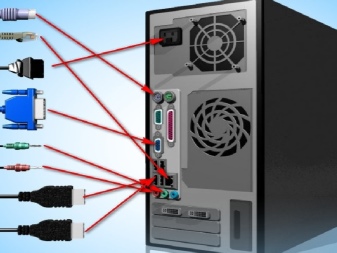
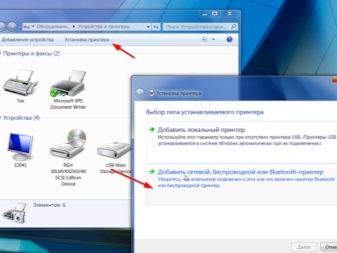
Что делать?
В каждом отдельном случае необходимо выполнять определенный порядок последовательных действий.
Неправильное подсоединение
Это самая частая проблема, из-за которой компьютер может не видеть принтер через USB. В данном случае будет уместным попробовать отключить и снова подключить печатающее устройство. Необходимо убедиться в том, что принтер включен (нажата ли кнопка включения и горит ли индикатор на панели управления).
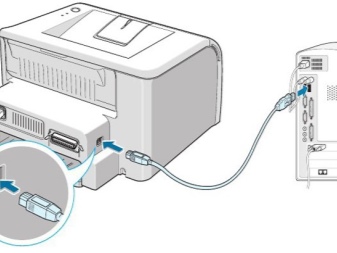
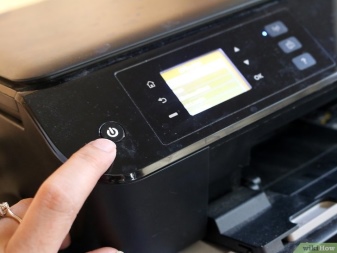
Проблемы с кабелем
Следует внимательно осмотреть кабель и разъемы USB на предмет брака или поломки. В данной ситуации, если внешних признаков повреждения кабеля нет, рекомендуется выключить и снова включить устройства в соответствующие разъемы. Чтобы проверить, исправен ли сам разъем, достаточно отсоединить мышку и клавиатуру, а в освободившиеся гнезда поочередно вставлять кабель принтера. Если в одном из них подключение восстановится, тогда ситуация будет разрешена.
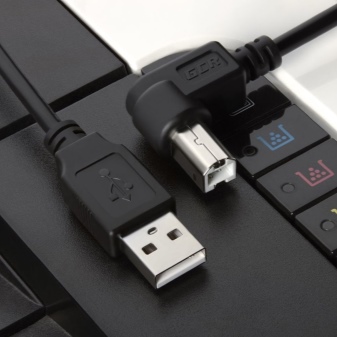
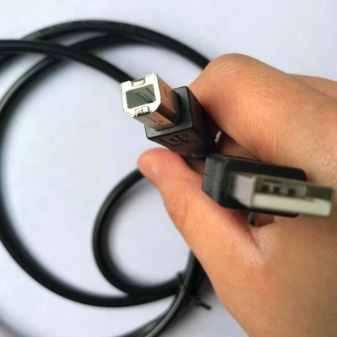
Отсутствие драйверов
Иногда пользователи забывают про установку драйверов и про их своевременное обновление, что также может неблагоприятным образом сказаться на работе принтера и компьютера. Чтобы исправить подобную ситуацию, следует найти установочный диск, который, как правило, входит в комплект к принтеру. Вставив диск в компьютер, а затем выполнив ряд несложных последовательных манипуляций, вы осуществите установку драйверов. Тогда компьютер увидит дополнительное устройство.
Если такого диска в наборе не оказалось, необходимо самостоятельно найти в интернете сайт производителя принтера, загрузить подходящие драйверы и установить их на ПК. В конце установки следует выполнить перезагрузку компьютера, а только потом приступать к работе.
Иногда драйверы могут просто слетать и потом работать некорректно, тогда рекомендуется их удалить и заново установить.
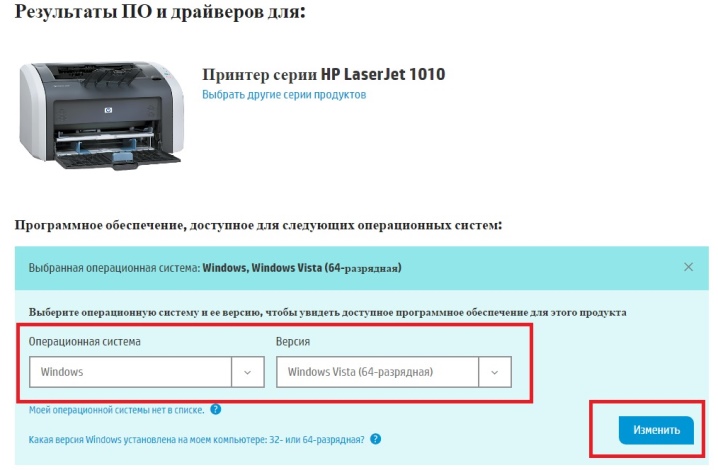
Компьютер не видит устройство
Если появляется проблема с видимостью принтера на компьютере, необходимо проверить, имеются ли другие подключенные устройства. Если в панели управления галочка не стоит возле нужного устройства, необходимо просто найти его в списке предложенных вариантов подключения и установить использование этого принтера по умолчанию. Галочка переместится на него и подключение с компьютером снова будет восстановлено.
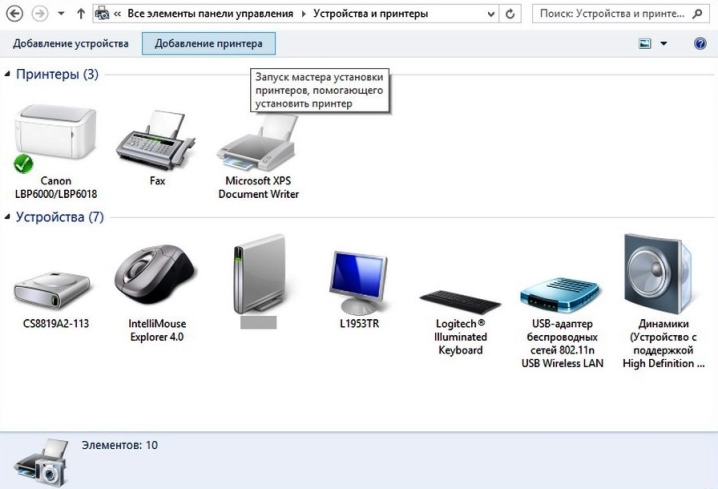
Не подключена служба печати
Отключенная служба печати также может сделать принтер невидимым для компьютера. Устранение проблемы производится в настройках печати, где применяется автоматический тип запуска.
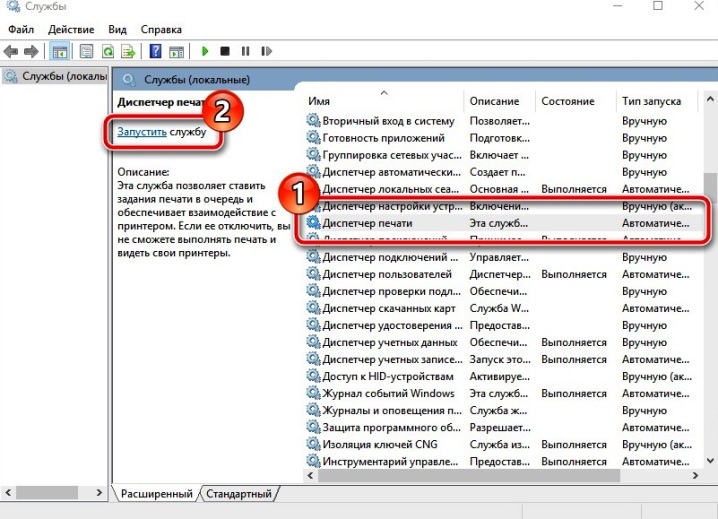
Сбой в системе
В случае если вышеперечисленные методы исправления неполадок не сработали, имеет смысл обратиться за помощью в сервисный центр, где будет произведена полная диагностика Windows. Если при подключении принтера к другому компьютеру проблемы видения принтера исчезли, значит, можно утверждать, что проблема кроется непосредственно в ПК. Это объясняется тем, что произошел какой-то серьезный сбой в самой операционной системе компьютера. Вызвать его могли следующие причины:
- вирусы;
- защитное действие антивируса (блокировка устройства);
- некорректные настройки BIOS.
В данном случае только специалист сможет правильно исправить возникшую ситуацию.

Рекомендации
Существует ряд рекомендаций, соблюдение которых позволит предупреждать возможные проблемы в работе двух устройств:
- Когда компьютер не видит принтер, не стоит торопиться производить какие-то действия именно с этими двумя устройствами. Если есть возможность, стоит попробовать подключить принтер к другому компьютеру: так можно будет понять, в принтере проблема или все-таки в компьютере.
- Перед работой с техникой необходимо всегда проверять все кабели на предмет механических повреждений (скручиваний, заломов).
- Перед началом эксплуатации принтера и компьютера следует проверить состояние USB-портов на предмет пыли и наличия деформаций.
- Следует обратить внимание на то, как подключен принтер к компьютеру: используются ли переходники для осуществления их связи. Можно попробовать подключить устройства друг к другу напрямую.
- Длинный USB-кабель рекомендуется заменить коротким.
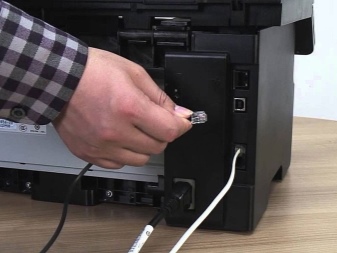

Почему компьютер не видит принтер и что делать, смотрите в видео.
Как и в случае с любой компьютерной техникой, в принтерах и многофункциональных устройствах (МФУ) HP могут возникнуть неполадки, что приводят к невозможности работы с ним через компьютер. Многие неисправности можно устранить самостоятельно, но другие — только при помощи специалистов или наличии определенных навыков в ремонте подобной техники.
В принтерах, подключаемых к компьютеру по USB-кабелю, в основном возникают такие же неполадки, как и у любого другого USB-устройства. Причем некоторые из них не имеют непосредственного отношения к самому принтеру. Вот список основных причин, приводящих к невозможности определения принтера компьютером:
- Повреждение USB-кабеля.
- Отсутствие или сбои в работе драйвера принтера.
- Неполадки в работе программного обеспечения операционной системы (помимо драйверов).
- Сбои в работе встроенного программного обеспечения (прошивке) принтера.
Мы не будем рассматривать возможные аппаратные неисправности принтеров и МФУ HP —таковых довольно много, а их устранение практически неосуществимо без помощи специалистов.
Повреждение USB-кабеля
Первым делом рекомендуем убедиться в работоспособности USB-кабеля. Это довольно банальная и вместе с тем очень часто встречающаяся неисправность. Если он работает, то при подключении принтера к компьютеру будет слышен звуковой сигнал, свидетельствующий об обнаружении системой подключенного устройства. Но это недостоверный способ. Если в USB-кабеле поврежден хотя бы один из проводов, то компьютер все равно может выдавать сигнал о подключении устройства.
Чтобы убедиться в отсутствии проблем с кабелем (или наоборот), его следует проверить на другом принтере или любом USB-устройстве с аналогичной конструкцией USB-порта (обычно он квадратной формы). Если такой возможности нет, то остается либо найти заведомо исправный USB-кабель, либо проверить имеющийся при помощи мультиметра (можно даже, к примеру, собрать самодельный тестер из батарейки и светодиода для проверки целостности проводов кабеля). Других вариантов, к сожалению, нет.
Однако всегда есть возможность подключения принтера не через USB-кабель, а по сети. В зависимости от конкретной модели принтера HP, это можно сделать, как посредством сетевого кабеля, так и через беспроводное Wi-Fi-соединение.
Подключение принтера HP через Wi-Fi при неисправном USB-кабеле
Рассмотри только простейший способ подключения принтера через Wi-Fi. Способ применим к тем моделям принтеров HP, что поддерживают технологию WPS (Wi-Fi Protected Setup — технология автоматического подключения устройств к Wi-Fi-роутеру). Имеющийся беспроводной маршрутизатор также должен поддерживать WPS (большинство Wi-Fi-роутеров поддерживают эту технологию). Это можно проверить, осмотрев корпус роутера. На нем должна присутствовать кнопка, обозначенная как «WPS» или вот таким значком:

- Нажмите и удерживайте кнопку «Беспроводная связь» на корпусе устройства, обозначенную как «Wi-Fi» или соответствующим значком, до тех пор, пока не замигает один из следующих светодиодных индикаторов: «Wi-Fi» (HP Tango), «Wi-Fi» и «Питание» одновременно (струйные принтеры HP), «Внимание» (лазерные принтеры HP), «Состояние» (индикатор пурпурного цвета, присутствующий у некоторых МФУ HP — Envy 6000, DeskJet Plus IA 6000 и др.).

- Теперь на самом Wi-Fi-роутере нажмите и удерживайте кнопку «WPS», пока индикатор «Wi-Fi» (или один из тех, о которых речь шла вышге) на корпусе МФУ/принтера не загорится стабильно. В некоторых случаях удерживать кнопку на маршрутизаторе придется в течение 2 минут (зависит от модели роутера и самого принтера).
- Как только Wi-Fi-соединение между роутером и принтером установится, останется добавить последний в систему. Для этого откройте «Панель управления» из меню «Пуск», перейдите в раздел «Оборудование и звук», затем откройте подраздел «Устройства и принтеры». В верхней части окна нажмите на кнопку «Добавить принтер».

- Некоторое время Windows будет выполнять поиск принтера. Если ей удастся, в новом окне отобразится название устройства. Останется лишь кликнуть по нему, а затем следовать инструкциям на экране.

Если имеющийся принтер HP не поддерживает работу через Wi-Fi, то из-за неимения USB-кабеля остается только найти LAN-кабель (т.е. обычный сетевой кабель, обжатый стандартными LAN-коннекторами с обеих сторон). Его нужно подключить к LAN-порту компьютера и самого принтера, а затем добавить в систему, выполнив два последних шага из инструкции выше.
Отсутствие или неполадки в работе драйвера принтера HP
Драйвер — это слабое место любого компьютерного устройства или операционной системы (не важно). Обновление Windows, установка какой-нибудь программы или программного обеспечения любого другого устройства, перенастройка каких-либо системных параметров — эти и многие другие действия могут привести к неполадкам в работе драйвера принтера HP.
Чтобы исключить или подтвердить наличие сбоев в функционировании драйвера, можно сделать следующее:
- Запустите приложение «Диспетчер задач», для чего нажмите на клавиатуре клавиши «Win + R» и впишите в появившееся окно «Выполнить» команду «msc» без кавычек, и нажмите «ОК».

- В «Диспетчера устройств» найдите название принтера. Оно может быть расположено в разделе «Принтеры», «Очереди печати» или другом. Перед названием принтера не должно быть желтого значка с вопросительным или восклицательным знаком:

- Если же такой значок присутствует, скорее всего, имеют место неисправности драйвера. Простейшее решение — удаление драйвера из системы и повторная его установка. Для удаления просто кликните по названию принтера правой кнопкой мыши и выберите в меню пункт «Удалить устройство».
- Останется установить драйвер. Если его в наличии нет (например, на диске, что шел в комплекте), его можно скачать с официального сайта HP или установить автоматически через программу DriverHub (это бесплатно).
Неполадки в работе программного обеспечения операционной системы
Драйвер — не единственное, что требуется операционной системе для взаимодействия с принтером. Для этого ей также требуется большое число различных системных файлов и приложений, повреждение или отсутствие одного из которых может привести к самым различным последствиям.
Конкретно за взаимодействие Windows с любым принтером/МФУ отвечает системная служба «Диспетчер печати». По различным причинам она может прекратить свою работу, что сделает невозможным либо отправку документов на печать, либо вовсе определение компьютером подключаемого принтера.
Чтобы проверить текущий статус службы «Диспетчер печати», нужно проделать следующее:
- Сначала нужно запустить системное приложение «Службы». Быстрее всего это сделать из уже знакомого нам приложения «Выполнить»: нажмите клавиши «Win + R», введите без кавычек в окно команду «msc» и нажмите «ОК».

- Найдите в столбце «Имя» службу «Диспетчер печати» (также возможно ее написание на английском — «Spooler» или «Print Spooler»). Если в столбце «Состояние» напротив имени службы пусто, значит, в данный момент она не выполняется (если же там указано «Выполняется», можете пропустить дальнейшие шаги). Кликните по названию службы правой кнопкой мыши и выберите в появившемся меню опцию «Запустить».

- Попробуйте что-нибудь распечатать, но пока не закрывайте приложение «Службы». Также обратите внимание на столбец «Тип запуска» напротив названия службы. Там должно быть указано «Автоматически».

- Если это не так, щелкните по имени службы два раза мышкой. В новом окне раскройте список «Тип запуска» и выберите в нем опцию «Автоматически», после чего нажмите «ОК».

Сбои в работе прошивки принтера HP
Как и драйвер или операционная система, прошивка принтера также является программным обеспечением, но узкоспециализированным. Это также означает, что в работе прошивки могут возникать сбои и разнообразные ошибки, приводящие, в т.ч., к тому, что компьютер перестает видеть устройство печати. Единственно доступный для простых пользователей способ решения проблем с программным обеспечением принтера — сброс настроек до заводских значений.
У каждой отдельной модели принтеров HP сброс настроек осуществляется по-разному. Это можно сделать как при помощи компьютера, так и без него — путем запуска функции сброса настроек с кнопочной/сенсорной панели управления принтера.
Взять, к примеру, принтеры модельного ряда HP LaserJet Pro. Запуск функции обнуления параметров зависит от того, каким именно типом панели управления оснащена печатающая машина.
Если это сенсорная панель с белым фоном:

- Коснитесь пальцем верхней части экрана и смахните им вниз для открытия панели мониторинга, затем коснитесь значка «Настройка» с изображением шестеренки.
- Прокрутите страницу и откройте раздел «Техническое обслуживание принтера».
- Затем перейдите в подраздел «Восстановление».
- Запустите функцию «Восстановить заводские установки», подтвердив в выбор.
- Принтер будет перезагружен.
Если это сенсорная панель с черным фоном:
- Коснитесь значка «Настройки» с изображением гаечного ключа.
- Найдите и откройте меню «Обслуживание».
- Поставьте галочку напротив опции «Восстановить настройки по умолчанию».
- Нажмите кнопку «ОК» для запуска процедуры обнуления параметров принтера.
- Дождитесь, пока принтер перезагрузится.
Если это кнопочная панель управления с ЖК-дисплеем:

- Нажмите кнопку «ОК». Отобразится «Главный экран».
- При помощи кнопок-стрелок выделите раздел «Настройка» и нажмите «ОК».
- Сделайте то же самое для перехода в подраздел «Обслуживание принтера».
- Далее выберите «Восстановить» и нажмите на корпусе кнопку «ОК» для запуска процедуры сброса настроек.
- Дождитесь, перезагрузки принтера.
А вот способ сброса настроек у принтеров HP-P1102W и других моделей из этой же серии без какого-либо экрана на корпусе:
- Выключите принтер.
- Нажмите и удерживайте одновременно две кнопки — «Wi-Fi» и «Отмена».

- Не отпуская этих кнопок, включите принтер обычным способом, т.е. нажатием на кнопку «Питания».
- Продолжайте удерживать кнопки до тех пор, пока принтер не перестанет шуметь.
- Отпустите кнопки — готово.
Вообще, все принтеры HP с кнопочной панелью без дисплея сбрасываются аналогичным образом. Вопрос лишь в том, какие кнопки и в какой последовательности нажимать. А вот тут много вариантов. С официального сайта HP можно скачать руководство пользователя в виде электронного PDF-документа — в нем будет точно указано, как выполнить сброс настроек принтера до заводских значений.
Пользователю может понадобиться в очередной раз распечатать какой-либо важный документ на принтере. Однако вдруг при попытке выполнить операцию юзер обнаруживает, что печать не запускается и ПК в принципе не видит устройство, хотя девайсы правильно соединены через шнур USB или иным образом (через Wi-Fi или Bluetooth) и всё вроде бы должно функционировать. Как быстро вернуть в строй средство для печати на Windows 10?
Смотрим, правильно ли всё подключено и нет ли физических дефектов
Перед выполнением каких-либо процедур, нужно убедиться в том, что у принтера и кабеля USB нет внешних механических дефектов, а также в том, что всё правильно соединено:
- Удостоверьтесь, что принтер включён, при необходимости включите его (должен засветиться индикатор на корпусе). Если индикатор не горит, скорее всего, сломался принтер. Рядом с кнопкой питания или на ней должен гореть индикатор — он означает, что принтер включён
- Перезагрузите ваш компьютер, иногда это может помочь.
- Проверьте контакт шнура принтера с ПК и печатающим устройством, удостоверьтесь, что штекеры шнура плотно вставлены в соответствующие разъёмы. Правильно подключите провод к принтеру и ПК
- Осмотрите сам шнур на физические повреждения. Внимательно осмотрите сам шнур и штекеры с двух сторон
- Также удостоверьтесь, что разъёмы USB вашего ПК работоспособны (подключите какое-либо другое устройство к ним), и не засорены пылью.
- Попробуйте вставить шнур от принтера в другой порт компьютера.
Если с подключениями всё в порядке, индикатор светится, возможно, слетели драйверы принтера либо произошёл какой-то сбой в «операционке».
Устраняем проблему с помощью встроенного средства для диагностики
Разработчики из корпорации «Майкрософт» включили в «десятку» инструмент, который отвечает за решение различных сбоев в работе подключённого принтера. Как его запустить и использовать, детально опишем:
- Классический способ запуска — через «Панель управления». Раскрыть её можно через «Пуск» либо же зажать R и Windows, набрать слово control в пустой строчке и кликнуть по ОК. Введите команду control и нажмите на ОК
- На панели найти блок, посвящённый устранению неполадок. Если есть проблемы с поиском, воспользуйтесь строкой со значком лупы в правом верхнем углу экрана. На панели откройте раздел «Устранение неполадок»
- Щёлкнуть по второй строчке слева для просмотра всех категорий. Нажмите на «Просмотр всех категорий»
- Подождать завершение поиска всех доступных для «десятки» встроенных диагностических программ. Ждите, когда системы отыщет все пакеты для диагностики
- Кликнуть по утилите «Принтер» (находится практически в конце списка), чтобы запустить инструмент. Щёлкните по ссылке «Принтер»
- Это же средство в «Виндовс» 10 можно открыть через меню «Параметры» — запустить его можно с помощью горячей комбинации I и Windows или через панель «Пуск» (под изображением профиля находится значок шестерни). Откройте «Параметры» через «Пуск»
- Перейти на плитку для обновления и настройки безопасности ПК. Перейдите в раздел «Обновление безопасность»
- Четвёртая вкладка будет посвящена тем же утилитам для диагностики. Найти в перечне строку «Принтер» — кликнуть по ней один раз. Найдите строчку «Принтер»
- Нажать на большую серую кнопку для запуска средства. Запустите утилиту для диагностики неполадок с принтером
- Подождать, когда утилита завершит первичный анализ. Подождите, пока осуществится поиск проблем
- Если у вас несколько принтеров, инструмент попросит вас указать, для какого именно печатного девайса нужно провести диагностику. Выбрать и кликнуть по «Далее». Выберите при необходимости принтер, с которым у вас возникла проблема
- Если будет выявлена неполадка, инструмент либо попытается самостоятельно применить решение, либо попросит вас предварительно данное решение подтвердить — кликнуть по ссылке «Применить это исправление». Примените предложенное исправление
- В итоге вы увидите небольшой отчёт — обязательно ознакомиться с ним. Если все проблемы исправлены, повторить отправку на печать, чтобы проверить, заработал ли принтер. Ознакомьтесь с результатами проверки
Добавляем принтер вручную
Как правило, «операционка» сама загружает необходимые компоненты для устройств с официальных ресурсов, когда обнаруживает новые девайсы. Однако в любой системе может произойти сбой — на этот случай необходимо знать, как сделать всё вручную. Добавим сами печатное устройство через меню с параметрами:
- Раскрываем интерфейс меню «Параметры», используя любой метод, описанный в разделе выше в этой статье. Запускаем плитку для настройки устройств.
- Переходим на второй блок для сканеров и принтеров. Щёлкаем по плюсу, чтобы добавить новый девайс. В разделе «Принтеры и сканеры» кликните по «Добавить»
- Ждём, когда завершится поиск доступных принтеров. При этом ваш принтер должен быть правильно подключён к ПК и включен. «Операционка» может сама найти девайс и добавить его. Подождите, пока осуществится поиск доступных принтеров
- Если ничего обнаружено не будет, кликаем по ссылке «Необходимый принтер…». Если система не найдёт принтер, нажмите на ссылку «Необходимый принтер»
- В новом окошке выбираем один из пунктов в зависимости от типа соединения (Bluetooth, сетевое подключение по IP-адресу и другое). Например, выберем локальный или сетевой принтер с ручным заданием параметров. Щёлкаем по «Далее». Выберите последний пункт и нажмите на «Далее»
- Выбираем порт в первом выпадающем меню либо создаём новый. Жмём на «Далее». Выберите нужный порт в меню
- В первом перечне выделяем своего производителя. В нашем случае это Toshiba. Во втором поле кликаем один раз по своей модели принтера. Отыщите модель принтера в окошке
- Если у вас есть диск с драйверами щёлкаем по кнопке «Установить с диска» и вставляем диск в дисковод. Если диска нет, просто кликаем по «Далее». Вставьте диск с драйверами, если он у вас есть
- На следующей странице в мастере добавления пишем имя принтера и снова жмём на «Далее». Введите имя принтера
- Ждём, когда принтер установится. Подождите, пока законится установка принтера
- При необходимости разрешаем общий доступ к принтеру. Если есть желание, разрешите общий доступ к вашему принтеру
- В итоге получаем сообщение об успешной инсталляции принтера и «дров» к нему. Кликаем по «Печать пробной страницы». Нажмите на «Готово»
Скачиваем драйвер принтера с официального ресурса
Если вам не удалось добавить принтер или найти свою модель печатного девайса в меню и у вас нет диска с драйверами, который обычно идёт в комплекте с устройством, узнайте точную модель принтера (информация должна располагаться прямо на панели девайса), откройте официальный ресурс производителя, отыщите там свою модель — скачайте с этой страницы «дрова» и установите их с помощью загруженного инсталлятора. Рассмотрим процедуру на примере драйвера для принтера от Epson:
- Открываем официальный сайт Epson. Устанавливаем тип устройств «Принтеры и МФУ». Во втором выпадающем меню указываем модель печатного девайса. Жмём на «Искать». На сайте Epson выберите тип устройства и его модель
- Раскрываем меню «Драйверы и утилиты». Откройте меню «Драйверы и утилиты»
- В меню выбираем свою версию «операционки». Выберите свою версию ОС
- Щёлкаем по синей кнопке «Загрузить» напротив «Драйвер принтера». Загрузите драйвер для принтера
- Открываем скачанный архив драйвера через панель «Загрузки». Запустите скачанный архив с драйверами
- Раскрываем папку с русской версией и каталог с нужной разрядностью системы — находим файл setup.exe и запускаем его двойным кликом. Откройте файл setup
- Щёлкаем по ОК, чтобы продолжить настройку установки. Нажмите на ОК, чтобы запустить мастер установки
- Соглашаемся с условиями использования на следующей странице. Отметьте второй пункт и кликните по ОК
- Выбираем точную модель и жмём на ОК. Выберите модель своего устройства
- Устанавливаем нужный порт — в нашем случае это USB. При желании отмечаем пункт определения данного принтера как печатного устройства по умолчанию. Выберите порт и нажмите на ОК
- В поле указываем своё название принтера либо используем название модели — кликаем по ОК. Назовите принтер любым именем
- Ждём окончание установки — во время процесса инсталляции принтер должен быть подключён обязательно к ПК. Дождитесь окончание установки
Если перечисленные методы вам не помогли, попробуйте следующие варианты решения:
- Обновить драйверы USB-контроллера в «Диспетчере устройств» и проверить, включён ли сам USB в настройках BIOS.
- Активировать службу автоматической печати.
- Проверить ПК на вирусы установленным антивирусом и портативной защитной программой (AVZ, Kaspersky Virus Removal Tool и прочие).
- Восстановить целостность системных файлов в «Командной строке» с помощью выполнения специальных формул, например, sfc /scannow.
Если не помогают и эти способы, скорее всего, речь идёт об аппаратной поломке самого печатного девайса. В этом случае отнесите принтер в сервисный центр, чтобы решить проблему. Если принтер можно будет отремонтировать, его починят. В противном случае необходимо задуматься о покупке нового. Если вы подключаете принтер к этому ПК с Windows 10 в первый раз и система не хочет его видеть, возможно, что данное устройство просто не поддерживается вашей версией ОС.
Видео: как вручную и автоматически переустановить драйвер принтера
Если ПК с «Виндовс» 10 резко перестал видеть ваше печатное устройство, возможно, слетели его драйверы — попробуйте добавить устройство заново в «Параметрах» либо установите драйверы вручную с помощью установочного диска, который идёт в комплекте, или через официальный ресурс компании-производителя. Перед этим рекомендуется проверить работоспособность самого принтера (горит ли индикатор рядом с кнопкой питания), правильность подключения, а также запустить средство для устранения неполадок с принтером в «операционке».
- Распечатать