Что делать, если перегревается компьютер
Помогите. Компьютер перегревается и примерно каждый час выключается! Что делать? Поставить вентилятор на против системного блока не вариант (места нет) менять вентиляторы в самом блоке или поменять какую-то пасту тоже нельзя (я не програмист ещё и сломаю что-нибудь)
Лучший ответ
Не надо быть программистом чтобы разбираться во внутренностях компа. Если вы не решаетесь открыть даже боковую крышку системного блока, чтобы его хорошенько почистить, то просто позовите на чай хорошего знакомого (можно симпатичного) мальчика. С вас чай и тортик, с него чистка вашего компа. Если не олень, то не откажется. Если таких мальчиков на примете нет, можно позвать знакомого фрика (у всех они есть или у ваших знакомых есть) , что собирают компы на коленке за 10 минут. Его предпочтения лучше уточнять зарание, возможно он придпочтёт чаю кофе, сок, лимонад, пиво. Если пиво, то никак не меньше 2-х бутылок ценой никак не меньше 100 рублей. 🙂
Если решите всё же почистить сами, то основная задача — вычистить ту пыль, которая набилась в радиатор закреплённый на процессоре, для этого порой необходимо снять вентилятор, а то и вовсе снять всю систему охлаждения (в особо запущенных случаях, когда там уже не пыль, а валенки, которые пылесосом не высосешь и не выдуешь) . И да! Чуть не забыл.. .НЕ ИСПОЛЬЗУЙТЕ ПЫЛЕСОС! Купите балончик сжатого воздуха в любом компьютерном магазине, но в среднем он должен стоить около 400р. (например такой http://www.citilink.ru/catalog/gadgets/cleaner/77733/ ), вынесите комп на лесницу (отсоединив все провода и убрав боковую панель) , и продуйте всё хорошенько, чтоб выдуло. Дно можно протереть тряпочкой влажной. Заносите и собирайте в обратном порядке.
Но вариант с молодым человеком куда веселее и приятнее. Нечего вам пылью дышать. 🙂
Остальные ответы
для начала открыть корпус, и вычестить пылесосом пыть, если она там есть, или же понизить напряжение на процессор и видеокарту, они больше всего греются, вплоть до 100 градусов, с помощью программ например
Мб мощности блока питания не хватает, по этому и перегревается.
Купи новых куллеров, если разъёмы с питанием остались.
Систему охлаждения продумать, напряжение с процессора скинуть.
А при чем тут программисты?
корпус раскрутить (самый простой и дешёвый способ) или вообще его не включать))))))))))))) )
в холодильник системный блок поставить, купить вентилятор, купить компьютер, который не перегревается, и самое главное — убрать от батареи отопления.
можно ещё системник на окно поставить
Открой блок питания проверь кандеры. (может стоит поменять)
1. Может забились дырочки на корпусе. Почисти.
2. Вытащи блок на более открытое место, если стоит в замкнутом.
3. Купи охлаждающую подставку для ноубука, с дополнительным вентилятором. Поставь ее боком к вентилятору компа. Она плоская. Места много не займет. Стоит недорого.
нужно избавиться от пыли. Продуть компрессором или хотя бы обыкновенной клизмой. Также, возможно изношена и требует замены термопаста на процессоре под охлаждающим радиатором- о которой Вы упомянули. Победить пыль Вы сможете самостоятельно. ))).
Выключается из за какой нибудь программы, или тупо каждый час? А делать вот, что сначала поставь программу которая будет следить за температурой в системном блоке, а потом уже вызывай того кто в железе разбирается, программист здесь не нужен. На счет того что понизить температуру другими внешними способами не вариант, даже с вентилятором максимум скинешь 2-3 градуса, там прямой поток воздуха нужен. У меня что то похожее было, при включении WoW на старом компе выскакивал «синий экран смерти» и на перезагрузку, но там дело было в видеокарте памяти не хватало, а у вас скорее всего кулер барахлит, иди вообще не работает.
1. програмист и компьютерщик разные люди.
2.почисти от пыли/смени термопасту/смени со (систему охлаждения)
Никакая чистка, вентиляторы или замена термопасты тебе не помогут, это все домыслы школоты, которые наконец-то научились жесткий диск от видеокарты отличать.
У тебя умирает что-то из железа. Первое и наиболее вероятное — это материнская плата. Это не лечится, только менять. Второе, тоже не менее вероятное — это блок питания. Это лечить можно но не стоит, лучше менять. Ну и менее вероятные случаи, но тоже бывают — это видеокарта, память или что-то еще, что находится в слотах материнки и может из-зи своей неисправности создавать повышенную нагрузку на цепи питания материнки или вообще создавать короткое замыкание.
Там надо посмотреть какие именно компоненты греются, и делать вывод, что неисправно.
Пригласи специалиста, только нормального. Если он начнет термопасту менять, выгоняй его нафиг!
Попробуй поменять куллер мне помогло
Есть несколько вариантов:
1. Накопление внутри пыли.
2. Ставишь на не вентилируемую поверхность (плед, одеяло, диван).
3. Нагрузка на процессор и видеочип слишком велика, если играешь-снизь настройки.
4. Конструкция ноутбука не позволяет оперативно охлаждать внутреннее оборудование, бывают кривые модели.
5. Условия эксплуатации, лето, жара, замкнутое помещение без проветривания.
6. Кулер надо смазать и поменять термопасту, если прошло после покупки более 3 лет.
Все эти причины и способы устранения написаны тут Ноутбук перегревается.
Тоже самое. Тянет только под 43-42 градуса. Обычно когда встаю, то проверяю его программой. Видеокарта только под 40,не меньше. А всё потому, что если ты долго сидишь за компом, то естевственно всё будет перегреваться, как и у меня.
Почему компьютер постоянно перегревается? 7 способов охладить устройство
Одна из самых частых проблем при работе с ноутбуком — его перегревание. Именно из-за нее пользователи обращаются в сервисные центры и отдают огромные деньги. Нижняя панель корпуса компьютера, несмотря на систему охлаждения, действительно может сильно нагреваться, что со временем выводит устройство из строя и сильно ухудшает его производительность. Что с этим делать и есть ли способы охладить лэптоп — читайте в статье.
Анастасия Баканова
Как защитить ноутбук от перегревания при продолжительном использовании?
Не важно, играете ли вы в игры, монтируете, обрабатывайте фото, работаете с тяжелыми файлами или просто много времени проводите за монитором, решая рутинные задачи, — внутренние детали вашего компьютера или ноутбука не защищены от перегрева.
РЕКЛАМА – ПРОДОЛЖЕНИЕ НИЖЕ
Почему компьютер перегревается
Почувствовать, что компьютер перегрелся можно на ощупь — стоит только дотронуться до его крышки или до днища, где находится система вентиляции. Если обе панели горячие, это наверняка отразится на работе самого устройства. Возможно, графика будет тормозить, а загрузка станет медленнее, чем обычно. И еще одна деталь: система охлаждения начнет работать «сверхурочно» — будет слышно, как сильно шумят вентиляторы.

РЕКЛАМА – ПРОДОЛЖЕНИЕ НИЖЕ
РЕКЛАМА – ПРОДОЛЖЕНИЕ НИЖЕ
От перегрева не застрахован ни один гаджет, периодически с этим сталкиваются все пользователи. Но если ситуация повторяется из раза в раз, и компьютер нагревается так, что обжигает при прикосновении, — нужно принимать меры.
Перегрев случается из-за брака или неисправности, неправильной эксплуатации, загрязнения вентиляционных отверстий или радиаторов. Спровоцировать перегрев также может повышенная температура в помещении. А при попадании прямых солнечных лучей компьютер получает тепловой удар, который может привести к тотальной перегрузке внутренней системы.
Дело может быть и в слишком «тяжелых» приложениях, требующих от гаджета больших энергетических затрат. Требовательные приложения, такие как для монтажа, ведут к перегрузке центрального или графического процессора, что способствует перегреву. Устаревшее программное обеспечение хоть и не существенно, но тоже влияет на повышение температуры внутренних компонентов ноутбука — необновленное ПО перестает справляться с ресурсозатратными задачами или играми.
РЕКЛАМА – ПРОДОЛЖЕНИЕ НИЖЕ
Ну и последняя распространенна ошибка, которая заставляет технику перетруждаться — множество открытых вкладок в браузере. Поверьте, сотни отрытых страниц в интернете перегружают процессор и память не меньше, чем загрузка тяжелых файлов.
Компьютер, не болей. Из-за чего греются процессор и видеокарта?
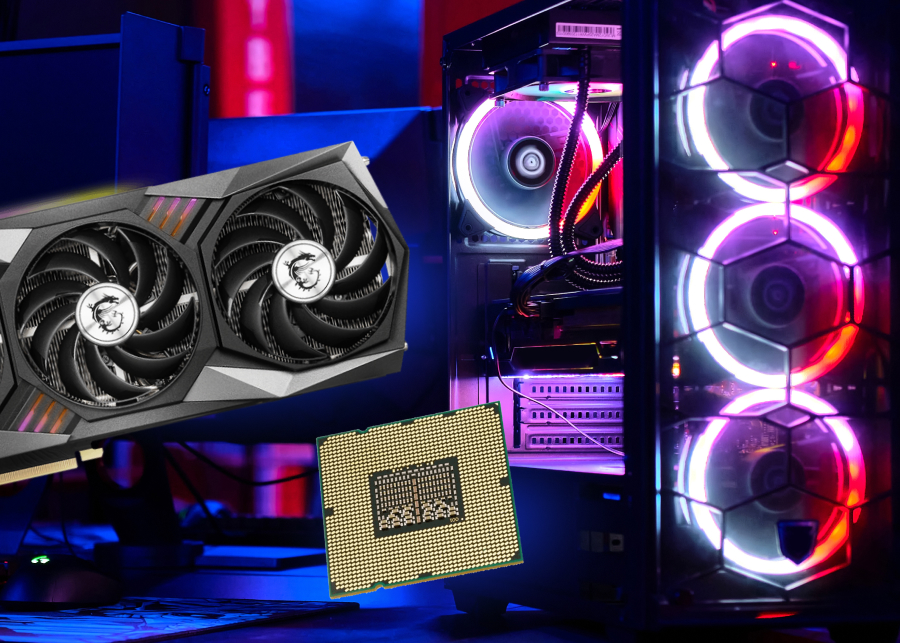
Если ваш компьютер стал таким горячим, что на нем можно жарить яичницу с беконом, то не стоит радоваться — вы не открыли его дополнительную способность. Это причина серьезно задуматься о его охлаждении. Возможности технического прогресса позволяют создавать невероятные по своей вычислительной мощности чипы, размером с клавишу клавиатуры. Казалось бы — подуй на него легонько, как на котлету с пюрешкой, и он охладится. Однако такие чипы как раз нуждаются в мощном охлаждении. Сейчас мы расскажем почему, а заодно немного вспомним школьную физику.
- Основная причина
- Почему греются видеокарты и процессоры?
- Как борются с перегревом?
- Как охлаждают компьютеры и их комплектующие?
- Альтернативные причины нагревания компонентов
Основная причина
Почти любая электроника имеет свойство нагреваться. Причем зачастую это ее прямая функция. Пример: чайник или электрический радиатор. Нагрев происходит из-за повышенного напряжения при высоком сопротивлении используемых материалов — простая физика.
Температура растет в результате столкновения частиц и молекул. Чем выше скорость, трение и сопротивляемость материалов, тем больше будет выделяться тепла.
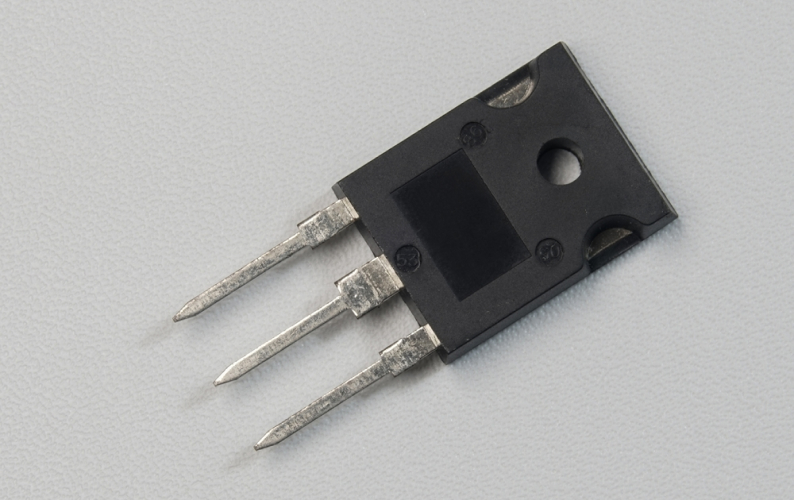
Уже вспомнили Галину Петровну, вашу учительницу по физике? Вся современная микроэлектроника работает за счет тока, а электрический ток, в свою очередь, представляет собой непосредственно упорядоченное движение частиц. При детальном рассмотрении компонентов компьютера движение таких частиц-электронов обеспечивается через транзисторы, которые пропускают ток дальше или не пропускают. Собственно, так строится двоичная система счисления: закрытый затвор транзистора или нет — это и есть 1 или 0 соответственно.
Сделанные из полупроводников транзисторы — это своеобразные кирпичики микроэлектроники. От комбинации их значений уже преобразуются и базовые логические алгоритмы и операции, такие как «и», «или», «не» и другие. Собственно, вся последующая база программирования, высшие системы построены на определенных значениях, в которых находятся эти самые транзисторы. В современном компьютере их миллиарды, и они способны принимать миллиарды значений в секунду в зависимости от действующей операционной частоты.
Почему греются видеокарты и процессоры?
К примеру, в современной видеокарте Nvidia GeForce RTX может находиться почти 30 миллиардов транзисторов. На недавно вышедшем процессоре M2 от Apple сосредоточено 20 миллиардов транзисторов. Так каким образом работа этих наноэлементов может нагреть небольшой чип почти до температуры кипения?
Не будем еще больше пугать вас рассказом о физическом принципе перемещения электронов по полупроводнику с определенным химическим составом. Скажем лишь, что принцип работы транзистора чем-то напоминает водопроводный смеситель, но здесь опускание затвора обеспечивает проход электрического тока. Затвор транзистора поднимается и закрывается миллиарды раз в секунду, заряд накапливается в коллекторе, как вода в трубе, а во время опускания затвора выполняется своеобразный сброс напряжения. Это приводит к преобразованию электрической энергии в тепловую.
Ранее мы рассказывали:
Проверка оперативной памяти на ошибки: как правильно проверить ОЗУ на работоспособность?
Как борются с перегревом?
При превышении показателей частоты плата способна буквально вскипеть. Поэтому без систем охлаждения никакой компонент компьютера долго не проработает. К примеру, при специальном разгоне мощности процессора на частотах в диапазоне от 6 до 8 ГГц используется уже жидкий азот, температура которого составляет минус 195 градусов. Это является единственной альтернативой для охлаждения таких мощностей тепловыделения.
Для большинства современных чипов используют технологию троттлинга. Суть в том, что, когда датчик температуры фиксирует превышение тепловых показателей, частота операций в чипе автоматически снижается или модуль может вовсе отключиться, что приведет к выключению компьютера. Собственно, эта функция предотвращает возможность возгорания многих современных устройств.
Как охлаждают компьютеры и их комплектующие?
Для охлаждения большинства современных ПК используются вентиляторы и радиаторы. Воздушное охлаждение хоть и вызывает характерный шум, но вполне эффективно не позволяет компонентам ПК перегреваться. На многих игровых видеокартах в базовой комплектации имеется несколько вентиляторов, а в системный блок искушенный геймер обязательно установит серьезный кулер, да еще с модной подсветкой.
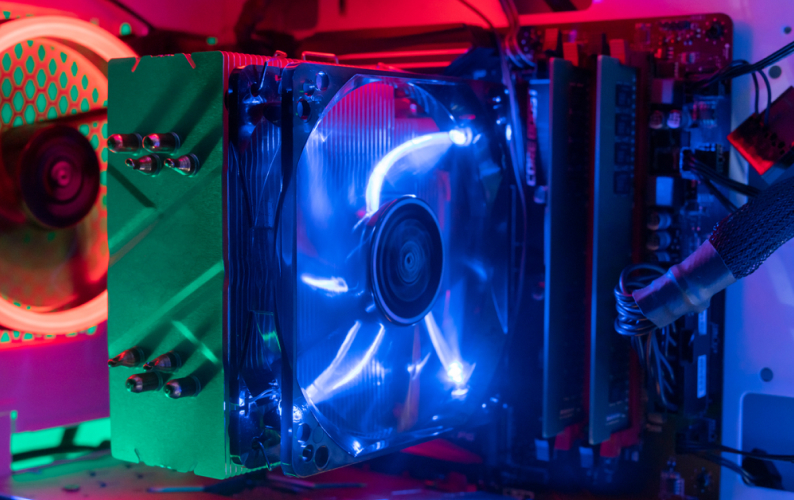
Радиаторы же, не обладая схожей мощностью охлаждения, в основном устанавливаются точечно на модулях оперативной памяти, материнской плате и процессорах. Безусловно, их преимущество — в компактности и бесшумности, поэтому они так востребованы в ноутбуках и смартфонах. Производятся они из теплопроводных материалов, таких как алюминий и медь. Набирает популярность и водяное охлаждение, принцип работы которого основывается на циркуляции жидкости.
Альтернативные причины нагревания компонентов
Помимо объективных физических процессов, важно рассмотреть и альтернативные причины нагревания компонентов ПК.
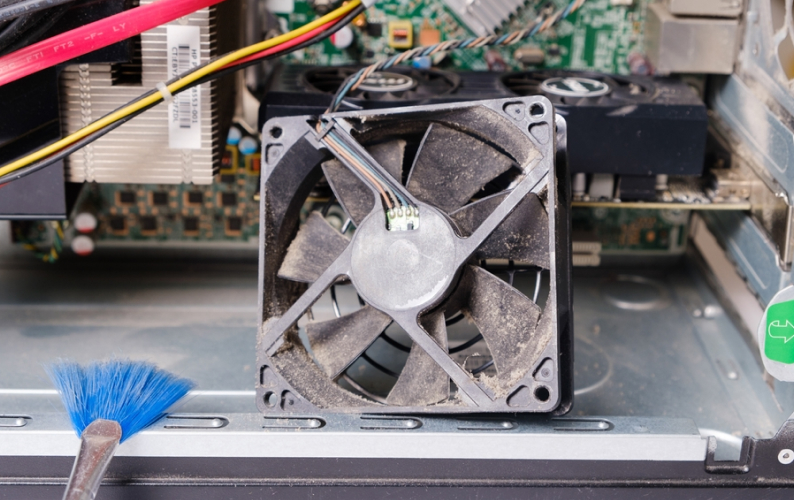
Пыль
Основной причиной перегрева компьютера является пыль. Накапливаясь, она делает работу вентиляторов в корпусе ПК менее эффективной. Рекомендуется проводить чистку системного блока хотя бы раз в полгода. Если же у вас проживает линяющий питомец, то стоит проделывать чистку в два раза чаще. Можно и его заставить вам помогать, но вряд ли он согласится.
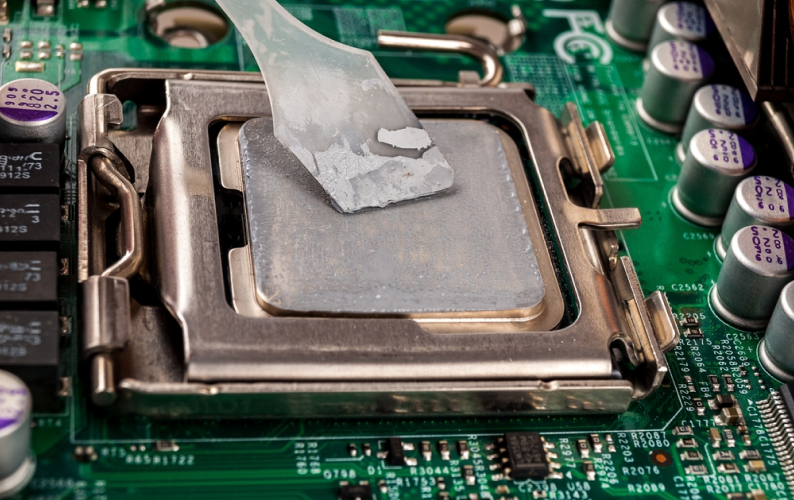
Высохшая термопаста
Еще одной причиной повышения температуры может служить высохшая термопаста. Это специальный материал, который используется для улучшения термоинтерфейса между тепловыделяющими элементами и устройствами отвода тепла от них. Чтобы грамотно нанести слой термопасты, чтобы ее теплопроводные свойства сохранились на несколько лет, лучше обратиться к опытному специалисту. Он сможет сбалансированно нанести слой, а также поможет с выбором качественной термопасты. Если хотите разобраться сами, то посмотрите обучающие ролики на YouTube. Там все показывают максимально подробно.
Добавим, что ПК не должен находиться близко к отопительным системам. И, конечно, не стоит забывать, что при обновлении компонентов (например, покупке новой видеокарты) растет не только быстродействие, но и температурные уровни. Поэтому разгон мощностей стоит всегда делать с оглядкой на возможности охлаждения.
Ранее мы рассказывали:
Что такое дефрагментация диска и зачем она нужна?
Посмотреть все комплектующие для ПК и выбрать свои
Присылайте нам свои обзоры техники и получайте до 1000 бонусов на карту «Эльдорадости»!
Компьютер греется и шумит: можно ли с этим что-то сделать?
Комплектующие внутри системного блока греются и требуют охлаждения. Вентиляторы прогоняют воздух через корпус и радиаторы, создавая шум. Поэтому звук при работе компьютера — в порядке вещей.
Как устроена система охлаждения ПК
В классическом варианте через фронтальную панель вентиляторы загоняют воздух в корпус. А их «товарищи» на тыльной, верхней или боковой стороне — выгоняют его. По пути воздух встречается с вентиляторами охлаждения процессора и видеокарты. Он забирает тепло с радиаторов материнской платы и оперативной памяти и так далее. В офисных сборках обычно по одному вентилятору на подачу и выдув, в игровых — три и более. Когда температура комплектующих поднимается, частота вращения вентиляторов меняется. И некоторые компьютеры под нагрузкой начинают шуметь, как истребители на взлете. Мириться с этим не стоит. Что можно сделать?
Вариант 1. Просто почистить компьютер
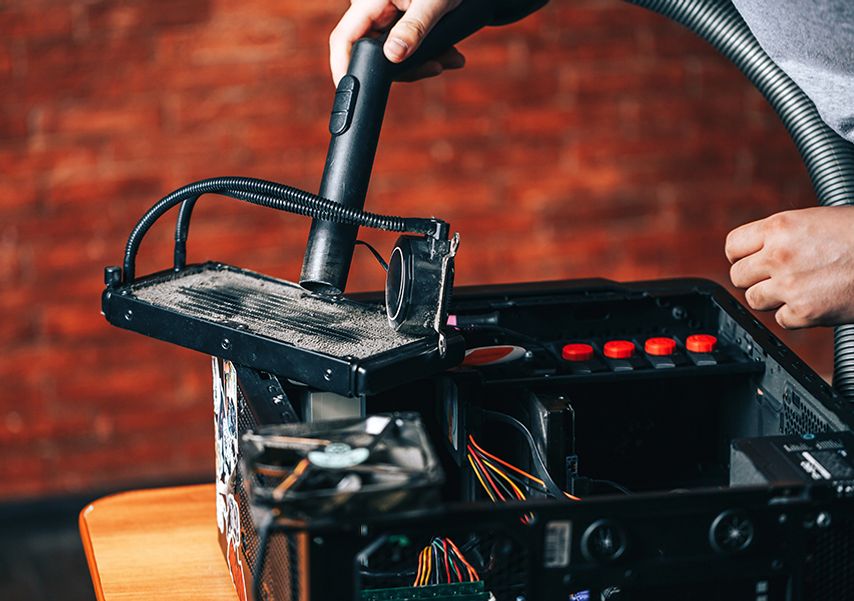
Возможно, на пылевых фильтрах корпуса и в радиаторах охлаждения скопилась пыль. Радиаторы под такой «шубой» плохо рассеивают тепло, вот вентиляторы и работают на полную мощность. Откройте корпус и удалите всю пыль любым доступным методом: продувкой сжатым воздухом , кисточкой или пылесосом с узкой насадкой. Чаще всего этих действий достаточно, чтобы заметно снизить шум работы системного блока. Скорость вращения вентиляторов упадет, уменьшится и шум.
Вариант 2. Настроить систему охлаждения
Банально, но на всякий случай проговорим: убедитесь, что вентиляторы установлены верно. То есть логотип производителя направлен туда, откуда происходит забор воздуха. Выход для провода, перекрестье и сервисная информация всегда сзади — в эту сторону вентилятор дует. Передние вентиляторы должны быть направлены в корпус, остальные — из него. Кроме тех, что устанавливаются под видеокартой. Их направляют на саму видеокарту. Если тут проблем нет, попробуйте настроить работу вентиляторов через BIOS/UEFI. Зайдите в BIOS. В большинстве случаев для этого нужно нажать F12 или DEL при запуске компьютера. В старых версиях вы увидите несколько строк типа CPU Fan (вентилятор процессора), Chassis Fan (вентилятор корпуса). В них выберите один из трех вариантов работы — Optimal, Silent или Performance. В современных ПК возможностей BIOS больше. Войдите в режим Advanced, то есть расширенный режим, и найдите вкладку Hardware Monitor. Здесь вы увидите, как работают вентиляторы в ПК. Если не знаете, какая кнопка за какой вентилятор отвечает, попробуйте выключить любой из них или включить на 100% — сразу получите результат. В настройках вентиляторов установите Smart Fun Mode, поставьте галочку в соответствующем окне, — в этом режиме скорость вращения будет зависеть от нагрузки на процессор.
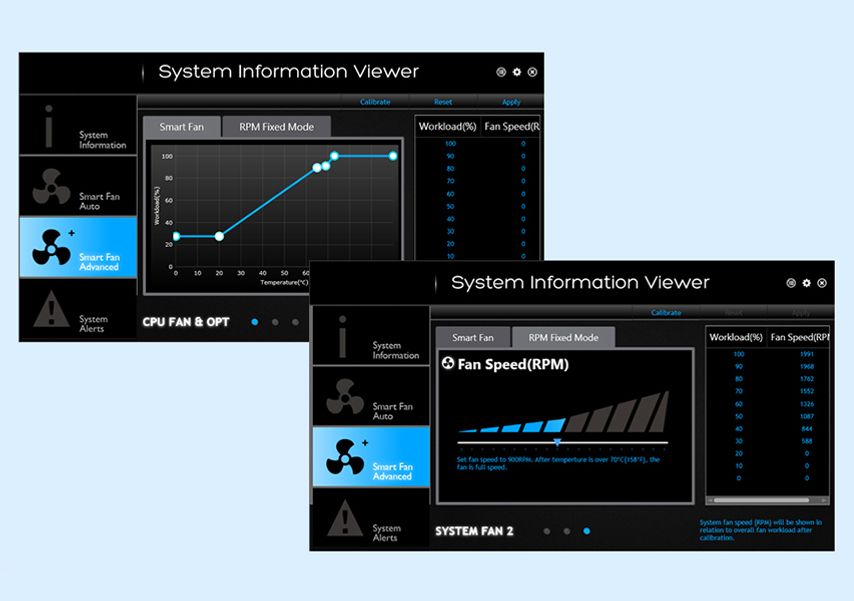
Настройка вентиляторов в BIOS материнской платы от Gigabyte. Для изменения настроек вентилятора нужно двигать точки на графике
- Вентилятор не должен работать ниже 40% от максимальных оборотов.
- При возрастании температуры процессора до 50°С стоит выставить вентилятор на 60–70%.
- При температуре 60°С он должен крутиться на максимуме.
С вентиляцией корпуса можно экспериментировать, но не забывайте отслеживать температуру процессора. У некоторых материнских плат есть встроенный индикатор температуры — его видно, если корпус с прозрачными вставками. Если нет, можно использовать программы мониторинга. К примеру, HWiNFO .
Что учесть при настройке работы вентиляторов корпуса:
- Если температура процессора в простое не выше 30–40°С, выставите минимальную скорость вращения вентиляторов на 10–20%.
- Под нагрузкой процессор нагревается до 60–70°C, что считается нормой. Она может достигать и 100°C, но тогда включится защита и упадет производительность, или ПК перезагрузится (это происходит чаще всего). Проследите за тем, насколько быстро греется процессор. Чем быстрее достигаются 70°C, тем круче должен быть график работы вентиляторов.
- Не забудьте посмотреть на график GPU. Дискретные видеокарты выдерживают нагрев до 60°C, но повышение температуры до 80°C приведет к перегреву.
- Бывает и так, что вентиляторы работают на максимум, а компьютер не только шумит, но и близок к перегреву. Тогда переходим к следующему варианту.
Вариант 3. Обновить корпус или охлаждение
Чем больше вентиляторов подают воздух в корпус, тем меньше скорость вращения каждого из них. Поэтому первый шаг — установка дополнительных вентиляторов на вдув и выдув. Если места для вентиляторов уже нет, поможет замена корпуса.
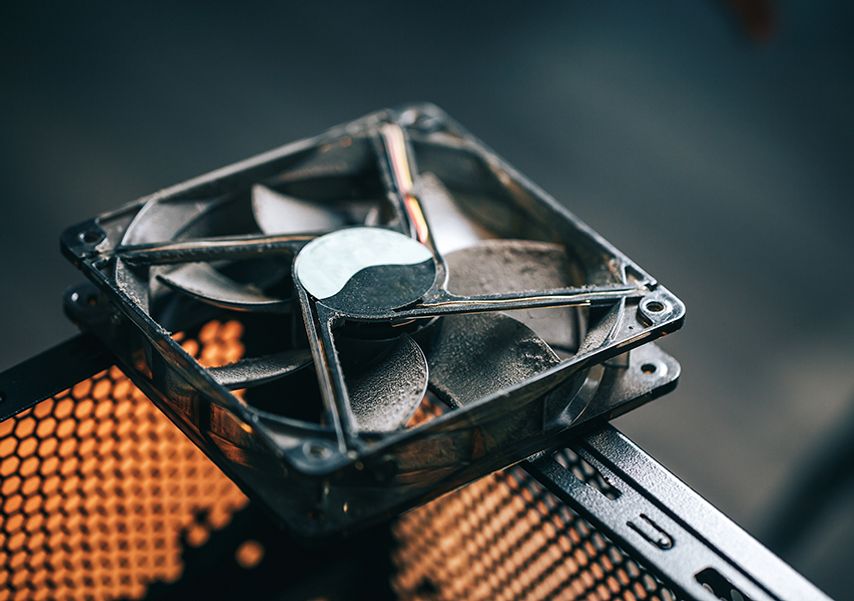
Если вашему компьютеру больше 5 лет, причина шума может быть в износе подшипника вентилятора. Износившийся подшипник издает нетипичный для ПК свист или писк. Решение простое — заменить вентилятор.
Избежать проблемы в будущем помогут либо замена термопасты , либо более производительная система охлаждения.