Как в Microsoft Edge сохранять вкладки при закрытии?

Включение сохранения открытых вкладок при закрытии Microsoft Edge
Несмотря на свой небольшой возраст, браузер Microsoft Edge уже сумел набрать достаточно большую популярность и обзавестись армией постоянных пользователей.
По умолчанию он настроен так, что каждый раз при закрытии и последующем запуске, все ранее открытые вкладки закрываются. Этот вариант подходит далеко не всем, и многие пользователи хотели бы эту настройку изменить, чтобы все открытые при последнем сеансе вкладки сохранялись и запускались вместе с браузером. Именно об этом и пойдет речь в сегодняшней статье.
Настройка запуска Microsoft Edge
Итак, для начала открываем настройки браузера. Для этого нажимаем на три горизонтальные точки в правом верхнем углу экрана и из открывшегося меню выбираем “Настройки”.
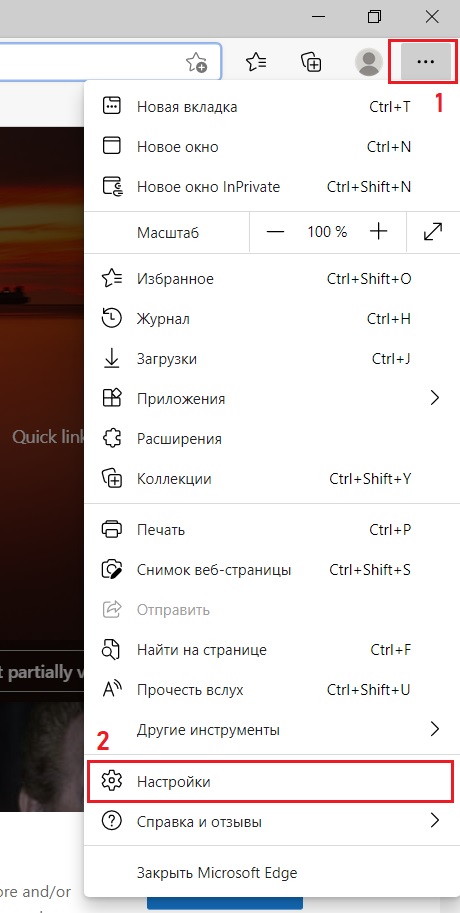
Заходим в настройки
В появившемся окне слева выбираем раздел “Пуск, главная и новые вкладки”.
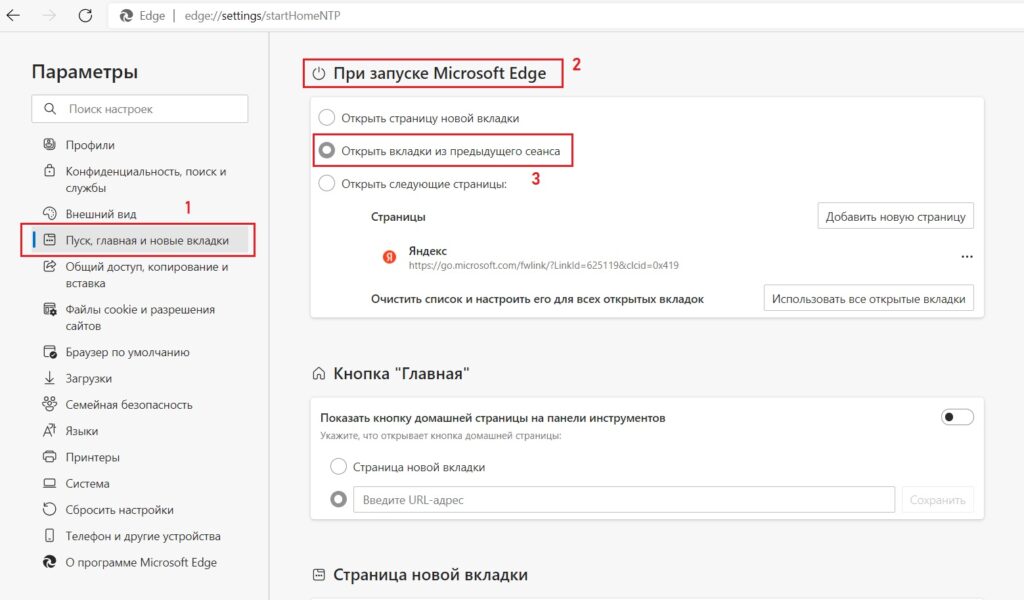
Теперь в правой части окна в подменю “При запуске Microsoft Edge” устанавливаем переключатель в положение “Открыть вкладки из предыдущего сеанса”.
На этом настройка сохранения ранее открытых вкладок в браузере Microsoft Edge окончена. Можно закрывать окно настроек и проверять работоспособность активированной функции.
Лучшая благодарность автору — репост к себе на страничку:
Как сохранить вкладки при закрытии браузера

Серфинг в Интернете не обязательно начинать с чистой домашней страницы. Вы можете продолжать смотреть сайты, которые открыли в прошлый раз. Для этого установите браузер, чтобы он сохранял вкладки при закрытии.
- откройте настройки Chrome, нажав иконку в правом верхнем углу браузера;
- в графе «При запуске открывать» установите галочку на пункте «Раньше открытые вкладки».
Mozilla Firefox
Во вкладке настроек «Основные» найдите строку «При запуске Firefox» и кликните на нее. В появившемся меню выберите пункт «Открывать окна и вкладки, открытые в прошлый раз».
Яндекс Браузер
Яндекс Браузер почти ничем не отличается от Google Chrome. Во вкладке «Настройки» вы увидите графу «С чего начать?». Поставьте в ней галочку напротив пункта «Восстановить вкладки, открытые в прошлый раз».
Safari
Пользователям браузера Apple на Mac OS тсоит зайти в «Системные настройки». Для этого нажмите на иконку с яблочком в верхнем левом углу экрана. Далее откройте пункт настроек — «Основные» и снимите галочку напротив строки «Закрывать окна при завершении работы программы». В следующей строке стоит установить максимальное количество «недавних объектов», поскольку это влияет на количество хранимых вкладок.
Internet Explorer
Откройте браузер и в верхнем правом углу нажмите иконку с изображением шестеренки. В меню нажмите на строку «Свойства обозревателя». В окне перейдите на вкладку «Общие», найдите строку «Автозагрузка» и установите галочку напротив пункта «Начинать с вкладок, открытых в предыдущем сеансе».
Microsoft Edge
Для того чтобы включить сохранение открытых вкладок после закрытия браузера Microsoft Edge, в верхнем правом углу нажмите на иконку с изображением «. » и в меню выберите нижнюю строку под названием «Настройки». В боковой панели настроек найдите строку с текстом «Открыть с помощью» и чуть ниже поставьте галочку напротив пункта «Предыдущие страницы».
Microsoft edge как сохранять вкладки при закрытии
Мой браузер Microsoft Edge после закрытия закрывает все вкладки. Как сделать так, чтобы они сохранялись и при следующем запуске открывались автоматически? В интернете пишут, что надо зайти в «параметры» -> раздел «открывать с помощью. » Но у меня нет такого раздела в параметрах
- Изменено Fowlar 26 февраля 2019 г. 8:04
25 февраля 2019 г. 23:48
Ответы
В интернете пишут настроить раздел настроек «открыть с помощью» но у меня нет данного раздела
Откройте Edge нажмите троеточие, как показано на скрине, settings(настройки), далее выставьте как на скрине пункт Open MS Edge with
- Изменено Farrukh Yakhyaev 26 февраля 2019 г. 5:58
- Помечено в качестве ответа Vector BCO Moderator 29 октября 2020 г. 19:12
26 февраля 2019 г. 5:57
Все ответы
В интернете пишут настроить раздел настроек «открыть с помощью» но у меня нет данного раздела
Добрый День. Вы о чем? Перепишите свой вопрос что бы его могли понять отвечающие. Я не волшебник, я только учусь MCP, CCNA. Если Вам помог чей-либо ответ, пожалуйста, не забывайте нажать на кнопку «Пометить как ответ» или проголосовать за полезное сообщение. Мнения, высказанные здесь, являются отражением моих личных взглядов, а не позиции работодателя. Вся информация предоставляется как есть без каких-либо гарантий. Блог IT Инженера, Twitter, YouTube, GitHub, Instagram
25 февраля 2019 г. 23:57
В интернете пишут настроить раздел настроек «открыть с помощью» но у меня нет данного раздела
Откройте Edge нажмите троеточие, как показано на скрине, settings(настройки), далее выставьте как на скрине пункт Open MS Edge with
- Изменено Farrukh Yakhyaev 26 февраля 2019 г. 5:58
- Помечено в качестве ответа Vector BCO Moderator 29 октября 2020 г. 19:12
26 февраля 2019 г. 5:57
Откройте Edge нажмите троеточие, как показано на скрине, settings(настройки), далее выставьте как на скрине пункт Open MS Edge with
НИФИГА это не работает. Он и после аварийного закртия нифига не восстанавливает и начальную страницу не дает выбрать. Убили браузеры все Мелкософты!
Как сохранить все вкладки в Edge при закрытии
Многие пользователи браузера Microsoft Edge сталкивались с проблемой потери всех открытых вкладок при закрытии. Это может быть крайне раздражающим, особенно если вы работаете с несколькими важными страницами одновременно. Но не отчаивайтесь — в этой статье мы подробно расскажем, как сохранить все вкладки в Edge, чтобы вы больше никогда не потеряли свою работу.
Первый совет, который мы можем дать вам — использовать функцию «Восстановить закрытые страницы». Когда вы закрываете браузер, Edge сохраняет информацию о всех закрытых вкладках. Чтобы восстановить их, откройте Edge снова и нажмите на значок «+» в правом верхнем углу. В выпадающем меню вы увидите список последних закрытых страниц. Просто выберите нужные вкладки, и они откроются снова.
Другой эффективный способ сохранить все вкладки в Edge — использовать функцию «Восстановить сеанс». Если вы откроете браузер Edge после его сбоя или неожиданного закрытия, вы увидите предложение восстановить предыдущий сеанс. Просто выберите «Восстановить», и Edge автоматически откроет все закрытые вкладки и восстановит вашу работу точно в том месте, где вы ее остановили.
Как видите, сохранить все вкладки в Edge при закрытии довольно просто. Просто следуйте нашим советам и вы больше не будете терять свою работу и время на поиски потерянных страниц. Надеемся, что эти советы помогут вам быть более продуктивным и эффективным в работе с браузером Microsoft Edge.
Совет 1: Используйте функцию «Сохранить все»
Веб-браузер Microsoft Edge предлагает простой способ сохранить все открытые вкладки перед закрытием. Для этого вам потребуется использовать функцию «Сохранить все». Эта функция позволяет сохранить все текущие вкладки в формате сеанса и восстановить их в любое удобное время.
Чтобы воспользоваться этой функцией, следуйте следующим шагам:
- Откройте браузер Microsoft Edge и убедитесь, что все нужные вкладки открыты.
- Щелкните правой кнопкой мыши на пустом месте в строке вкладок или внутри любой открытой вкладки.
- В контекстном меню выберите пункт «Сохранить все» (Save all).
- Выберите место сохранения сеанса вкладок на вашем компьютере.
- Дайте имя файлу сеанса и нажмите кнопку «Сохранить» (Save).
Теперь все ваши открытые вкладки сохранены в файле сессии, который вы можете в любое время открыть и восстановить в Edge. Это удобное решение, если вы хотите вернуться к предыдущей работе или просто сохранить свои открытые вкладки для будущего использования.
Преимущества функции «Сохранить все»
Функция «Сохранить все» в браузере Microsoft Edge предоставляет пользователю удобный и эффективный способ сохранения всех открытых вкладок перед закрытием браузера. Это особенно полезно, когда у вас открыто множество вкладок с важной информацией или когда вы хотите сэкономить время и не запоминать все ссылки и темы.
Одним из главных преимуществ функции «Сохранить все» является возможность с легкостью восстановить все сохраненные вкладки, когда вам это будет удобно. Вы можете сделать это в любое время, открыв сохраненные вкладки в браузере Edge, и вся ваша ранее открытая информация будет вновь доступна.
Кроме того, сохранение всех вкладок с помощью этой функции позволяет вам сосредоточиться на выполнении других задач, не волнуясь о потере интересующих вас страниц. Вместо того, чтобы закрывать браузер вызывая ошибку с дополнительным нажатием кнопок или закрывая вкладки по одной, вы можете сохранить все сразу и продолжить свою работу в любой удобный момент.
Также, использование функции «Сохранить все» дает вам возможность легко поделиться всеми сохраненными вкладками с кем угодно. Вы можете отправить ссылку на сохраненные вкладки по электронной почте или через мессенджер для совместной работы над проектом или для обмена интересной информацией с коллегами или друзьями.
Кроме того, сохранение всех вкладок позволяет вам легко организовать свою работу, открывая и закрывая нужные вкладки по мере необходимости. Вы можете создать несколько наборов сохраненных вкладок для разных проектов или задач, чтобы было легче находить нужную информацию и ускорить свою работу.
| Преимущества функции «Сохранить все» |
| Возможность восстановления сохраненных вкладок в любое время |
| Сосредоточенность на других задачах без потери интересующих страниц |
| Легкость в поделиться сохраненными вкладками с коллегами или друзьями |
| Удобная организация работы с несколькими наборами сохраненных вкладок |
Совет 2: Используйте расширения для сохранения вкладок
Если у вас в браузере Microsoft Edge нет встроенной функции сохранения всех вкладок при закрытии, то вы можете воспользоваться расширениями для этой цели. Веб-магазин Edge предлагает множество таких расширений, которые позволяют сохранять все открытые вкладки одним нажатием кнопки.
Чтобы найти и установить расширение, откройте браузер Edge, нажмите на иконку меню в верхнем правом углу окна и выберите пункт «Расширения». В поисковой строке введите ключевые слова, такие как «сохранить вкладки» или «сессия», и нажмите Enter. Перед вами отобразится список доступных расширений, из которых вы сможете выбрать наиболее подходящее для ваших нужд.
После установки расширения, оно будет добавлено к панели инструментов браузера. Чтобы сохранить все вкладки, просто щелкните на иконке расширения и выберите соответствующую опцию. Ваша текущая сессия с вкладками будет сохранена, и вы сможете восстановить ее в любой момент.
Обратите внимание, что расширения могут отличаться по функциональности, поэтому перед установкой ознакомьтесь с описанием и отзывами других пользователей. Также регулярно обновляйте расширения, чтобы иметь доступ к новым функциям и улучшениям безопасности.
| Если у вас в браузере Microsoft Edge нет встроенной функции сохранения всех вкладок при закрытии, то вы можете воспользоваться расширениями для этой цели. Веб-магазин Edge предлагает множество таких расширений, которые позволяют сохранять все открытые вкладки одним нажатием кнопки. |
| Чтобы найти и установить расширение, откройте браузер Edge, нажмите на иконку меню в верхнем правом углу окна и выберите пункт «Расширения». В поисковой строке введите ключевые слова, такие как «сохранить вкладки» или «сессия», и нажмите Enter. Перед вами отобразится список доступных расширений, из которых вы сможете выбрать наиболее подходящее для ваших нужд. |
| После установки расширения, оно будет добавлено к панели инструментов браузера. Чтобы сохранить все вкладки, просто щелкните на иконке расширения и выберите соответствующую опцию. Ваша текущая сессия с вкладками будет сохранена, и вы сможете восстановить ее в любой момент. |
| Обратите внимание, что расширения могут отличаться по функциональности, поэтому перед установкой ознакомьтесь с описанием и отзывами других пользователей. Также регулярно обновляйте расширения, чтобы иметь доступ к новым функциям и улучшениям безопасности. |