Как переустановить браузер гугл хром без потери паролей и закладок
Сохранение учётной записи и синхронизация
Перед переустановкой необходимо в обязательно сохранить данные профиля. Это обеспечит связь с Google-аккаунтом в будущем. Чтобы сохранить данные аккаунта, повторите следующие действия:
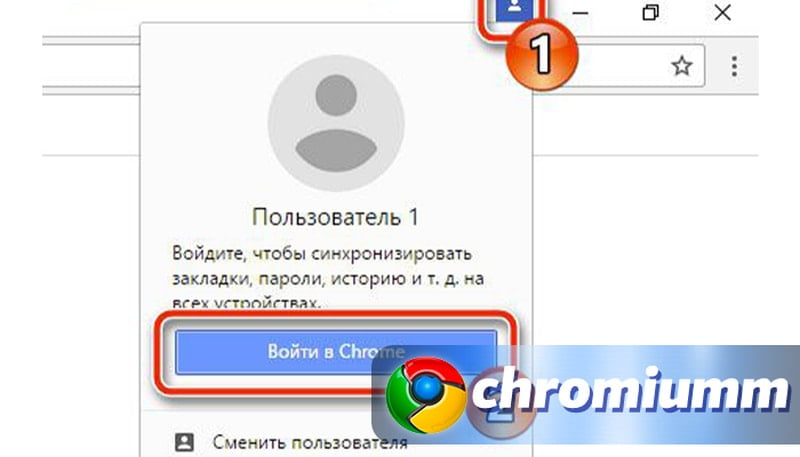
- Авторизуйтесь в Google-аккаунте браузера. Если у вас нет учетной записи, зарегистрируйте её.
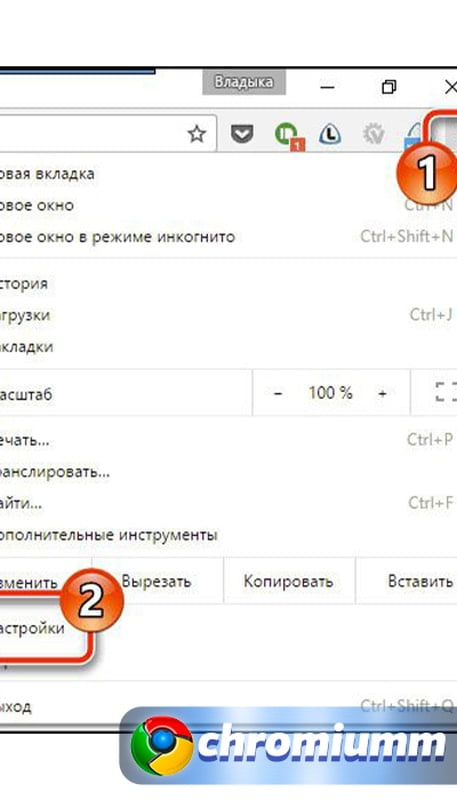
- Перейдите в параметры профиля (три точки в правом верхнем углу страницы).
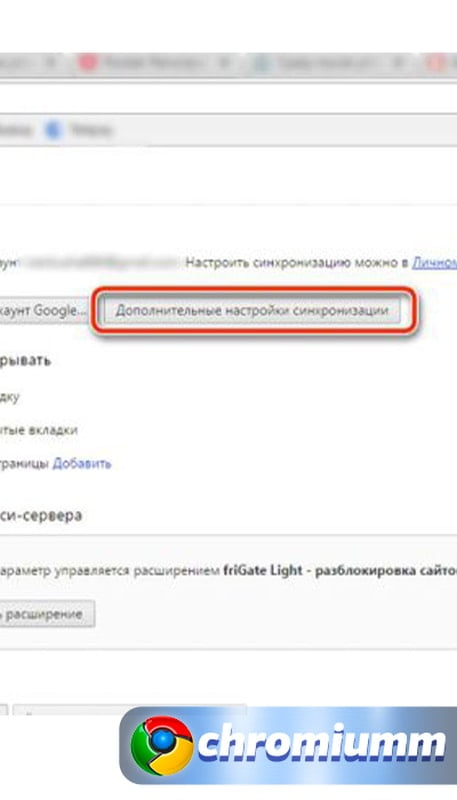
- Нажмите кнопку «Вход», разверните параметр «Дополнительные настройки синхронизации».
- В открывшемся окне проверьте, отмечены ли разделы, которые вы хотите видеть в перебитой версии. Если что-либо отсутствует, отыщите этот пункт в списке и отметьте его. Для сохранения нажмите кнопку “ОК”.
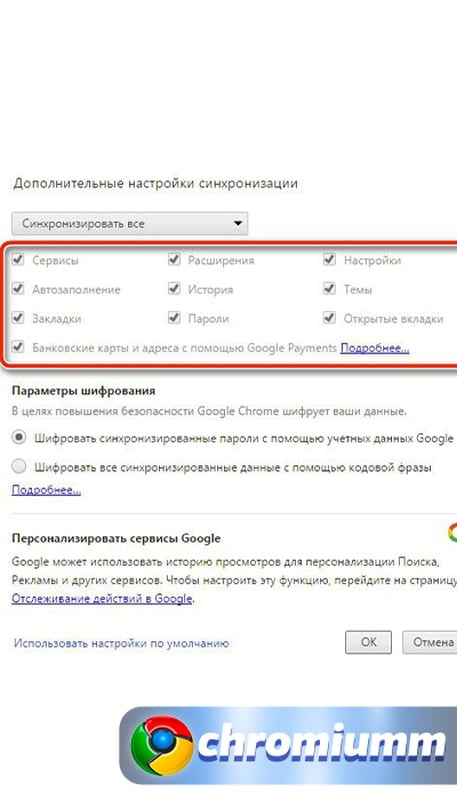
Теперь основная информация вашего профиля будет сохранена. Можем приступать непосредственно к удалению.
Удаление браузера Хром
Стандартный процесс удаления программы — стирание при помощи диспетчера программ.
- Нажмите кнопку “Пуск” и нажмите на пункт “Панель управления”.
- В открывшемся окне найдите пункт “Установка и удаление программ” и откройте его.
- В появившемся на экране списке отыщите Хром и кликните по нему правой кнопкой мышки.
- Выберите строку удалить.
- Следуйте указаниям системы для удаления программы.
Если по каким-либо причинам (например, из-за вирусов) самостоятельная деинсталляция приложения невозможна, попробуйте воспользоваться сторонними приложениями, например, Revo Uninstaller. Рево позволяет не только стереть программу, но и очистить компьютер от всех “следов” и файлов, оставшихся после нее. Даже если вирусное ПО не позволяет деинсталлировать браузер, при помощи Revo Uninstaller вы сможете в принудительном порядке стереть любое приложение. Чтобы сделать это, повторите следующее действие:
При запуске браузера открывается неизвестный сайт — как убрать проблему
Загрузите программу с официального сайта. Доступ к программе предоставляется на полностью бесплатных условиях.
Запустить утилиту. В открывшемся окне появится список всех установленных на ПК программ. Отыщите иконку браузера и кликните по ней ПКМ.
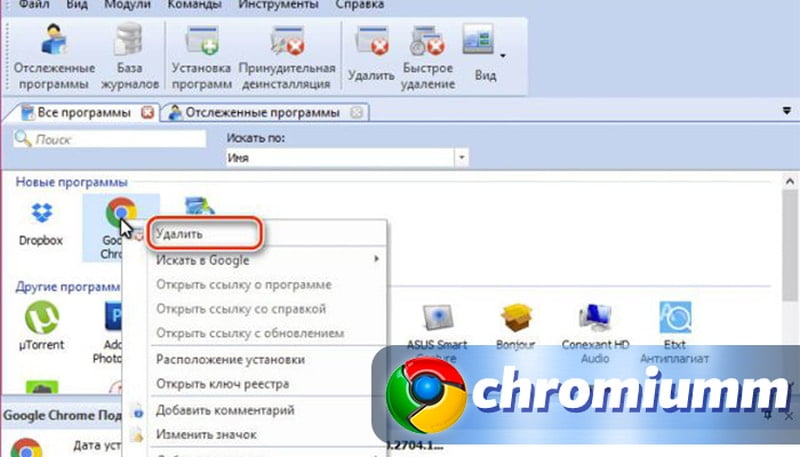
Система автоматически создаст резервную копию программы для возможности в будущем восстановить данные.
Выберите один из вариантов сканирования и нажмите кнопку «Сканировать».
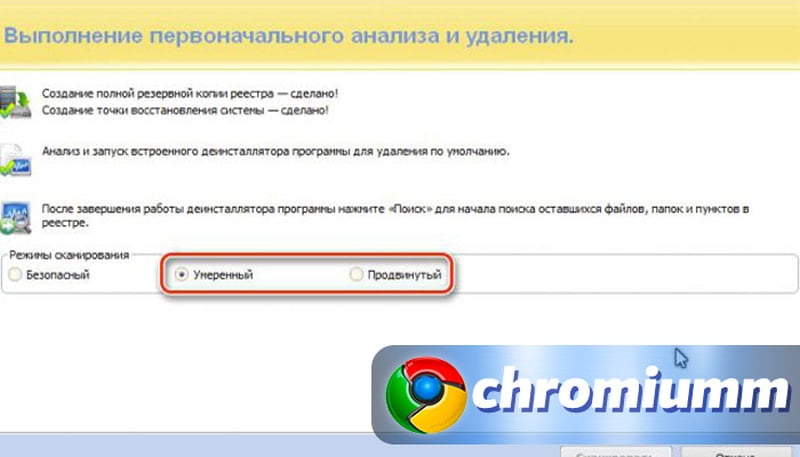
Деинсталлятор запустит процесс сканирования и удаления выбранного элемента. Следуйте системным подсказкам и ожидайте окончания процесса.
Установка с восстановлением данных
После окончания деинсталляции потребуется перезагрузка компьютера. Теперь вы можете приступить к установке новой версии браузера. Теперь можно устанавливать новый браузер. Для этого нужно загрузить дистрибутив последней версии (или подходящей для вашей конфигурации).
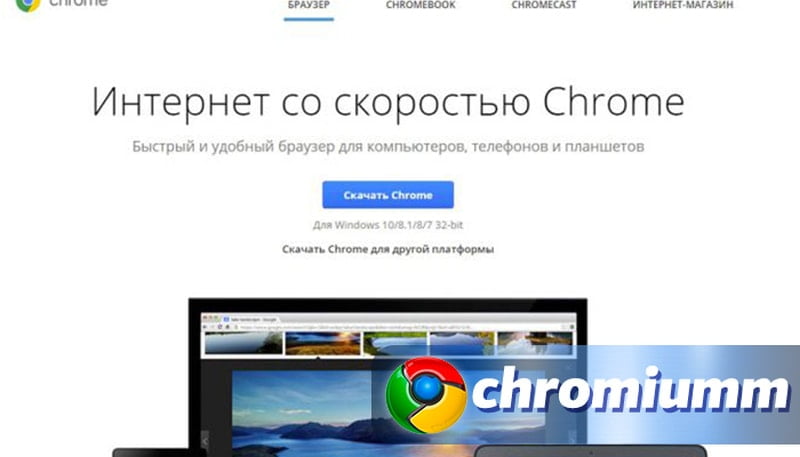
Запустите инсталляционный файл и следуйте подсказкам системы по установке.
Главное, что нужно теперь сделать — авторизоваться в своей учетной гугл-записи. Для этого просто введите в поля для авторизации свой логин и пароль. Система может запросить ответы на несколько вопросов, касающихся ваших личных данных. Это требуется для предотвращения доступа посторонних к вашему аккаунту.
Далее сервис Google спросит, хотите ли вы восстановить резервную копию всех сервисов, которыми мы прежде пользовались. Не пропускайте этот пункт, если хотите получить доступ к своим старым письмам, списку контактов или файлам на облачном хранилище.
Не получается переустановить браузер Chrome
Самые распространенные ошибки при попытке установить программу возникают из-за проблем с подключением к интернету. Для корректной работы и синхронизации с вашим аккаунтом сервису необходимо постоянное подключение к сети. Устраните неполадки с подключением, и возобновите процесс установки.
Возможно, ваше устройство не соответствует новым требованиям последней версии браузера. Со всеми системными требованиями к устройствам разных производителей можно ознакомится на официальном сайте Хрома. Если вы обнаружили несоответствие, установите одну из предыдущих версий.
Браузер Гугл Хром не открывает страницы, что делать?
Если вы пытаетесь установить браузер на компьютер, подключенный к защищенной корпоративной сети, возможно, для полноценной установки вам необходимо получить доступ от администратора.
Что делать если не сохранились закладки и пароли
Если вы пренебрегли первым советом и не сохранили свои данные, проверьте, возможно, на мобильной версии отмечены нужные вам типа информации. После установки зайдите в настройки аккаунта и нажмите кнопку “Синхронизировать”. Все сохраненные ранее пароли и данные для автозаполнения автоматически подтянутся и в новую версию.
Похожие публикации
Популярное
- Как синхронизировать Яндекс.Браузер с Google Chrome
- Как достать видео из кэша браузера Google Chrome
- Как отключить управление администратором в Гугл Хром
- Почему не работает Гугл поиск — как починить приложение
- Не воспроизводится видео в Chrome — что делать?
- Как обновить Гугл Хром до последней версии
- Как восстановить вкладки в Гугл Хром после закрытия
- Как открыть плагины в Гугл Хром — где находятся и как ими управлять
- Как отключить обновления в браузере Google Chrome
- Как удалить все сохраненные пароли в Гугл Хроме
© 2020–. Все права защищены
Использование материалов сайта возможно при обязательном указании активной ссылки на сайт. Все изображения на сайте принадлежат их правообладателям.
У вас большие запросы!
Точнее, от вашего браузера их поступает слишком много, и сервер VK забил тревогу.
Эта страница была загружена по HTTP, вместо безопасного HTTPS, а значит телепортации обратно не будет.
Обратитесь в поддержку сервиса.
Вы отключили сохранение Cookies, а они нужны, чтобы решить проблему.
Почему-то страница не получила всех данных, а без них она не работает.
Обратитесь в поддержку сервиса.
Вы вернётесь на предыдущую страницу через 5 секунд.
Вернуться назад
У вас большие запросы!
Точнее, от вашего браузера их поступает слишком много, и сервер VK забил тревогу.
Эта страница была загружена по HTTP, вместо безопасного HTTPS, а значит телепортации обратно не будет.
Обратитесь в поддержку сервиса.
Вы отключили сохранение Cookies, а они нужны, чтобы решить проблему.
Почему-то страница не получила всех данных, а без них она не работает.
Обратитесь в поддержку сервиса.
Вы вернётесь на предыдущую страницу через 5 секунд.
Вернуться назад
Как переустановить Google Chrome без потери закладок и паролей
Если Google Chrome начинает вести себя неадекватно: зависает, возникают ошибки и сбои, на страницах всплывают рекламные баннеры, которых там быть не должно, есть простое решение — полная переустановка браузера. В этой статье мы объясним, Как переустановить Google Chrome без потери закладок и паролей.
См
Перед переустановкой Google Chrome, вам необходимо выполнить следующие действия:
- Авторизуйтесь в учетной записи браузера — сделайте это в настройках по адресу chrome://settings/, которую необходимо ввести в адресную строку и нажать кнопку Введите .
- Включить синхронизацию.
- Проверьте, какие элементы синхронизируются, для этого установите флажок «Пользователи«Развернуть раздел»Синхронизация служб«.
- Затем нажмите на кнопку «Настройки синхронизации» — включите/выключите необходимые элементы.
Теперь все ваши закладки, пароли, сохраненные страницы синхронизируются с учетной записью.
Примечание: Если у вас нет аккаунта Google — создайте его. Это не должно занять более 2 минут.
Вкладки экспорта
Вы можете сохранить данные браузера, не входя в систему и не синхронизируя их с аккаунтом Google. Для этого в браузере есть функция экспорта закладок:
- Чтобы создать и сохранить файл настроек, введите ссылку в адресную строку chrome://bookmarks/ или воспользуйтесь комбинацией клавиш Ctrl + Shift + O .
- В правом верхнем углу откройте меню (кнопка с тремя точками).
- В раскрывающемся списке выберите «Экспорт закладок.».
- Сохраните html-файл на диск.
Очистка браузера от личных данных перед удалением
После сохранения (или синхронизации) закладок можно удалить браузер, но перед этим необходимо стереть все пользовательские данные.
Важно: Если причина сбоев или некорректной работы связана с вирусным заражением, важно полностью удалить браузер, чтобы не осталось хвостов и записей в реестре. Иначе могут возникнуть ошибки при установке нового браузера.
Если вы синхронизировали свой аккаунт Google с браузером, необходимо выйти из него и полностью удалить все данные: очистить кэш, куки и сохраненные пароли.
Пошаговые инструкции по очистке кэша:
- Раздел для очистки всех данных браузера находится по адресу chrome://settings/clearBrowserData.
- В основных и дополнительных параметрах установите все флажки и нажмите кнопку «Удалить данные.».
Пользователи, привыкшие работать с горячими клавишами — откройте новую вкладку и нажмите кнопку Ctrl + H , Затем в левом верхнем углу выберите » Очистить историю.».
Деинсталляция браузера
Существует несколько способов удаления программы, браузер не является исключением: стандартный способ через «Панель управления», из корневой директории, а также с помощью специальных программ. Они называются утилитами. Их основная функция — удаление программ и очистка системы от остаточных файлов после деинсталляции.
Рассмотрим стандартный метод удаления с очисткой остаточных файлов. Этот способ немного сложнее, чем способ сторонних производителей, но не требует установки программного обеспечения.
- Нажмите Win + R .
- Выполните команду appwiz.cpl.
- В списке установленных программ нажмите на пункт Google Chrome.
- Теперь нажмите на «Удалить«.
- Поставьте галочку напротив пункта «Также удалите данные браузера» во всплывающем окне с предупреждением.
- Дождитесь завершения удаления, перезагрузите компьютер.
После этого нужно очистить папку пользователя:
- Добраться до него очень просто — снова откройте утилиту «Выполнить», но теперь введите команду %AppData%.
- Полностью удалите папку здесь Google.
Установка Chrome
Когда в системе не осталось и намека на старый браузер, вы можете установить новый. Скачать последнюю версию Google Chrome с официального сайта https://www.google.com/intl/ru_ALL/chrome/
Важно: Не загружайте программное обеспечение из неизвестных источников — это может привести к заражению вашего компьютера.
- На главной странице установки нажмите кнопку «Загрузить Chrome«.
- Подтвердите процедуру.
- Откройте полученный файл.
- Выполните установку браузера.
Восстановление сохраненных закладок и паролей
В зависимости от того, какой способ сохранения закладок вы использовали, будет отличаться и способ их восстановления.
Для пользователей, которые синхронизировали свои настройки, вам нужно будет только войти в систему:
- Перейдите в Настройки Google Chrome и нажмите кнопку «Включите синхронизацию«.
- Введите адрес электронной почты или телефон, привязанный к вашему аккаунту Google, введите пароль и во всплывающем окне нажмите «Sync«, после чего все настройки вернутся в браузер.
Восстановить данные без авторизации, если вы сохранили файл с настройками:
- Откройте меню, затем «Настройки«.
- Под «Пользователи» выберите «Импорт закладок и настроек«.
- Из выпадающего списка для импорта настроек выберите «HTML-файл с закладками«.
- Нажмите на «Выберите файл«.
- Найдите на диске HTML-файл, который вы сохранили, следуя инструкциям в начале статьи, и нажмите кнопку «Открыть«.
Результаты
Как видите, нет ничего сложного. При переносе настроек из одного браузера в другой, логины и пароли на всех сайтах, где вы зарегистрированы, сохраняются, вся процедура переустановки браузера занимает не более 10 минут. Немного больше, чем прочитать эту статью.