Как выделить сразу несколько фотографий одним жестом на iPhone или iPad
В старых версиях iOS (например, в iOS 4) не составляло никакого труда выбрать группу снимков буквально одним взмахом руки. Затем в Apple почему-то решили, что такая функция пользователям не нужна, и убрали её из системы на долгие годы. В iOS 9 состоялось долгожданное возвращение этой «фичи».
Читайте «Яблык» в Telegram и смотрите в YouTube. Подписывайтесь!
Как выделить сразу несколько фотографий одним жестом в приложении Фото на iPhone или iPad
1. Откройте приложение Фото.
2. Нажмите Выбрать в правом верхнем углу экрана.
3. Коснитесь первой из нужных фотографий, проведите пальцем влево или вправо по остальным снимкам. Свайп вниз или вверх (работает только после движения влево или вправо) позволяет выбрать ряды изображений.
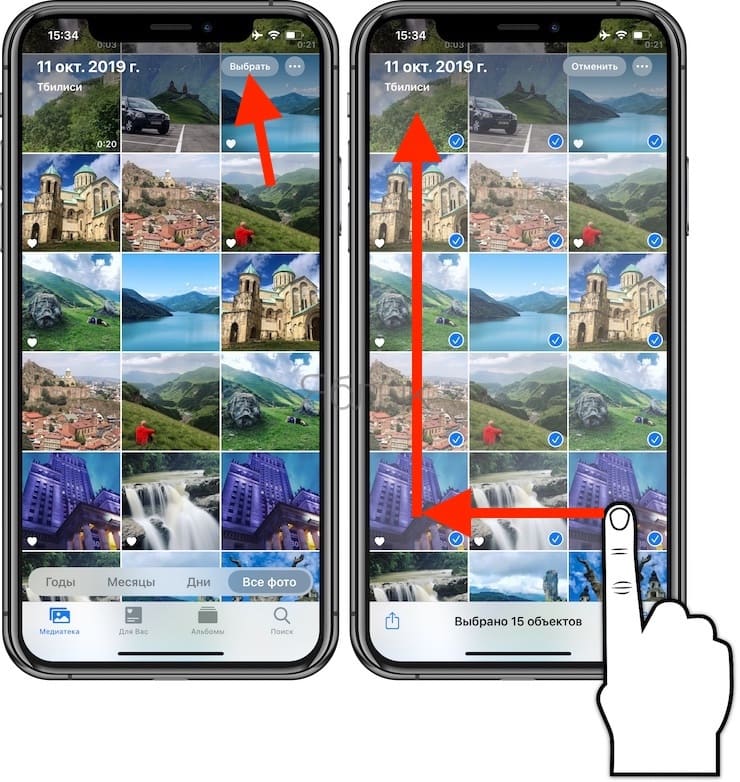
Таким же способом можно и снимать выделение для ненужных фотографий.
�� Смотрите также:
- Как получить бесплатно безлимитное облако Яндекс.Диск для хранения фото и видео с iPhone и iPad.
- Живые фото (Live Photos) на iPhone: как снимать и редактировать.
- Levitagram, или как на iPhone создавать фото с эффектом левитации (полета).
�� Мы в Telegram и YouTube, подписывайтесь!
Как удалить сразу все фотографии на iPhone и iPad (групповое удаление в iOS)
В этом материале для начинающих пользователей iOS мы расскажем о групповом удалении изображений в штатном приложении Фото на iPhone, iPod touch и iPad.
Читайте «Яблык» в Telegram и смотрите в YouTube. Подписывайтесь!
К сожалению, ни в приложении «Фото», ни в любом другом месте iOS не существует волшебной кнопки, которая могла бы по одному нажатию удалить только все изображения на iPhone или iPad. Но существует два относительно безболезненных способа удалить фотографии.
Как удалить сразу все фотографии на iPhone и iPad через приложение Фото
1. Откройте приложение «Фото».
2. Перейдите во вкладку Альбомы → Недавние.
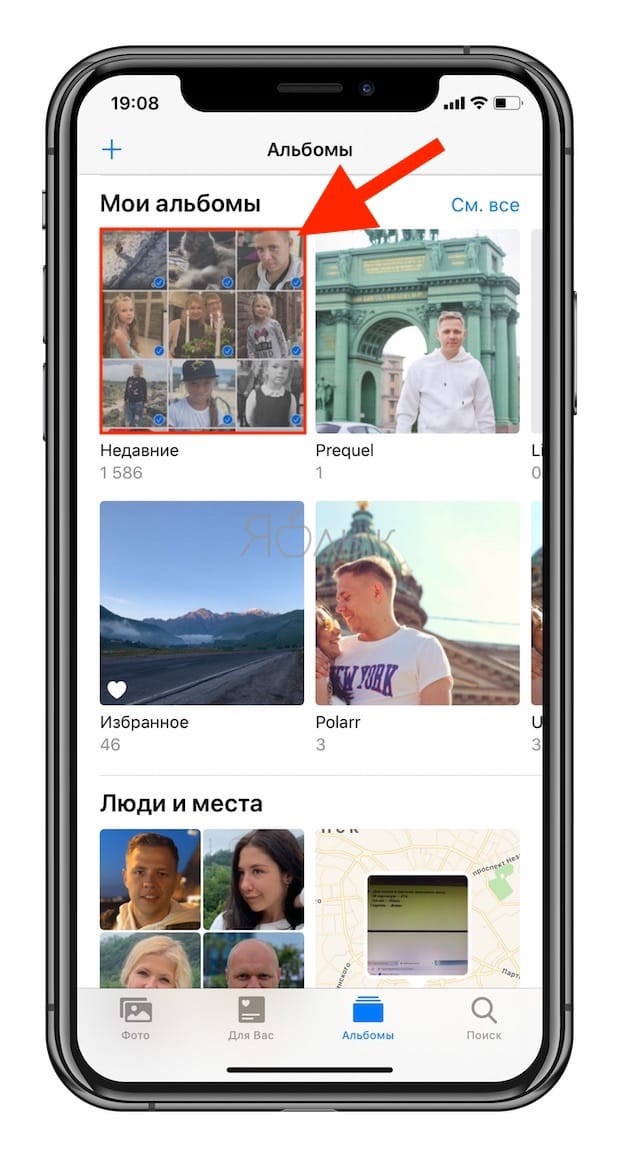
3. Коснитесь экрана в верхней части экрана, чтобы перенестись к началу списка фото (в самый верх). Или коснитесь значка Альбомы, чтобы переместиться к самый конец списка.
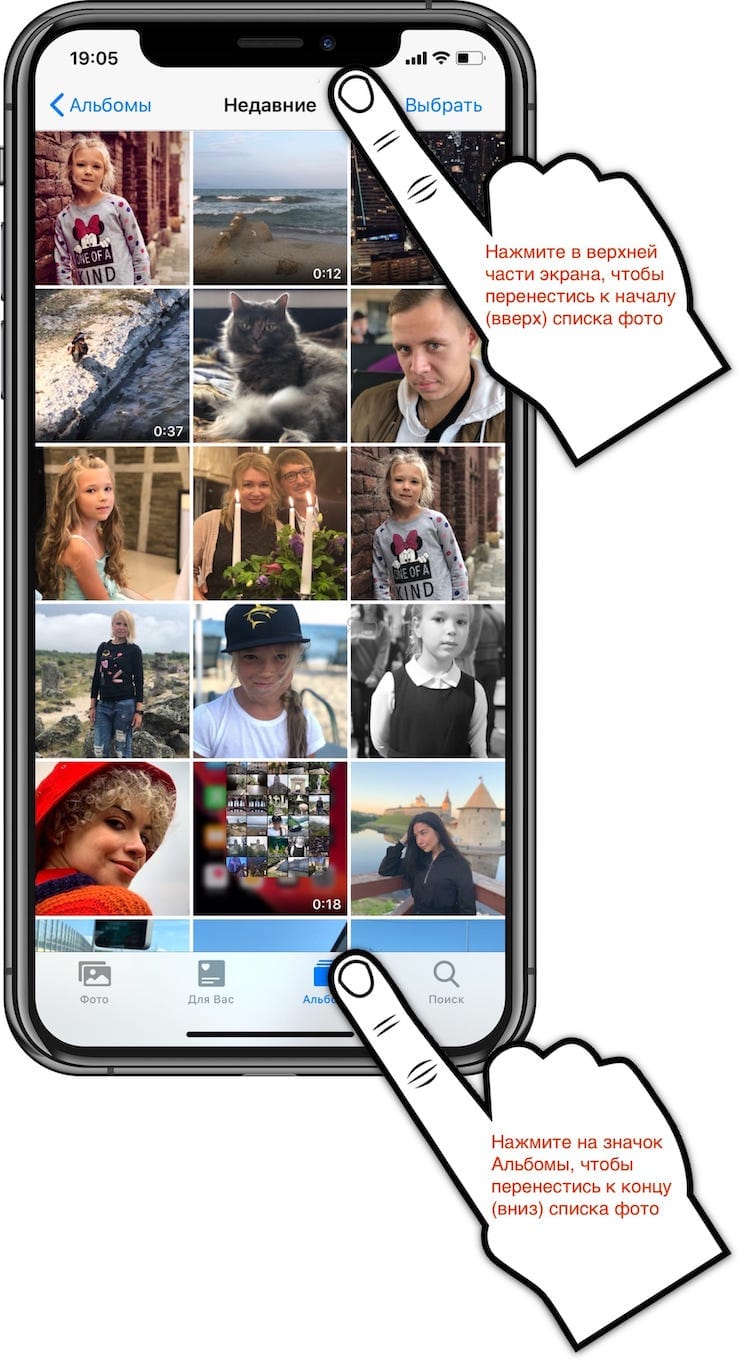
4. В правом верхнем углу нажмите на кнопку «Выбрать».
5. Нажмите на крайнюю верхнюю фотографию слева и не отрывая пальца проведите вправо, а затем все так же не отрывая пальца тяните вниз для того чтобы быстро выделять изображения целыми рядами. Тоже самое работает и снизу вверх.
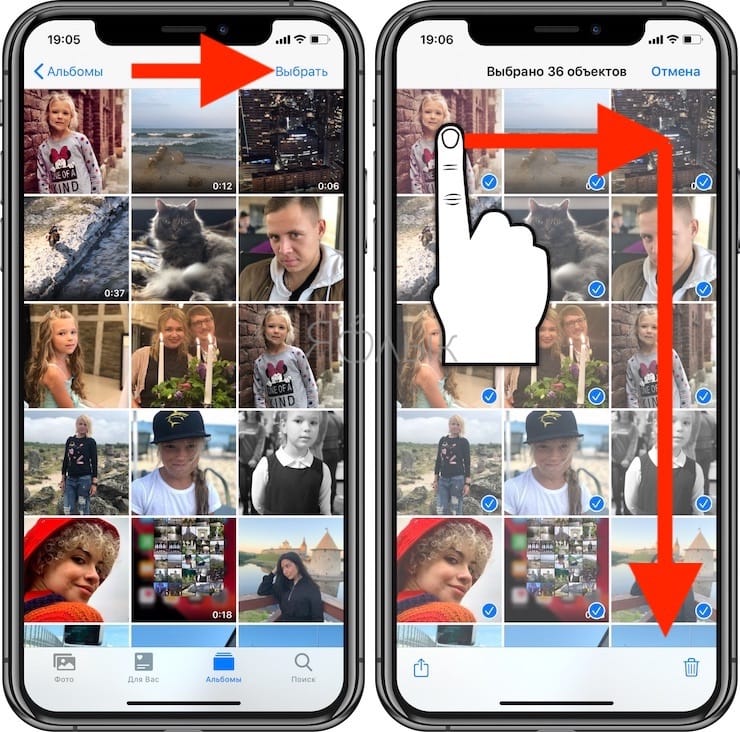
6. После окончания выделения нажмите на иконку с корзиной, а затем тапните по «Удалить … объект» (где «…» — количество фотографий и видео).

7. Пройдите в папку «Недавно удалённые».
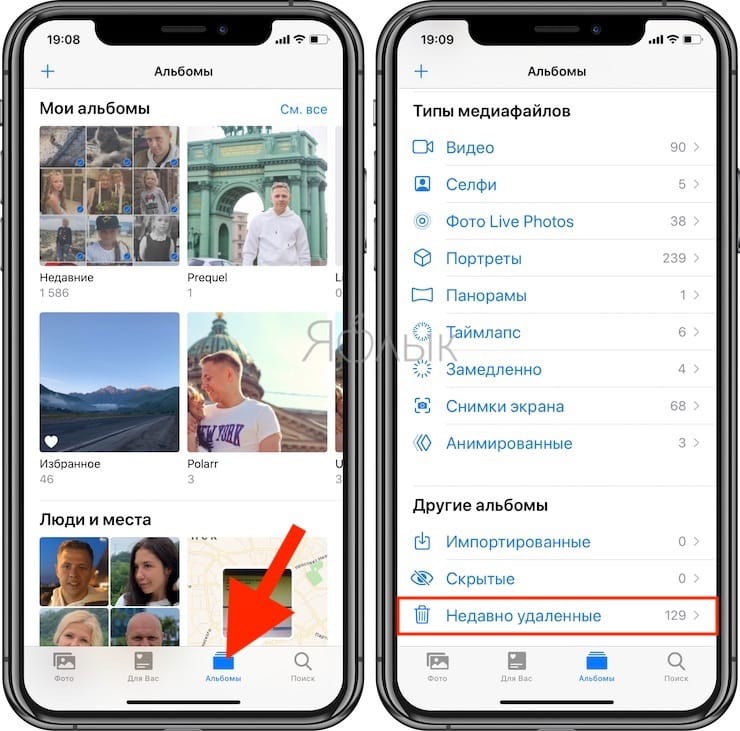
8. Кликните Выбрать → Удалить всё.
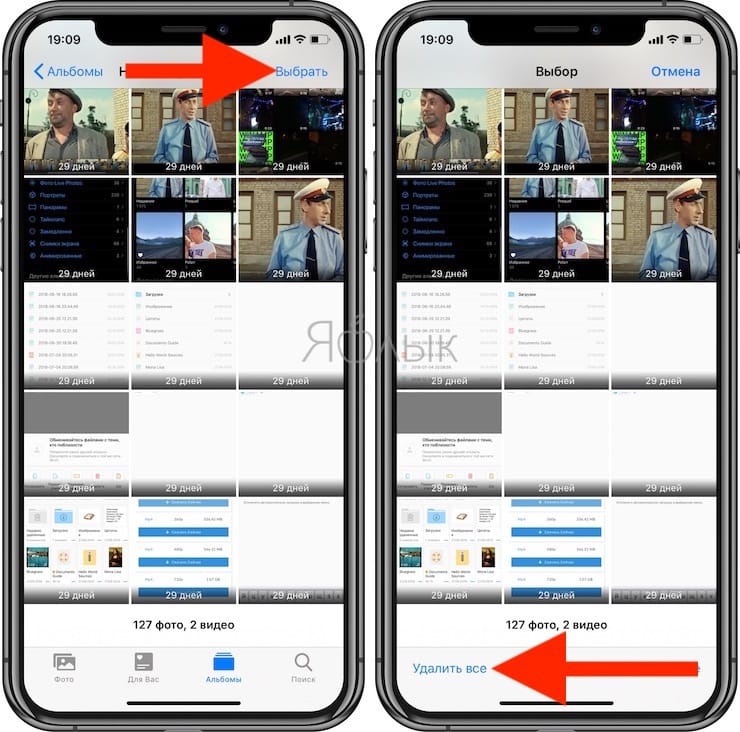
В случае, если фотографии или видео не удаляются этим способом, воспользуйтесь этой инструкцией.
Как удалить сразу все фотографии на iPhone и iPad через приложение Настройки
Этот способ будет актуален для тех, кто собирается продавать своё устройство. Сброс контента и настроек удалит абсолютно все данные на девайсе (в том числе фото и видео). Перед началом процедуры обязательно сделайте резервную копию на компьютере или iCloud.
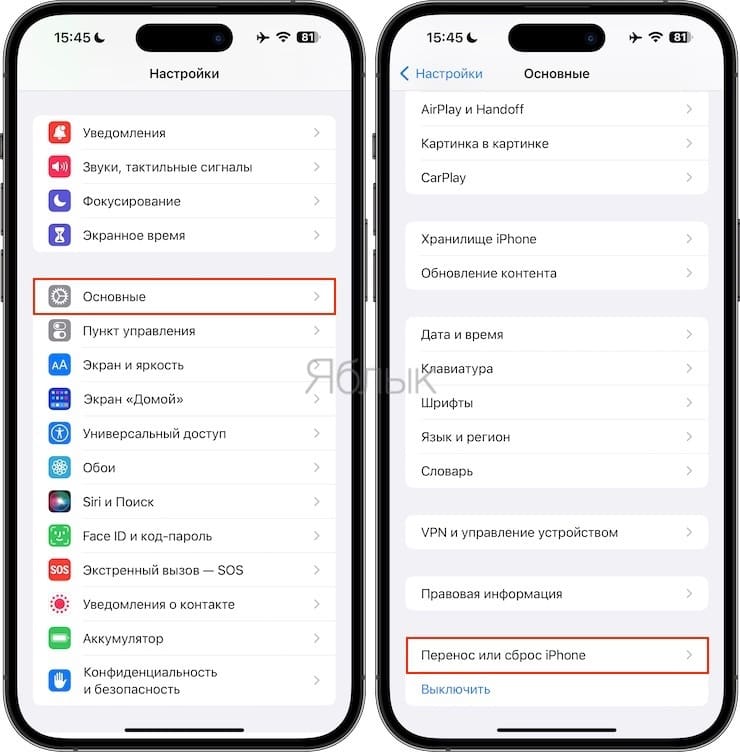
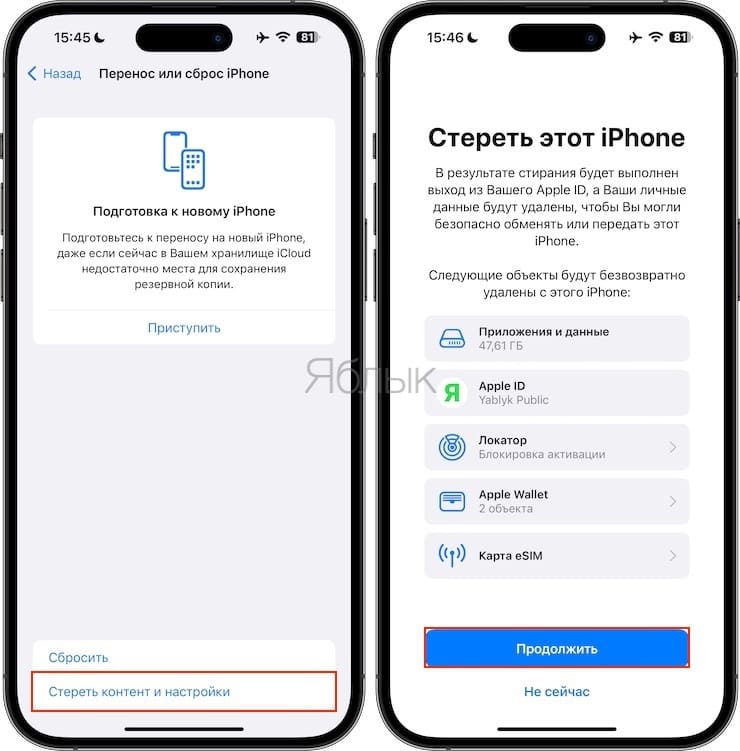
Чтобы удалить изображения и прочую информацию пройдите в Настройки → Основные → Перенос или сброс → Стереть контент и настройки, а затем следуйте дальнейшим указаниям.
�� Смотрите также:
- Что такое «золотой час» при съемке фото, или в какое время суток лучше фотографировать на улице.
- Как убрать предметы, людей (лишние объекты) с фотографии на iPhone.
- Как быстро удалять дубликаты, похожие и неудачные фотографии из iPhone и iPad.
�� Мы в Telegram и YouTube, подписывайтесь!
Как выделить все фото в айфоне
Будь в курсе последних новостей из мира гаджетов и технологий
iGuides для смартфонов Apple

Как быстро выбрать много фотографий в галерее iPhone. Собрали 4 способа

Олег Воронин — 29 декабря 2022, 10:25

iOS и iPadOS славятся своим удобством и продуманностью. В последние несколько лет Apple активно «подглядывала» за разработками в джейлбрейк-сообществе и дооснастила свои ОС многими полезными фишками и инструментами. Иногда пользователь может и не догадываться об их наличии.
Например, если вам нужно выбрать сразу много фотографий в приложении «Фото» и потом куда-то их переслать или просто удалить, то это можно сделать разными способами. Мы собрали несколько вариантов выбрать много фотографий в iOS и iPadOS.
- Два пальца об экран (для iPad). Чтобы выбрать сразу 5-10 фотографий, просто откройте галерею и проведите двумя пальцами по рядам фотографий. Снимки, которых вы коснетесь, окажутся выделены «галочками».
- Свайп. Этот способ подходит всем: откройте галерею, нажмите кнопку «Выбрать» и проведите пальцем по всем нужным фотографиям. Горизонтальный свайп выделит один ряд, а если не отрывая пальца провести вертикально, то снимки начнут выделяться целыми рядами. Можно подвести палец к краю экрана, тогда список начнет прокручиваться, а фото в нем — выделяться дальше.
- Собиратель фото. Этот способ пригодится, если нужные вам картинки расположены не подряд, а разбросаны по альбому. Нажмите и удерживайте одну фотографию, потом чуть сдвиньте ее в сторону, и другим пальцем касайтесь других снимков. Фотографии соберутся в стопку под первым пальцем; эту стопку можно перетащить в любое приложение (например, мессенджер или заметки): не отпуская стопку, сверните галерею, откройте другое приложение и отпустите.
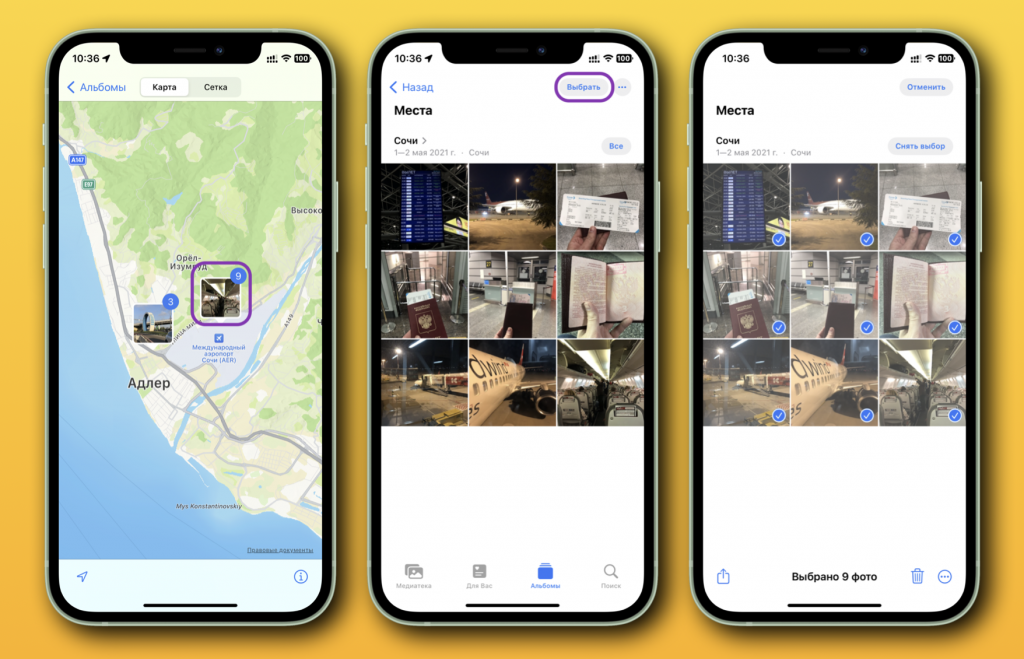
- Геолокация. Если вы хотите выбрать фотографии, сделанные в одной геолокации промежутке (например, поделиться снимками из совместной поездки), откройте приложение «Фото» и перейдите на вкладку «Альбомы» внизу. Теперь выберите альбом «Места», найдите на карте нужную локацию, тапните на группу фото и выберите все снимки, сделанные в этом месте, одним нажатием.
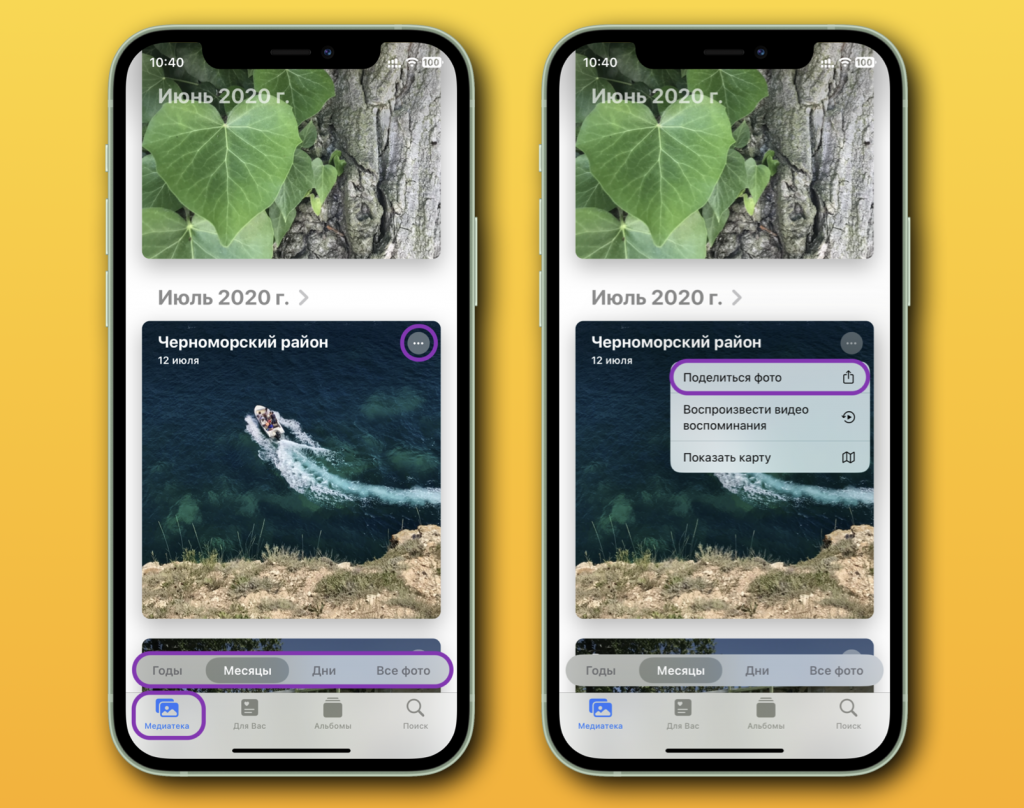
- Временная шкала. Похожий способ есть для тех, кто хочет отправить сразу все фотографии, сделанные в одном временном промежутке. Откройте «Фото», перейдите на вкладку «Медиатека» и сдвиньте слайдер тайминга на нужный период (Годы, месяцы, дни). Теперь найдите нужный период, нажмите «три точки» и делитесь сразу всеми снимками.
Как быстро удалить сразу несколько фотографий на iPhone и iPad
В этом материале мы расскажем как массово удалять фотографии из медиатеки в iOS 8 на iPhone, iPod touch и iPad для экономии места на устройстве.
Читайте «Яблык» в Telegram и смотрите в YouTube. Подписывайтесь!
Если на Вашем устройстве уже поднакопилось огромное количество ненужных фотографий в медиатеке iOS 8, то, вероятно, пора прибегнуть к массовому удалению фотографий через штатное приложение «Фото».
Как быстро удалить группы фотографий в приложении «Фото» на iOS 8
1. Откройте штатное приложение «Фото» на iPhone, iPod touch или iPad и перейдите во вкладку «Фото».
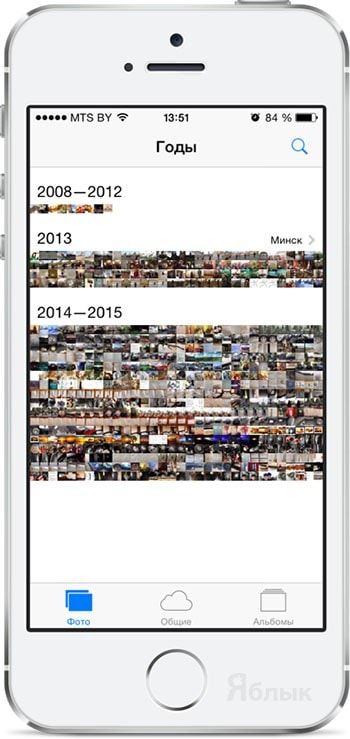
2. Приближайте фотографии до тех пор, пока не перейдёте к виду «Моменты», отображаемом в верхней части дисплея (Годы —> Коллекции —> Моменты).
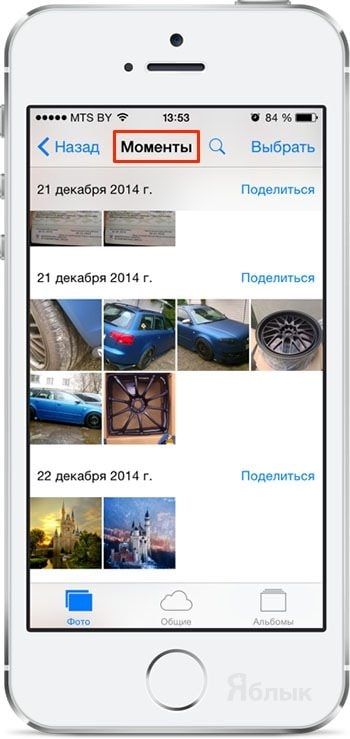
3. В правом верхнем углу нажмите кнопку «Выбрать».
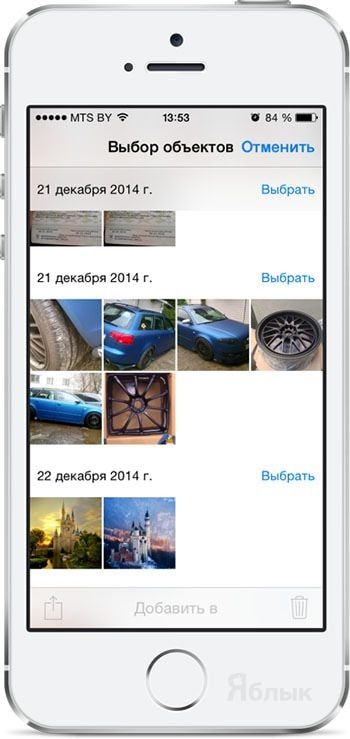
4. Далее можно отмечать по отдельности каждую фотографию, сделанную в конкретный день, но это займёт достаточно много времени.
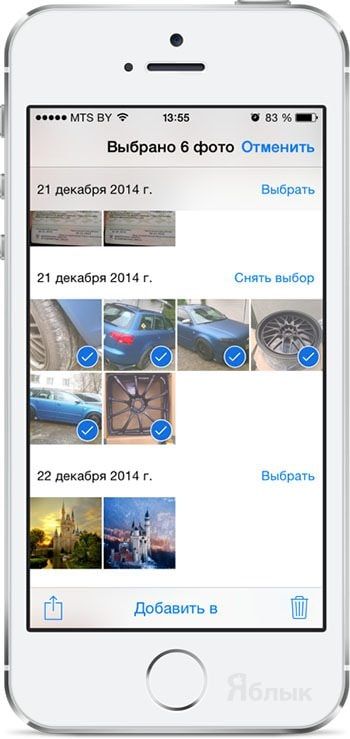
Чтобы удалять изображения группами необходимо нажать на кнопку «Выбрать», расположившуюся справа от каждой даты.
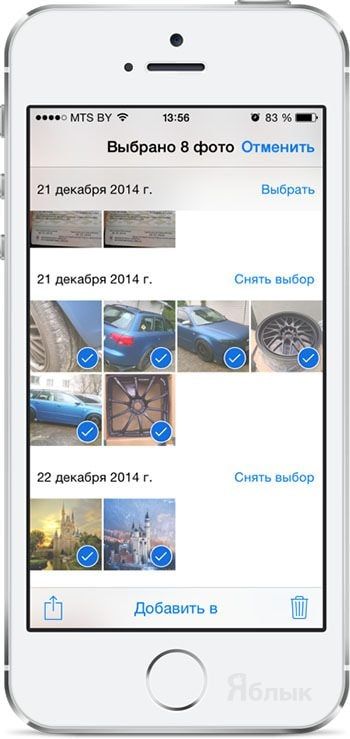
Если вы ошибочно выбрали группу фотографий, то необходимо выбрать пункт «Снять выбор».
Из выбранных групп фотографий можно оставлять необходимые снимки, снимая с каждого изображения галочки.
5. После того, как выбраны все ненужные фотографии, нажмите изображение корзины в правом нижнем углу —> «Удалить … фото», где «…» — выбранное количество фотографий.
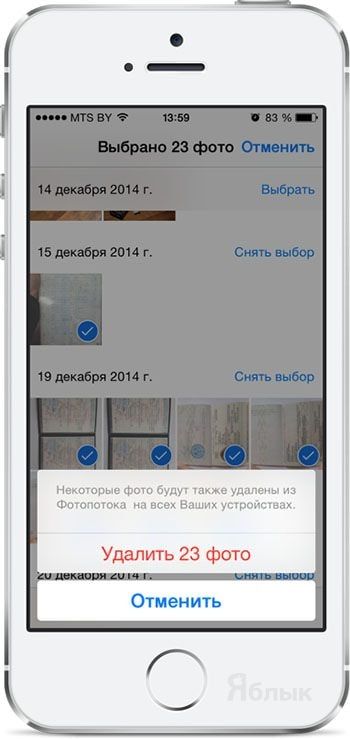
Этот способ является самым быстрым при удалении изображений с мобильных устройств.
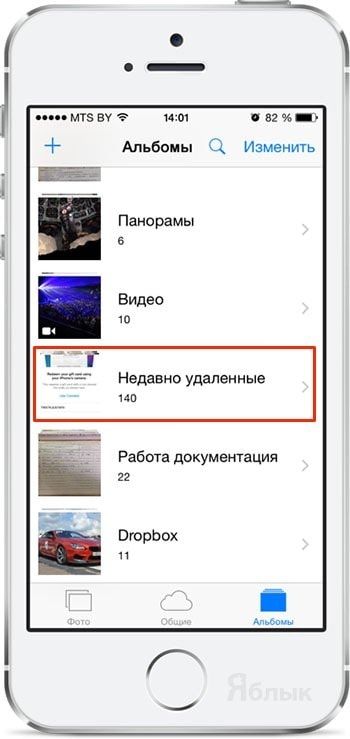
Если вы случайно удалили какие-либо важные фотографии, то перейдите во вкладку «Альбомы» —> папка «Недавно удалённые» и восстановите необходимые фотографии.
- Расширения для iOS 8, улучшающие работу с фото и видео на iPhone и iPad.
- Как поделиться фотографиями из Фотопотока в интернете для пользователей, не имеющих iOS-устройств.
- Как работает Гид-доступ в iOS 8 на примере приложения Фото.
- Как удалить фото избранных контактов из панели многозадачности iOS 8.