КАК ВКЛЮЧИТЬ ВЕРТИКАЛЬНУЮ СИНХРОНИЗАЦИЮ В МАЙНКРАФТ
Бесплатно скачать последнюю версию Minecraft можно по ссылке:




Как включить/выключить вертикальную синхронизацию в майнкрафт 1.16.2
Особые настройки майнкрафта
�� Minecraft лочит FPS
КАК УБРАТЬ ЛАГИ ИЗ MINECRAFT?! [УВЕЛИЧЕНИЕ FPS]
Нужна ли вертикальная синхронизация(V-Sync)?
Туториал: Как повысить FPS в Minecraft?
Вертикальная синхронизация (V-SYNC) в играх — включать или нет?
Как настроить клиент Minecraft
How to find Vsync in Minecraft with optifine.
КАК ОТКЛЮЧИТЬ ВЕРТИКАЛЬНУЮ СИНХРОНИЗАЦИЮ В МАЙНКРАФТ
Бесплатно скачать последнюю версию Minecraft можно по ссылке:
Как убрать 60 fps ! 100% РЕШЕНИЕ как убрать ограничение .
�� Minecraft лочит FPS
Вертикальная синхронизация (V-SYNC) в играх — включать или нет?
ВСЕ СПОСОБЫ КАК УВЕЛИЧИТЬ ФПС В МАЙНКРАФТ НЕ ЛАГАЛ И НАСТРОИТЬ ГРАФИКУ НОУТБУКЕ И СЛАБОМ КОМПЬЮТЕРЕ
Как включить/выключить Вертикальную Синхронизацию на NVIDIA? (Вертикальный Синхроимпульс)
How to turn off Vsync Minecraft Windows 10
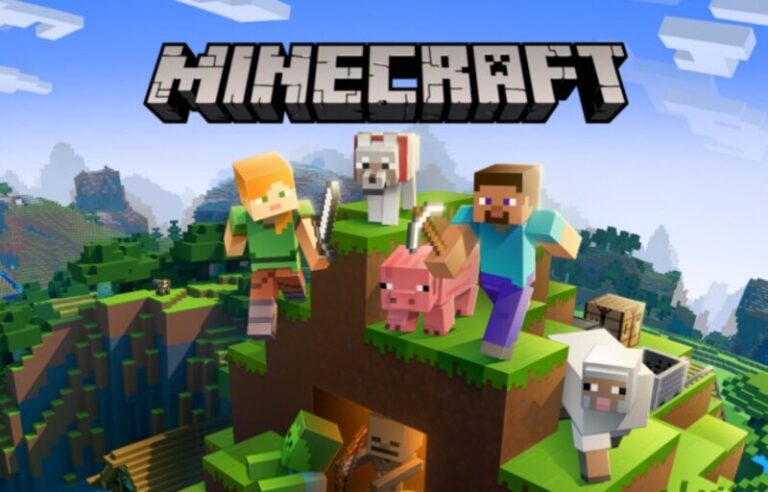
Minecraft is a simulated action-adventure video game in which players can dig, mine, build, craft, and enchant various items.
The game is commonly referred to as a “sandbox game” since gamers can generate their own worlds and perspectives with truly endless potential. Unlike other video games, Minecraft lets you take control of the game – and even allows players to act as moderators and build their own coding directly into the game.
People might wonder what a sandbox game is. It refers to games with a playable element that allows the user to perform tasks with a high degree of creative freedom.
Simply put, games allow you to express your ideas and creativity freely. The game could be played on a variety of devices. Computers, smartphones, tablets, the Raspberry Pi, Xbox, and the Nintendo Wii are all excellent platforms for playing Minecraft.
Robux to Dollar Converter

In Minecraft, you can explore, interact with, and even change a dynamically generated map of one cubic meter block. There are also trees, creatures, and items in the environment.
What is Vsync in Minecraft
VSync is a configuration that can be found in almost every modern PC game right now. It’s essentially a component that enables gamers to totally hold their frame rate at a certain amount.
This number is 60, which is the conventional frame rate for PC gaming because most monitors do not have a screen that can sustain more than 60 frames per second.
This is a very useful characteristic as it guarantees that your frame rate never drops below a certain threshold, interfering with your Minecraft gameplay.
Despite the fact that VSync was designed to provide players with an optimal experience, there are a lot of negative things said about it on the internet.
Many people have serious misgivings about VSync. This includes stating that it has the potential to damage your computer or cause other issues with your computer.
This is completely false, as there is no way for VSync to damage your pc in any way. The only real disadvantage of VSync for some players is screen tearing, which is caused by the player’s graphic cards.
VSync is merely a feature designed to provide players with a consistent frame rate of 60 frames per second.
If a player’s screen tears while using it, it simply means that their GPU isn’t powerful enough to sustain the burden of continuously running a game at 60 frames per second.
Even so, when attempting to use VSync with Minecraft, this is rarely a problem. When it comes to graphics, Minecraft isn’t the most realistic or load-bearing game.
Where is Vsync in Minecraft
There are a couple of ways to go about and try to find the Vsync option to toggle it on or off as per preference.
The first is through the Nvidia Control Panel. Nvidia manufacturer of most PC graphics cards, so it only makes sense to go directly to the source to turn on their feature.
Step 1: Go to the Nvidia Control Panel
Right-click the desktop in Windows and pick “Nvidia Control Panel” from the menu.
Step 2: Type it in the Search Bar
If the Control Panel is lacking from your menu, try typing “Nvidia Control Panel” into the Start Menu’s Search Bar. Pinpoint the NVidia Control Panel by right-clicking on your Windows desktop.
Step 3: Go to Manage 3-D Settings
In the Control Panel, on the left-hand side of the window, pick “Manage 3D Settings.”
Step 4: Use the NVidia Menu to manage 3D settings.
Step 5: Locate the Vertical Sync Option
Scroll down on the right side of the window until you see the “Vertical sync” option.
Step 6: Enable Vertical Sync
In the Nvidia Control Panel, enable Vertical Sync.
Step 7: Toggle it ON
Select “On” from the drop-down menu.
Step 8: Click on Apply
Then, to enable VSync, click the “Apply” button.
How to turn off Vsync Minecraft Windows 10
To turn Vsync on and off in Minecraft.
All you need to do is go to your options, go to video settings and from there you can turn your Vsync off or on and that is pretty much it.
Vertical synchronization, when used correctly and under the appropriate conditions, may make your PC experience a little more enjoyable.
However, if utilized incorrectly, it may throw your frame rates off and give you a headache
The Various Types of VSync
For many years, vertical synchronization was the sole answer to PC users’ tearing issues.
However, several hardware manufacturers have been hard at work developing new and better versions of VSync technology.
1. Adaptive VSync
Another Nvidia feature that is included in the majority of the company’s new drivers is adaptive vertical synchronization.
It’s basically a “smarter” version of the original function in that when enabled, it will switch on and off based on the game’s frame rate.
2. Nvidia G-Sync
Another Nvidia-exclusive feature, this option only works with the company’s G-Sync driver modules and displays. The business created these items in the hopes of establishing a better connection with their graphics cards and, as a result, eliminating some of the lagging problems.
However, in order to utilize it, you must first purchase one of their hardware devices if you do not already possess one.
Is it Necessary to Use VSync in Minecraft?
Many individuals have bad things to say about VSync. This includes stating that it has the potential to harm your computer or create other issues with your computer.
This is completely false since there is no way for VSync to damage your computer in any manner.
The only true disadvantage of VSync for certain gamers is screen tearing, which is caused by the player’s graphic cards.
VSync is just a function designed to give gamers a consistent frame rate of 60 frames per second.
If a player’s screen rips while using it, it simply indicates that their GPU isn’t powerful enough to handle the strain of continuously running a game at 60 frames per second.
Even yet, when attempting to utilize VSync with Minecraft, this is seldom an issue. When it comes to visuals, Minecraft isn’t the most realistic or load-bearing game.
Even if you utilize a lot of texture packs and modifications, your GPU should be able to comfortably run it at continuous 60 FPS assuming it isn’t too old or damaged.
This is why, if you prefer consistent excellent frame rates to frame rates that fluctuate all over the place, you should absolutely utilize VSync when playing Minecraft.
However, there is one circumstance in which you should avoid using VSync.
If your computer consistently runs Minecraft at more than 60 frames per second (such as 80-90+ FPS), you should definitely avoid using VSync since it will make your experience worse than normal.
Follow us on Twitter & like our Facebook page for more post-updates.
Check out related Minecraft posts

Abhigyan identifies himself as a tech geek, gaming cognoscenti, and also a connoisseur of music. Unidentified and mysterious phenomena never fail to gather his undivided attention. When not reading about bizarre and perplexing entities across the Universe, he can often be found cheering for his favorite teams in Football.
Где находится вертикальная синхронизация в майнкрафт
Майнкрафт — это великолепная игра, которая позволяет игрокам строить и исследовать созданный ими виртуальный мир. Однако, некоторые игроки могут столкнуться с таким неприятным явлением, как вертикальная синхронизация.
Но не стоит отчаиваться! В этой статье мы расскажем о том, как найти и настроить вертикальную синхронизацию в Minecraft, чтобы улучшить вашу игровую эффективность и комфорт.
Как найти вертикальную синхронизацию в Minecraft
В Minecraft вертикальная синхронизация может быть особенно полезна, особенно если у вас есть мощная графическая карта и/или большой монитор. Она может помочь сделать игру более плавной и устранить нежелательные артефакты.
Чтобы найти и настроить вертикальную синхронизацию в Minecraft, выполните следующие шаги:
| 1. | Запустите Minecraft и войдите в игру. |
| 2. | Перейдите в настройки графики. Обычно их можно найти в меню «Настройки» или «Опции». |
| 3. | Найдите опцию «Вертикальная синхронизация» или «VSync». Она может быть расположена в разделе «Графика» или «Видео». |
| 4. | Включите вертикальную синхронизацию, выбрав соответствующую опцию. |
| 5. | Сохраните изменения и перезапустите игру для применения настроек. |
После выполнения этих шагов ваша вертикальная синхронизация должна быть настроена и готова к использованию в Minecraft. Если у вас по-прежнему возникают проблемы с отображением, вы можете попробовать отключить вертикальную синхронизацию или настроить другие графические параметры в настройках игры.
Откройте настройки Minecraft
В Minecraft есть встроенные настройки, которые позволяют вам настроить различные аспекты игры, включая вертикальную синхронизацию. Чтобы открыть настройки Minecraft, следуйте этим простым шагам:
- Запустите Minecraft и войдите в свою учетную запись.
- На главном экране выберите «Настройки».
- В открывшемся меню выберите «Настройки видео».
В настройках видео вы найдете множество параметров, связанных с графикой игры. Вертикальная синхронизация обычно находится в разделе «Параметры оборудования» или «Дополнительные настройки».
Когда вы найдете вертикальную синхронизацию, у вас будет возможность включить или выключить ее. Если ваш монитор поддерживает вертикальную синхронизацию, включение этой функции может устранить некоторые артефакты изображения и сделать игру более плавной. Однако, если у вас возникают проблемы с производительностью, вы можете попробовать выключить вертикальную синхронизацию для увеличения FPS.
После того, как вы настроите вертикальную синхронизацию, не забудьте сохранить изменения и перезапустить Minecraft, чтобы новые настройки вступили в силу.
| Примечание: | Настройки и расположение параметров могут незначительно различаться в зависимости от версии Minecraft и вашего операционной системы. |
Теперь вы знаете, как найти и настроить вертикальную синхронизацию в Minecraft. Удачной игры!
Найдите раздел «Графика»
Для нахождения раздела «Графика» в игре Minecraft, вам необходимо выполнить следующие шаги:
1. Откройте меню настроек игры
Чтобы открыть меню настроек, нажмите на кнопку «Опции» в главном меню игры. Эта кнопка обычно находится в левом нижнем углу экрана и имеет иконку с изображением инструментов.
2. Перейдите в раздел «Настройки»
В меню настроек найдите и выберите вкладку «Настройки». Это обычно один из первых пунктов в меню настроек.
3. Найдите раздел «Графика»
Внутри вкладки «Настройки» найдите раздел «Графика». Обычно он находится примерно в середине списка настроек.
4. Настройте вертикальную синхронизацию
Для настройки вертикальной синхронизации найдите опцию «Вертикальная синхронизация» в разделе «Графика». Обычно она представлена в виде флажка или выпадающего меню.
Примечание: Вертикальная синхронизация может быть названа по-разному в разных версиях игры. Некоторые из возможных названий включают «VSync», «V-Sync» или «Sync Every Frame».
5. Включите или выключите вертикальную синхронизацию
Выберите опцию «Включено» или «Выключено», чтобы включить или выключить вертикальную синхронизацию соответственно.
После того, как вы настроили вертикальную синхронизацию, сохраните изменения и закройте меню настроек. Теперь вертикальная синхронизация будет применяться в игре Minecraft.
Включите вертикальную синхронизацию
Для достижения плавного и устойчивого геймплея в Minecraft, рекомендуется включить вертикальную синхронизацию (VSync). Вертикальная синхронизация позволяет синхронизировать обновление кадров с частотой обновления экрана вашего монитора, что помогает предотвратить эффект разрыва изображения и нежелательные артефакты. Чтобы включить вертикальную синхронизацию в Minecraft, выполните следующие шаги:
Шаг 1: Откройте настройки Minecraft, щелкнув правой кнопкой мыши по ярлыку игры и выбрав «Properties» (Свойства).
Шаг 2: В открывшемся окне свойств Minecraft перейдите на вкладку «Compatibility» (Совместимость).
Шаг 3: Поставьте галочку напротив опции «Disable fullscreen optimizations» (Отключить оптимизацию полноэкранного режима).
Шаг 4: Нажмите кнопку «Apply» (Применить) и затем «OK» (ОК), чтобы сохранить изменения.
Шаг 5: Запустите Minecraft и зайдите в настройки игры.
Шаг 6: В разделе «Video Settings» (Настройки видео) найдите опцию «VSync» (Вертикальная синхронизация) и включите ее.
Шаг 7: Сохраните изменения и закройте настройки игры.
Теперь вертикальная синхронизация будет активирована в Minecraft. Проверьте плавность и стабильность геймплея, если у вас остались проблемы с изображением, попробуйте изменить другие настройки видео или обновить драйверы вашей видеокарты.
Примечание: Некоторые компьютеры и мониторы могут иметь ограниченную поддержку вертикальной синхронизации. Если вы столкнулись с проблемами или снижением производительности после включения VSync, попробуйте выключить эту опцию и проверьте, улучшится ли ситуация.
Перезапустите Minecraft
Если у вас возникли проблемы с вертикальной синхронизацией в Minecraft, одним из первых шагов для их решения может быть перезапуск самой игры. Это может помочь исправить временные ошибки или конфликты, которые возникли в процессе работы программы.
Для перезапуска Minecraft выполните следующие действия:
- Закройте игру полностью. Убедитесь, что клиент Minecraft полностью выключен, а не просто свернут.
- Откройте меню «Пуск» и выберите пункт «Перезапуск». Это позволит вашей операционной системе полностью перезагрузиться, что может помочь устранить некоторые проблемы с программным обеспечением.
- После перезагрузки компьютера откройте Minecraft и проверьте, решена ли проблема с вертикальной синхронизацией.
Если проблема не решена после перезапуска Minecraft, вам могут понадобиться дополнительные шаги для настройки или устранения проблемы с вертикальной синхронизацией. Рекомендуется обратиться к инструкциям производителя вашей видеокарты или обратиться за помощью в официальную поддержку Minecraft.
Проверьте результат
После настройки вертикальной синхронизации в Minecraft, вам следует проверить ее работу, чтобы убедиться, что игровое изображение стало более плавным и отсутствуют проблемы с разрывами и заеданиями кадров.
Запустите игру и обратите внимание на следующие аспекты:
- Движение камеры: вращайте и двигайте камеру и следите за плавностью и плавным переходом изображения.
- Быстрое перемещение: попробуйте быстро перемещаться по миру игры и заметьте, что изображение остается плавным, без рывков и задержек.
- Анимация и эффекты: убедитесь, что анимации и специальные эффекты в игре работают плавно и без разрывов.
Если вы заметите какие-либо проблемы или недостатки, вы можете попробовать изменить настройки вертикальной синхронизации или попросить помощи у сообщества игроков Minecraft.
Заметка: Не забывайте, что настройки вертикальной синхронизации могут отличаться в зависимости от вашей видеокарты и драйверов. Если ваши настройки не работают или у вас возникают проблемы, попробуйте поискать инструкции и руководства, специфичные для вашей системы и оборудования.
Настраивайте вертикальную синхронизацию по своему вкусу
Если вы хотите настроить вертикальную синхронизацию в Minecraft, вам потребуется открыть настройки графики в игре. В большинстве случаев можно найти настройку VSync во вкладке «Настройки» или «Графика». Обратите внимание, что доступность этой функции зависит от вашей видеокарты и драйверов.
После настройки VSync вы сможете выбрать, как именно этот эффект будет применяться в игре. В Minecraft обычно доступно несколько вариантов:
• Включено: Вертикальная синхронизация будет работать по умолчанию. Это подходит для большинства пользователей и может предотвратить некоторые проблемы с изображением.
• Выключено: Вертикальная синхронизация будет отключена. Это может увеличить количество кадров в секунду, но может также вызвать tearing и артефакты на экране.
• Адаптивная: Вертикальная синхронизация будет автоматически включаться и выключаться, чтобы достичь оптимальной производительности. Это может быть полезным, если вам нужно управлять соотношением производительности и качества изображения.
Вам лучше определиться с настройками вертикальной синхронизации в зависимости от ваших предпочтений и производительности вашей системы. При необходимости вы всегда сможете изменить эти настройки и проверить, как они влияют на игровой процесс.
Не забывайте, что определенные изменения в настройках графики могут повлиять на производительность вашего компьютера, поэтому прежде чем вносить какие-либо изменения, рекомендуется сохранить резервную копию текущего профиля настроек.