Как подключить беспроводные TWS-наушники к телефону по Bluetooth
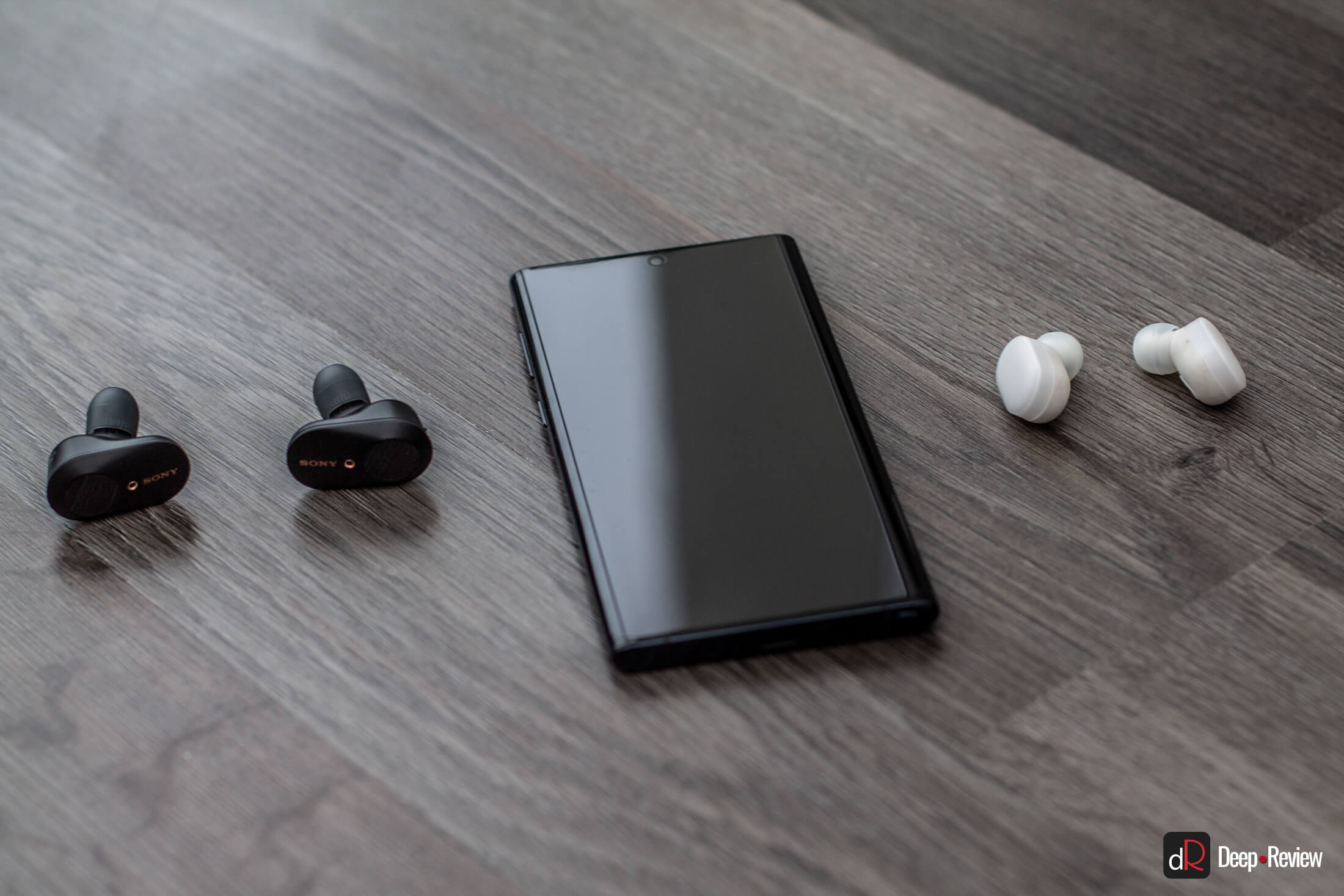
Беспроводные наушники продолжают активно вытеснять устаревшие «провода» с того момента, как Apple выпустила первый iPhone без 3.5 мм разъема.
Несмотря на все недостатки проводных наушников, у них есть одно большое преимущество — подключить их к смартфону сможет даже 3-летний ребенок. А вот с беспроводными наушниками иногда не могут справится даже опытные пользователи смартфонов.
В этой короткой инструкции мы расскажем, как же подключить любые беспроводные наушники к телефону, а затем предоставим развернутый комментарий.
Как подключить беспроводные наушники к телефону?
Шаг 1. Если вы купили TWS-наушники с зарядным кейсом, тогда откройте его и не доставая наушников, зажмите на 2-3 секунды небольшую кнопку на самом кейсе.
Шаг 2. Если наушники поставляются без кейса или же на нем нет никаких кнопок, тогда вставьте наушники в уши (или наденьте на голову) и зажмите кнопку или сенсорные панели на наушниках на 7 секунд.
Шаг 3. Откройте настройки на смартфоне и перейдите в пункт Bluetooth.
Шаг 4. Телефон начнет поиск bluetooth-устройств и как только вы обнаружите в списке доступных устройств свои наушники, выберите их, тапнув по названию.
Шаг 5. Готово! Важно отметить, что эти шаги необходимо пройти только один раз (или при первом подключении к новому устройству). В дальнейшем наушники будут автоматически подключаться к смартфону, как только вы будете извлекать их из кейса или включать питание.
Комментарии на инструкцию по подключению Bluetooth-наушников к телефону
Если у вас возникли проблемы или вопросы по какому-либо из этих пунктов, тогда читайте далее более подробную инструкцию с иллюстрациями и комментариями.
Шаг 1-2. Или как перевести беспроводные наушники в режим сопряжения
Для начала определитесь, какие именно у вас наушники. Если это полностью беспроводные TWS-наушники с зарядным кейсом, тогда внимательно посмотрите на кейс, нет ли на нем кнопки.
Посмотрите, где может размещаться эта кнопка и как она выглядит на примере Apple AirPods:
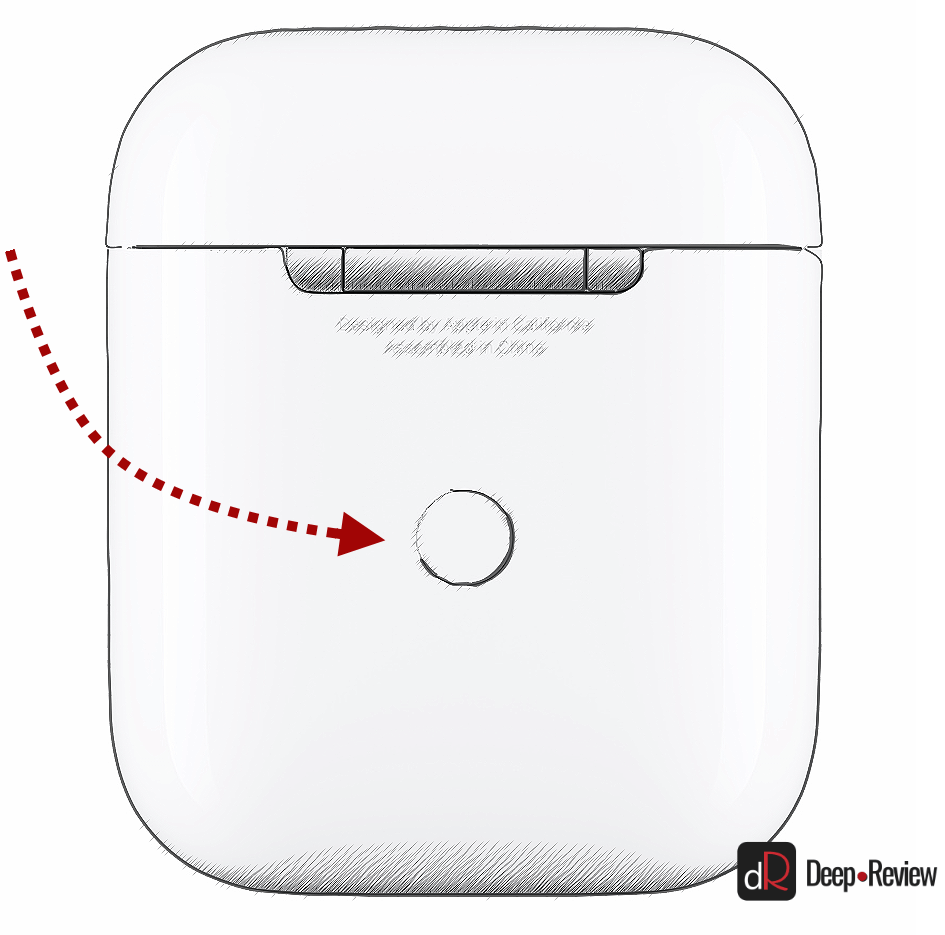
Если такая кнопка есть, тогда откройте крышку кейса и зажмите на 2-3 секунды эту кнопку. Вы увидите, как светодиодный индикатор внутри кейса начнет быстро мигать белым цветом. Это означает, что наушники находятся в режиме сопряжения и доступны для подключения к любому устройству.
Такие кнопки есть на многие моделях, включая:
- Apple AirPods и AirPods Pro
- Huawei FreeBuds 3
- Honor FlyPods
Если такой кнопки нет (Xiaomi AirDots, Sony WF-1000XM3 и др.) или ваши наушники вообще не имеют зарядного кейса, тогда:
- При наличии механической кнопки на наушниках, зажмите эту кнопку на 7 секунд, пока светодиодный индикатор на наушниках не начнет мигать белым цветом
- При сенсорном управлении, зажмите сенсоры на двух наушниках одновременно и подержите 5-7 секунд, пока также не увидите мигающий белым цветом индикатор
Теперь можно переходить к следующим шагам.
Шаг 3-4. Сопряжение беспроводных наушников со смартфоном
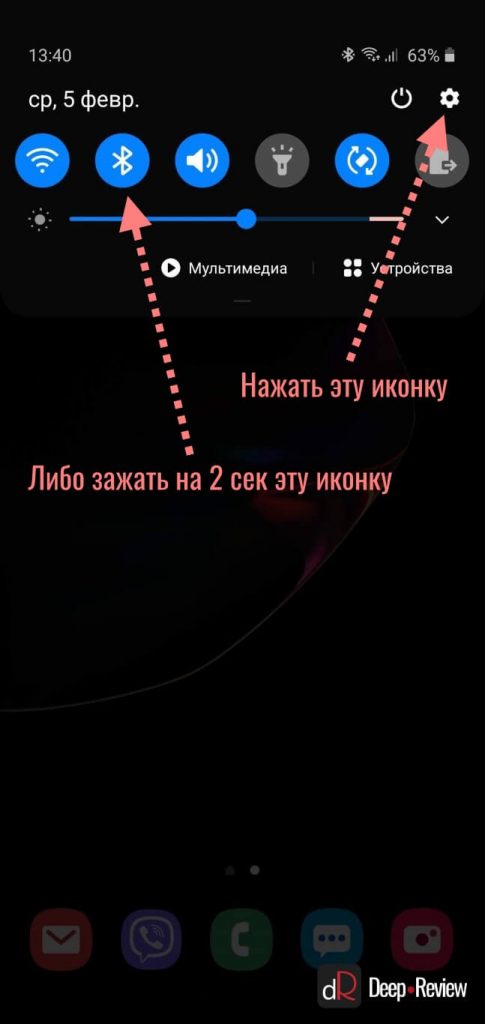
Для подключения Bluetooth-наушников к Android-смартфонам, нужно перейти к управлению Bluetooth. Для этого необходимо либо опустить шторку уведомлений и нажать иконку в виде маленькой шестеренки, либо опустить шторку уведомлений и зажать на 2 секунды иконку Bluetooth:
Когда вы оказались в настройках Bluetooth, просто подождите, пока ваши наушники появятся в списке доступных устройств и выберите их:
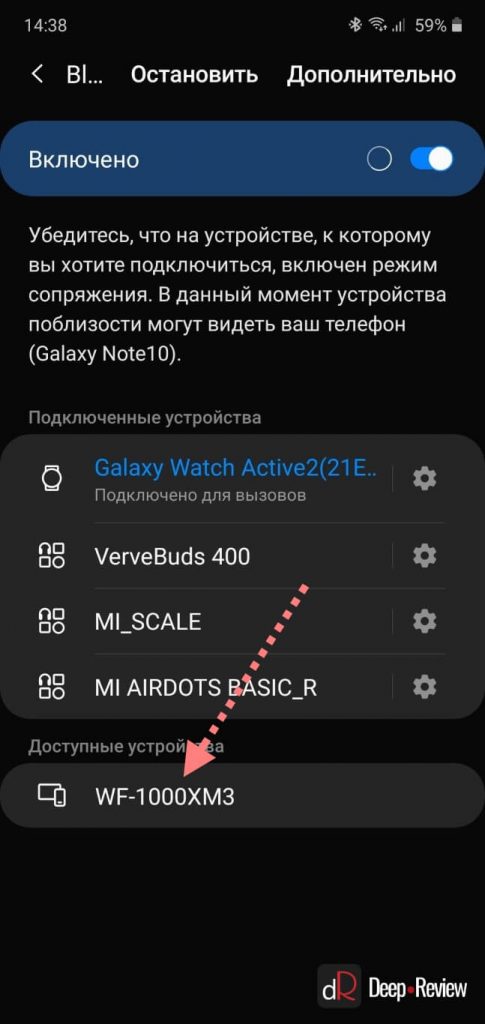
После этого наушники подключатся к смартфону.
Пользователям iPhone нужно проделать примерно такую же процедуру:
- Перейти в Настройки iPhone
- Выбрать пункт Bluetooth
- В разделе Другие устройства появятся ваши наушники
- Выбираем их и готово!
Основная проблема, возникающая при подключении беспроводных наушников к смартфону
Если не считать редкие случаи брака или поломки, единственная проблема заключается в том, что пользователь не может перевести Bluetooth-наушники в режим сопряжения. Ведь только в этом режиме наушники могут обнаружить другие устройства и подключиться к ним.
Если ваши наушники не переходят в режим сопряжения по приведенной инструкции (хотя работает это в 99% случаев), тогда поищите в интернете или в инструкции к устройству, как именно на нем включается режим сопряжения (или режим согласования). Для этого введите в поисковую строку фразу «как перевести в режим сопряжения».
Также не забывайте…
Многие Bluetooth-наушники имеют свои собственные приложения для смартфонов, с помощью которых можно обновлять прошивку устройства, добавляя новые возможности, или настраивать различные функции.
Ниже вы можете увидеть пример таких приложений для Android-смартфонов:
| Бренд наушников | Официальное приложение |
| Huawei | AI Life, FreeBuds Lite |
| JBL | My JBL Headphones |
| Samsung | Galaxy Buds Plugin |
| Sennheiser | Sennheiser Smart Control |
| Sony | Sony Headphones Connect |
P.S. Не забудьте подписаться в Telegram на наш научно-популярный сайт о мобильных технологиях, чтобы не пропустить самое интересное!
Если вам понравилась эта статья, присоединяйтесь к нам на Patreon — там еще интересней!
Как бы вы оценили эту статью?
Нажмите на звездочку для оценки
Внизу страницы есть комментарии.
Напишите свое мнение там, чтобы его увидели все читатели!
Если Вы хотите только поставить оценку, укажите, что именно не так?
Почему телефон не видит беспроводные наушники по Bluetooth?
Одна из самых популярных проблем, с которой можно стукнуться при подключении наушников к телефону, это когда телефон не видит беспроводные наушники, которые подключаются по Bluetooth. Эта проблема актуальна как для телефонов на Android, так и для iPhone. Ну и с появлением раздельных Bluetooth наушников формата TWS этих проблем стало еще больше. Во-первых, намного больше людей начали пользоваться беспроводными наушниками, использовать их в качестве гарнитуры. Во-вторых, TWS наушники технически более сложные, и с их подключением не редко бывают проблемы.
В этой статье я рассажу что делать, когда телефон не находит Блютуз наушники или гарнитуру. Он просто их не видит в списке доступных Блютуз устройств. И которые, возможно, раньше видел и они подключались.

В статье речь пойдет как о TWS наушниках (когда два наушника раздельно) , так и об обычных беспроводных наушниках. Решения подойдут для разных смартфонов на Android: Samsung, Xiaomi, Honor, OPPO, Huawei и т. д. Так же эти решения подойдут для iPhone. Что касается самих наушников, то производитель и модель не имеет значения: JBL, Sony, Honor, Xiaomi, Motorola, QCY, китайские i7s, i9s, i10 и т. д.
Телефон на Android или iPhone не видит Блютуз наушники: что делать?
В целом, функция Блютуз на телефонах с Android и на Айфонах работает хорошо и стабильно. Если телефон не находит наушники, то проблема скорее всего именно на стороне наушников. И как показывает мой опыт, проблема практически всегда в том, что наушники не находятся в режиме подключения. То есть, они либо подключены к другому устройству и поэтому не доступны для других устройств, либо же просто не находятся в режиме подключения. Два важных момента:
- Если наушники включены (прозвучал звуковой сигнал, горит индикатор) , это не значит, что они находятся в режиме подключения. Они могут быть недоступны для телефона и он их просто не увидит.
- Если беспроводные наушники подключены к другому устройству, то телефон их не сможет найти. После подключения к какому-то устройству режим подключения отключается. Телефон не сможет обнаружить наушники.
Если у вас проблемы с подключением одного наушника, смотрите эту статью: не работает один беспроводной наушник, перестал играть.
Пробуем подключить:
Шаг 1: Включаем наушники. На некоторых моделях нужно нажать на кнопку питания. Если речь идет о раздельных Bluetooth наушниках, то их нужно достать из кейса. Возможно, нажать и подержать 5 секунд кнопку на каждом наушнике для включения. Практически всегда о статусе работы наушников можно узнать по индикатору (индикаторам) .
Шаг 2: Перейдите в настройки Bluetooth на своем смартфоне и включите его (если он включен — выключите и снова включите) . На Android и на iPhone эти настройки выглядят примерно одинаково.
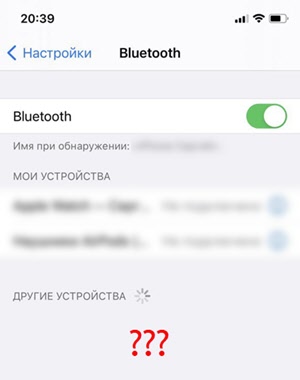
Сразу начнется поиск доступных устройств. Если в списке появляться наши наушники — выбираем их и подключаемся. Если нет — смотрите решения ниже.
1. Отключаем наушники от других устройств
Если вы уверены, что ваши наушники не подключены к другим устройствам, то можете пропустить этот шаг. Но я рекомендую проверить. Беспроводные наушники могут автоматически подключаться к устройствам (с которым они сопряжены) после их включения или извлечения из кейса.
Можно просто выключить Bluetooth на тех устройствах (телефоны, планшеты, ноутбуки, ТВ приставки) , к которым могут быть подключены ваши наушники (к которым вы их раньше подключали) . Или удалить (забыть) наушники в настройках. Кстати, рекомендую проверить, нет ли наушников в списке подключенных на том телефоне, который их не видит. Если есть — удалить их. Выглядит это примерно вот так:
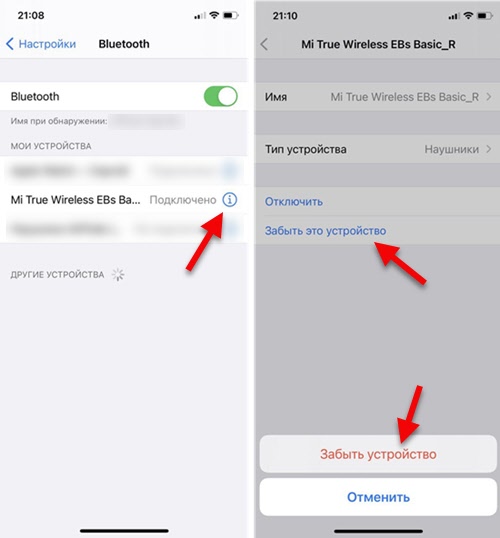
После того как наушники отключены от всех возможных устройств, они могут автоматически перейти в режим подключения. А это значит, что они уже должны отображаться в настройках Блютуз на вашем телефоне и вы можете их подключить.
2. Активируем режим подключения на беспроводных наушниках
Нам нужно перевести наушники в режим подключения, чтобы они стали доступны для других устройств и наш телефон смог их обнаружить.
Если это обычные наушники, не раздельные (TWS) , то на них обычно есть отдельная кнопка. На моих JBL она со значком Bluetooth. Нужно нажать на нее и подержать несколько секунд. Начнет активно мигать синий индикатор.

В зависимости от модели, режим подключения может активироваться по-разному. Я рекомендовал бы смотреть инструкцию для своей модели.
Телефон не видит TWS наушники. На TWS (когда два раздельных наушника, зарядной кейс) режим подключения должен активироваться автоматически после извлечения наушников из кейса, или после их включения. При этом на наушниках (или на одном наушнике) должен мигать индикатор (обычно белым, синим, или красно-синим цветом) .

Возможно, наушники выключены или разряжены (могут быть проблемы с зарядкой, о решении которых я писал здесь). Если они не включаются автоматически после того как вы достали их из кейса, то попробуйте их включить вручную. Для этого нужно зажать кнопку (часто это сенсорная кнопка) на 3-5 секунд. На каждом наушнике.
3. Делаем сброс настроек
Можно попробовать восстановить заводские настройки на наушниках. Возможно, после этого смартфон сможет обнаружить наушники. Инструкцию, как это сделать, желательно смотреть конкретно для своей модели (бумажную инструкцию, которая обычно есть в комплекте) . Но я понимаю, что такая возможность есть не всегда. Да и инструкция может отсутствовать.
На обычных Bluetooth наушниках (не раздельных) чаще всего нужно зажать кнопку включения, или кнопку активации режима подключения и подержать ее секунд 20-40. На JBL, например, нужно зажать кнопку увеличения и уменьшения громкости.
Сброс TWS наушников — это отдельная тема. И по этой теме я уже подготовил подробную статью: как сбросить и синхронизировать беспроводные наушники между собой?
Как правило, нужно на 15-40 секунд зажать кнопки на обеих наушниках. Это могут быть как механические кнопки, так и сенсорные. На некоторых наушниках сброс происходит только тогда, когда мы зажимаем кнопки не вынимая наушники из кейса.
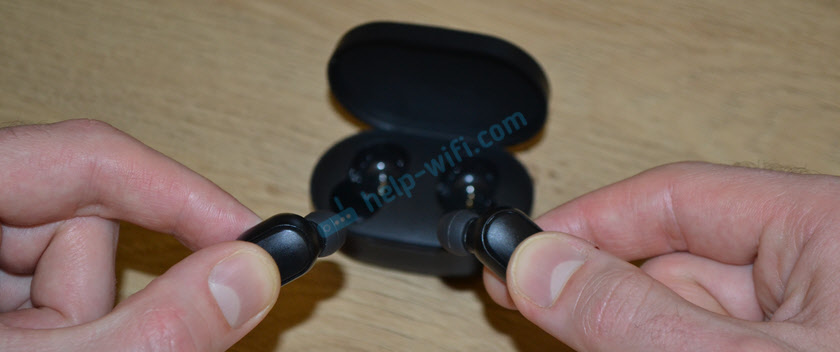
Вся информация по этой теме есть в статье по ссылке выше. Определить сброс можно по индикаторам. Как правило, несколько раз мигает красный или оранжевый индикатор. Но не забывайте, что на разных наушниках это происходит по-разному.
Как понять, почему телефон не видит беспроводные наушник?
Так как у нас в этой схеме есть два устройства (телефон и наушники) , то нужно выяснить в чем причина. А сделать это можно следующим способом:
- Попробовать подключить наушники к другому устройству. К другому телефону, планшету, ноутбуку и т. д. Желательно к 2-3 разным устройствам. Если эти устройства так же не смогут обнаружить наушники, значит проблема в них. И если решения из этой статьи не помогли, то возможно это аппаратная поломка.
- Попробовать подключить к своему телефону другое устройство по Bluetooth. Это могут быть другие беспроводные наушники, колонка, другой телефон и т. д. И если он их увидит, значит причина точно в наушниках.
Я старался подготовить максимально понятную и простую инструкцию. Но так как самих телефонов и наушников очень большое количество, то конкретную инструкцию на эту тему написать очень сложно.
Вы всегда можете написать о своей проблеме в комментариях, задать вопрос и получить ответ на него. Только не забудьте указать модель наушников, которые не видит ваш телефон и подробно все описать. Так мне будет намного проще вам помочь. Всего хорошего!

378

729647

Сергей

Android (смартфоны/планшеты), Apple iPhone/iPad, Bluetooth
Как включить режим обнаружения на беспроводных наушниках
Это подробная и пошаговая инструкция, в которой показано, как правильно подключить беспроводные наушники к телефону на Android или к iPhone через Bluetooth. Покажу как подключить обычные Bluetooth наушники и раздельные TWS. Инструкция будет универсальной, так как процесс подключения практически ничем не отличается в зависимости от производителя и модели наушников (Motorola, Xiaomi Redmi, QCY, JBL, Sony, Marshall, Beats, Apple AirPods) . Точно так же нет особой разницы, какой у вас телефон (Айфон, Самсунг, Ксиоми, Хуавей, Редми, Хонор и т. д. ) . На Android и iOS все примерно одинаково. После подключения беспроводных наушников к телефону так же будет работать микрофон (если он есть в вашей модели) , что позволит использовать их как гарнитуру.
Bluetooth наушников сейчас просто огромное количество. Большие и маленькие, дешевые и дорогие, но принцип работы у всех одинаковый. В наушниках и в телефоне встроенный Bluetooth модуль (чаще всего версии 4, 4.2, или 5, это не важно) . Нужно только выполнить сопряжение и звук из телефона будет передаваться на телефон «по воздуху». Краткая пошаговая инструкция:
- Включить беспроводные наушники. Если у вас TWS (True Wireless) гарнитура, то они как правило автоматически включаются когда вы достаете их из кейса.
- Если наушники автоматически не перешли в режим подключения – активировать режим подключения вручную. Чтобы наушники были доступны для обнаружения и телефон их увидел.
- Включить Bluetooth на телефоне.
- Выбрать наушники из списка доступных устройств и выполнить подключение.
А теперь рассмотрим это все более подробно. Сначала покажу как подготовить наушники (сделать так, чтобы телефон их увидел) , а затем как выполнить подключение на Android смартфоне или на iPhone.
Подготовка наушников для подключения к телефону через Bluetooth
Для начала наушники нужно просто включить. На обычных наушниках, которые не раздельные, для этого есть отдельная кнопка. Должен прозвучать звуковой сигнал и/или загореться/замигать индикатор.

Если у вас наушники формата TWS, раздельные, то они обычно включаются как только вы достаете их из зарядного кейса. Об этом как правило так же сигнализирует звуковой сигнал, или индикатор. Если вы достали наушники из кейса и они не включились (при этом они заряжены) , то зажмите на 3-6 секунд кнопку на каждом наушнике. Обязательно достаньте оба наушника!

В некоторых моделях нужно просто открыть зарядной кейс. Например, в случае с AirPods.
Подключение к телефону на Android
Все максимально просто:
- Зайдите в настройки, в раздел «Bluetooth» и включите его если он выключен. Так же сделать это можно на панели быстрого доступа (верхняя шторка) .

- Дальше выбираем свои беспроводные наушники из списка доступных. Если телефон не видит наушники – смотрите отдельный раздел в конце этой статьи.

- Подтверждаем подключение наушников к телефону.

- Все готово, беспроводные наушники подключены к Android!
 Скорее всего там будет отображаться заряд батареи, что очень удобно.
После выполнения сопряжения, в дальнейшем наушники будут подключаться автоматически.
Подключение к iPhone
- Заходим в «Настройки» – «Bluetooth» и активируем его.

- В разделе «Другие устройства» должны появиться наушники. Выбираем их. Если Айфон не смог обнаружить наушники – смотрите решения в конце статьи.

- Наушники подключены к Айфону через Блютуз, все готово!

При следующем включении или извлечении наушников из кейса они будут подключаться к Айфону автоматически.
Решение проблем с подключением беспроводных наушников
Самая частая проблема – телефон не видит наушники.
Очень важный момент! После включения, наушники могут сразу, автоматически подключиться к какому-то устройству (телефону, ноутбуку) с которым они раньше сопрягались. Если это произошло, то телефон просто не увидит наушники, так как они уже подключены.
Что делать? Можно ориентироваться по индикатору на наушниках. Когда они подключены к устройству, он либо горит, либо вообще не горит (чаще всего) . Если они не подключены и находятся в режиме подключения – индикатор мигает.
Как активировать режим подключения?
Удалить (забыть) эти наушники на всех устройствах, к которым они были подключены. Как это сделать, я показывал в отдельной статье: как отключить или удалить Bluetooth наушники на телефоне, ноутбуке, компьютере, Айфоне или другом устройстве.
Если это не помогло, то на обычных наушниках нужно зажать кнопку активации режима подключения секунд на 5-10. Обычно на этой кнопке есть значок Bluetooth. Очень часто эту функцию выполняет кнопка питания (нажать и удерживать) . Так же после того как наушники перейдут в режим подключения обычно звучит звуковой сигнал и/или начинает мигать индикатор.

На Bluetooth TWS наушниках (когда два наушника отдельно, не соединены кабелем) нужно сделать сброс настроек. Об этом я подробно писал в статье как сбросить и синхронизировать беспроводные наушники между собой. Обычно для этого нужно зажать кнопки на обеих наушниках на 20-40 секунд.

Возможны два варианта: зажать кнопки когда наушники вне кейса и когда они в кейсе.
Дополнительная информация и ссылки
Ниже оставляю ссылки на страницы с инструкциями по подключению некоторых конкретных моделей наушников и решением возможных проблем.
Я всегда на связи в комментариях. Обязательно пишите! Задавайте вопросы, делитесь советами и решениями. Буду благодарен за полезную информацию по теме этой статьи и всегда рад что-то подсказать и помочь.
Настраиваем беспроводные наушники

Для начала нужно правильно подключить беспроводные наушники. Практически все современные устройства оснащаются модулем беспроводной связи Bluetooth, поэтому проблем при синхронизации возникнуть не должно.
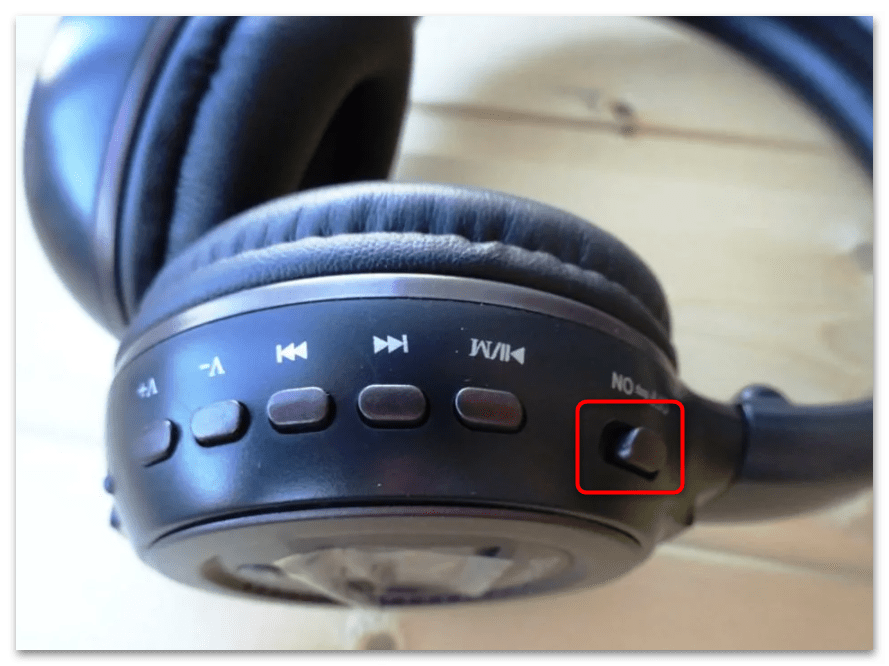
Подключение наушников к компьютеру и мобильному девайсу может различаться. В первую очередь необходимо убедиться, что гарнитура включена и заряжена. Если это TWS-наушники, то кнопка питания находится на зарядном чехле. В случае с полноразмерными наушниками, она может находиться на корпусе. Разберем все способы соединения устройств более подробно.
Читайте также: Не включаются беспроводные наушники
Компьютер
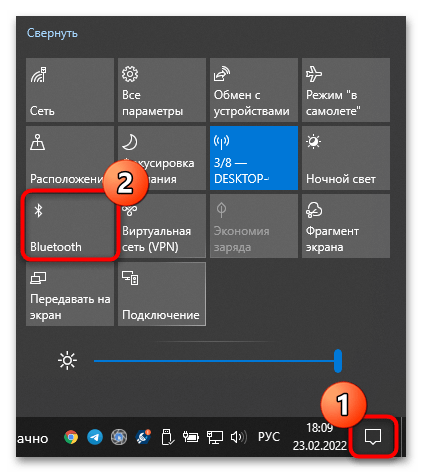
Чтобы подключить беспроводные наушники к компьютеру или ноутбуку, работающему на базе Windows 10, достаточно щелкнуть по иконке вызова панели уведомлений, расположенной в нижнем углу рабочей панели. Из появившегося списка нужно выбрать плитку «Bluetooth». Устройства автоматически будут синхронизированы.
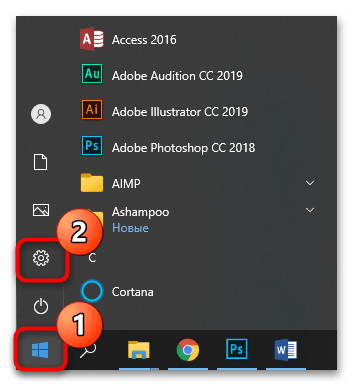
Если такой способ не помог, потребуется перейти к системным «Параметрам»:
- Раскройте главное меню через «Пуск» операционной системы и выберите иконку в виде шестерни.
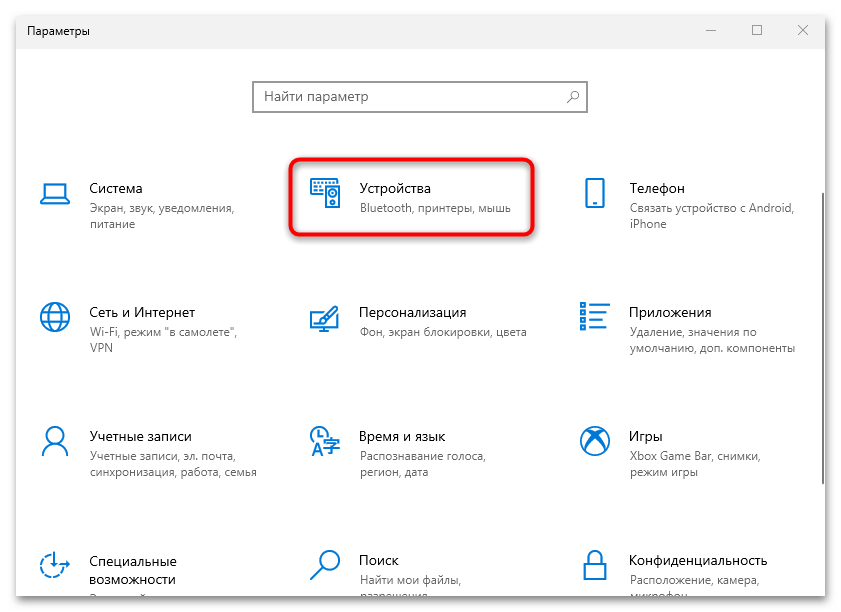
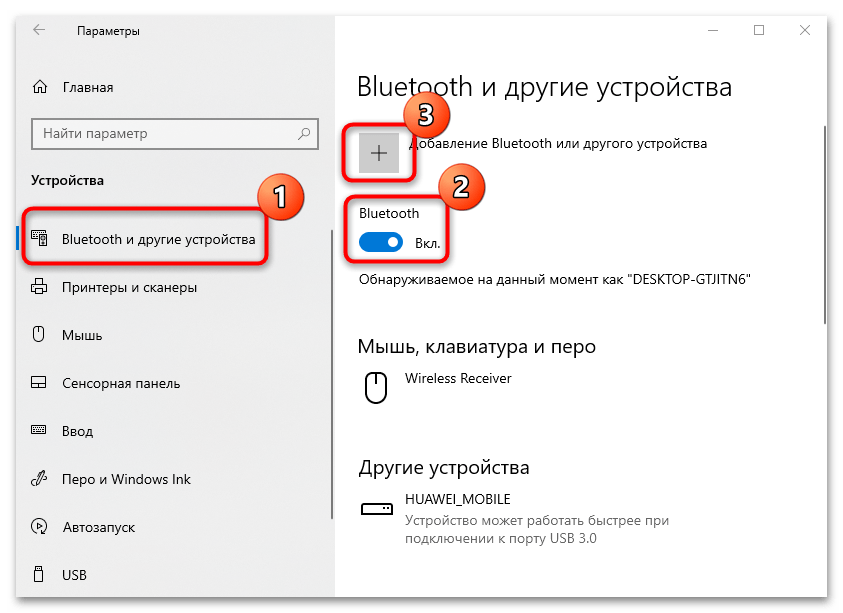
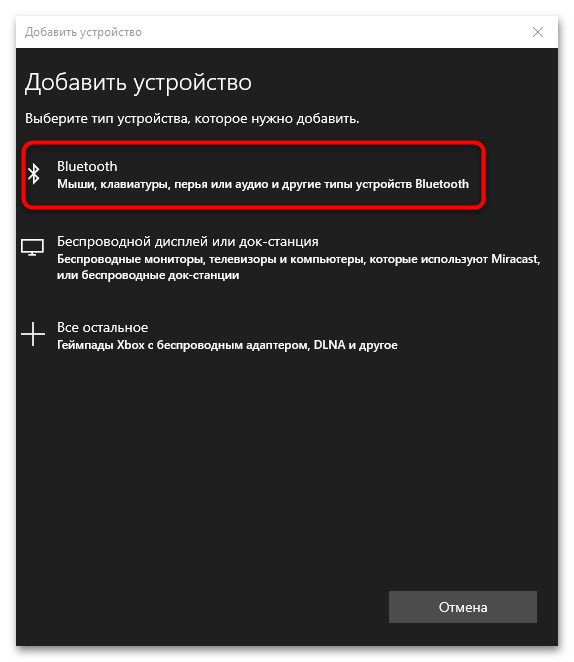
Подробная инструкция по подключению беспроводных наушников к Windows 7 есть в нашем отдельном материале. Инструкция подойдет как для ноутбуков, так и для ПК. Если компьютер не предусматривает встроенный модуль Bluetooth, то можно использовать специальный внешний адаптер.
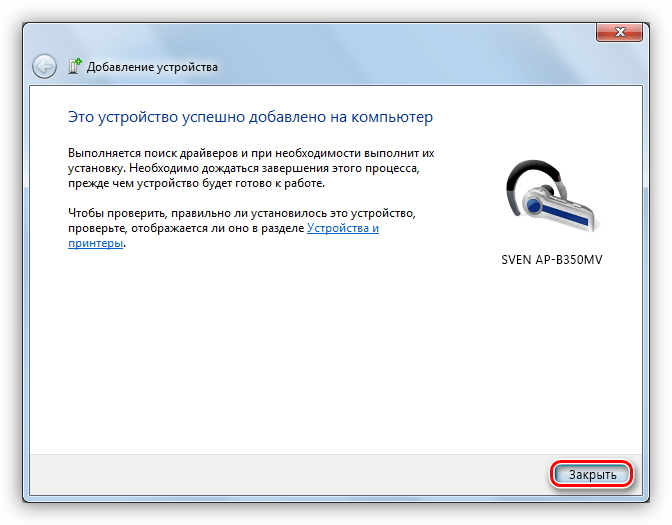
Подробнее:
Как подключить беспроводные наушники к компьютеру
Подключение Bluetooth-адаптера к компьютеру
Смартфон
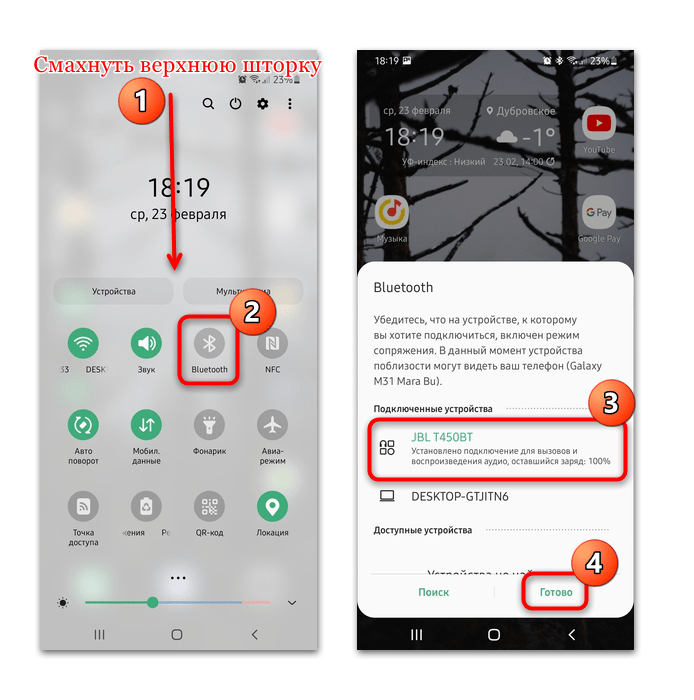
Подключить беспроводные наушники к мобильному девайсу проще, поскольку современные устройства оснащены необходимыми для этого возможностями. Например, в операционной системе Android 11 версии сделать это можно через шторку. Смахните панель уведомлений вниз и тапните по иконке Bluetooth, чтобы активировать функцию. Затем нажмите на название опции и удерживайте палец, пока не откроется список доступных устройств. Выберите наушники, затем коснитесь кнопки «Готово» внизу.
Также сделать это можно через системные «Настройки» в разделе «Подключения».
Наш автор пошагово разбирал, как синхронизировать беспроводные наушники с устройствами, работающими на базе iOS. Причем рассмотрены инструкции по подключению сторонних девайсов и фирменных Аирподсов.
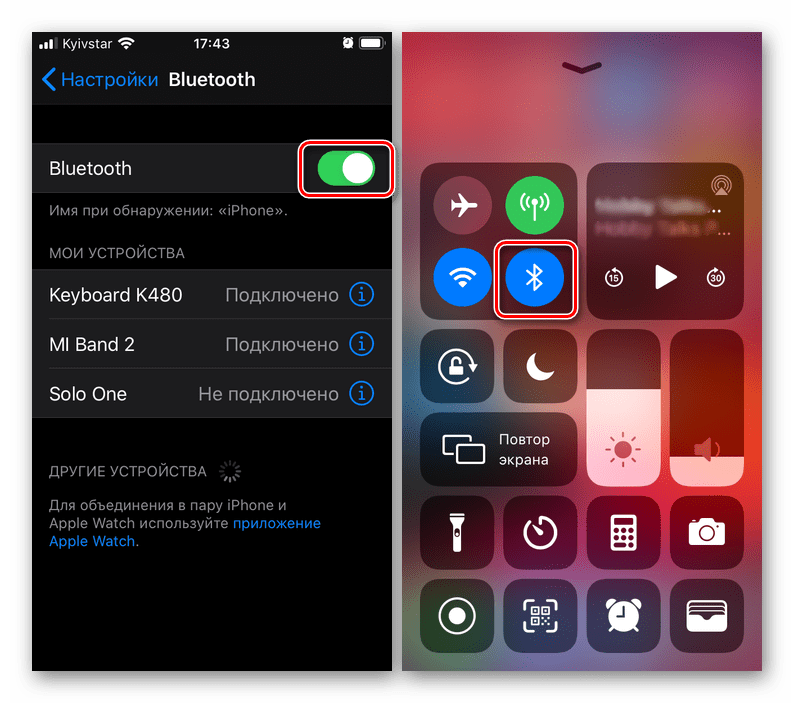
Подробнее: Как подключить беспроводные наушники к Айфону
Вариант 1: Мобильное устройство
Что касается смартфонов, то некоторые возможности, описанные в статье, доступны не на всех устройствах из-за различий в особенностях и функциях самих мобильных девайсов. При этом алгоритм действий на моделях разных производителей схож. Также можно воспользоваться фирменным или сторонним софтом, который предлагает расширенные функции.
Способ 1: Кнопки и возможности наушников
Некоторые беспроводные наушники предусматривают смену эквалайзера с помощью механических кнопок или сенсоров. К примеру, Motorola Surround позволяет сделать это при одновременном нажатии на сочетание кнопок регулировки громкости.
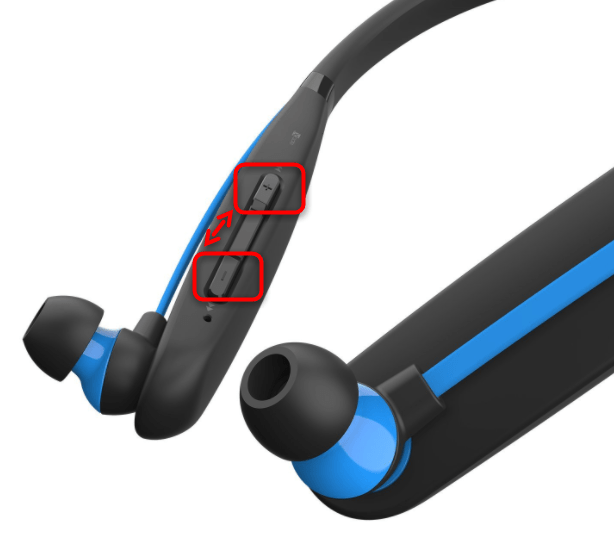
Если функция смены эквалайзера есть, то найти комбинацию можно в инструкции, которая поставляется в комплекте, или на официальном сайте производителя.
Способ 2: Встроенные возможности
Операционные системы для мобильных девайсов предусматривают настройки звука. Алгоритм действий может отличаться и зависит от производителя смартфона. На примере Samsung разберем, как действовать после подключения беспроводных наушников:
-
Откройте системные «Настройки», выбрав нужную иконку в главном меню. Перейдите в раздел «Звуки и вибрация».
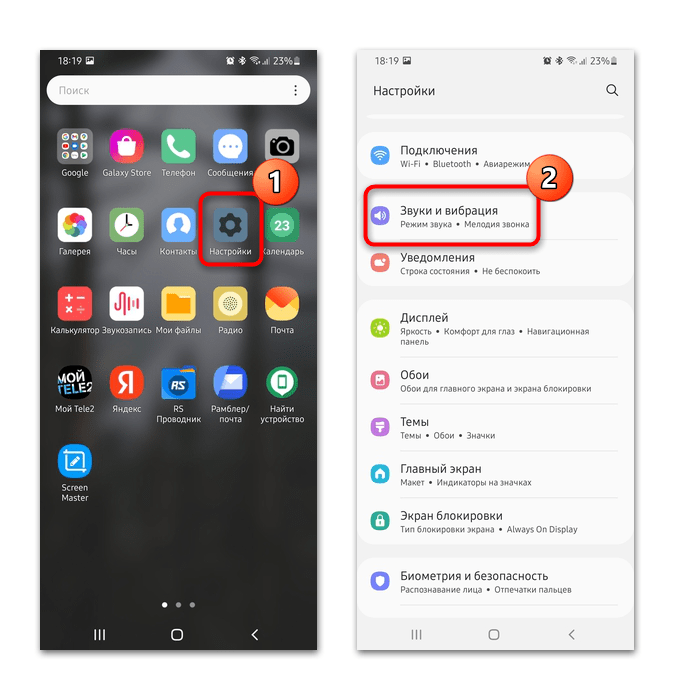
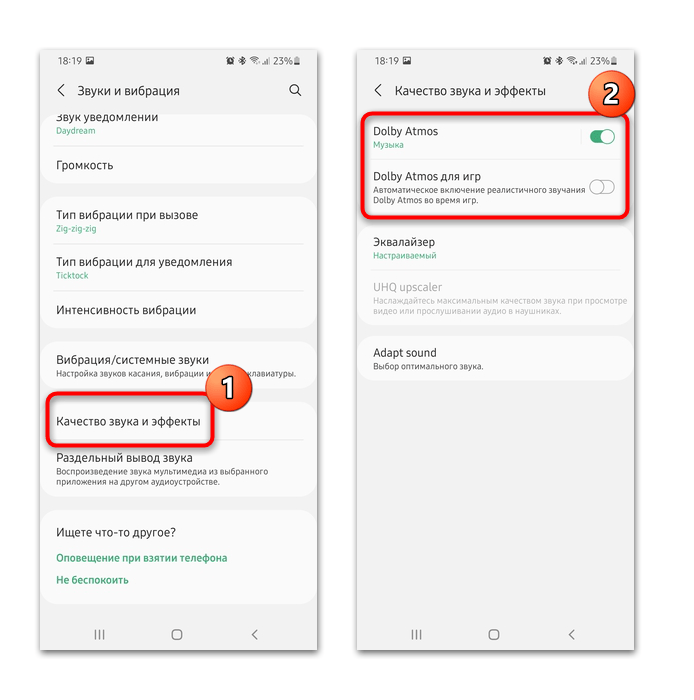
Некоторые модели предусматривают функцию «Adapt Sound», с помощью которой пользователь может самостоятельно настроить воспроизведение звука для различных каналов. Также доступны готовые параметры для определенных возрастов с усилением или понижением частот.
Мобильные устройства от Apple тоже располагают настройками для регулировки и улучшения звука. В нашей отдельной статье есть подробная инструкция для Айфонов с использованием системных инструментов, фирменных утилит производителей наушников или через самые популярные проигрыватели.
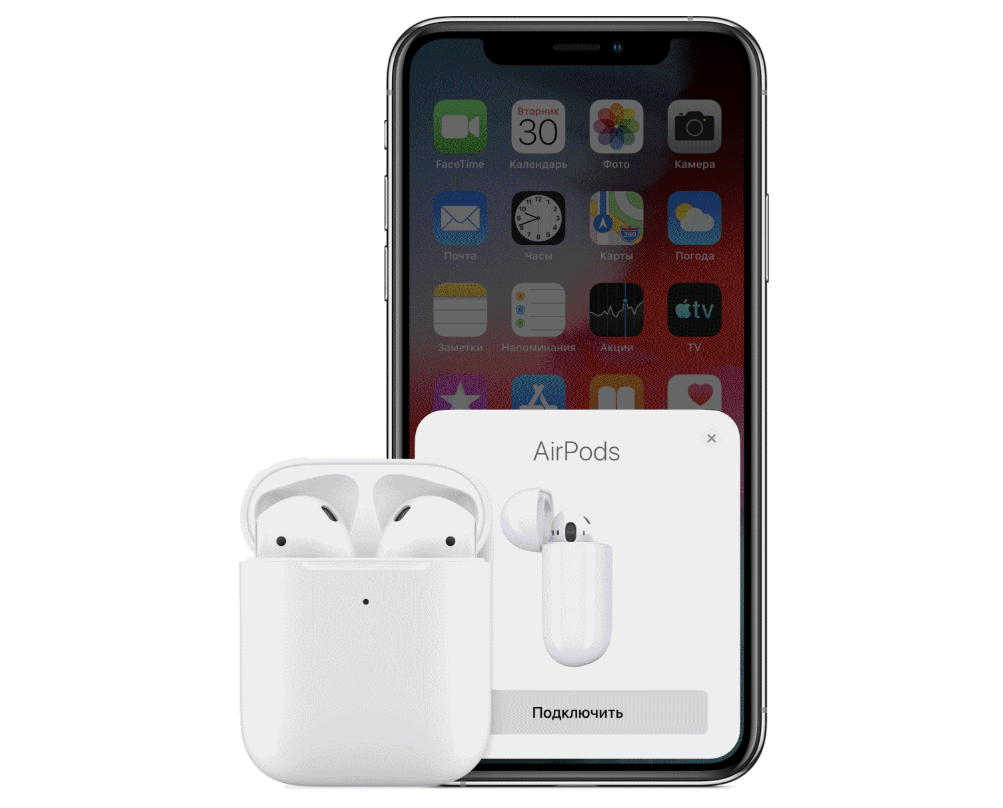
Подробнее: Как настроить наушники на Айфоне
Способ 3: Фирменное приложение
Некоторые производители наушников разрабатывают приложения для настройки синхронизации устройств и параметров воспроизведения. Рассматривать каждое из них нет смысла, поскольку их возможности и интерфейс могут сильно отличаться. Также некоторые модели обладают более расширенными функциями, чем другие.
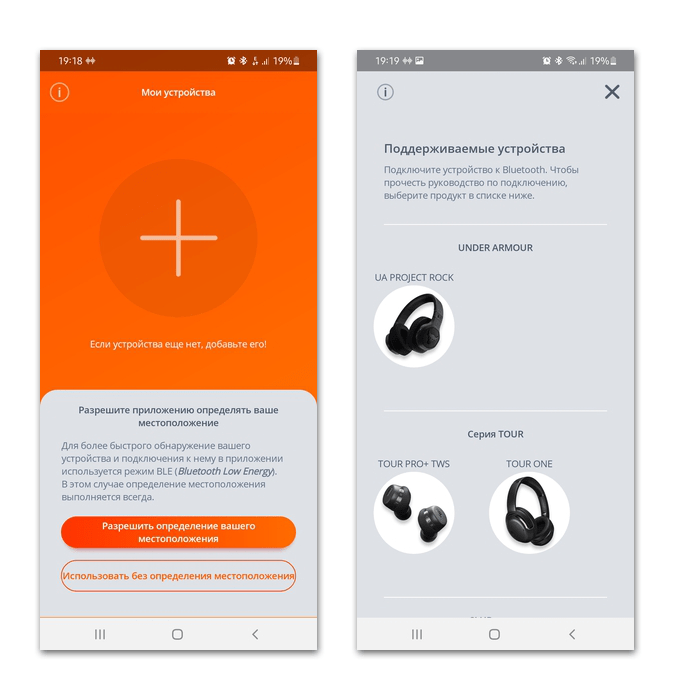
Например, у компании JBL есть приложение JBL Headphones, которое доступно для бесплатного скачивания в Google Play Маркете и AppStore. После запуска необходимо выбрать серию и модель наушников, а после подключения открываются различные настройки: эквалайзер, объемный звук, пресеты, активация многоканального звука, просмотр заряда батареи и другие регулировки.
Способ 4: Сторонний софт
Сторонние приложения более универсальны, поскольку работают практически с любыми беспроводными наушниками, когда как фирменные – только с устройствами производителя. В магазинах для Android и iOS через поисковую строку можно найти различные решения для регулировки качества звучания. На примере приложения Эквалайзер для Bluetooth разберем, как произвести настройки на Андроиде для беспроводных наушников:
-
Установите и запустите приложение. В главном окне интерфейса отображается 5-полосный эквалайзер, который можно самостоятельно настроить.
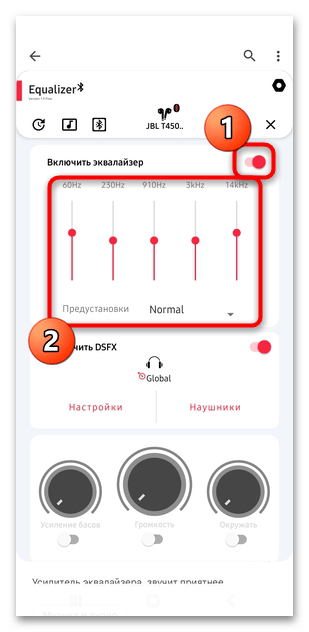
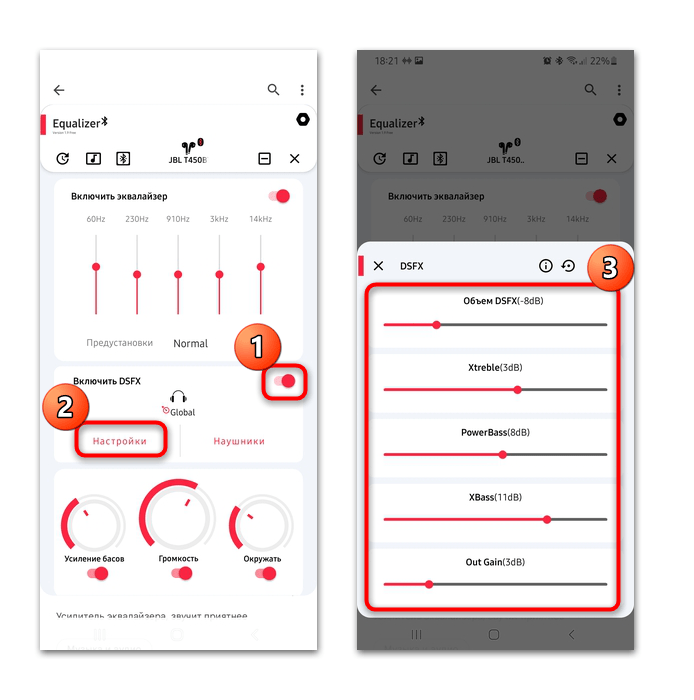
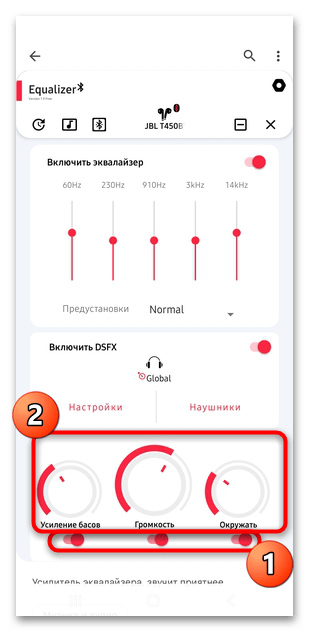
Инструменты и возможности утилит отличаются: некоторые предлагают только эквалайзер, другие способны переназначить кнопки и изменить глубину басов, используя собственные технологии.

Способ 5: Музыкальные проигрыватели
У большинства проигрывателей на мобильных устройствах и компьютерах есть встроенные возможности для регулировки звучания беспроводных наушников. Их функции более расширенные, чем у системных средств, но при этом изменения будут действовать только при воспроизведении из проигрывателя, через который они осуществлялись.
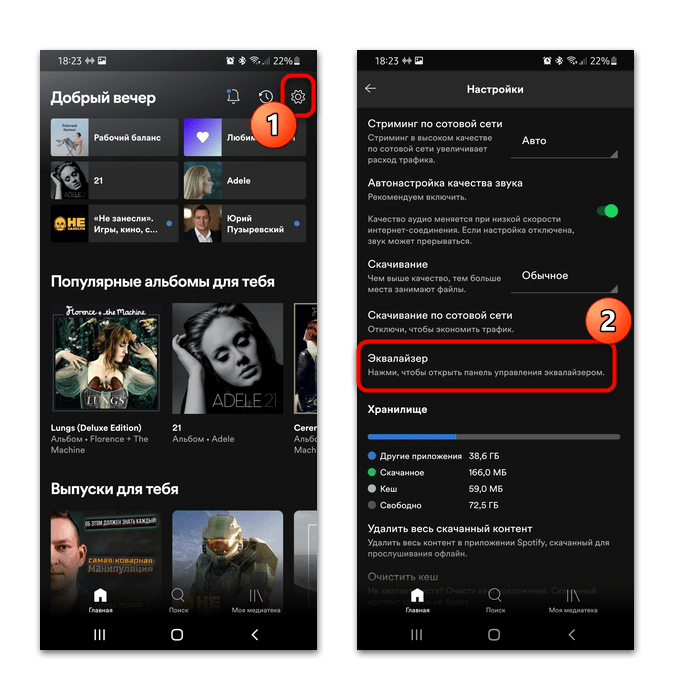
В большинстве случаев достаточно перейти в настройки приложения, чтобы отрегулировать звучание. Клиенты стриминговых музыкальных сервисов в основном ориентируются на параметры операционной системы. Например, в Spotify для Android при выборе в меню пункта «Эквалайзер» откроется раздел из «Настроек» операционной системы.
В проигрывателе для мобильных устройств AIMP возможности более расширенные:
-
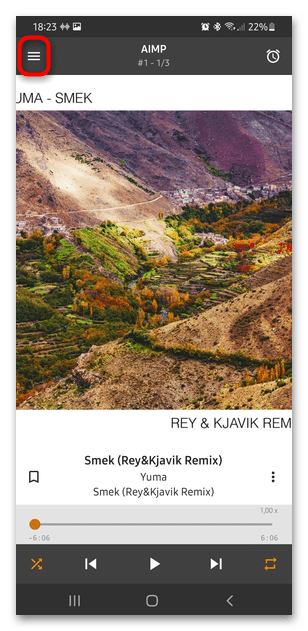
Скачайте и установите музыкальный проигрыватель. Тапните по трем вертикальным полоскам, расположенным в левом верхнем углу интерфейса.
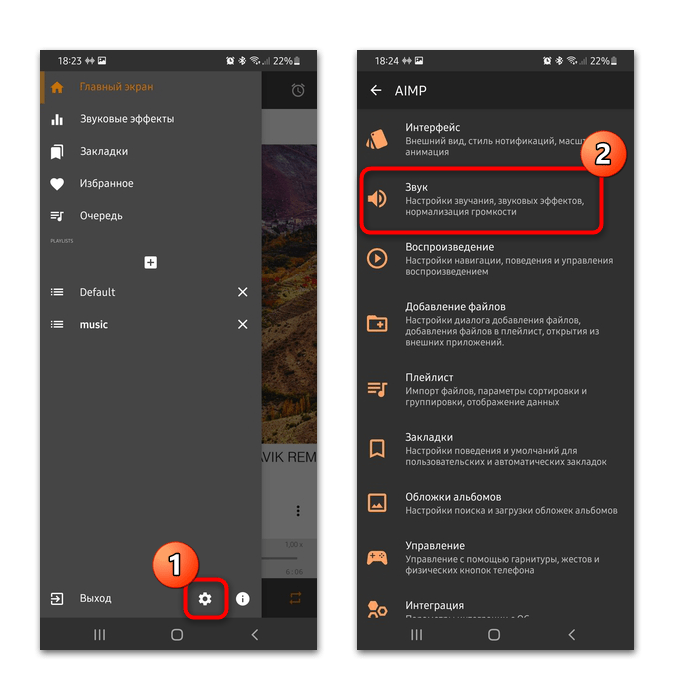
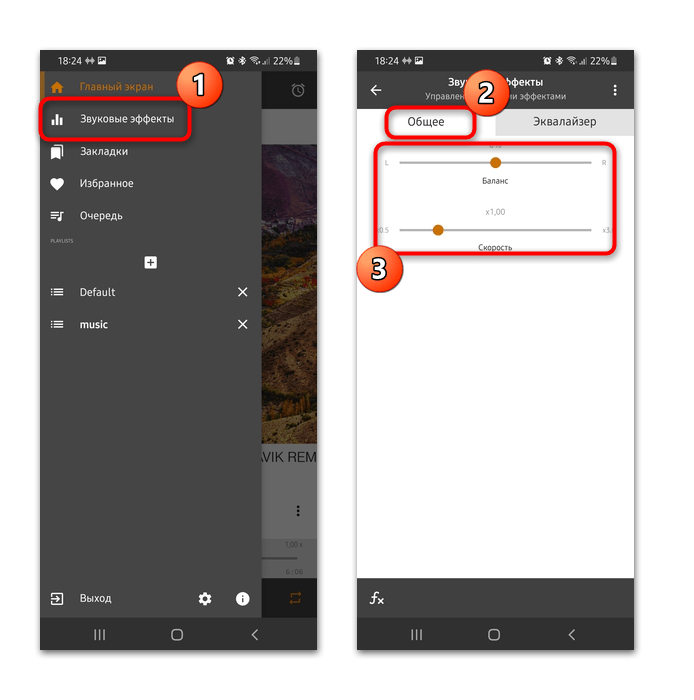
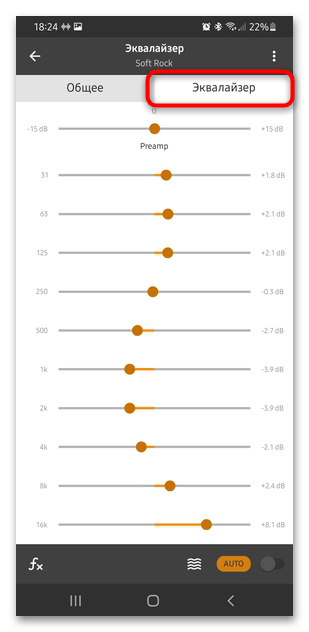
Также можно использовать готовый пресет. Для этого тапните по трем вертикальным точкам вверху и выберите пункт «Загрузить преднастройку». Из открывшегося списка выберите стиль и нажмите на кнопку «ОК» для применения.
Большинство офлайн проигрывателей работают по такому же принципу, но некоторые из них предлагают более широкие вариации настроек, например многополосный эквалайзер и применение различных эффектов и улучшений.
Способ 6: Режим разработчика
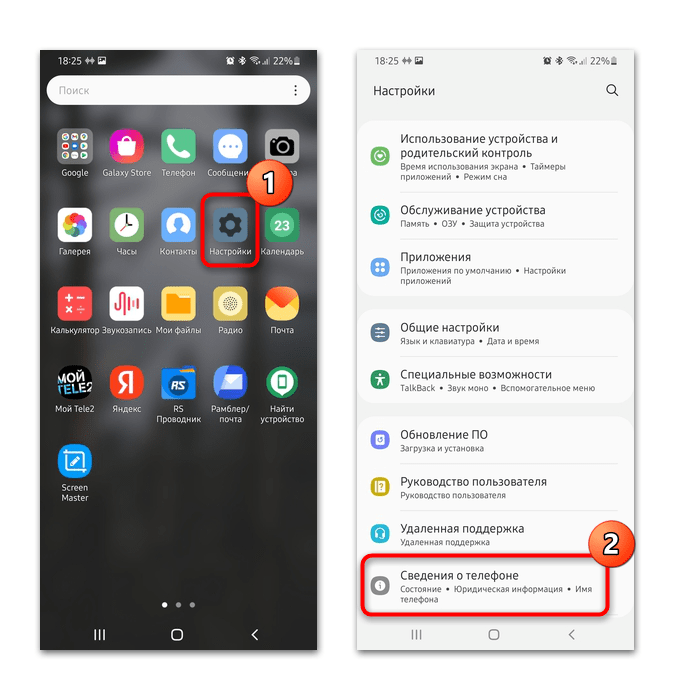
Дополнительные настройки для беспроводных наушников доступны в разделе «Режим разработчика» на Андроиде. Если он еще не активирован, то потребуется проделать следующее:
-
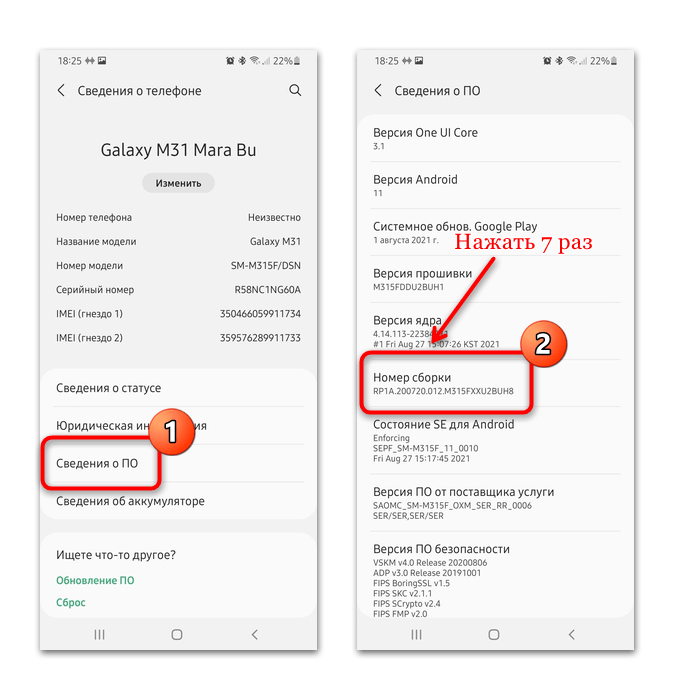
Запустите системные «Настройки», затем спуститесь до раздела «Сведения о телефоне»/«О телефоне».
Вариант 2: Компьютер
После подключения беспроводных наушников можно переходить к их настройке. Современные операционные системы располагают необходимыми инструментами для редактирования звука и воспроизведения, причем функции зависят от технических характеристик.
Способ 1: Системные средства
Настроить беспроводные наушники на ПК и ноутбуках на базе Windows можно с помощью встроенных инструментов. Регулировка звучания происходит через «Панель управления»:
-
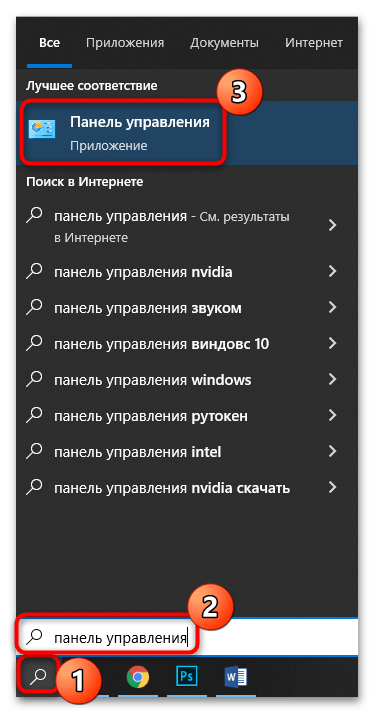
Откройте встроенное средство «Панель управления». В Windows 7 оно находится в списке софта главного меню, а в 10-ой версии ОС найти его можно через системную поисковую строку.
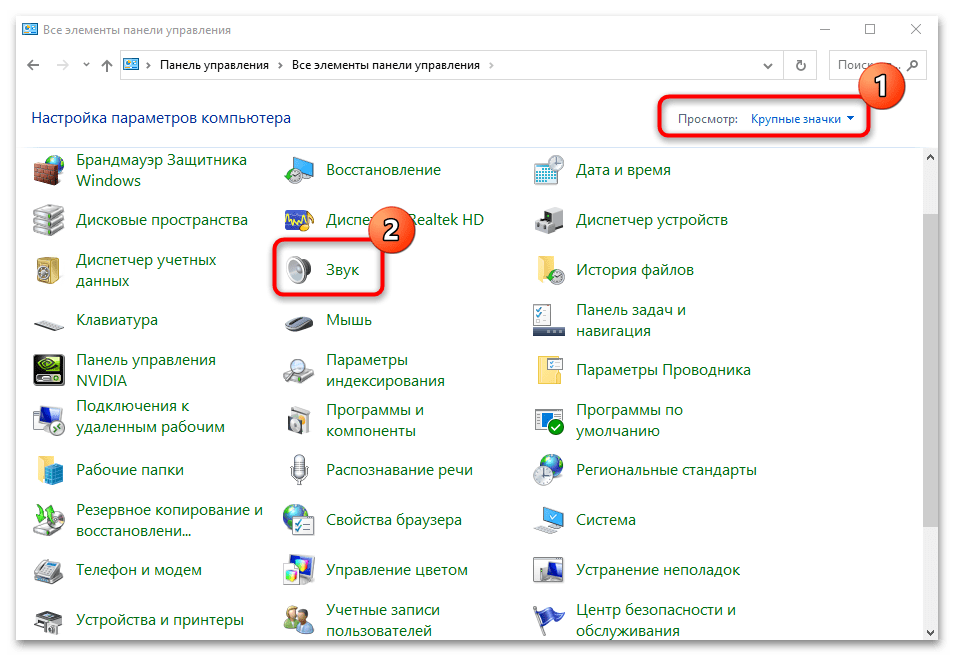
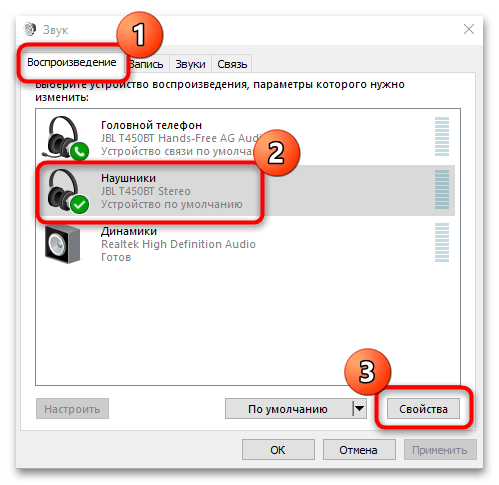
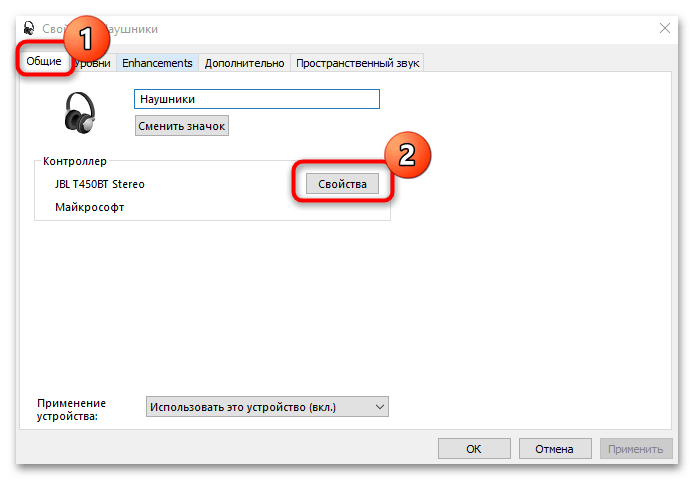
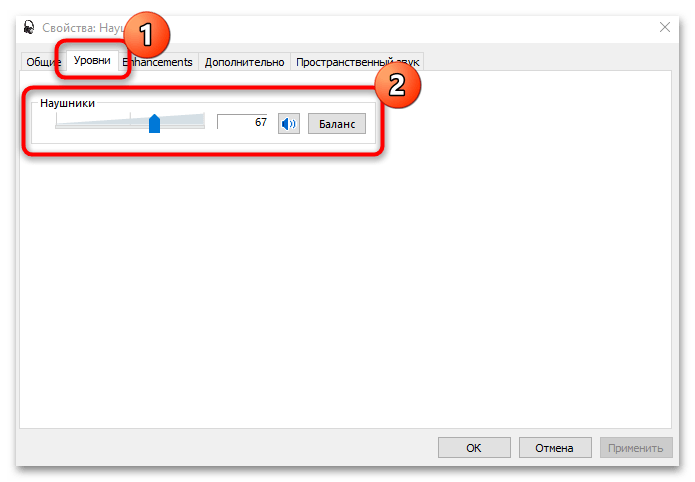
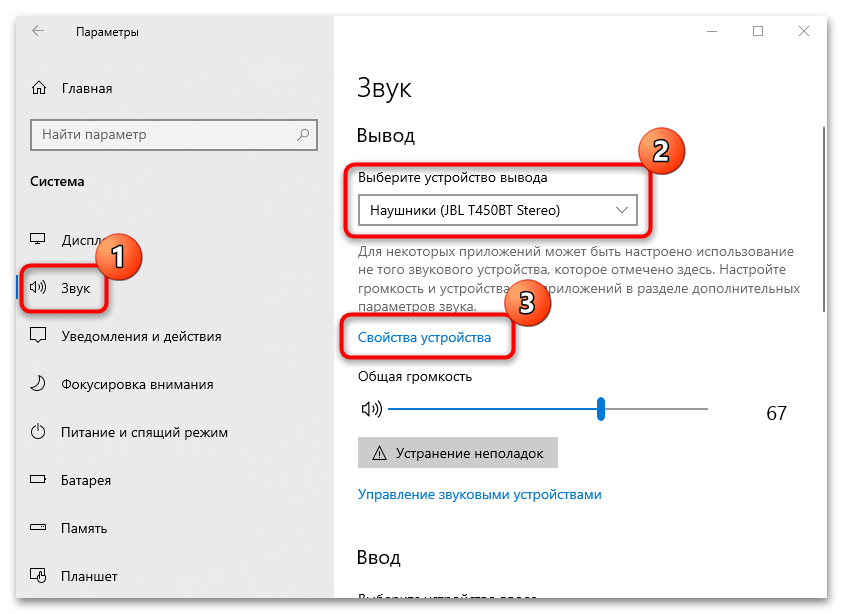
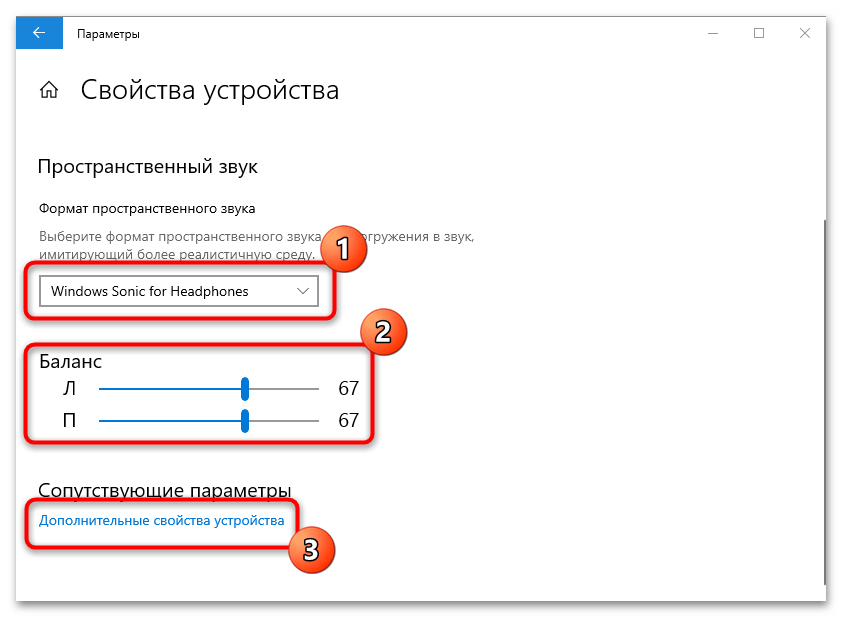
Этот способ подойдет для всех актуальных версий операционной системы Windows. Но в 10-ой настроить беспроводные наушники можно еще через «Параметры»:
-
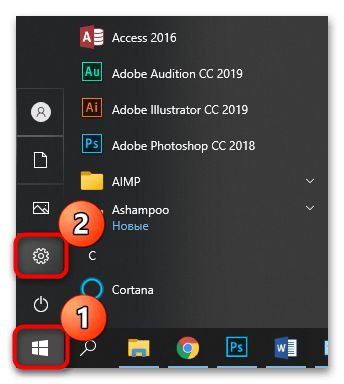
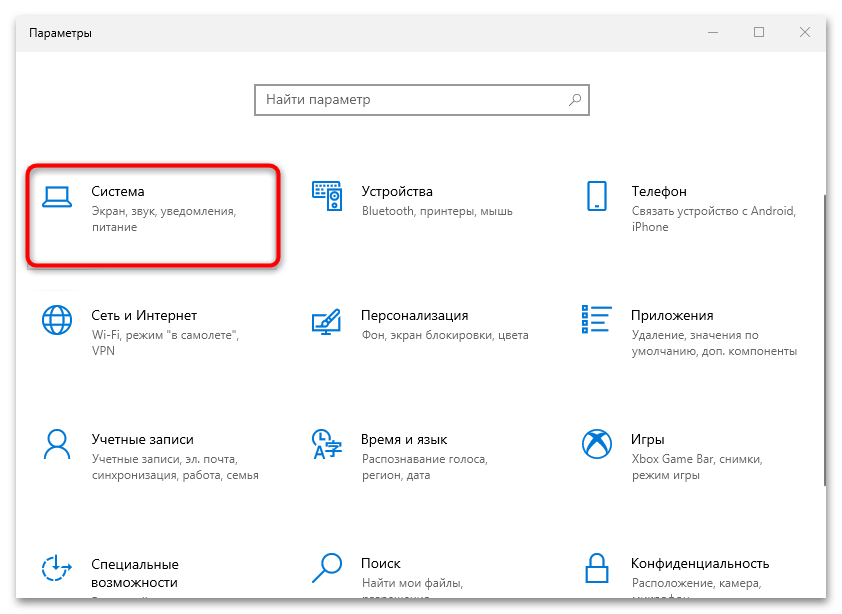
Откройте «Параметры», щелкнув по иконке «Пуск» на нижней панели и выбрав кнопку в виде шестеренки.
Настройки беспроводных гарнитур через фирменную утилиту звуковой карты, например Realtek HD, иногда недоступны: она работает только с проводными колонками, наушниками или встроенными динамиками.
Способ 2: Отдельные программы
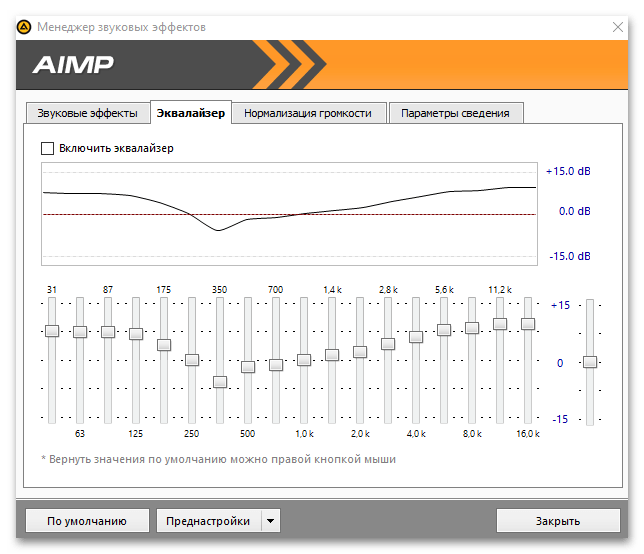
Устанавливаемые музыкальные проигрыватели для компьютерных операционных систем также располагают параметрами звука для беспроводных наушников (изменения не будут работать вне этих программ). После подключения достаточно запустить программу на ПК или ноутбуке, затем открыть раздел с параметрами. К примеру, в десктопной версии AIMP нужно кликнуть по иконке в виде эквалайзера прямо в интерфейсе или открыть главные настройки. Алгоритм действий зависит от используемой темы.
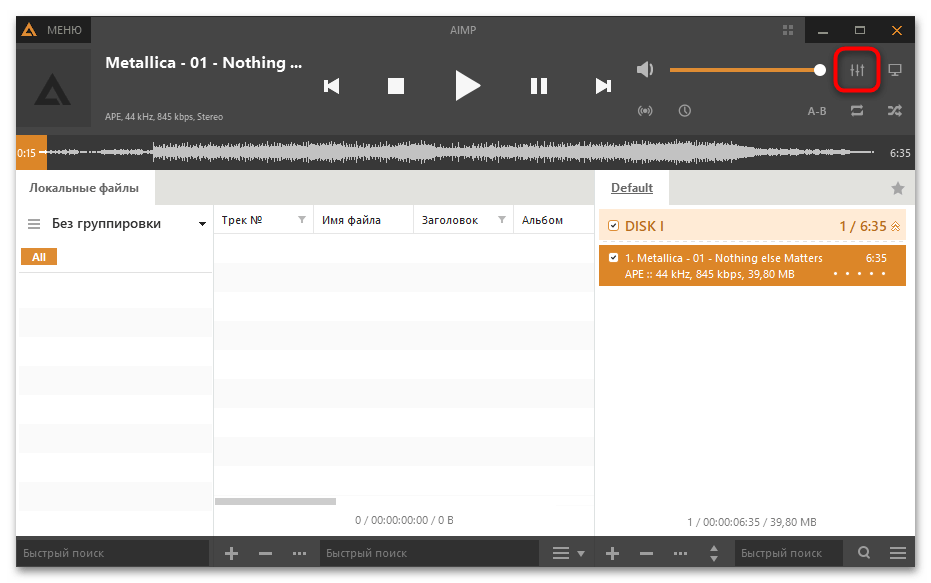
Тут помимо эквалайзера доступны и другие возможности: наложение звуковых эффектов, нормализация громкости, параметры сведения.
В нашем отдельном материале описаны функции и возможности самых популярных бесплатных музыкальных проигрывателей для компьютера. В большинстве случаев настройка воспроизведения меняется аналогичным образом: главное найти кнопку или ссылку для перехода в параметры программы.

Мы рады, что смогли помочь Вам в решении проблемы.
Подключение Bluetooth-гарнитуры к телефону (на Android): почему он может ее не видеть и не сопрягаться

Доброго времени!
Bluetooth-гарнитуры в последнее время стали очень популярны (шутка ли сказать, сегодня Bluetooth поддерживают практически все смартфоны и ноутбуки, причем, даже бюджетной категории). ��
Казалось бы простая мультимедийная штука, однако, именно она позволяет быть на связи и не занимать руки при управлении автомобилем; помогает не отвлекаться при тренировках; вести переговоры в зимнее время, когда телефон на морозе мог бы быстро разрядиться.
Сегодняшняя статья будет в форме пошаговой инструкции по подключению подобной Bluetooth-гарнитуры к телефону на Андроид (некоторые моменты, возможно, не так очевидны для неискушенного пользователя) . Надеюсь, что, пройдясь по ней — вы без труда сможете все настроить и разобраться. ��
�� Рекомендация!
Если у вас начал притормаживать телефон, попробуйте почистить его от мусора и временных файлов.
Подключение Bluetooth-гарнитуры
ШАГ 1: зарядите гарнитуру
Я все-таки буду считать, что у вас новая гарнитура — а она, как правило, разряжена. К тому же если аккумулятор долго не используется — он теряет свой заряд (это я к тому, что разрядится наушники могли в ноль!).
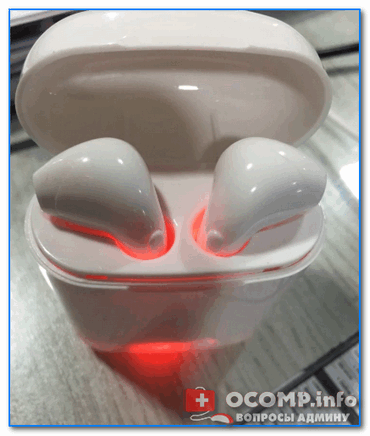
Подключите гарнитуру для зарядки
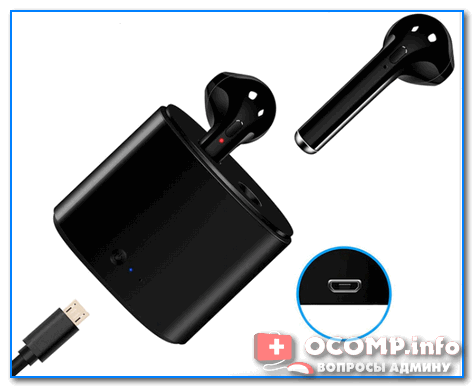
ШАГ 2: включите гарнитуру и переведите в режим сопряжения
После зарядки, включите гарнитуру и переведите ее в режим сопряжения . Как правило, для этого нужно удерживать несколько секунд кнопку включения (либо кнопку ответа на звонок — зависит от модели гарнитуры).
Если гарнитура перешла в режим сопряжения — вы увидите, как начал моргать светодиод (индикатор) на ее корпусе: синий-красный — синий-красный. (в некоторых случаях цвета могут отличаться)
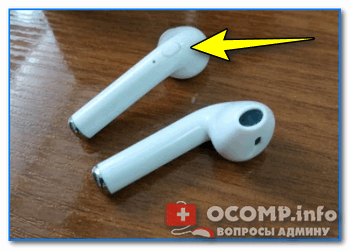
ШАГ 3: включите модуль Bluetooth в телефоне и начните поиск устройств
Для включения Bluetooth зайдите в настройки телефона в раздел «Подключение устройства/Bluetooth» (для Андроид 8.0/10.0) .
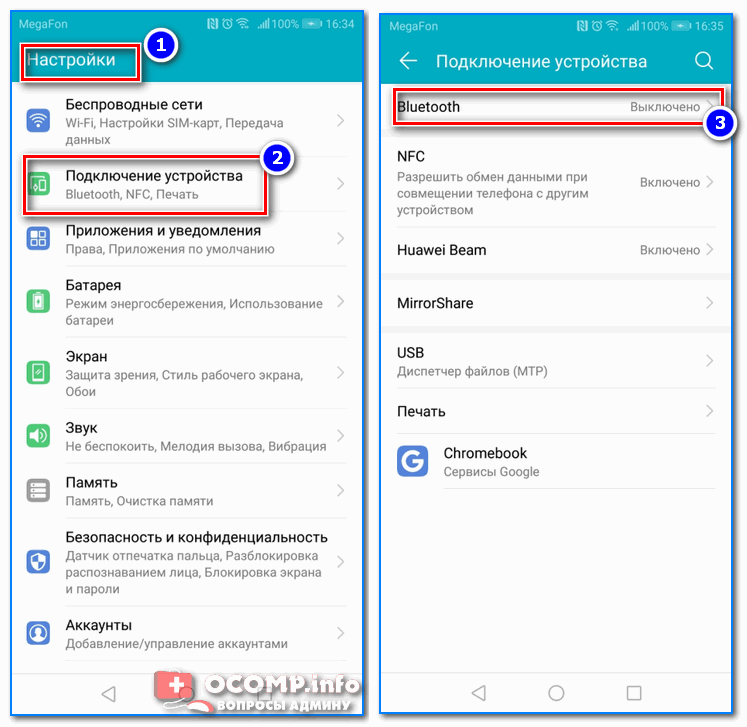
Настройки — подключение устройства — Bluetooth
После передвиньте ползунок в режим «Вкл.» — аппарат должен начать искать близ-находящиеся устройства (поместите наушники рядом с телефоном).
В идеале, буквально через несколько секунд, среди найденных Bluetooth-устройств вы увидите модель своей гарнитуры. Осталось нажать на нее и начать процесс сопряжения.
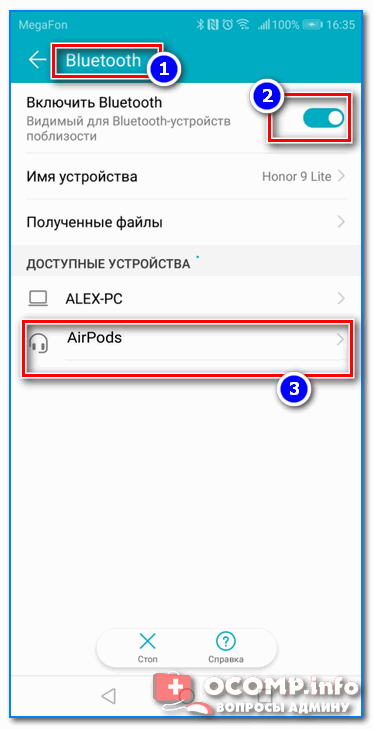
Выбираем беспроводные наушники и подключаем их
(необязательно) ШАГ 4: введите ПИН-код, если это необходимо для подключения гарнитуры
Во многих случаях гарнитура сопрягается с телефоном автоматически, и ничего вводить не нужно.
Однако, есть некоторые модели наушников, при подключении которых необходимо ввести ПИН-код (на телефоне появится спец. окно со строкой для ввода):
- ПИН-код, обычно, всегда указывается на упаковке (в краткой инструкции) наушников (гарнитуры);
- если в инструкции к гарнитуре ПИН-код не указан, попробуйте воспользоваться наиболее популярными вариантами: 0000, 1234, 9999, 0001, 1111.
Отмечу, что в ряде случаев в окно с ПИН-кодом можно вообще ничего не вводить и продолжить подключение (и, разумеется, телефон сопрягается с гарнитурой) .
ШАГ 5: можно приступать к работе с гарнитурой.
В идеале, это всё — после сопряжения гарнитурой можно начинать пользоваться.
Если вдруг у вас не получилось соединиться (например, в процессе сопряжения произошла ошибка) повторите шаги 2÷4 еще раз. Отмечу, что наушники во время их поиска рекомендуется положить ближе к телефону (не далее метра, а лучше вплотную!) .
Почему смартфон может не видеть и не подключаться к Bluetooth-гарнитуре
1) Разряжена гарнитура (или не включена)
Это одна из самых популярных причин (особенно, многие попадают «впросак» с новыми устройствами, которые идут разряженными в ноль — а пользователь считает, что это не так (или что устройство вообще сломано)) .
Обратите внимание на индикатор: когда гарнитура включена — он должен гореть (красный/синий цвет). См. скрин ниже. �� Подобными индикаторами оснащены практически все гарнитуры.
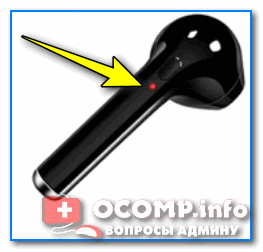
Включена ли гарнитура — обратите внимание на индикатор
2) Гарнитура была сопряжена с другим телефоном
Если вы взяли гарнитуру, которая работала с другим телефоном (и к которому она подключалась в автоматическом режиме) , то может так стать, что функция сопряжения будет отключаться сразу после включения устройства.
Попробуйте запустить сопряжение вручную: подержите кнопку включения пока не начнет моргать индикатор сине-красным цветом.
3) У телефона отключен Bluetooth
Обязательно перепроверьте настройки телефона: включен ли Bluetooth (а то вдруг как у меня выключен ) ? В некоторых случаях (например, после обновления системы) — отключение модуля могло произойти и без вашей команды.
Настройки — подключение устройства — Bluetooth
4) Неисправность гарнитуры
Проверьте гарнитуру на другом устройстве, чтобы убедиться, что с ней все в порядке.

�� В помощь!
Кстати, купить по дешевке новую гарнитуру можно в китайских онлайн-магазинах (лучшие из них указал здесь)
Похожие публикации:
- Где находятся точки восстановления в windows 7
- Как выбрать пользователя при загрузке windows 10
- Как выгрузить резервную копию whatsapp из google на телефон
- Как убрать двойной клик на мышке bloody
У вас большие запросы!
Точнее, от вашего браузера их поступает слишком много, и сервер VK забил тревогу.
Эта страница была загружена по HTTP, вместо безопасного HTTPS, а значит телепортации обратно не будет.
Обратитесь в поддержку сервиса.
Вы отключили сохранение Cookies, а они нужны, чтобы решить проблему.
Почему-то страница не получила всех данных, а без них она не работает.
Обратитесь в поддержку сервиса.
Вы вернётесь на предыдущую страницу через 5 секунд.
Вернуться назад