О конфиденциальности и службах геолокации в iOS, iPadOS и watchOS
Узнайте, как настройки конфиденциальности и службы геолокации помогают защитить вашу личную информацию на iPhone, iPad, iPod touch и Apple Watch.
Настройки конфиденциальности
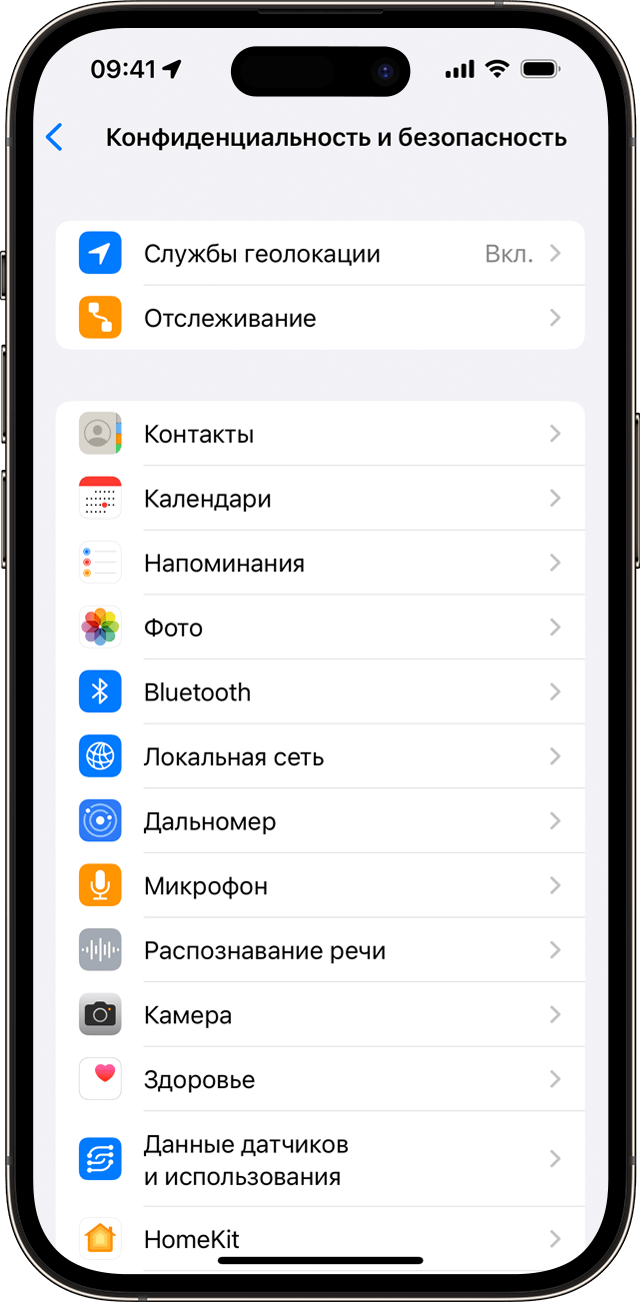
Настройки конфиденциальности в iOS и iPadOS позволяют управлять доступом приложений к информации, хранящейся на устройстве. Например, можно разрешить приложению социальной сети использовать камеру, чтобы вы могли делать снимки и отправлять их с помощью этого приложения. Вы также можете разрешить доступ к своим контактам, при этом приложение для обмена сообщениями сможет находить друзей, уже использующих это приложение. В меню «Настройки» > «Конфиденциальность и безопасность» можно просмотреть список приложений, которым предоставлен доступ к информации определенного типа. Это же меню используется для предоставления или отзыва доступа в будущем. Это может включать в себя доступ к таким элементам:
- Службы геолокации
- Контакты
- Календари
- Напоминания
- Фото
- Bluetooth
- Локальная сеть
- Дальномер
- Микрофон
- Распознавание речи
- Камера
- Здоровье
- Данные датчиков и использования
- HomeKit
- Медиа и Apple Music
- Файлы и папки
- Движение и фитнес.
- Фокусирование
На своем устройстве в этом списке вы можете выбрать тип данных, чтобы узнать, какие приложения запрашивали разрешение на их использование. Приложение не появится в списке, пока оно не запросит разрешение на использование ваших данных. Вы можете добавить или удалить разрешение для любого приложения, которое запрашивало доступ к данным. Если вы предоставили приложению доступ к определенному типу данных, оно сможет получить доступ только к данным этого типа.
Если вы входите в iCloud, приложения по умолчанию получают доступ к iCloud Drive. Вы также можете просматривать список приложений, которым разрешено использовать iCloud, и управлять ими в меню «Настройки» > iCloud.
Если вы разрешаете приложениям или веб-сайтам сторонних разработчиков использовать ваши данные или текущие данные о вашей геопозиции, вы подпадаете под действие их условий использования, политик конфиденциальности и правил. Чтобы узнать, как определенные приложения и веб-сайты используют данные о геопозиции и другие сведения, ознакомьтесь с их условиями, политиками конфиденциальности и правилами. Сведения, собираемые компанией Apple, обрабатываются в соответствии с политикой конфиденциальности Apple.
Использование служб геолокации на устройствах
C вашего разрешения службы геолокации позволяют приложениям и веб-сайтам (включая приложения «Карты», «Камера», «Погода» и другие) использовать данные сотовой сети 1 , сетей Wi-Fi 2 , GPS 3 и Bluetooth 4 для примерного определения вашей геопозиции 5 .
В приложениях, которые используют эти данные, например «Карты», ваше текущее (приблизительное) местонахождение отмечается голубым маркером. Если в приложении «Карты» ваша геопозиция не может быть точно определена, то вы увидите голубой круг вокруг маркера. Радиус круга зависит от точности определения — чем он меньше, тем выше точность. Когда службы геолокации активированы, в строке состояния появится изображение черной или белой стрелки.
Доступность карт и маршрутов, а также корректность работы приложений, использующих данные о геопозиции, зависит от услуг передачи данных. Эти услуги могут быть изменены или могут быть доступны не во всех географических регионах. В связи с этим карты, маршруты и данные о местонахождении могут быть недоступными, неточными или неполными. Чтобы уточнить информацию, сравните данные, отображаемые на экране устройства, с окружающей вас обстановкой и ориентируйтесь по дорожным указателям.
Запрос разрешения на использование данных о вашем местоположении
При первой попытке получить данные о вашей геопозиции приложение запросит разрешение. Вы увидите сведения о приложении, которое запрашивает доступ к вашей геопозиции, а также о причине, по которой требуется такой доступ.
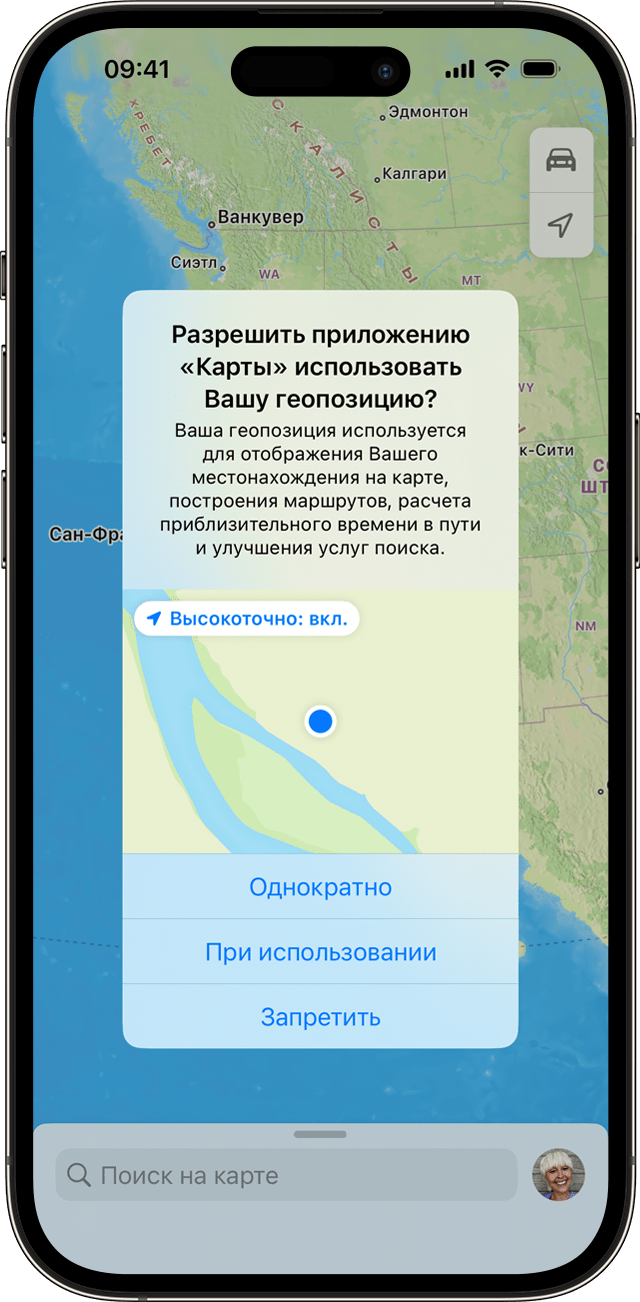
Некоторым приложениям доступ к геопозиции требуется только при их использовании. Приложение считается «используемым», если вы работаете с ним в активном режиме или если оно использует данные о геопозиции в фоновом режиме. Во втором случае в строке состояния будет отображаться синий индикатор.
Если вы предоставили приложению разрешение «Используя», оно может запросить разрешение на использование данных о вашей геопозиции при работе в фоновом режиме.
Если вы разрешаете приложению использовать данные о вашей геопозиции в фоновом режиме, ваше устройство будет время от времени напоминать вам о том, что приложение использует данные о вашей геопозиции, и отображать эти сведения на карте. Также появится запрос, следует ли по-прежнему разрешать приложению использовать данные о вашей геопозиции при работе в фоновом режиме.
В iOS 13, iPadOS 13 и watchOS 6 можно нажать «Разрешить один раз», чтобы приложение получило доступ к данным о геопозиции только при одном сеансе работы (один раз). Если вы закроете приложение, а потом запустите его снова, и оно снова попытается получить доступ к данным о вашей геопозиции, запрос будет выведен еще раз. Приложения не будут использовать данные о вашей геопозиции, пока не запросят (и не получат) ваше разрешение.
Вы можете передумать в любое время и обновить свои настройки в меню «Настройки» > «Конфиденциальность и безопасность» > «Службы геолокации».
Включение и отключение служб геолокации
Включить или отключить службы геолокации можно в меню «Настройки» > «Конфиденциальность и безопасность» > «Службы геолокации». Службы геолокации можно включить при первоначальной настройке устройства в приложении «Ассистент настройки» или в любое время с помощью параметра «Службы геолокации». Доступ к данным служб геолокации можно настроить индивидуально для каждого приложения и системной службы. Когда службы геолокации отключены, приложения не могут использовать вашу геопозицию в активном или фоновом режиме. Это ограничит возможности многих приложений Apple и сторонних разработчиков.
Если вы хотите сбросить все настройки геолокации до заводских настроек по умолчанию, перейдите в «Настройки» > «Основные» > «Перенос или сброс [устройство]», нажмите «Сброс», а затем нажмите «Сбросить геонастройки». После сброса настроек геолокации и конфиденциальности приложения прекратят использовать данные о вашем местоположении, пока вы не дадите им на это разрешение.
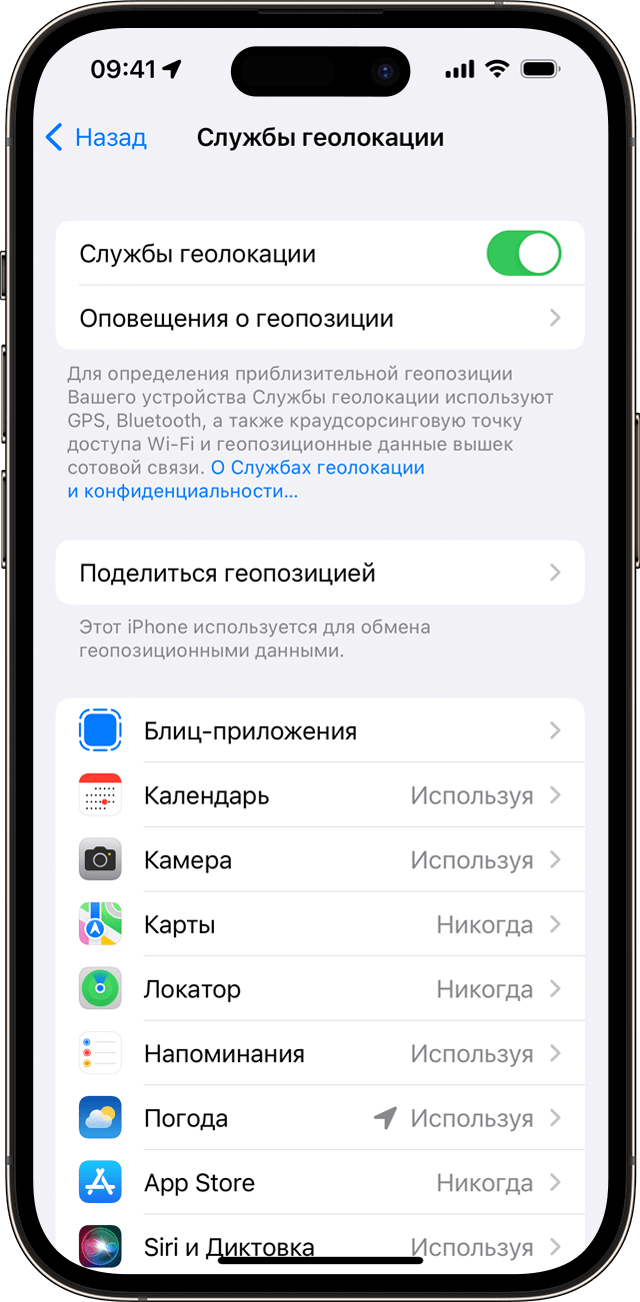
«Настройки» > «Конфиденциальность и безопасность» > «Службы геолокации».
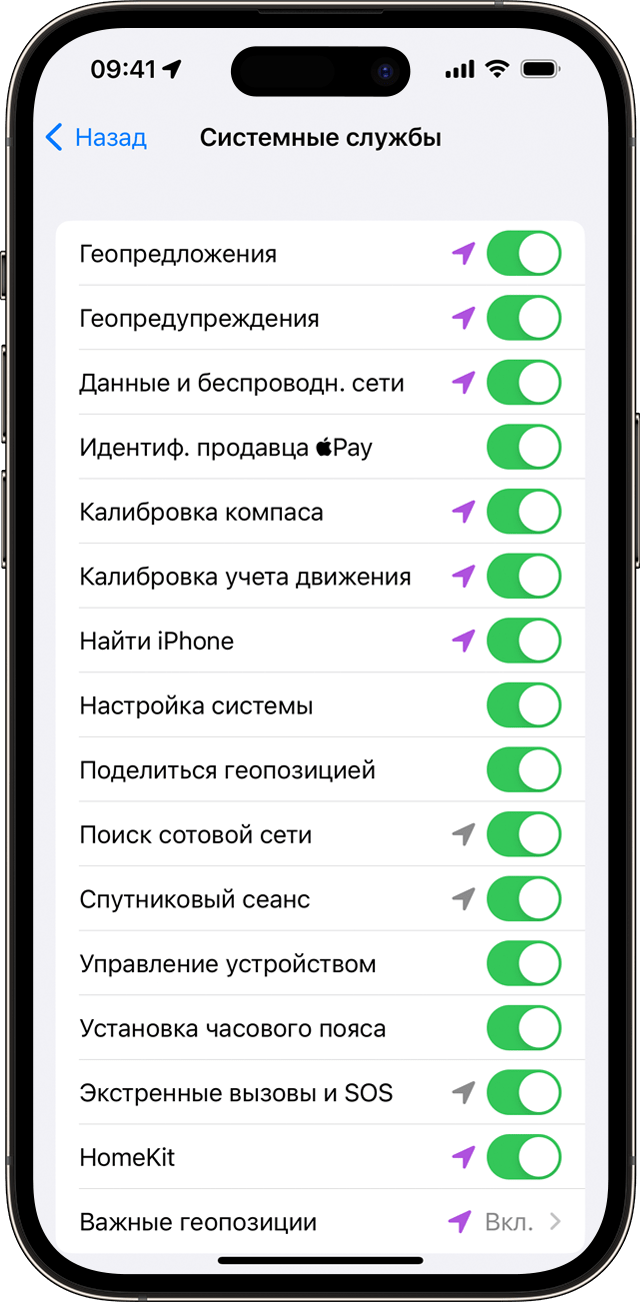
«Настройки» > «Конфиденциальность и безопасность» > «Службы геолокации» > «Системные службы».
Повышение точности геолокации по сигналу GPS
Точность геолокации по сигналу GPS зависит от количества спутников GPS в зоне видимости. Чтобы обнаружить все спутники в зоне видимости, устройству может потребоваться несколько минут. Чем больше спутников будет найдено, тем выше будет точность определения. Чтобы повысить точность геолокации по сигналу GPS, выполните следующие действия.
- Убедитесь, что вы правильно установили дату, время и часовой пояс на устройстве в разделе «Настройки» > «Основные» > «Дата и время». По возможности используйте параметр «Автоматически».
- Выбирайте места с открытым обзором во всех направлениях. Стены, крыши транспортных средств, высотные здания, горы и другие препятствия могут создавать помехи для приема сигнала со спутников GPS. Если сигнал со спутников GPS не проходит, устройство использует для определения местонахождения сигналы от ближайших вышек сотовой связи или сетей Wi-Fi, пока спутники снова не появятся в области видимости.
Службы геолокации на основе доступных точек доступа Wi-Fi и вышек сотовой связи
Если службы геолокации включены, устройство будет время от времени отправлять в Apple данные о географическом местоположении ближайших точек доступа Wi-Fi и вышек сотовой связи в анонимной зашифрованной форме, чтобы пополнять краудсорсинговую базу данных компании Apple, содержащую данные местоположения точек доступа Wi-Fi и вышек сотовой связи. Если вы перемещаетесь (например, в автомобиле) и службы геолокации включены, устройство iOS с поддержкой GPS также будет в анонимной зашифрованной форме время от времени отправлять в Apple данные о вашем местоположении и скорости перемещения, полученные с помощью GPS, а также данные о барометрическом давлении, чтобы пополнить краудсорсинговые базы данных компании Apple о состоянии дорожного движения и о давлении в помещениях. Краудсорсинговые данные о местоположении, собранные компанией Apple, хранятся в зашифрованном виде и не идентифицируют вас лично.
О Bluetooth, данных и службах геолокации
В iOS 13 и iPadOS 13 приложения всегда должны получать разрешение на использование функций Bluetooth, за исключением воспроизведения звука на устройстве Bluetooth. Вы можете изменить разрешения Bluetooth для вашего устройства в меню «Настройки» > «Конфиденциальность и безопасность» > «Bluetooth».
Сведения о местоположении при экстренных вызовах
Независимо от того, включены ли службы геолокации, в целях безопасности данные о геопозиции iPhone могут использоваться при вызове служб экстренной помощи, чтобы ускорить оказание помощи.
Дополнительная информация
- Дополнительные сведения об использовании служб геолокации для контроля вашего местоположения в приложении «Карты» и в других приложениях см в руководстве пользователя вашего устройства.
- Узнайте больше об Apple и конфиденциальности.
- iPad (модели Wi-Fi + Cellular): обязательно включите параметр «Сотовые данные» в меню «Настройки» > «Сотовая связь» > «Сотовые данные», даже если у вас нет тарифного плана сотовой сети передачи данных. Это позволит вашему устройству более точно калибровать себя, используя информацию сети о времени и геопозиции. В некоторых случаях может потребоваться отключить PIN-код SIM-карты.
- Применительно к устройствам iOS и iPadOS, продаваемым в Германии и на территории континентального Китая, термин Wi-Fi может заменяться термином «беспроводная локальная сеть» (WLAN).
- GPS поддерживается в устройствах iPhone и моделях iPad Wi-Fi + Cellular.
- Bluetooth взаимодействует с устройствами iBeacon для создания и отслеживания зон, в которых транслируются определённые идентификационные сведения.
- На устройствах iOS и iPadOS без подключения к сотовой сети службы геолокации используют только сеть Wi-Fi (если она доступна). Некоторые сторонние приложения используют соединение Wi-Fi для определения региона. Если устройство заблокировано с помощью пароля, эта функция может быть ограничена или работать неточно.
Информация о продуктах, произведенных не компанией Apple, или о независимых веб-сайтах, неподконтрольных и не тестируемых компанией Apple, не носит рекомендательного или одобрительного характера. Компания Apple не несет никакой ответственности за выбор, функциональность и использование веб-сайтов или продукции сторонних производителей. Компания Apple также не несет ответственности за точность или достоверность данных, размещенных на веб-сайтах сторонних производителей. Обратитесь к поставщику за дополнительной информацией.
Как настроить геолокацию на Айфоне
Геолокация на Айфоне является одной из функций, которые пользователи и любят, и ненавидят одновременно. С одной стороны, GPS в смартфоне помогает быстро определять местоположение или выстраивать маршрут во время передвижения. С другой — геолокация сажает Айфон быстрее, а приложения начинают фиксировать ваше местоположение, из-за чего многие начинают опасаться слежки. Тем не менее, работа львиной доли приложений без геолокации невозможна. Как быть? Предлагаю разобраться, как правильно настроить GPS в Айфоне, нужно ли ее отключать и можно ли сделать это быстро, не заходя в настройки.
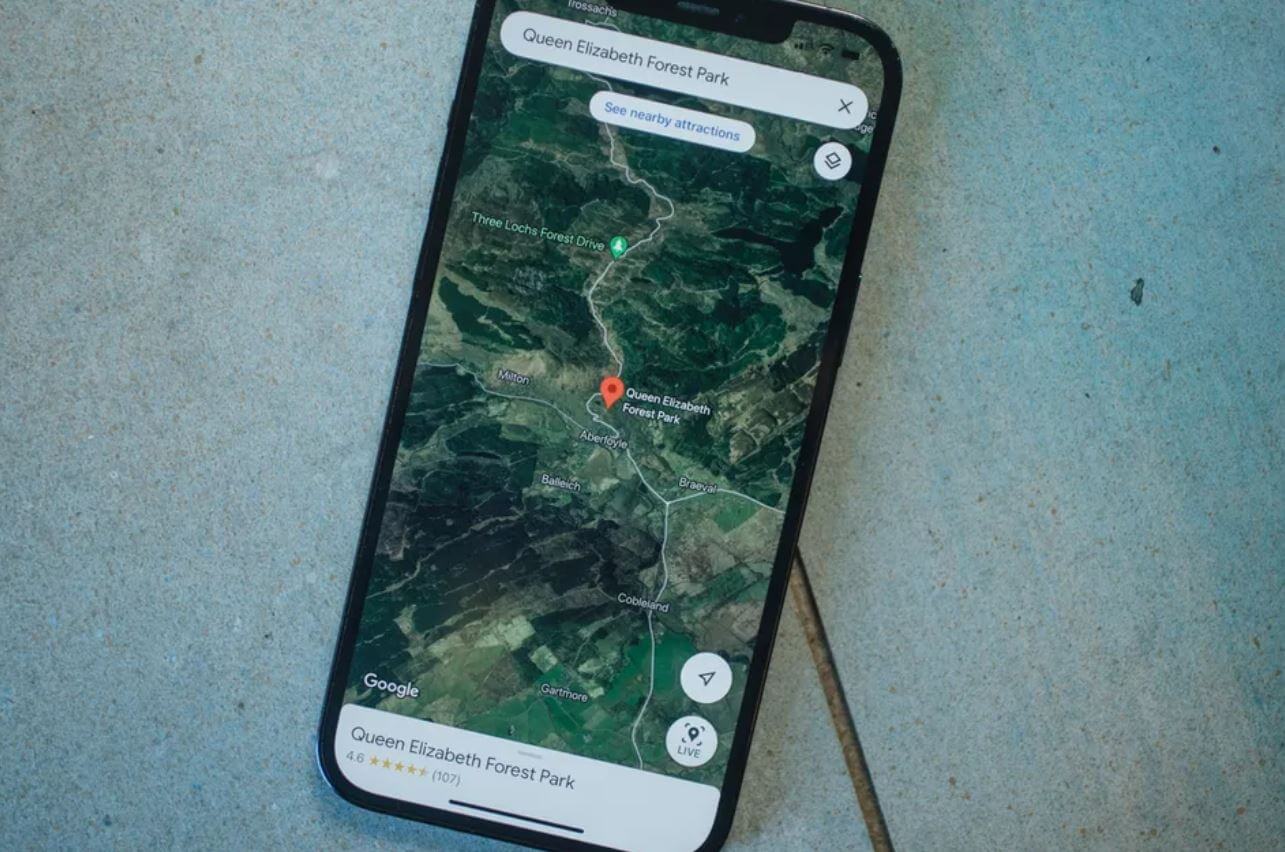
Рассказываем, как настроить геолокацию на Айфоне
Настройки геолокации на Айфоне
Если зайти в Настройки геолокации на Айфоне, то можно обнаружить уйму параметров. Можно установить ее использование как в отдельных программах, так и при работе системы. Если речь о геолокации в приложениях, то есть несколько вариантов разрешений.
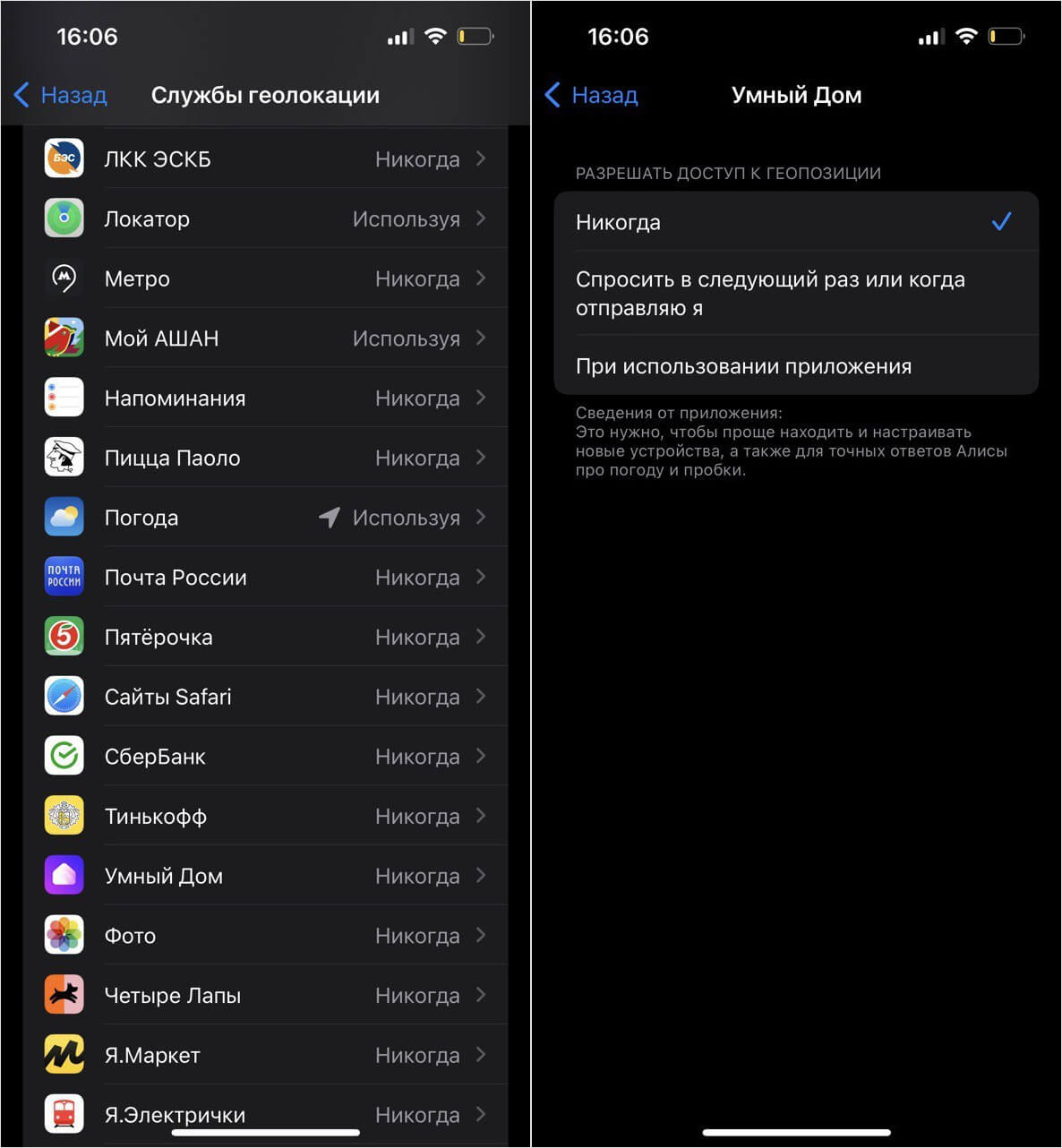
Каждое приложение имеет как минимум три пункта настроек геолокации
- Никогда — приложение не будет иметь доступа к геолокации.
- Спросить в следующий раз или когда отправляю я — по умолчанию доступа к местоположению не будет, но если вы захотите его использовать, приложение запросит разрешение.
- При использовании приложения — программа будет использовать определение геопозиции только пока оно запущено. Если приложение закрыто, оно не будет
Некоторые специфические приложения могут использовать геопозицию на Айфоне постоянно, чтобы точнее и чаще обновлять информацию, но лично я бы рекомендовал установить «При использовании приложения или виджета». Так геопозиция на Айфоне будет определяться, когда открыт экран с виджетом Погоды. Кстати, в нашей статье мы подробно разобрали, как работает это приложение в iOS 16 — не забудьте прочесть!
Почему на Айфоне горит значок геолокации
Многие пользователи замечают, что даже если в Айфоне нет запущенных приложений, все равно вверху экрана горит значок геолокации. Не переживайте: это связано с работой системных служб. Давайте разберем, какие настройки геолокации можно отключить.
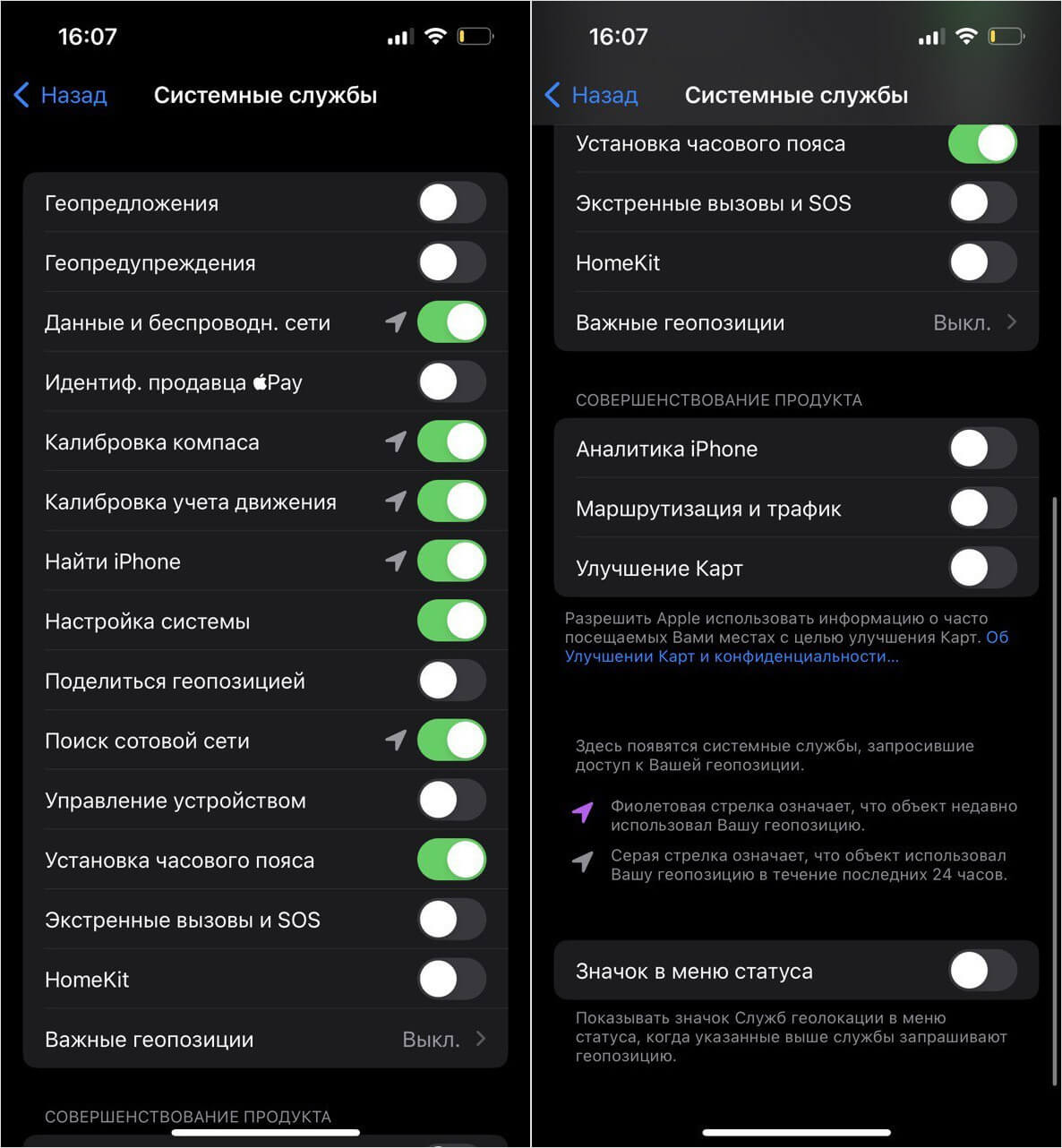
В iOS слишком много настроек геолокации. Некоторые из них лучше отключить
- Геопредложения и геопредупреждения — можно отключить. Первая отвечает за рекламные предложения (вроде уведомлений об отзывах из Яндекс.Карт), вторая — за работу быстрых команд или Фокусирования на основе местонахождения.
- Идентификация продавца Apple Pay — определяет местоположение при оплате Айфоном. В России можно смело отключать.
- Калибровка компаса и учета движения — два пункта, которые можно оставить включенными. Первый отвечает за работу навигационных приложений, второй — за более точный подсчет шагов во время тренировок.
- Настройка системы — геолокация для работы оптимизированной зарядки, цвета оформления и других мелких функций. Не пользуетесь — можете смело отключить.
- Поиск сотовой сети существует для статистики, так как позволяет операторам собирать данные о местоположении. Лучше отключить.
- Экстренные вызовы и SOS — нужна для определения местоположения в экстренных ситуациях. Можно отключить.
- HomeKit, «Важные геопозиции», а также все ползунки в графе «Совершенствование продукта» тоже можно отключить — от них особой пользы нет. Теперь у вас включены только важные настройки геопозиции.
Но если вдруг на Айфоне постоянно горит геолокация, просто отключите «Значок в меню статуса»: дело в том, что иногда он отображается там постоянно. При этом приложения, которые использовали GPS, уже давно закрыты.
Как быстро отключить геолокацию на Айфоне
Чтобы отключить геолокацию, приходится заходить далеко в настройки: к сожалению, переключателя нет даже в пункте управления как на других платформах. Это довольно непростой способ, поэтому им никто не пользуется, оставляя GPS включенным. Но вы можете быстро выключить геопозицию на Айфоне.
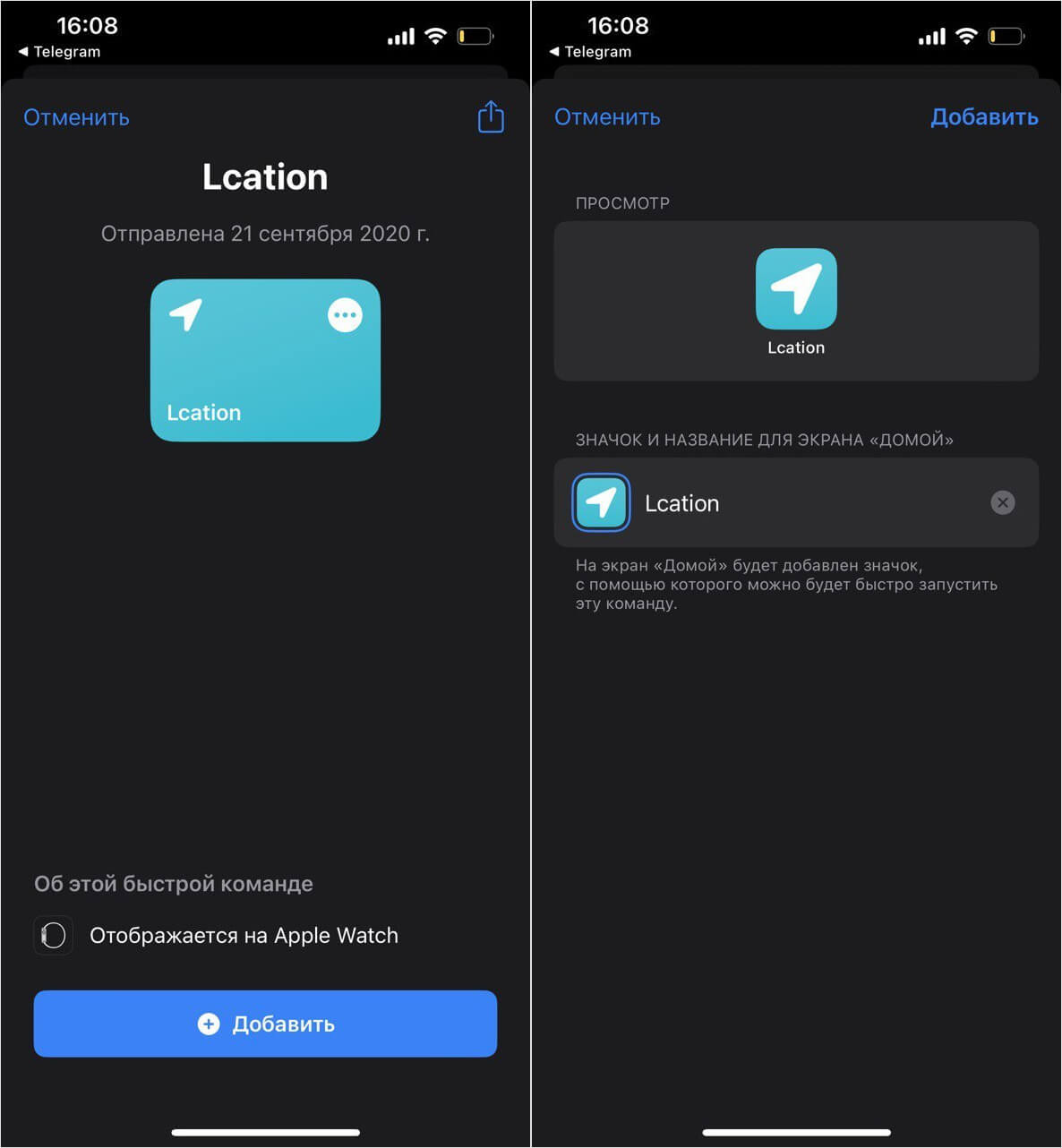
Быстрая команда получает получить доступ к отключению геолокации в Айфоне
- Пройдите по ссылке и скачайте быструю команду.
- Затем откройте ее и нажмите «Добавить».
- Теперь удерживайте плитку с быстрой командой, нажмите «Добавить», а затем — «На экран домой».
Теперь при нажатии на значок у вас моментально будут открываться настройки, где вы сможете отключить геолокацию полностью!
Как сэкономить заряд на Айфоне
К сожалению, в Айфоне в отличие от Apple Watch нет максимального режима экономии заряда. Есть обычный — он и вправду позволяет продлить жизнь батареи. Только вот он не отключает геолокацию, а было бы неплохо. Смотрите, что можно сделать самостоятельно.
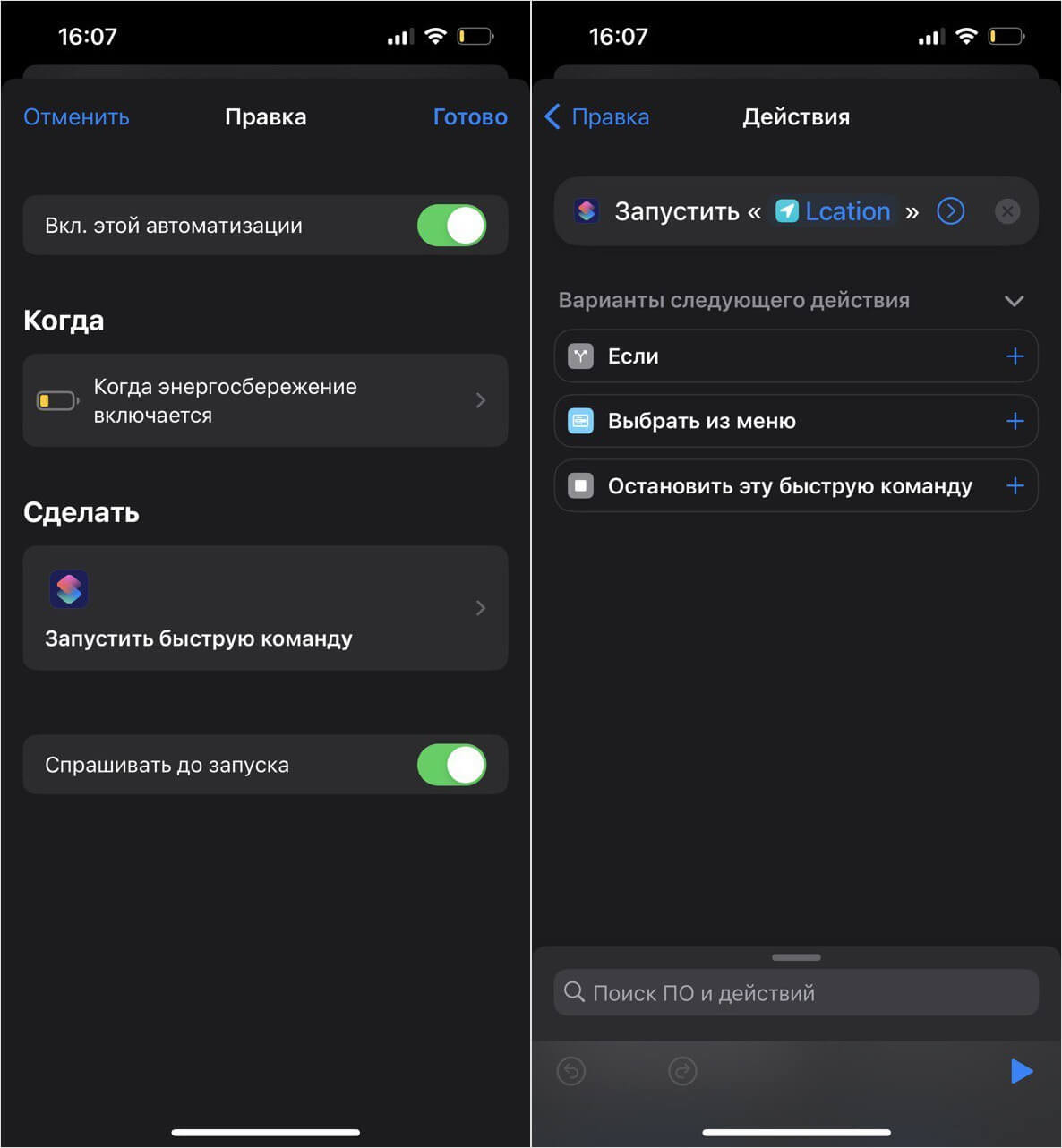
Можно приспособить существующую быструю команду и создать автоматизацию
- Заходим в Быстрые команды.
- Нажимаем вкладку «Автоматизация» и добавляем новую, выбрав «Создать автоматизацию для себя».
- В списке выбираем «Энергосбережение», затем «Когда включается».
- Нажимаем «Добавить действие» и выбираем «Скрипты», где нужно тапнуть «Запустить быструю команду».
- Вверху нажимаем на «Быстрая команда» и выбираем «Lcation» из списка. Нажимаем «Далее».
- Отключаем «Спрашивать до запуска» и сохраняемся.
ЗАДАЙТЕ СВОЙ ВОПРОС АВТОРАМ В НАШЕМ ТЕЛЕГРАМ-ЧАТЕ
Теперь при включении экономии заряда нас сразу же перекинет в настройки геолокации, где можно отключить службу, чтобы продлить время работы Айфона. К сожалению, нет возможности при включении энергосбережения автоматически отключить геолокацию. Зато можно поэкспериментировать с разными условиями: например, выбрать вместо экономии заряда подключение к розетке, активацию авиарежима, Bluetooth или запуск приложения!
Как повысить точность геолокации на Айфоне
Многие пользователи даже не задумываются о том, насколько много приложений используют функцию определения геолокации на смартфоне. Погода, Такси, сервисы доставки еды, интернет-магазины, Локатор — мы настолько привыкаем пользоваться этим софтом, что иной раз даже не замечаем этого. Проблемы начинаются в тот момент, когда Айфон определяет местоположение неправильно. Таксист уезжает на пару улиц дальше, а Погода думает, что вы находитесь где-то под Нижневартовском. Сегодня предлагаю разобраться во всех способах повышения точности определения местоположения на Айфоне и обсудить все детали.
Рассказываем, как повысить точность геолокации на Айфоне.
Проблемы с геолокацией на Айфоне — явление достаточно редкое. За годы использования техники Apple я ни разу не столкнулся с подобными проблемами. При том, что практически каждый день пользуюсь Такси и сервисами доставки еды, где неправильная геолокация на Айфоне может быть чревата большими последствиями. Но те, кому местоположение нужно по работе, часто сообщают нам о таких проблемах.
Айфон не определяет геопозицию
Для начала необходимо убедиться, что геолокация на вашем iPhone включена. Для этого:
- Откройте Настройки на своем iPhone.
- Далее перейдите в раздел Конфиденциальность, Службы геолокации.
- Проверьте, установлен ли тумблер напротив пункта Службы геолокации.
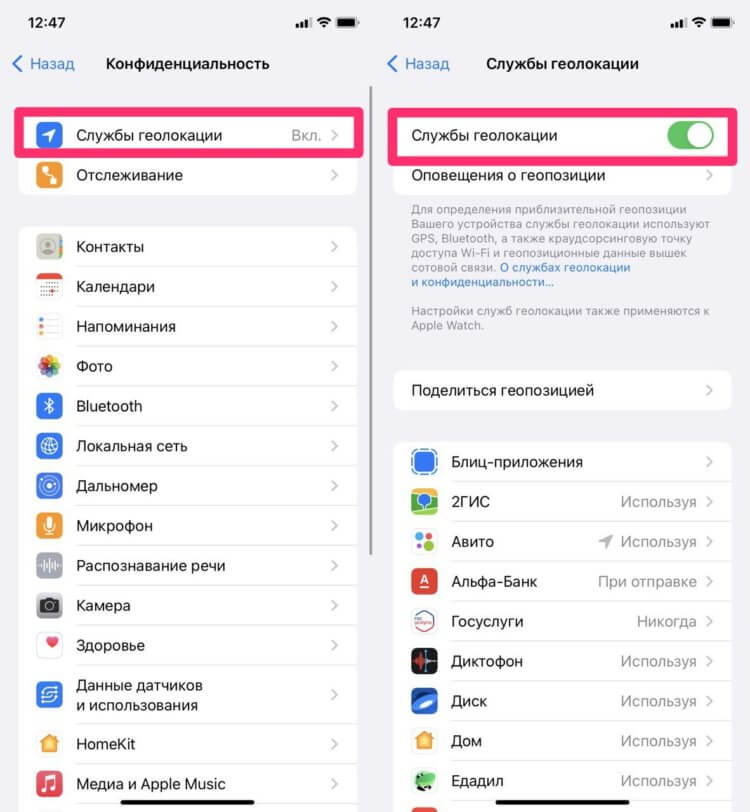
Обязательно включите тумблер напротив Служб геолокации.
После этого необходимо разрешить приложению доступ к геолокации. При запуске новой программы Айфон обычно спрашивает разрешение на доступ к геолокации в отдельном окне. Но на всякий случай необходимо убедиться, имеет ли приложение все необходимые настройки. Для этого:
- Откройте Настройки на своем iPhone.
- Далее перейдите в раздел Конфиденциальность, Службы геолокации.
- Найдите нужное приложение из списка, перейдите в него.
- Установите нужный вам вариант определения геопозиции.
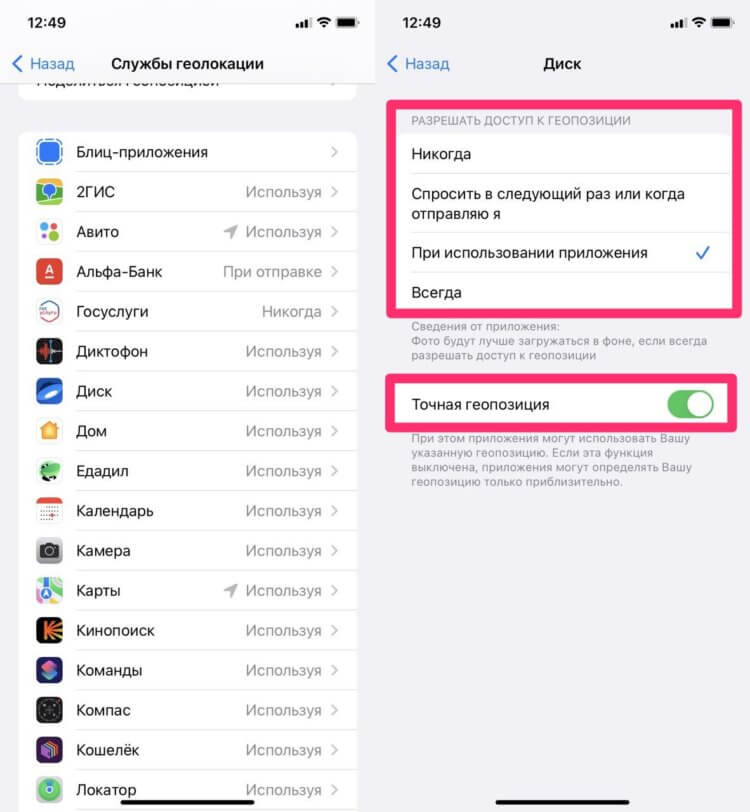
Выберите нужный вариант и включите ползунок Точная геопозиция.
Всего доступно 4 варианта:
- Никогда.
- Спросить в следующий раз или когда отправляю я.
- При использовании приложения.
- Всегда.
Если вы пользуетесь этой программой часто, лучше всего установить галочку напротив При использовании приложения. Для Такси, Доставки и прочих сервисов я бы отдал предпочтение именно этому варианту.
Отключать геолокацию совсем не стоит, ибо вы можете просто забыть об этом и в следующий раз возникнут сложности. Если программе понадобится ваше местоположение, она сама спросит об этом вас. Обычно такие уведомления выскакивают нечасто.
Плюс, учитывайте, что по умолчанию iPhone определяет геопозицию только приблизительно. Если хотите повысить точность геолокации, обязательно включите тумблер Точная геопозиция.
ПОДПИШИСЬ НА НАС В ЯНДЕКС.ДЗЕН!
Как улучшить геолокацию на Айфоне
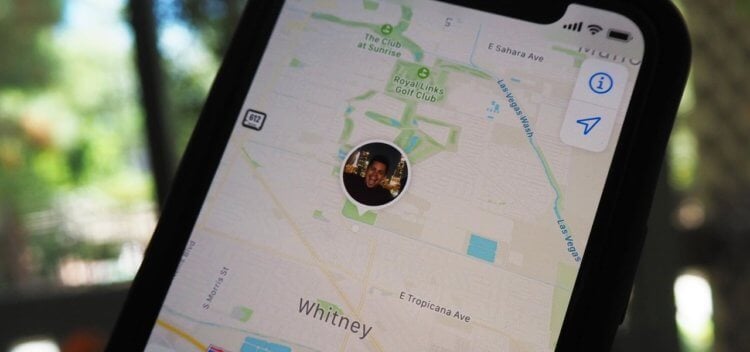
Точность геолокации для многих просто необходима.
Если вы включили все настройки выше и при этом на Айфоне неправильно показывает геолокацию, попробуйте следующее:
- Проверьте, имеет ли iPhone доступ в интернет.
- Убедитесь, что время и дата установлены верно.
- Выключите и включите авиарежим на смартфоне.
- Полностью закройте все приложения и откройте их заново.
Хотя для корректной работы служб геолокации на Айфоне необходимости в интернет-соединении нет, точность геолокации может пострадать. Решить проблему легко — откройте любую страничку в Safari и посмотрите, загружается она или нет.
На своем официальном сайте Apple говорит, что стены, крыши транспортных средств, высотные здания, горы и другие препятствия могут создавать помехи для приёма сигнала со спутников GPS. Если доступа к спутникам нет, Айфон определяет местоположение с помощью вышек сотовой связи или сетей Wi-Fi.
Службы геолокации могут работать и без интернета, но иногда подключение необходимо.
Не забудьте проверить, установлена ли на вашем iPhone последняя версия операционной системы. Проблема может скрываться именно здесь. Сделать это можно перейдя в Настройки, Основные, Обновление ПО. Здесь должна находиться надпись «iOS актуальна». Если Айфон предлагает установить обновление, смело соглашайтесь. Мы регулярно рассказываем вам об обновлениях iOS. Так, на днях вышла iOS 15.4 с разблокировкой iPhone в маске и Universal Control
Есть еще одна банальная рекомендация — перезагрузить устройство. Вполне возможно, что после ее включения все заработает как надо.
Как обновить приложение на Айфоне
Понятно, что ошибка может возникнуть и в самом приложении. Если вы заметили, что проблема возникла с конкретной программой, обязательно проверьте ее на наличие обновлений. Часто в описании обновления разработчики сами указывают, что они исправили в новом апдейте. Также не поленитесь и дайте обратную связь в Отзывах. Вполне возможно, что вы поможете другим пользователям.
Обновить приложение на Айфоне можно следующим образом:
- Откройте App Store на своем iPhone.
- Тапните на иконку профиля в правом верхнем углу.
- Пролистайте до конца и нажмите Обновить напротив нужного приложения.
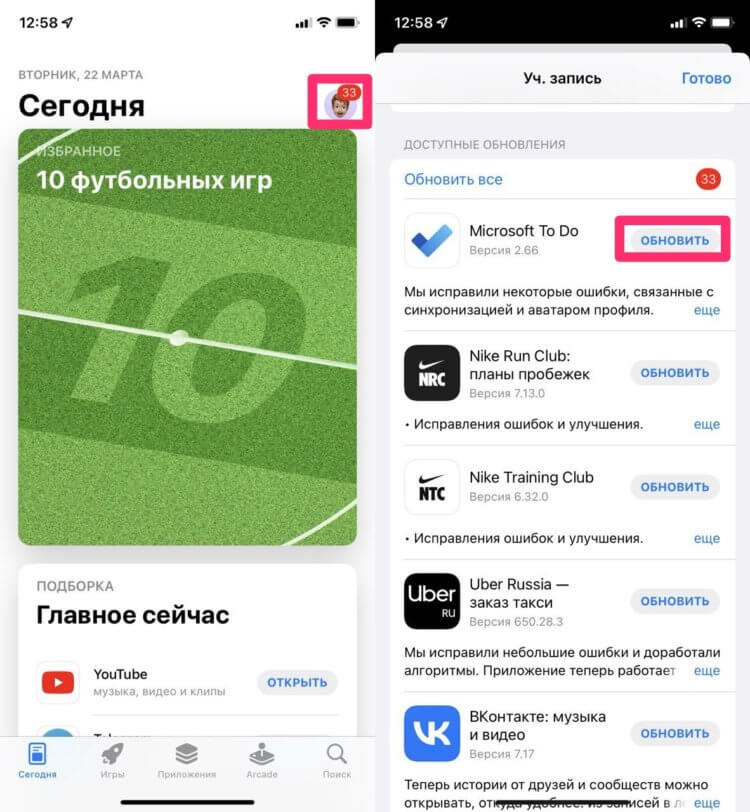
Обязательно проверьте наличие обновлений на Айфоне.
Плюс, учтите, что если вы переходите из приложения в браузер Google Chrome или Safari, местоположение будет отображаться только на веб-страницах, защищенных с помощью протокола https. Обычно такие сайты отображаются со значком замка в адресной строке.
Как сбросить настройки на Айфоне
Сброс всех настроек на Айфоне — крайне радикальная процедура. Прибегать к ней стоит лишь в том случае, если ничего больше не помогает.
- Перейдите в Настройки на своём iPhone.
- Откройте Основные, Перенос или сброс iPhone.
- Здесь выберите Стереть iPhone и настройки.
- Введите пароль от своего iPhone и подтвердите сброс.
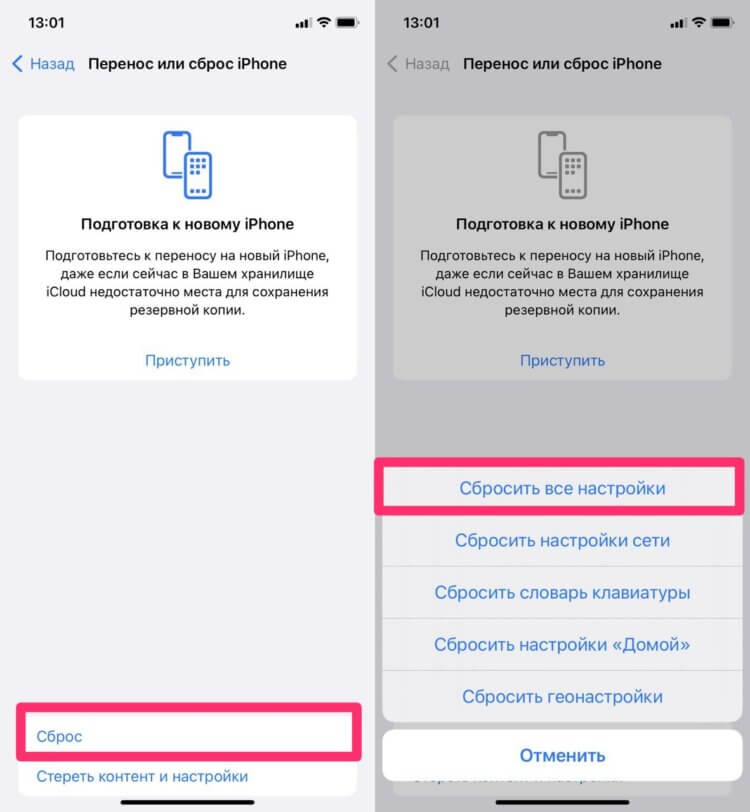
Не забудьте сохранить все важные данные перед сбросом.
Сброс Айфона до заводских настроек имеет множество нюансов. Обязательно сделайте резервную копию устройства, вспомните свой пароль от Apple ID, проверьте все приложения. Ранее обо всех нюансах сброса настроек на Айфоне рассказывал автор AppleInsider.ru Иван Кузнецов. К ознакомлению обязательно.
При возникновении каких-то сложностей при прохождении той или иной процедуры обязательно обращайтесь в наш Телеграм-чат или в комментарии под постом. Вместе с командой наших читателей мы обязательно вам поможем. Чат работает 24/7 без перерывов на обед и выходных.
Как поделиться геолокацией на iPhone. Здесь все способы
Функция определения местоположения на iPhone бывает полезна не только для владельца смартфона, который ищет проезд, но и для его друзей. Допустим, вы договорились о встрече, а вашему знакомому никак не удается найти нужное место на карте, или вам лень вручную писать ему точный адрес. В таком случае можно просто отправить геолокацию с Айфона. Тогда человек получит сообщение с вашим точным местоположением и без труда найдет оптимальный маршрут.
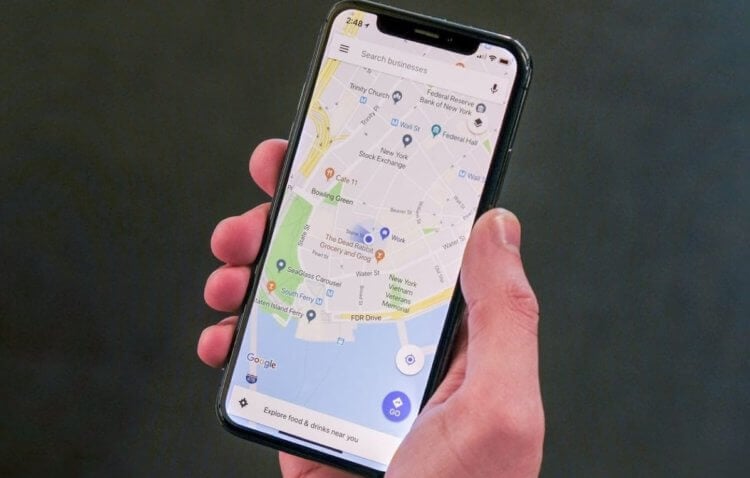
Так вы не потеряетесь и точно найдете друг друга
Как включить геолокацию на Айфоне
Чтобы поделиться местоположением, сначала нужно включить геолокацию на iPhone. Для этого понадобится:
- Открыть настройки устройства.
- Перейти в раздел «Конфиденциальность», а затем — «Службы геолокации».
- Активировать переключатель «Службы геолокации».
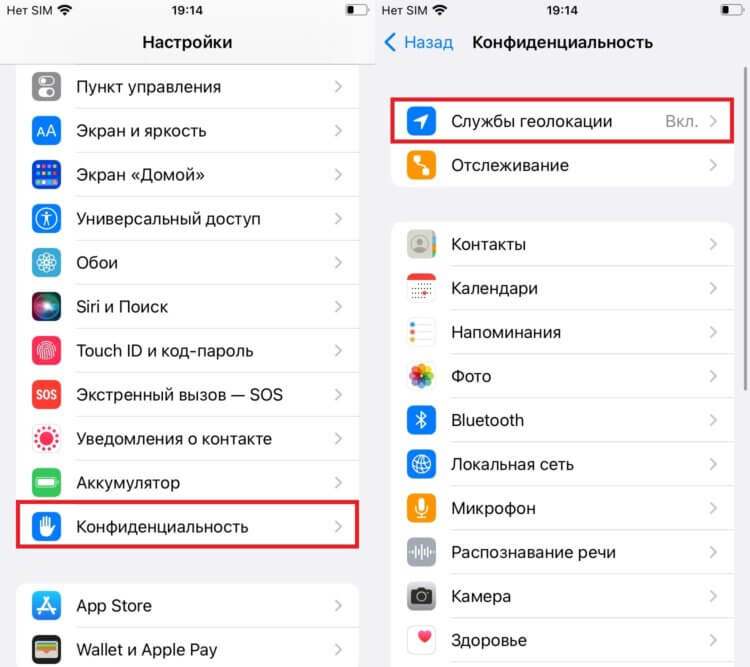
Также службы геолокации включаются при попытке отправить местоположение
При желании данный этап можно пропустить, поскольку все то же самое получится сделать непосредственно в процессе отправки местоположения. А вот что нельзя проигнорировать, так это полезные настройки геолокации на Айфоне, о которых мы рассказывали в отдельном материале.
⚡ Подпишись на AppleInsider в Дзене, чтобы получать новости из мира Apple первым
Как поделиться геолокацией с Айфона
Прежде всего, можно поделиться местоположением со своими родственниками, имеющими семейный доступ на Айфоне. Пользователи, добавленные в общую группу, будут видеть, где вы находитесь, если дать соответствующее разрешение:
- Запустите настройки iPhone.
- Откройте вкладку с настройками Apple ID.
- Перейдите в раздел «Локатор».
- Активируйте переключатель «Поделиться геопозицией».
- Откройте карточку человека в семейной группе.
- Нажмите «Поделиться геопозицией», чтобы пользователь мог постоянно следить за вашими перемещениями.
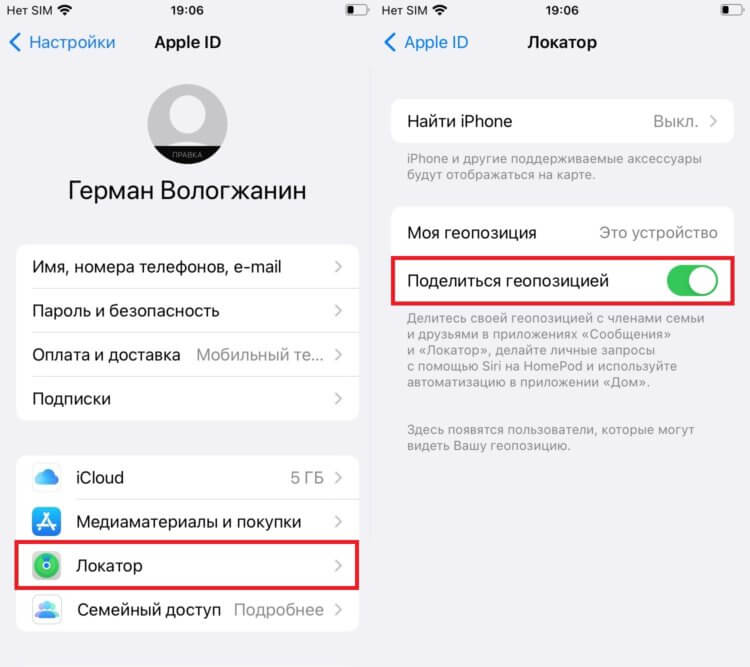
Если вы состоите в семейной группе, можно транслировать свое местоположение всем или выбранным людям
Отправить геолокацию iPhone можно не только родственнику, но и любому человеку, который добавлен в список ваших контактов. В этом случае нужно обратиться к приложению iMessage.
❗ Поделись своим мнением или задай вопрос в нашем телеграм-чате
Как отправить геолокацию на Айфоне
Чтобы поделиться местоположением на Айфоне с любым контактом, первым делом запустите приложение «Локатор». Далее выполните несколько простых шагов:
- Откройте вкладку «Люди».
- Нажмите кнопку «+» или «Начать делиться геопозицией».
- Выберите нужного человека, указав его номер вручную или выбрав из списка контактов по нажатию на «+».
- Подтвердите отправку геопозиции.
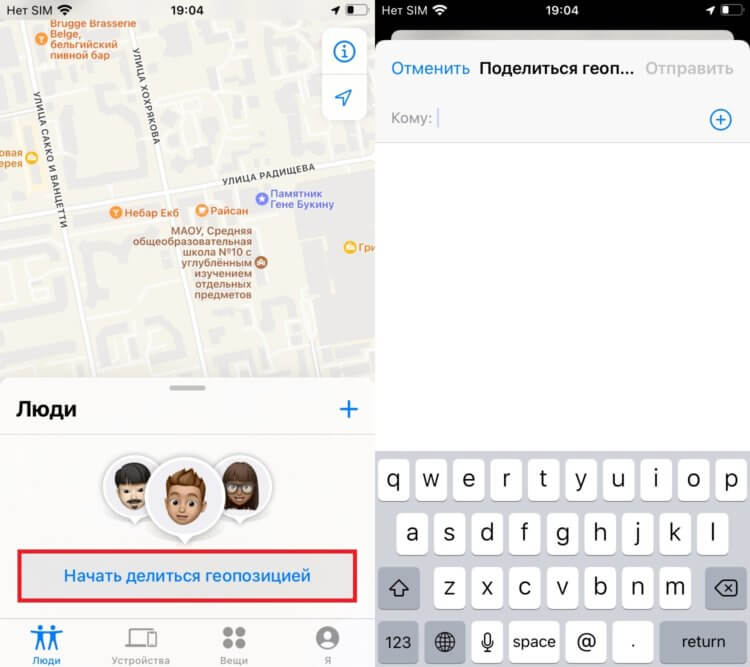
Геолокация отправится через iMessage
Этот метод тоже имеет определенные недостатки, главный из которых — отсутствие возможности отправить геолокацию с Айфона на Андроид. Обмениваться информацией о местоположении с пользователями другой операционной системы удастся только через мессенджеры.
Как отправить геолокацию по Ватсапу
Этот вариант является универсальным, поскольку ваше местоположение увидит как пользователь iOS, так и владельца устройства на любой другой операционной системе, где установлен мессенджер. А вот небольшая инструкция, как отправить геолокацию по Ватсапу с Айфона:
- Запустите WhatsApp.
- Откройте чат с интересующим человеком.
- Нажмите кнопку прикрепления данных.
- Выберите «Местоположение».

Пункт «Местоположение» не отображается на привязанных Apple iPhone
Вне зависимости от того, каким смартфоном человек пользуется, в чате он увидит окно, нажав на которое откроется специальное приложение с картой. На iPhone — Apple Maps, а на Android — Google Maps или другая программа, установленная по умолчанию.
�� Загляни в телеграм-канал Сундук Али-Бабы, где мы собрали лучшие товары с АлиЭкспресс
Как скинуть геолокацию в Телеграмм
Аналогичным образом могут поступить люди, предпочитающие мессенджер Павла Дурова. Посмотрите, как отправить геолокацию в Телеграме:
- Запускаем Telegram и выбираем контакт.
- Жмем кнопку прикрепления файлов.
- Открываем вкладку «Геопозиция».
- Отмечаем нужное местоположение или сразу нажимаем «Отправить геопозицию».

В Telegram можно отправить не только свою геопозицию, но и любую другую точку на карте
То же самое можно сделать в любом другом мессенджере, включая Viber. Предпочитаете общаться через VK? Там тоже есть встроенный мессенджер с функцией отправки местоположения.
Что делать, если геолокация не отправляется
Подобные проблемы случаются редко, но на всякий случай у вас должен быть план действий. Во-первых, если не скидывается геолокация, нужно убедиться, что используемому приложению разрешен доступ к местоположению пользователя:
- Откройте настройки iPhone.
- Перейдите в раздел «Конфиденциальность», а затем — «Службы геолокации».
- Выберите интересующее приложение.
- Установите значение «Всегда», чтобы местоположение транслировалось даже в фоновом режиме.

Желательно, чтобы приложение получало доступ к геолокации в постоянном режиме
Во-вторых, необходимо проверить наличие обновлений приложения на iPhone. Наконец, иногда мешает поделиться геолокацией выбранный способ авторизации в приложении. К примеру, если вы используете WhatsApp на двух Айфонах, то на привязанном пункт «Местоположение» при попытке отправить геопозицию может не отобразиться. Придется повторно пройти авторизацию, указав номер телефона.