Где взять ссылку на свой канал Ютуб и как ее скопировать
Видео хостинг Ютуб — это одна из наиболее популярных площадок у блогеров. На хостинге можно хорошо зарабатывать. Для этого нужно создать свой канал и регулярно загружать актуальные ролики, привлекающие внимание. Чтобы новые пользователи узнали о блоге, нужно о нем рассказать. Один из способов — попросить подписчиков поделиться прямой ссылкой с друзьями. Также можно вручную скопировать ссылку блога и прикрепить ее в персональных профилях соцсетей. Разберемся, где взять и как скопировать ссылку на свой канал в Ютуб. Как и где ею поделиться одним кликом.
Как найти ссылку с компьютера
Чтобы найти ссылку своего Ютуб блога с компьютера, следуйте инструкции:
— Откройте главную страницу Youtube.
— Пройдите авторизацию.
— Кликните по кнопке в верхнем правом углу.
Как скопировать ссылку на канал YouTube?
Нажми на имя канала под видео, и в адресной строке скопируй ссылку.
войти на канал, по адресной строке пр. кн., выпадет меню и нажать левой на Копировать
https://m.youtube.com/channel/UCDJUH8WDY0lc1uGgsGlEjiQ взаимо подписка
Рядом с названием канала вы увидете — : нажмите на : и увидите »поделится» нажмите и увидите »коп. Ссылку»
https://www.youtube.com/channel/UCbTtAOxvEAX7LswOXSdX7SA
Взаимная подписка и лайки
Дарья ПшеничниковаУченик (108) 3 года назад
Похожие вопросы
Ваш браузер устарел
Мы постоянно добавляем новый функционал в основной интерфейс проекта. К сожалению, старые браузеры не в состоянии качественно работать с современными программными продуктами. Для корректной работы используйте последние версии браузеров Chrome, Mozilla Firefox, Opera, Microsoft Edge или установите браузер Atom.
Как создать ссылку на видео или канал YouTube для публикации
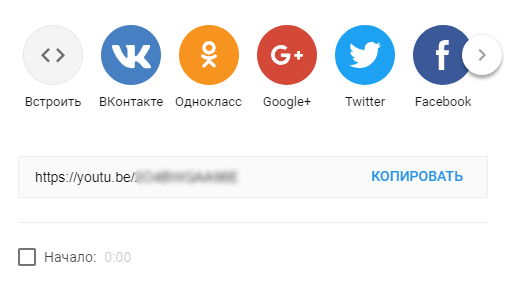
- Включите воспроизведение видео на YouTube.
- Под видео нажмите Поделиться .
- Появится панель с доступными опциями обмена:
- Встроить: нажмите кнопку Встроить , чтобы сгенерировать код, с помощью которого вы можете разместить фильм на своем сайте.
- Социальные сети: нажмите на значок социальной сети (например, Facebook или Twitter), чтобы поделиться в ней фильмом.
- E-mail: нажмите на значок e-mail справа от иконок социальных сетей, чтобы отправить сообщение из программы по умолчанию для работы с электронной почтой на вашем компьютере.
- Скопировать ссылку: нажмите кнопку Копировать , чтобы скопировать ссылку на видео, которую вы можете вставить, например, в сообщение электронной почты.
- Начало: если вы хотите создать ссылку на конкретное место в фильме, перед копированием адреса установите этот флажок и введите время начала.
Создание ссылки на канал YouTube
- Откройте страницу канала.
- Скопируйте URL-адрес из адресной строки в браузере.
- Вставьте URL-адрес, где вы хотите его опубликовать.
Устройство с Android
Поделиться ссылкой на видео
Вы можете обмениваться видео, копируя ссылку на них или отправив ссылку в другое приложение на вашем телефоне. Вы также можете сделать это в приложении YouTube на вкладке Входящие → Уведомления.
Обмен видео через приложение YouTube:
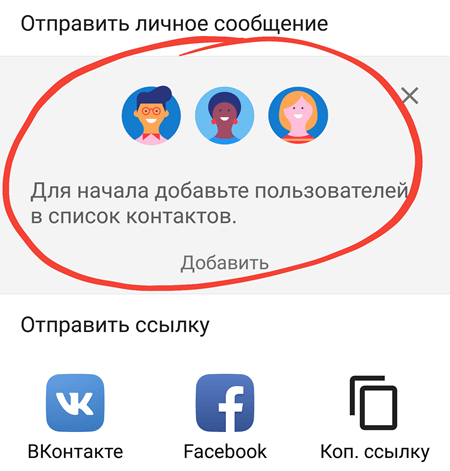
- Откройте видео, которым хотите поделиться.
- Под плеером нажмите Поделиться .
- Выберите контакт или коснитесь Добавить.
Вы можете передавать фильмы и сообщать о них в приватном чате с одним человеком, входящим в число ваших контактов. Чтобы просмотреть все общие видео, откройте вкладку Уведомления.
Когда вы отправляете ссылку на видео кому-то из раздела «Вы можете их знать», эти люди получат приглашение присоединиться к вашим контактам. Однако, они не увидят ваших общих фильмов до тех пор, пока не примут приглашения.
Примечание: обмен в YouTube доступен только на смартфонах – не на планшетах.
Обмен ссылками
- Откройте видео, которым вы хотите поделиться.
- Под плеером нажмите Поделиться .
- Нажмите кнопку Коп. ссылку или выберите приложение, с помощью которой вы хотите поделиться этой ссылкой.
Как скопировать ссылку на видео в Ютубе? Как копировать ссылку на YouTube?

❗️ Всем привет, в этом видео я расскажу вам и покажу как копировать ссылку на канал в ютубе с телефона, если вы не знали как скопировать ссылку на видео в ютубе в 2022 году, то досмотрите это видео до конца. ❓ Мне часто задают вопрос, а именно, как копировать ссылку на видео в ютубе? В данном ролике я полностью раскрываю тему о том как скопировать ссылку на канал в youtube. ❓ А ты знал как скопировать ссылку на канал в youtube? сделать это с телефона легко и просто. ✔️ Посмотрев это видео «как копировать ссылку на видео в ютубе с телефона» до конца, у вас больше не останется вопросов и вы сможете понять как скопировать ссылку на канал в ютубе. �� Видео «как копировать ссылку на видео в ютубе в 2022 году» — это полный гайд по этой теме. Узнай как скопировать ссылку на видео в ютубе с телефона здесь и сейчас. �� Если я вам помог решить проблему как копировать ссылку на канал в youtube, то подписывайтесь на канал �� и ставьте лайк. ❤️❤️❤️ ———————————————————————————————————————————————————— 00:00 — Вступление 00:24 — Как скопировать ссылку на видео в Ютубе? 01:59 — Заключение
Показать больше
Войдите , чтобы оставлять комментарии