Как удалить сообщения WhatsApp недельной давности для всех?

Вам нужно удалить старые сообщения WhatsApp от всех? Давайте посмотрим, как удалить старые сообщения WhatsApp для всех с помощью простых шагов наряду с практической интерпретацией.
Введение
WhatsApp-это бесплатное онлайн-приложение для обмена сообщениями, используемое большинством людей. Некоторые используют словарь, чтобы исправить орфографию во время набора текста, и иногда это может привести к ошибкам, введя другое слово, отличное от того, которое вы хотели ввести. Точно так же некоторые могут отправить неправильное сообщение человеку и так далее. Совершили ли вы какую-либо такую ошибку при организации и отправили его, не заметив? Тогда здесь мы должны предоставить вам решение для исправления вашей ошибки. Вы можете задаться вопросом, как удалить старые сообщения. Ну, вы можете удалить старые сообщения. Теперь у вас может возникнуть вопрос: “как удалить старые сообщения WhatsApp для всех”? Здесь мы должны помочь вам преодолеть этот вопрос с помощью простых шагов.
Часть 1: Удаление WhatsApp для всех, ограничение по времени
WhatsApp позволяет удалять сообщения всем получателям в течение определенного периода. Хотите знать, как удалить сообщения WhatsApp для всех в течение установленного срока? Тогда вы находитесь в правильном месте, чтобы найти его.
1. Удалите сообщение для меня
В вашем чате может быть несколько сообщений, которые вы хотите удалить, поэтому вы больше не можете их найти. WhatsApp дает вам возможность сделать то же самое. Откройте диалог, в котором вы хотите удалить сообщение.
Шаг 1: Выберите Сообщение
Используя длительное нажатие, выберите сообщение или сообщения, которые вы хотите удалить, и нажмите на значок удаления сверху.
![[Alt: “delete”]](https://mobiletrans.wondershare.com/images/en/article-images-2/delete.jpg)
Шаг 2: Удаление Сообщений – Два Варианта
а. Если вы пытаетесь удалить сообщение в тот момент, когда вы его получили/отправили, то среди трех вариантов во всплывающем окне нажмите кнопку “Удалить для меня”.
![[Alt: “delete for me”]](https://mobiletrans.wondershare.com/images/en/article-images-2/delete-for-me.jpg)
б. Если вы попытаетесь удалить его через час, то появится всплывающее сообщение с двумя вариантами. Нажмите на опцию “Удалить для меня”.
![[Alt: “two delete options”]](https://mobiletrans.wondershare.com/images/en/article-images-2/two-delete-options.jpg)
2. Удалите сообщение WhatsApp для всех
Вы можете столкнуться с ситуацией, когда сообщение, которое вы набрали и отправили в WhatsApp, содержит некоторые ошибки, и вы не хотите, чтобы кто-то еще увидел это сообщение. Не волнуйтесь, так как WhatsApp имеет уникальную функцию, которая позволяет вам удалить конкретное сообщение, которое вы отправили отдельному человеку или группе. Обратите внимание, что следующие параметры будут отображаться только в том случае, если вы попытаетесь удалить сообщение в течение часа после его отправки. Кроме того, эта функция поддерживается только для отправленных вами текстов, а не для полученных сообщений.
Шаг 1: Выберите Сообщение
Выберите сообщение, которое вы хотите удалить с помощью длительного нажатия. Нажмите на значок удаления, который отображается сверху.
![[Alt: “delete icon”]](https://mobiletrans.wondershare.com/images/en/article-images-2/delete-icon.jpg)
Шаг 2: Удалить сообщение
Появится всплывающее сообщение с тремя вариантами. Нажмите на опцию “Удалить для всех».
![[Alt: “options under delete”]](https://mobiletrans.wondershare.com/images/en/article-images-2/options-under-delete.jpg)
Шаг 3: Экран После Удаления Сообщения
Теперь выбранное сообщение будет удалено для всех, кто получил разговор, и на вашем экране сообщение будет удалено со словами: “Вы удалили это сообщение”.
![[Alt: “deleted message”]](https://mobiletrans.wondershare.com/images/en/article-images-2/deleted-message.jpg)
Вы также можете удалить несколько сообщений одновременно, выбрав тексты и выполнив ту же процедуру, описанную выше. Через час вы сможете удалять сообщения только для себя, а не для всех, кто их получил. Поэтому удаление сообщения зависит от вашего решения и быстрых действий. Существует также вероятность того, что получатели могут увидеть ваше сообщение перед его удалением, если вы удаляете его поздно.
Часть 2: Как удалить сообщения WhatsApp для всех до одной недели?
Узнав, как удалять сообщения для всех, вы можете задаться вопросом: “Могу ли я не удалять сообщения для всех через 1 час?” Ну да, можно! Здесь мы расскажем вам о том, как удалить старые сообщения WhatsApp для всех.
Обратите внимание, что это возможно только в том случае, если сообщение отправили именно вы. Без дальнейших проволочек давайте приступим к этому процессу. Прежде всего, отключите Wi-Fi или мобильные данные на вашем устройстве.
Шаг 1: Посетите Приложения и уведомления
Перейдите в раздел “Настройки” и нажмите “Приложения” или “Приложения и уведомления”.
![[Alt: “settings app”]](https://mobiletrans.wondershare.com/images/en/article-images-2/settings-app.jpg)
Шаг 2: Выберите WhatsApp
Среди списка доступных приложений нажмите “WhatsApp”.
![[Alt: “whatsapp app”]](https://mobiletrans.wondershare.com/images/en/article-images-2/whatsapp-app.jpg)
Шаг 3: Приостановка WhatsApp
Выберите кнопку “Force stop” и нажмите на кнопку “OK” во всплывающем сообщении, которое приостановит работу WhatsApp.
![[Alt: “force stop”]](https://mobiletrans.wondershare.com/images/en/article-images-2/force-stop.jpg)
Шаг 4: Установите дату и время вручную
Выберите пункт “Дата и время” в разделе «Настройки».
Выключите автоматический установщик времени.
Вручную установите дату и время, соответствующие сообщению, которое вы хотите удалить.
![[Alt: “date time”]](https://mobiletrans.wondershare.com/images/en/article-images-2/date-time.jpg)
Шаг 5: Удалить сообщение для каждого
Теперь перейдите в WhatsApp и выберите сообщение для удаления. Теперь вы увидите всплывающее сообщение с тремя вариантами удаления. Нажмите “Удалить для всех”, чтобы удалить сообщение для всех, кто его получил.
![[Alt: “date time whatsapp”]](https://mobiletrans.wondershare.com/images/en/article-images-2/date-time-whatsapp.jpg)
Шаг 6: Измените время и дату на Автоматическое
Теперь включите свой Wi-Fi или мобильные данные и в разделе Настройки измените дату и время обратно на автоматические.
Примечание: Если вы хотите, теперь вы можете проверить, что вы успешно удалили сообщения для всех в WhatsApp.
Вывод
Таким образом, теперь вам всем не нужно беспокоиться, если вы забыли удалить сообщение в WhatsApp. Я надеюсь, что мы могли бы прояснить ваши сомнения по поводу того, “как удалить старые сообщения WhatsApp для всех?” Теперь продолжайте и исправляйте ошибки, которые имели место ранее, спокойно.
Лайфхак для WhatsApp: как удалить сообщение даже через сутки

Написала ночью сообщение, о котором пожалела с утра, а собеседник его уже прочитал или прошло больше 68 минут (именно столько автоматически дает WhatsApp на удаление письма у всех участников беседы)? Рассказываем, как обойти систему и почистить чат!

Активируй на телефоне авиарежим, затем перейди в настройки даты и времени и отключи их автоматическое определение. Вручную измени дату и время на тот период, когда было отправлено сообщение – важно, чтобы между установленными параметрами и временем отправки не было разницы больше, чем в 68 минут. Сохраняя «режим полета», вернись в WhatsApp, выбери нужное сообщение и удали его у всех обычным способом! После этого можешь вернуть актуальные дату и время и только после этого подключить сотовую связь обратно.
Как удалить сообщение в WhatsApp навсегда: простая инструкция
Написали сообщение ночью, а наутро поняли, что совершили большую ошибку? Рассказываем, как правильно удалять сообщения в WhatsApp, чтобы этого никто не успел заметить.
Как полностью удалить
На Android
На Windows
Без права восстановления
Удалить даже через 68 минут
Удалить все чаты
Исчезающие сообщения
В групповых чатах
Особенности удаления
Как полностью удалить
На Android
На Windows
Без права восстановления
Удалить даже через 68 минут
Удалить все чаты
Исчезающие сообщения
В групповых чатах
Особенности удаления
Как полностью удалить сообщение в Ватсапе
Функция удаления сообщений с пометкой «Удалить для всех» доступна сегодня практически во всех популярных мессенджерах. Она позволяет стереть послание, отправленное по ошибке или написанное, что называется, «сгоряча». Главное правило — собеседник еще не успел его прочитать. Предлагаем вспомнить, как удалять сообщения в WhatsApp на различных устройствах.
Как удалить сообщение WhatsApp после отправки на Android
Вариант 1: Отдельные сообщения и диалоги
- Откройте нужный чат
- Коснитесь сообщения и удерживайте его до появления меню в верхней части экрана.
- Выберите кнопку с изображением корзины, а затем — пункт «Удалить у всех».
По такому же принципу можно отметить сразу несколько посланий, чтобы удалить их одновременно.
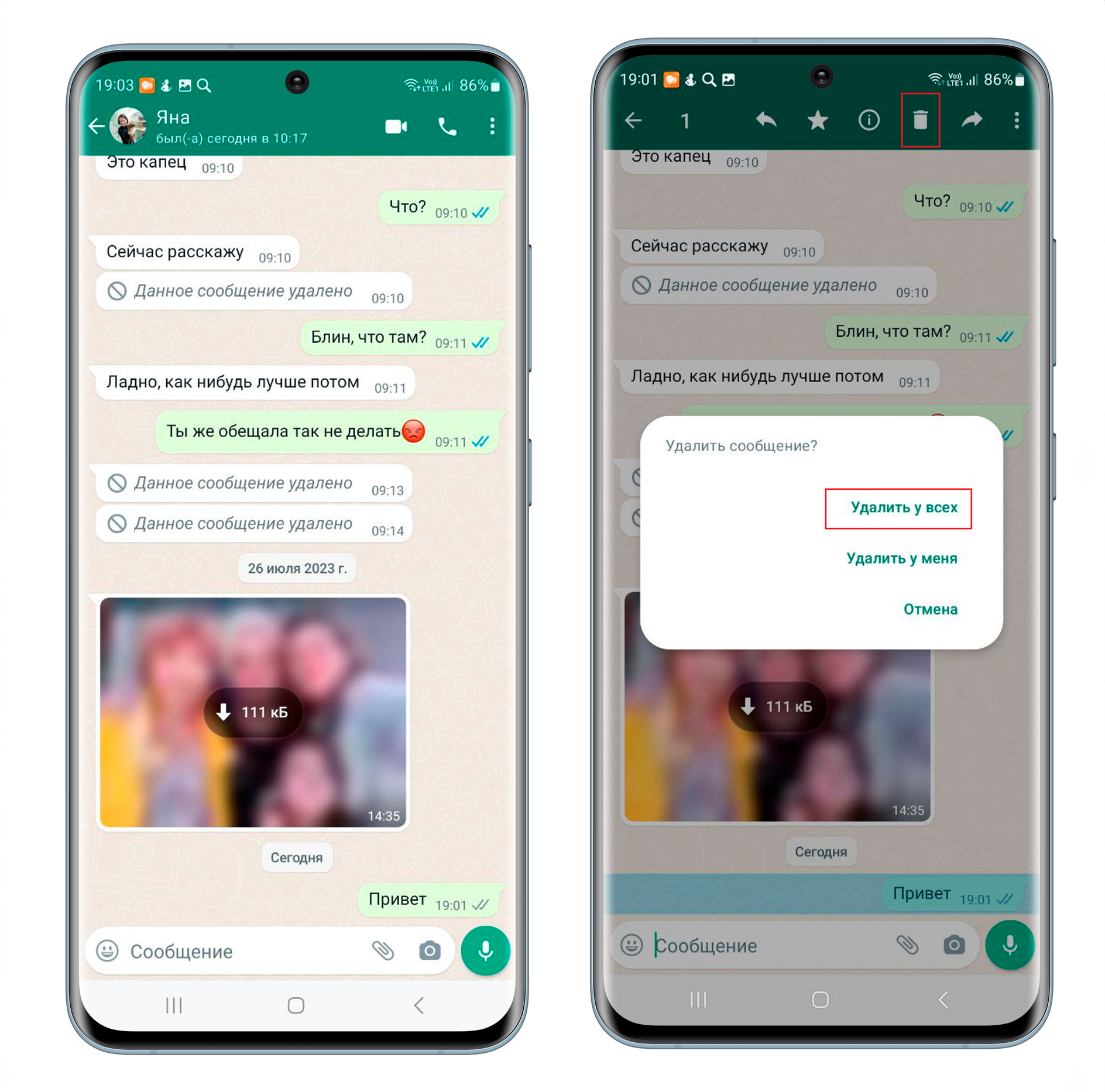
С диалогами также все довольно просто:
Заходим в нужный чат, в правом верхнем углу жмем на три точки и выбираем пункт Еще → Очистить чат → Продолжить. Подтверждаем выбранное действие кнопкой «Очистить чат». С этого момента диалог с другим абонентом будет очищен, однако нужно иметь в виду, что он все еще будет в общем списке чатов.
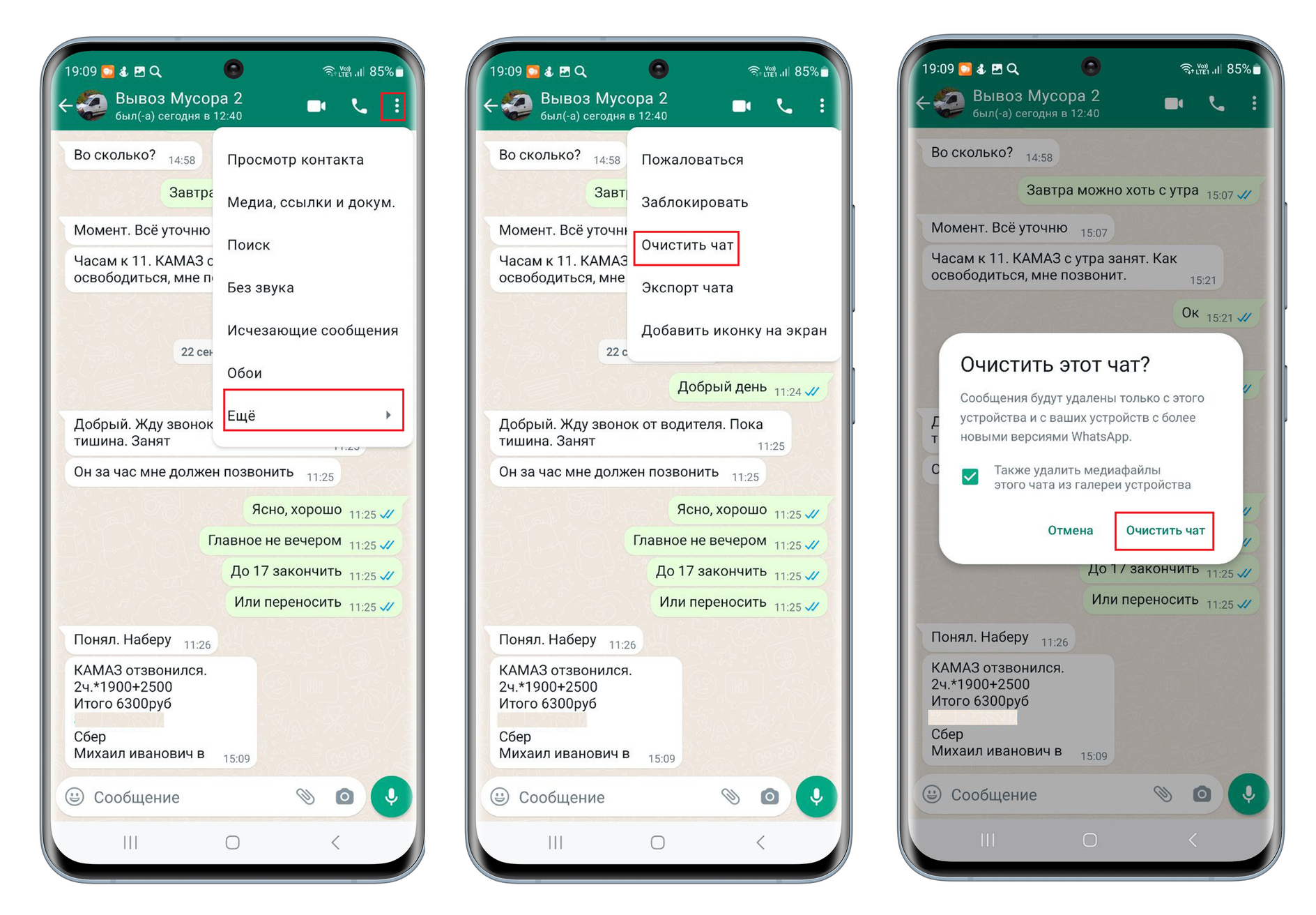
Вариант 2: Некоторые или все переписки
Если вы хотите не только стереть содержимое чата, но и упоминание о нем, просто выделите его в списке чатов, а затем кликните на пиктограмму с изображением корзины вверху экрана. Подтвердите действие кнопкой «Удалить чат» в новом всплывающем окне.
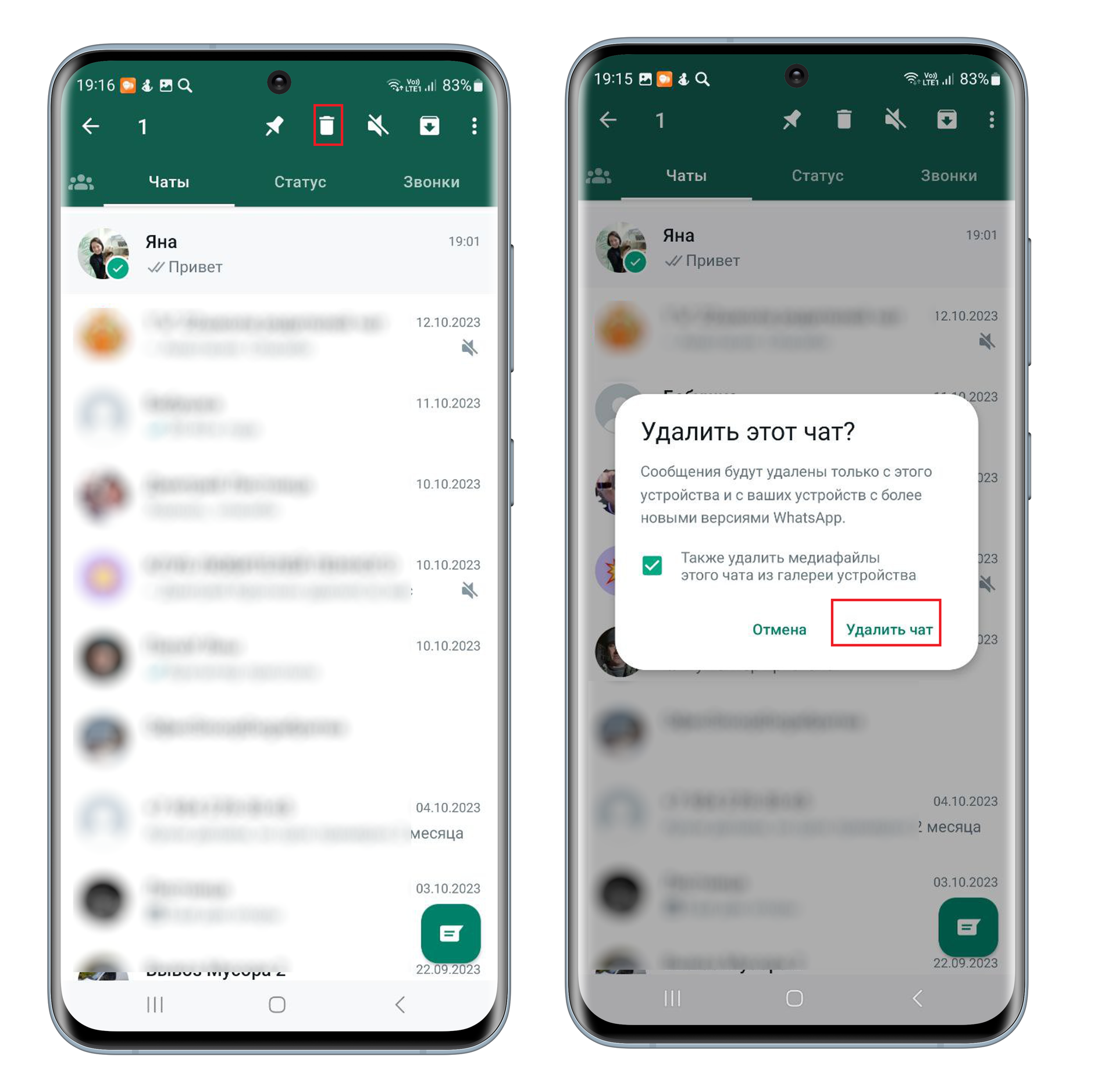
Также учтите, что убрать диалог целиком вы сможете только на своем устройстве. Информация, которая уже была доставлена получателю, так и останется у него.
Как удалить сообщение WhatsApp после отправки на iOS
Вариант 1: Отдельные сообщения и диалоги
- Откройте нужный чат и удерживайте послание до появления дополнительного меню.
- Выберите пункт «Удалить» (Delete).
- Нажмите на пиктограмму корзины в левом нижнем углу.
- Выберите пункт «Удалить у всех».
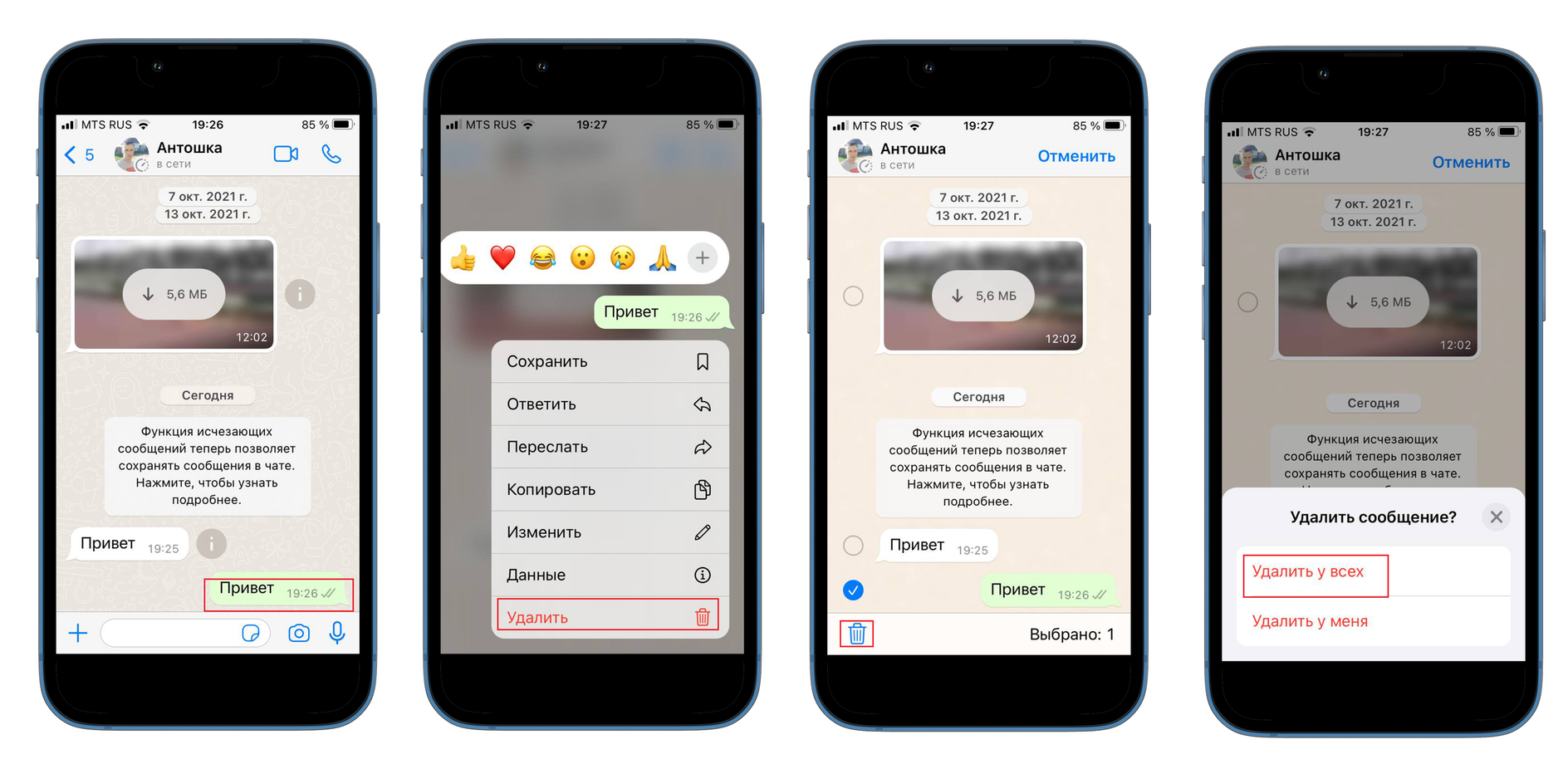
Стереть послание таким образом можно из личных и групповых чатов, даже если кто-то успеет его прочитать. На его месте получатель увидит плашку с надписью «Сообщение было удалено».
Вариант 2: Некоторые или все переписки
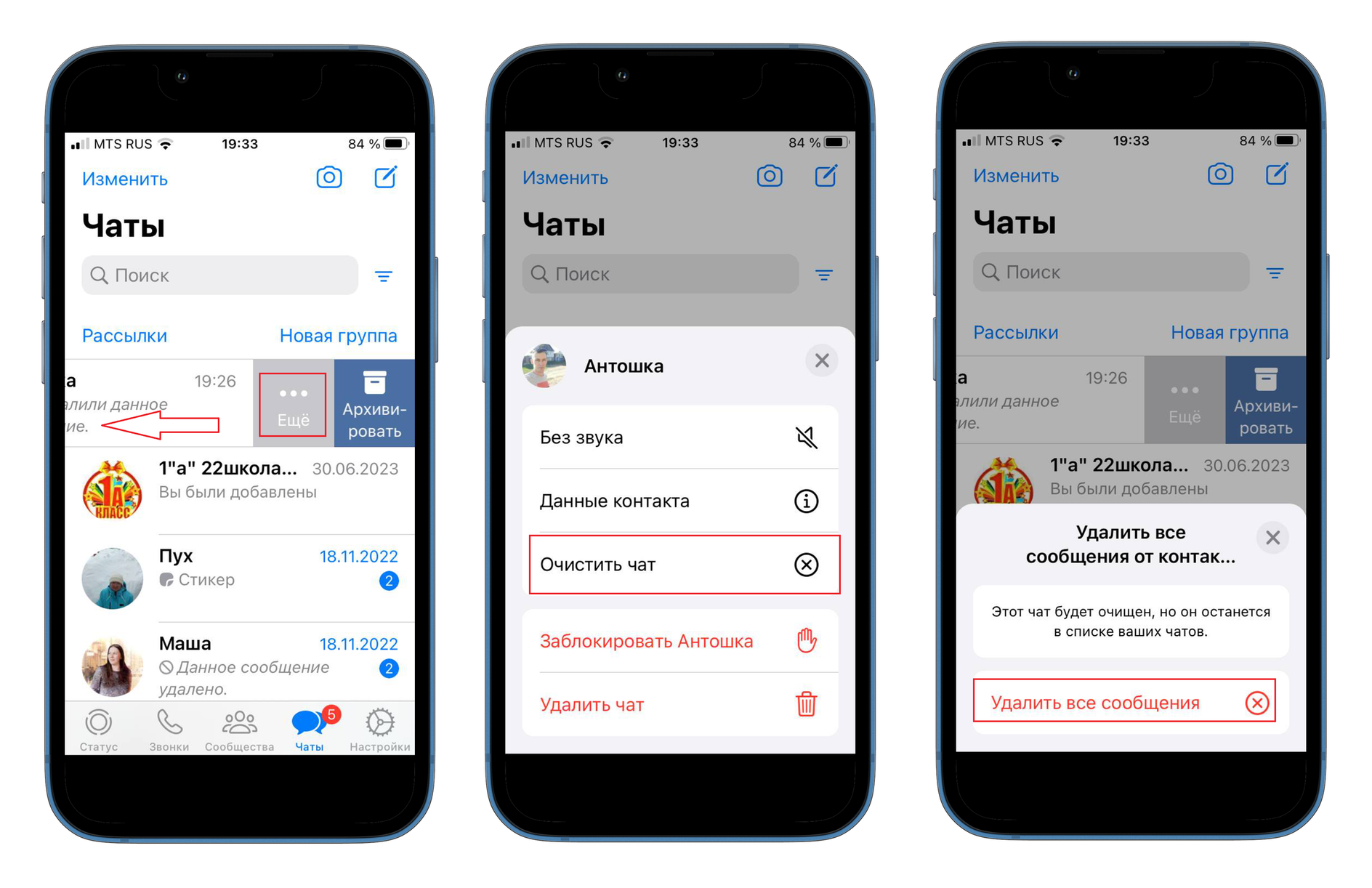
Как удалить отправленный мэсседж в Ватсапе на Айфоне мы разобрались, осталось разобраться, как полностью очистить диалог от содержимого.
- Находясь на экране с чатами, свайпните влево по диалогу, который нужно очистить.
- Кликните «Еще» → «Очистить чат», а затем выберите «Удалить все сообщения».
Здесь необходимо понимать, что несмотря на ваши действия, у собеседника переписка в любом случае сохранится в полном объеме до тех пор, пока он сам не почистит чат.
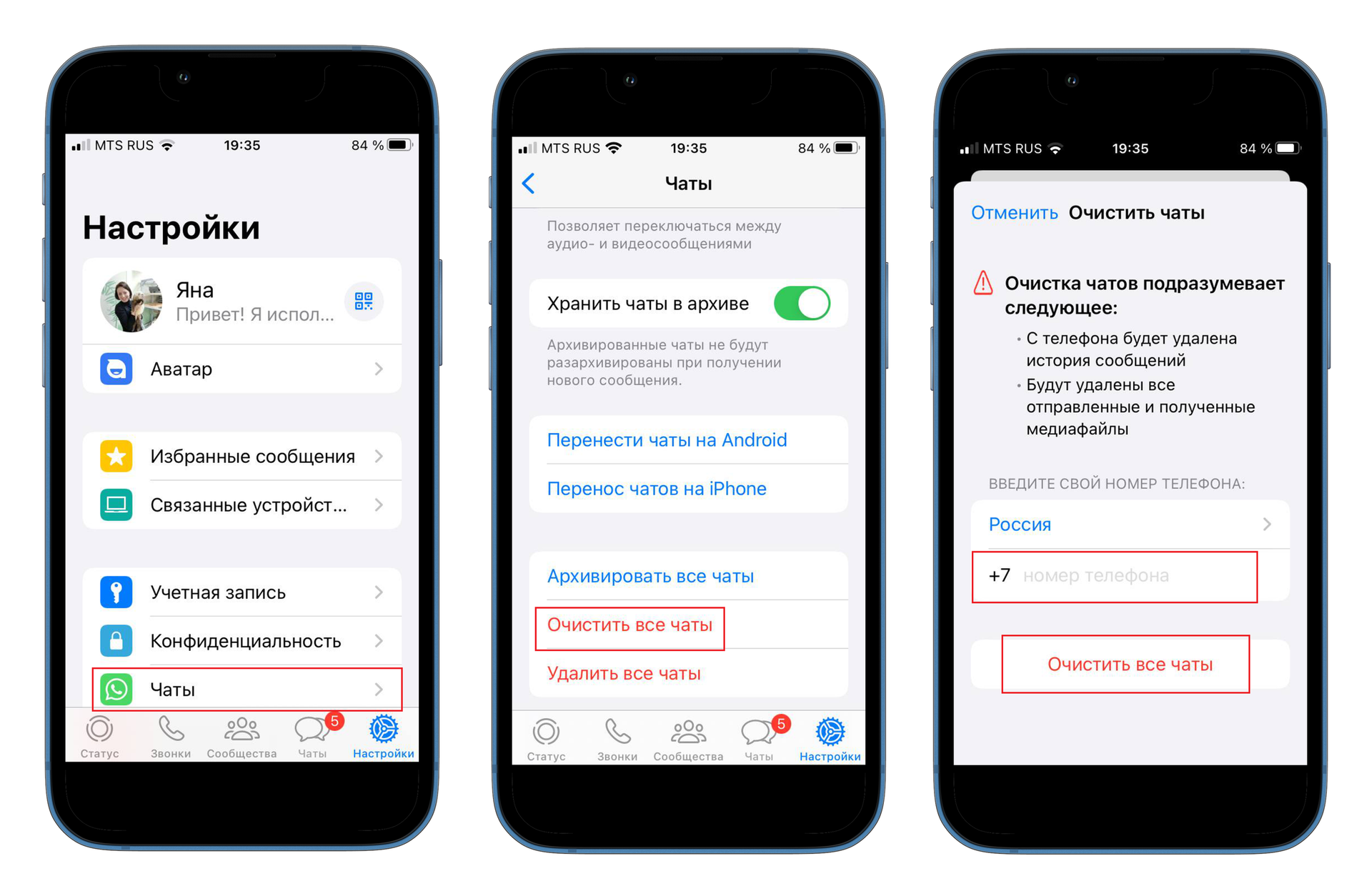
Вы можете очистить все имеющиеся чаты одновременно, использовав специальную функцию в настройках мессенджера.
- Откройте настройки.
- Выберите раздел «Чаты».
- Нажмите «Очистить все чаты».
- Введите номер телефона.
- Выберете «Очистить все чаты» для подтверждения.
Как удалить сообщение WhatsApp после отправки на Windows
Удаление посланий для всех также доступна и в приложении на Windows.
Вариант 1: Удаление сообщений
- Откройте нужный чат.
- Наведите курсор на послание, которое вы хотите уничтожить и кликните по нему правой кнопкой мыши.
- Выберите пункт Удалить → Удалить у всех.

Вариант 2: Удаление диалогов
Если вы хотите стереть диалог на компьютере под управлением Windows, то следуйте этим простым шагам:
- Наведите курсор на чат
- Нажмите правую кнопку мыши
- Во всплывающем меню выберите пункт «Удалить сообщения» → «Очистить», если хотите очистить переписку.
- Если же требуется полностью убрать диалог из списка чатов выберите пункт «Удалить».

Как удалить переписку с сервера Ватсапа
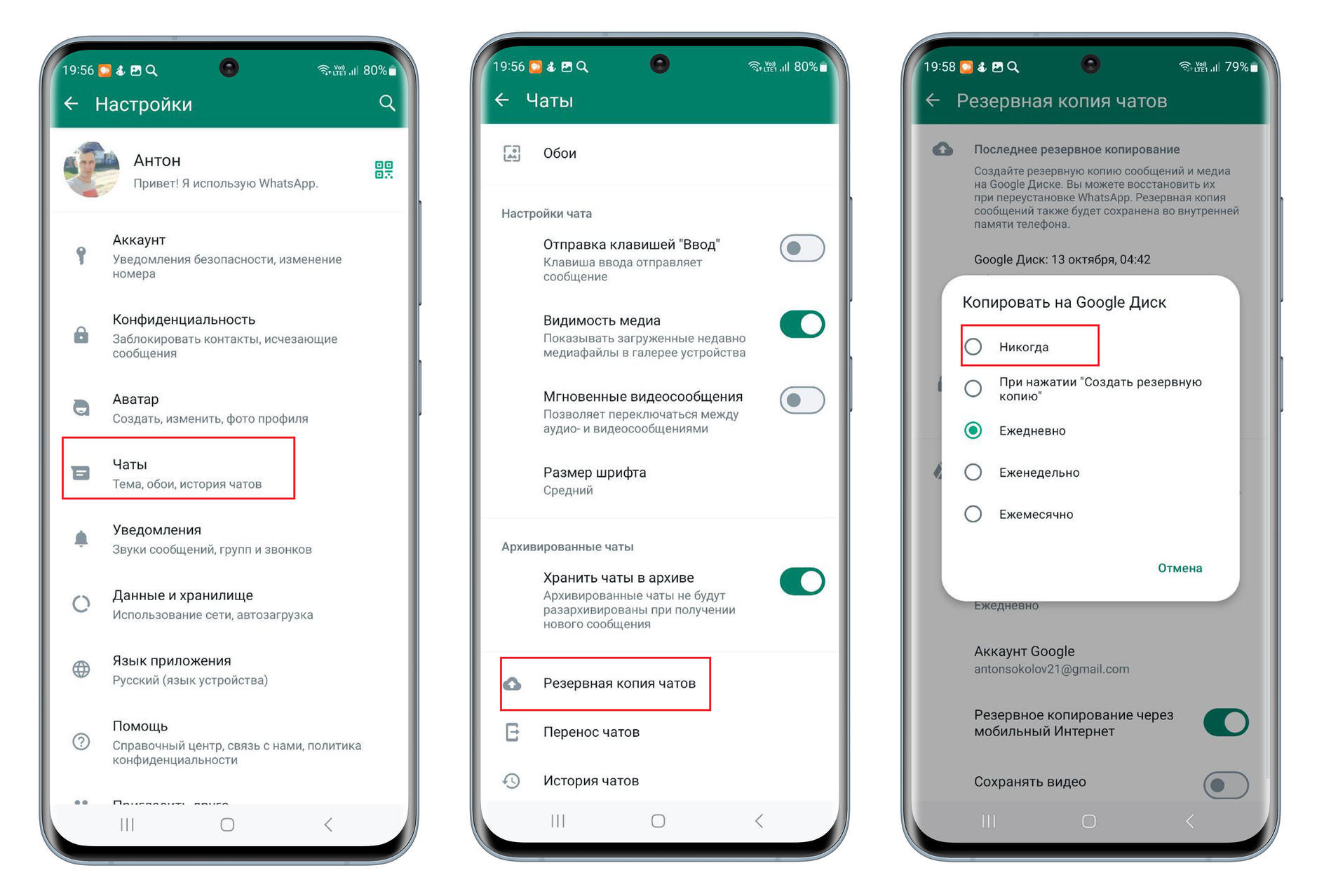
При активной синхронизации ватсапа с облаком все послания хранятся на серверах приложения. Чтобы больше не сохранять переписку на сервере Ватсап, необходимо отключить функцию копирования со сквозным шифрованием. Кроме того следует запретить приложению копировать данные в облако.
Для этого: Перейдите в настройки → Нажмите Чаты → Резервная копия чатов → Копировать на Google Диск → Никогда.
Удаление переписки без права восстановления
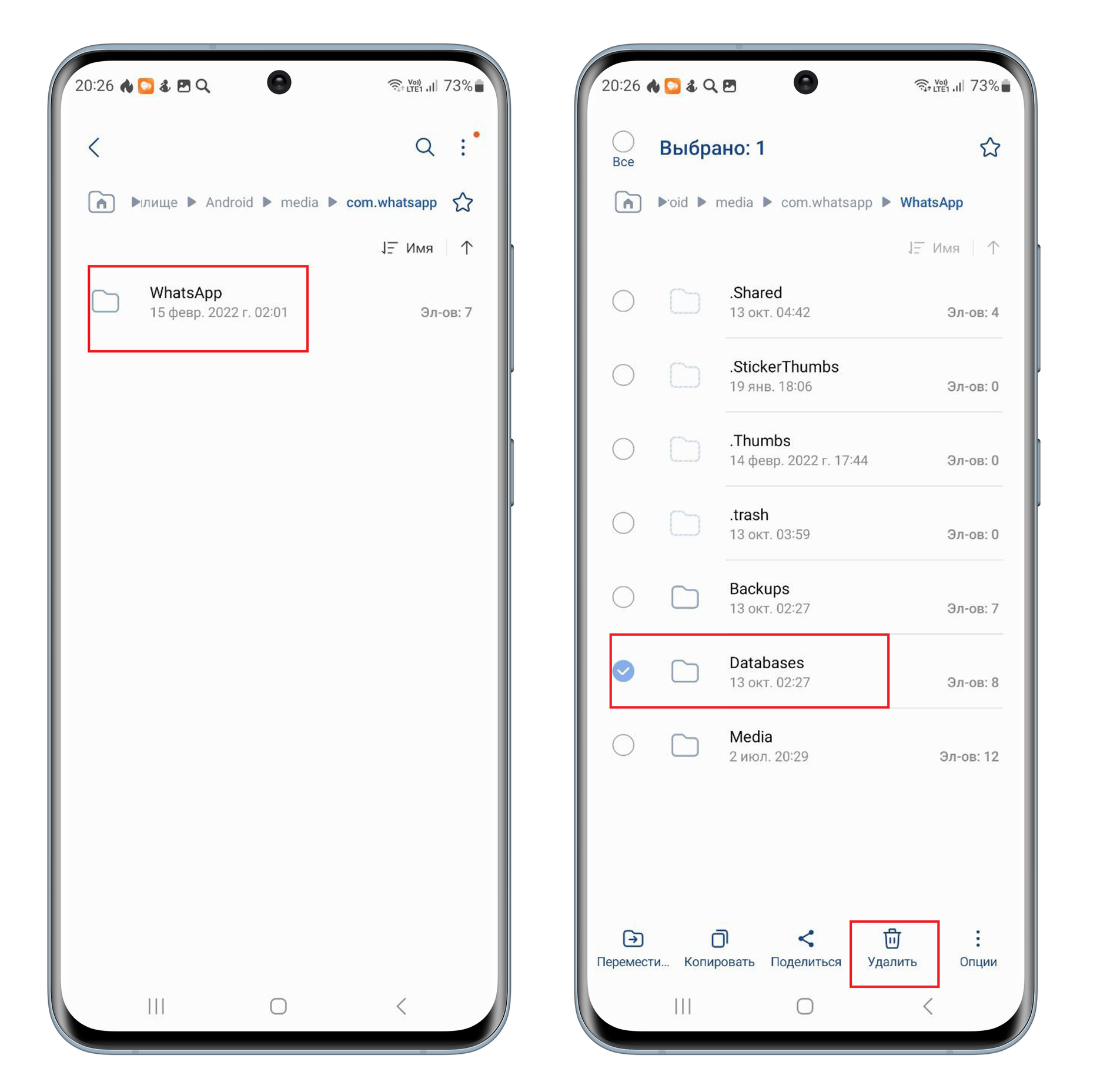
Удаление переписки без права восстановления предполагает полное удаление резервных копий с сервера Ватсап, а также всех данных с карт памяти и хранилища вашего устройства. Если вы хотите быть уверенными в том, что послания ни при каких условиях нельзя будет восстановить, то помимо удаления резервных копий в облаке, необходимо также очистить или удалить папку «Database» на вашем устройстве.
- Откройте файловый менеджер на вашем смартфоне.
- Перейдите в папку WhatsApp и просмотрите вложенные папки.
- Нажмите и удерживайте папку «Databases» до появления контекстного меню.
- Выберите пункт «Удалить».
Как удалить сообщение даже через 68 минут
Несмотря на многие преимущества мессенджера Ватсап, у него есть существенный недостаток, а именно отсутствие встроенной возможности удалять отправленные послания у получателя, если выделенное на это время закончилось. Раньше на это отводилось лишь 68 минут. Позднее период был увеличен до 60 часов. Но даже если этого времени вам оказалось недостаточно, ограничение можно обойти с помощью одной хитрости.
- Включаем авиарежим на смартфоне.
- Закрываем приложение Ватсап и удаляем его из списка недавно запущенных.
- Открываем настройки времени в смартфоне и устанавливаем те дату и время, в которое отправляли свое послание.
- Запускаем Ватсап и удаляем месседж с пометкой «Для всех», как обычно.
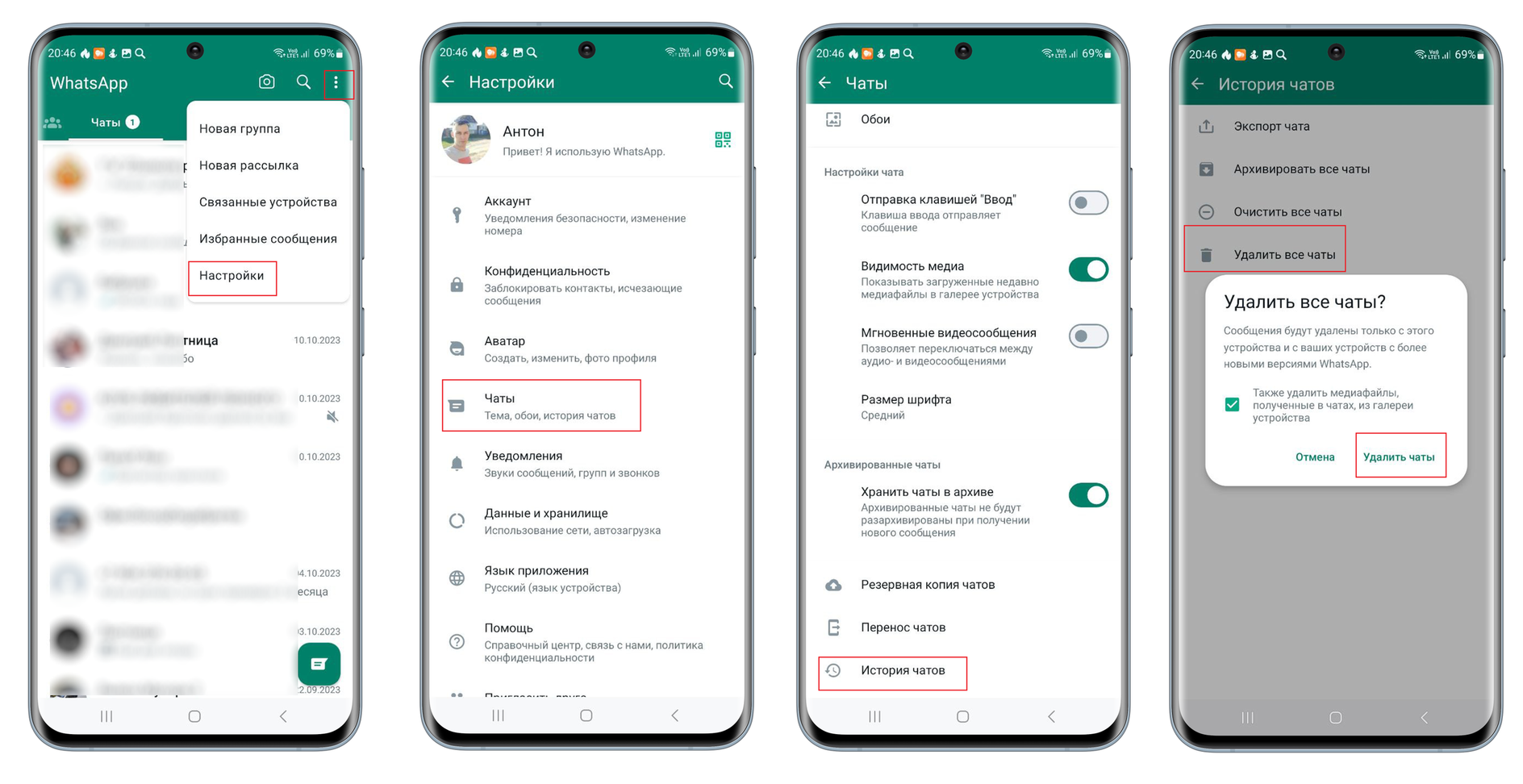
Как удалить все чаты WhatsApp сразу?
Чтобы стереть все чаты на Ватсап сразу, нужно выполнить следующие действия:
- Откройте приложение Ватсап на своем смартфоне.
- Нажмите на три точки в правом верхнем углу экрана.
- Выберите «Настройки».
- Выберите «Чаты»→ «История чатов»
- Нажмите на «Удалить все чаты’и подтвердите свое намерение.
После этого все чаты на вашем смартфоне будут удалены без возможности их восстановления.
Как включить исчезающие сообщения в Ватсапе
Исчезающие сообщения можно включить как для индивидуальных диалогов, так и для групповых чатов. В индивидуальных диалогах вы можете включить или выключить эту функцию по своему усмотрению. Для этого откройте нужный чат и нажмите на имя контакта. Затем выберите «Исчезающие сообщения».
В разделе «Таймер сообщений» выберите период времени (24 часа, 7 дней или 90 дней), через который послания будут исчезать.

В группах любой участник может включить или выключить исчезающие сообщения по умолчанию. Однако администраторы группы имеют возможность изменить настройки так, чтобы только они могли менять данный параметр.
Если вы хотите, чтобы в новых индивидуальных чатах исчезающие сообщения были включены по умолчанию, вы можете перейти в Настройки → Конфиденциальность → Автоматический таймер сообщений, и выбрать здесь нужный срок.
Как в Ватсапе удалить сразу всю переписку у собеседника — на Андроид и Айфоне в 2024 году
Возможность удалить переписку в WhatsApp – это опция, которая может понадобиться многим. Существуют самые разные ситуации, при которых вам нужно удалить сообщения. Сделать это только у себя достаточно просто. Однако в некоторых случаях, крайне важно, чтобы собеседник не мог больше видеть отправленные вами СМС, поэтому далее будут рассмотрены все доступные варианты двойной очистки мессенджера.
Можно ли удалить сразу всю переписку в Ватсапе у собеседника и как это сделать незаметно в 2024 году
Благодаря тому, что приложение обновило свои возможности, теперь удалять сообщения достаточно просто. Ранее у пользователей была такая возможность только в первые 7 минут, теперь же на это даётся больше часа.
Однако, чтобы сообщение больше не высвечивалось у вас и у вашего получателя, вы оба должны использовать самую последнюю версию Ватсап, в противном случае может произойти сбой и ничего не получится.
Если собеседник использует приложение на устройстве, работающем на операционной системе iOS, то те медиафайлы, которые вы ему отправили, могут сохраниться в разделе «Фото» даже в том случае, если вы удалите сообщение из чата.

Также, если удаление не будет успешным, то абонент будет текст, как будто вы его и не удаляли. Обратите внимание, что вы не будете получать уведомление, если сообщение не получится удалить по каким-либо техническим причинам. Программа даёт вам около часа на то, чтобы запросить “удаление у всех пользователей”, после этого совершить такое действие будет невозможно.
Можно ли обойти ограничение по времени для двойной очистки переписки в WhatsApp в 2021 году
Ранее удалить сообщение у вашего собеседника можно было только в том случае, если он не читал текст. Теперь это можно сделать даже без этого условия, но только в течение первых 70 минут после отправки.
Если же вам необходимо удалить более старую переписку, то есть несколько хитростей, которые позволят вам обойти правила и обмануть систему.
Для этого следует:
- Активировать на устройстве режим полёта.
- Зайти в настройки «Дата и время» и отключите опцию «Автоматическое определение времени».
- Установить дату, которая будет соответствовать отправке нежелательного сообщения.
- Перейти в чат и удалить нужный текст.
- Вернуть исходные настройки и пользоваться телефоном в обычном режиме.

Такой метод пока работает, однако скоро он может стать недоступным. А до тех пор можете смело использовать такую хитрость, используя ее и тогда, когда речь идет об общих чатах. Даже в том случае, если один из участников уже прочёл SMS, вы всё равно сможете его удалить.
Как удалить сообщение у собеседника до и после прочтения без возможности восстановления на телефоне и ПК
Если вам необходимо удалить переписку с собеседником незаметно, то следует рассмотреть сразу несколько вариантов, как сделать это правильно. Важно подчеркнуть, что порядок действий может немного отличаться, если речь идёт о смартфонах и персональном компьютере.
Однако конечная цель у них одна. В данном случае удаляются текстовые сообщения, однако медиафайлы, по типу фото или видео, а также голосовых сообщений могут сохраняться в соответствующих папках на телефоне вашего собеседника.
На Android устройстве
Прежде всего рассмотрим руководство для устройств, работающих под управлением системы Android.
Оно подразумевает выполнение следующих действий:
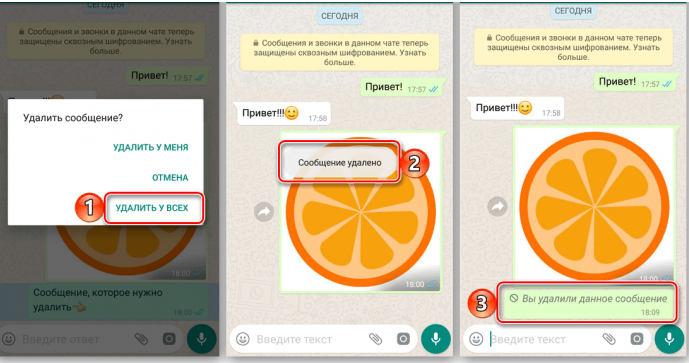
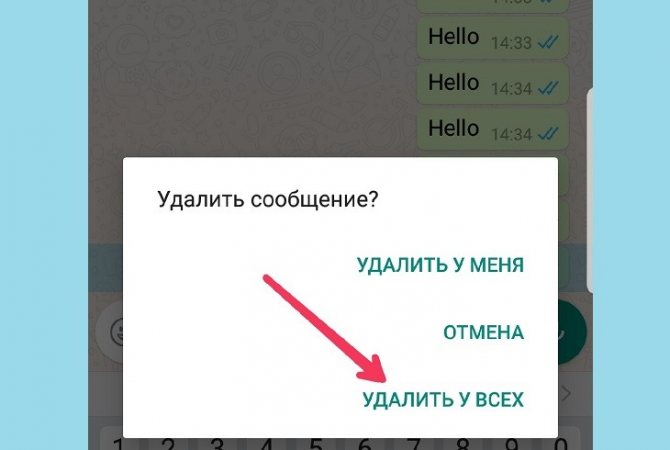
- Откройте чат, в котором вам нужно удалить сообщения.
- Зажмите СМС, а после того как оно выделится, кликните по вкладке «Корзина», которая появится в верхней панели.
- Откроется соответствующее окно, где вам на выбор будет предложено несколько вариантов: «Удалить у меня», «Отмена» и «Удалить у всех».
После того как вы выберете пункт «Удалить у всех», появится соответствующее уведомление о том, что сообщение очищено, и ваш собеседник или собеседники в чате будут видеть вкладку с информацией о том, что вы удалили это сообщение. Если вы хотите удалить сразу несколько сообщений, то просто выделите все необходимое и повторите описанную выше процедуру.
На Айфоне
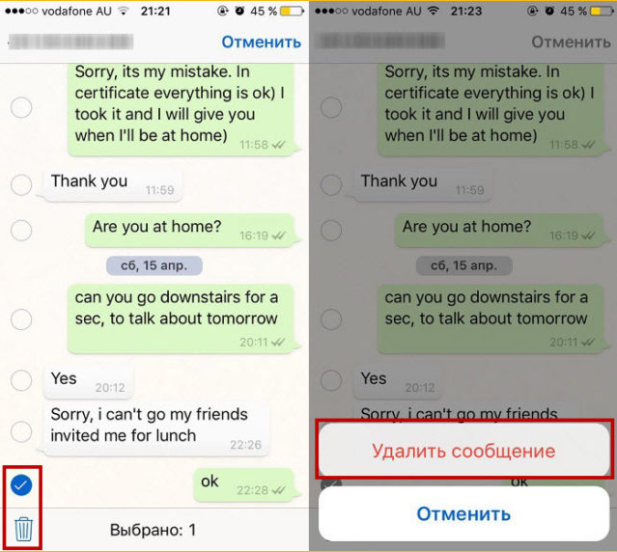
В данном случае вам необходимо провести аналогичную операцию. Выделите и удерживайте утратившие свою актуальность сообщения до тех пор, пока не появится тёмная панель. В ней будет предложен список команд, где необходимо выбрать «Удалить», а после этого кликнуть по строке «Удалить у всех».
Инструкция для ПК на Windows

Если у вас есть актуальная версия приложение Ватсап на персональном компьютере, то на ней вы также можете провести процедуру двойной очистки переписки. Для этого следует синхронизировать сообщения, а также контакты с телефоном, после чего выбрать нужный текст, вызвать контекстное меню и выбрать строку удалить для всех, ровно таким же образом, как делается на Андроид-устройствах или гаджетах, работающих на iOS.
Удаление переписки и голосовых сообщений в WhatsApp в одностороннем порядке
То, как удалить сообщения от своего собеседника мы детально рассмотрели, однако на сегодняшний день достаточно популярен другой способ общения – голосовые записи. Для того чтобы удалить их, следует использовать всё те же правила, только в данном случае важно подчеркнуть, что голосовые меседжи в Ватсап сохраняются не только в чате, но ещё и во внутренней папке, если активировать определённую опцию.
Если активирована функция «Резервного копирования», удалённые файлы могут сохраняться в облаке, после чего их можно прослушать, без каких-либо особых действий, которые касаются восстановления. При этом вы не сможете ничего сделать, если получатель уже их прослушал.

С каждым годом мессенджеры становятся всё удобнее для работы и общения. Теперь, если вы напишите не тот текст, его всегда можно будет исправить или даже удалить до прочтения вашим собеседником. Главное, вложиться в установленные сроки, ограничивающие действия этой безусловно полезной опции.