Microsoft Visual C++ Redistributable — что это, как установить, удалить, переустановить?
Большое количество современных приложений под Windows создается при использовании программных средств Microsoft Visual C++ (Visual Studio). Для последующего запуска таких приложений в целевой системе, куда они будут установлены, должны присутствовать распространяемые (Redistributable) компоненты Microsoft Visual C++. Данные библиотеки широко используются в разработке компьютерных игр.
Как установить последнюю версию Microsoft Visual C++?
Установка распространяемых компонентов Microsoft Visual C++ ничем не отличается от установки обычных программ. От пользователя требуется скачать актуальную версию библиотек, подходящую к редакции и разрядности операционной системы Windows. Сделать это можно на SoftSalad.ru или официальном сайте Microsoft . На этой странице всегда можно найти актуальные версии библиотек (на момент написания статьи — это Microsoft Visual Studio 2022). Заметьте, что последняя версия компонентов Microsoft Visual C++ содержит в себе все предыдущие:

Перейдя по ссылке, также можно обнаружить, что существует 3 разновидности распространяемых компонентов Microsoft Visual C++ для 3 процессорных архитектур — ARM64, X86 и X64. Библиотеки ARM64 предназначены, как правило, для мобильных устройств, в т.ч. для некоторых моделей ноутбуков, оснащенных процессорами с соответствующей архитектурой. А вот Microsoft Visual C++ X86 и X64 предназначены для обычных стационарных компьютеров и лэптопов под управлением десктопных версий Windows Vista, 7, 8.1, 10 и 11 разрядностью 32-бит и 64-бит, соответственно.
У неопытных пользователей возникает вопрос касательно процессорной архитектуры и разрядности ОС. Можно, конечно, проверить, какой процессор установлен в компьютер, какую редакцию и разрядность имеет Windows, но делать это необязательно, и вот почему:
- Библиотеки Microsoft Visual C++ для процессоров с архитектурой ARM64 невозможно установить в систему с процессорной архитектурой X86 или X64, и наоборот. Это приведет к ошибке установки и выдаче соответствующего сообщения:

- Компоненты Microsoft Visual C++ для 64-разрядных (X64) систем не получится установить в 32-разярдную (X86) систему. Не получится даже запустить установочный файл. Это то же самое, что пытаться установить программу X64 на 32-битную версию Windows.

- А вот 32-битную версию Microsoft Visual C++ (X86) можно установить в 64-битную систему. Вообще, многими пользователями 64-разрядных ОС Windows рекомендуется устанавливать обе разновидности библиотек — как X86, так и X Вот скриншот успешной установки Microsoft Visual C++ X86 в 64-битную ОС Windows 11:

Другими словами, в Microsoft позаботились о том, чтобы у пользователей не получилось установить на компьютер неподходящую версию распространяемых библиотек Visual Studio.
Как установить старую версию Microsoft Visual C++?
Если по каким-то причинам пользователю требуется установить на компьютер одну из предыдущих версий Microsoft Visual C++, то ее можно скачать на этой странице . Открыв ссылку, прокрутите страницу вниз до раздела Другие инструменты, платформы и распространяемые пакеты и раскройте его:

На экране отобразится список старых редакций распространяемых библиотек Microsoft Visual C++, начиная с 2010 (на скриншоте не видно) и заканчивая предпоследней (на момент написания обзора) версией — 2017. Перед скачиванием нужных библиотек следует предварительно выбрать архитектуру, установив флажок на x64, ARM64 или x86, а только затем нажимать кнопку Загрузка.
Как удалить/переустановить Microsoft Visual C++?
Если при попытке запуска игры или какого-либо приложения, на экране отображается ошибка с сообщением об отсутствии или наличии неисправности в DLL-библиотеках, имена которых начинаются с msvcr или msvcp (например, msvcp140.dll или msvcr100.dll), тогда проблему следует точно искать в библиотеках Microsoft Visual C++. Простейший путь ее решения — переустановка данных компонентов, что подразумевает в себе предварительное их удаление.
Microsoft Visual C++ устанавливается на компьютер как обычная программа. Поэтому удаление библиотек можно выполнить при помощи стандартных средств Windows, в т.ч. — через Панель управления:
- Откройте Панельуправления через меню Пуск, затем кликните по элементу Удалениепрограммы (если этот элемент отсутствует, установите режим просмотра Категория):

- Найдите в перечне установленных на компьютер программ библиотеки Microsoft Visual C++ (обычно их несколько). Кликните по одному из них правой кнопкой мыши и выберите пункт Удалить:

- Повторите действия для каждой версии Microsoft Visual C++.
Сразу после удаления можно приступать к повторной установке Microsoft Visual C++.
Установка Microsoft Visual C++ при помощи программы VisualCppRedist AIO
VisualCppRedist AIO (или Visual C++ Redist All In One) — бесплатная утилита, распространяемая ее создателем через GitHub , единственное предназначение которой — установка распространяемых компонентов Microsoft Visual C++. Причем программа автоматически устанавливает все существующие версии библиотек, как для 32-х, так и для 64-разрядных систем. Для запуска процесса их инсталляции достаточно один раз нажать кнопку Далее в основном окне VisualCppRedist AIO:

Также отметим, что программа VisualCppRedist AIO устанавливает не только Microsoft Visual C++, но и другие компоненты: Visual Studio 2010 Tools for Office Runtime, UCRT (Universal CRT) и Visual Basic Runtime.
- Инструкции
- Лучшие программы
- Полезные советы
Как переустановить Microsoft Visual C++
Привет, друзья. В этой статье будем говорить о том, как переустановить Microsoft Visual C++. Microsoft Visual C++ — это пакет компонентов среды выполнения библиотек Visual C++, он нужен для запуска в среде Windows программ и игр, разработанных на языке программирования C++. Microsoft Visual C++ предустановлен в актуальных версиях Windows 7, 8.1 и 10 (если мы говорим об чистых дистрибутивах операционных систем). Но этот пакет, в отличие от других компонентов Windows, обеспечивающих работу программ и игр, не является интегрированным в систему. Он как обычная программа удаляется из Windows путём деинсталляции и может быть установлен по новой. А в его удалении и установке по новой может стать необходимость при возникновении проблем в запуске и работе программ и игр. Давайте же посмотрим, как переустанавливается Microsoft Visual C++.
Как переустановить Microsoft Visual C++ в Windows
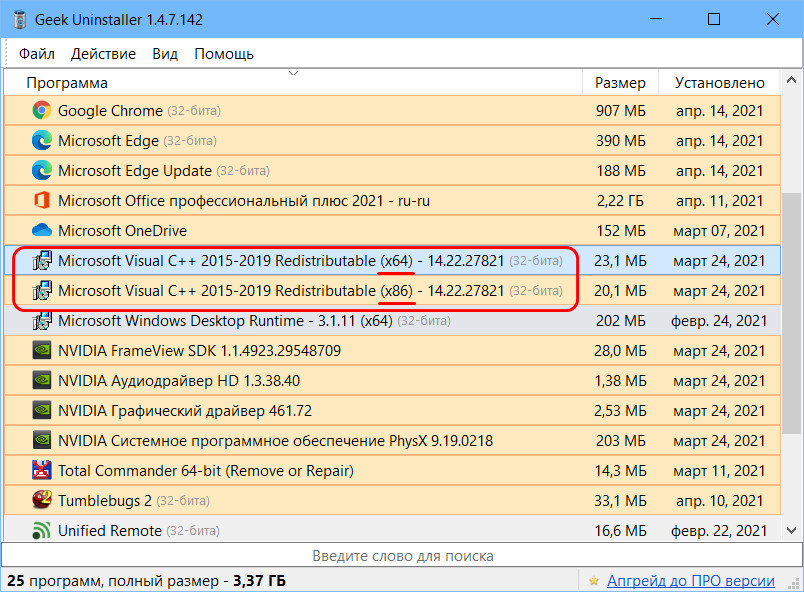
Итак, друзья, пакет значимых для работы некоторых сторонних программ и игр компонентов Microsoft Visual C++. Если в результате сбоев работы Windows, нашего пользовательского вмешательства, проникновения на компьютер вредоносного ПО файлы этого пакета уничтожатся или повредятся, Microsoft Visual C++ будет работать некорректно или вообще не будет работать. И, соответственно, спровоцирует проблемы в работе программ и игр, которым нужны компоненты пакета. Если у вас эти проблемы уже имеют место быть, просто переустановите Microsoft Visual C++. Для этого нужно удалить пакет как обычную программу и установить по новой. Удалять лучше не системным функционалом Windows, а с помощью программы-деинсталлятора с функцией зачистки остатков. В нашем случае это программа Geek Uninstaller. Запускаем и с её помощью деинсталлируем Microsoft Visual C++, значимый в перечне программ как Microsoft Visual C++ 2015-2019 Redistributable, и значимый дважды с дописками (x64) и (x86). Т.е. для 32-х и 64-битной разрядности.
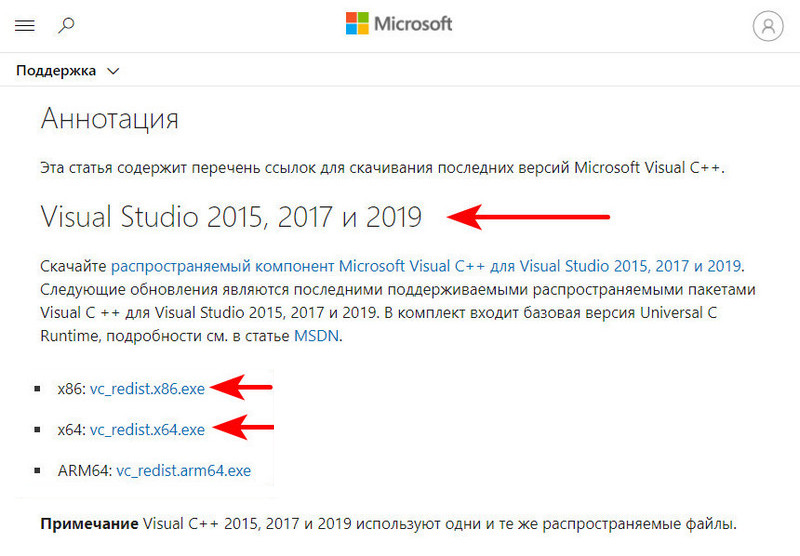
Далее идём на сайт Microsoft . И качаем установщики Microsoft Visual C++ 32-х и 64-битной разрядности. Важно: друзья, вне зависимости от разрядности используемой вами Windows устанавливать Microsoft Visual C++ нужно и для 32-х, и для 64-битной разрядности. Программы и игры могут использовать оба выпуска пакета.

Устанавливаем оба выпуска пакета как обычные программы.
И перезагружаем компьютер. На этом всё.
tagsКлючевые слова
Как переустановить NET Framework в Windows
Привет, друзья. В этой публикации будем говорить о том, как переустановить NET Framework в операционных системах Windows 7, 8.1 и 10. Microsoft .Net Framework — это программная платформа, необходимая для функционирования многих сторонних программ. Если её файлы повреждены или отсутствуют, соответственно, у использующих её в работе программ и игр будут сбои. Столкнувшись с таковыми, перед нами может стать вопрос переустановки платформы. Если она является отдельно установленной программой, здесь всё просто – деинсталлируем и устанавливаем по новой. Но если мы говорим об интегрированной в Windows .NET Framework, т.е. являющейся системным компонентом, её переустановка являет собой специфический процесс отключения компонента, загрузки системных обновлений, затем снова включения компонента. Давайте рассмотрим оба варианта переустановки .NET Framework. И также упомянем средство устранения проблем с установкой и обновлением платформы – .NET Framework Repair Tool.
Как переустановить NET Framework в Windows
Переустановка неинтегрированной .NET Framework
Итак, друзья, программная платформа .NET Framework, она интегрирована в Windows, но у каждой версии Windows есть своя граничная версия интегрированной платформы:
Для Windows 7 — .NET Framework 3.5,
Для Windows 8.1 — .NET Framework 4.5.2,
Для Windows 10 по версию 1511 включительно — .NET Framework 4.6.2,
Для актуальной версии Windows 10 — .NET Framework 4.8.
4.8 – это новейшая на сегодняшний день версия NET Framework, она не может быть отдельно установлена в версии Windows 10 1507 и 1511, но может быть отдельно установлена в Windows 7 и 8.1. Равно как и другие версии NET Framework, которые новее версии интегрированной платформы, могут быть отдельно установлены в Windows 7 и 8.1. И вот, друзья, если вам нужно переустановить неинтегрированную, отдельно установленную NET Framework, а она, соответственно, у вас должна быть установлена как обычная программа, просто удалите её.
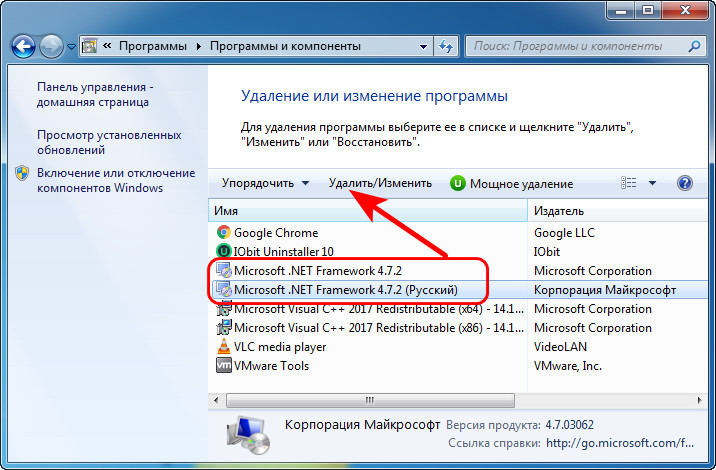
И установите по новой, скачав инсталлятор нужной вам версии с сайта Microsoft.
Переустановка системного компонента NET Framework в Windows 10
Давайте рассмотрим, как переустанавливается .NET Framework, будучи интегрированным системным компонентом в Windows 10. Но, друзья, прежде переустановки платформы рекомендую просто установить системные обновления. Так, в актуальной Windows 10 платформа .NET Framework обновляется автоматически, и если вы приостановили, заблокировали установку обновлений в «Десятке», либо они у вас сами не устанавливаются из-за каких-то сбоев, у вас, соответственно, могут быть проблемы с софтом и играми, которые требуют в своей работе современные версии .NET Framework. И ещё, друзья: дабы иметь на борту Windows 10 всегда актуальную версию .NET Framework, ваша операционная система должна не только получать текущие обновления, но быть обновлённой до более-менее актуальной версии. Так, например, последняя .NET Framework 4.8 входит в состав Windows 10 только начиная с версии 1903.
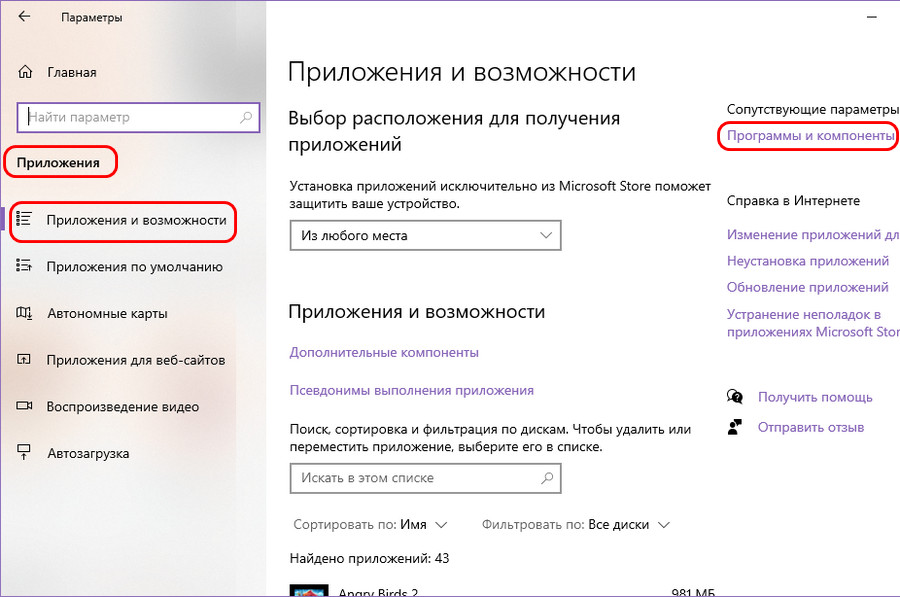
Чтобы переустановить интегрированную в «Десятке» .NET Framework, в системном приложении «Параметры» идём по пути «Приложения > Приложения и возможности». В сопутствующих параметрах кликаем «Программы и компоненты».
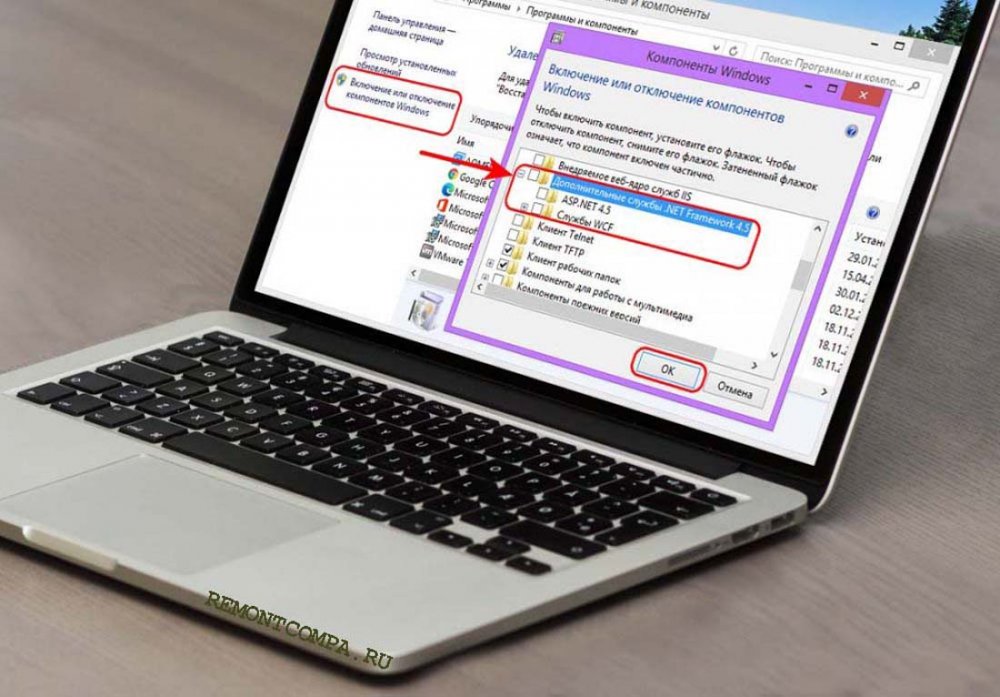
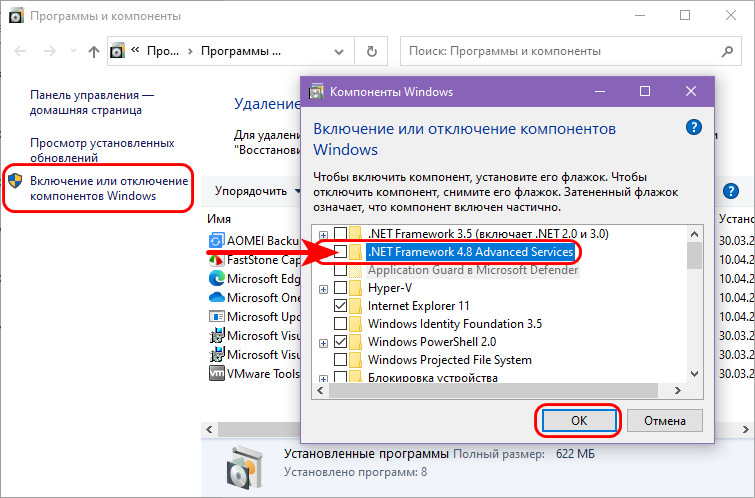
Кликаем «Включение и отключение компонентов Windows». Снимаем галочку с компонента .NET Framework, но, будьте внимательны, не старой версии 3.5, а 4.х. Жмём «Ок».
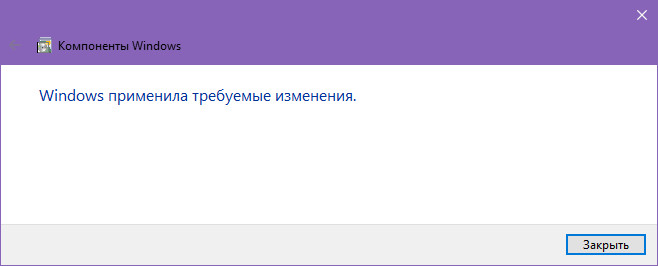
Ожидаем, пока Windows применит изменения.
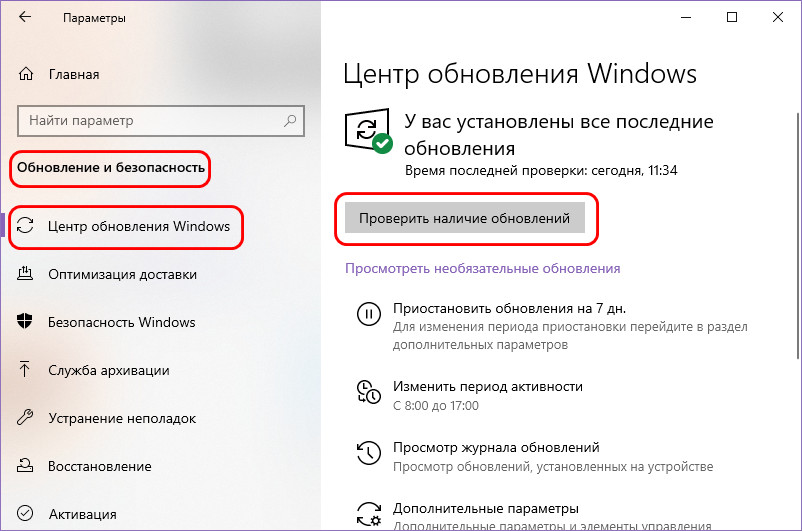
Далее в системном приложении «Параметры» идём в центр обновления и запускаем проверку обновлений.
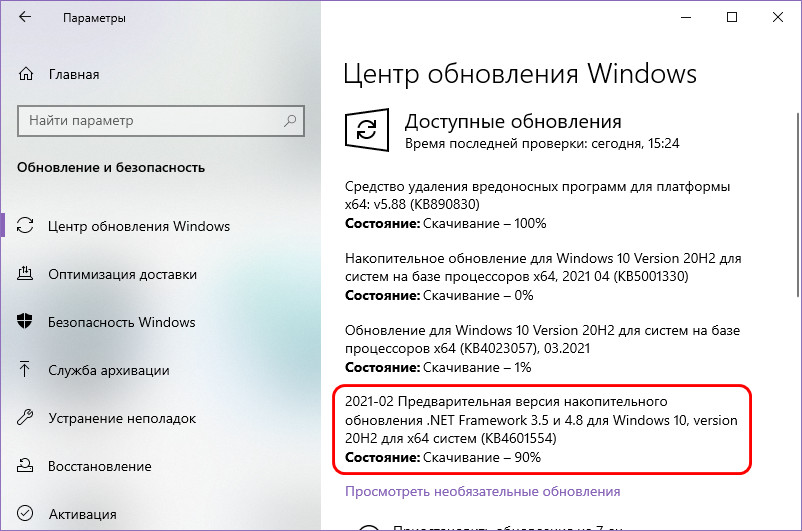
В числе доступных обновлений центра должны быть платформы .NET Framework — старая 3.5 и новая 4.х.
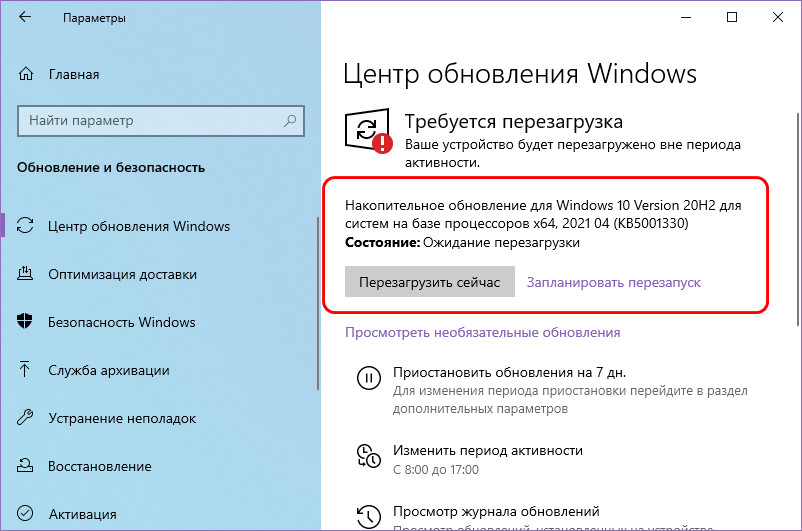
Дожидаемся установки обновлений, но пока систему не перезагружаем.
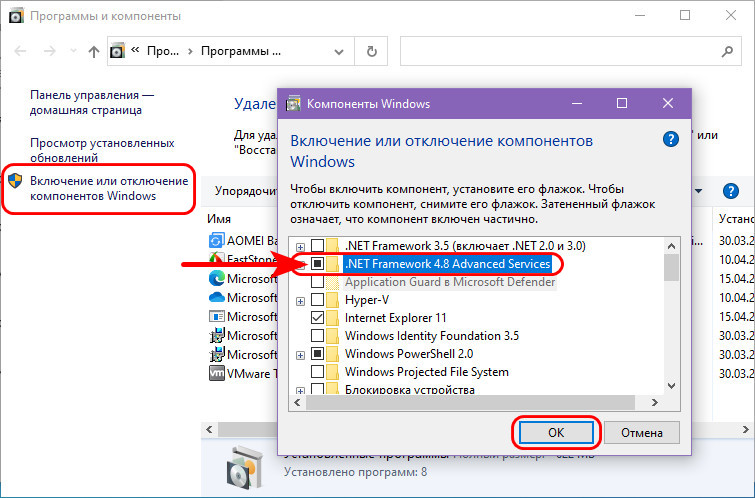
Вновь включаем компонент .NET Framework, который мы отключили.
И после применения изменений перезагружаемся.
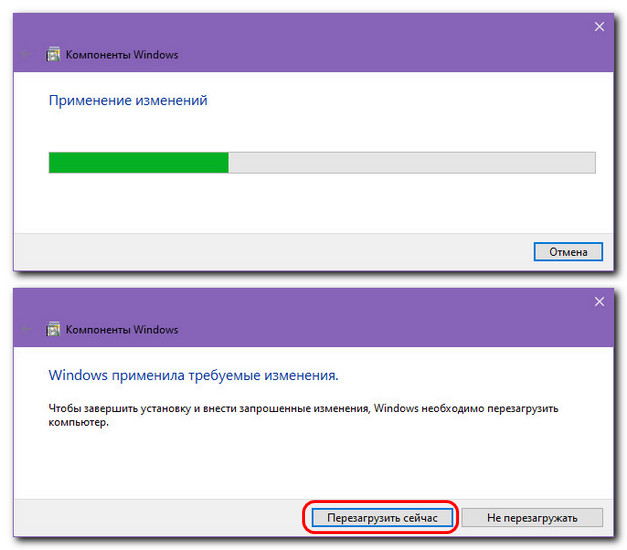
Вот, собственно, и всё.
Переустановка системного компонента .NET Framework в Windows 7 и 8.1
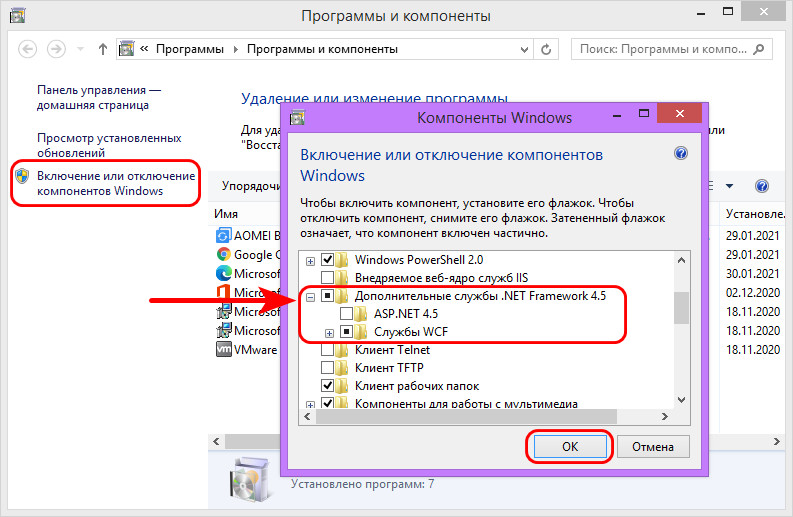
А как переустановить .NET Framework в Windows 7 и 8.1? Повторюсь, друзья, в эти версии Windows можно установить более новые версии .NET Framework по типу обычных программ, о чём мы говорили в первом пункте статьи. Но если вам принципиально нужно переустановить интегрированную в Windows 7 и 8.1 платформу, то делается это точно так же, как в Windows 10, только с использованием классического системного функционала в панели управления. Идём сначала по пути «Программы > Программы и компоненты». Снимаем галочки составляющих .NET Framework и отключаем платформу.
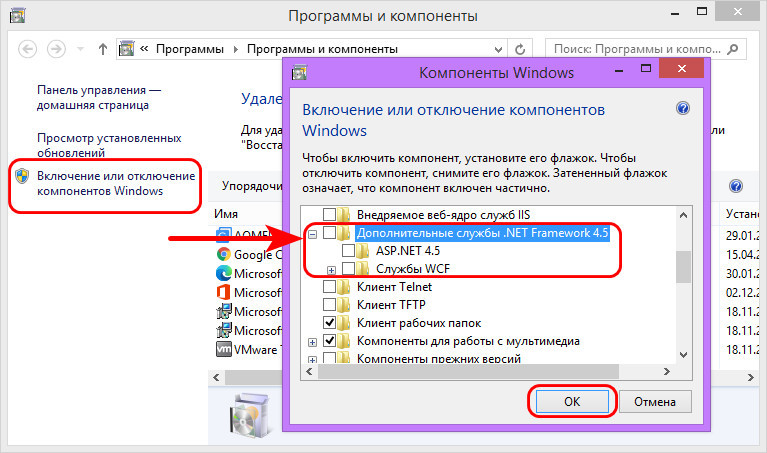
Далее в панели управления идём в центр обновления по пути «Система и безопасность > Центр обновления Windows». Запускам проверку обновлений.
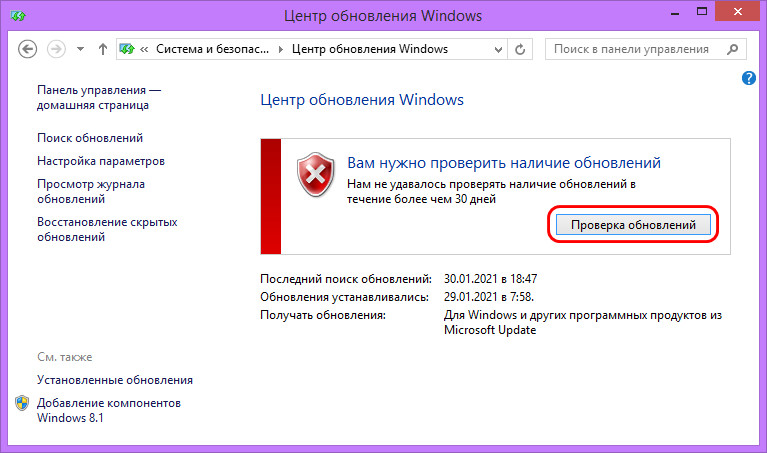
Дожидаемся завершения проверки, смотрим важные обновления.
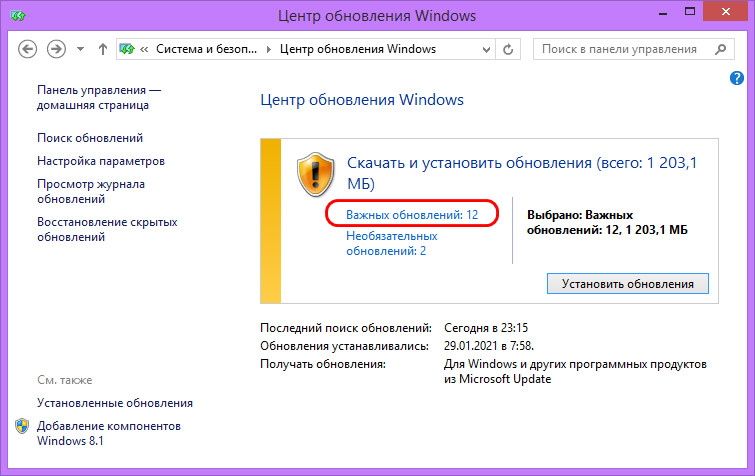
В числе последних должны быть обновления для платформы .NET Framework. Устанавливаем обновления.
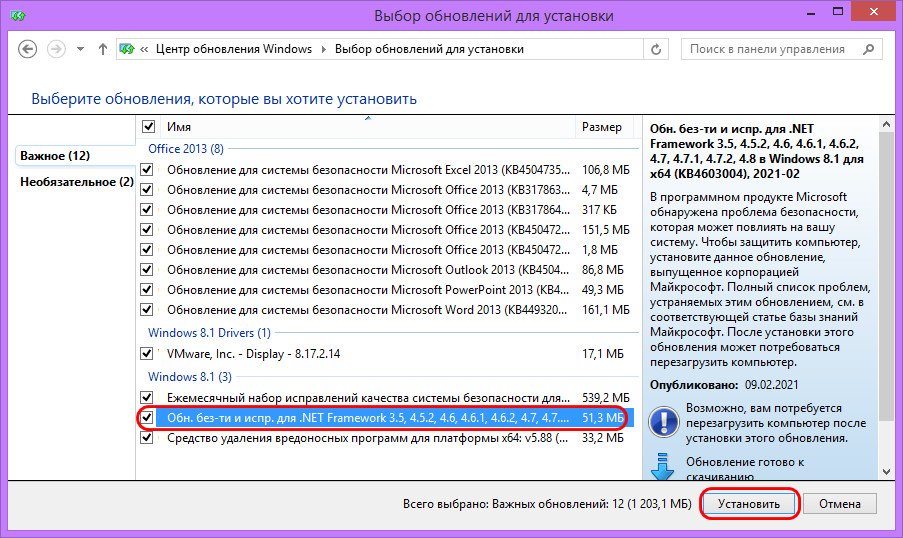
Включаем платформу по новой.
Перезагружаем компьютер.
Средство устранения проблем с .NET Framework
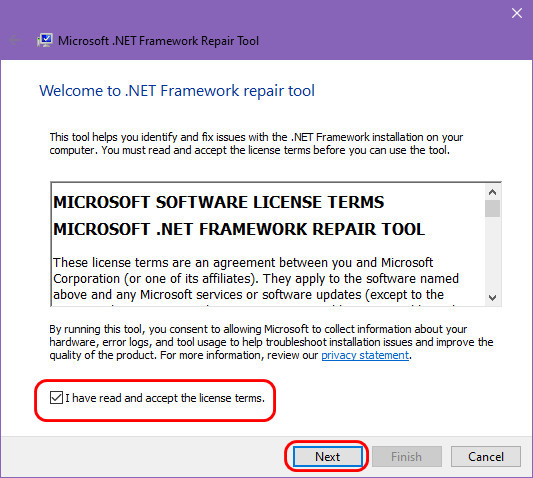
Ну и, друзья, наконец, если у вас будут возникать ошибки в процессе переустановки .NET Framework любым из способов, можете попробовать использовать средство устранения проблем с этой платформой — .NET Framework Repair Tool. Это созданная компанией Microsoft утилита, призвана устранить проблемы с установкой и обновлением .NET Framework. Качаем .NET Framework Repair Tool на сайте Microsoft. Запускаем, принимаем лицензионное соглашение.
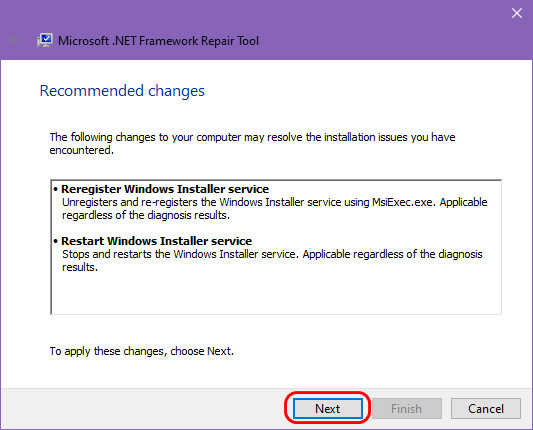
Средство проведёт диагностику возможных проблем с .NET Framework и предложит решения. В любом случае нам будут предложены решения в виде перерегистрации и перезагрузки службы установщика Windows. Идём далее.
Жмём «Finish», перезагружаем компьютер.
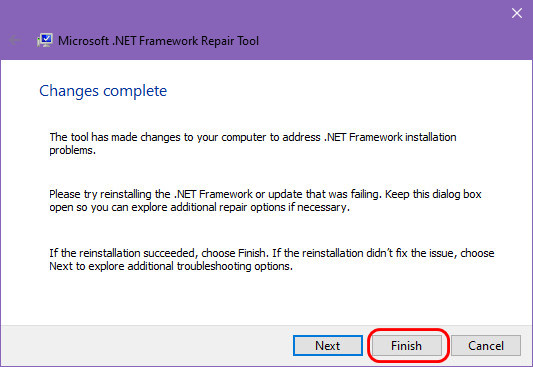
И пробуем опять установить .NET Framework.
Друзья, возможно, вам пригодятся другие мануалы нашего сайта по решению проблем с прочими компонентами Windows, обеспечивающими работу программ и игр:
- Как обновить DirectX на Windows 10;
- Как обновить DirectX на Windows 7;
- Как удалить DirectX;
- Как переустановить Microsoft Visual C++;
- Как установить .NET Framework 3.5 в Windows 10.
How to Reinstall Microsoft Visual C++ Redistributable
Microsoft Visual C++ Redistributable is a Visual Studio software available in trialware and freeware forms. The package consists of tools that are needed for developing and debugging including C++ code. MSVC++ Redistributable package is essential for Windows programs and applications to work as it contains DLL files that are needed by them. If you are facing issues in launching an app or a game then it is possible that there is something wrong with the redistributable package on your PC. Our guide will help you to reinstall Microsoft Visual C++ Redistributable, which is necessary in such cases. So, let us walk you through the importance of MSVC++ along with method to reinstall Visual Studio 2015, 2017, 2019, and 2022 to avoid Microsoft Visual C runtime errors.

Table of Contents
How to Reinstall Microsoft Visual C++ Redistributable
Microsoft Visual C++ Redistributable is important to run multiple programs, including Windows OS. It contains pre-written software saving the programmers from rewriting common sequences of code. Deleting or uninstalling the MSVC package can stop the applications from working on your PC. All in all, Microsoft Visual C++ Redistributable is quite handy and is extremely helpful for the apps.
Need for Reinstallation of Microsoft Visual C Runtime
- The need for the reinstallation of Microsoft Visual C++ Redistributable occurs due to damaged or corrupt package installation.
- Also, if any of the package files are removed, you would need to reinstall MSVC++ Redistributable.
- Deleting or removing Visual C++ will stop some of the apps from working and therefore, finding and installing the software again is required.
Microsoft Visual C 2013 Redistributable x86 Download Process
In order to reinstall Microsoft Visual C Runtime package, first uninstalling the software and thereafter, a fresh install is needed.
Step I: Uninstall Microsoft Visual C++ using Control Panel
It is important that you uninstall all the files Microsoft Visual C runtime first to install the correct files later. You can follow the steps below to uninstall Visual C++ files:
1. Close all the programs that are open on your system.
2. Now, right-click on the Start icon and select Run from the Windows power menu.

3. Type Control Panel in Run dialog box and press enter.

4. Open Programs and Features option from the given list.

5. Right-click on Microsoft Visual C++ Redistributable for your version of QuickBooks and click on Uninstall.
For example, Microsoft Visual C++ 2008 Redistributable x64, as depicted below.

Note: Ensure removal of all components of Microsoft Visual C++ package.
6. Type & search command prompt in Windows search bar, and click on Run as administrator as depicted below.

7. Now, type the following commands one-by-one and press Enter after each:
Dism /online /Cleanup-Image /StartComponentCleanup
Dism /online /Cleanup-Image /restorehealth

8. Once the uninstallation is finished, Restart your PC as shown.

Step II: Install Microsoft Visual C++
Once the uninstallation process is complete, it is time to reinstall Microsoft Visual C++ Redistributable. Reinstalling the software helps in the installation of the correct version and undamaged files of Visual C++ which allows the apps to run properly. So, in order to do so, continue with the steps mentioned below:
1. Launch any web browser on your PC and open Microsoft Visual C++ Redistributable page.
2. Download the latest Visual C++ package available e.g. Microsoft Visual C++ Redistributable packages for Visual Studio 2015, 2017, and 2019.

3. Now, double-click on the downloaded file and Install the package by following the on-screen instructions.
4. Once the installation process is finished, Restart your PC.

Now that you have freshly installed Visual C++ package on your system, you can run the apps or programs that were difficult to operate earlier, without any interference or problem.
Frequently Asked Questions (FAQs)
Q1. What can I do to fix Visual C++ not installing?
Ans. Visual C++ not installing issue can be fixed by forcing steps like repairing the already installed version of Microsoft Visual C++. Also, reinstalling the package files would also aid with such issues.
Q2. Where can I find Microsoft Visual C++ installed on my PC?
Ans. Microsoft Visual C++ can be found stored in the HKEY_LOCAL_MACHINE\SOFTWARE[\Wow6432Node]\Microsoft\VisualStudio\14.0\VC\Runtimes\ key in Registry Editor.
Q3. What happens when you uninstall Microsoft Visual C++?
Ans. If you happen to uninstall Microsoft Visual C++ from your PC, then the possibility of a number of apps and programs not working can become higher. As a number of programs depend upon these package files, deleting them from your system will interfere with how the apps work and their basic functions.
Q4. How can I check the version of Microsoft Visual C++?
Ans. The version of Microsoft Visual C++ can be checked from the Control Panel on your PC. Launch the Control Panel and open Programs and Features in it, there you will find the versions of MSVC++ Redistributable available in the list of installed programs.
Q5. What causes runtime errors in Microsoft Visual C++?
Ans. Runtime errors in Microsoft Visual C++ are usually caused by runtime components of Visual C++ libraries missing or also if there are software problems in the system. These errors are usually resolved with the help of a simple reboot of the system.
Recommended:
- How to Add Windows Firewall Rule
- Fix Microsoft Visual C++ 2015 Redistributable Setup Fails Error 0x80240017
- How to Fix StartupCheckLibrary.dll missing on Windows 10
- Fix Unable to Start Program Visual Studio Access is Denied
We hope that this doc could guide you on the best possible methods to reinstall Microsoft Visual C++ Redistributable package. Leave your queries or valuable suggestions in the comments box below.